Замена кнопки Home на iPhone 5, 5S
Неисправность управляющей кнопки Home не редкость на смартфонах Apple. В каких случаях требуется замена кнопки Home на Iphone 5s, а когда можно исправить проблему самостоятельно — об этом в нашей статье.
Механическая кнопка хоум на айфон 5s — пожалуй, самая часто используемая клавиша и поэтому нередко выходит из строя. Замена кнопки home на iphone 5s осложняется тем, что функция Touch ID привязана к устройству и новая клавиша не будет работать как сканер отпечатков. Но полная замена требуется не всегда, и в ряде случаев ремонт кнопки home iphone 5s можно сделать самому.

Характерные поломки
Клавиша изготовлена из стекла, поэтому сильный удар или падение может ее разбить. Иногда механизм начинает щелкать, заедать или перестает срабатывать из-за загрязнения или попадания в него воды. Также нередки проблемы, связанные с программными сбоями.

Способы починки
В зависимости от причины поломки есть несколько способов быстро вернуть кнопке работоспособность. Если причина в программных сбоях, то перезагрузка или калибровка вернет клавише былые кондиции. Если загрязнился механизм или контактная площадка, то здесь тоже можно исправить положение самостоятельно, без помощи сервисных центров.

Калибровка
Большинство программных проблем решаются обычной калибровкой. Поэтому восстановление лучше начать именно с нее.
- Запустите любое стандартное iOS-приложение (например, «Заметки», «Часы», «Календарь»).
- После открытия программы зажмите клавишу Power до появления на экране сообщения о выключении устройства (но не выключайте).
- Нажмите и удерживайте кнопку Home в течение 10 секунд. Открытая программа в результате этих действий принудительно завершит работу.
На этом калибровка закончена. Если проблемы остались, то можно пробовать другие варианты.

Положение коннектора
Еще один вариант реанимировать клавишу — это попытаться скорректировать положение штатного коннектора.
- Вставьте в разъем зарядки штатный кабель.
- Разместите палец непосредственно под штекером.
- Осторожно потяните штекер снизу-вверх, одновременно нажав кнопку «Домой».
Если клавиша не начала работать, то сильнее давить не надо. Это просто значит, что проблема не в отошедших контактах.

Чистка и смазка
Если кнопка заедает или хрустит при нажатии, то помогает использование чистящих и смазочных средств. Чистка осуществляется с помощью обычного спирта, а в качестве смазки можно использовать WD-40.
- Нанесите по периметру клавиши спирт или WD-40.
- Нажмите 10-15 раз на Home, чтобы жидкость проникла в зазор между стеклом и кнопкой.
- Подождите 2-3 минуты, чтобы спирт испарился.
Не лейте слишком много WD-40, так как из-за высокой текучести смазка способна проникнуть между защитным стеклом и сенсорной панелью, оставив жирные пятна.

Дублирование кнопки
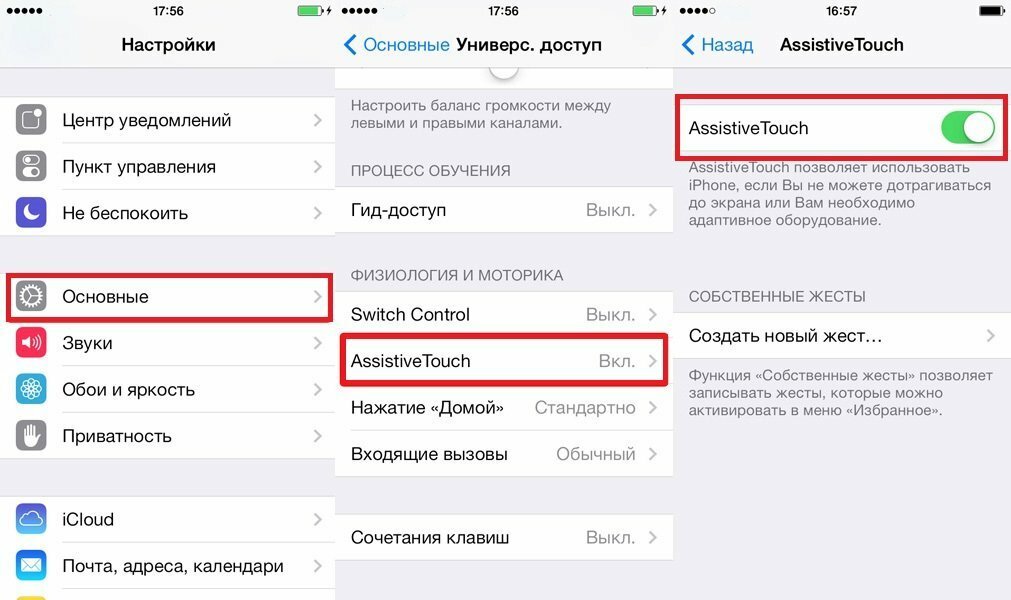
Если ничего не помогло, то в качестве временного решения воспользуйтесь экранной заменой кнопки Home. Зайдите в настройки смартфона: «Настройки» – «Основные» – «Универсальный доступ» – «Assistive Touch». Включите опцию, и на экране появится дополнительный элемент управления с дублированием функциональности кнопки power и Home.

Touch ID и его особенности
В клавишу Home встроен сенсор идентификации по отпечатку. Для обеспечения безопасности компания Apple жестко привязывает этот сенсор к процессору устройства на аппаратном уровне. Таким образом, если поменять кнопку на новую, то использовать функцию Touch ID больше не получится. Клавиша будет функционировать только в навигационном режиме.

Как происходит замена кнопки home iPhone 5s
интересное
Заменить кнопку несложно, главное сделать это аккуратно, чтобы не повредить телефон еще больше. Перед разборкой разрядите смартфон до 25 процентов (или меньше) и отключите его.
Инструменты
Для разборки смартфона и замены клавиши потребуются: крестовая отвертка 1.2 мм, отвертка pentalob 0.8 мм, пинцет, присоска для снятия экрана, плоский (но не острый) инструмент для отсоединения коннекторов.
Алгоритм действий

Шаг 1. Открутите pentalob-винты справа и слева от разъема зарядки.
Шаг 2. Закрепите на экране присоску, немного потяните и вставьте плоский инструмент в образовавшийся зазор. Осторожно отсоедините экран по периметру телефона. Сверху и снизу части смартфона соединены шлейфами тачскрина и Touch ID — не порвите их.
Шаг 3. Отсоедините шлейф Touch ID (внизу) и аккуратно откиньте дисплейную часть, которую еще удерживает шлейф тачскрина.
Шаг 4. Отключите аккумулятор. Для этого открутите защитную крышку справа снизу от батареи и отсоедините коннектор от материнской платы.
Шаг 5. Снимите защитную крышку шлейфов тачскрина вверху корпуса и вытащите разъемы из гнезд на плате.
Шаг 6. Открутите винт, удерживающий шлейф кнопки, и сдвиньте шлейф вниз в сторону клавиши Home. Затем, отвинтите металлическую защитную крышку и отсоедините шлейф от передней панели.
Шаг 7. С внешней стороны аккуратно нажмите на верхний левый угол кнопки, чтобы образовался зазор. Вставьте в него плоский инструмент и осторожно отделите блок от передней панели. Если клавиша не поддается, то нагрейте ее феном и повторите попытку.
Обращение в сервисный центр
Кнопка Home является важным элементом смартфона, напрямую влияя на комфортность использования устройства. Поэтому диагностику проблемы и ремонт лучше доверить инженерам сертифицированных сервисных центров. Вне зависимости от того, сколько стоит замена кнопки home iphone 5s в сервисе, за новый смартфон вы заплатите гораздо больше, если что-то в самостоятельном ремонте пойдет не так.
Видео по замене кнопки:
Кнопка Home на IPhone не работает
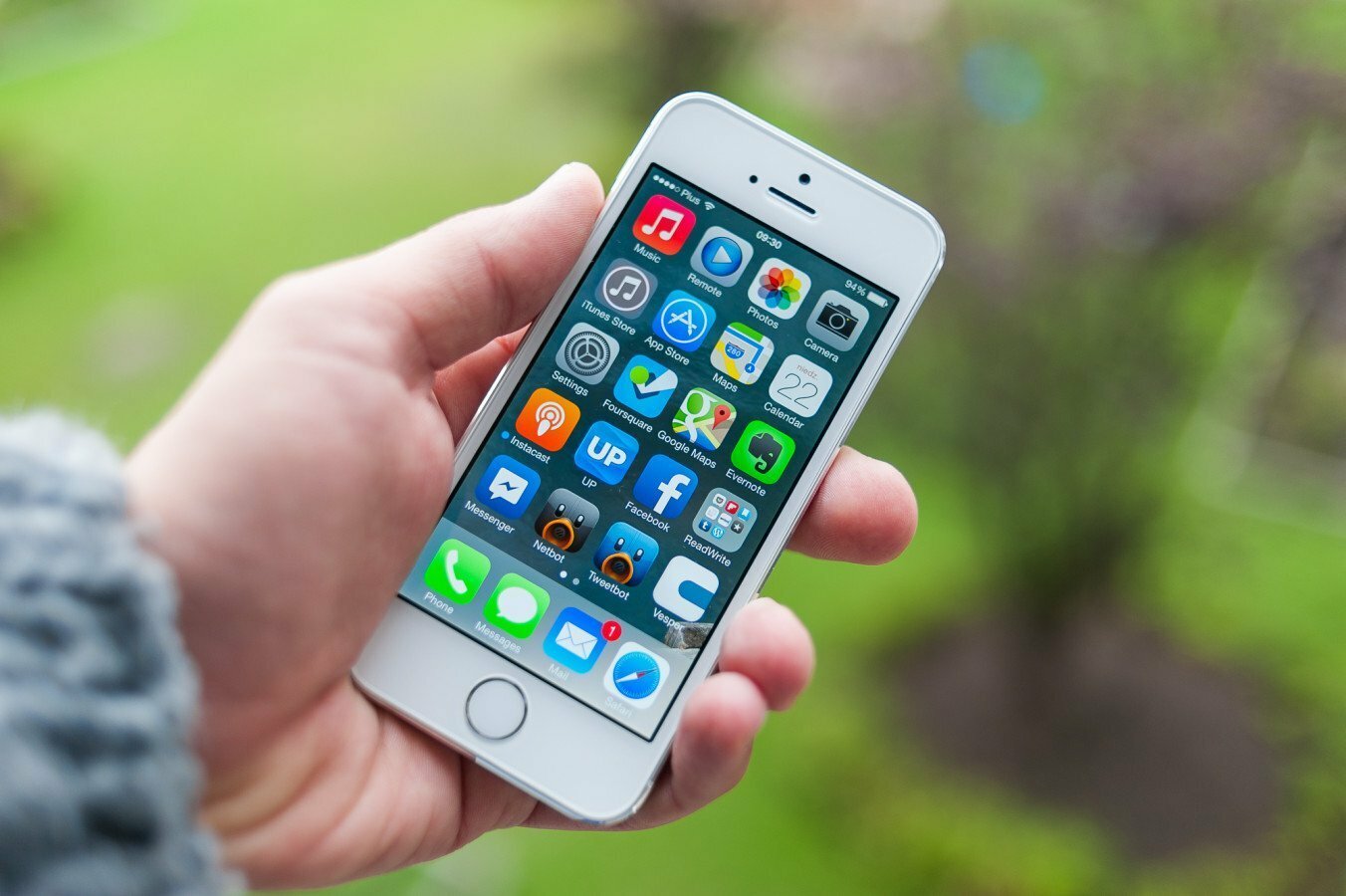
Большинство владельцев «яблочных» смартфонов сталкиваются с такой проблемой как неисправность кнопки «домой». Когда кнопка домой на Айфоне 5s не работает, смартфон становится не комфортным в использовании, пропадает часть функционала. К счастью, некоторые неисправности возможно устранить собственноручно.
Виды поломок
Поломки делятся на аппаратные и программные.
Программные:
- сбои в работе установленных программ;
- нарушения функций операционной системы;
Аппаратные:
- механические повреждения;
- износ контактной площадки;
- выход из строя радиокомпонентов модуля кнопки;
- попадание грязи, пыли, жидкости.
Проверка работоспособности
При нормальной работе устройства каждое нажатие срабатывает четко: без повторных нажатий, чрезмерного давления на кнопку, посторонних шумов и заедания. Также двойные, тройные клики и продолжительное нажатие должны безошибочно обрабатывать назначенные функции.
Возможные причины неисправности
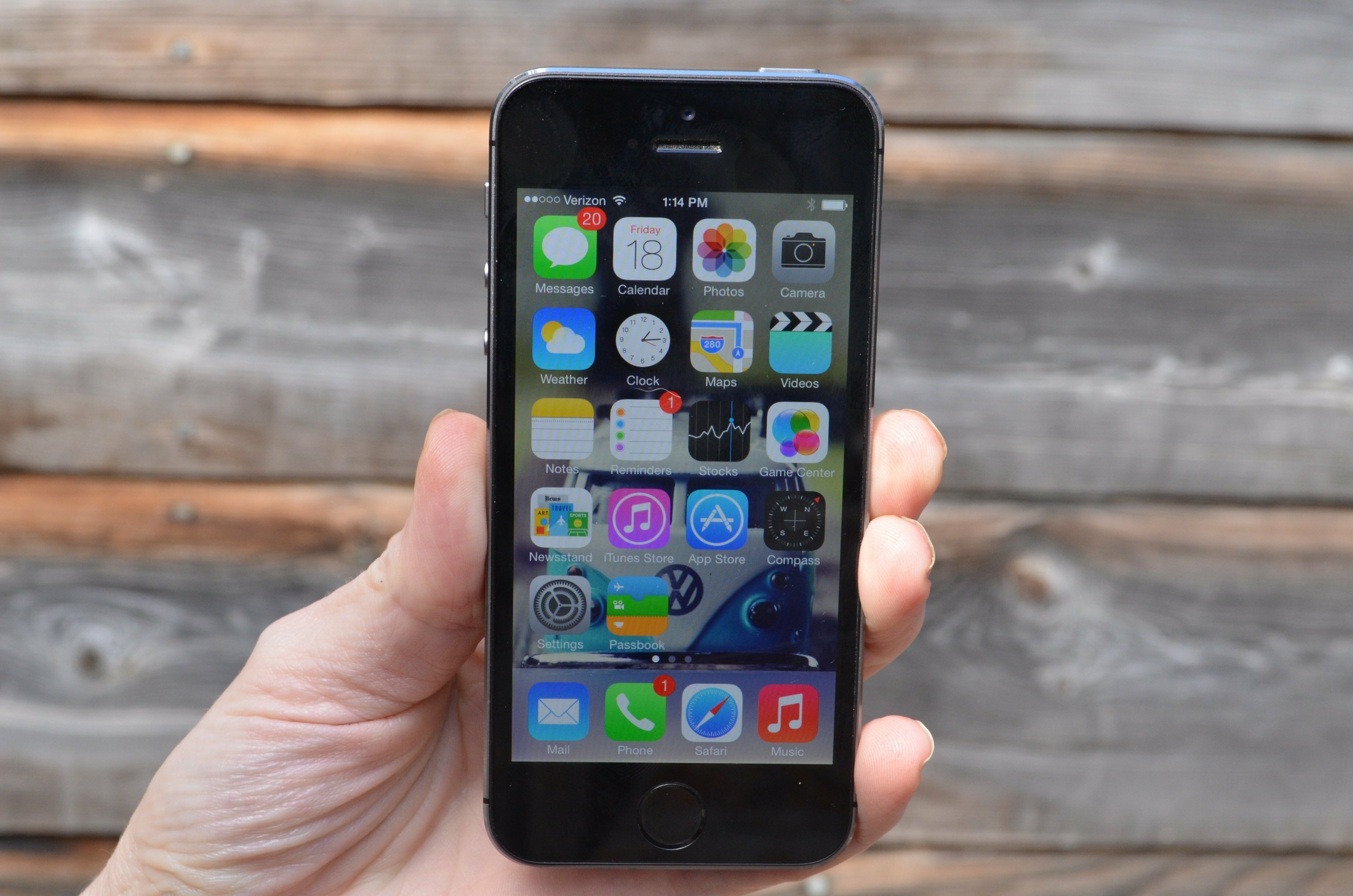
Если не работает кнопка Домой на Айфоне 6, 5, 7 – обратите внимание на причины, вызвавшие такой «недуг».
Неполадки программного характера связаны с ПО устройства. Например, установки приложений с неофициального источника. Или же ситуация страшнее – повреждение файлов ОС.
Аппаратные проблемы – следствие падений, ударов или же небрежного отношения к чистоте устройства. Пролитое на телефон кофе, чай, вода и т. д. также негативно скажутся на работе.
Ремонт кнопки «Домой» на «Айфоне-5s в домашних условиях»
Вернуть смартфон в рабочее состояние реально и без посещения сервисного центра. Для этого ознакомьтесь с методами ниже, и выберите подходящий под ваш случай.
Калибровка кнопки «Домой»
интересное
Самая простая операция – провести калибровку. Так как это встроенная функция смартфона, устанавливать дополнительные приложения или разбирать телефон не нужно.
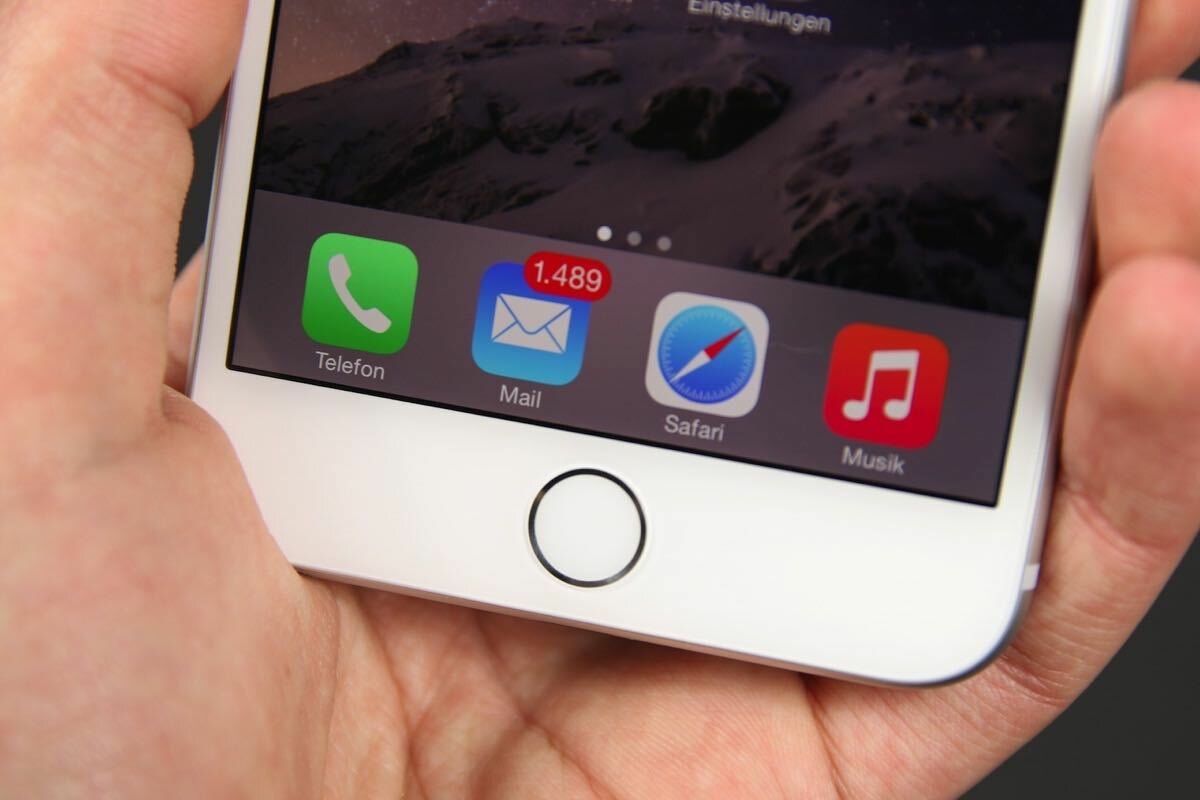
- Для начала зайдите в любое предустановленное приложение (например: Часы), зажмите «POWER» до появления слайдера выключения.
- Затем зажмите «Home», и ждите пока приложение не закроется (примерно 10 сек). Проверьте работоспособность.
Химический способ решение проблемы
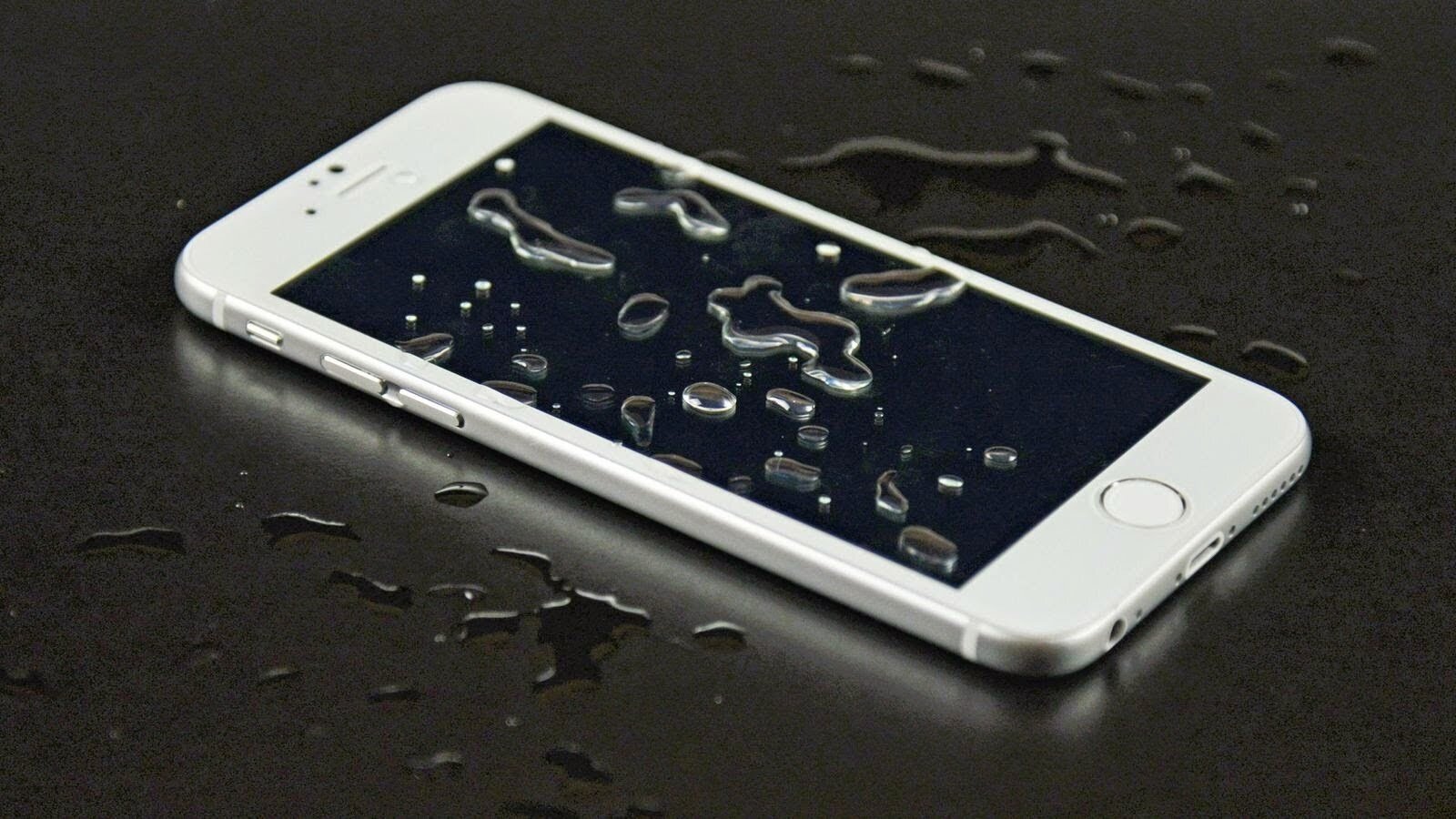
Если кнопка Домой на Айфоне не работает из-за попавшей под неё грязи или жидкости, необходима чистка с применением химических средств. Обычно советуют наносить WD-40 или изопропиловый спирт на поверхность и несколько раз нажать, чтобы средство попало внутрь и вымыло засор. Такой метод при неаккуратном обращении нанесет больший вред устройству. Лучше применять такой вариант, когда модуль кнопки извлечен из телефона. Также лучше использовать при этом неактивные средства для сохранения пластиковых деталей и электронных плат.
Корректировка положения коннектора
Более ранние модели «IPhone» (с 30-ти пиновым разъемом зарядки) имеют некую особенность. С помощью комплектного USB-кабеля можно поправить коннектор кнопки. Для этого вставьте кабель в разъем, положите палец под штекер и легонько надавите вверх. Если после проделанных манипуляций проблема не исчезла, не давите сильнее. Лучше попробуйте другой способ.
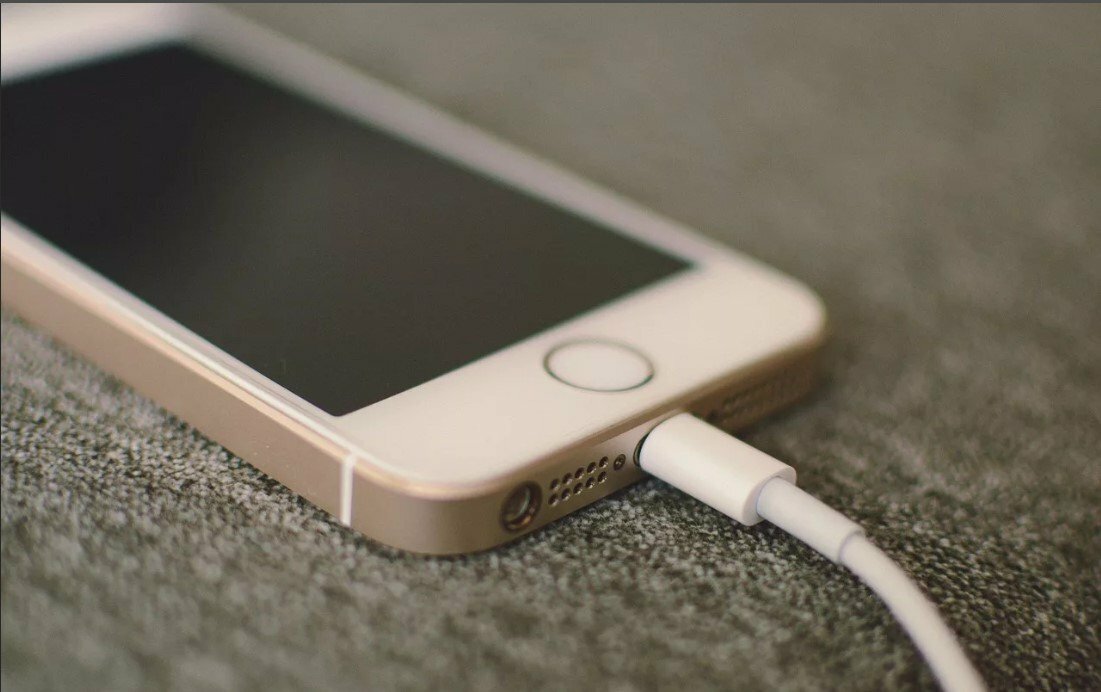
Решение проблемы с помощью USB-кабеля
Также программные сбои решают, сбросив устройство к заводским настройкам. Если из-за неисправности смартфон невозможно разблокировать и провести процедуру сброса, то нам поможет компьютер и программа iTunes. Через неё просто сделать бэкап памяти, сброс к заводским настройкам и получить доступ к другим функциям устройства.
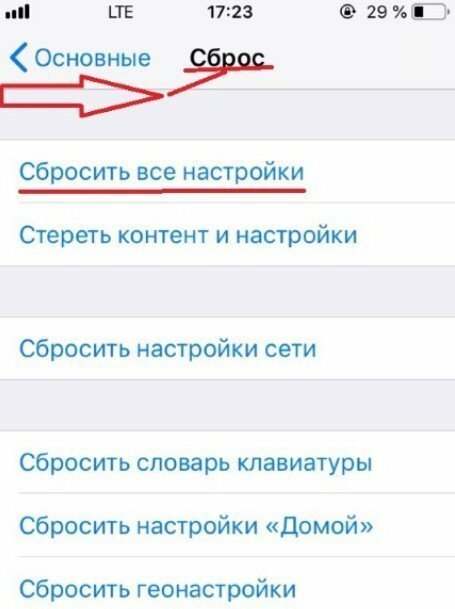
Программный метод решения проблемы
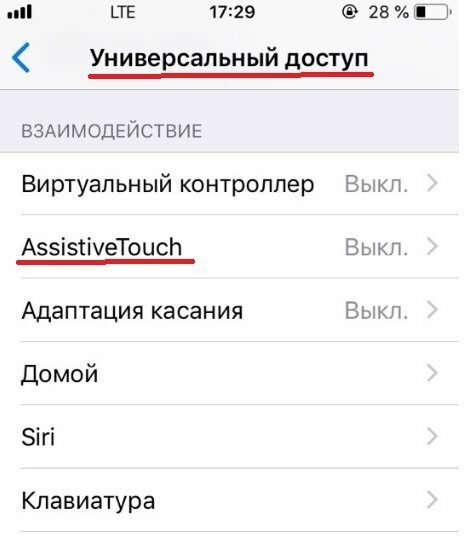
До сих пор не знаете что делать, если не работает кнопка хоум на Айфоне 5s? Воспользуйтесь программной реализацией. Это позволит вернуть на время устройству прежний функционал.
Перейдите по указанным пунктам меню: Настройки–Основные–Универсальный доступ–AssistiveTouch. Активируйте функцию AssistiveTouch, и вы увидите, что на экране появилась полупрозрачная иконка, дублирующая функции механических кнопок.
Замена кнопки «Домой» на «Айфоне-5s»
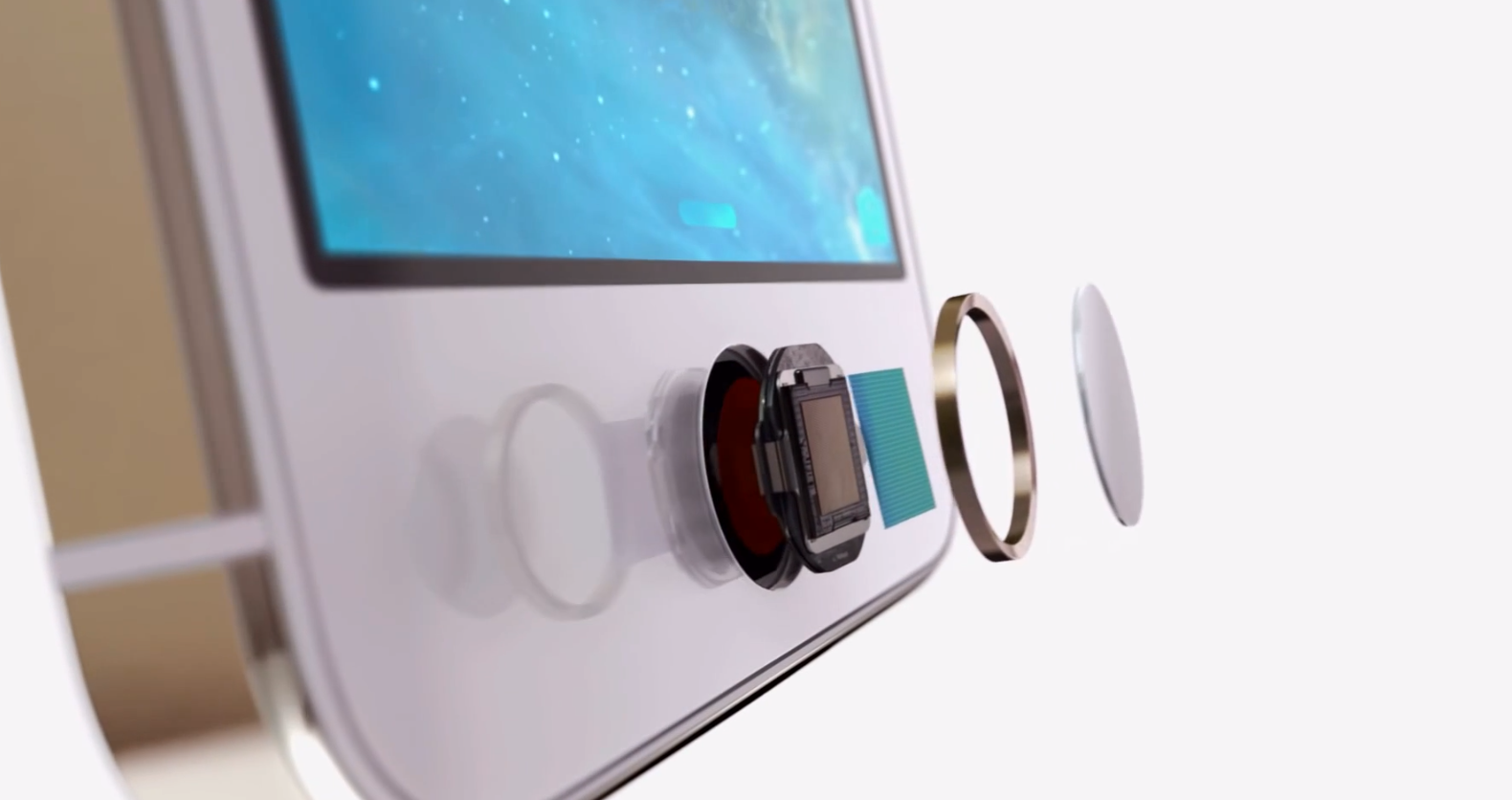
Самый серьезный и затратный способ – замена модуля кнопки на новый. Такая операция требует разборки передней панели гаджета. Имейте в виду, что продукция Apple славится своей инженерной сложностью. Установка некачественной детали даст нулевой результат, так как такой модуль и устройство общаются специальными проприетарными командами, из-за чего подделка будет работать неисправно.
Что делать если ничего не помогло?
Когда перестала работать кнопка Home на Iphone 5s, обратитесь в фирменный сервисный центр. Мастера проведут диагностику и устранят поломку с должным качеством. Не нужно самостоятельно пытаться разбирать устройство и ремонтировать его, если не знаете, как это делается. Также читайте нашу статью о том, как заменить кнопку Home на iPhone 5, 5S.
Заедает кнопка «Home» на iPhone: что делать
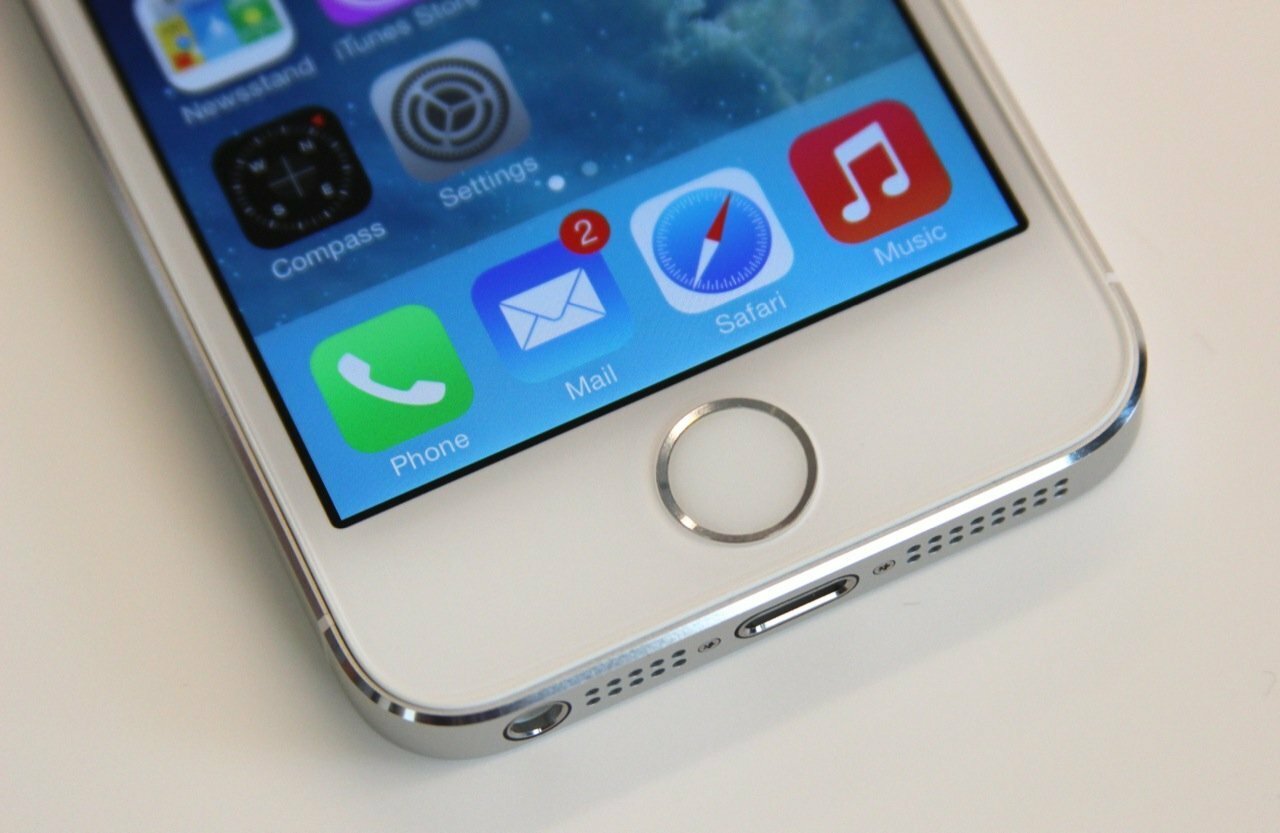
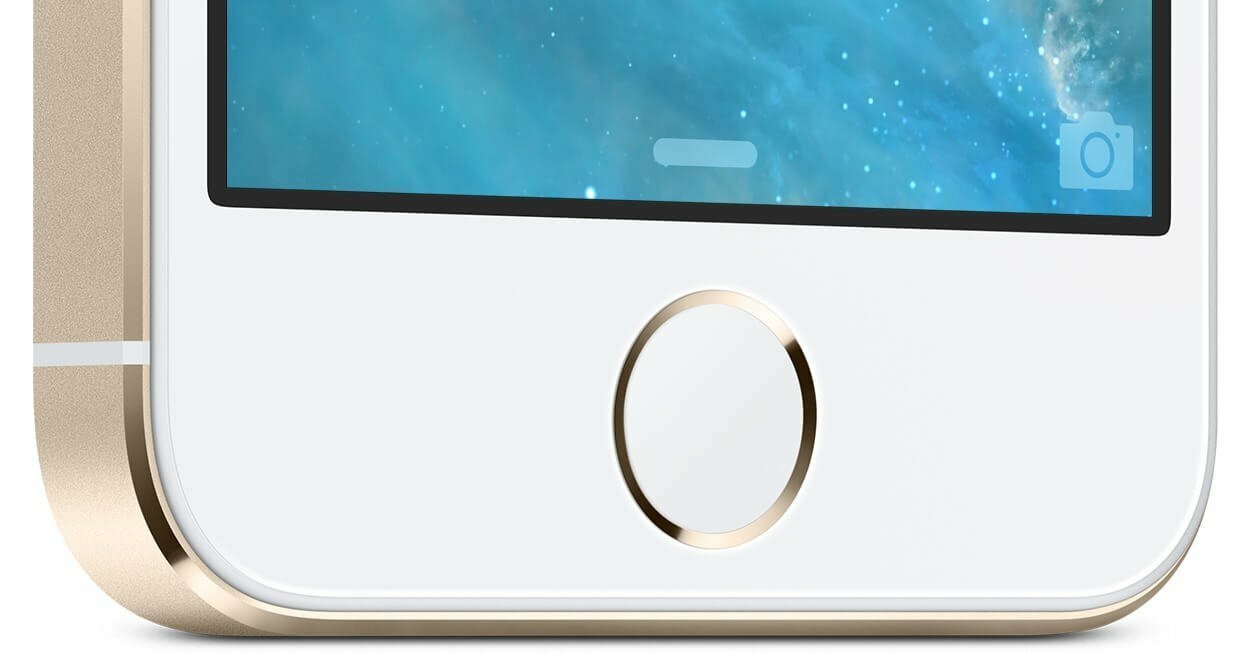
Многофункциональная клавиша Home способна разблокировать дисплей, возвращать в начальное меню и многое другое. Клавиша часто используется, поэтому при эксплуатации заедает кнопка Home на iPhone 5s. Эта клавиша предназначена для продолжительной работы, но позже она может выйти из строя. Заедает кнопка на Айфоне чаще всего из-за сбоя прошивки.
Отключите настройки быстрого доступа
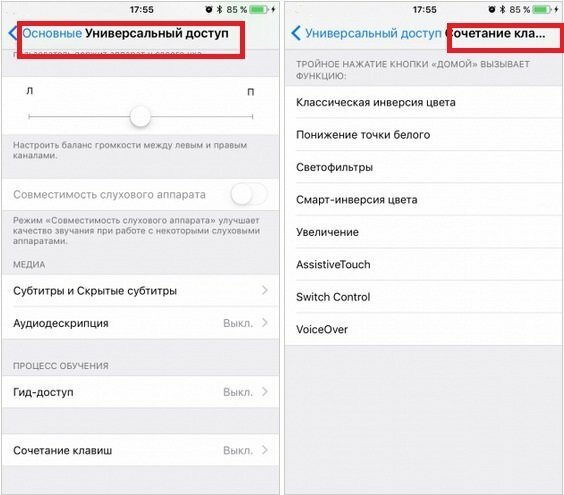
Многие знают о существовании пункта «Универсальный доступ». Чтобы зайти в этот раздел, трижды клацните на Home. Здесь вы можете создать лупу. Это позволит не входить постоянно в настройки. Помогает, но все же кнопка Home изменит свою функциональность. Когда вы нажимаете трижды на Home, Айфон ждет несколько секунд для определения, будете ли нажимать еще, что приводит к торможению.
Для отключения этой опции нужно зайти в:
- настройки;
- основные;
- универсальный доступ;
- сочетание клавиш.
Затем убрать все метки.
Проверьте скорость реагирования кнопки «Домой»
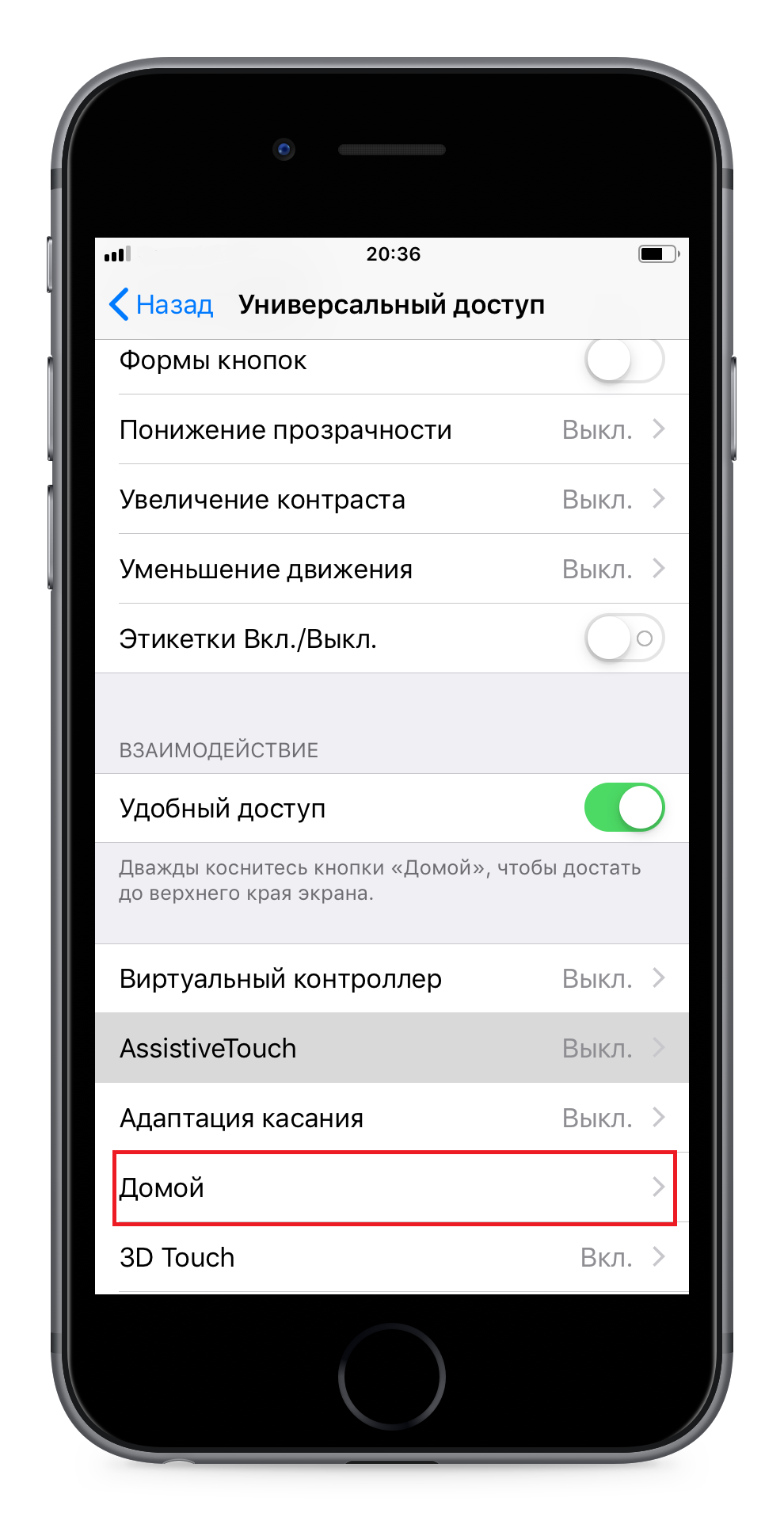
Глючит кнопка Home на iPhone 6 и не реагирует с нужной скоростью? Проверьте параметры, которые могли поменять в процессе эксплуатации. Заходим в:
- настройки;
- основные;
- универсальный доступ;
- нажатие «Домой».
Убедитесь, что все стоит «по умолчанию». И клавиша должна эффективно работать. Также читайте, что делать, если кнопка Home на IPhone не работает.
Откалибруйте кнопку «Домой» в Айфоне
Чтобы быстро произвести калибровку клавиши Home в iPhone, нужно проделать небольшой трюк. Запустите любое приложение. Удерживая кнопку питания телефона, дождитесь отображения картинки «Выключение». Смело нажимайте на Home, и через несколько секунд вы увидите, что слайдер исчез. Проделанный трюк закроет приложение с последующим перезапуском, после этого вы заметите большую эффективность работы.
Перезагрузите iPhone
Все еще заедает кнопка домой на Айфоне? Тогда есть еще один эффективный способ устранить неисправность — перезапустить Айфон. Для этого потребуется выключить смартфон и снова включить его:
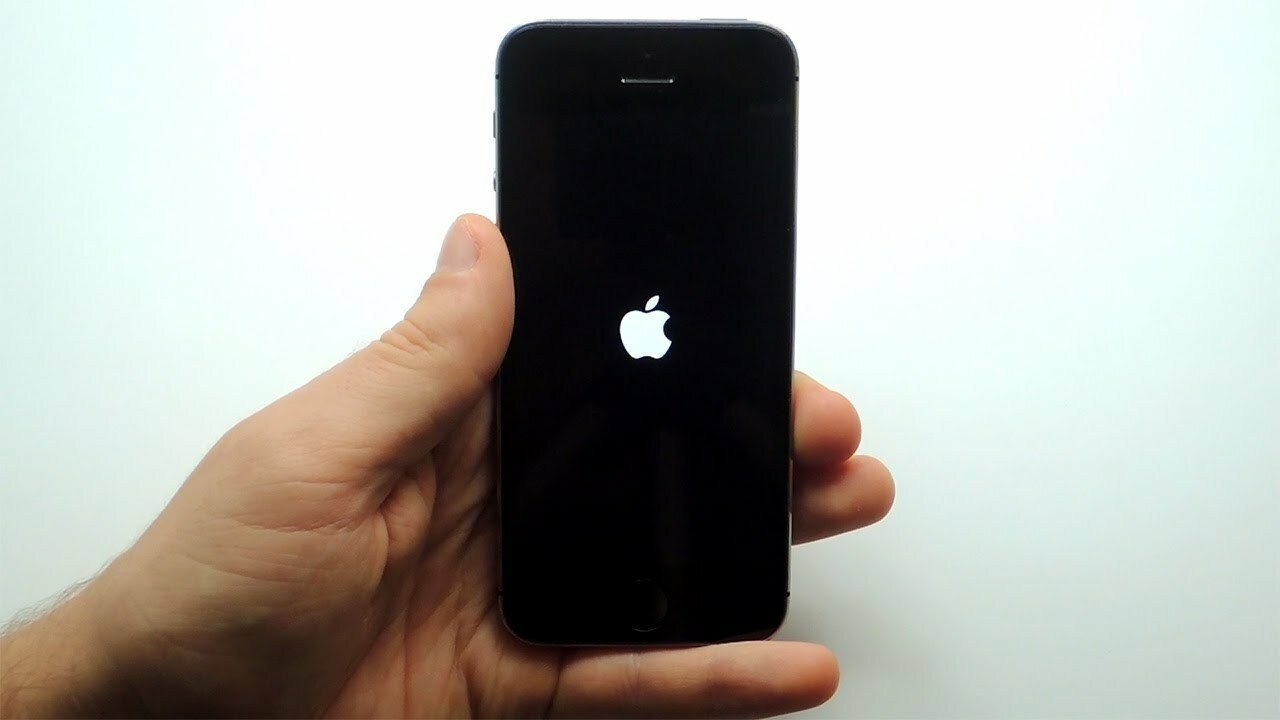
- Удерживайте кнопку питания. В зависимости от модели она может располагаться сверху или сбоку.
- Отобразиться экран «выключения», где нужно передвинуть ползунок.
- Устройство выключится.
- Для включения нужно удерживать ту же кнопку до появления логотипа Эппл.
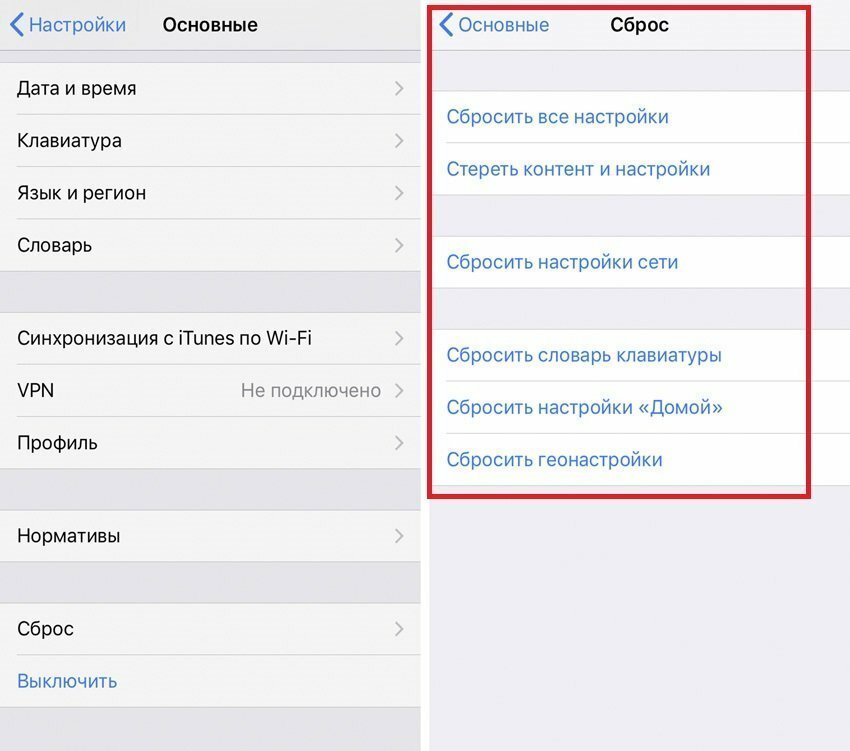
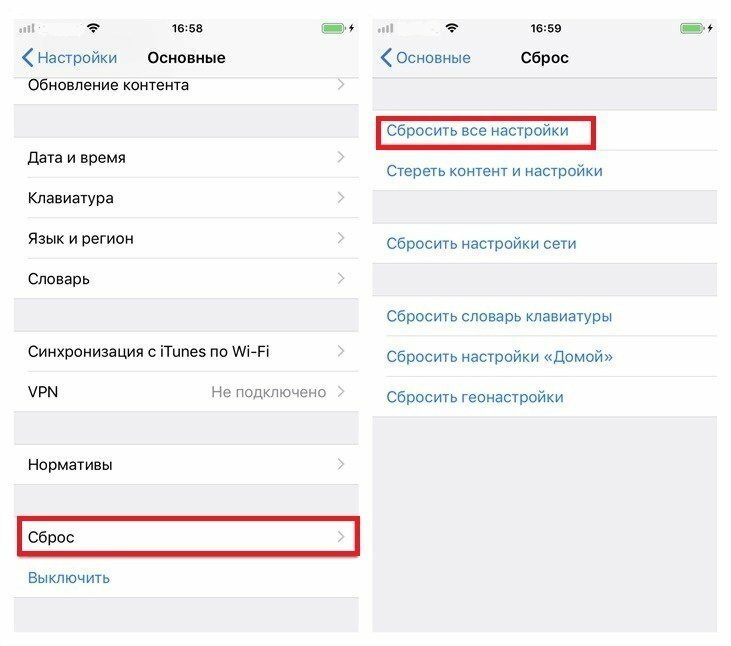
Сбросьте настройки
Когда заметили торможение клавиши «Домой» и уверены, что случилось это из-за изменения установок, но теперь не знаете, как это поменять назад, тогда этот простой способ для вас.
интересное
Для отката настроек нужно зайти в:
- настройки;
- основные;
- сброс;
- сбросить настройки.
При этом данные не изменятся.
Если после проделанных способов вы не заметили результата, тогда придется выполнить откат всей системы. Входим в:
- настройки;
- основные;
- сброс;
- стереть все содержимое и настройки.
При таком способе данные с iPhone удаляются. Поэтому сделайте бэкап всех данных, также извлеките карту памяти.
Активируйте виртуальную кнопку «Домой» на экране iPhone
Благодаря Assistive Touch, можно вынести клавишу Home на сам дисплей. Чтобы сделать это, входим в:
- Настройки.
- Основные.
- Универсальный доступ.
- Assistive Touch.
Перетащите ползунок в крайнее правое положение – виртуальный Assistive Touch для управления Айфоном активирован.
Что делать, если хрустит кнопка Home на iPhone
Бывает, после радостного приобретения iPhone через определенный период пользования появился хруст кнопки Home, люфт. Чтобы клавиша сработала, приходится делать несколько нажатий. Но далее она еще больше начинает издавать неприятное потрескивание, начинается залипание.
Хруст кнопки «Домой» мог появиться из-за образования пыли или мелких частиц грязи под ней. Можно, не разбирая свой iPhone, почистить кнопку.
Существует способ очистить кнопку от мусора с помощью офисных цветных закладок, промазанных клеем и с острым концом. Трудность лишь возникает, когда нужно ее загнать в щель под кнопкой. Порядок действий следующий:
- Заводим с одной стороны кнопки клейкий стикер, а с другой стороны пальцем давим на кнопку для образования щели.
- После того как вогнали язычок этикетки, не торопясь, пройдитесь вокруг кнопки. Если при движении по кругу вы увидели, что дальше двигаться не можете, значит, в той части слишком много мусора.
- Зайдите с другой стороны участка.
- Периодически вытаскивая закладку, очищайте ее или возьмите новую.
- Проделывайте операцию несколько раз, пока не добьетесь результата.
Обладатели смартфонов iPhone торопятся в центр обслуживания девайсов для решения этой проблемы. В итоге вам могут просто поменять клавишу или вообще откажут в ремонте, утверждая, что это нормальная работа кнопки. Поэтому решать вам, почистить ее своими руками или обратиться в центр обслуживания с гарантийными правами.
Замена кнопки «домой» на iPhone 5S
Эта инструкция поможет вам самостоятельно заменить кнопку «домой» на вашем Айфоне 5s.
Заметьте, что Touch ID может работать только с кнопкой, установленной на заводе. Если вы самостоятельно замените кнопку «домой», то вы не сможете разблокировать свой Айфон при помощи отпечатка пальца. Только замена в официальном сервис-центре Apple может сохранить функциональность Touch ID.
Также у нас есть инструкция о том, как полностью разобрать iPhone 5S, если вам интересно.
Предупреждение
Эта статья не является руководством к действию! Вся ответственность за сбор и разбор вашего устройства лежит на вас.
Многие производители не несут гарантийных обязательств если устройство было разобрано пользователем. Если вы не хотите лишиться гарантии на вашее устройство уточните условия гарантийных обязательств в документации или у производителя устройства.
Используемые инструменты
 |
TS1 отвертка pentalobe |
 |
PH000 крестовая отвертка Phillips |
 |
Присоска |
 |
Пластиковый инструмент для разбора корпусов «лопатка» |
Если у вас разбился экран Айфона, то для начала заклеим его скотчем, чтобы не повредить себя и телефон мелкими осколками стекла.
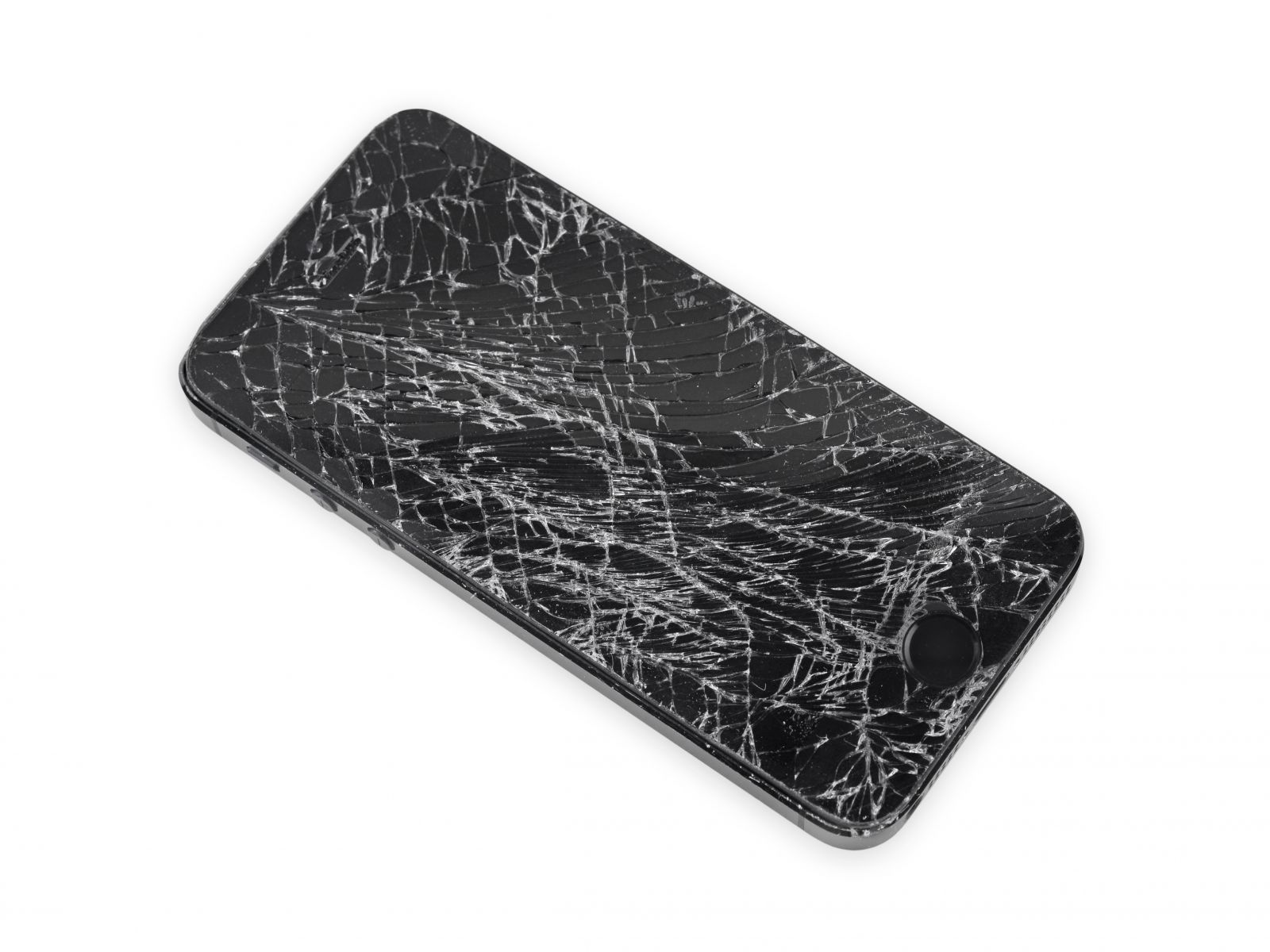
Наклейте несколько полосок скотча, пока не закроете всю площадь экрана. В первую очередь это защитит вас и телефон от мелких осколков, во вторую очередь это поможет сохранить экрану целостность когда мы будем его доставать из корпуса.
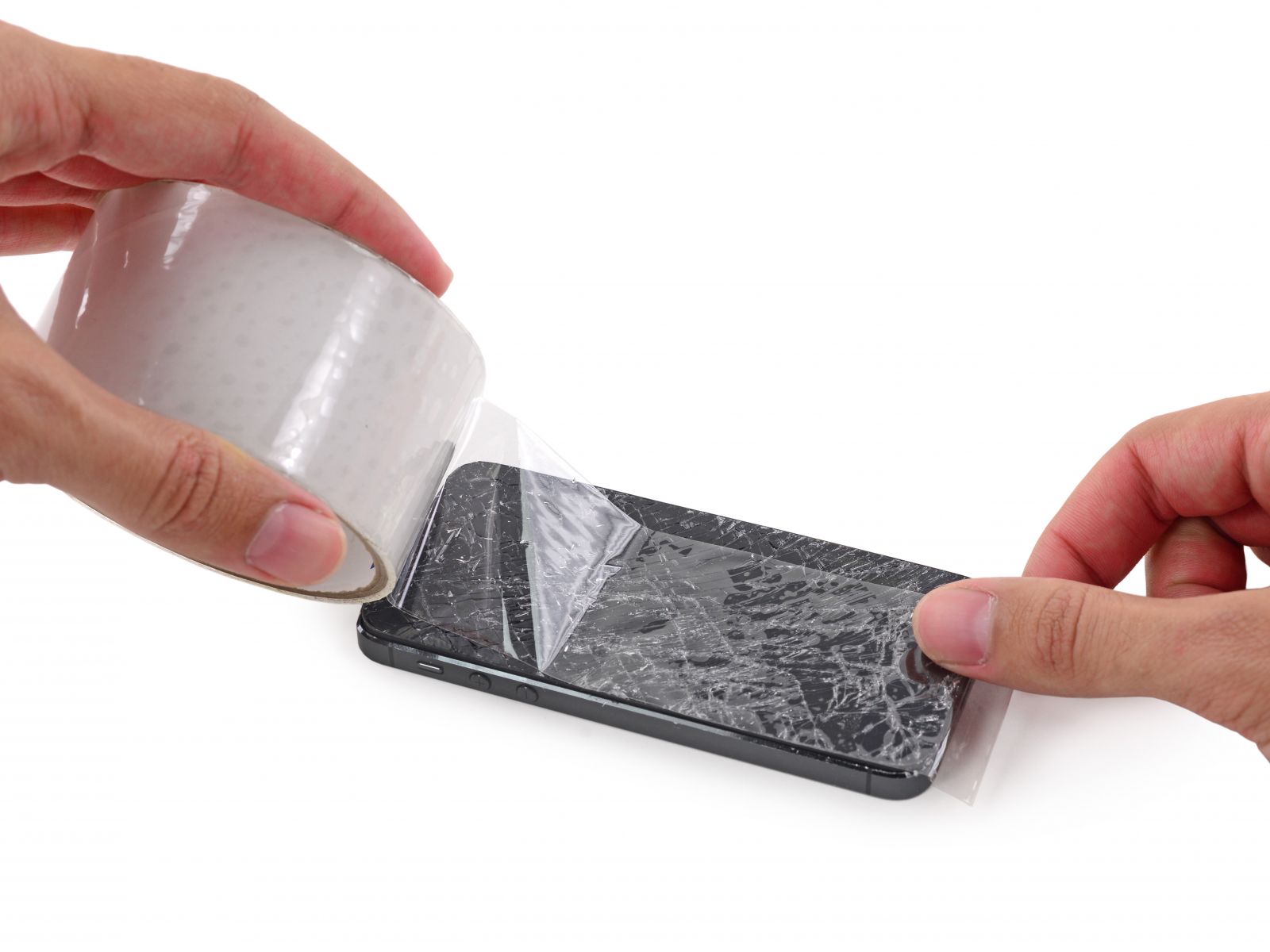
Очень советую использовать защитные очки и перчатки. Доставать осколки стекла из глаза очень неприятное занятие 🙁
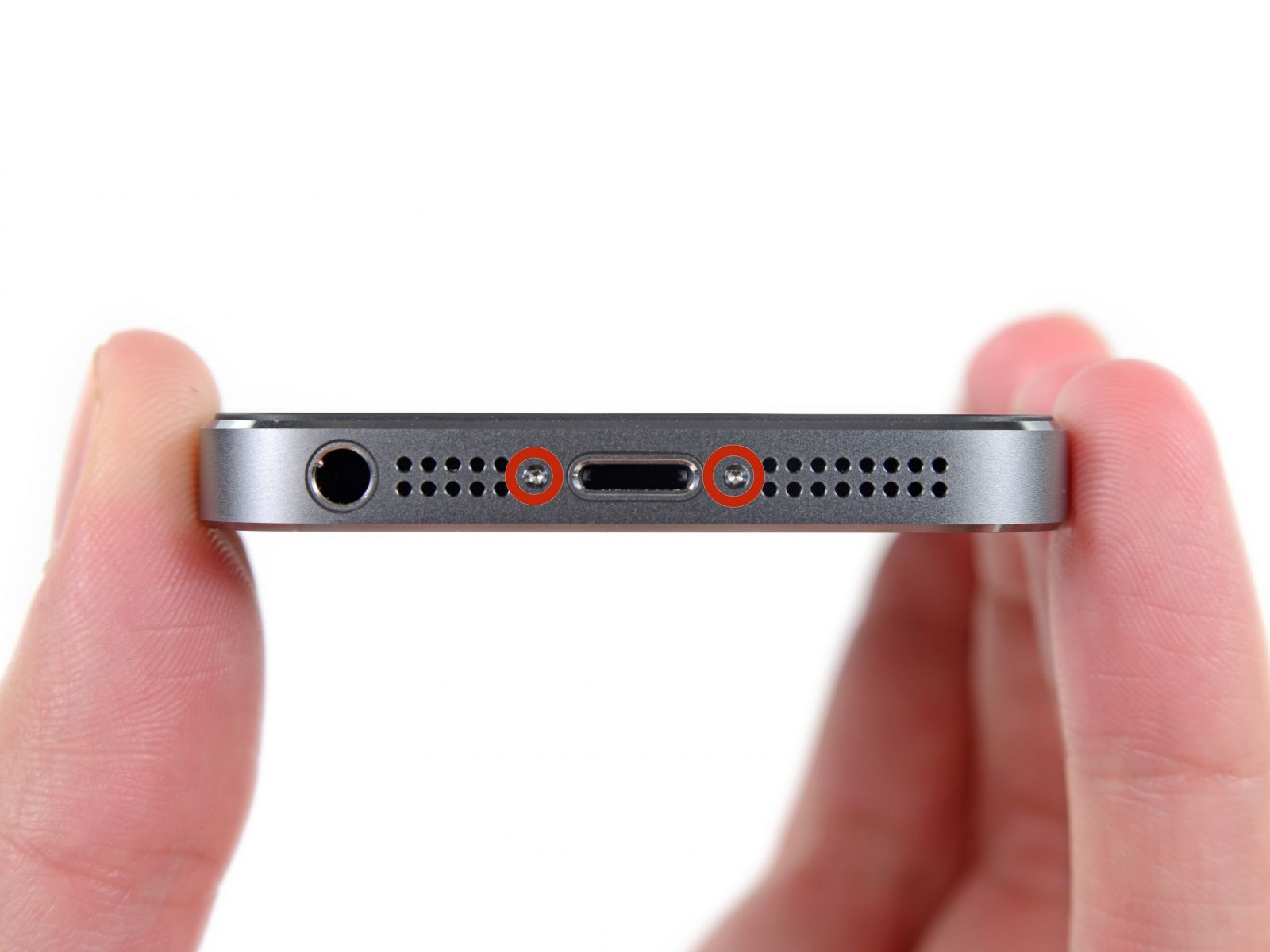
Выключите ваш телефон до начала работы.
Затем выкрутите два 3.9-миллиметровых шурупа Pentalobe, которые находятся по бокам от коннектора Lightning.
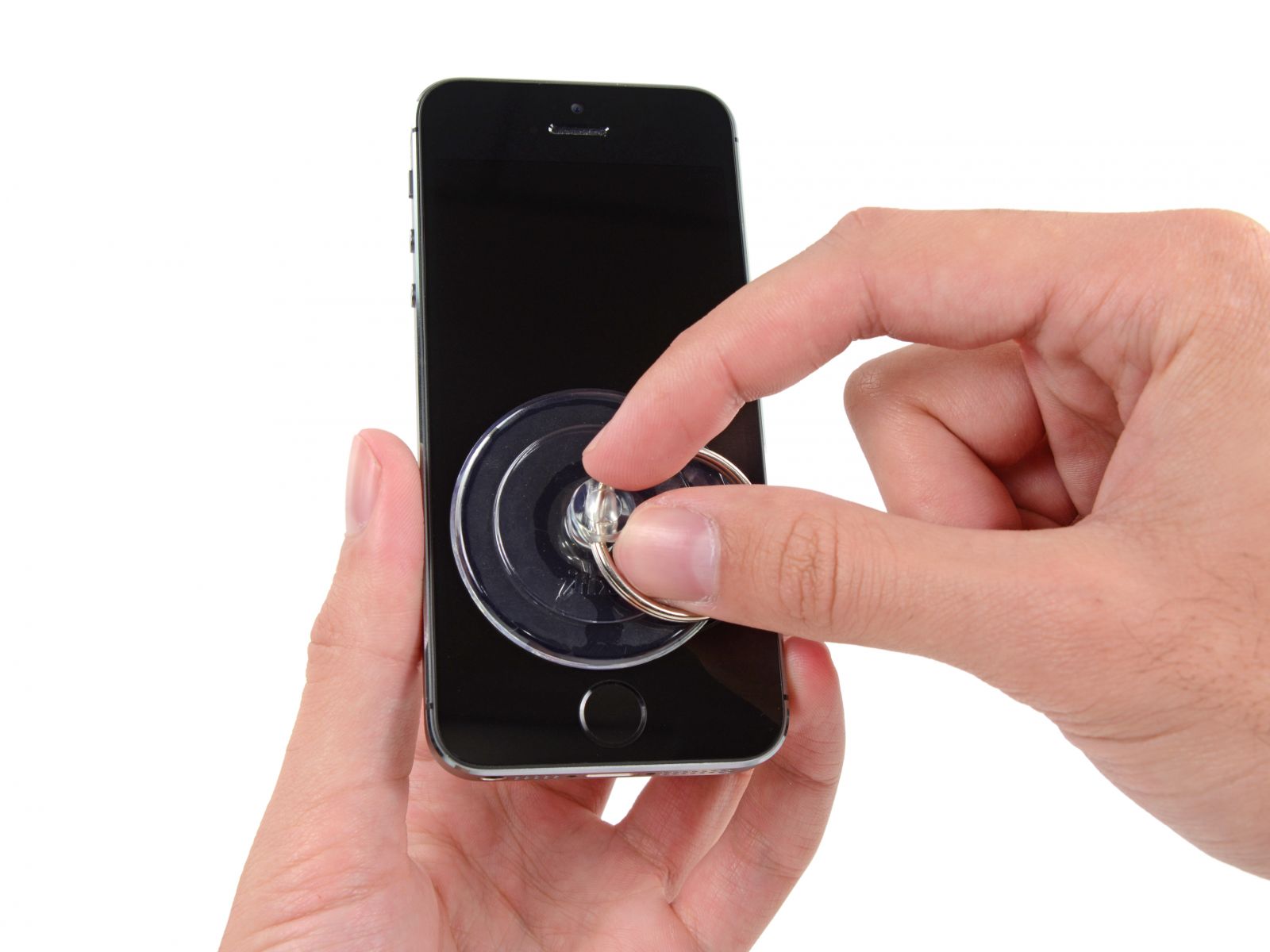
Используйте присоску, чтобы снять модуль экрана. Поставьте присоску на экран рядом с кнопкой «домой» и надавите, чтобы присоска прилипла и хорошо держалась.
Модуль дисплея держится в корпусе на защелках, а также соединен с материнской платой несколькими шлейфами. Один шлейф расположен под кнопкой «домой», остальные в верхней части Айфона. Ваша задача открыть Айфон ровно на столько, чтобы можно было отсоединить шлейф под кнопкой «домой».

Не спешите, эта процедура может занять некоторое время. Дисплей iPhone 5S закреплен довольно прочно в корпусе. Не пытайтесь сразу открыть телефон полностью, не забывайте про шлейф.

Как только дисплей будет держаться только на шлейфах можно снять присоску, для этого потяните за язычок на присоске, или, если его нет, поднимите ногтем один край присоски.
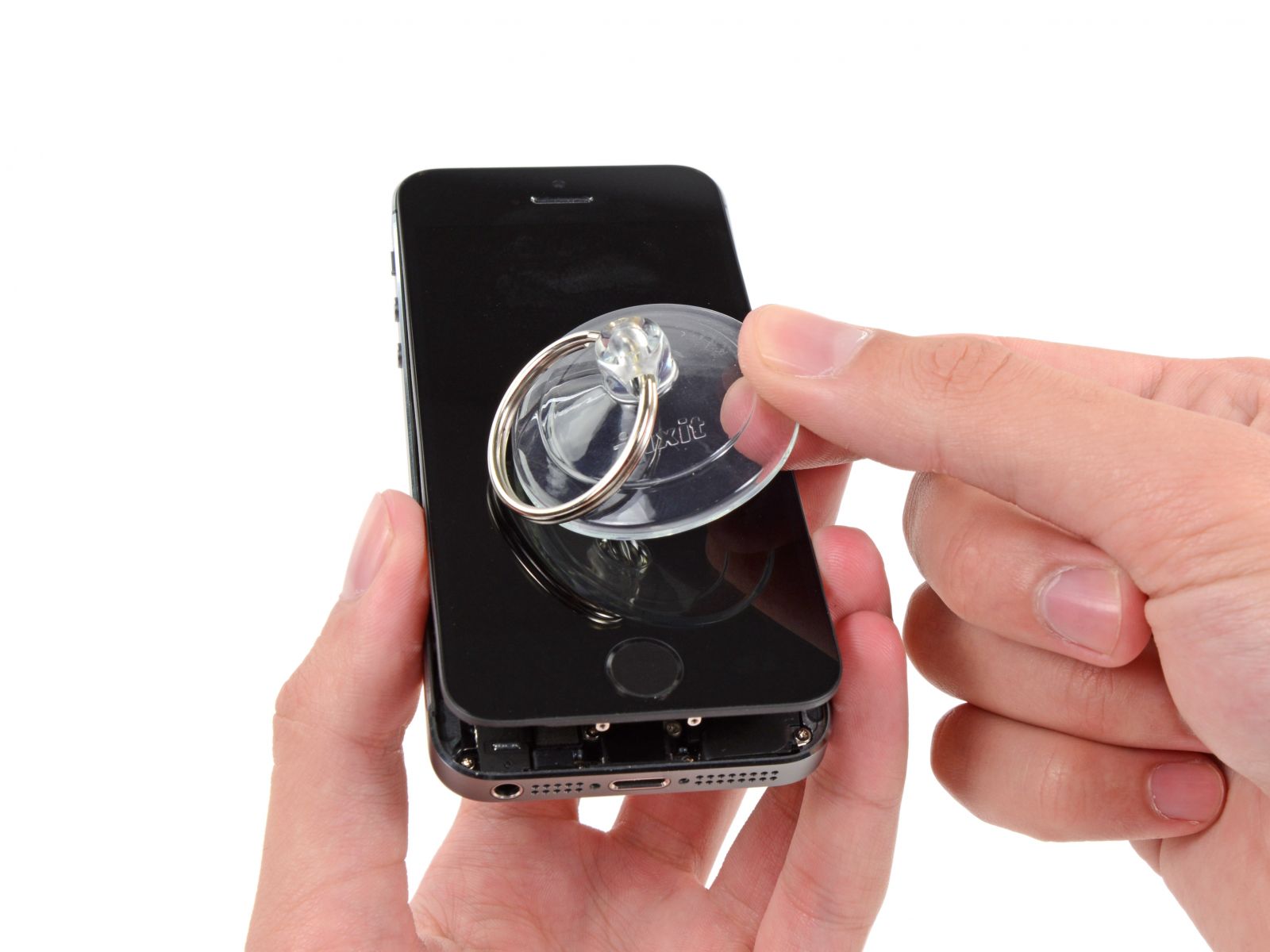
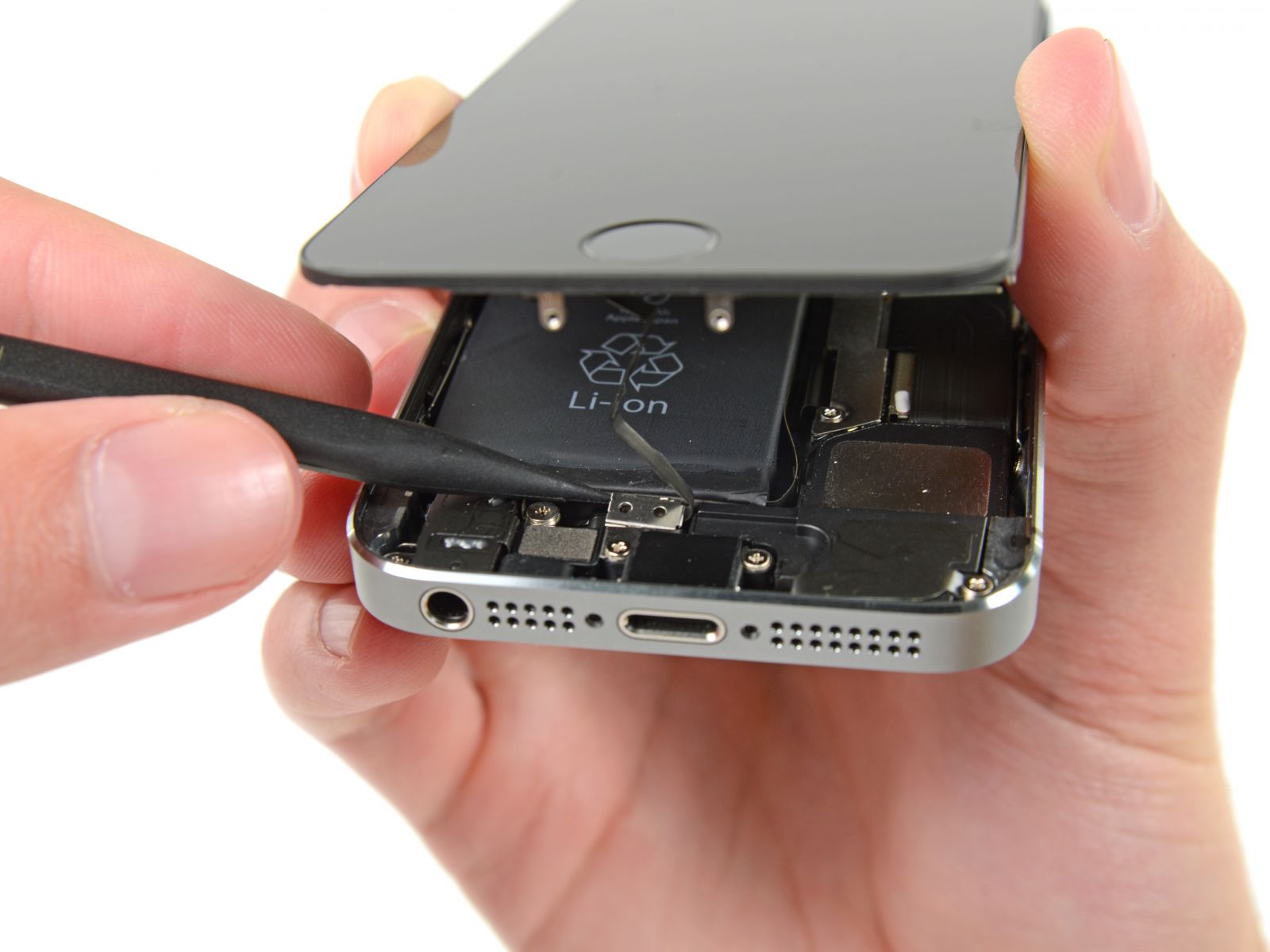
Теперь поднимаем модуль дисплея со стороны кнопки «домой» ровно на столько, чтобы можно было отсоединить шлейф.
Не поднимайте экран слишком высоко, вы можете повредить шлейф или разъем. Шлейф не должен быть натянут.
Только кнопка, установленная на заводе в ваш Айфон, позволит использовать Touch ID. Если вы порвете шлейф, то установив самостоятельно новую кнопку, вы не сможете использовать Touch ID. Только в официальных сервисных центрах Apple могут заменить кнопку правильно, сохранив полную функциональность Touch ID. Также замена кнопки на iPhone 6 и iPhone 6S приводила к ошибке 53.
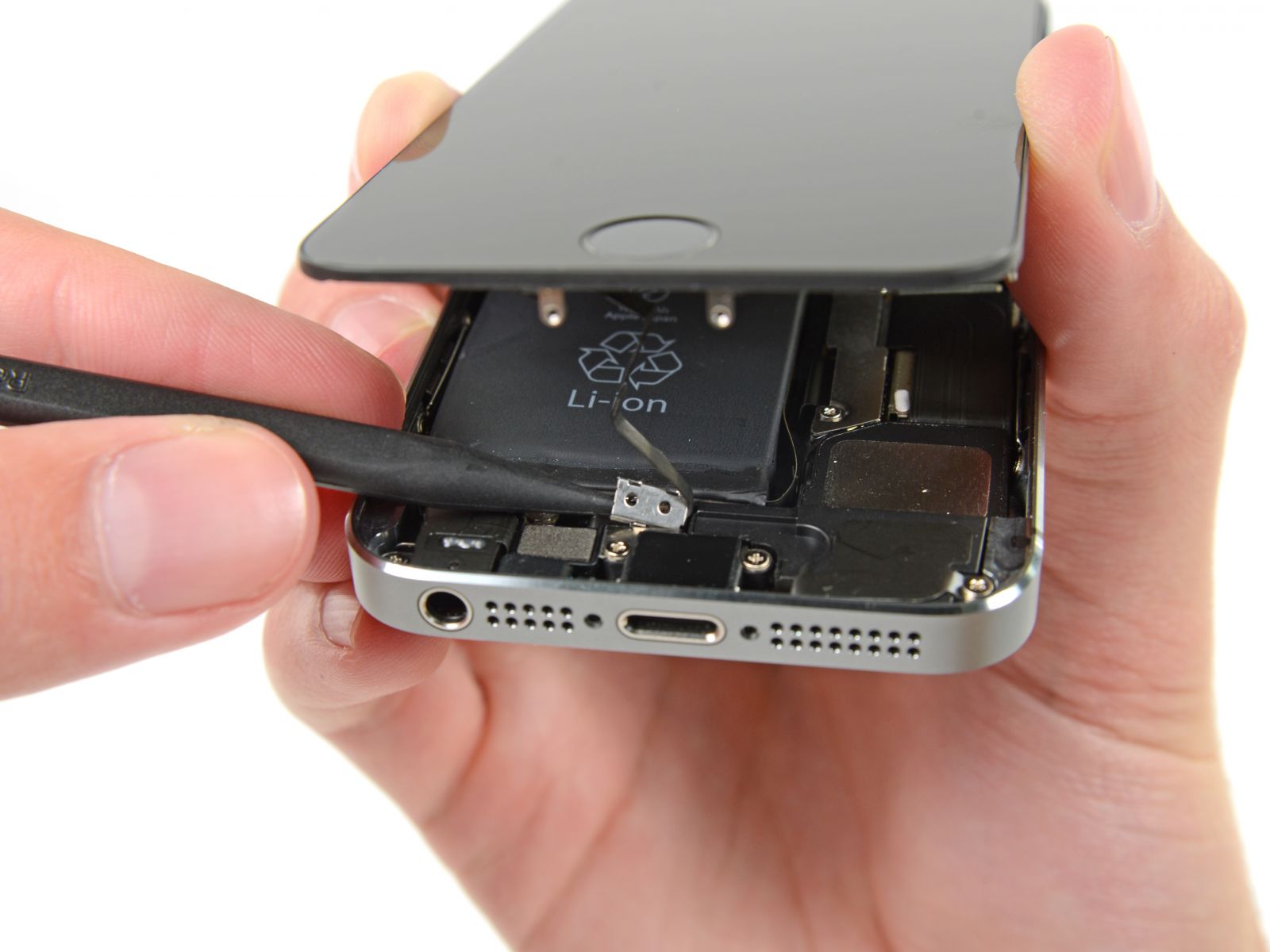
Используйте пинцет, чтобы снять скобу с разъема.
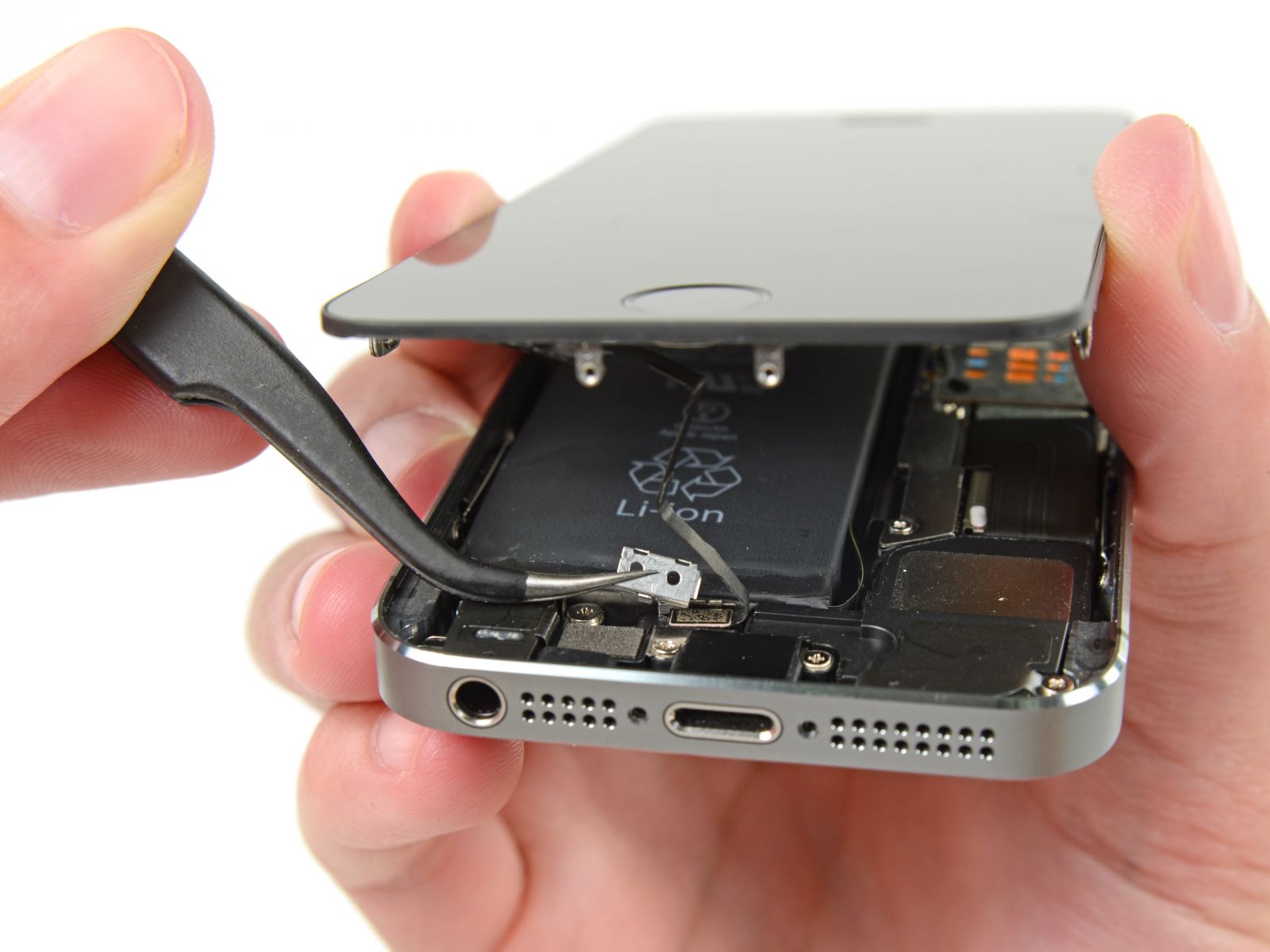
Во время сборки установите скобу правильно. Сторона с маленьким зубчиком, должна быть направлена вниз аппарата, а сторона с двумя щелями к батарее.
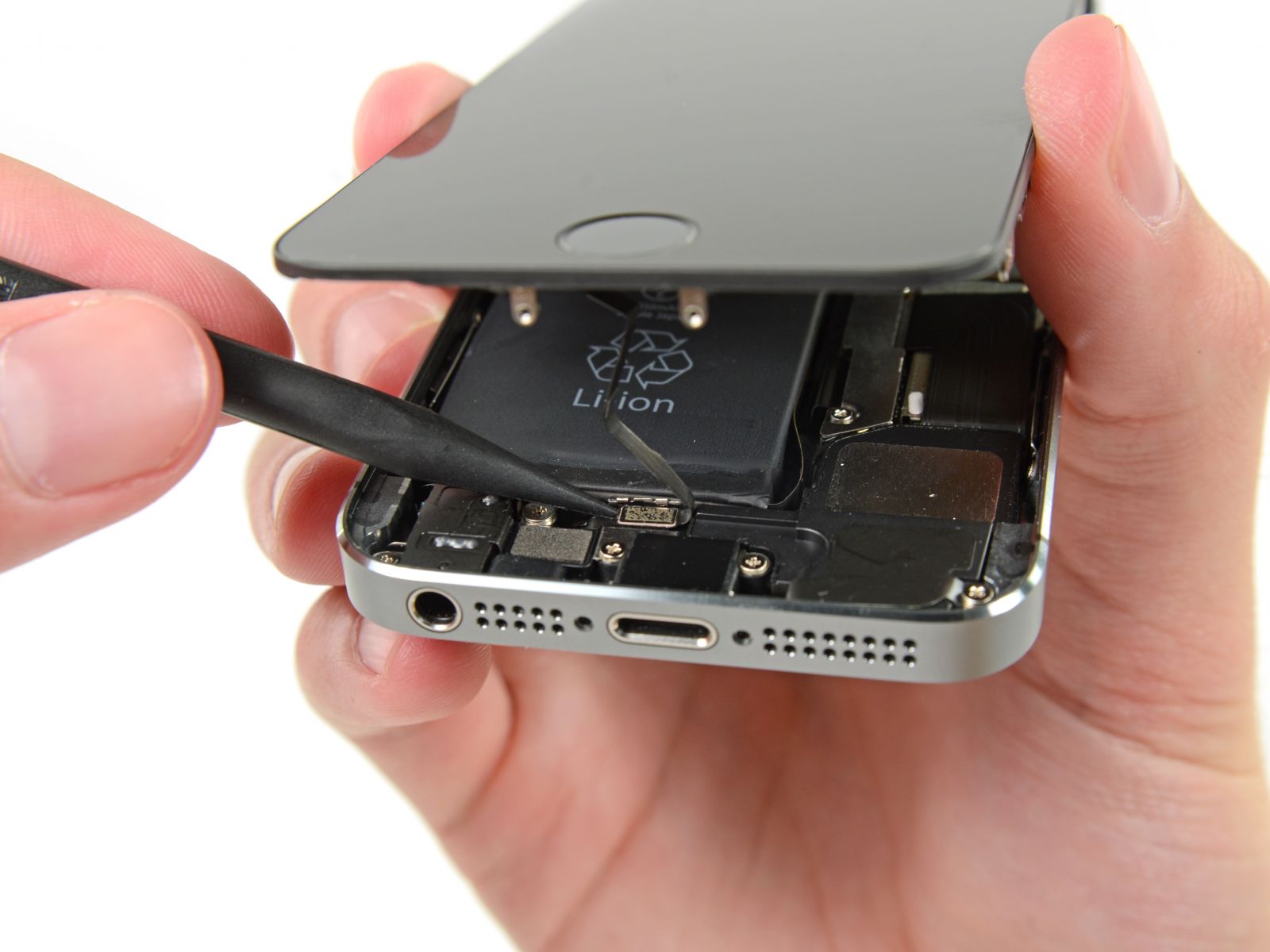
Воспользуйтесь пинцетом, чтобы отсоединить разъем шлейфа от разъема на материнской плате.
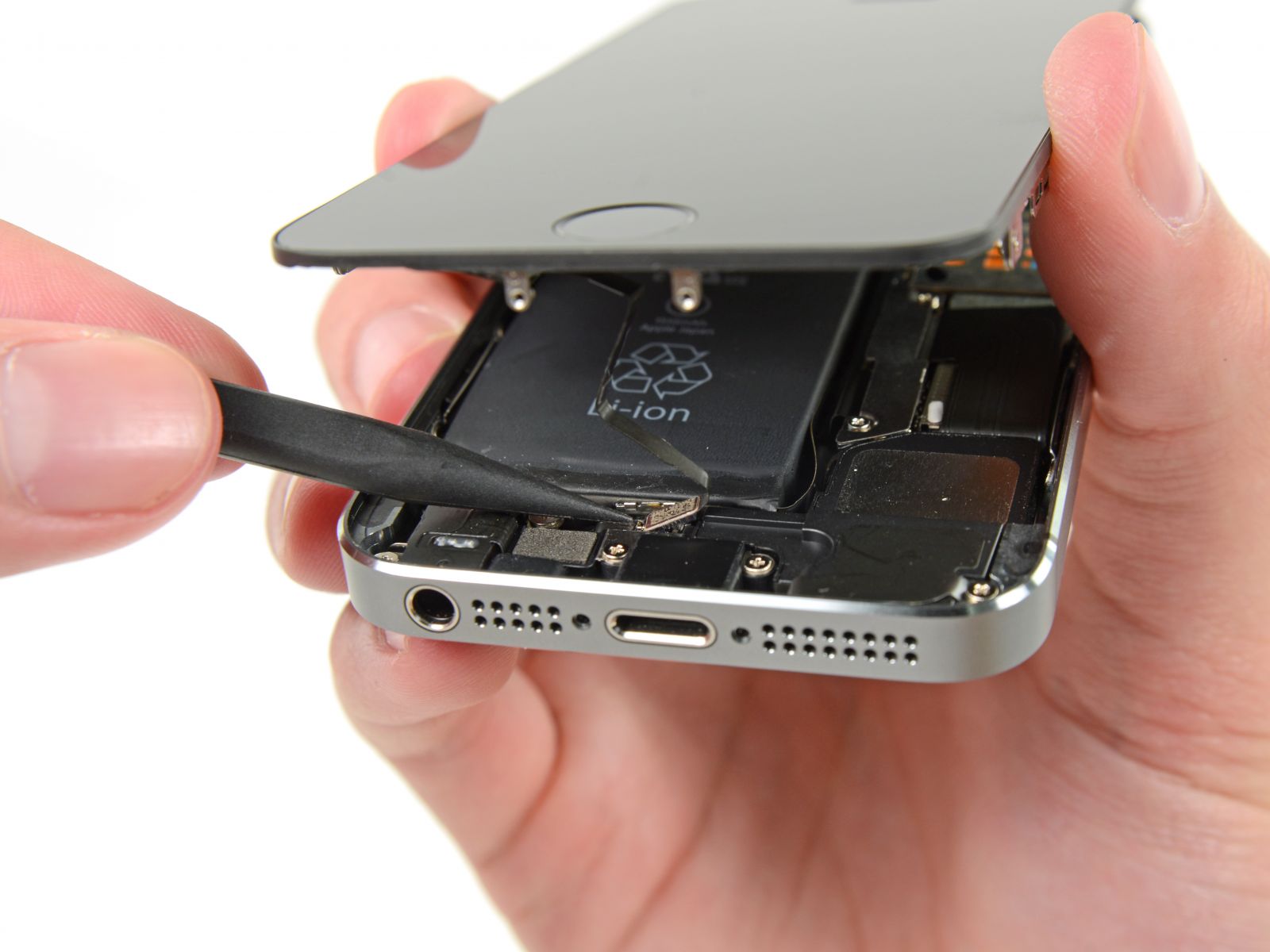
Удостоверьтесь, что разъем на шлейфе действительно отсоединен от разъема на материнской плате. Разъем на материнской плате приклеен и его можно оторвать от материнской платы, если быть не очень осторожным, но при этом сам разъем будет по-прежнему соединен с разъемом на шлейфе.
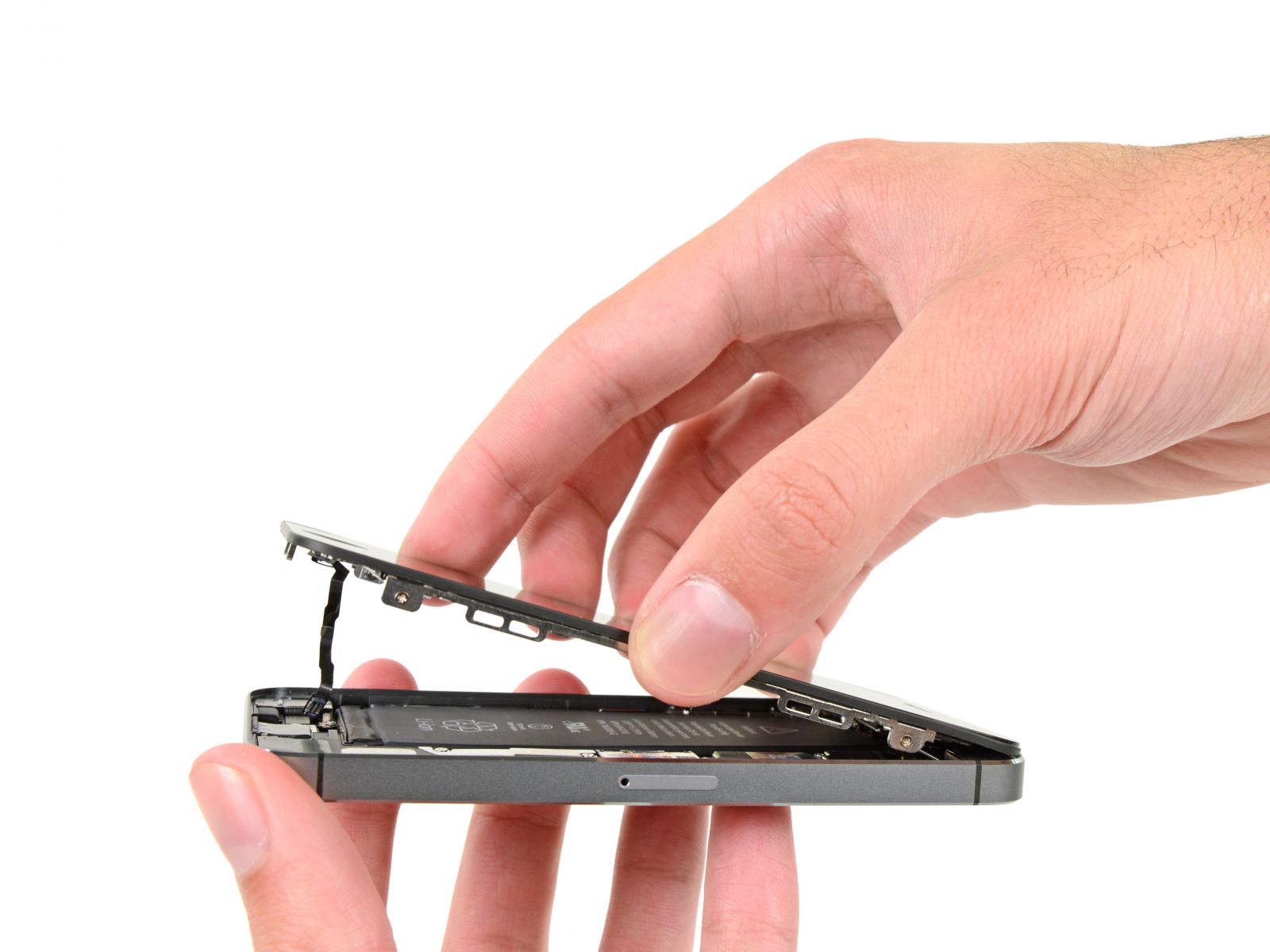
После того как шлейф кнопки «домой» отсоединен откройте телефон на 90° со стороны кнопки «домой» так, как будто бы в верхней части телефона шарнир.

Во время следующих нескольких шагов держите экран поднятым на 90° как изображено на картинке.
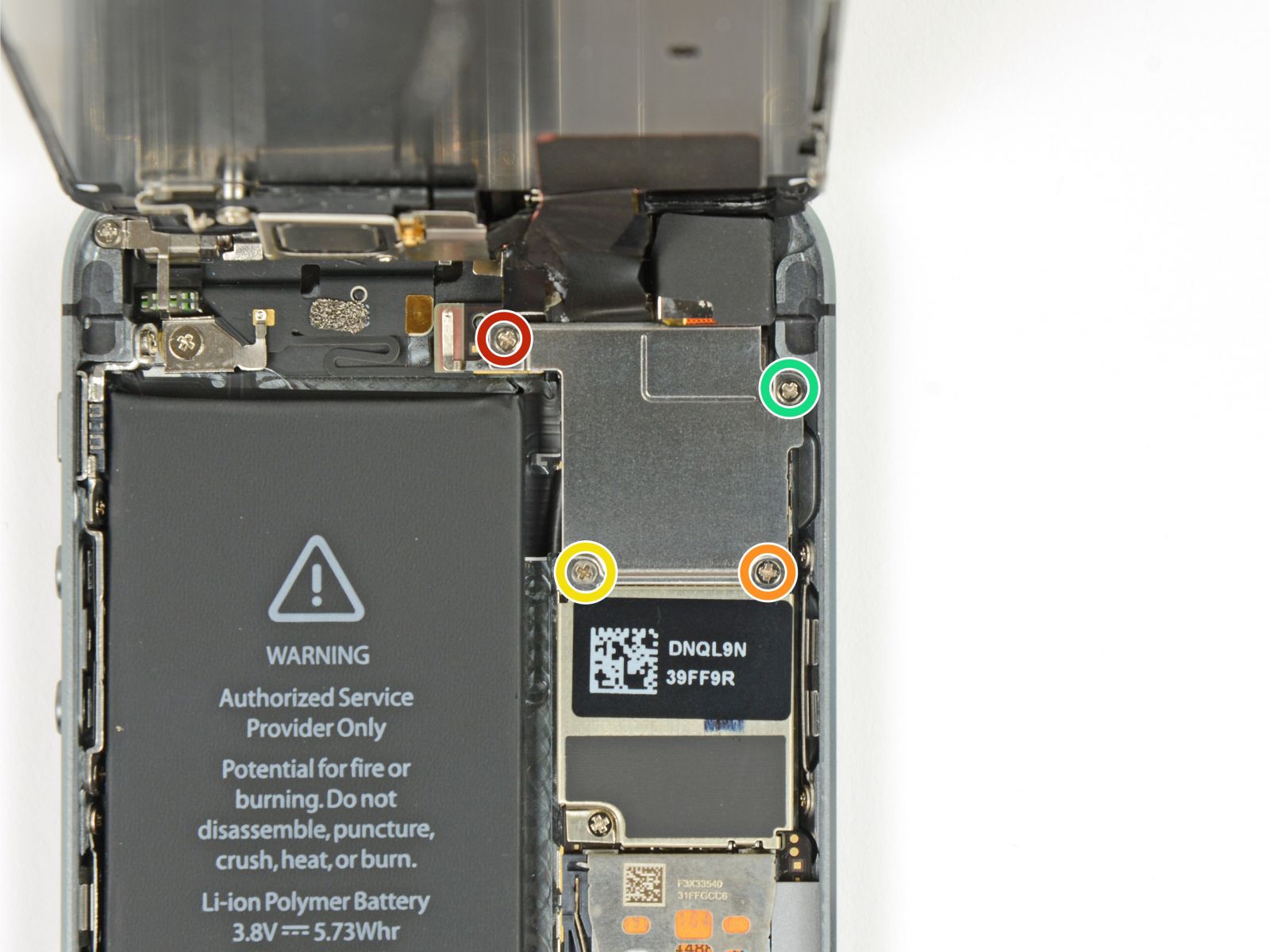
Выкрутите шурупы отмеченные кружками:
- 1.7-миллиметровый шуруп с крестовой головкой Phillips #000;
- 1.2-миллиметровый шуруп с крестовой головкой Phillips #000;
- 1.3-миллиметровый шуруп с крестовой головкой Phillips #000;
- 1.7-миллиметровый шуруп с крестовой головкой Phillips #000. Этот шуруп не примагничивается отверткой. Не потеряйте его.
Очень важно не перепутать шурупы при сборке. Если завернуть 1.3-миллиметровый или 1.7-миллиметровый шуруп вместо 1.2-миллиметрового, то можно нанести серьёзные повреждения материнской плате и окирпичить Айфон.
Не перетягивайте шурупы. Если шуруп не идет легко, то может быть вы ошиблись, не прикладывайте силы.
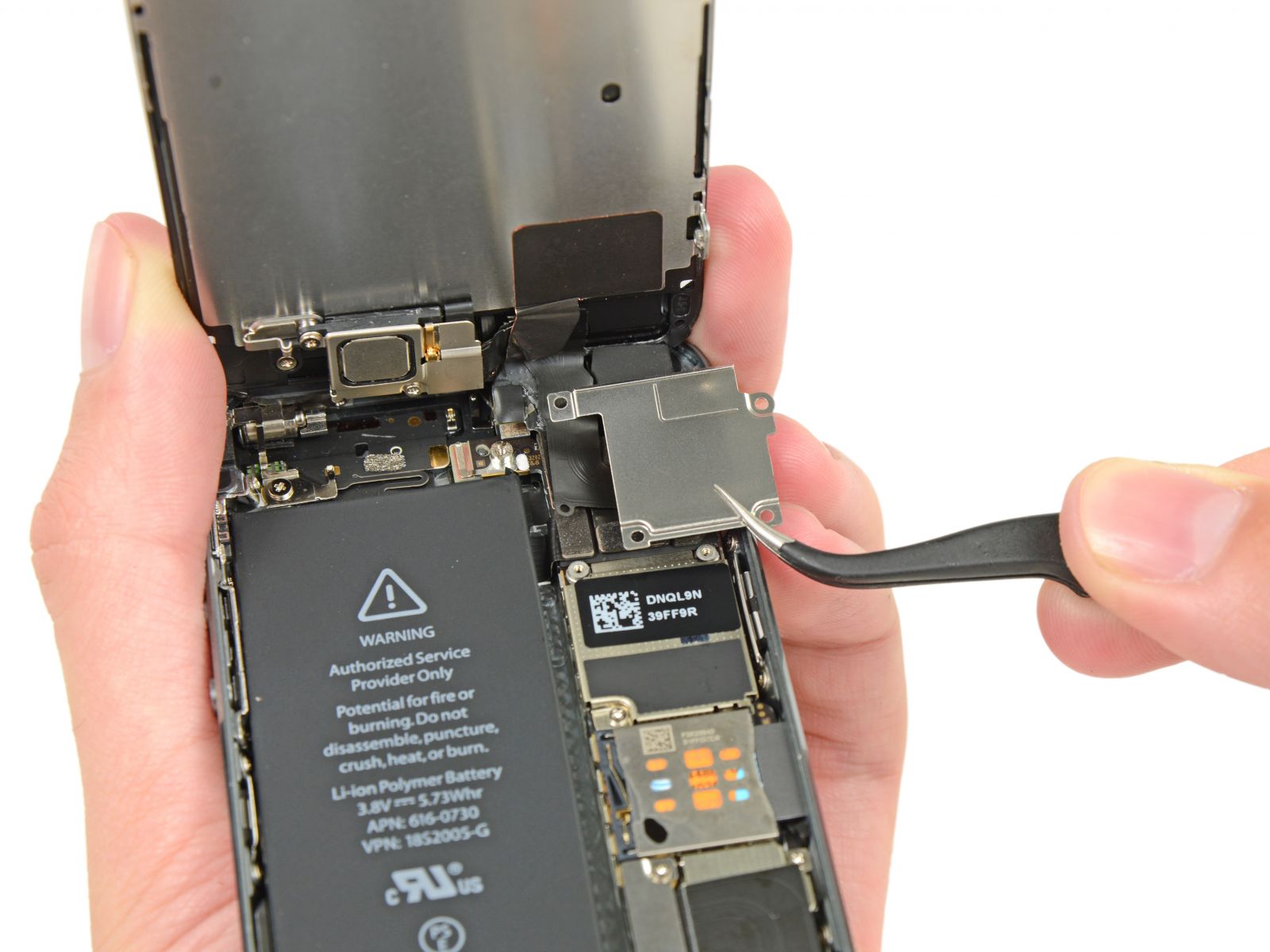
Снимите защитный экран.
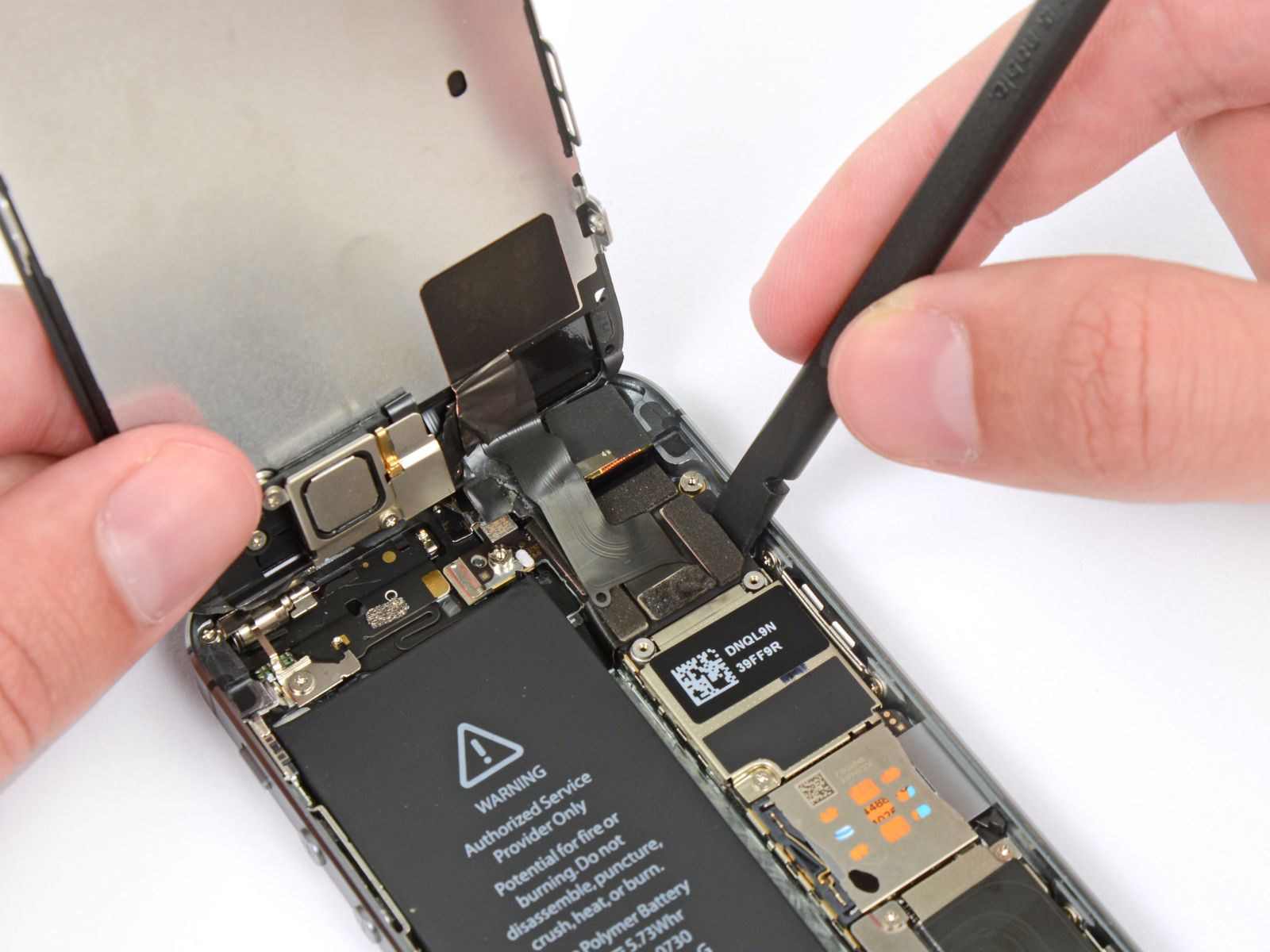
«Лопаткой» отсоедините разъемы шлейфов селфи-камеры и сенсора.

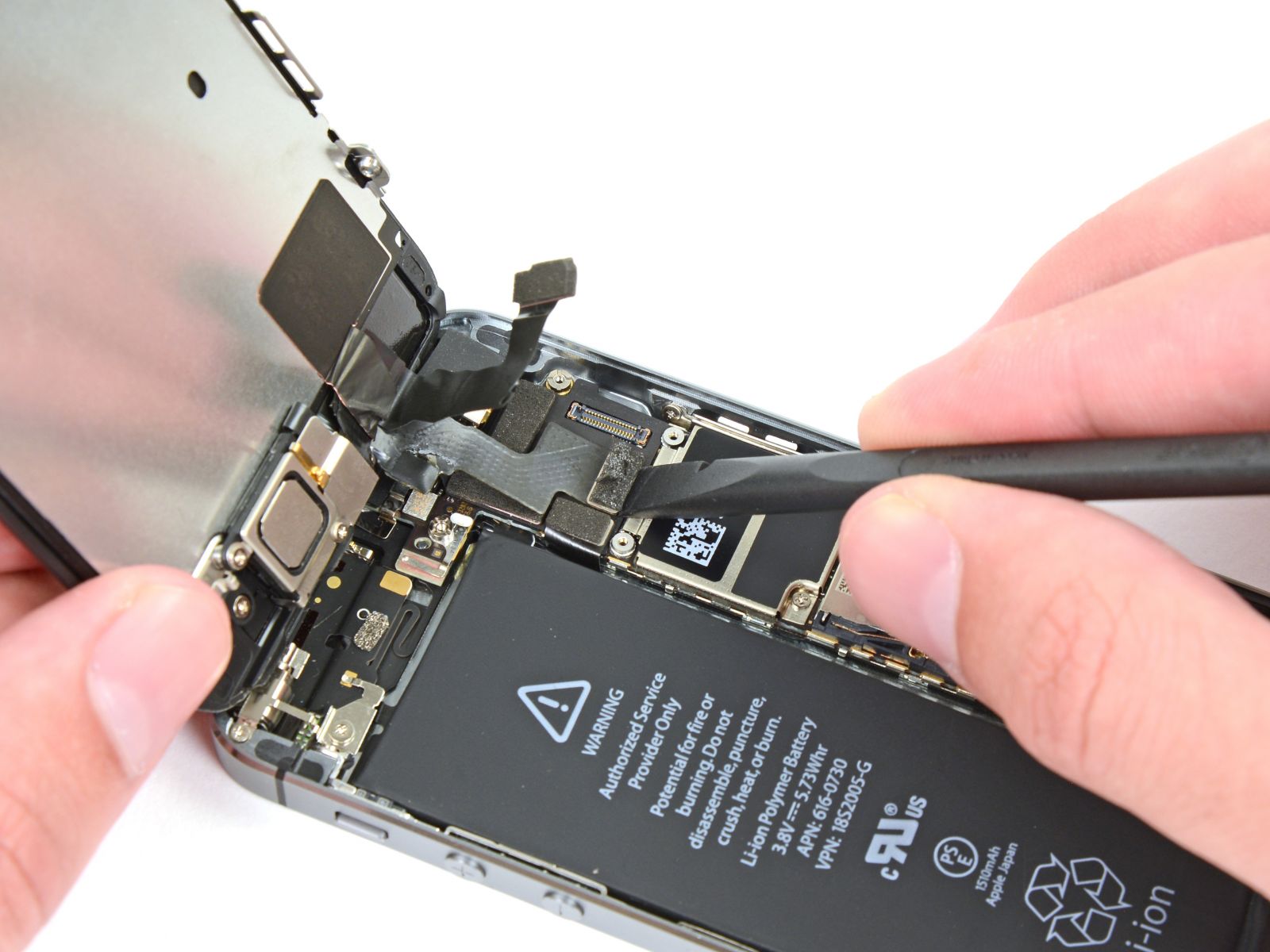
Держите экран поднятым на 90°. Теперь отсоедините шлейф от дисплея.
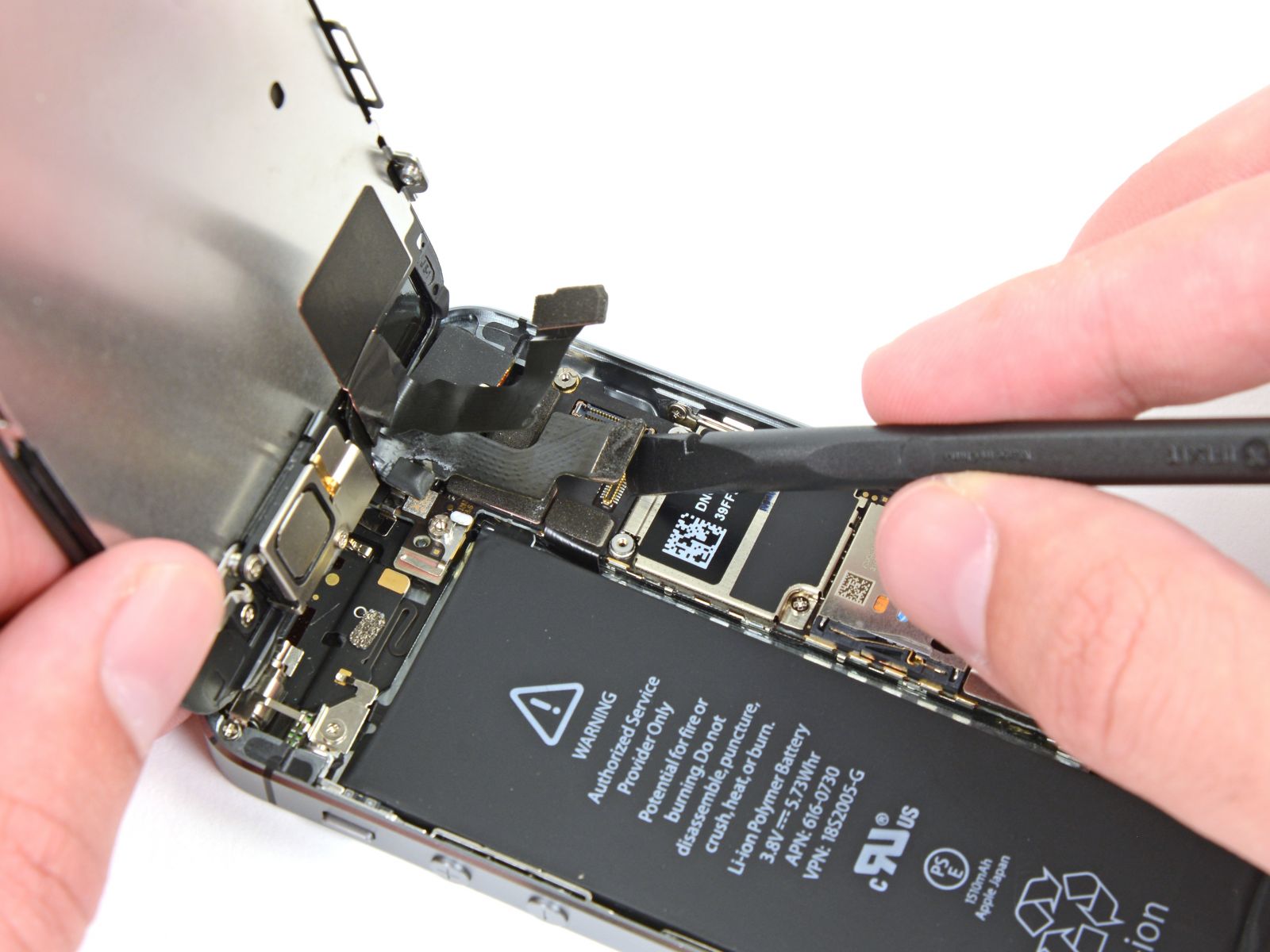
Во время сборки разъем дисплея может не защелкнуться полностью и вы увидите белые линии на экране при загрузке Айфона. Если это произошло, отсоедините разъем дисплея и подсоедините его снова, а затем перезагрузите Айфон. Лучший способ перезагрузки это отсоединить на несколько секунд батарею.
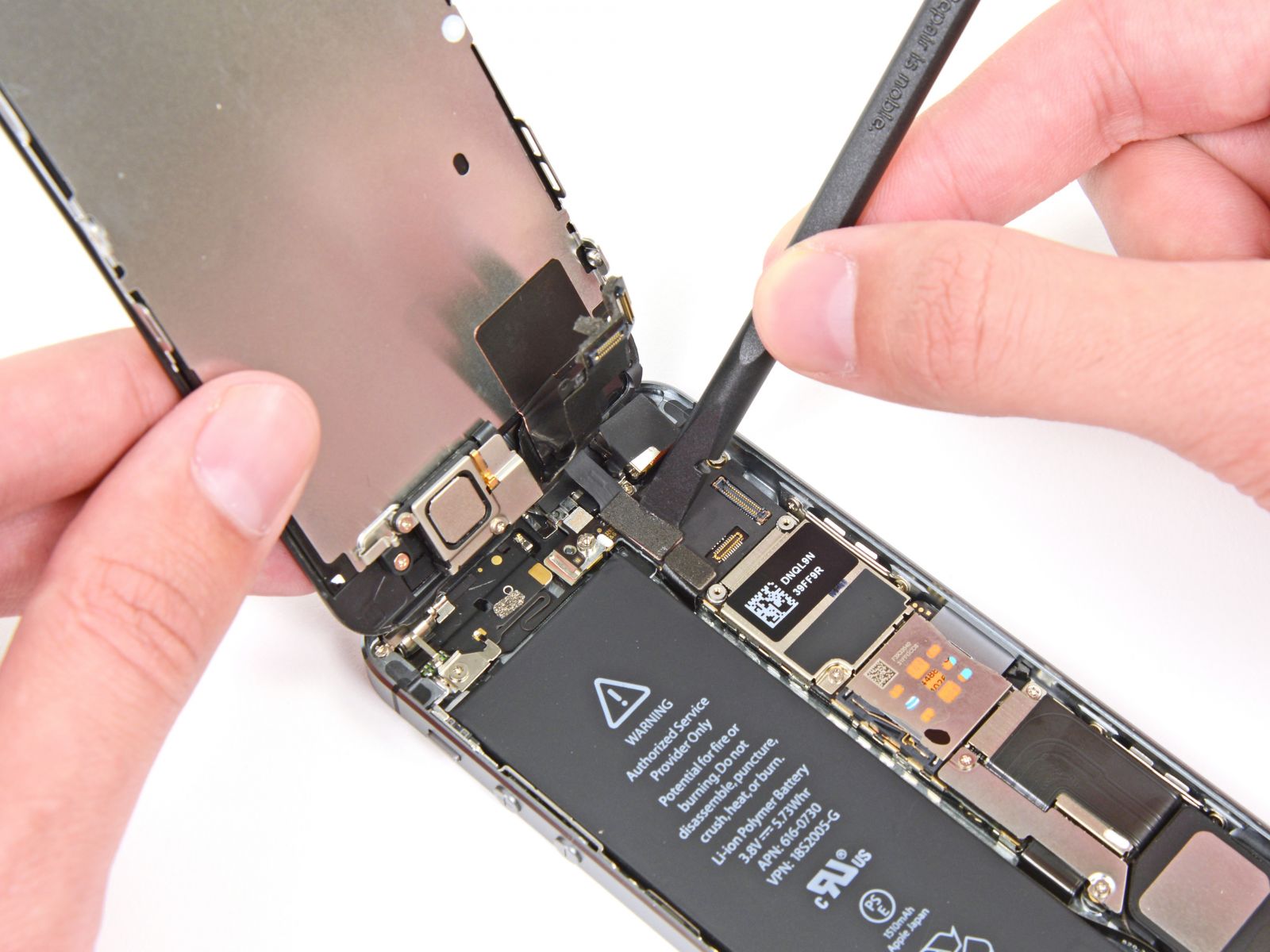
Теперь отсоедините разъем сенсорного экрана.
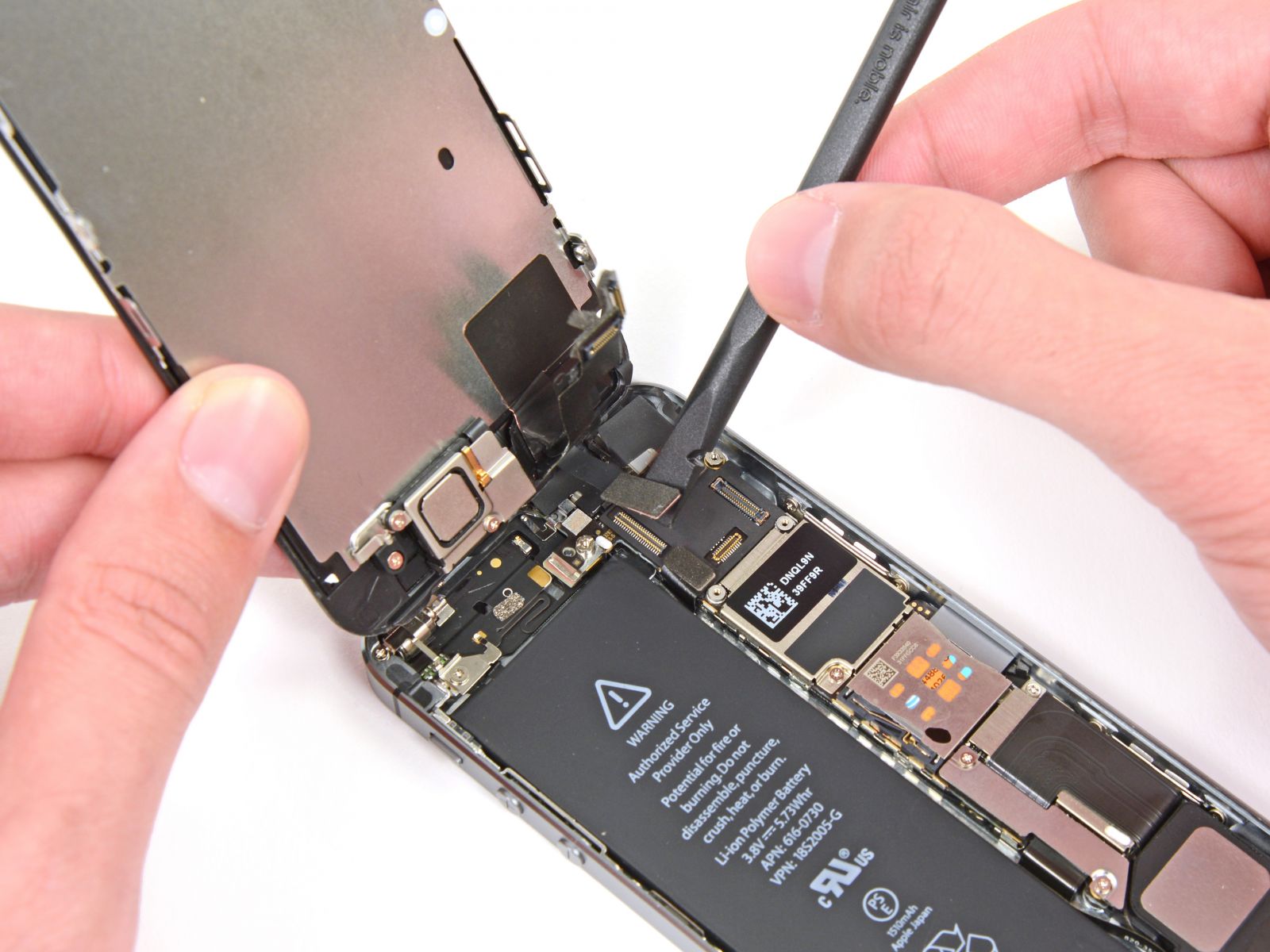
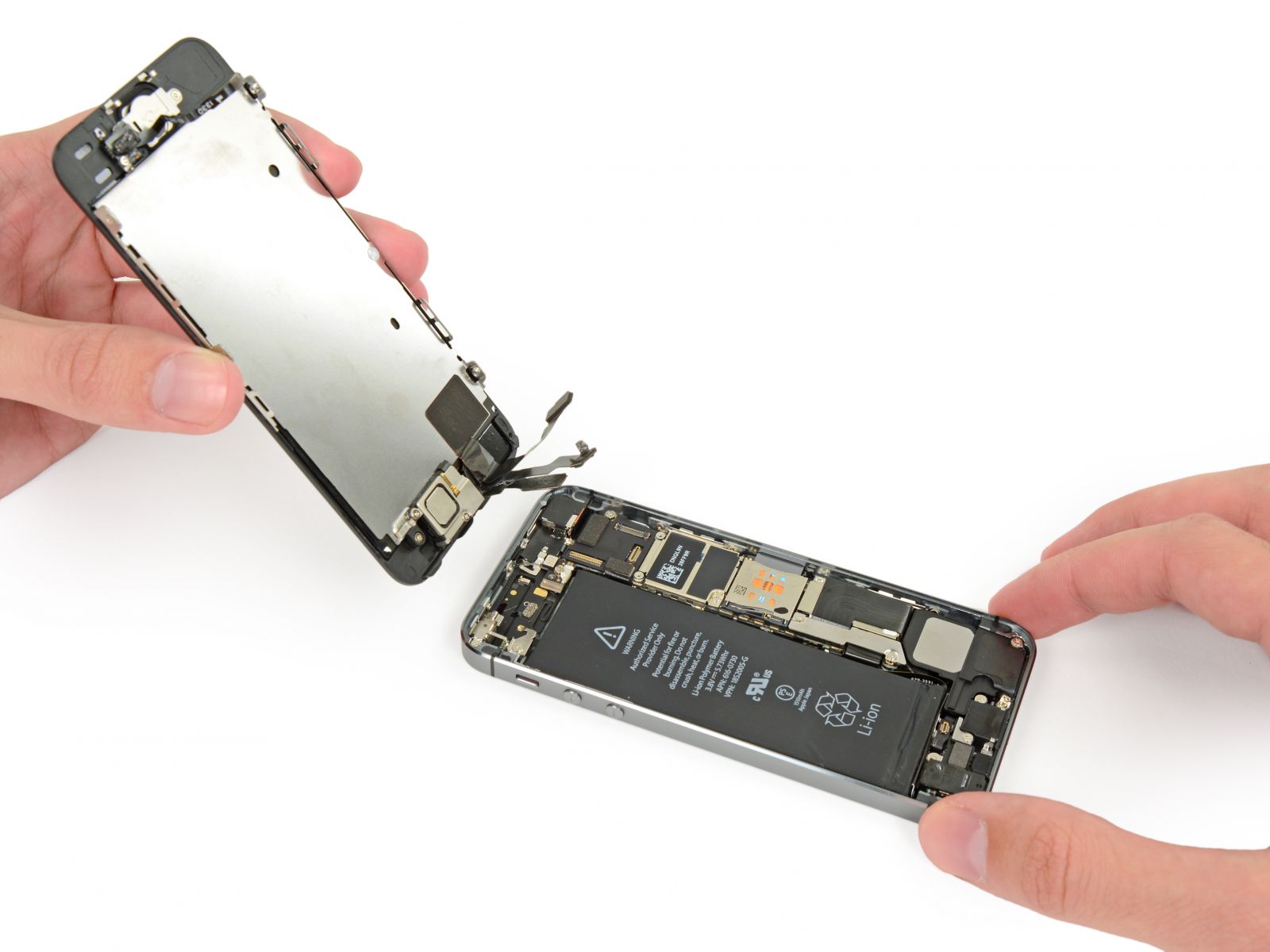
Теперь можно убрать экран.
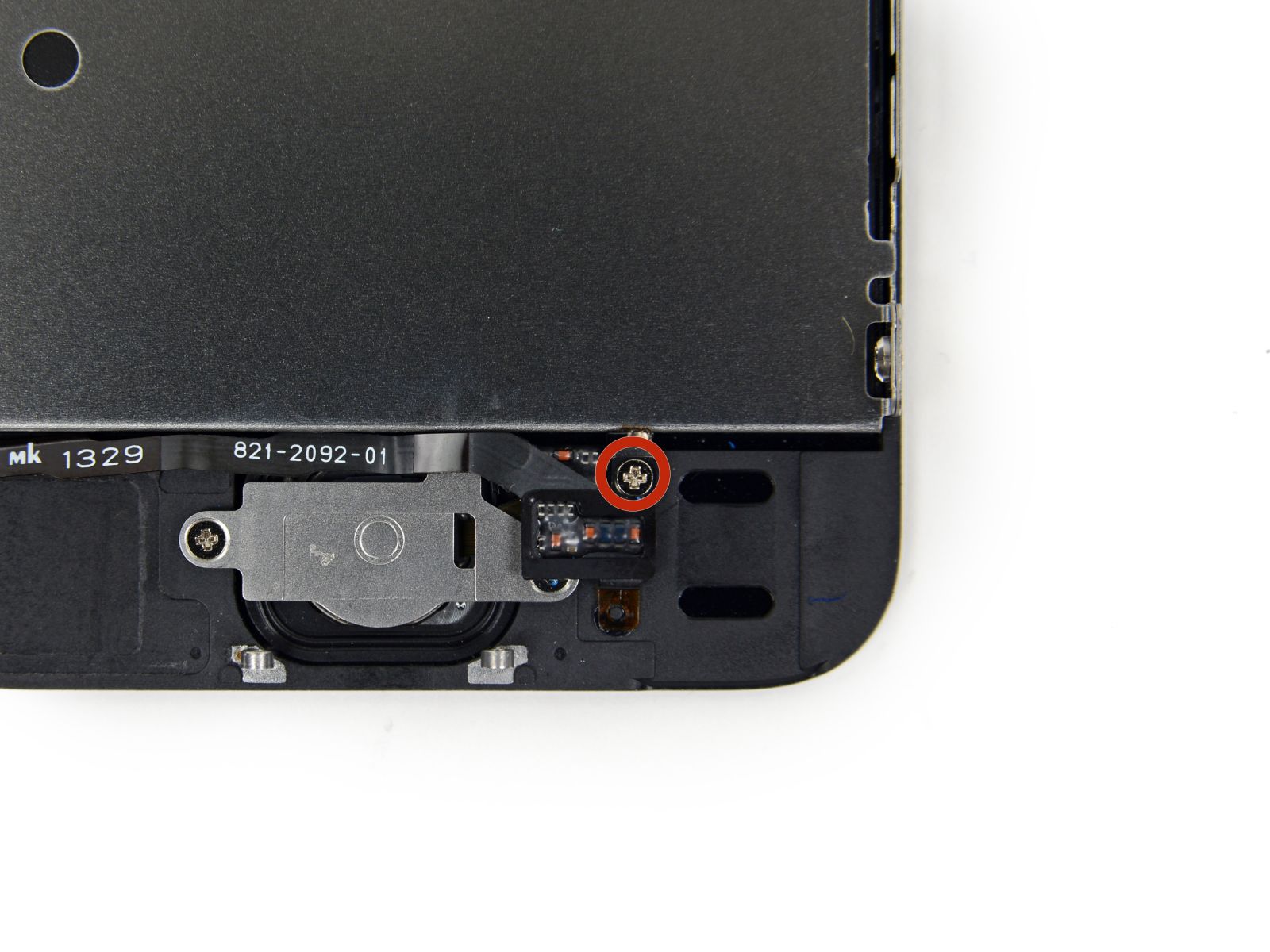
С обратной стороны экрана выкрутите один шуруп с головкой под крестовую отвертку Phillips #000, который держит кнопку «домой».
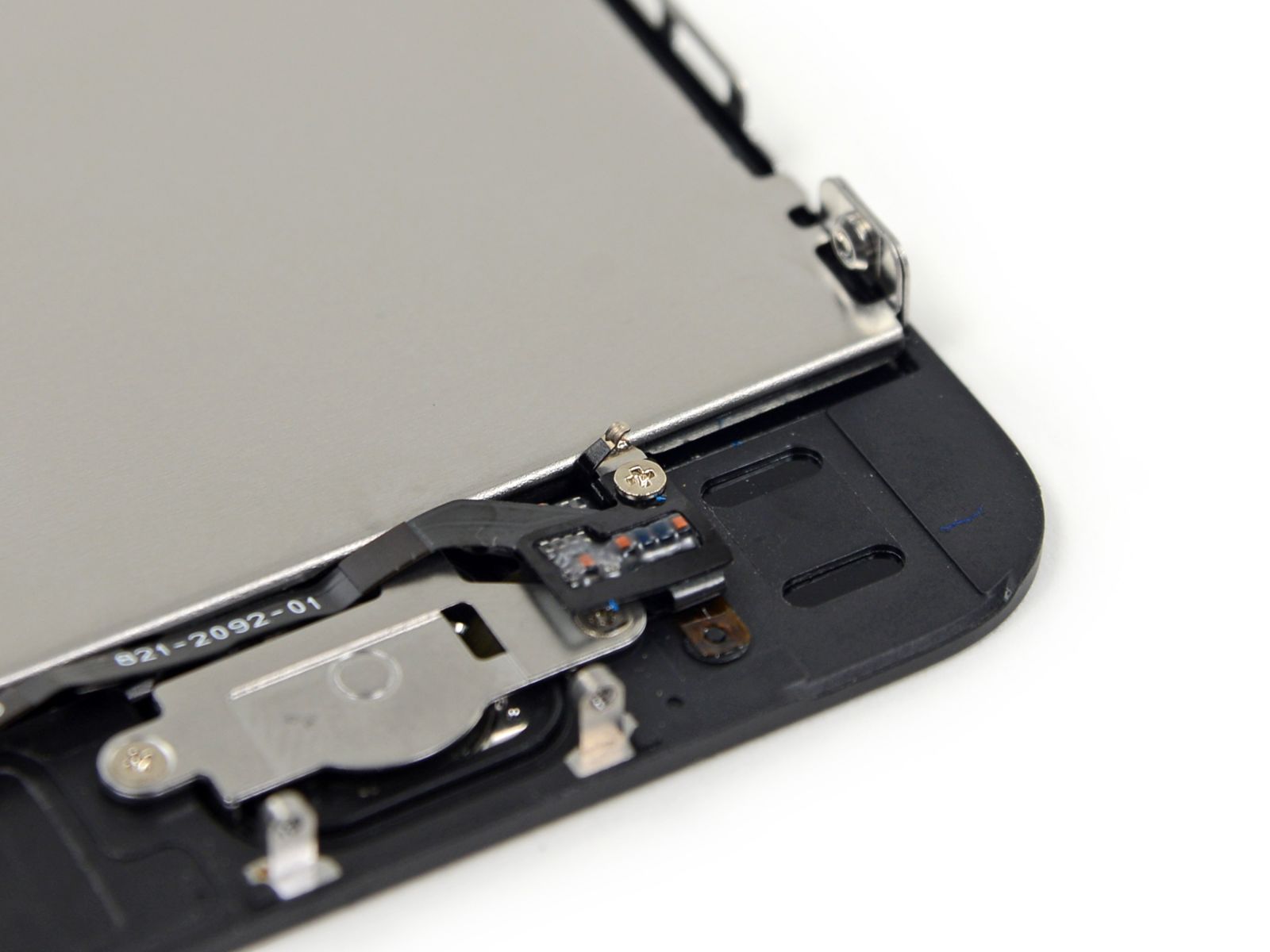
Выкрученный шуруп пристегнут к шлейфу застежкой с пружинкой-контактом. Во время сборке удостоверьтесь, что пружинка-контакт установлена, как и ранее, между шурупом и экраном.

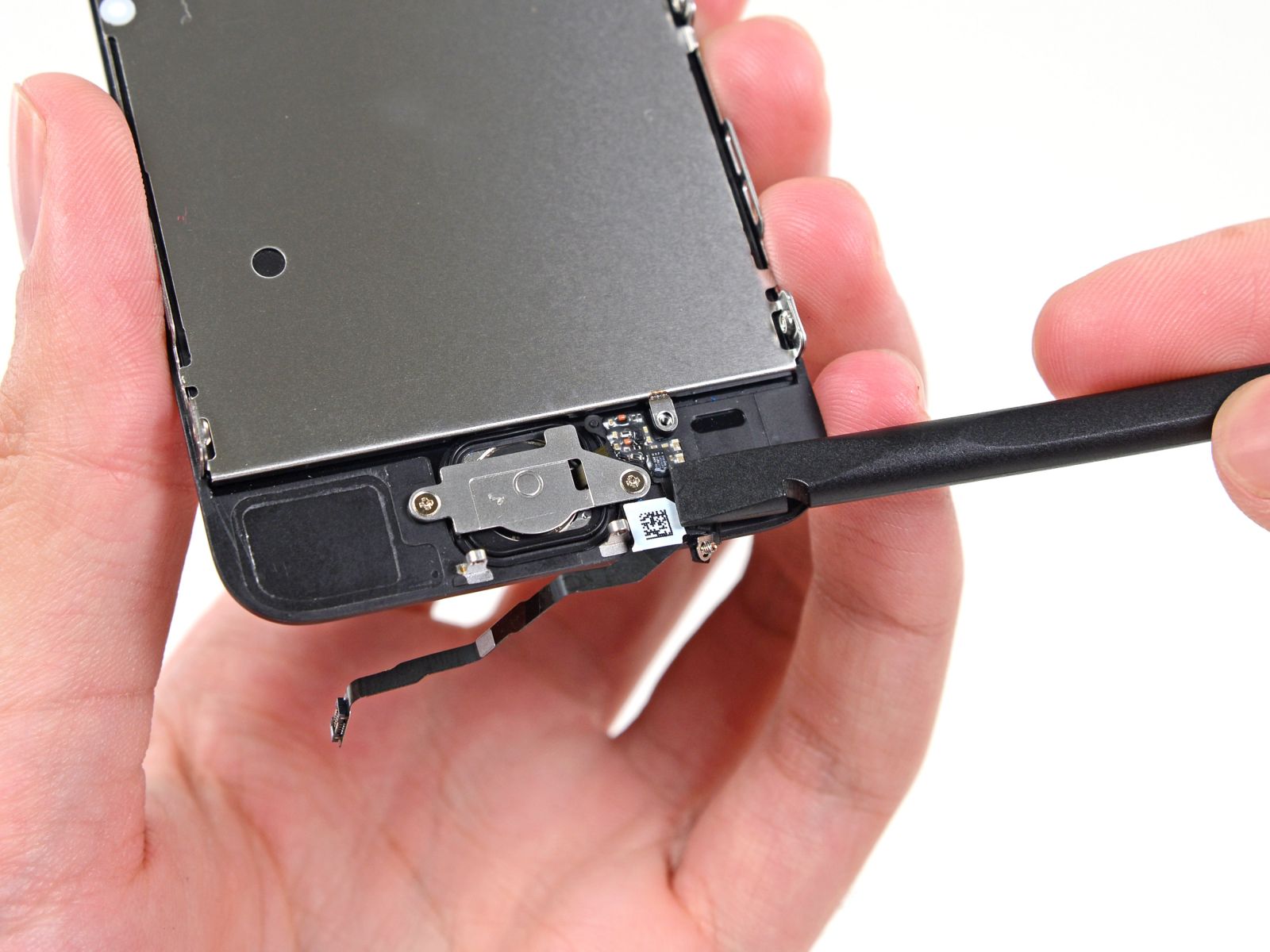
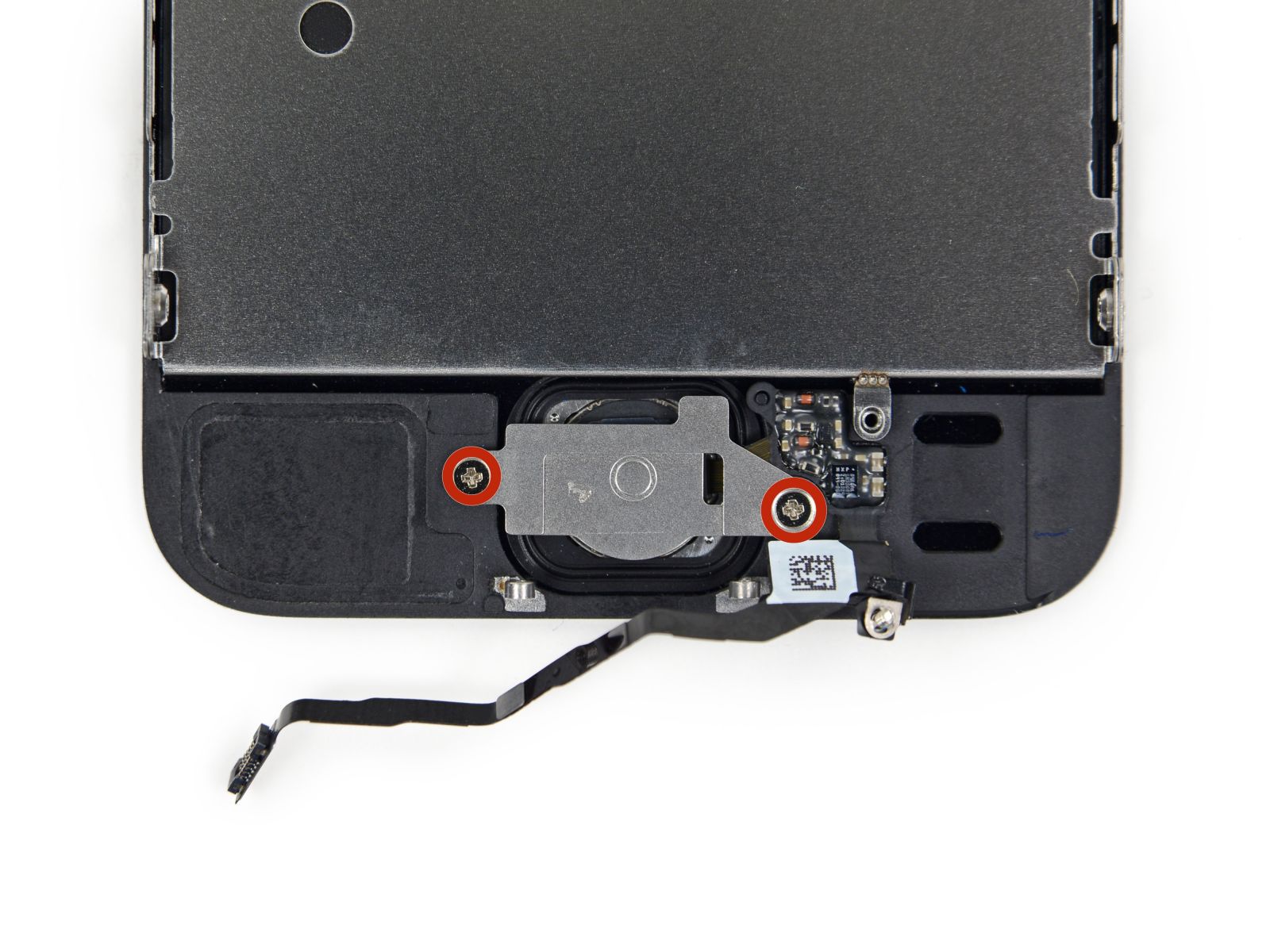
Выкрутите два 1.4-миллиметровых шурупа с головками под крестовую отвертку Phillips #000.

Снимите скобу, которая держит кнопку «домой».
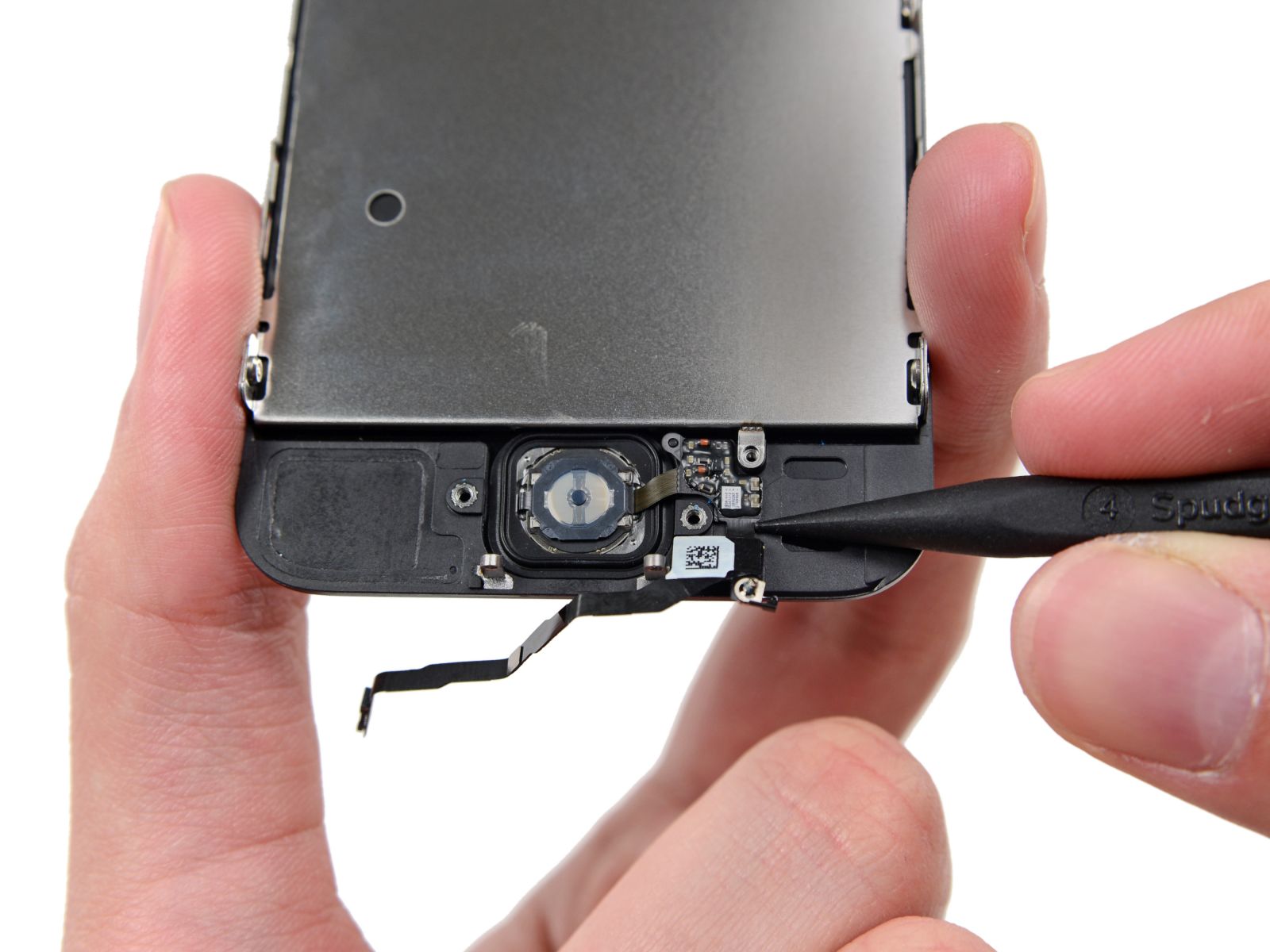
Засуньте «лопатку» под шлейф, идущий от кнопки «домой». Шлейф немного приклеен к модулю дисплея.
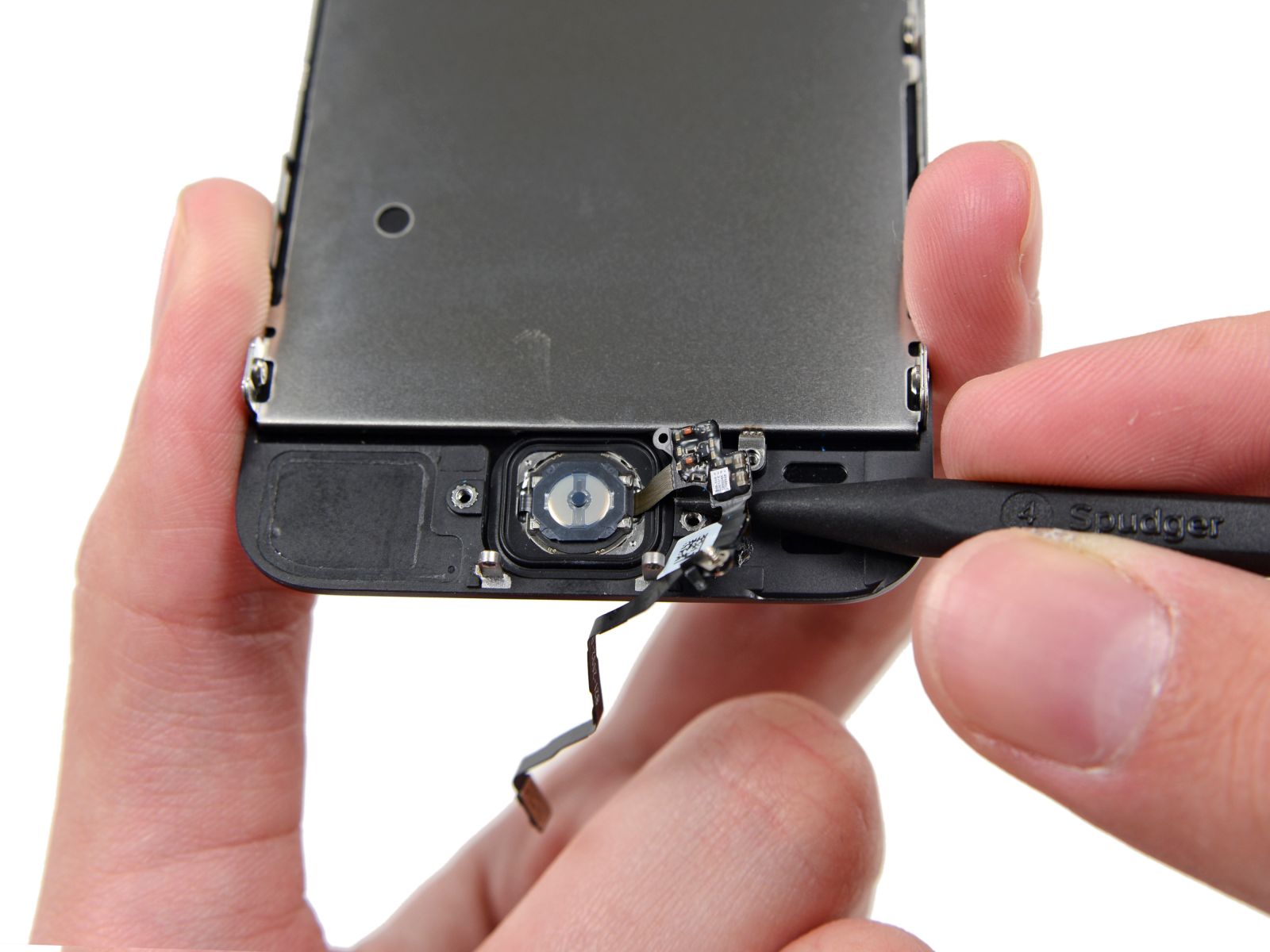
Нежно проведите «лопаткой» влево-вправо, чтобы отклеить шлейф.
Пока не доставайте кнопку, она еще соединена с модулем дисплея.
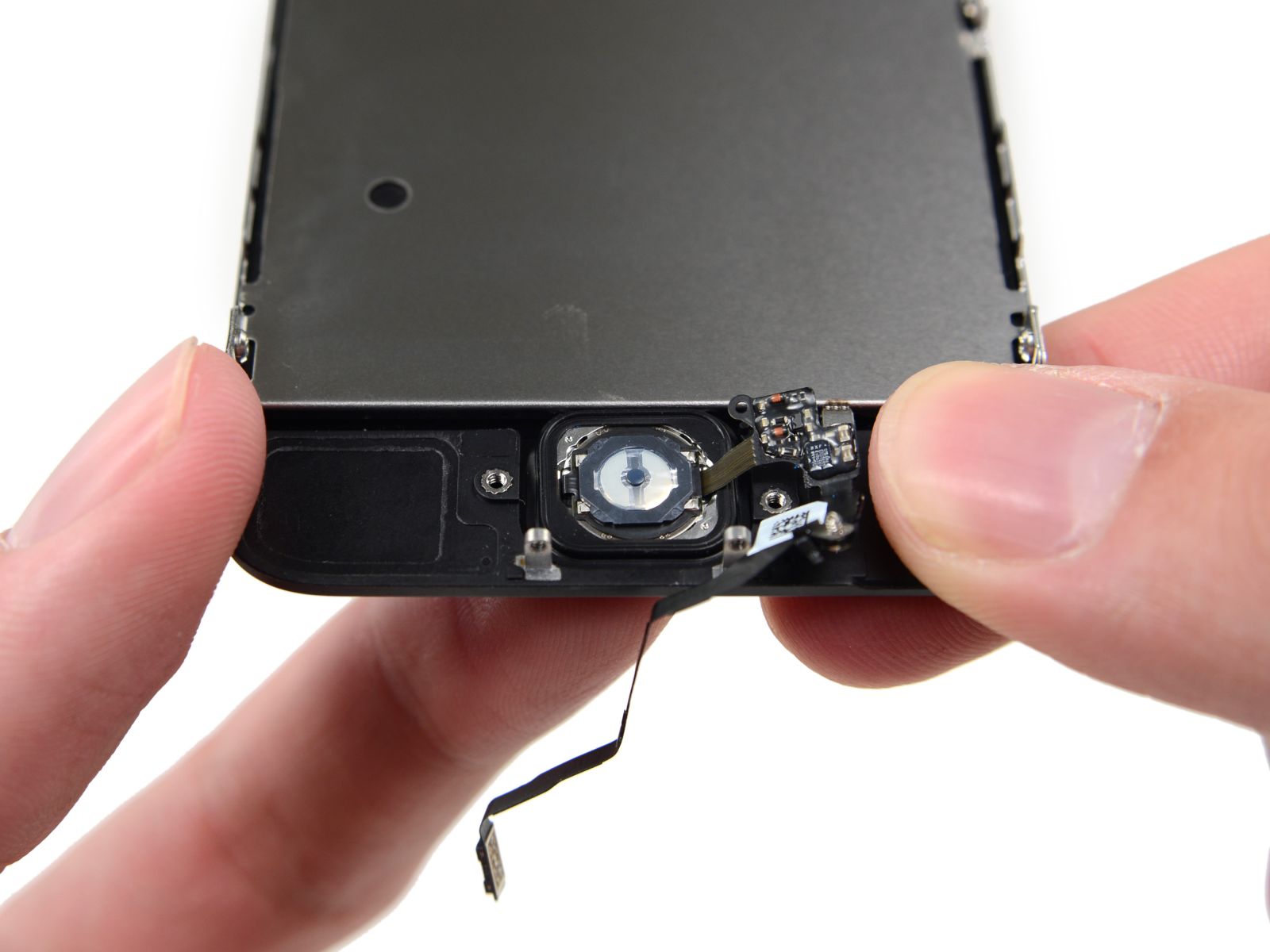
Если необходимо, удалите часть скотча, который вы наклеили вначале, с внешней стороны дисплея.
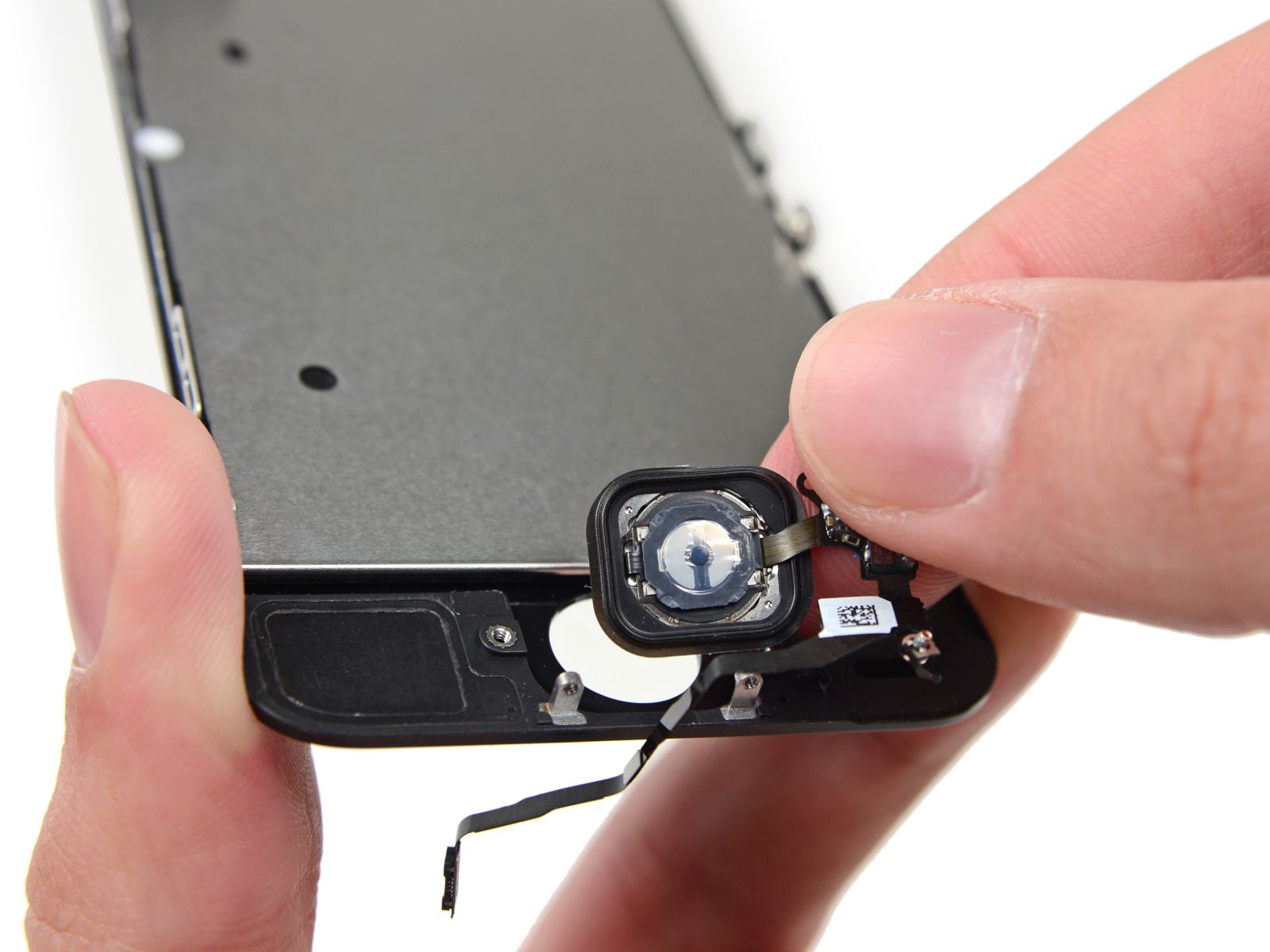
Аккуратно нажмите на верхний левый угол кнопки с внешней стороны.
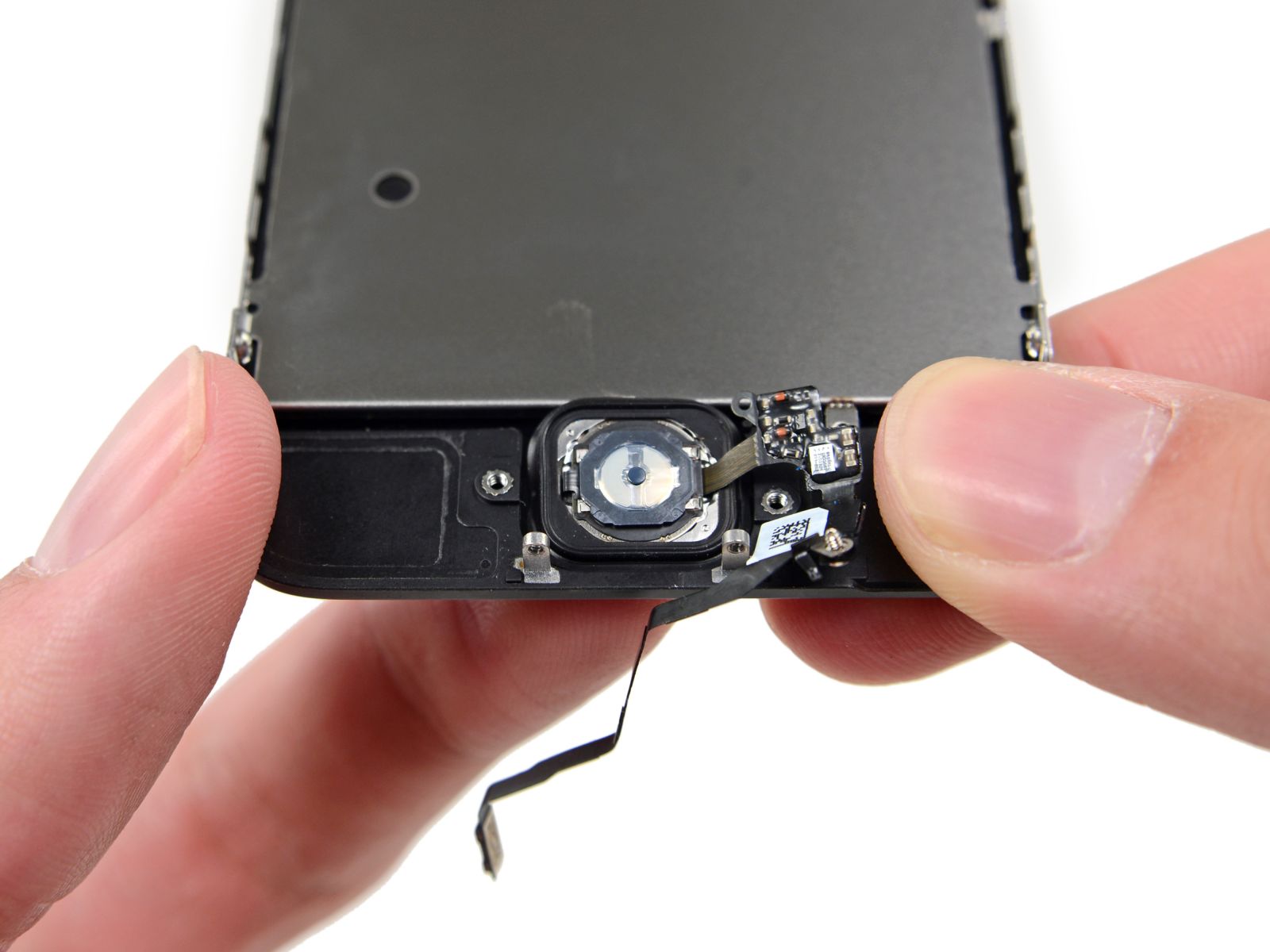
Не пытайтесь выдавить всю кнопку сразу, ваша задача освободить только один угол, а затем вставить туда «лопатку» и поддеть.
Мембрана вокруг кнопки очень тонкая, если вам кажется, что она сейчас порвется, нагрейте её немного феном и повторите попытку.
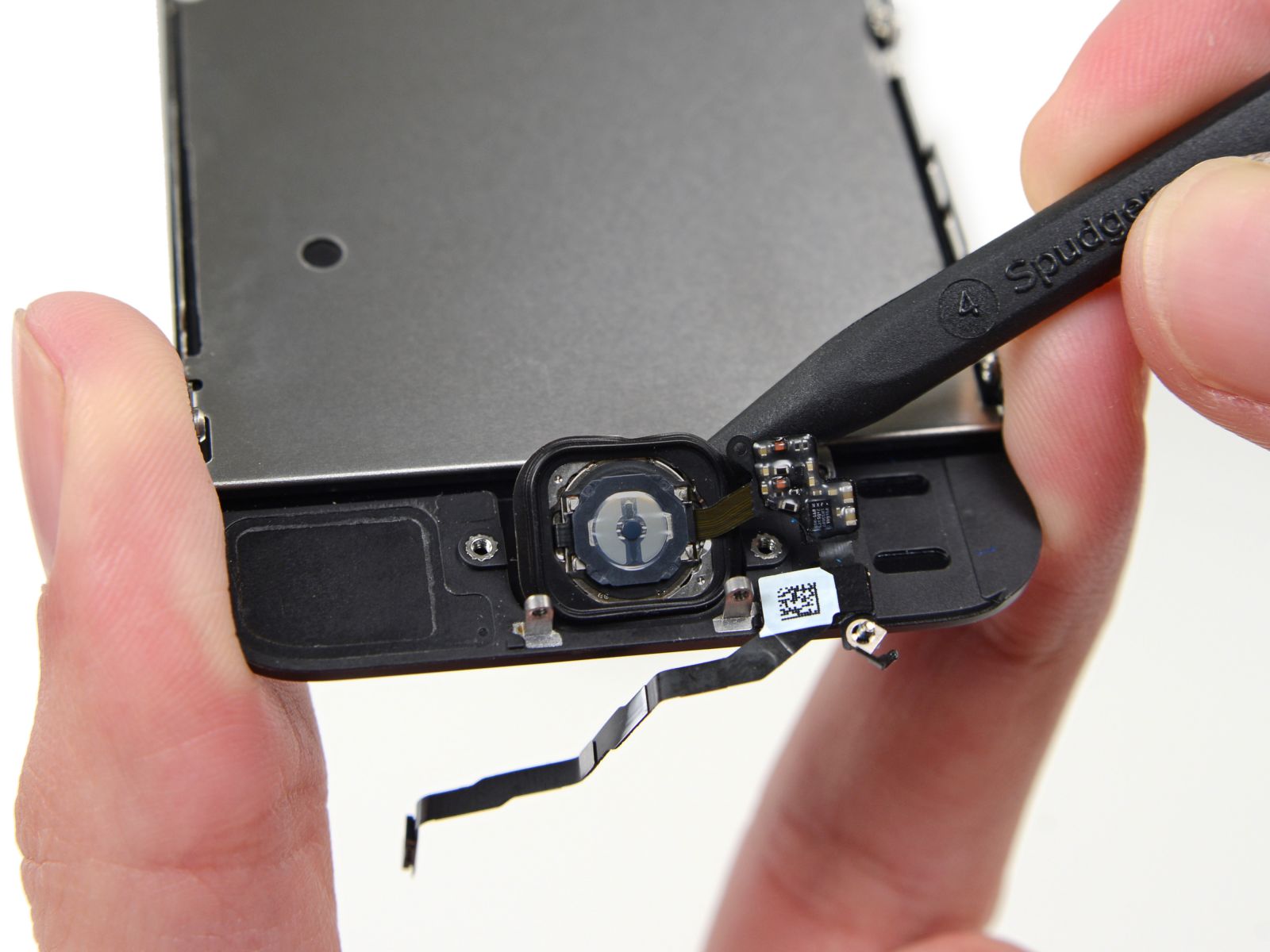
Достаньте кнопку из модуля дисплея, аккуратно поддевая и отгибая её с помощью «лопатки».
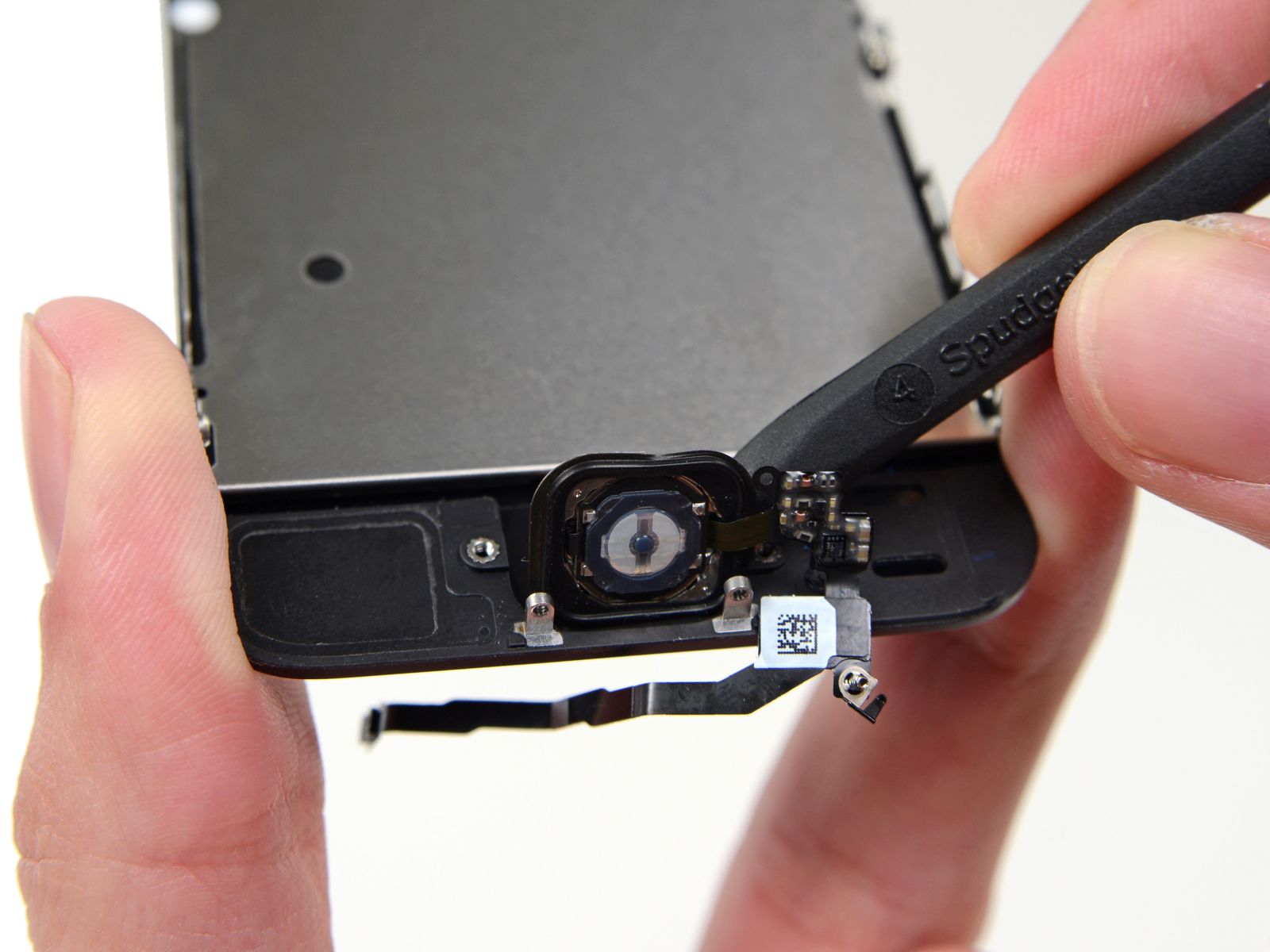
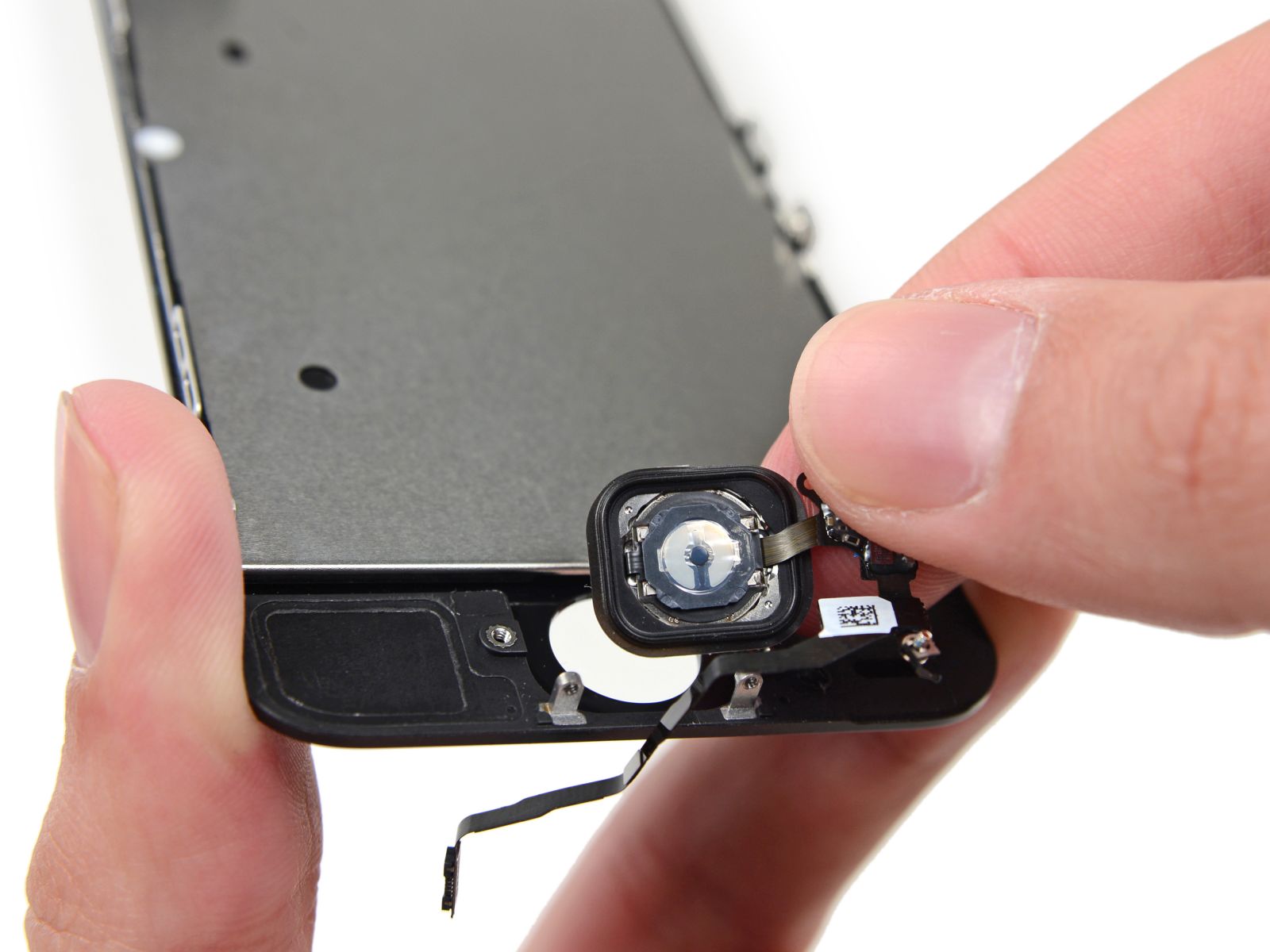
Кнопка снята. Возможно вам потребуется перенести резинку-пыльник со своей старой кнопки на новую.
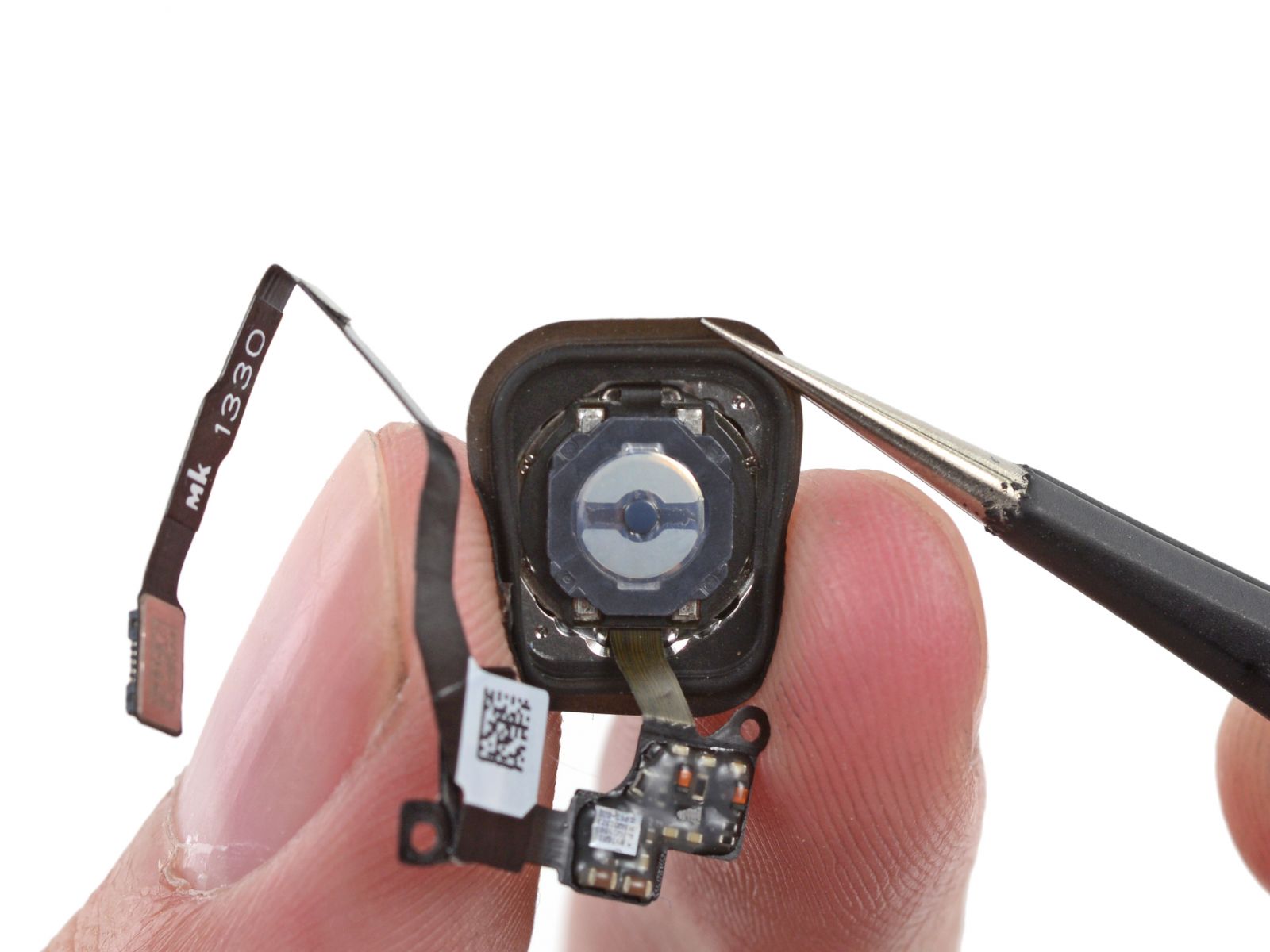
Аккуратно пинцетом отлепите резинку от кнопки. Резинка очень тонкая и её очень легко порвать. Если вы чувствуете, что можете её порвать, нагрейте кнопку феном, и попробуйте снова.
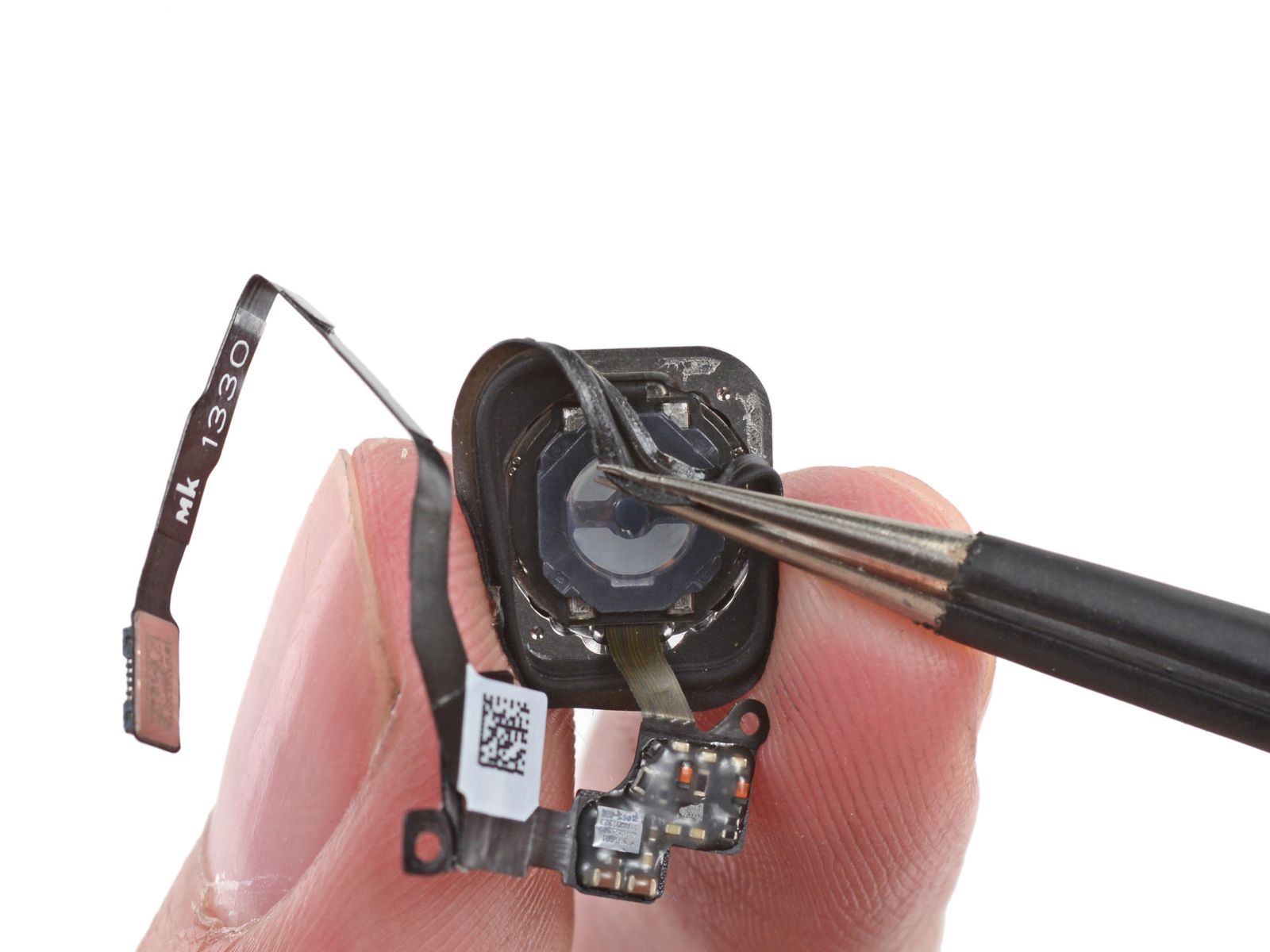
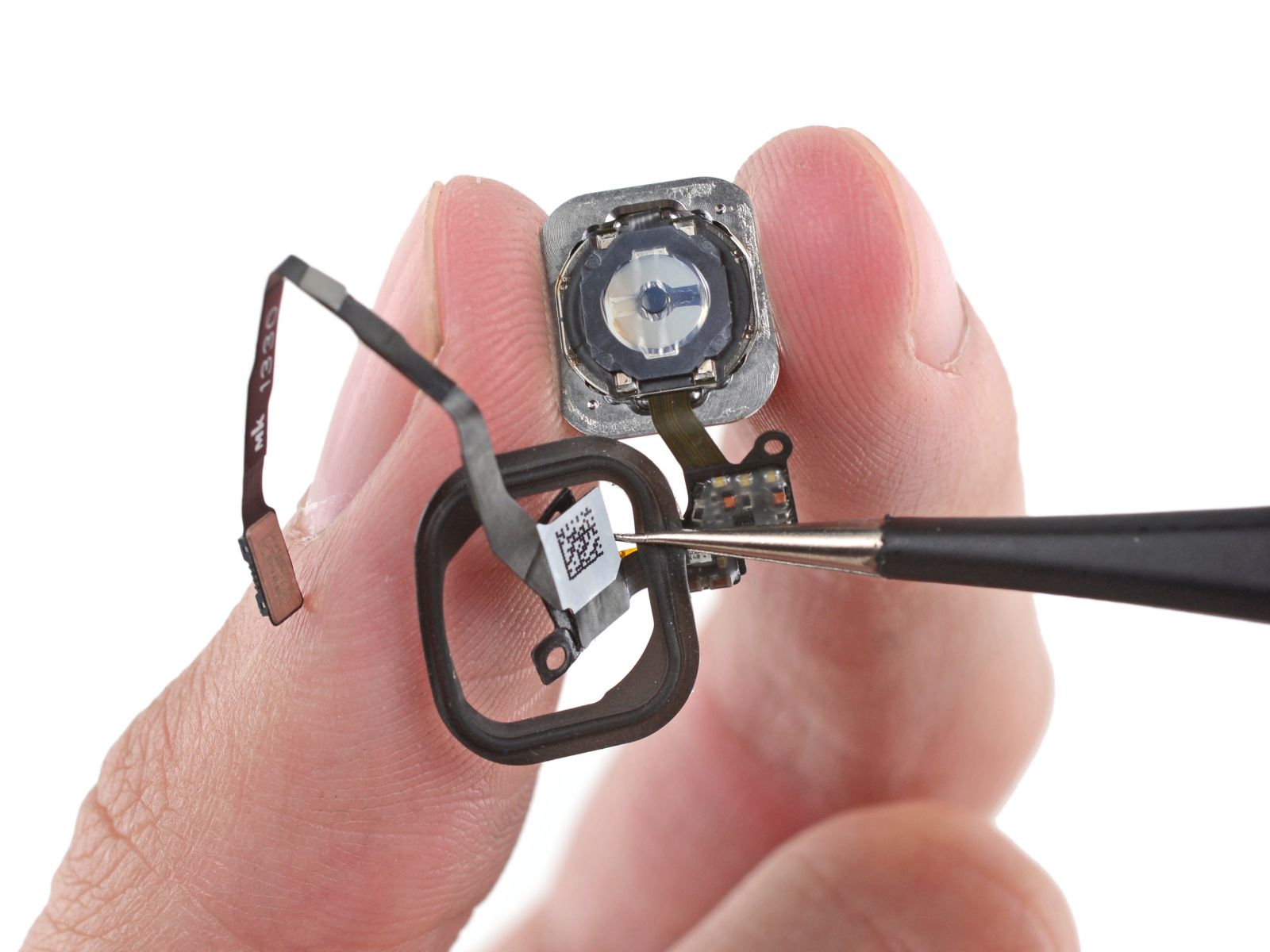
Сборка производится в обратном порядке. Спасибо за внимание 🙂
Рекомендую еще интересное:
Если вам понравилось, пожалуйста, не поленитесь кликнуть «мне нравится» или «поделиться» или «+1» чуть ниже, или кинуть ссылку на статью в свой блог или форум. Спасибо 🙂
Вы можете оценить эту статью: Загрузка.