Как в Дискорде пометить тегом скрытый текст сообщения – сделать спойлер


Бурному обсуждению в сети подвергается практически любая тема. Обыватели интернета постоянно стремятся рассказать собственную интересную историю. Все бы ничего, но ведая, например, интригующую информацию о сюжетах игр или фильмов, пользователь рискует испортить впечатление у собеседников, еще не опробовавших эту игру. Чтобы избежать этого, в Discord предусмотрен блок «Спойлер». Расскажем, как сделать спойлер и поместить в него текст в Дискорде.
Что такое спойлер в Дискорде
По сути, ничего не мешает попросту не добавлять в текст нежелательную для некоторых пользователей информацию. Однако, это не всегда возможно, увы. Представьте ситуацию, когда нужно рассказать о критическом баге в очередной игре из серии игр «Grand Theft Auto», а после предложить способ решения возникшей проблемы. Во-первых, нужно указать, в какой миссии происходит сбой, и какие действия пользователя способствуют этому. В таком случае без нежелательной информации не обойтись. В таком случае и рекомендуют делать спойлеры. Текст, помещенный в блок спойлера не показывается сразу, а скрывается под символами черных квадратов. Следственно, если пользователь уже знаком с игрой и не боится испортить впечатление, то может нажать на эти квадраты и отобразить скрытый текст. Подытоживая, spoiler – это универсальный способ скрыть часть текста до тех пор, пока пользователь сам не захочет ее прочитать.
Как сделать спойлер
Во-первых, не стоит настойчиво искать на просторах интернета какие-то дополнения, расширения или отдельные программы и сервисы для создания нужного блока. Discord поражает многофункциональностью, а создание спойлеров – это только одно из множества незаменимых возможностей. Туда можно поместить все, начиная от сплошного текста и смайликов и заканчивая целыми картинками.
На текст
- Откройте Discord. В этом алгоритме рассматривается запуск программы с компьютера.
- Откройте нужный чат. Примечательно, что этот метод работает как в личных сообщениях, так и в серверных групповых чатах.

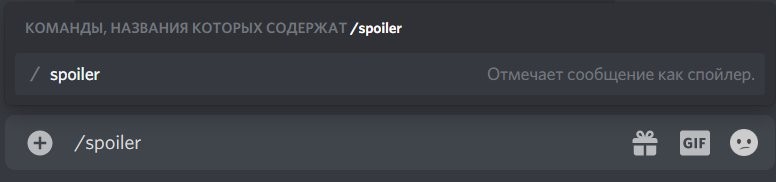
- Первый способ – это использование слеш-команды. Откройте поле ввода текста, а после начните вводить /spoiler. Не обязательно полностью вводить этот тег. Уже после фразы /sp программа выведет в выпадающем списке нужную команду.
- Готово. Текст после слеш-команды будет полностью скрыт специальными символами при отправке сообщения.
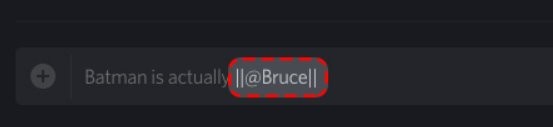
- Второй способ – это добавление специальных символов. Напишите нужный текст, а после установите слева и справа от него два символа вертикальной черты. Пример: «||текст внутри спойлера|| текст вне спойлера».
- Результат тот же: появится скрытый за черными квадратиками текст.
Рекомендуем не отказываться от этой функции. По крайней мере, никому не составит удовольствия столь неожиданно прочитать сюжет игры, не поиграв в нее изначально.
На картинку
Возникает резонный вопрос: как поместить нужную слеш-команду или символ перед картинкой. Она, в свою очередь, отправляется отдельно от блока текста. Здесь все намного проще. Для спойлеризации (пусть это несуществующее слово останется за нами) картинки необходимо:
- Откройте Discord, а после перейдите в нужный чат.
- Кликните по значку плюса «+», а после выберите пункт «Отправить файл». Примечательно, что сама программа предлагает ускорять этот процесс двойным нажатием на значок плюса.
- Выберите нужный файл, а после кликните «Загрузить».
- Появится второе окно, в котором можно указать комментарий к фотографии. Там же находится чекбокс (флажок, галочка, называйте как угодно) «Пометить как спойлер», или «Mark as spoiler», если вы установили английский язык в настройках Discord.
- Нажмите «Отправить».

Готово. Вместо четкой картинки отправится ее максимально размытый образ, поверх которого установлена надпись «Спойлер». Алгоритм тот же: нажмите на размытую картинку, чтобы она стала четкой. Довольно полезная функция, особенно если картинка содержит неприятный для некоторых контент.
Как сделать спойлер с телефона
Не каждому известно, но популярный сервис для обмена сообщениями и организации голосовых чатов адаптирован и под мобильные устройства, работающие на базе Android и iOS. Для этого, во-первых, необходимо поставить само приложение. Оно доступно в Play Market, AppStore и на официальном сайте Discord. Переходим к самому алгоритму спойлеризации:
- Откройте чат. Для навигации по нему используйте левое меню, которое открывается с помощью трех горизонтальных линий в левом верхнем углу.
- Введите ключевой символ слеша и введите тег «/spoiler». После него появится подсказка «сообщение», которая говорит о создании блока.
- Пишите в него весь скрытый текст.
- Нажмите «Отправить».

- Второй способ: также введите двойную вертикальную черту, укажите текст, а после закройте его этими же вертикальными чертами.
У второго метода есть явное преимущество: с помощью разграничивающих символов легко отделить спойлеры от нормального текста.
Как его отключить
Выше мы не раз упоминали способы просмотра скрытых сообщений, но подытожим их в отдельном разделе:
- для закрытия тега спойлера используются две вертикальные линии;
- для отключения этого тега для фотографий необходимо снять соответствующую галочку при отправке;
- чтобы посмотреть скрытое сообщение, необходимо нажать по нему один раз.

И помните: раскрытые сообщения уже не скрыть обратно. Это можно использовать для создания так называемых сообщений-секретов. Но это уже совсем другая тема.
Что такое спойлер, как сделать спойлер в Дискорде?
Как сделать спойлер в Дискорде и что означает этот термин? Если вы еще не знакомы с этой стороной работы мессенджера, скорее читайте наш обзор! Подготовили подробный рассказ о возможности прятать часть текста от собеседников – будет интересно.
Что это такое
В разговорах это словечко используется с негативной коннотацией – это раскрытие важной информации о развитии сюжета фильма, книги или сериала человеку, еще не дошедшему до этого момента. Неприятно, согласитесь?
В мессенджере термин носит другое значение, но связанное с описываемым выше. Делать спойлер в Дискорде – значит прятать информацию в своеобразный кармашек. Вы не сможете увидеть данные, если бросите взгляд на превью – нужно будет специально открывать сообщение.

Пользователи могут вставить спойлер в Discord для разных типов данных:
- Текст сообщения;
- Файл или ссылка на файл;
- Изображение;
- Эмодзи;
- Упоминание пользователя;
- Ссылка-приглашение.
Как это выглядит? Данные скрыты черным квадратом! Все элементарное просто, давайте же поговорим о том, как написать спойлер в Дискорде.
Как включить опцию
Есть несколько способов скрывать информацию – вы можете воспользоваться любым описанным ниже вариантом, ориентируйтесь лишь на собственные пожелания.
Первый и самый распространенный путь – использование меню:
- Как только напечатаете текст, выделите его мышкой;
- В появившемся меню ищите пункт «Отметить, как …» ;
- Нажимайте и отправляйте сообщение!

Альтернативный вариант, позволяющий писать спойлеры в Дискорде, таков:
- Поставьте две вертикальные линии разметки || перед началом и после окончания набора сообщения или ссылки;
- Отправьте данные, они будут скрыты автоматически.

Третий вариант еще проще:
- Наберите /spoiler перед текстом;
- Впишите остальную информацию и отправьте сообщение.

Описанные способы можно испробовать как в мобильной, так и в десктопной версии Дискорда.
Важно! Если вы случайно увидели скрытую часть, «развидеть» уже не получится. Единственный способ – покинуть канал, к сожалению. Быть может, не стоит так расстраиваться?
К сожалению, на изображение поставить спойлер в Дискорде на телефоне не получится – этот функционал доступен только в десктопной версии:
- Нажмите на кнопку «Mark as spoiler» при загрузке изображения на канал.

Согласитесь, интересная и удобная возможность? Теперь вы сможете разнообразить общение и привнести в него нотку конфиденциальности.
Как сделать спойлер в Discord для текстовых сообщений и картинок?
Без преувеличения можно сказать, что Discord является ведущей площадкой для общения геймеров. Подавляющее большинство пользователей – это люди, которые используют мессенджер для общения во время игры, но уже довольно давно для многих он стал обычной коммуникационной платформой. Это связано с разнообразием опций и гибкости, которые Discord предлагает пользователям.
Площадка отлично подходит для общения с друзьями на общих серверах сообществ. Однако это не значит, что отправленные нами сообщения предназначены для всех участников сервера. Среди вариантов в Дискорде, есть опция, которая позволяет применять ярлыки к сообщениям, отправленным в чате.
Discord позволяет использовать тег спойлера в чатах любого сервера, чтобы избежать автоматического отображения отправленных сообщений. Это не означает, что ни один пользователь не сможет их прочитать. Всего лишь нужно сделать шаг, чтобы отобразить их, поскольку содержимое скрыто до тех пор, пока они не начнут взаимодействовать с аудиторией.

Помечать тегом удобно, когда говорим о фильме или сериале, который видели не все участники чата. Таким образом, сообщение о фильме с этой меткой будет предварительно скрыто, пока участники не решат его просмотреть.
Как добавить тег спойлера в текстовые сообщения
Первое, что нужно сделать для отметки текстового сообщения спойлером в Дискорде, это открыть чат и ввести:
Затем нажмите на пробел и введите текст. Например:
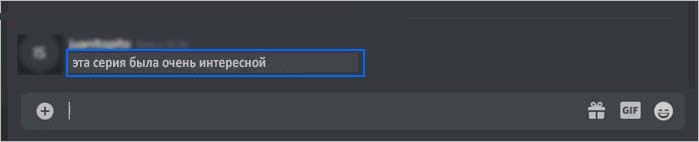
/spoiler эта серия была очень интересной

Для отправки просто нажмите на Enter или щелкните на «Отправить». Текст появится размыто (словно закрашен в серый цвет, но все увидят, что отправлен вами).

Пользователям, которые захотят его прочитать, нужно щелкнуть по нему, чтобы отобразить содержимое.
Альтернативный способ отправки
Альтернативный способ отправки текста со спойлером в Discord, это заключить его между двумя вертикальными штрихами (||) в начале и конце.
Например: ||Это была лучшая роль||

Как добавить метку к изображениям или вложениям
Тег спойлера можно добавить к любому элементу, загруженному в Discord, в виде картинок или вложений.
Имейте в виду, что отправлять такие элементы сможете через Discord в Windows или Mac, то это не удастся сделать в мобильных приложениях для iPhone или Android.
Чтобы применить тег к фотографиям или файлам, выполните указанные шаги.
Войдите в чат, перетащите в него файл или картинку и пометьте как спойлер (можно использовать кнопку рядом с редактором сообщений).
Перед передачей можно воспользоваться предварительным просмотром элементов. Затем пометьте их спойлером. Это скроет файл или фотографию после нажатия на кнопку загрузки.
Теперь участники после нажатия на баннер смогут отобразить вложение.
Discord Spoiler Tag: All You Need to Know

With Discord, you can text with emojis and even send GIFs. However, as servers become crowded, they get bombarded with texts. And some of these texts have spoilers for games (or other stuff) that others may not want to know or read. But ignoring spoilers was not that easy. As you scroll miles and miles of texts, your eyes are bound to catch some hints and ruin the suspense for you.
Thankfully, Discord came out with the perfect solution. Now, if you are sharing some spoilers or secrets, you can mark them as spoilers. The result is a text that is sent but is blacked out. Curious users who are not scared of spoilers can view it. Others can enjoy their bliss of ignorance.
In this article:
- Part 1: How to Use Spoilers on Discord to Hide Text Messages?
- Part 2: How to Add Spoiler to Image and Video on Discord?
- Bonus: Is it the same to use Spoiler on Mobile devices?
- Bonus: How to turn off the Spoiler tag?
Part 1: How to Use Spoilers on Discord to Hide Text Messages?
And now we come to the point — how to do spoilers on Discord? Well, there are two ways to do it. You can run through both of them and choose whichever suits you the best. All the methods are simple to follow. Note that some are available only on the desktop.
Method 1: Adding Spoiler Text Via Tag on Discord
We will begin with the tag method. All you have to do is add the spoiler tag on Discord. Here is a quick rundown of the steps –
- Open the Discord app and log in using your credentials.
- Pick a server from your server list or a friend from the friend list.
- Type whatever you want to in the chatbox.
- Now add the ‘||’ symbols before and after the spoiler content. For instance, it will look something like this – Hey! This is a spoiler ||spoiler alert||
- Hit the enter key to send and your spoiler is sent without spoiling anything!

This works for the Discord desktop app, browser, and also mobile app. This is like a universal method of hiding spoilers.
You can also add ‘/spoiler’ before the spoiler content. This is an alternative to the ‘||’ we add at the start and the end.
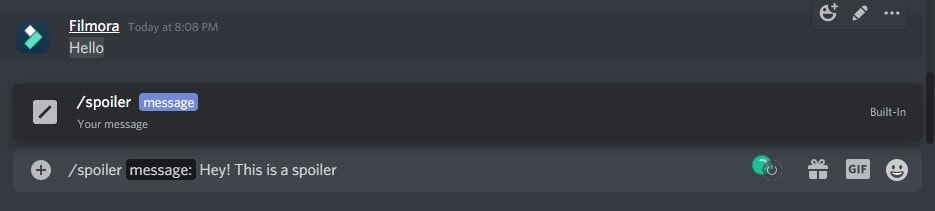
Method 2: Sending Spoiler Message with Mark as Spoiler icon
This alternate method is quite simple. This was a recent update on Discord that enables you to add the spoiler tag quickly. Here is a brief rundown for you –
- Type out the spoiler content in the chatbox.
- Select the spoiler part of the text (highlight it).
- Upon selection, a floating bar will appear. Click the ‘eye’ symbol. and then the ‘||’ mark will immediately accompany the selected text, and the selected message will be spoiled automatically.
- After you hit the send button, the text will be sent to the server. Only the people who wish to see the spoiler will tap on it unveil it.
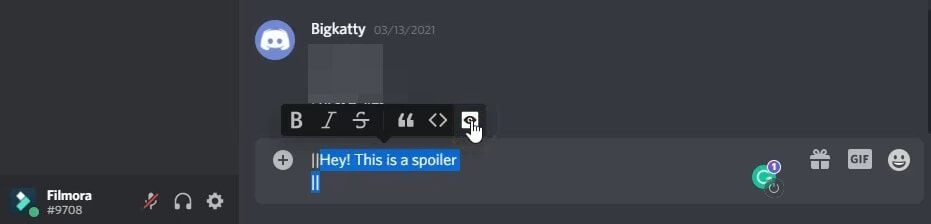
This method is available only on the Discord desktop app and browser version. For iOS, the steps are similar. The only difference is that you have to select the spoiler mark from the context menu.
Part 2: How to Add Spoiler to Image and Video on Discord?
There are many scenarios where a Discord spoiler can come in handy. As you might be aware that Discord is quite popular and its cross-platform flexibility make it a favorite among gamers. You can connect to your friends over multiple devices with a single account.
Just like texts, even images, videos, and other attachments can be marked as spoilers. The process of marking images and videos as spoilers differs slightly from that of texts. So, how to add spoiler tags to other files? Here’s the rundown.
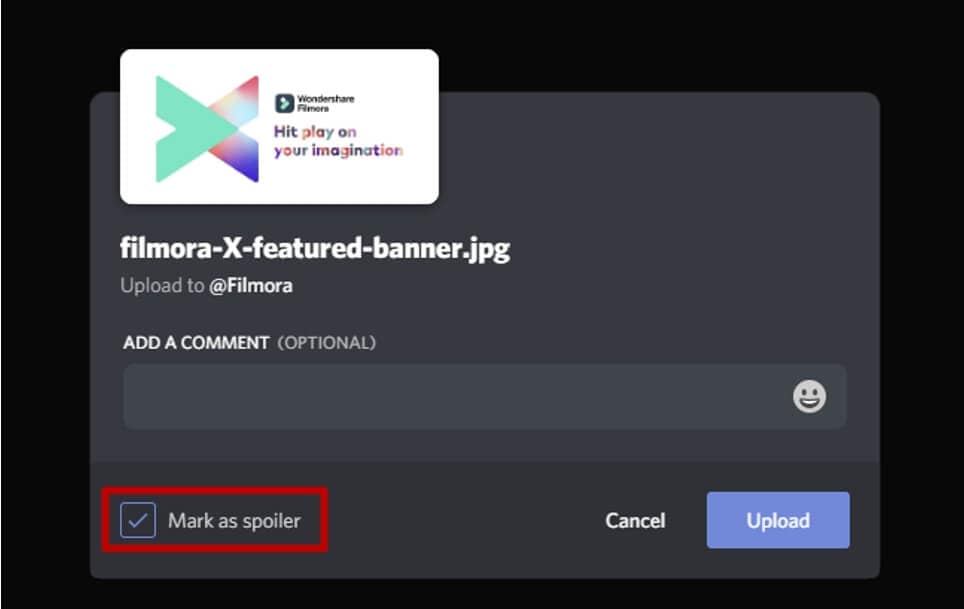
Images can be tagged as spoilers before you upload them on servers. To add spoiler tags to images –
- Open Discord on your desktop app or browser.
- Select the image or video that you want to send on the server.
- Drag it to your server chat and drop it there.
- Next, tap on the ‘+’ symbol.
- From the options that appear, choose ‘Mark as Spoiler.’
- Hit the Upload button.
- The result is a blurred image sent on the server. Anyone who wishes to view the image can tap on it.
Note that spoilers that contain images, videos, or other multimedia files can be sent only on the desktop app or the browser. Mobile apps do not support spoiler marks for images or other media files.
Bonus: Is it the same to use Spoiler on Mobile devices?
The Discord mobile spoiler tag works the same on mobile apps. The process is more or less the same. Here is a quick rundown of the steps –
- Type out the spoiler text.
- Add ‘||’ symbols at the start and end of the text you want to hide.
- Hit the send button, and your spoiler text will be covered.
- Only the curious ones can tap and see your spoiler texts.
You can even mark embedded links as spoilers with the same process. But this does not apply to Discord server links. Furthermore, you cannot add spoiler tags to images, videos, and other files from the mobile app.
For iOS, you can select and highlight the text that you want to hide. Then, tap open the context menu and click on the ‘Mark as Spoiler’ to hide the text.
Bonus: How to turn off the Spoiler tag?
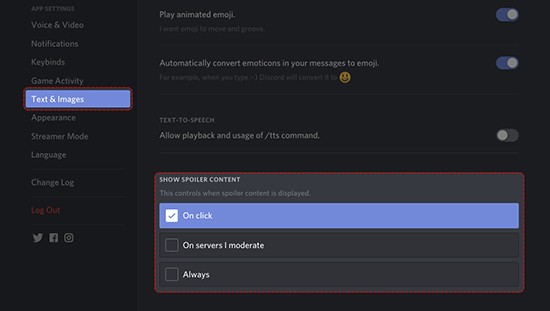
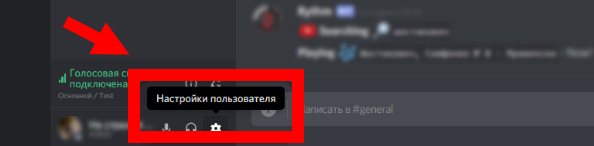
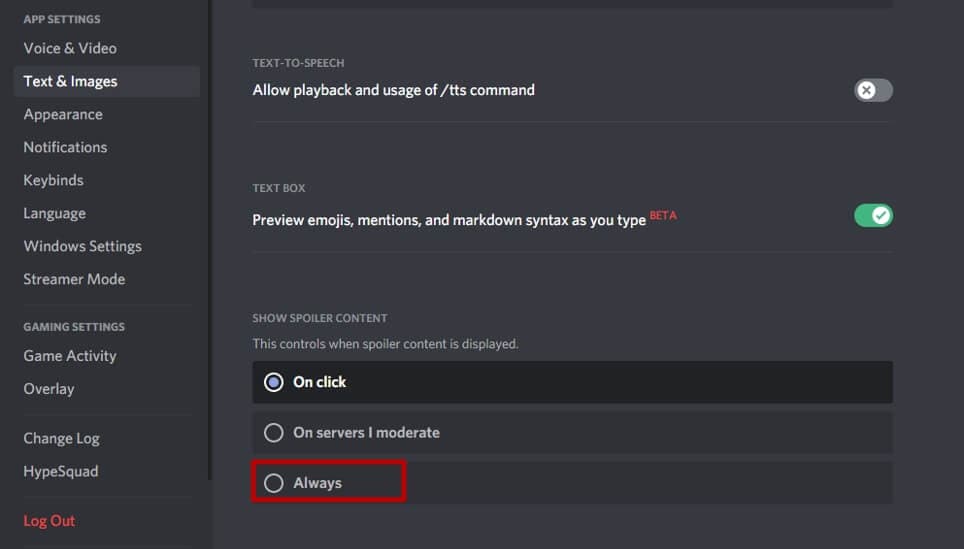
For some reason, you may want to remove the spoiler tag from the spoiler texts. In that case, open the User Settings and tap on Text & Images. Scroll down to the Show Spoiler Content tab and you will see options to control when spoiler content is displayed. You can choose to display on click, on servers I moderate, and always.
If you want to display all spoiler content, choose Always to turn off the spoiler tag. You can hide them again through the same menu if you change your mind.
This was an article on how to use the Discord spoiler tag to hide texts, images, and videos. You can undo and redo the tags as many times as you like. If you are about to unveil some life-changing secret on your Discord server, then don’t forget to add that spoiler tag.