Добавление учетной записи электронной почты на устройство iPhone, iPad или iPod touch
Существует два способа настроить учетную запись электронной почты на устройстве iOS с помощью приложения «Почта»: автоматически и вручную. Узнайте, какой способ вам больше подходит.
Автоматическая настройка при использовании популярного почтового сервиса
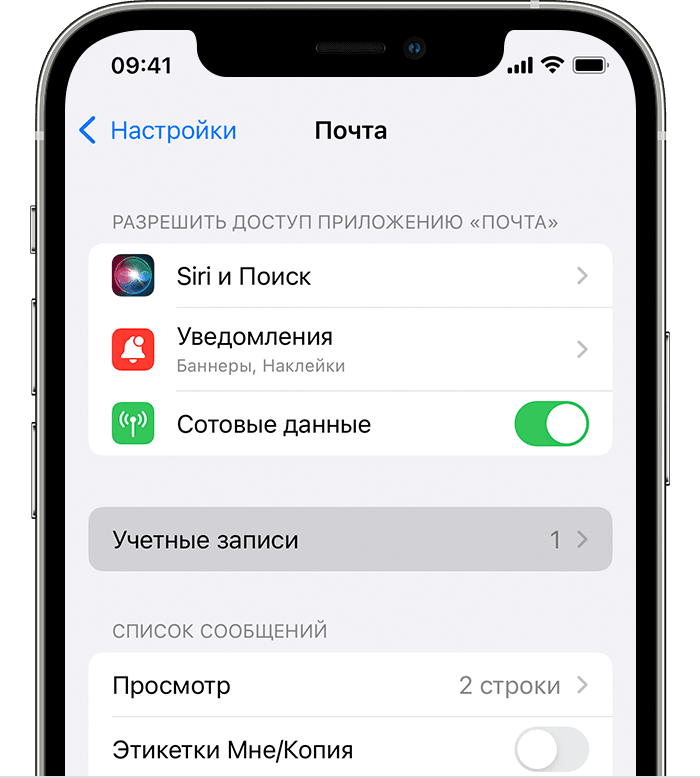
- Перейдите в раздел «Настройки» > «Почта», затем нажмите «Учетные записи».
- Нажмите «Новая учетная запись», «Другое» и «Новая учетная запись».
- Введите свое имя, адрес электронной почты, пароль и описание учетной записи.
- Нажмите «Далее». Приложение «Почта» предпримет попытку найти нужные настройки электронной почты и завершить настройку учетной записи. Если нужные настройки электронной почты найдены, нажмите кнопку «Готово», чтобы завершить настройку учетной записи.
Если приложению «Почта» не удается автоматически найти настройки учетной записи
Если приложению «Почта» не удастся найти настройки электронной почты, необходимо будет ввести их вручную. Нажмите кнопку «Далее» и выполните следующие действия.
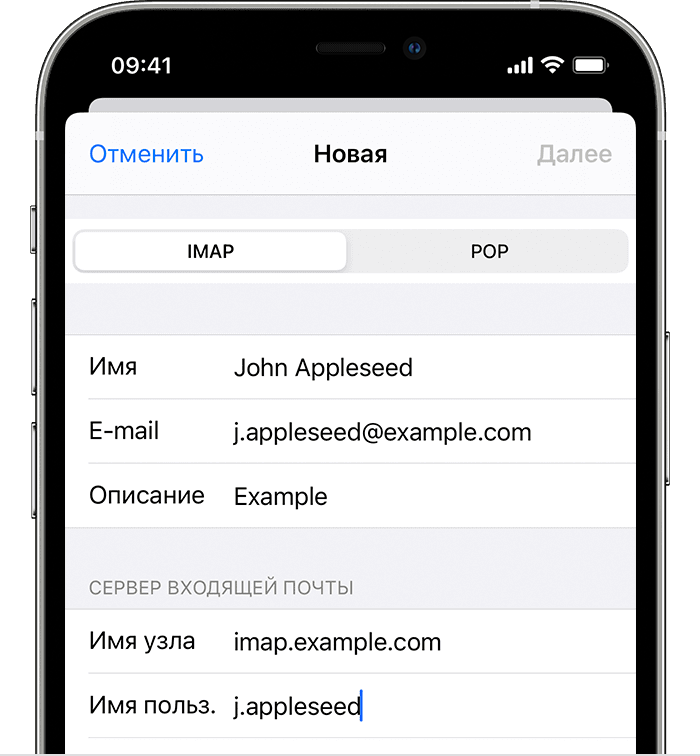
- Выберите тип новой учетной записи — IMAP или POP. Если вы не уверены, какой тип следует выбрать, обратитесь к представителям почтового сервиса.
- Заполните поля «Сервер входящей почты» и «Сервер исходящей почты». Нажмите кнопку «Далее». Если эти данные неизвестны, попробуйте найти их.
- Если введенные настройки верны, нажмите кнопку «Сохранить» для завершения. Если настройки электронной почты неверны, будет предложено изменить их.
Если вам по-прежнему не удается настроить учетную запись электронной почты или сохранить настройки, обратитесь к поставщику услуг электронной почты.
Другие возможности приложения «Почта»
- Удаление электронной почты на iPhone, iPad или iPod touch
- Отмена отправки электронной почты в приложении «Почта» в iOS 16
- Планирование отправки электронного письма позже в приложении «Почта» в iOS 16
Информация о продуктах, произведенных не компанией Apple, или о независимых веб-сайтах, неподконтрольных и не тестируемых компанией Apple, не носит рекомендательного или одобрительного характера. Компания Apple не несет никакой ответственности за выбор, функциональность и использование веб-сайтов или продукции сторонних производителей. Компания Apple также не несет ответственности за точность или достоверность данных, размещенных на веб-сайтах сторонних производителей. Обратитесь к поставщику за дополнительной информацией.
Как сбросить настройки приложения Почта на iPhone
Некорректно работает приложение Почта на iPhone, некоторые письма не загружаются на смартфон. Как восстановить работоспособность почтового клиента?
Почтовый клиент на iPhone является довольно стабильным приложением. Однако, никто не застрахован от проблем и сбоев в любой из программ iOS.
Чтобы возобновить работоспособность почтового клиента и при этом не нарушить прием почты на других устройствах своей учетной записи Apple ID, нужно правильно сбросить все параметры программы.
Как сбросить настройки почтового клиента в iOS
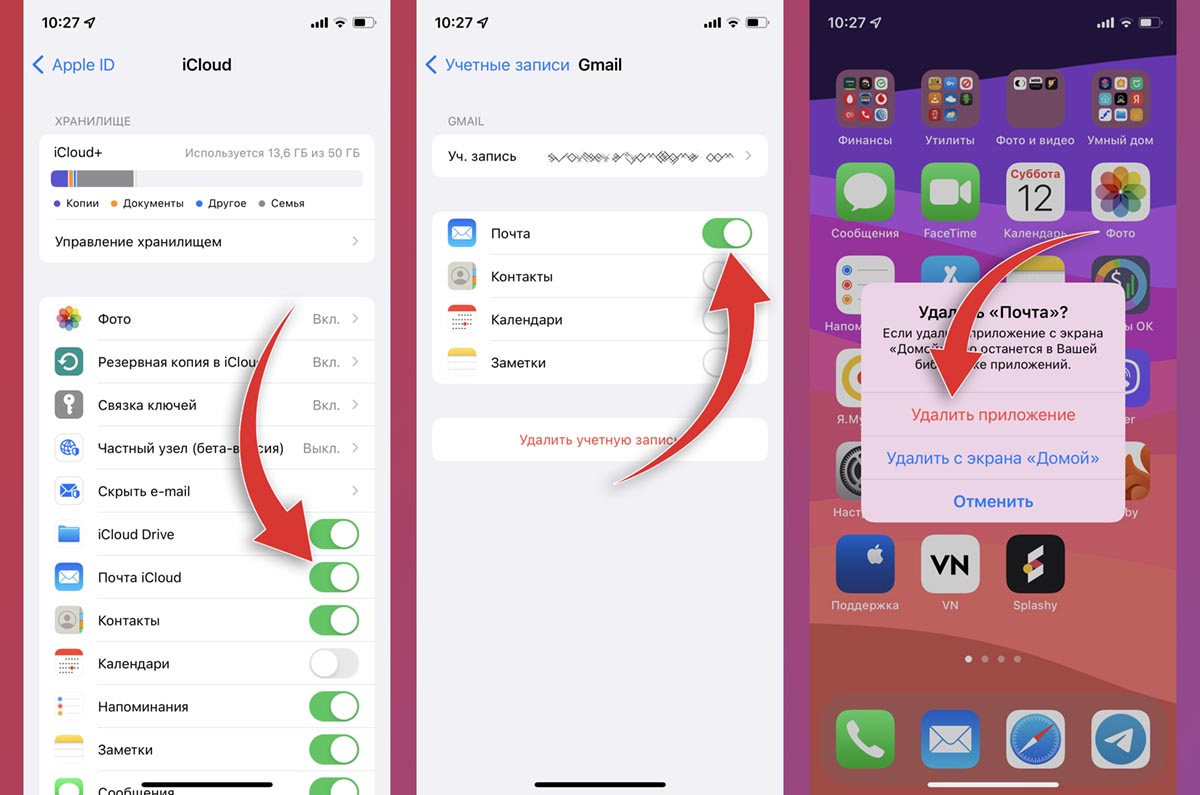
1. Для начала отключите синхронизацию учетной записи iCloud, чтобы не нарушить настройки на других устройствах своей учетной записи.
Для этого отключите опцию Почта iCloud по пути Настройки – Учетная запись Apple ID – iCloud.
2. Перейдите в раздел Настройки – Почта – Учетные записи и отключите переключатель Почта для всех установленных учетных записей.
3. После отключения всех учетных записей можете удалить приложение Почта прямо с рабочего стола iOS.
4. Переустановите приложение Почта из App Store.
5. Заново настройте учетные записи в параметрах и активируйте обмен данными через iCloud.
После этого почтовый клиент должен работать без проблем и сбоев.
Как настроить почту на iPhone и iPad
В этой статье мы расскажем, чем отличаются разные почтовые протоколы, как происходит настройка почты на iPhone и iPad и что делать, если письма не отправляются и не приходят.
Если вы создали почту на хостинге и хотите настроить почтовый клиент на компьютере или Mac, воспользуйтесь инструкцией Настройка почтовых клиентов.
На устройствах iOS есть возможность создать почту, которая будет работать по протоколу POP3 и IMAP. Перед тем как войти в настройки почты на iPhone и iPad, определите, какой протокол вам подходит.
Эти протоколы отличаются способом хранения информации.
POP3 — протокол для приема сообщений электронной почты. При использовании этого протокола все электронные письма скачиваются пользователю на устройство и автоматически удаляются с сервера. Все действия с письмами производятся только на устройстве. Большой плюс этого протокола ― возможность читать письма без подключения к интернету. Однако есть много шансов потерять свои данные при поломке или заражении вирусом устройства.
IMAP — протокол, который позволяет принимать и управлять электронной почтой прямо на почтовом сервере. При использовании протокола IMAP электронные письма всегда находятся на сервере и скачиваются оттуда каждый раз при просмотре. Зайти на электронный ящик можно с любого устройства. Нужно знать только данные для авторизации. Доступ к такой почте может иметь несколько человек. Недостаток — для работы с почтой (даже со старыми письмами) необходимо подключение к интернету.
Также при настройке почты вы встретите SMTP (сервер исходящей почты). SMTP — это почтовый сервер, который отвечает только за отправку электронной почты. С его помощью вы можете отправлять письма на другие почтовые ящики.
На устройствах iOS (iPhone 11, iPhone 10, iPhone SE) удобно пользоваться электронной почтой. В iOS по умолчанию есть настройки для популярных почтовых провайдеров ― Gmail и Microsoft Outlook. Также вы можете добавить любой другой ящик или рабочую почту. Настройка корпоративной почты требует некоторых настроек вручную. О них мы расскажем в инструкции ниже.
Автоматическая настройка учётной записи на iPhone и iPad
Если вы пользуетесь сервисами iCloud, Microsoft Exchange, Google, Yahoo, AOL Mail или Outlook, можно настроить почту автоматически. Для этого:

Перейдите в раздел Настройки — Пароли и учётные записи:

Нажмите Новая учетная запись:

Выберите подходящий почтовый сервис:

Введите адрес электронной почты и пароль. Нажмите Далее:
Готово, дождитесь окончания проверки учётной записи.
Настройка почты на iPhone и iPad вручную
Если ваша почта находится на сервисе, которого нет в списке автоматической настройки учётной записи, вам нужно ввести все данные вручную. Кроме названия почтового ящика и пароля, вам понадобится имя узла, которое можно узнать у компании, которая предоставляет почтовый сервис. Если вы создали почту на хостинге Рег.ру, имя узла ― mail.hosting.reg.ru.
Также ручная установка понадобится при настройке рабочей почты. Для отправки сообщений от имени сотрудника какой-либо компании в организациях принято создавать корпоративную почту на домене. Ее можно использовать как на ПК, так и на смартфонах.
Важно: почтовые ящики на кириллических доменах (зона .рф) не поддерживаются почтовым клиентом iOS. Рекомендуем использовать ящики на доменах на латинице — .ru, .com и других.
Перейдите в раздел Настройки — Пароли и учётные записи:
Нажмите Новая учетная запись:

Выберите в списке почтовых служб категорию Другое:

В пункте «Почта» нажмите Новая учетная запись:
- имя — любое удобное имя,
- email — название созданного вами почтового ящика полностью,
- пароль — пароль почтового ящика,
- описание — описание учётной записи.
Нажмите Далее:
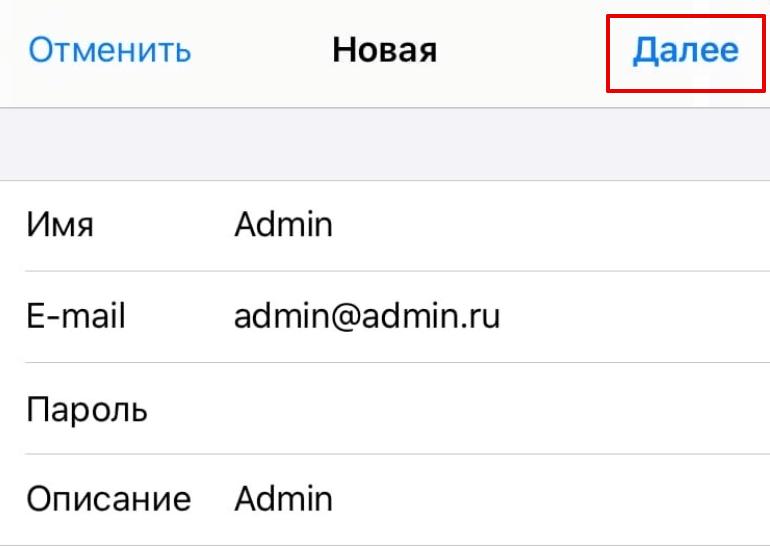
- имя узла ― mail.hosting.reg.ru,
- имя пользователя ― ваш почтовый ящик полностью,
- пароль ― пароль от почтового ящика.
После заполнения всех полей нажмите кнопку Далее и закончите настройку почты:
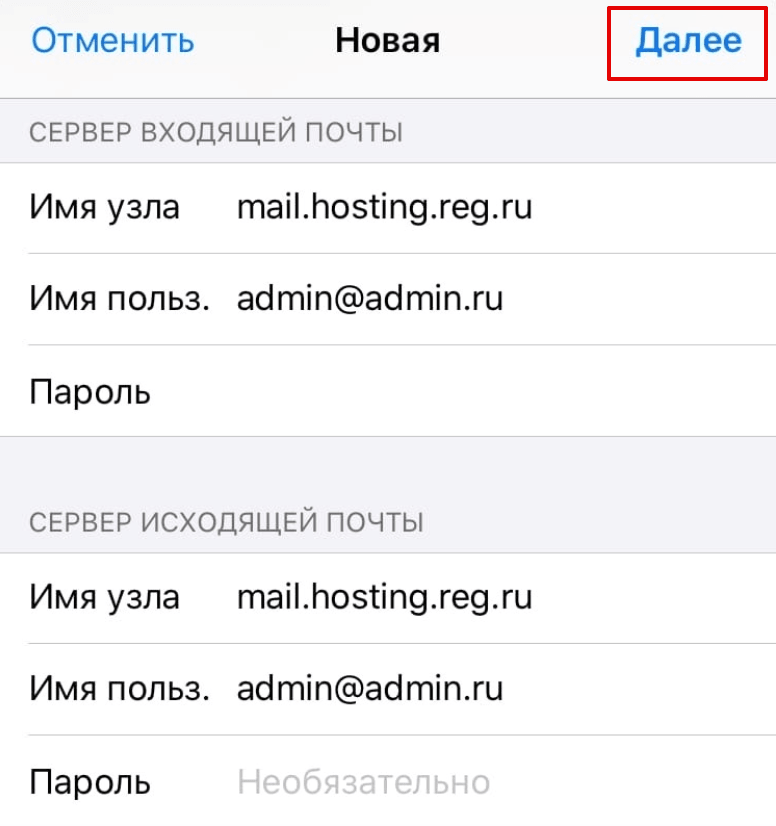
Готово, вы настроили почтовый клиент.
Ошибка учётной записи почты на iOS. Не приходят и не отправляются сообщения
Причин, почему не работает почта на айфоне, может быть много. Начиная от проблем с интернет-соединением, заканчивая повреждением самого электронного почтового ящика. Если у вас появились проблемы с отправкой почты на устройствах iOS, попробуйте сделать следующее:
- Проверьте подключение к интернету. Возможно, именно из-за этого не отправляется почта.
- Перезагрузите устройство. Это может помочь, если перестала работать почта неожиданно.
- Проверьте объём свободной памяти хранилища iCloud. Если он превышен, смартфон или планшет не сможет отображать новые письма.
- Убедитесь, что на вашем устройстве установлена последняя версия программного обеспечения. Старые версии перестают обслуживаться, из-за чего устройство перестаёт получать сообщения.
- Проверьте, работает ли сама почтовая служба iCloud на другом устройстве. Перейдите на iCloud.com на любом ПК.
- Убедитесь, что почта включена.
Где настройки получения почты на iPhone и iPad
Перейдите в Настройки.

Нажмите на своё имя: Ошибка почты на iPhone IMAP

Нажмите iCloud:

В строке «Почта» передвиньте переключатель вправо: Готово, теперь вы сможете отправлять и принимать сообщения.
- Убедитесь, что ваше устройство принимает новые данные автоматически.
В iOS 14 и выше перейдите в Настройки ➝ Почта ➝ Учетные записи ➝ Загрузка данных и включите параметр Push.
В iOS 13 и ниже выберите Настройки ➝ Пароли и учетные записи ➝ Загрузка данных и включите параметр Push:
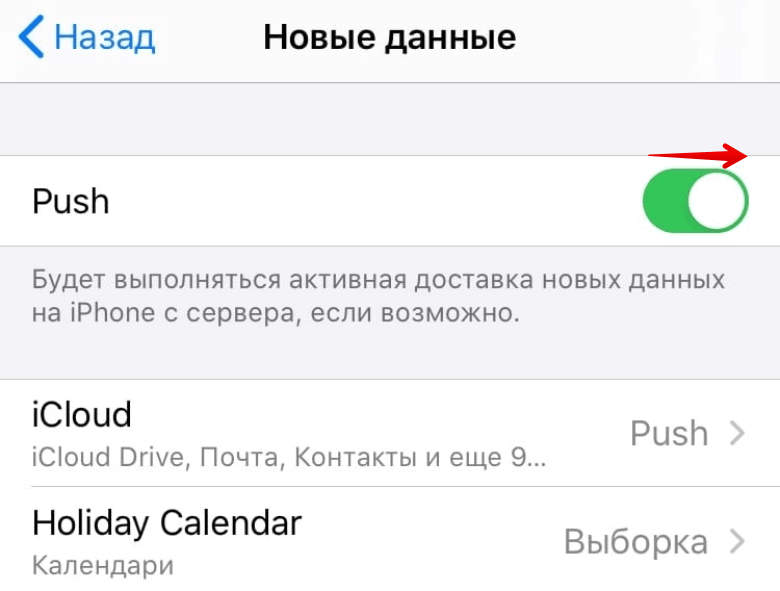
Обратите внимание: использовать почту в режиме Push можно только с одной учётной записью.
Если ни один из шагов не помог, обратитесь в службу поддержки почтовых сервисов. Возможно, проблема на стороне компании, которая предоставляет сервис.
Настройка почты Mail.ru на iPhone
Почту Mail.ru на iPhone можно использовать в стандартном почтовом клиенте iOS Почта, в официальном приложении Почта Mail.ru и в любом другом почтовом клиенте. Чтобы воспользоваться официальным клиентом Mail.ru, скачайте приложение из App Store и авторизуйтесь в своём почтовом ящике.
Для повышения безопасности аккаунта Mail.ru авторизация в сторонних почтовых клиентах возможна только по специальному паролю. Этот пароль уникален для каждого приложения. При попытке авторизоваться в приложении Почта без такого пароля возникнет ошибка и вы не сможете войти в почтовый ящик.
Как создать пароль для стороннего приложения
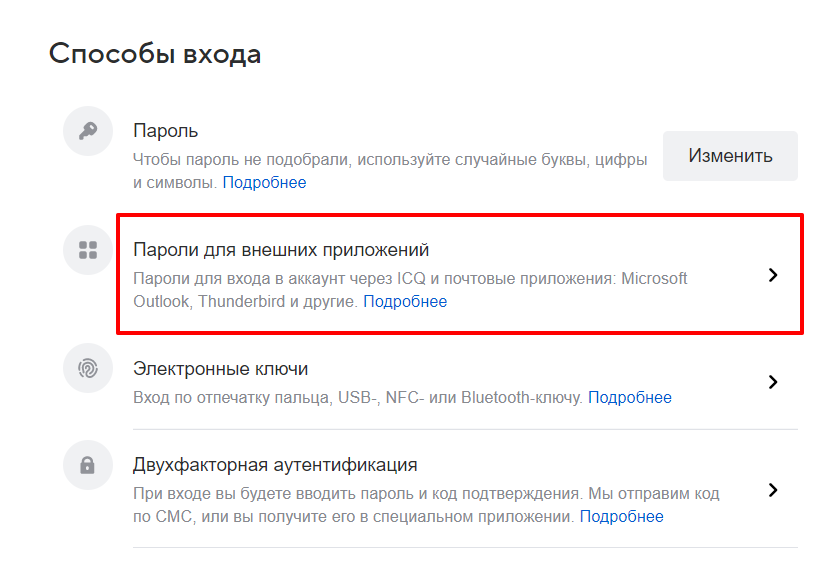
В разделе «Способы входа» выберите Пароли для внешних приложений:
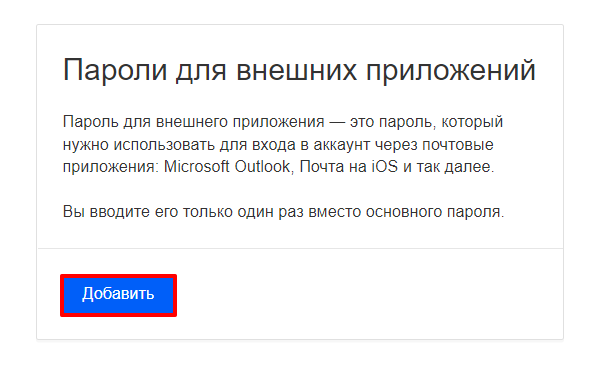
Нажмите Добавить:
Введите название приложения, в котором вы будете использовать этот пароль, и нажмите Продолжить.
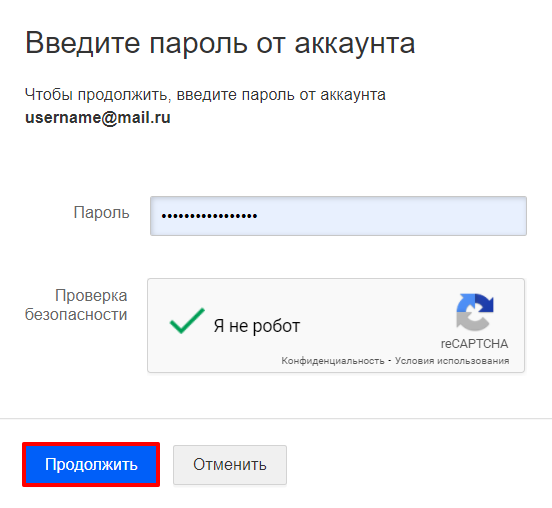
Введите основной пароль аккаунта, пройдите проверку безопасности и нажмите Продолжить:
Готово, вы создали пароль для стороннего почтового клиента. Сохраните его для дальнейшей настройки.
Как настроить почту Mail.ru на iPhone в приложении Почта
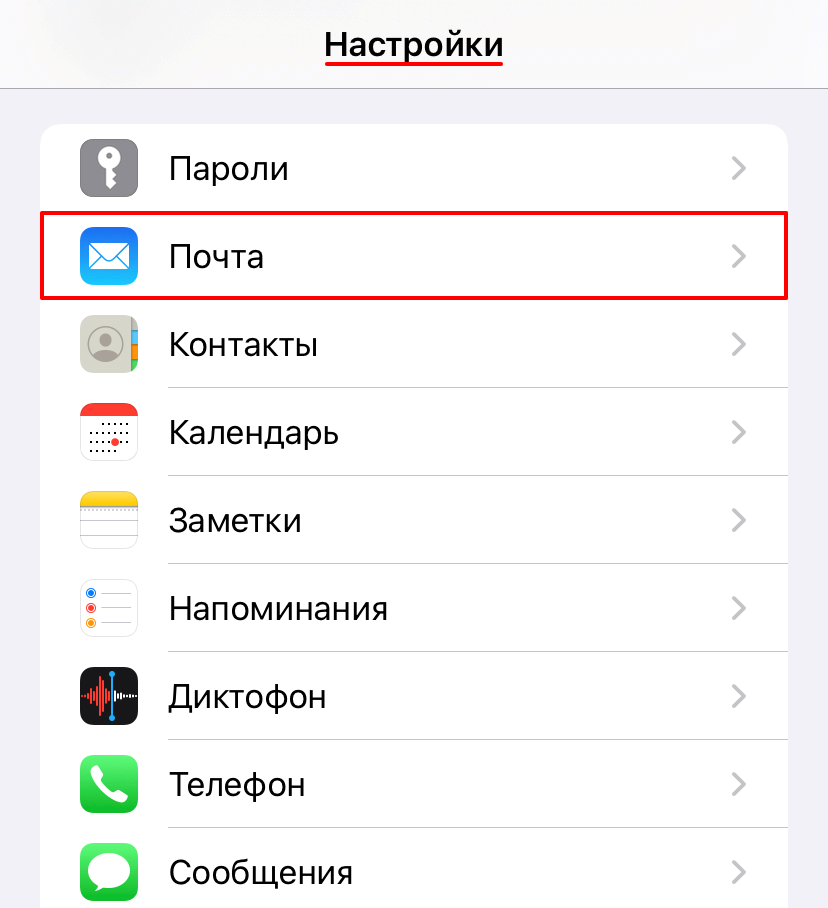
Откройте приложение Настройки на телефоне и нажмите Почта:
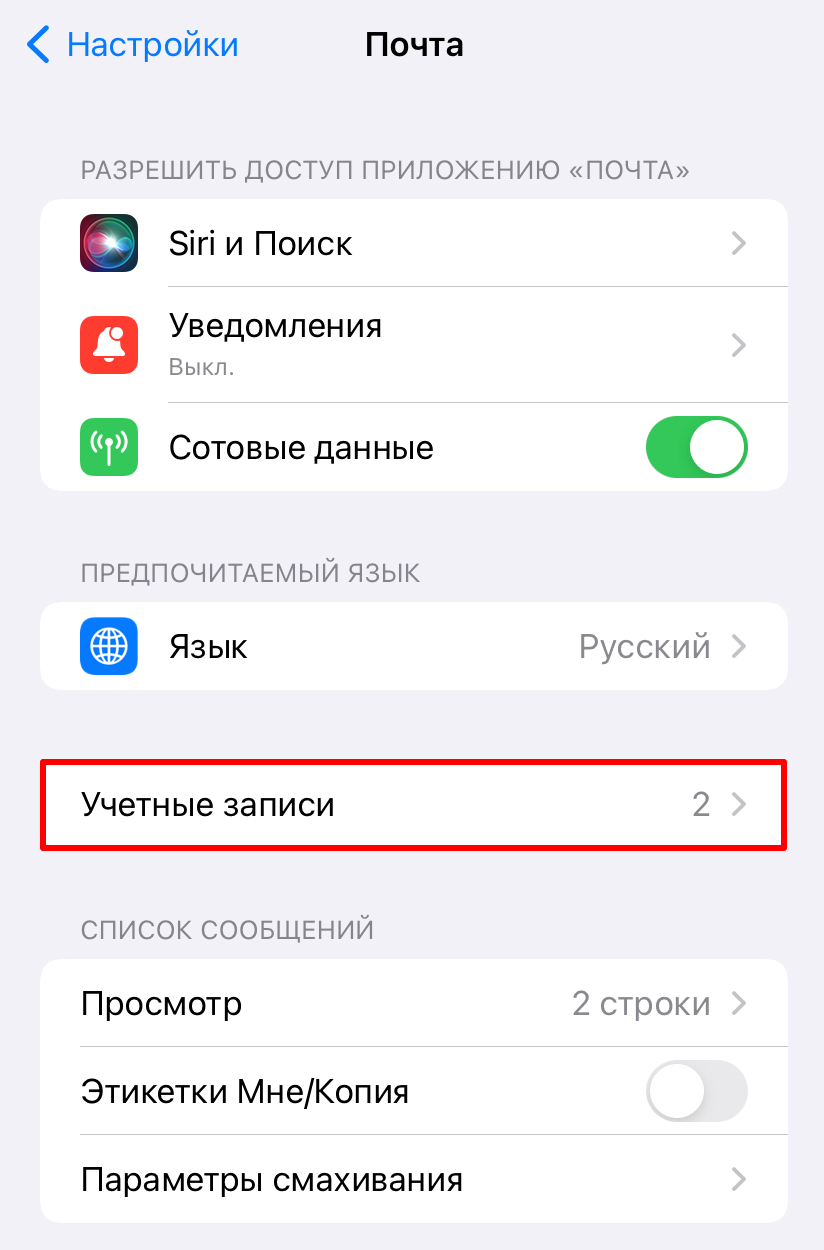
Откройте раздел Учетные записи:
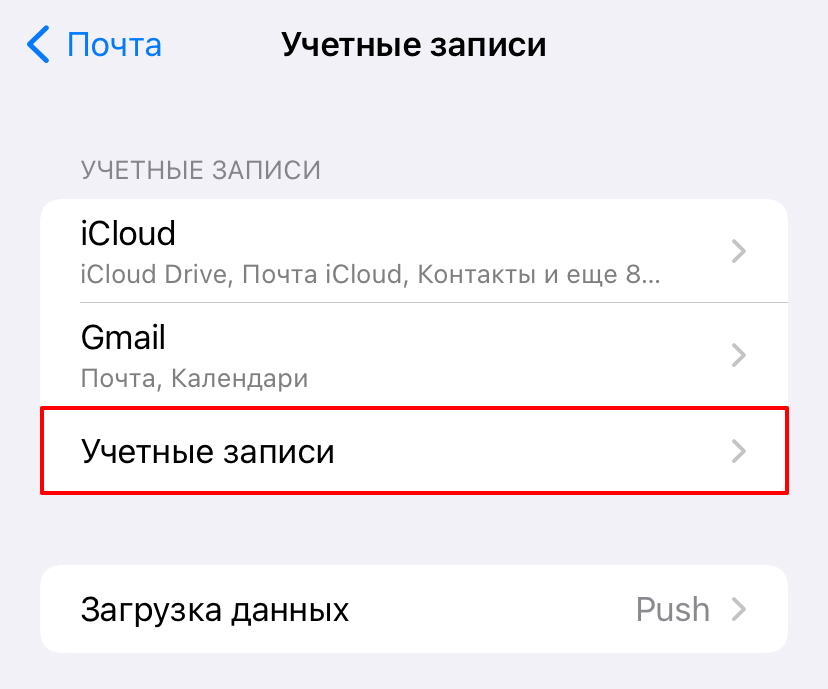
Под списком существующих аккаунтов нажмите Учетные записи:
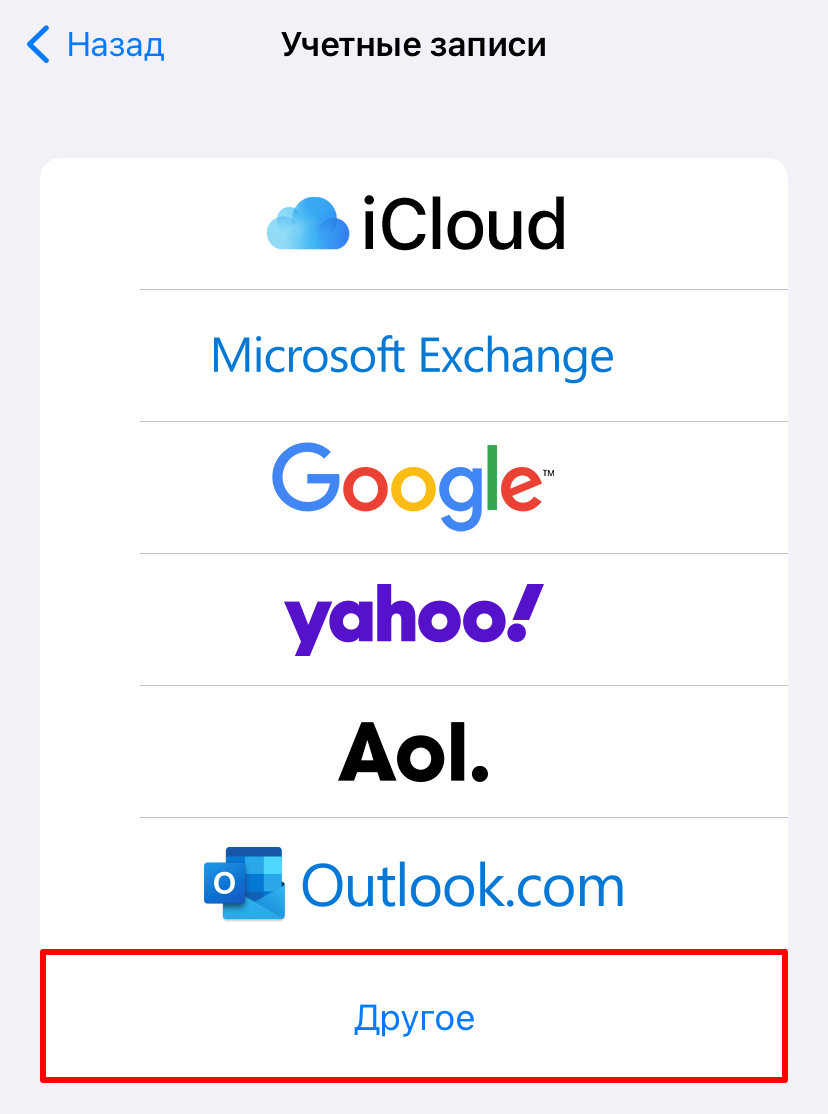
Выберите Другое:
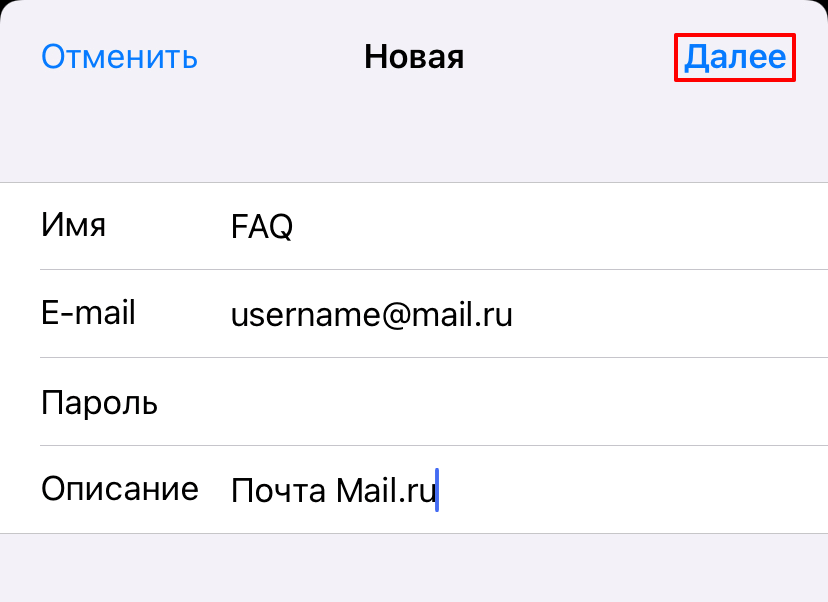
Нажмите Новая учетная запись, заполните поля и нажмите Далее: Где: Имя ― имя, которое будет отображаться в поле «От», E-mail ― имя почтового ящика, Пароль ― пароль, который вы создали в пункте Как создать пароль для стороннего приложения, Описание ― название учётной записи, которое будет отображаться в приложении Почта в iPhone.
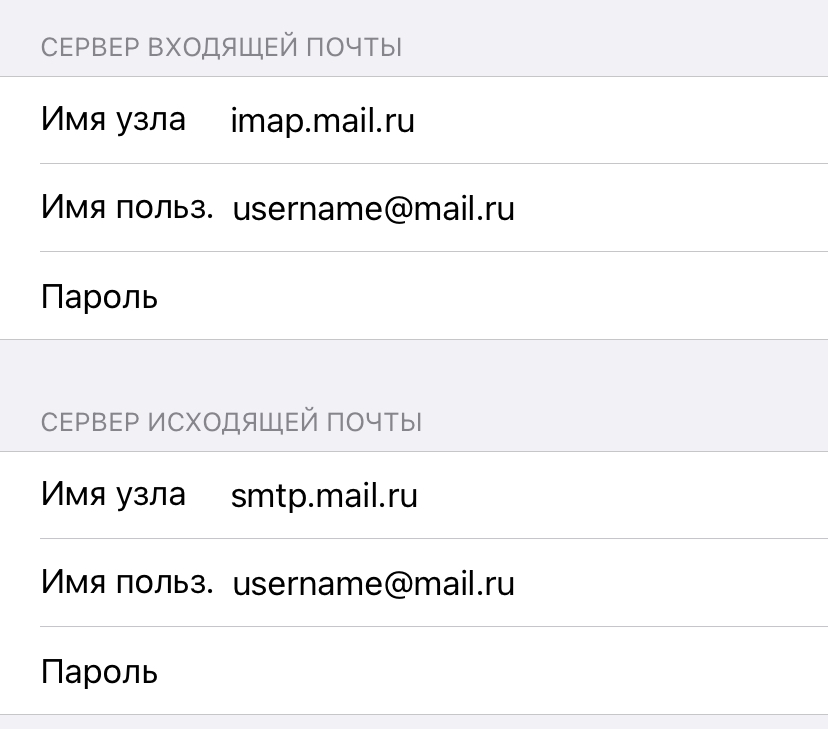
Заполните параметры для входящей и исходящей почты и нажмите Готово: Где: Имя узла ― «imap.mail.ru» для входящей, а «smtp.mail.ru» для исходящей почты, Имя пользователя ― адрес почтового ящика, Пароль* ― пароль, который вы создали в пункте Как создать пароль для стороннего приложения.
Готово, вы настроили почту Mail.ru на iPhone.
Настройка почтового ящика Яндекс на iPhone и iPad
По умолчанию в Яндекс.Почте доступ к почтовому ящику с помощью почтовых клиентов запрещён. Перед настройкой почтового клиента в iOS разрешите доступ к почтовому ящику.
Как разрешить доступ к Яндекс.Почте с помощью почтового клиента
Авторизуйтесь на странице Яндекс.Почты.
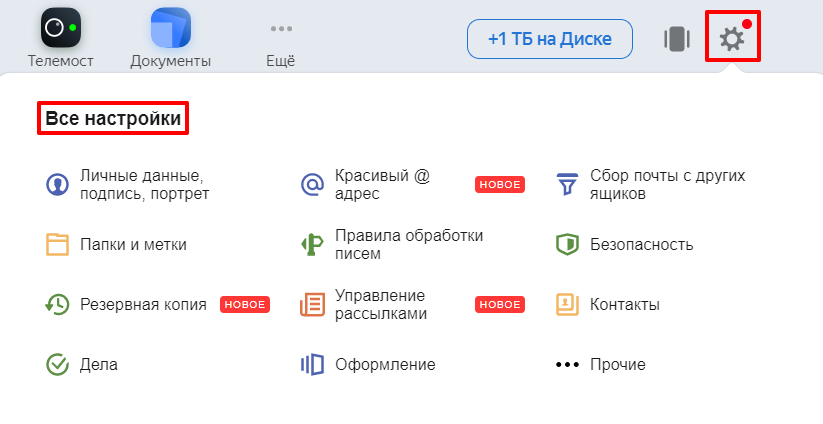
В правом верхнем углу нажмите на шестерёнку, а затем на Все настройки:
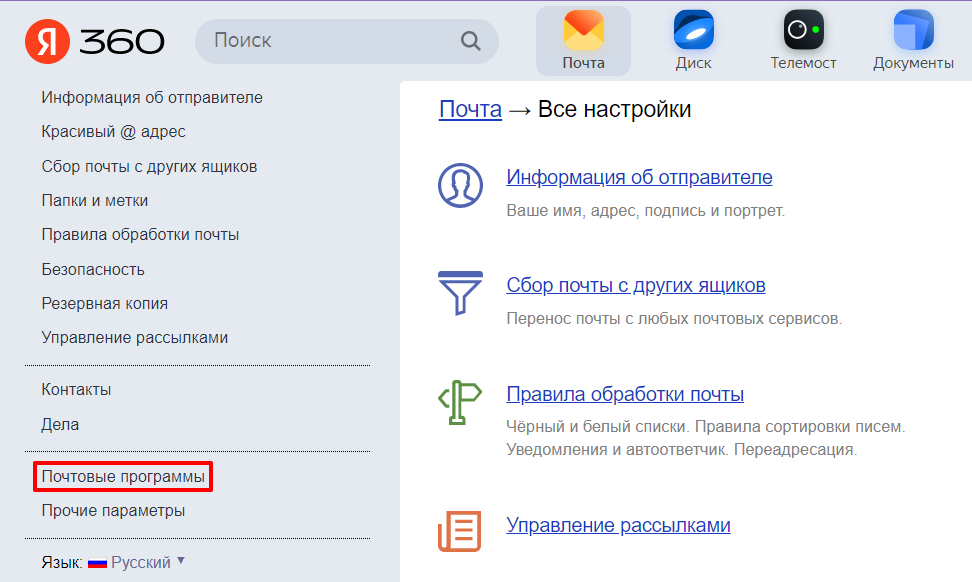
В левом меню нажмите Почтовые программы:
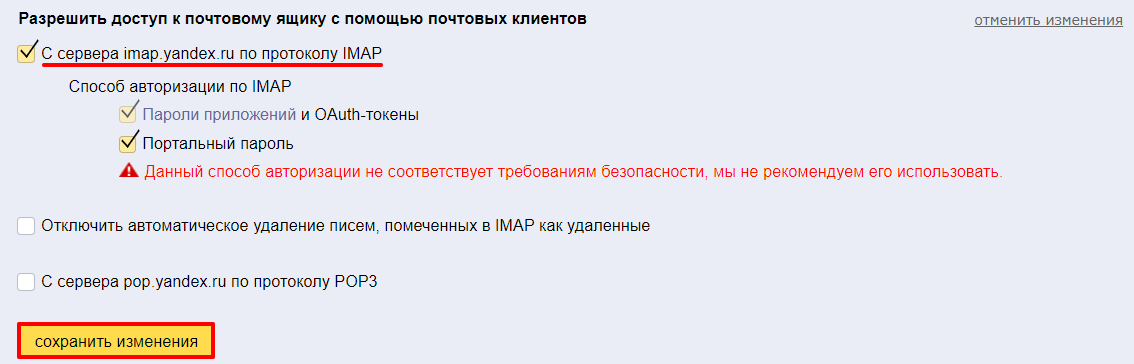
Поставьте галочку напротив «С сервера imap.yandex.ru по протоколу IMAP» и нажмите сохранить изменения:
Готово, теперь вы можете использовать почтовый ящик в почтовом клиенте.
Как настроить почтовый ящик Яндекс на iPhone и iPad
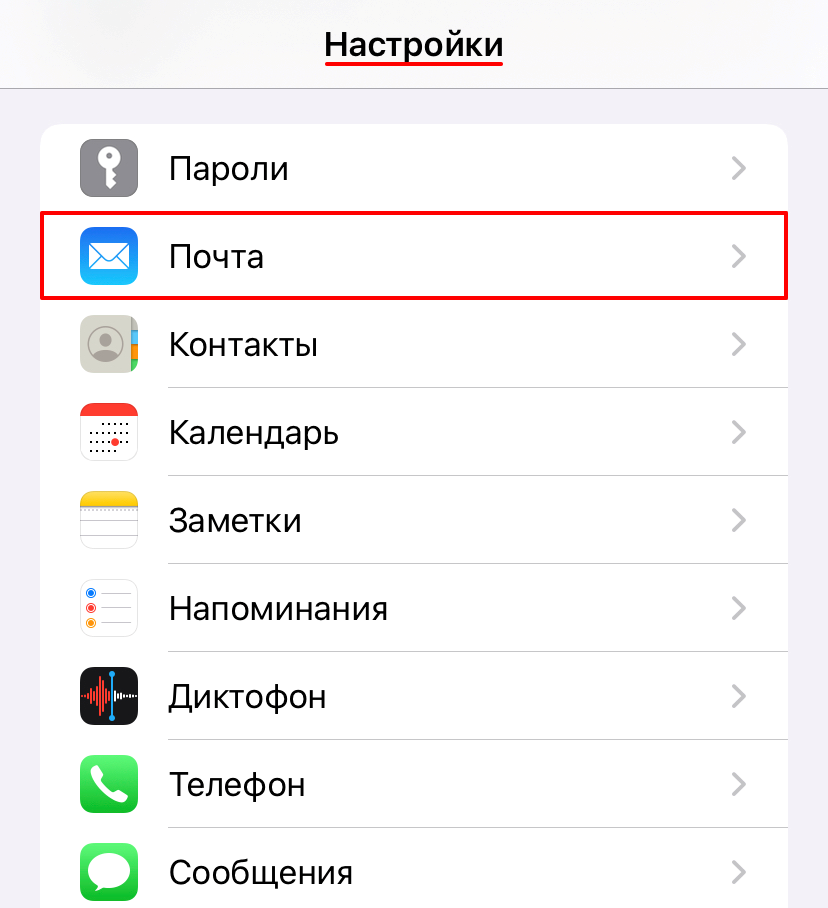
Откройте приложение Настройки на телефоне и нажмите Почта:
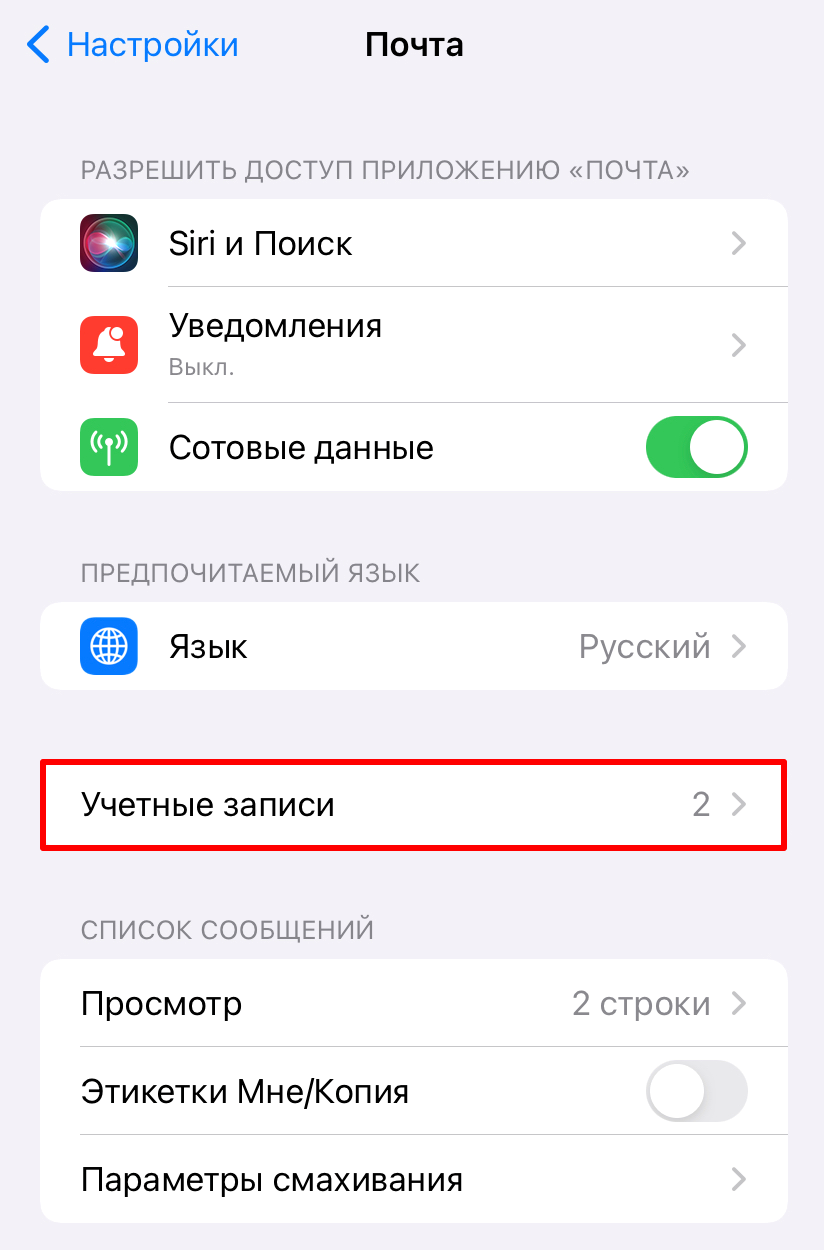
Откройте раздел Учетные записи:
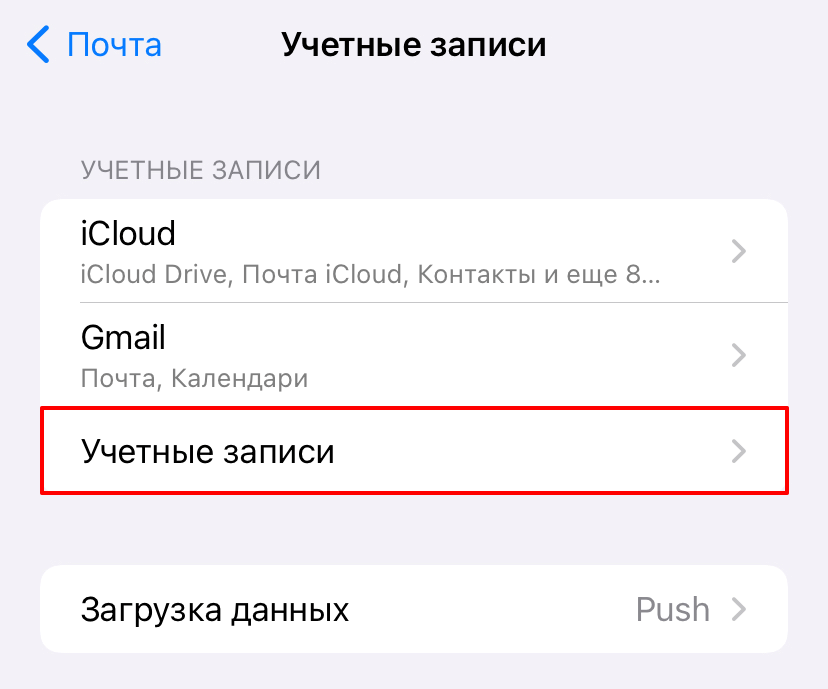
Под списком существующих аккаунтов нажмите Учетные записи:
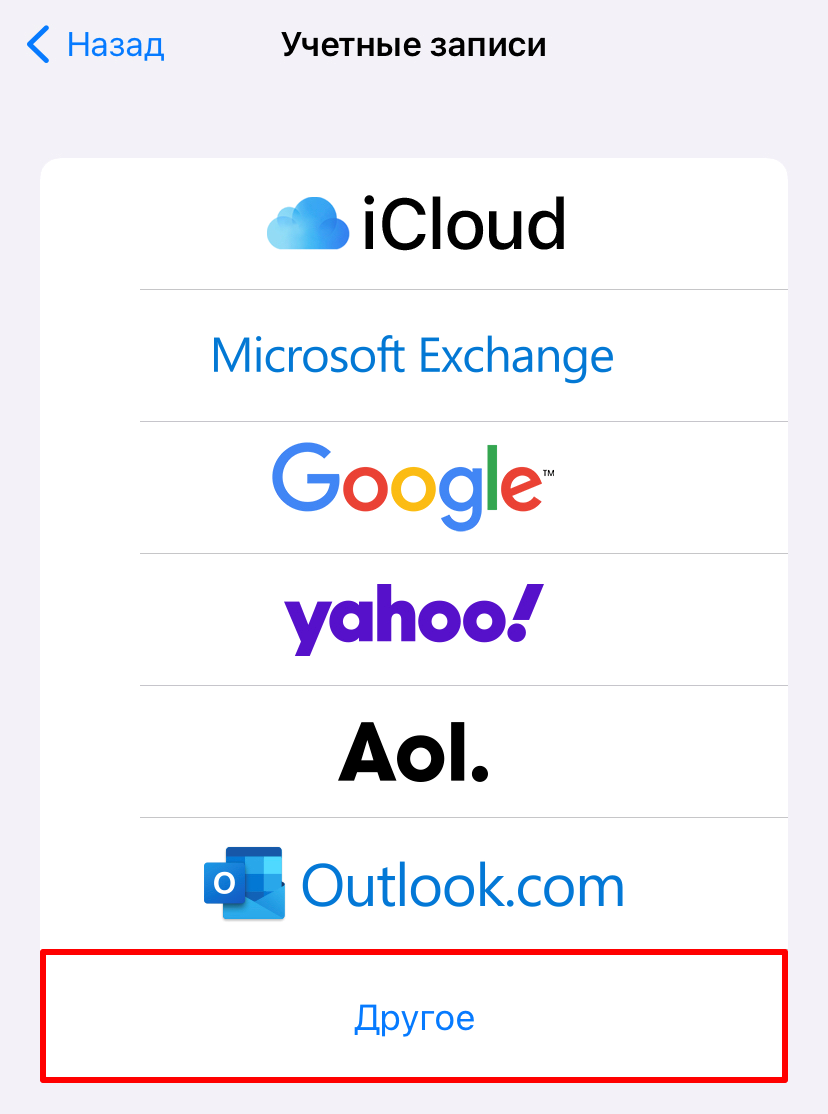
Выберите Другое:
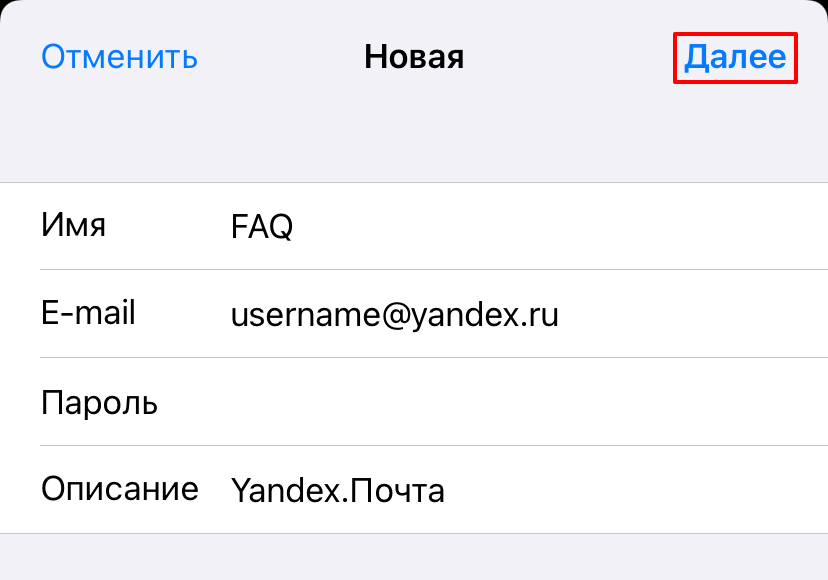
Нажмите Новая учетная запись, заполните поля и нажмите Далее: Где: Имя ― имя, которое будет отображаться в поле «От», E-mail ― имя почтового ящика, Пароль ― пароль от аккаунта Яндекс, Описание ― название учётной записи, которое будет отображаться в приложении почта в iPhone.
Готово, вы настроили Яндекс.Почту на iPhone и iPad. Если ящик не работает и вы не знаете почему, разрешите доступ почтовым клиентам.
Настройка почты Gmail на iOS
- Откройте в телефоне приложение Настройки и нажмите Почта.
- Выберите раздел Учетные записи и под списком существующих записей нажмите Учетные записи.
- Выберите Google, нажмите Далее и войдите в аккаунт на сайте Google:
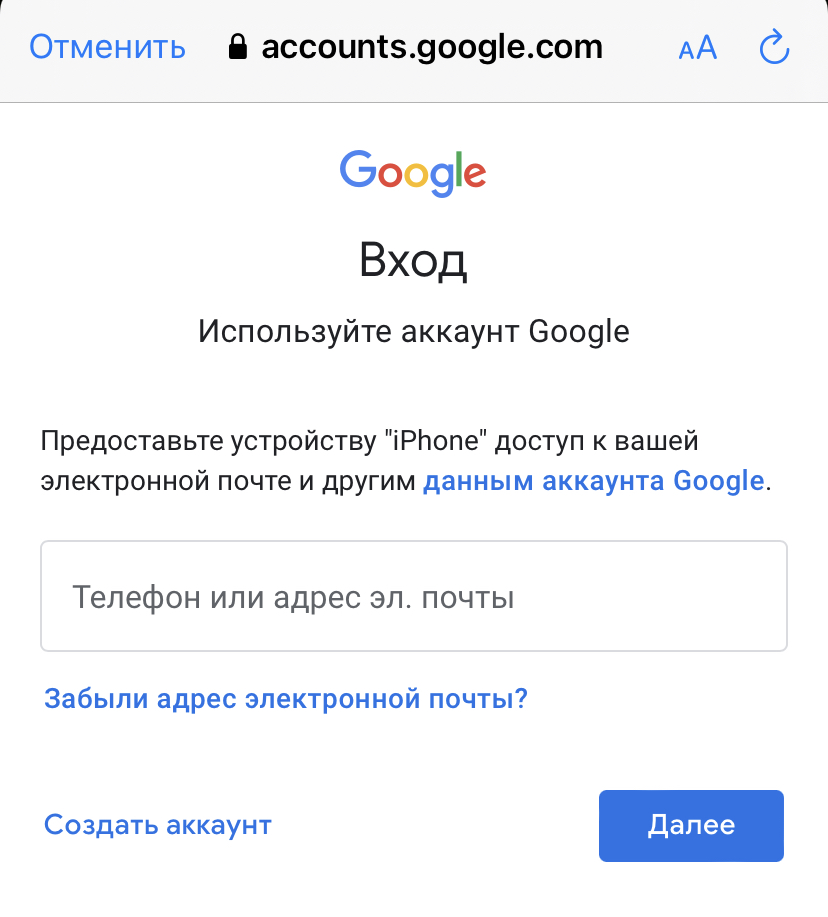
Готово, после авторизации в Google почтовый ящик появится в приложении Почта.
Настройка почты Yahoo и Outlook
Откройте в телефоне приложение Настройки и нажмите Почта.
Выберите раздел Учетные записи и под списком существующих записей нажмите Учетные записи.
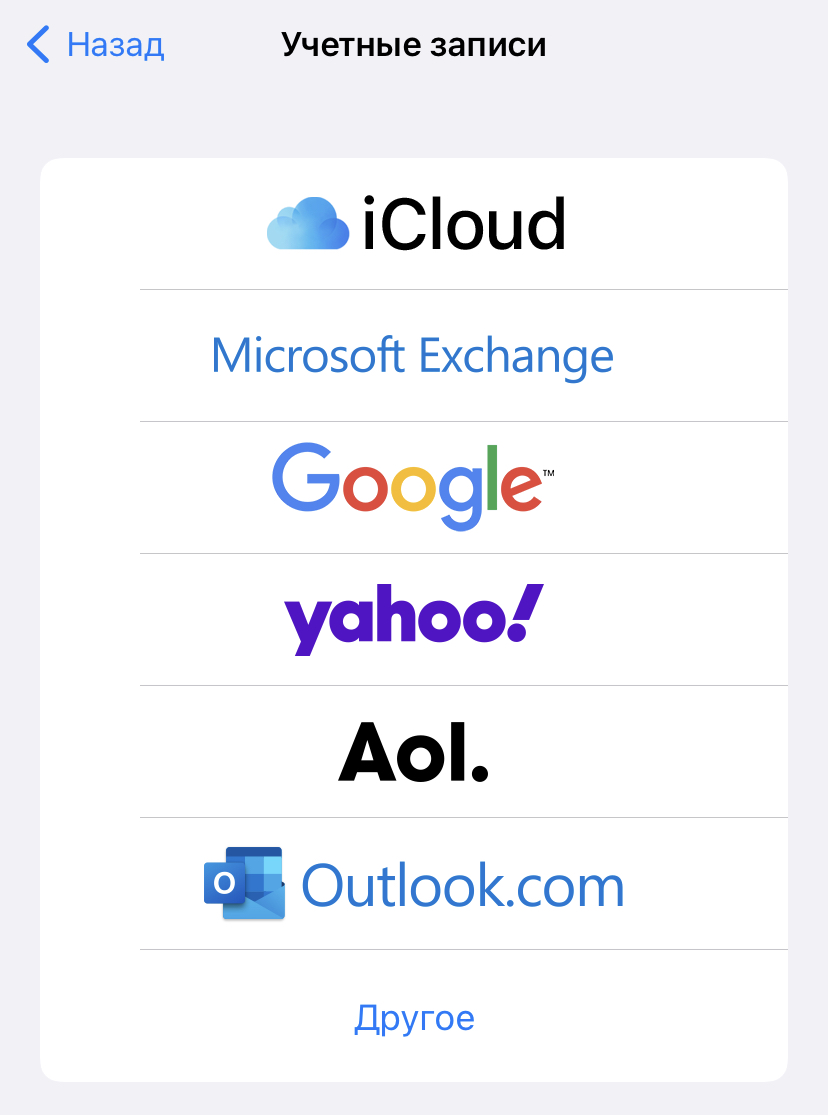
Выберите Outlook или Yahoo:
Авторизуйтесь на странице нужного почтового сервиса.
Готово, теперь вы знаете, как войти в Outlook и Yahoo на iOS. Если у вас не работает почта на айфоне, выполните наши рекомендации.
Использование сторонних почтовых клиентов в iOS
У популярных почтовых сервисов электронной почты зачастую есть собственный мобильный клиент для устройств под управлением iPadOs и iOS. Их можно скачать из AppStore. Если у вас есть ящики от разных сервисов, вам не обязательно для каждого из них использовать отдельное приложение. Вы можете добавить все свои ящики в один почтовый клиент. Такая возможность есть у следующих приложений:
- Яндекс.Почта,
- Gmail,
- Почта Mail.ru,
- Outlook,
- Yahoo Mail.
Даже если у вас есть собственный почтовый сервер, на котором находится почта на базе вашего домена, или адрес на базе Microsoft Exchange, вы сможете добавить такой ящик и полноценно им пользоваться при помощи любого почтового клиента выше.
Помогла ли вам статья?
Спасибо за оценку. Рады помочь ��
Как настроить почту на iPhone и iPad вручную и автоматически

На iPhone и iPad настройка почты выполняется одинаково. Для автоматической настройки необходимо выполнить всего несколько действий. Все добавленные электронные адреса сохраняются в приложении «Почта». В него можно добавить несколько адресов и получать или отправлять письма в одном месте.
Как настроить почту на iPhone? На сайте Apple представлен такой алгоритм действий:
- Войдите в настройки мобильного устройства.
- Откройте «Почта».
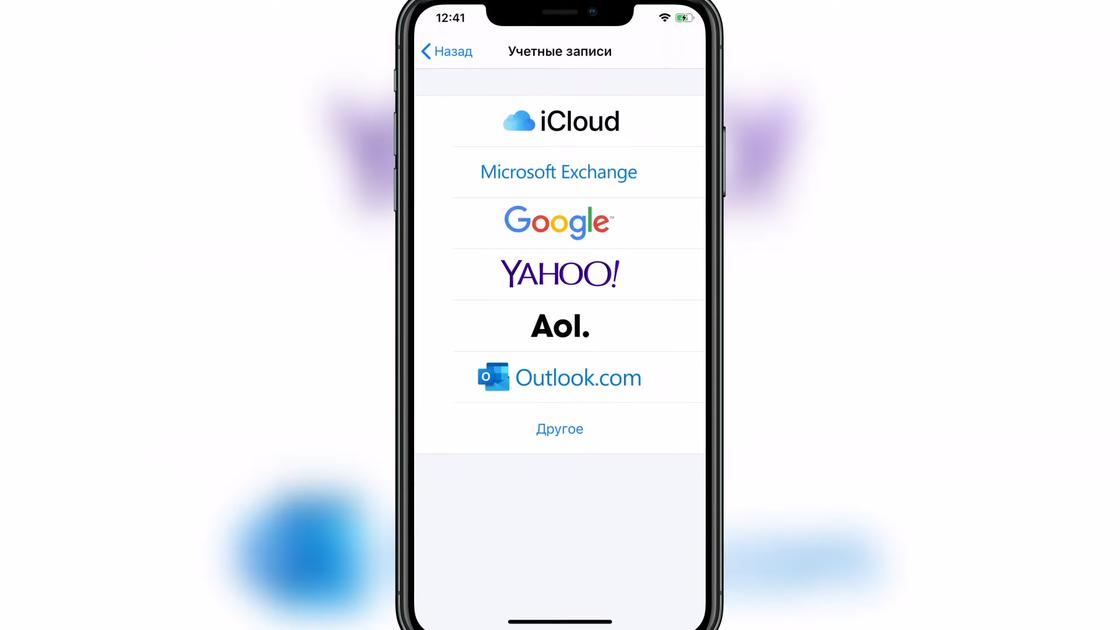
- Выберите «Учетные записи», а затем тапните по «Добавить учетную запись».
- Будет предложен список из iCloud, Google, Microsoft Exchange, Yahoo, Aol, Outlook. Выберите один из вариантов.
- Введите электронный адрес и нажмите «Далее».
На этом автоматическая настройка завершена. Осталось дождаться окончания проверки учетной записи.
Как выйти из почты на iPhone? Действия следующие:
- Войдите в настройки мобильного устройства.
- Откройте «Почта».
- Выберите «Учетные записи».
- Коснитесь учетной записи электронной почты, которую необходимо удалить.
- Нажмите «Выйти» или «Удалить учетную запись».
Теперь этого адреса не будет в приложении «Почта». В любой момент сможете добавить его снова.
Если не хотите полностью удалять учетную запись электронной почты, можете временно прекратить ее использование. Для этого выполните такие действия:
- Войдите в настройки и откройте раздел «Почта».
- Выберите «Учетные записи».
- Коснитесь той учетной записи, которую хотите выключить.
- Если используете почту iCloud, то коснитесь «iCloud». Затем выберите «Почта iCloud» и выключите параметр «Использовать на этом iPhone».
- Если используете другую почту, то просто выключите параметр «Почта».
Включить почту обратно сможете в любой момент. Также можете выбрать, продолжать ли использование этой почты с другими приложениями, такими как «Контакты», «Календарь», «Напоминания». Для этого включите или выключите отдельно каждое приложение для этой почты.
Настройка почты вручную
Ручная настройка почты предполагает, что нужно важные данные вводить самому. Нужно знать имя узла и имя пользователя. Действия такие:
- Через настройки войдите в «Пароли и учетные записи».
- Выберите «Новая учетная запись».
- Из списка почтовых служб выберите категорию «Другое».
- В пункте «Почта» выберите «Новая учетная запись».
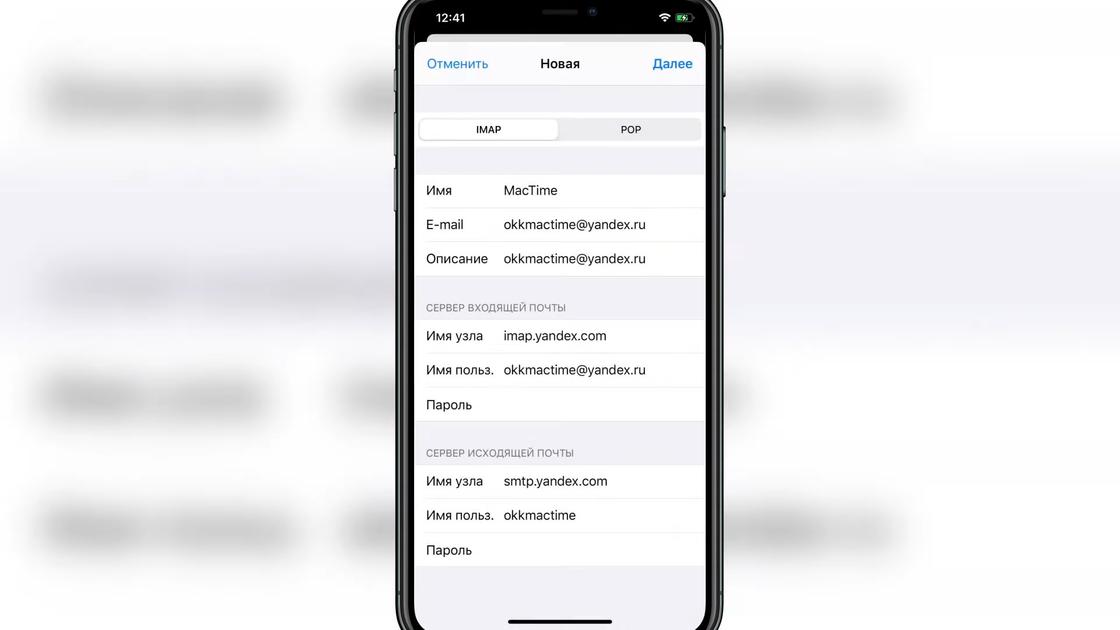
- Заполните поля: имя (любое удобное имя), email (свой электронный адрес), пароль и описание. Нажмите «Далее».
- Заполните поля во вкладке IMAP: имя узла (для каждого сервиса почтовой службы это имя свое, узнайте его и впишите), имя пользователя (свой электронный адрес полностью), пароль. Нажмите «Далее».
На сайте Hostinger пишут, что имя узла нужно вводить для сервера входящей исходящей почты. Как правило, для входящей почты вначале будет приставка imap (например, imap.domain.com), а для исходящей — smtp (например, smtp.domain.com). Но бывают исключения, поэтому узнайте информацию о почтовом сервисе.
После добавления электронного адреса, в приложении «Почта» можно произвести разные настройки:
- чтобы отобразить более подробно предварительный просмотр каждого письма, по пути «Настройки»→«Почта»→«Просмотр» выберите до пяти строк;
- чтобы включить просмотр всей переписки, по пути «Настройки»→«Почта» включите функцию «Упорядочить по темам».
По этому пути («Настройки»→«Почта») можете поискать и другие настройки на свое усмотрение. Так сможете сделать приложение «Почта» более удобным в использовании.
Возможные ошибки почты
Причин, по которой некорректно работает почта или вовсе не работает, может быть несколько. Проблемы могут быть как с интернет-соединением, так и с самой почтой. Что делать, если не работает почта на iPhone? Попробуйте сделать следующее:
- Проверьте подключение к интернету. Возможно, именно из-за этого не отправляются электронные письма.
- Перезагрузите мобильное устройство. Это часто помогает, если почта перестала работать неожиданно.
- Проверьте объем свободной памяти хранилища iCloud. Если он превышен, то телефон или планшет не сможет отображать новые письма.
- Убедитесь, что на телефоне установлены все обновления для необходимых приложений, в том числе и ОС. Если нужно что-то обновить, обязательно это сделайте. Старые версии перестают обслуживаться, из-за чего могут быть проблемы с работоспособностью приложений, в том числе и с получением писем.
- Проверьте, работает ли почтовая служба на другом устройстве. Возможно, у Google или другого почтового сервиса сбой в работе.
- Убедитесь, что почта включена.
На сайте Apple предлагают убедиться, что новые данные передаются на устройство автоматически. В iOS 14 или более поздней версии выберите «Настройки»→«Почта»→«Учетные записи»→«Загрузка данных» и включите параметр Push. В iOS 13 или более ранней версии выберите «Настройки»→«Пароли и учетные записи»→«Загрузка данных» и включите параметр Push.сли используете сервер SMTP сторонней службы (не iCloud), не указывайте адрес электронной почты iCloud в качестве адреса отправителя. В противном случае почта может не доставляться или направляться в папку «Спам» получателя.
При использовании почты iCloud можете получать письма, но не отправлять их. В этом случае интернет-провайдер может блокировать протокол отправки писем (SMTP) в своей сети. Обратитесь к провайдеру и уточните информацию насчет возможной блокировки трафика SMTP на внешние серверы почтовых служб, таких как iCloud. Если провайдер блокирует трафик SMTP, спросите его, как можно избежать этого.
Если ничего не помогает и по-прежнему почта не работает на iPhone или iPad, обратитесь в техническую службу Apple. Они помогут или подскажут, что нужно делать.