У вас большие запросы!
Точнее, от вашего браузера их поступает слишком много, и сервер VK забил тревогу.
Эта страница была загружена по HTTP, вместо безопасного HTTPS, а значит телепортации обратно не будет.
Обратитесь в поддержку сервиса.
Вы отключили сохранение Cookies, а они нужны, чтобы решить проблему.
Почему-то страница не получила всех данных, а без них она не работает.
Обратитесь в поддержку сервиса.
Вы вернётесь на предыдущую страницу через 5 секунд.
Вернуться назад
У вас большие запросы!
Точнее, от вашего браузера их поступает слишком много, и сервер VK забил тревогу.
Эта страница была загружена по HTTP, вместо безопасного HTTPS, а значит телепортации обратно не будет.
Обратитесь в поддержку сервиса.
Вы отключили сохранение Cookies, а они нужны, чтобы решить проблему.
Почему-то страница не получила всех данных, а без них она не работает.
Обратитесь в поддержку сервиса.
Вы вернётесь на предыдущую страницу через 5 секунд.
Вернуться назад
Как очистить кэш браузера на мобильных устройствах
Сайт ― это набор файлов, которые хранятся на сервере. Чтобы показать сайт пользователю, браузер должен найти тропинку к серверу и запросить у него файлы сайта. Только после долгого пути ваш компьютер может показать страницу веб-ресурса, и вы можете насладиться контентом.
Может, вы замечали, что одни сайты загружаются долго, а другие моментально. Одна из причин ― данные веб-ресурса берутся из кэша. Кэш ― это временные файлы, которые хранят на компьютере данные с ранее посещенных сайтов. Чтобы упростить себе задачу, браузер сохраняет файлы часто посещаемых веб-ресурсов и оставляет их на компьютере. Когда вы возвращаетесь на сайт, браузер просто загружает его из собственной памяти, а не бродит в поиске сервера.
Несмотря на свою полезность, кэш иногда мешает:
- Переполняет память временных данных. Кратковременная память браузера не резиновая. Когда кэш занимает слишком много места, браузер начинает зависать, страницы грузятся медленнее.
- Не дают решить проблему с ошибками 400, 404, 500, 502 и т. п. Ошибки могут возникать как по вине пользователя, так и владельца сайта. Однако, если ошибка была исправлена, кэш может не дать вам увидеть страницу. Почему? Чтобы увидеть рабочую страницу, браузеру нужно будет обратиться напрямую к серверу, но так как в кэше уже есть данные сайта, он будет загружать старую версию с ошибкой.
- Вы можете не видеть обновлений на сайте. Например, на веб-ресурсе появился новый интерфейс или функционал. В этом случае ситуация такая же, как и с ошибками: браузер будет обращаться к старой версии сайта.
С каждой из перечисленных проблем может столкнуться любой пользователь, поэтому нужно знать, как работать с кешем на разных устройствах. В этой статье мы расскажем, как очистить кэш браузера на телефоне. Это легко! Покажем, как очистить кэш на телефоне в разных браузерах на операционных системах iOS и Android.
iPhone и Safari
Как очистить кэш браузера на айфоне в Safari:
- Откройте Настройки.
- Найдите и выберите в списке строку Safari.
- Нажмите Очистить историю и данные.
- Подтвердите действие и еще раз нажмите Очистить историю и данные.
iPhone и Яндекс Браузер
Как очистить кэш Яндекс Браузера на айфоне? Для этого:
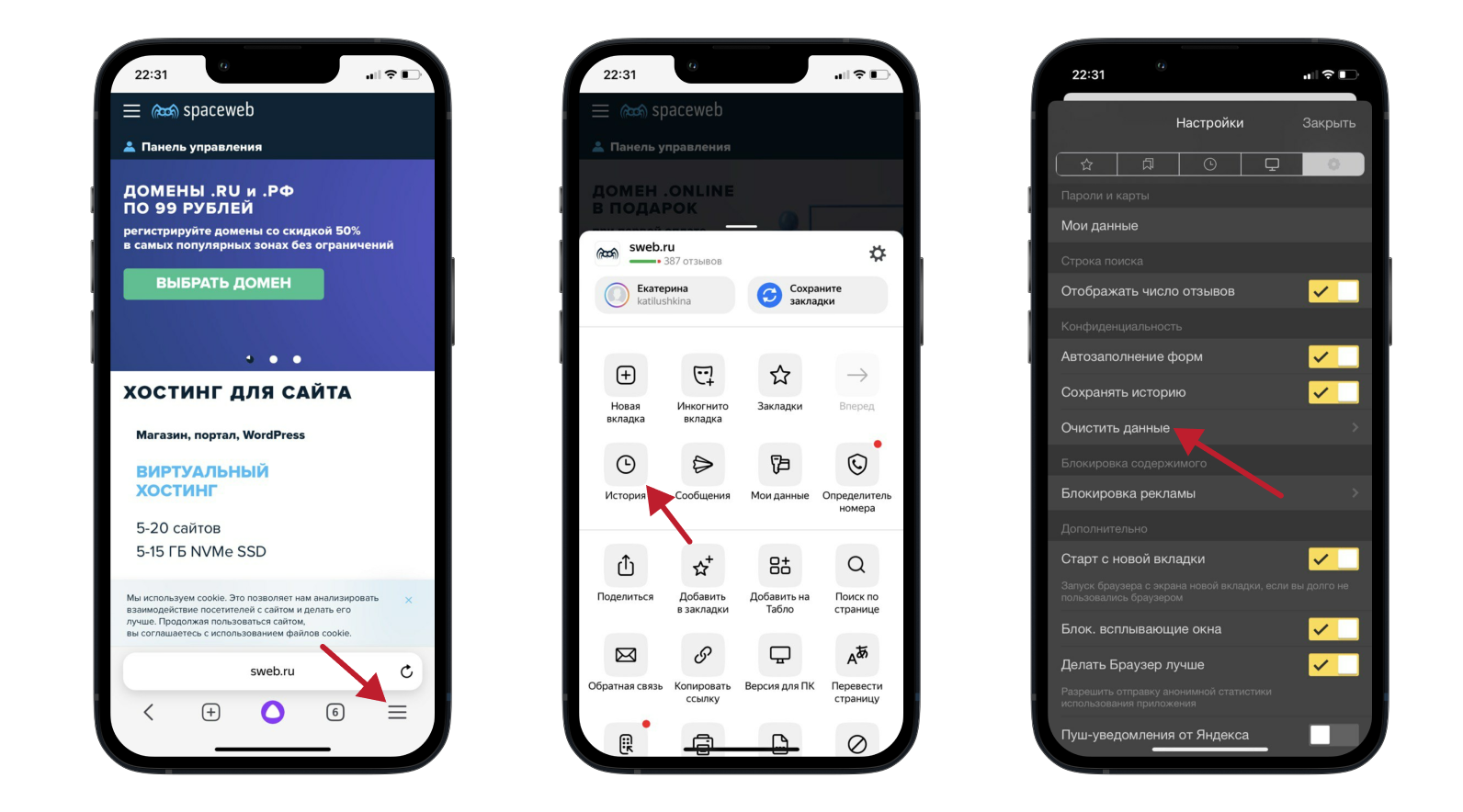
- Нажмите на значок бургера (☰).
- Выберите История.
- Перейдите во вкладку с иконкой Шестеренки и нажмите Очистить данные:
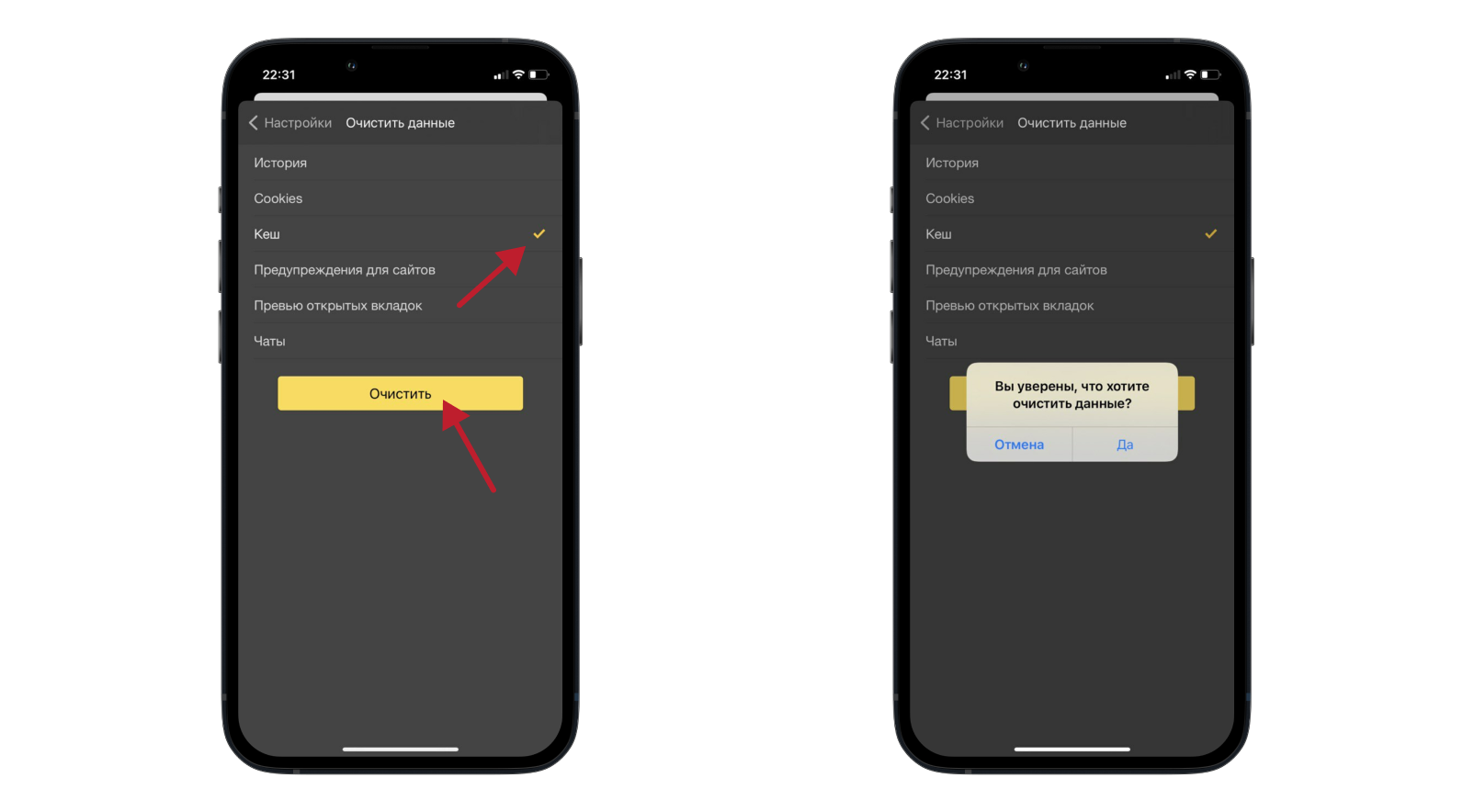
- Поставьте галочки на пунктах, которые нужно почистить.
- Нажмите Очистить. Во всплывающем окне ответьте Да:
iPhone и Opera mini
Как очистить кэш на айфоне в браузере Opera mini. Для этого:
- В меню внизу нажмите на значок бургера (☰).
- Выберите Настройки:
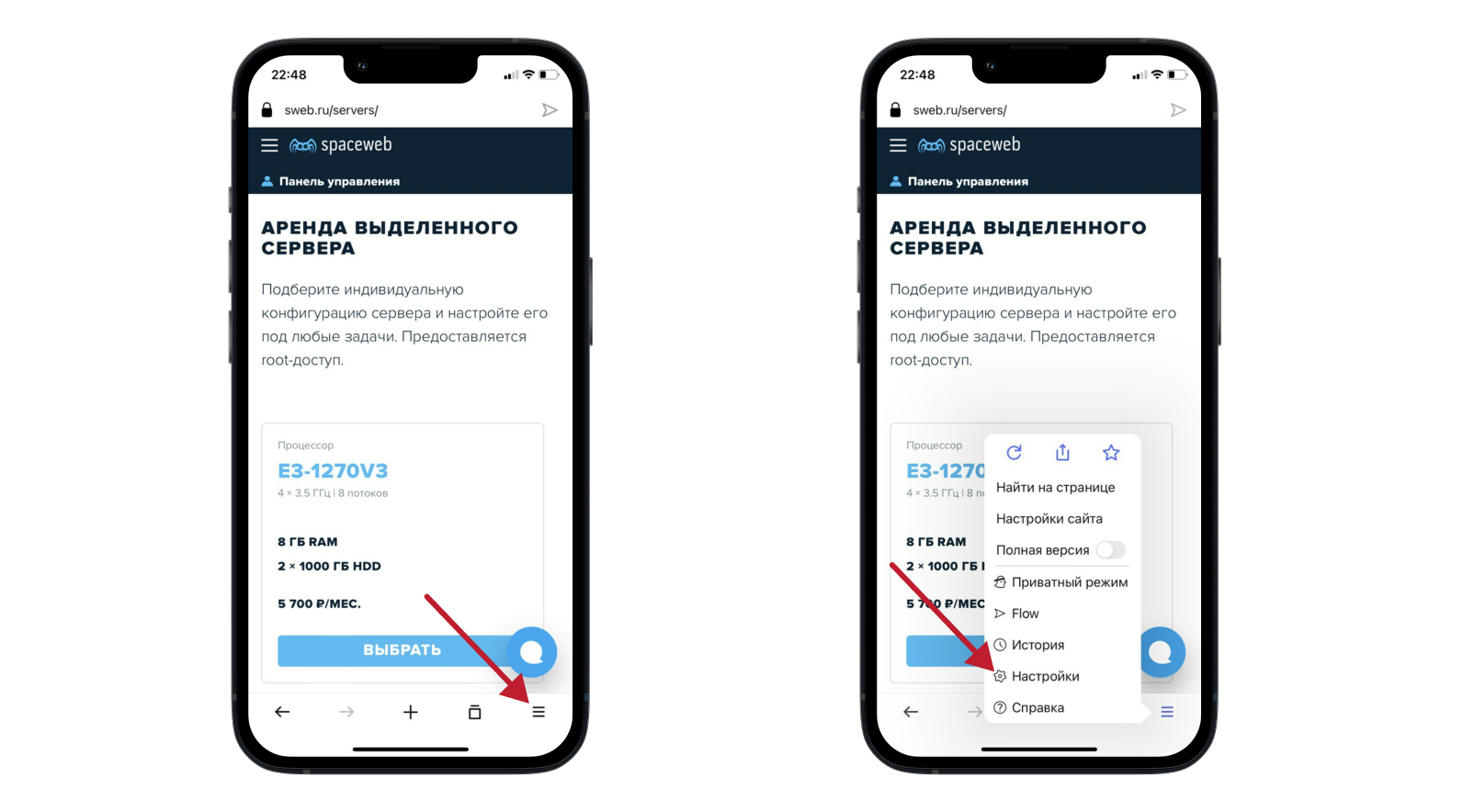
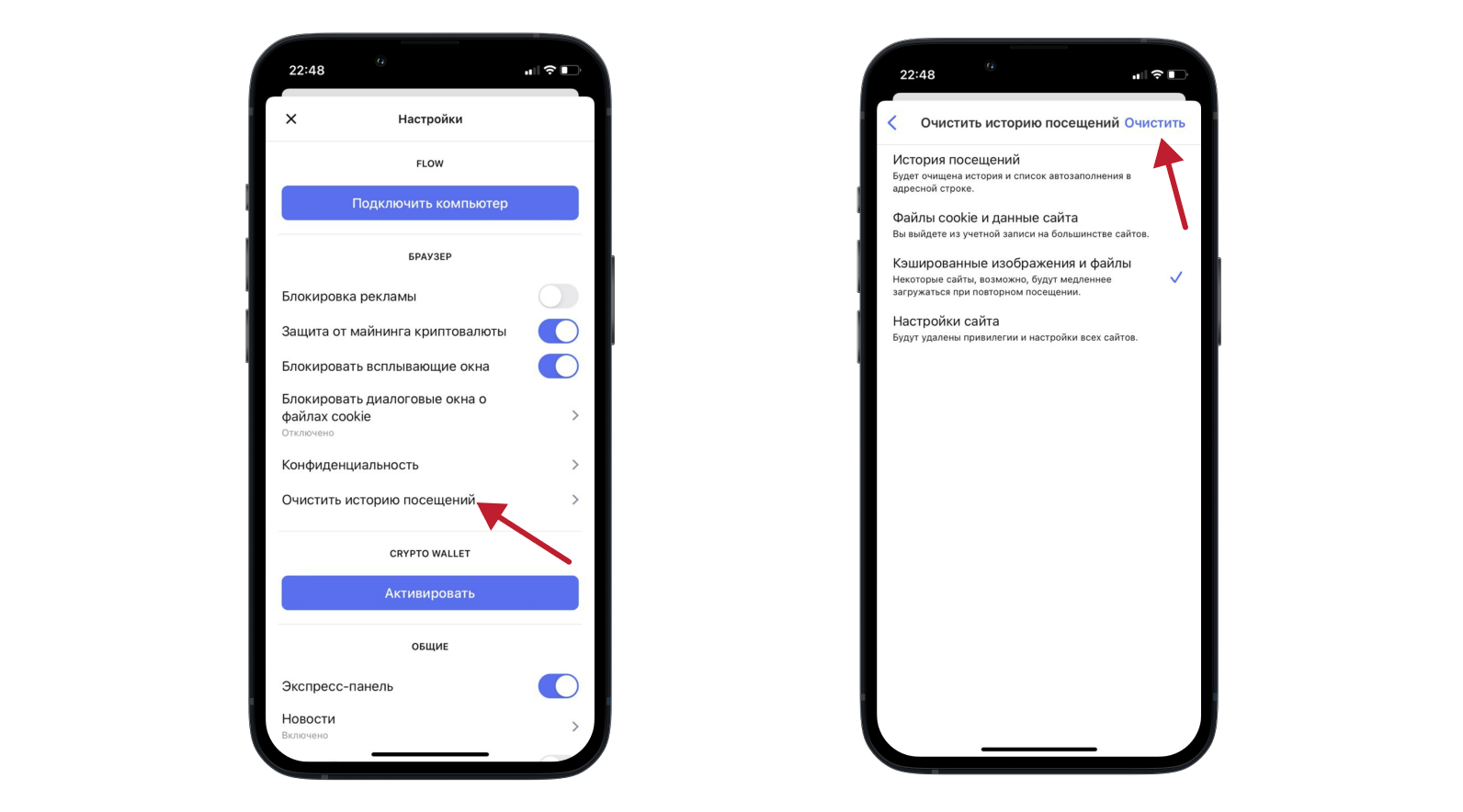
- Нажмите на строку Очистить историю посещений.
- Выберите пункт Кешированные изображения и файлы.
- В правом верхнем углу нажмите Очистить:
Android и Google Chrome
Как очистить кэш браузера на телефоне Андроид в Google Chrome:
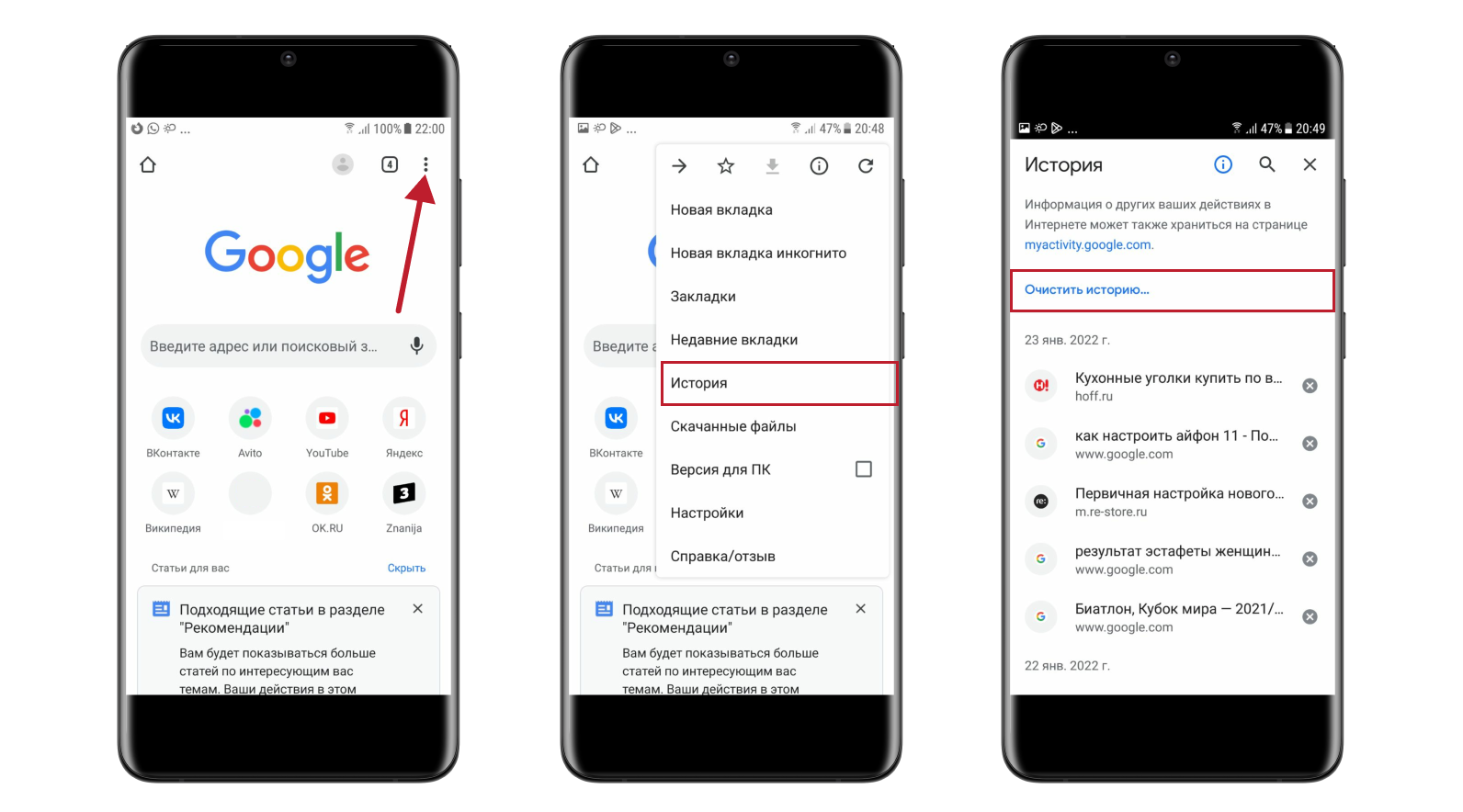
- В правом верхнем углу нажмите на значок три точки (፧):
- Выберите История → Очистить историю…:
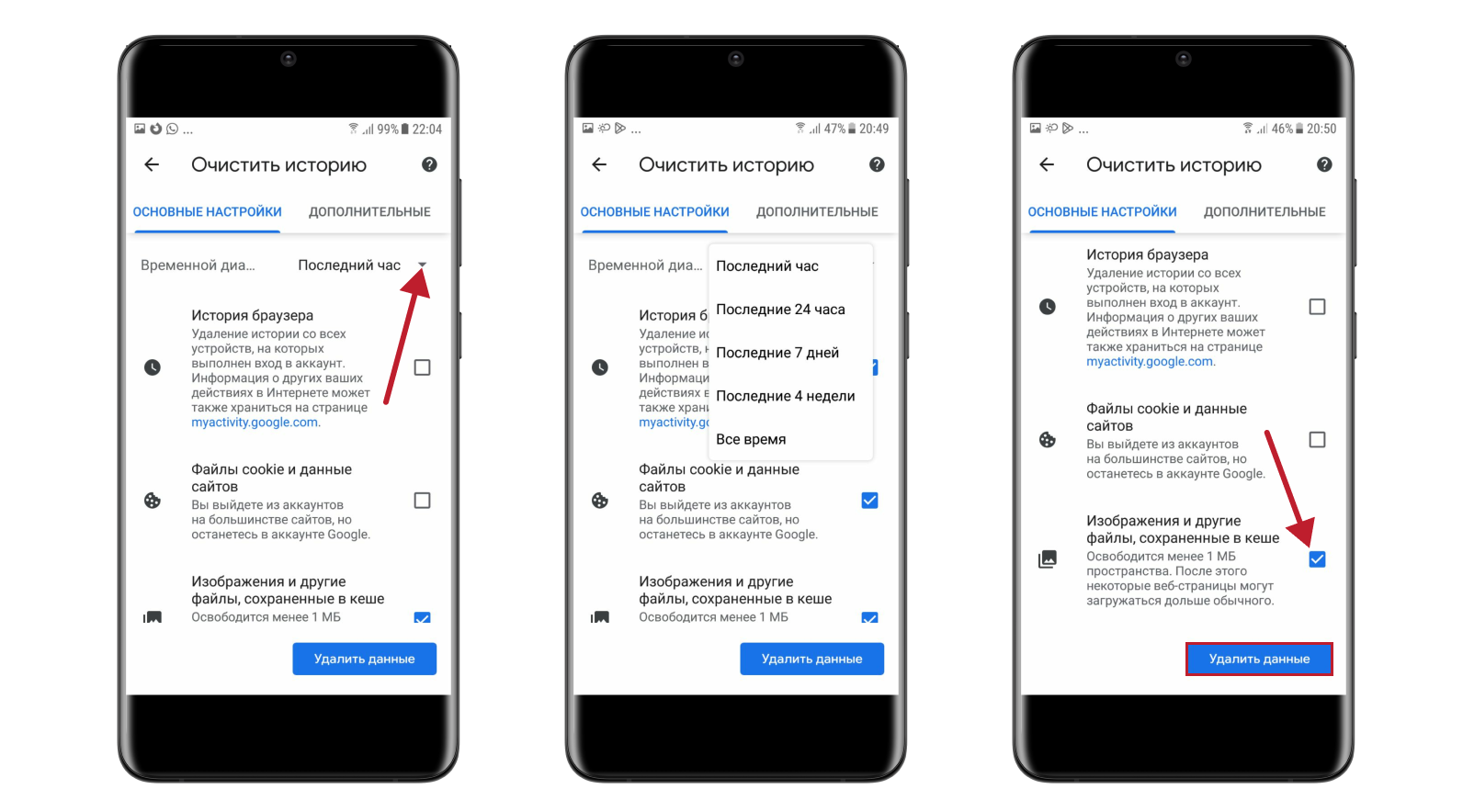
- Выберите временной диапазон.
- Поставьте галочку напротив Изображения и другие файлы, сохраненные в кеше.
- Нажмите Удалить данные:
Android и Яндекс Браузер
Как очистить кэш Яндекс Браузера на Андроид:
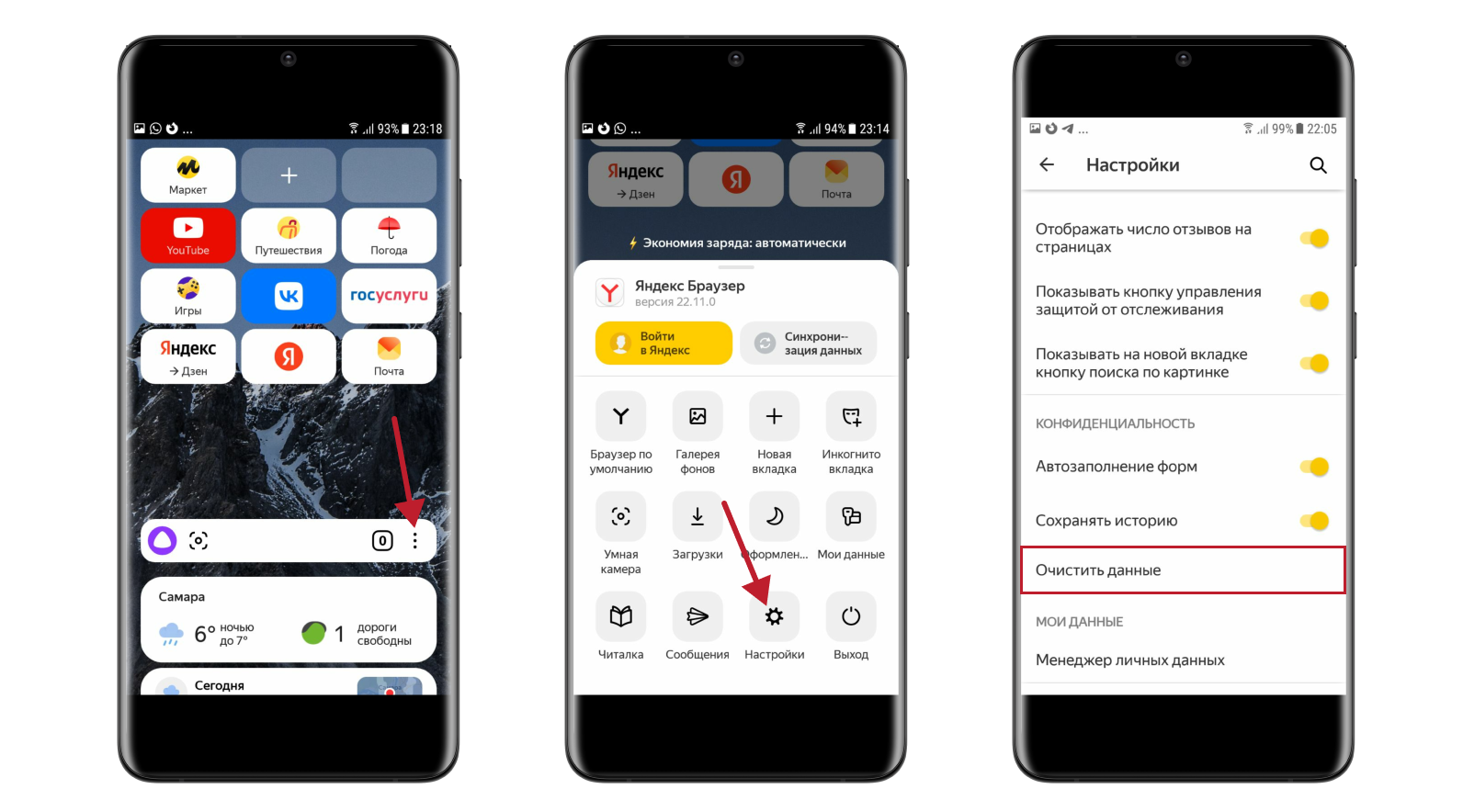
- Справа от поисковой строки нажмите на три точки (፧).
- Нажмите Настройки.
- Выберите Очистить данные:
Android и Firefox
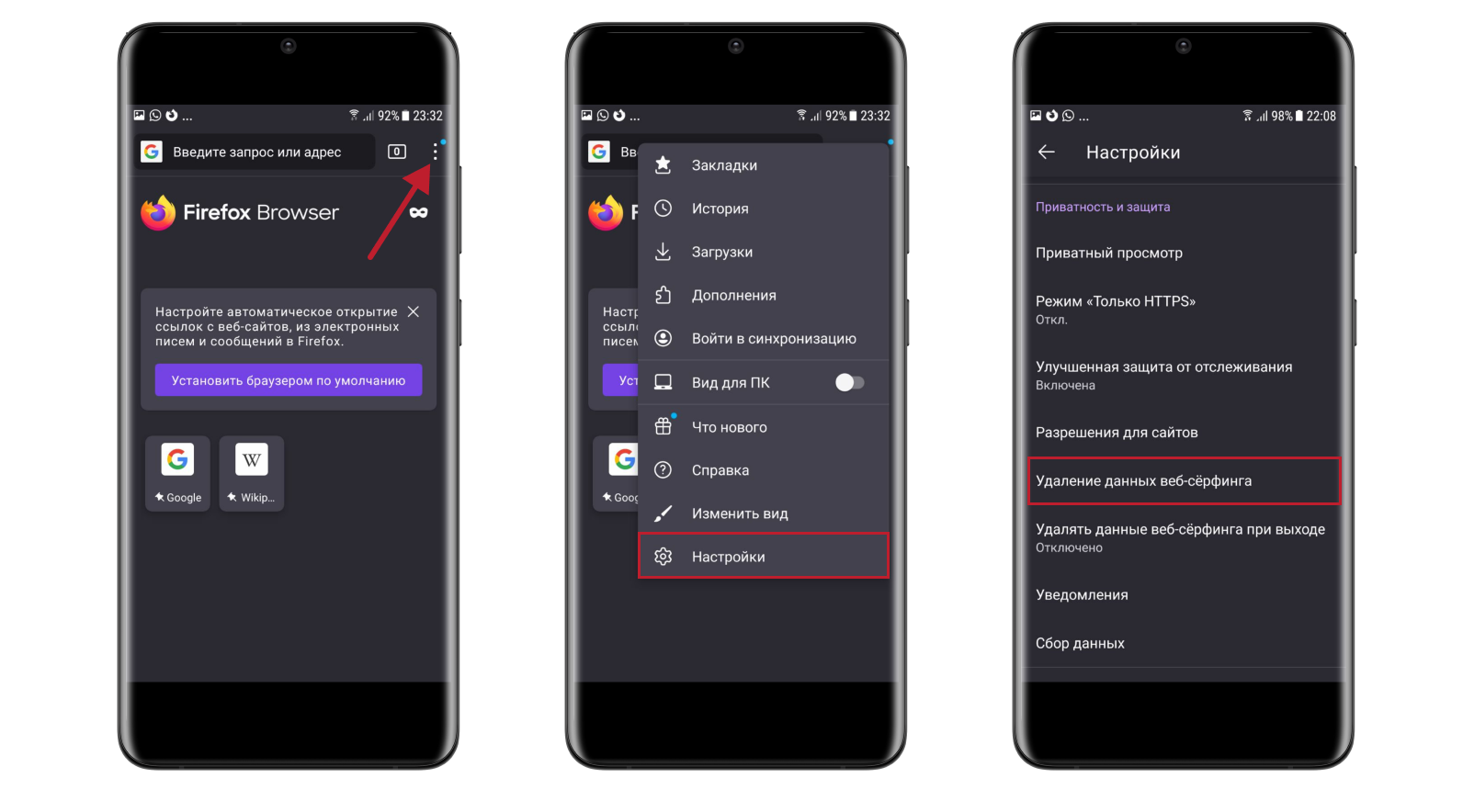
Как очистить кэш на телефоне Андроид в браузере Firefox:
- Справа от поисковой строки нажмите на три точки (፧).
- Выберите Настройки → Удаление данных веб-сёрфинга:
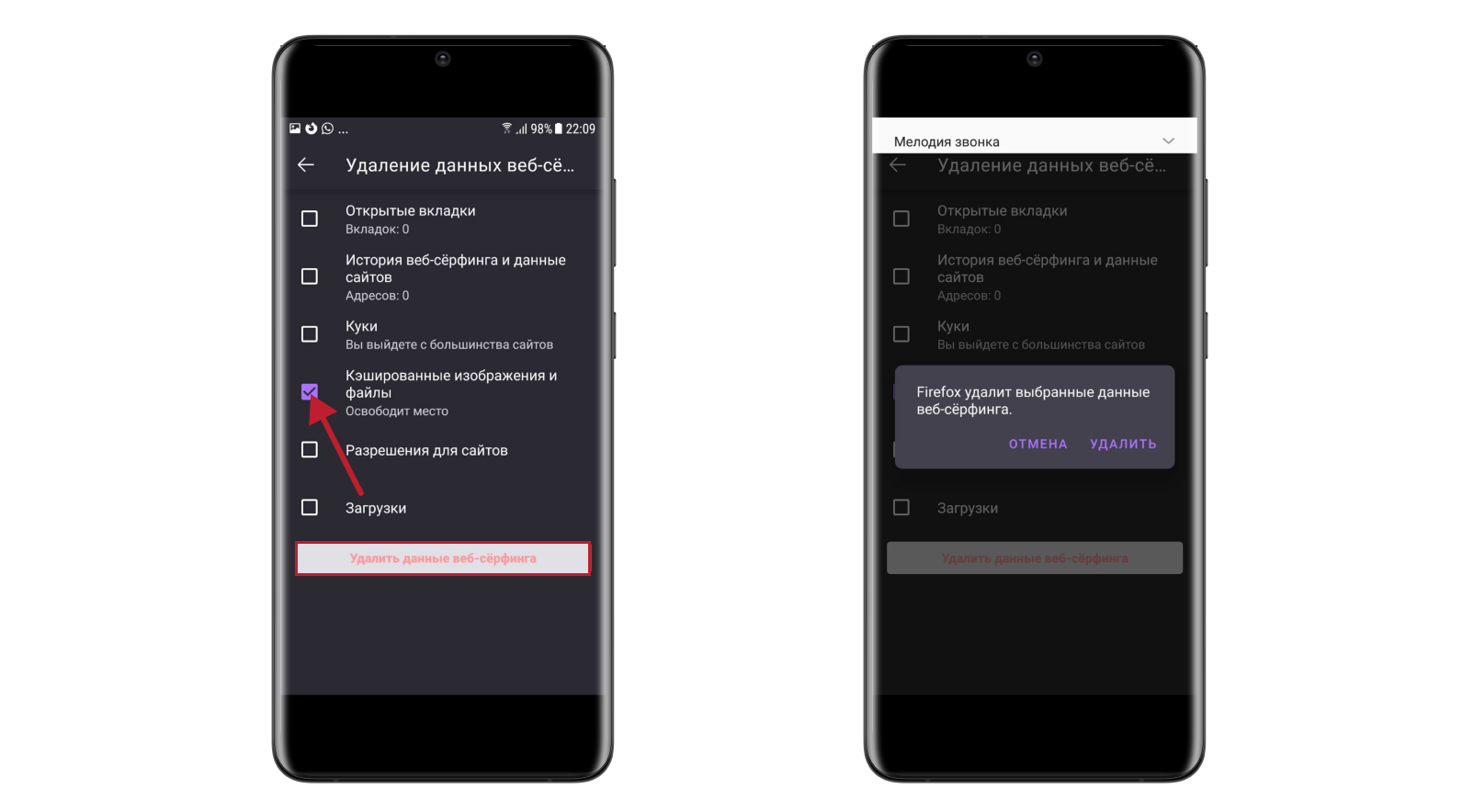
- Отметьте чекбокс Кэшированные изображения и файлы.
- Подтвердите удаление:
Android и Opera mini
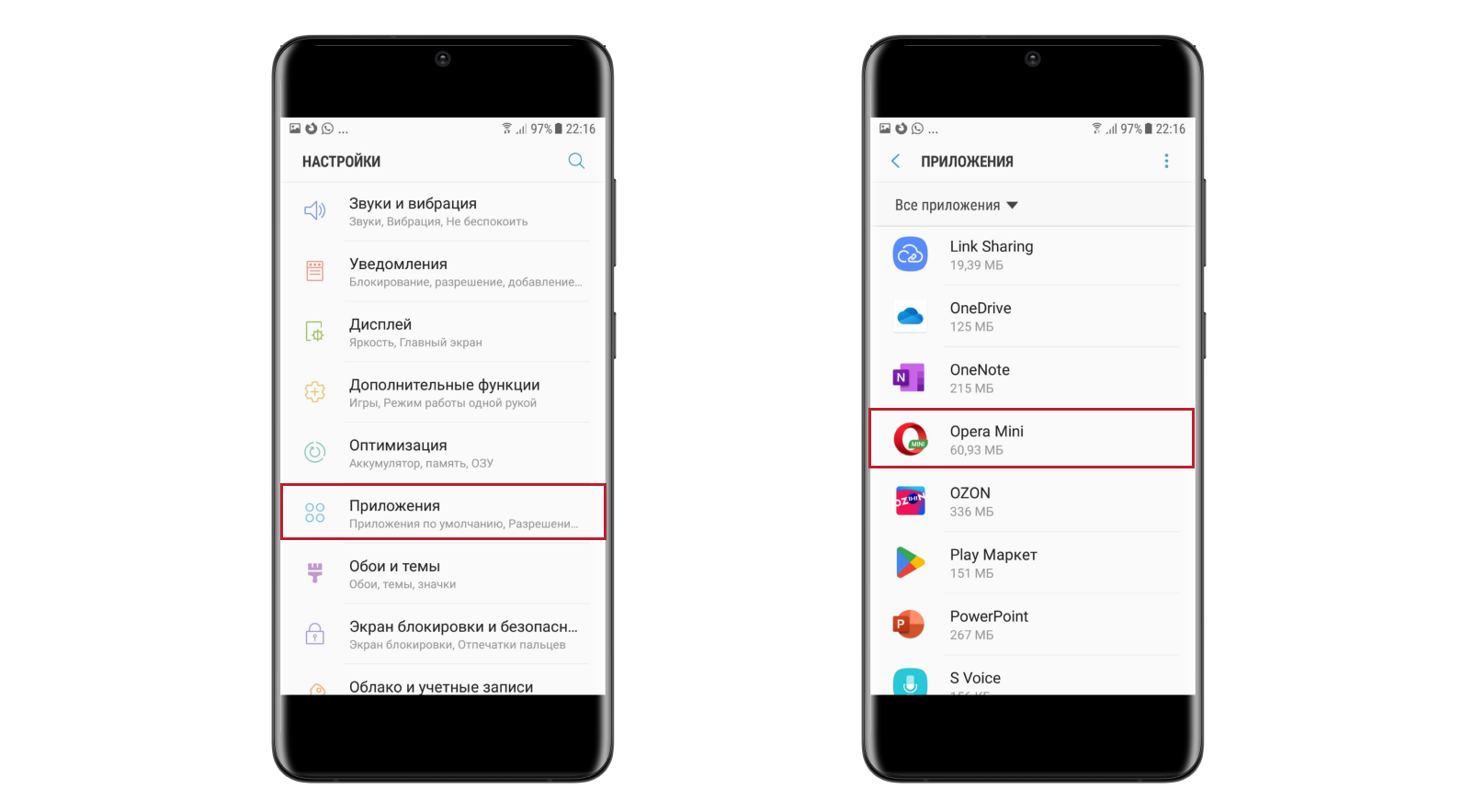
Как очистить кэш на Андроиде в браузере Opera mini? В отличие от других браузеров, в Opera mini можно очистить только историю поиска. Кеш можно удалить через настройки смартфона:
- Перейдите в стандартные настройки смартфона.
- Выберите Приложения → Opera mini:
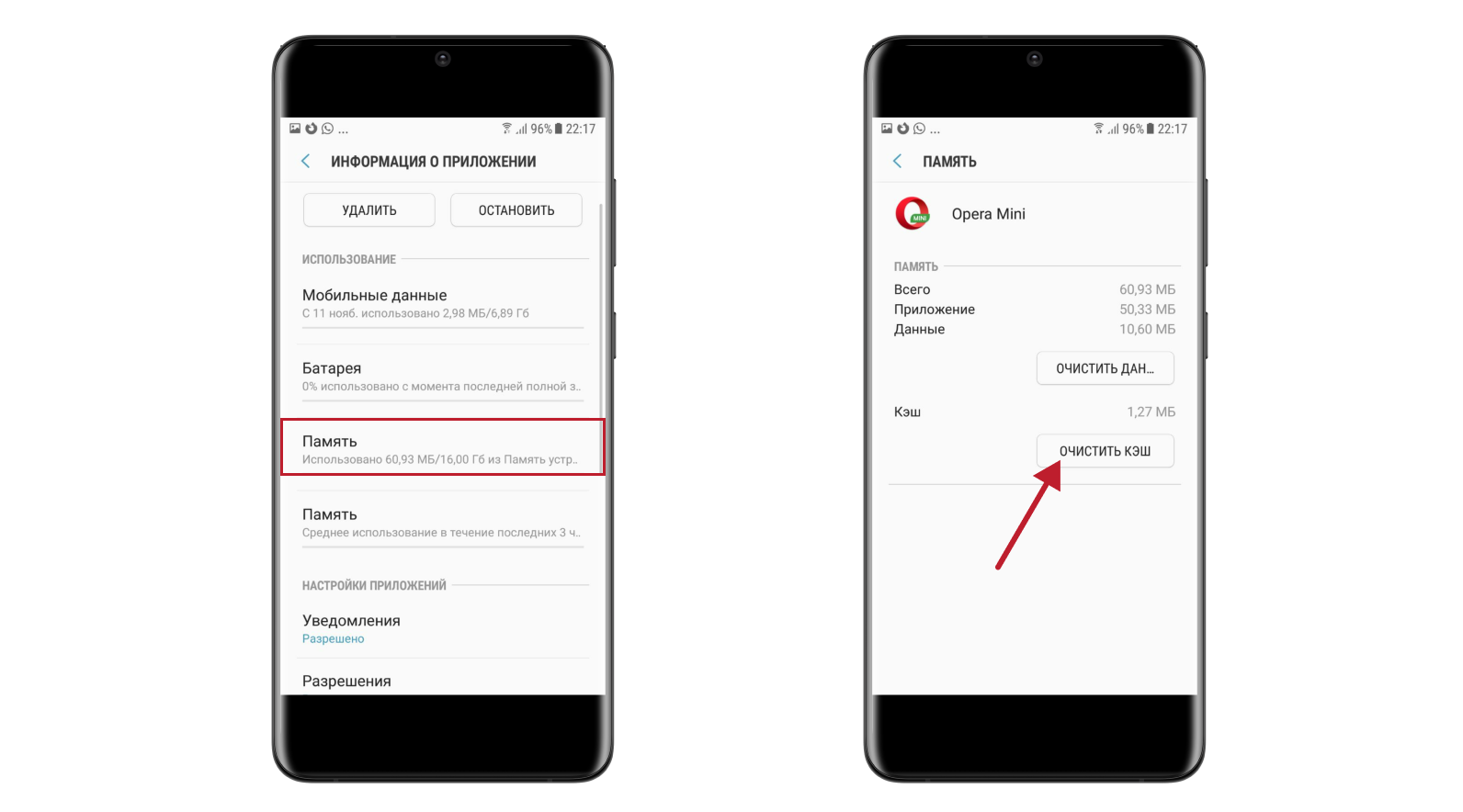
Мы показали, как очистить кэш мобильного браузера на разных операционных системах. Чаще всего вместе с кешем можно почистить cookie-файлы.
Как почистить кэш в опере на телефоне
Как очистить кэш и куки конкретного сайта в opera на android?
Как это сделать в обычном браузере Opera (не Opera mini) для Android?
К сожалению, очистить кэш и куки для конкретного сайта в браузере Opera на android невозможно. Очистить их можно только для всех сайтов, находящихся в «истории посещений». Если подробнее, то:
- сначала нужно зайти в настройки,
- затем нажать «Очистить историю посещений»,
- там выбрать «Файлы cookie и данные сайта»,
- потом там же в разделе «Дополнительно» выбрать «Кэшированные изображения и файлы».
После проставления птичек на данных строках нужно нажать на кнопку «Очистить данные».
Формально очистить кэш и куки для конкретного сайта в браузере Opera на android можно, но только в том случае, если в истории посещений находится только один-единственный нужный сайт — то есть большого смысла в данной очистке не будет.
Как очистить кэш браузера Opera: 4 способа
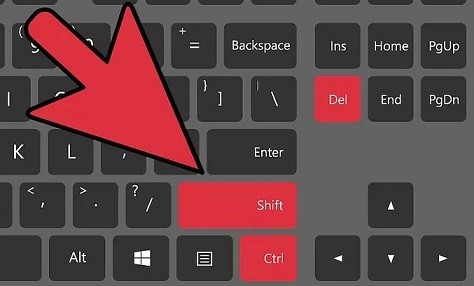
Всем привет! В статье мы рассмотрим вопрос – как очистить и удалить кэш в браузере Опера. Быстрее всего это сделать в Виндовс – зажать три клавиши: Ctrl , Shift и Del .
Если вам нужен именно Cash – то выбираем пункт «Кэшированные изображения и файлы». Также для освобождения места можно сбросить «Историю посещений» и «Историю загрузок».
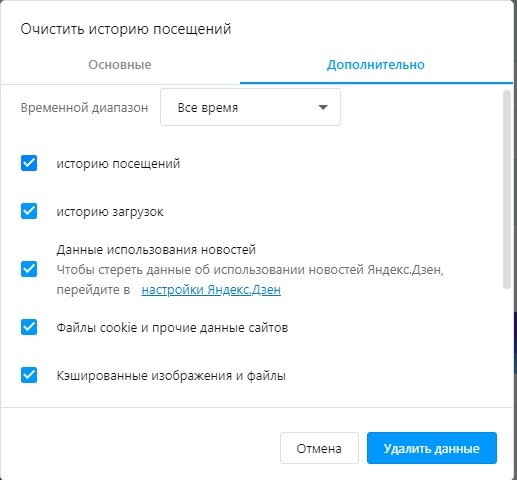
Советую внимательно почитать, выделенные пункты и удалить, то что вам не нужно. Напомню, что – если очистить Cookie, то вам нужно будет повторно авторизоваться на других сайтах. Нажимаем «Удалить данные». Если быстрые клавиши не смогли почистить кэш Оперы, а окошко не вылезло, то можно использовать другие методы очистки.
Способ 1: Через настройки
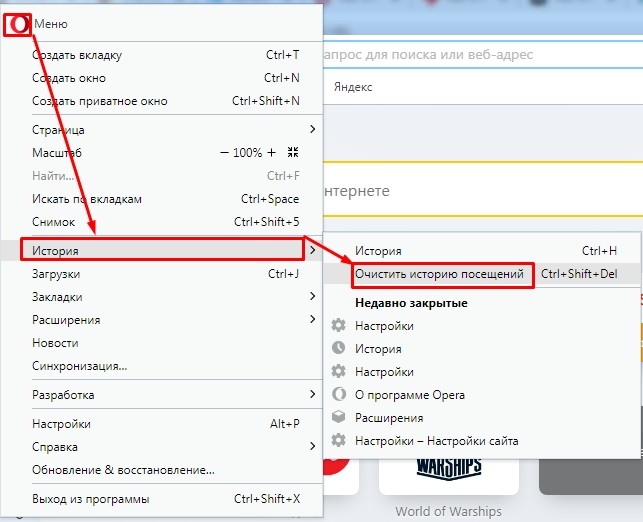
Нажимаем на красную букву «О» – выбираем «История» – «Очистить историю посещений». Далее вы увидите все то же самое окно, в котором спокойно можно убрать все лишнее и почистить немного свой компьютер от хлама.
Способ 2: Ручная очистка
Для ручного удаления, вам нужно открыть проводник или «Компьютер». Далее нужно пройти примерно по такому пути:
C:\Users\WiFiGid\AppData\Local\Opera Software\Opera Stable
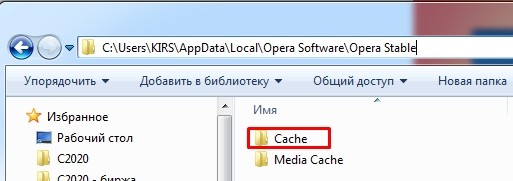
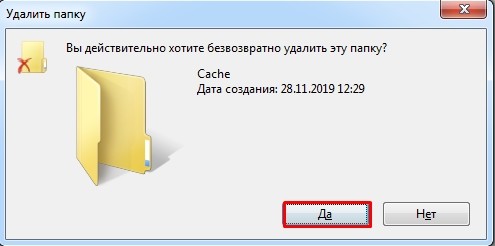
Если у вас русская версия, то вместо «Users» папка будет называться как «Пользователи». Далее попав туда, вам нужно выбрать папку с именем пользователя, под которым вы сейчас сидите. Закройте Оперу, выделите папку «Cache» и сотрите её. Чтобы не забивать корзину, а значит и диск «C», лучше всего сразу её удалить, нажав сочетание клавиш «Shift+Del». В конце подтверждаем удаление папки «Cache» браузера Opera.
Способ 3: CCleaner
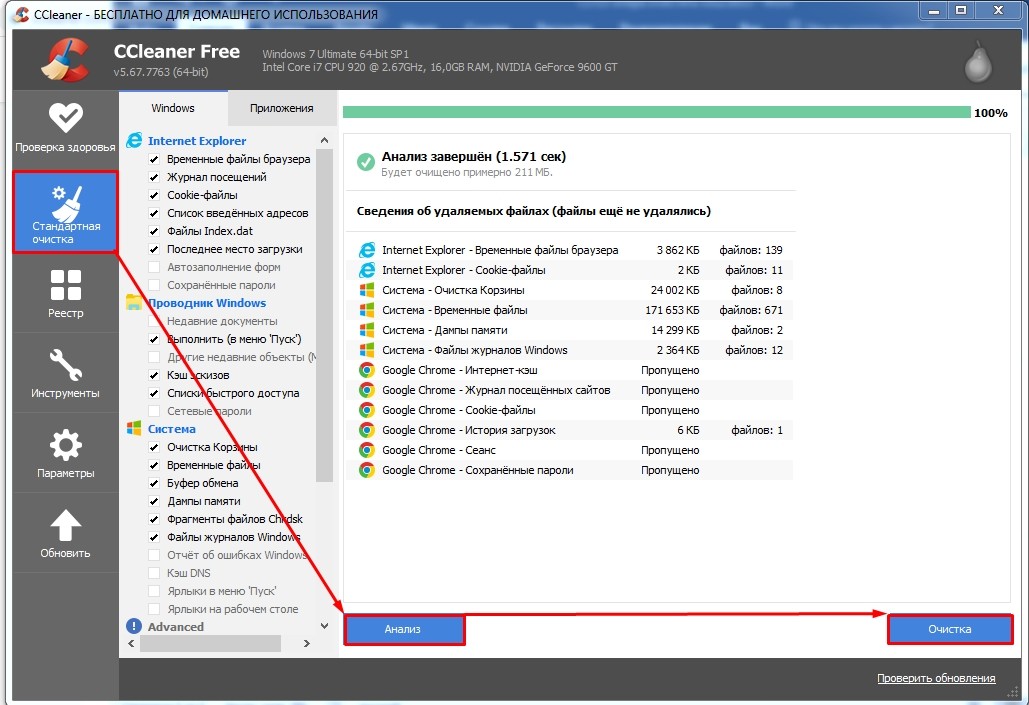
Это отличная бесплатная программа, которая удаляет все временные файлы с вашего компьютера и в целом чистит его от различного мусора. Удаление идет не только в нашей оперной программе, но также в операционной системе.
Устанавливаем «Free» версию с официального сайта. После запуска переходим в раздел «Стандартной очистки». Перед тем как нажать на кнопку «Анализ», советую закрыть все открытые браузеры. Как только программа найдет временные файлы, нажимаем «Очистка».
Способ 4: На телефоне
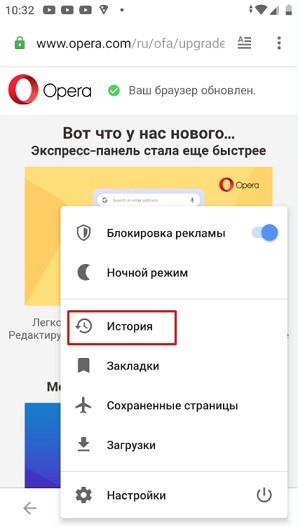
Откройте приложение Opera, нажмите на красную букву «О» в правом нижнем углу экрана и из всплывающего меню выберите «История»
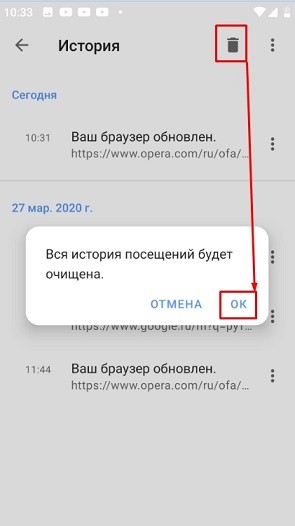
Нажимаем на иконку мусора и далее подтверждаем очистку истории. Кэша в мобильной версии нет, так как в телефоне нет столько места как на компьютере, поэтому сохраняется только история посещений.
Чистка корзины
В программе есть также и корзина, но она никакого отношения к кэшу не имеет и находится в разделе «Закладки».
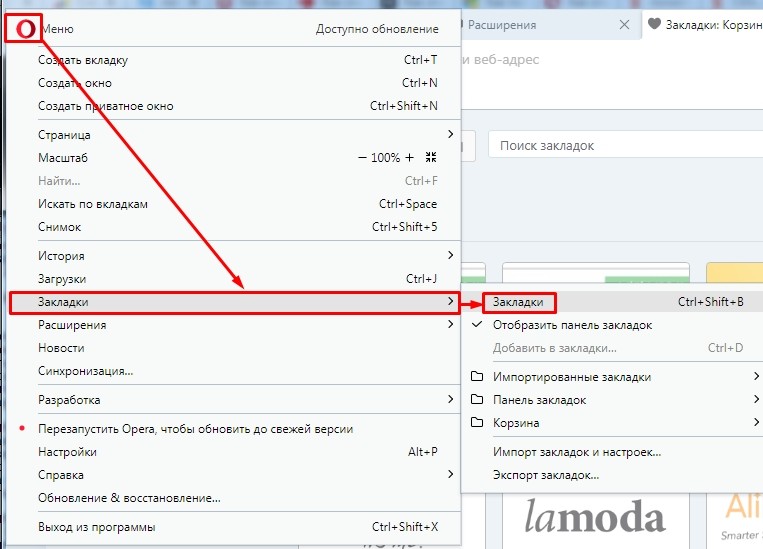
Если открыть данный раздел, то вы увидите все удаленные закладки. Их также можно уничтожить, нажав на кнопку «Очистить корзину».
Как очистить кэш опера на андроид
Как удалить историю браузера на телефоне на любом гаджете

Следует знать (подробнее ниже), что время от времени очень полезно очищать свой гаджет: КЭШ браузера, историю браузера и пр.
Просроченный кэш иногда может сыграть злую шутку: к примеру, мы следим за обновлениями какого-то сайта… заходим время от времени на его главную страницу… и видим одно и то же! Ничего нового. Однако, бывает так, что из-за кэша браузера мы не можем увидеть обновлённую страницу сайта(ов)! Дело всё в том, что наш браузер загружает ранее посещённую страницу из своего кэш хранилища, а попросту отдаёт нам устаревшую копию страницы… и именно ввиду этого кажется, будто б сайты грузятся много быстрее! однако, это всё потому, что обозреватель ничего нового из интернета не подгружает.
Вот именно по этому и иным поводам целесообразно очищать телефон от устаревшего хлама: чистить кэш браузера и историю посещённых веб страниц — к тому же, мы тем самым освобождаем полезное место на диске телефона.
…но давайте по порядку…
- как удалить кэш браузера на телефоне Андроид
- что такое кэш браузера?
- как удалить историю браузера на телефоне — браузер Google Chrome
- Что такое история браузера :
- как удалить историю браузера на телефоне — Opera mimi
- как почистить кэш в браузере Опера мини
как удалить кэш браузера на телефоне Андроид
что такое кэш браузера?
Кэш или кеш ( англ. cache — произносится «кэш» ) .
Так называемый промежуточный буфер /в данном случае, в браузере телефона/ между нами и интернетом. Браузер сначала обращается к этому буферу и запрашивает (если есть) страницы, которые мы просматривали ранее. И если данные о странице есть (картинки, текст и прочее) — отдаёт их на экран браузера, тем самым значительно сокращая время загрузки страницы (сайта в целом).
Если данных о странице в буфере кэша нет, то загружает эти данные из интернета по полной программе — значительно медленнее!
чтобы почистить кэш браузера на телефоне поступаем так: (пример на мобильном браузере Google Chrome — Xiaomi Mi).
Для начала, давайте посмотрим, каким же образом возможно почистить кэш браузера, который установлен на телефоне. Я это показываю в первом разделе статьи осознанно, потому как самый простой и верный вариант очистки, тогда как существует несколько вариантов очистки кэша.
Дело всё в том, что у нас у всех могут быть установлены на телефонах различные браузеры, а описывать правила очистки кэша ко всем моделям браузеров, думаю, дело бесполезное.
Заходим в основные настройки своего телефона — иконка «Шестерёнка», открываем опцию по типу « Приложения и уведомления/Все приложения » (похожие настройки в любом гаджете — универсальная инструкция)

…(скрин ниже) если в горизонтальном меню нет иконки вашего браузера (коричневая стрелка), кликаем Показать все приложения …

…выбираем из установленных приложений тот браузер, в котором хотим очистить кэш… ну и… очищаем.
Всё просто! отыскиваем нужный браузер — у меня, это Google Chrome. Жмём по иконке…

…откроется страница опций приложения (браузер, это тоже приложение), как на скрине ниже, кликаем Кэш браузера — в этом разделе помимо прочего показаны данные о сохранённых кэшированных данных мобильного браузера… как видно, у меня это аж !! 664 Мб.

Переходим в раздел Хранилище и кэш … Удаляем по кнопке весь сохранённый кэш браузера Google Chrome — мобильники.
Обратите внимание на другие сводки данных мобильного браузера, возможны настройки Уведомлений браузера… указать Разрешения для доступа к микрофону, камере… подстроить Wi-Fi, режимы доступа в интернет.
К примеру, если вы нечасто используете некий из установленных браузеров — его возможно на какое-то время Остановить (кнопка скрин выше), чтобы тот не потреблял ресурсы телефона!

После данных подстроек можно просматривать интернет со свеженьким браузером. Никаких устаревших данных на страницах сайтов не увидите!
Примерно таким же способом возможно очистить кэш в настройках других браузеров (подробнее ниже).
в плане интересного :
Как на телефоне Xiaomi перенести телефонную книгу из файла .vcf
Как удалить вирусы и баннеры вымогатели со смартфона, либо планшета Android…
как включить режим разработчика в Android…
Как указать в телефоне Xiaomi Mi браузер по умолчанию?
Сканируем смартфон установленным на компьютере антивирусом.
вернуться к оглавлению ↑
как удалить историю браузера на телефоне — браузер Google Chrome
Что такое история браузера :
Это список ранее посещённых веб-страниц, сайтов и прочего… который хранится в хранилище браузера.
Обозреватель (или как его ещё называют — браузер), автоматически запоминает ранее посещенные веб-страницы сайтов; хранит эти данные за определенный промежуток времени.
Сохранение истории можно отключить, то есть Сохранять/НЕ сохранять историю .
При помощи списка «истории» возможно отыскать и перейти на ранее посещённые ресурсы. В принципе — удобно и практично. Однако, историю браузера нужно время от времени очищать… ну или хотя бы подчищать сильно устаревшие записи.
Очистить историю браузера Google Chrome возможно так:
…заходим в настройки браузера — три вертикальные точки в правом верхнем уголке окна браузера (на любой открытой странице — коричневая стрелка).
Открываем раздел История .

В следующем окне возможны такие действия: а) Очистить всю историю браузера Google Chrome (или за определенный период). б) удалить историю посещений отдельных страниц (обведено зеленым).

Как показано на скрине ниже — указываем период, за который хотим очистить историю… либо же выбираем Всё время .


Как видите, очистка истории браузера Google Chrome не только проста, но и полезна!
Теперь давайте, для наглядности, пройдёмся по правилам очистки истории на мобильном браузере Опера (Опера-мини).
вернуться к оглавлению ↑
как удалить историю браузера на телефоне — Opera mimi
Очищаем историю браузера Опера мини по таким шагам:
для того, чтобы открыть основные настройки мобильного браузера Опера, кликаем по красненькой иконке… в самом низу окошка браузера.

В открывшемся меню выбираем опцию Настроек…

…на новой страничке проматываем ленту опций книзу; отыскиваем Очистить историю посещений …

В следующем окошке отмечаем чекбоксы — разделы опций очистки истории Опера, данные которых хотим очистить.
У меня отмечены: История посещений … Открытые вкладки … Недавние поисковые запросы …
Очищаем по кнопке Очистить данные!

Однако, порядка для… как и было описано выше для браузера Хром — теперь почистим кэш и в мобильном браузере Опера мини.
вернуться к оглавлению ↑
как почистить кэш в браузере Опера мини
Проматываем показанную выше страницу ленты настроек Опера в самый низ (картинка ниже), открываем раздел Дополнительно … Отмечаем чекбокс галочкой (коричневая стрелка)…
Напоминаю: очистить кэш браузера Опера возможно и через раздел Все приложения — это описано выше.

Как назначить на телефоне Xiaomi Mi браузер по умолчанию
Где на телефоне хранятся синхронизированные файлы с Яндекс Диска. Xiaomi (Сяоми) — чистота системы телефона!!
Как очистить кеш браузера на устройствах Android?

Если вы используете несколько приложений на своем устройстве Android, вам потребуется много места в памяти для сохранения информации.
Кэшированные файлы могут заполнять вашу память так же быстро, как они сохраняются на вашем устройстве. Удалив кеш браузера, вы можете увеличить объем памяти вашего Android-устройства.
Если вы используете несколько браузеров для посещения веб-сайтов, вы должны знать, что каждый браузер автоматически сохраняет важную информацию на вашем устройстве. Вот где мы слышим кеш.
Эта информация может быть очень полезной и эффективной время от времени, потому что вам нужно загружать изображения, видео или данные на веб-сайт каждый раз, когда вы посещаете, и в конечном итоге это снижает скорость и производительность вашего браузера.
Например, веб-сайт практически не меняет свой логотип. Следовательно, логично сохранить изображение в кеше, чтобы избежать его повторной загрузки при каждом посещении этого веб-сайта.
С другой стороны, кеш браузера может вызвать проблемы для вашего браузера и испортить ваш поиск. Поэтому необходимо время от времени удалять кеш браузера.
В этой статье мы научим вас, как очистить кеш браузера.
Почему вам нужно очищать кеш браузера?
В большинстве случаев вы даже не заметите, что ваш браузер сохраняет информацию на вашем устройстве.
Потому что весь процесс происходит за кулисами и обычно не влияет на ваш поиск.
Но ошибки случаются. Например, представьте, что вы внесли некоторые изменения в свой веб-сайт, и когда вы посещаете свой веб-сайт, вы не можете видеть внесенные вами изменения. Потому что ваш браузер все еще использует ранее сохраненные данные для загрузки вашего сайта.
Если вы столкнулись с этой проблемой на своем веб-сайте или на любых других веб-сайтах, которые вы посещаете, первым делом вам необходимо удалить кеш браузера.
Хотя очистка кеша браузера не всегда решает проблемы, но в большинстве случаев это так. Если у вас возникли проблемы на вашем сайте, начните удалять кеш вашего браузера. Вы удивитесь, насколько эффективен этот метод.
Как очистить кеш браузера для браузера Android?
Чтобы удалить кеш браузера, откройте его и щелкните тройные точки.
В открывшемся меню перейдите в настройки и нажмите на конфиденциальность и безопасность.
В открывшемся меню нажмите на очистить кеш.
По завершении процесса ваш кеш будет удален.
Как очистить кеш браузера для браузера Samsung на Android?
Чтобы удалить кеш браузера Samsung:
1. Сначала откройте Интернет и нажмите на тройные точки.
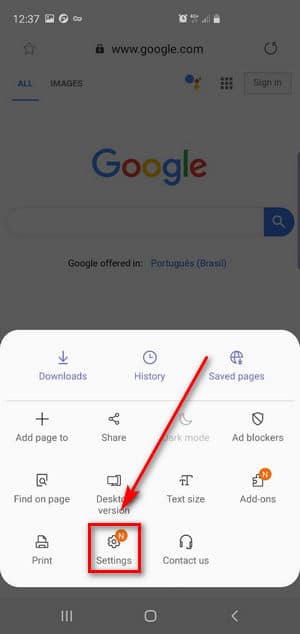
2. Из открывшегося меню перейдите в настройки.
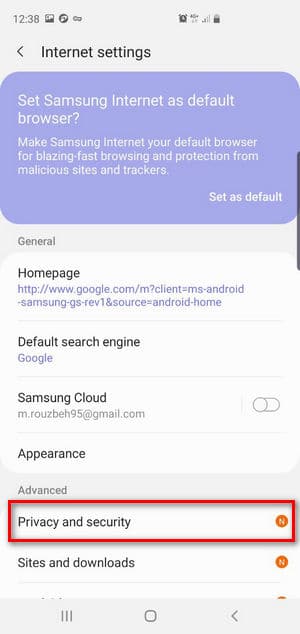
3. В расширенном разделе щелкните Конфиденциальность и безопасность.
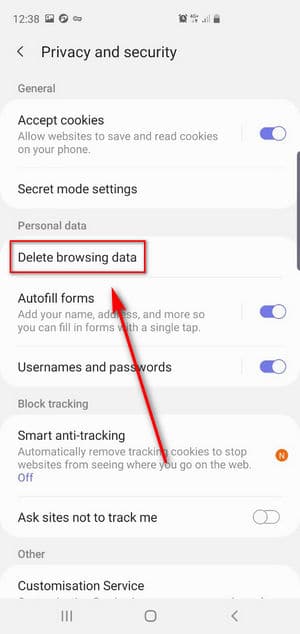
4. Выберите Удалить данные просмотра.
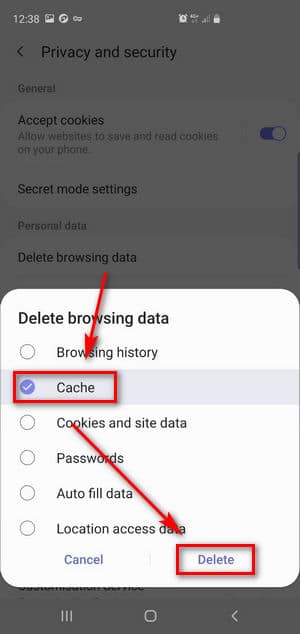
5. Выберите «Кэш» и нажмите «Удалить», чтобы очистить кеш браузера Samsung.
Как очистить кеш браузера для Google Chrome на Android?
Чтобы очистить кеш Google Chrome на Android:
1. сначала откройте Google Chrome

2. Щелкните тройные точки.
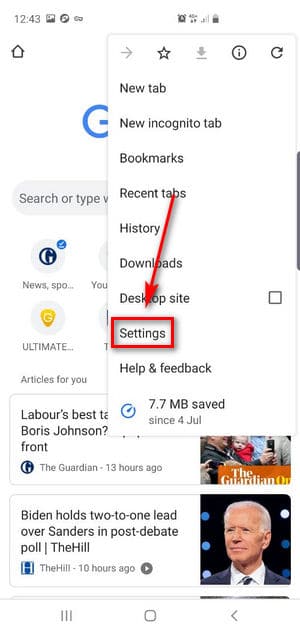
3. Заходим в настройки. Как только вы нажмете на настройки, откроется новая страница.
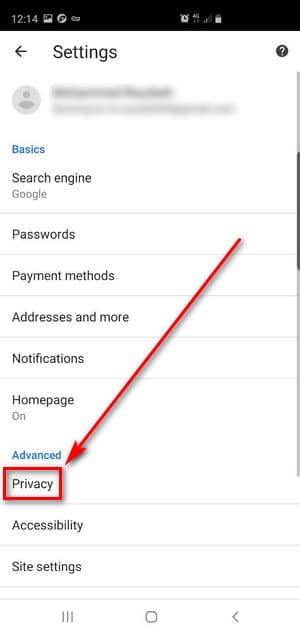
4. В расширенном меню выберите конфиденциальность.
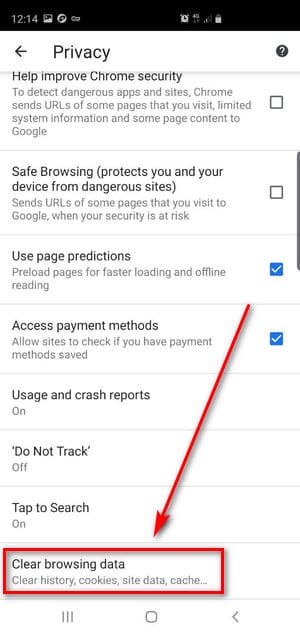
5. Внизу страницы нажмите на «Очистить данные просмотра». Убедитесь, что кеш, куки проверены.
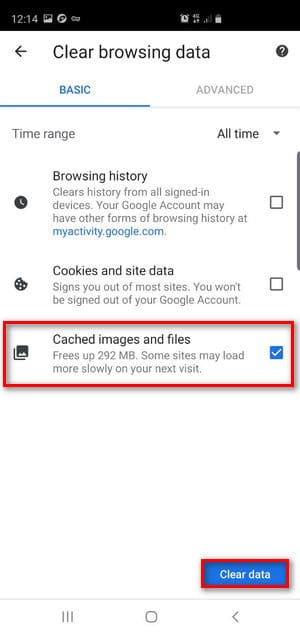
6. Наконец, нажмите Очистить данные. Тем самым вы удалите кеш своего браузера.
Как очистить кеш браузера Mozilla Firefox на Android?
Удаление кеша Firefox аналогично удалению Google Chrome:
1. Сначала откройте браузер и щелкните тройные точки (на некоторых мобильных устройствах эту опцию можно найти внизу или вверху страницы).
2. Из открывшегося меню перейдите в настройки.
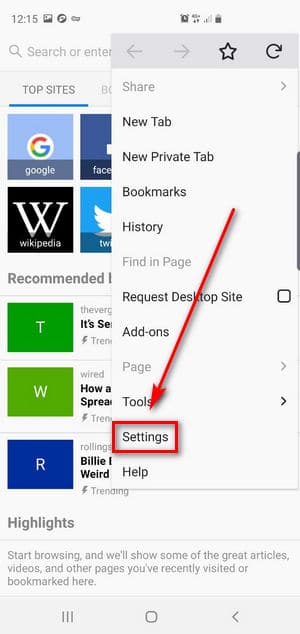
3. щелкните конфиденциальность.
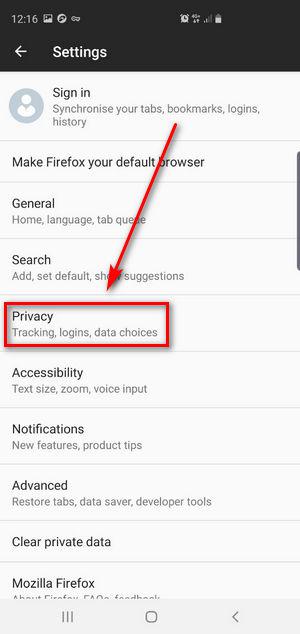
4. В открывшемся меню можно выбрать очистить сейчас. Убедитесь, что выбран кеш, затем нажмите «Очистить данные». Это приведет к удалению кеша вашего браузера.
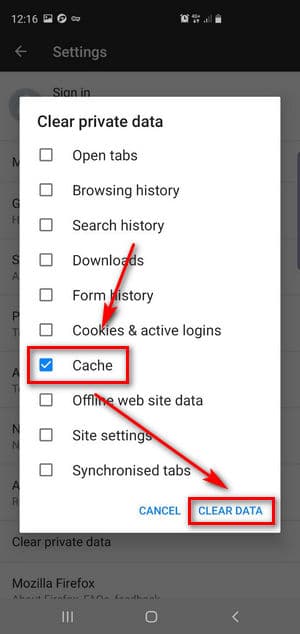
5. Убедитесь, что выбран кеш, затем нажмите «Очистить данные». Это приведет к удалению кеша вашего браузера.
Как очистить кеш браузера Opera на Android?
Opera – очень популярный браузер среди пользователей Android. Чтобы удалить кеш Opera:
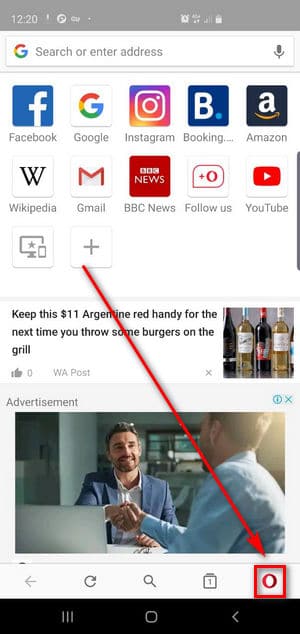
1. Сначала откройте Opera и нажмите O в правом нижнем углу, чтобы открыть меню.

2. Затем зайдите в настройки.
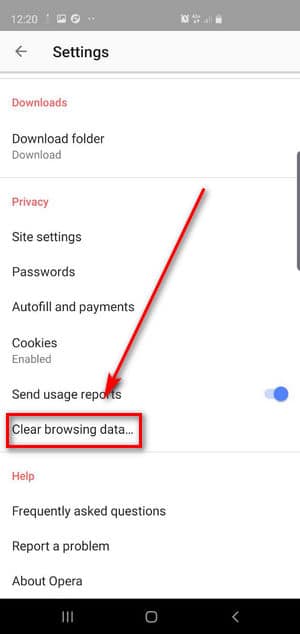
3. Оттуда нажмите Очистить данные просмотра.
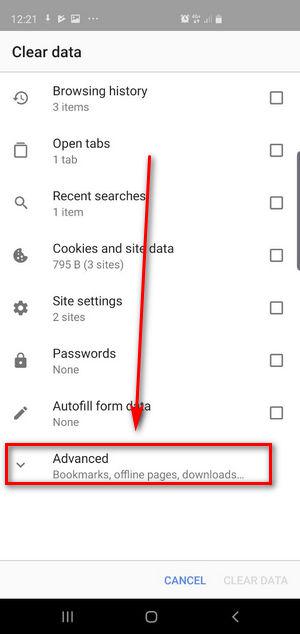
4. В открывшемся меню выберите Дополнительно.
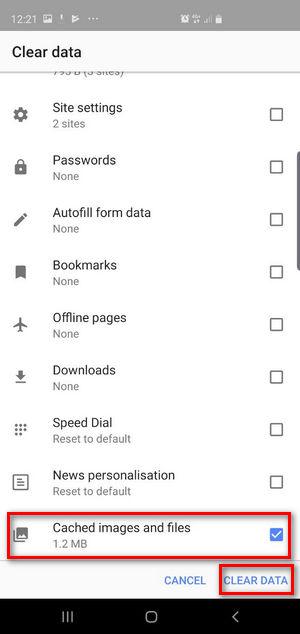
5. Затем отметьте Кэшированные изображения и файлы и выберите Очистить данные.
Как очистить кеш браузера для браузера Dolphin на Android?
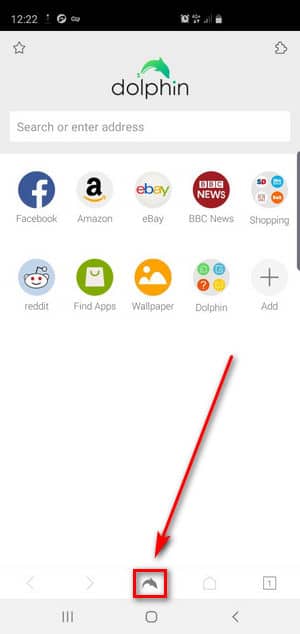
Чтобы удалить кеш Dolphin на android:
1. Сначала откройте браузер и нажмите «Дельфин» внизу страницы.
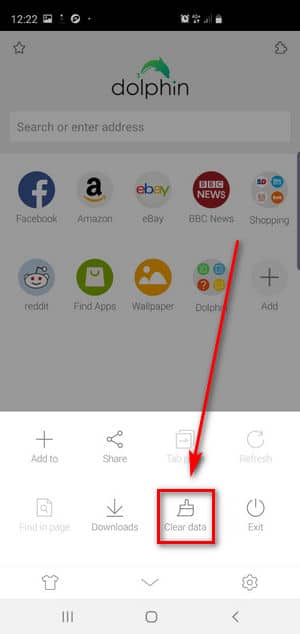
2. В открывшемся меню выберите Очистить данные.
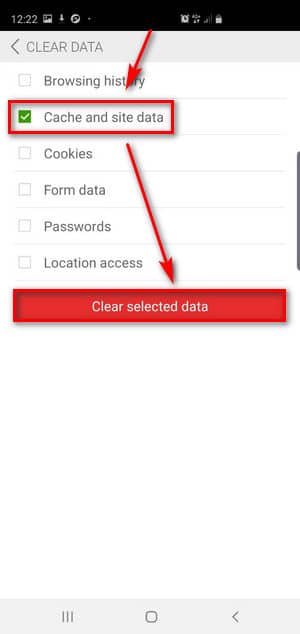
3. После выбора кеша и данных сайта нажмите «Очистить выбранные данные», чтобы удалить кеш браузера.
Как очистить кеш браузера для браузера UC?
Если вы используете UC Browser, вы можете не знать, как удалить кеш браузера. Поскольку для некоторых этот процесс может сбивать с толку.
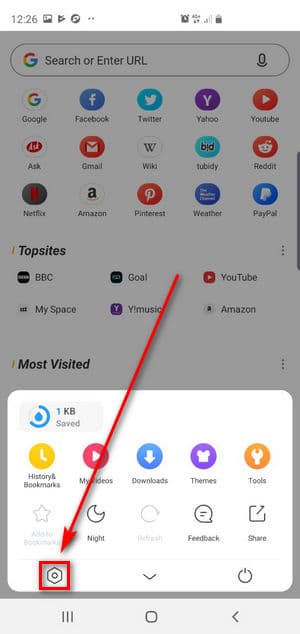
Чтобы очистить данные кеша в браузере UC:
1. Щелкните три строки, чтобы открыть меню.
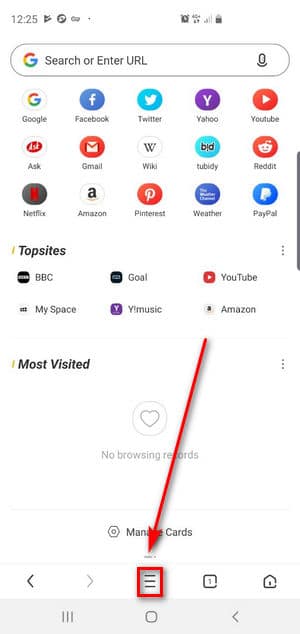
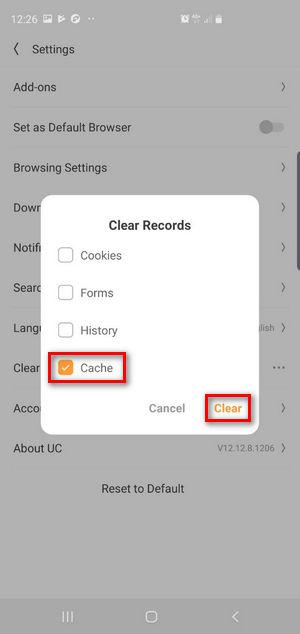
2. В открывшемся меню нажмите на очистить записи.
3. Убедитесь, что в этом разделе выбрана опция кеширования.

4. Затем нажмите «Удалить». Через несколько секунд ваши данные будут удалены.
Как очистить кеш браузера в Android?
Есть еще один способ очистить кеш браузера на Android для любого приложения.
Вы можете удалить все данные приложения. Этот метод полностью сбросит ваш браузер.
Для этого перейдите в настройки вашего устройства и перейдите в приложения или приложения. Найдите браузер, который хотите удалить.
Все данные, загруженные вашим браузером, можно найти в разделе «Загружено».
Если на заводе установлен браузер на вашем устройстве, вы можете найти данные в разделе «Все».
Наконец, нажмите на очистить данные. Как только вы нажмете на нее, все ваши данные будут удалены.
Как полностью очистить браузер на телефоне Android
Временные файлы браузера занимают место в памяти телефона. А ещё в них сохраняется подробная пользовательская активность. Если хотя бы один из этих пунктов имеет для вас значение, очистите браузер на смартфоне прямо сейчас.
Какие данные удаляются при очистке
В процессе веб-серфинга браузеры сохраняют большое количество данных. Стандартный набор выглядит следующим образом:
- Кэш: некоторые элементы веб-страниц — детали дизайна, изображения, звуки, скрипты и прочее.
- История просмотров: адреса сайтов, которые вы посещали, ярлыки страниц на экране быстрого доступа, подсказки в адресной строке.
- Cookie (куки) — файлы с данными сайтов, которые вы открывали в браузере. Они нужны для сохранения пользовательских действий и настроек.
Кроме того, браузеры сохраняют ваши пароли, данные автозаполнения форм, реквизиты банковских карт и т. д. Всё это (или только часть) вы можете безопасно удалить.
Универсальный способ очистки веб-браузеров на Андроид
Управлять объёмом данных любого мобильного браузера и удалять из него ставшую ненужной информацию можно прямо через настройки Android.
- Откройте настройки системы.

- Перейдите в раздел «Приложения».

- Выберите браузер, который хотите очистить.
- Перейдите в его хранилище.

- Нажмите на кнопку «Управление местом».

- Выберите, какие данные нужно удалить, и нажмите «Очистить».

Названия пунктов меню могут отличаться в зависимости от версии операционной системы и оболочки.
Использование встроенных средств браузера
Если универсальный способ показался вам неудобным или по каким-то причинам недоступен, очистите браузер через его настройки.
В любом веб-обозревателе есть настройки, которые позволяют удалить историю посещений, куки, кэш. Некоторые из них предлагают даже автоматизировать этот процесс — например, очищать данные при завершении сессии. Давайте посмотрим, как работает эта функция на примере популярных приложений.
Яндекс.Браузер
Для удаления истории активности и временных файлов:
- Запустите браузер.
- В поисковой строке нажмите на кнопку с тремя точками.

- Перейдите в «Настройки».

- Пролистните экран до блока «Конфиденциальность».
- Нажмите на пункт «Очистить данные».

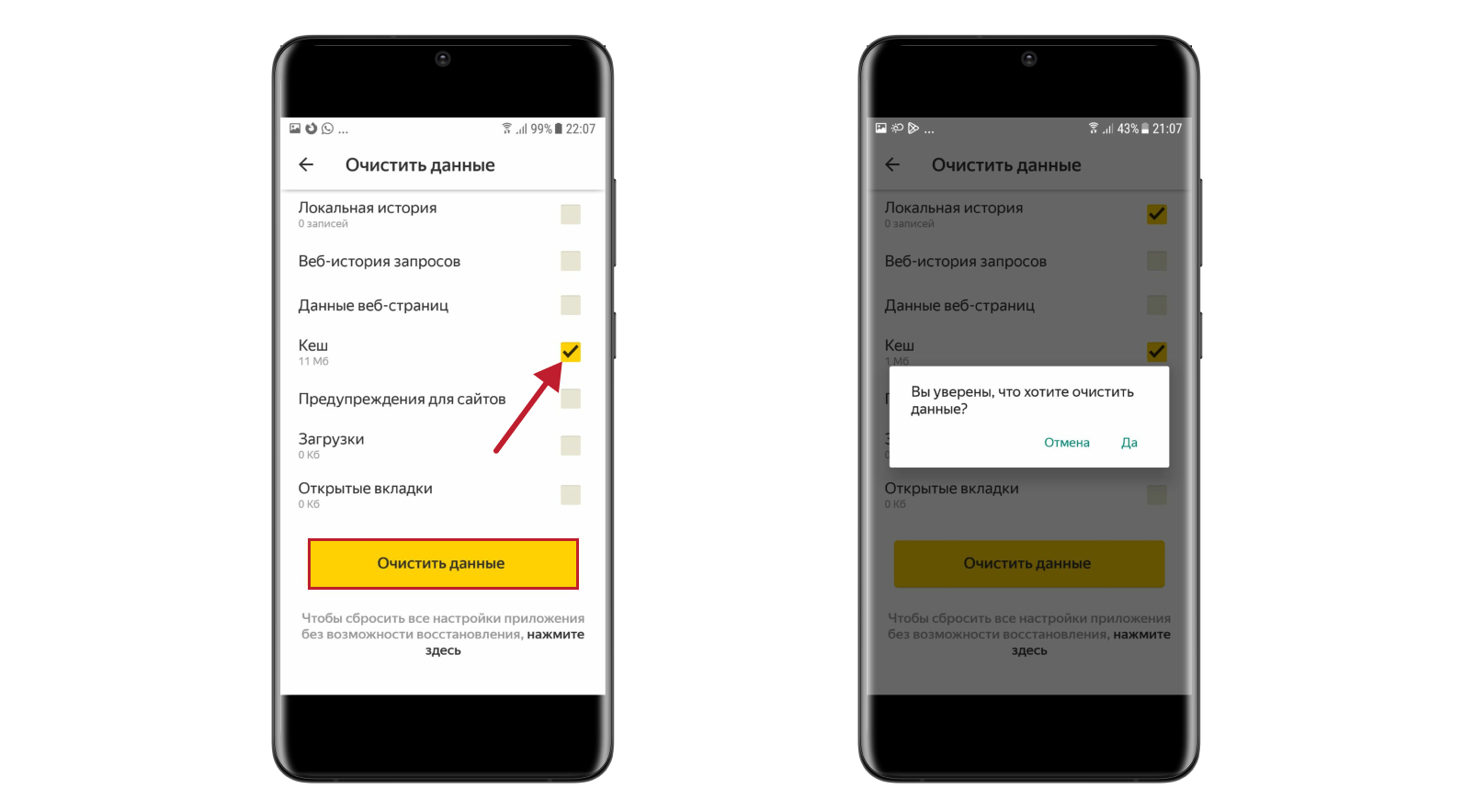
- Отметьте информацию, которую следует удалить. По умолчанию выделены история, кэш, предупреждения для сайтов и список загрузок.
- Нажмите «Очистить данные», чтобы удалить отмеченные пункты.

В блоке «Конфиденциальность» в «Настройках» есть ещё один переключатель, который может быть полезным. Речь о пункте «Сохранять историю». Если его деактивировать, то в журнал посещений не будут записываться сайты, которые вы просматривали.
При отключении записи истории вы не запрещаете браузеру сохранять пароли, кэш, предупреждения сайтов, список загрузок и информацию об открытых вкладках.

Из журнала посещений можно также удалять отдельные записи:
- Нажмите в поисковой строке на кнопку “сэндвич” с тремя горизонтальными линиями, чтобы перейти в окно управления вкладками.

- Выберите в нижнем меню «Журнал».
- Найдите запись, которую нужно удалить.
- Коснитесь её и держите палец до появления контекстного меню.
- Выберите «Удалить».

Удаленная запись пропадёт из журнала, как будто вы не посещали сайт.
Google Chrome
В стандартном браузере Android очистка выполняется через раздел «История».
- Запустите браузер.
- Нажмите на кнопку с тремя точками в правом верхнем углу.

- Перейдите в раздел «История».

- Нажмите на ссылку «Очистить историю».

- Отметьте данные, которые следует удалить: историю, куки, кэш.
- Откройте вкладку «Дополнительные» и отметьте пункты, которые также подлежат очистке, например, данные для автозаполнения.
- Нажмите «Удалить данные», чтобы завершить процесс.

Google Chrome также позволяет удалять отдельные записи из истории посещений. В разделе «История» рядом с каждым пунктом располагается крестик. Нажатие на него стирает запись из журнала без возможности восстановления.
Помимо истории, браузер Chrome имеет ещё один раздел, в котором сохраняются данные о посещенных сайтах даже после удаления истории и кэша. Речь идёт о статистике экономии трафика. Чтобы открыть этот раздел, вызовите главное меню приложения и нажмите на строку «Сэкономлено».

Внизу находится список сайтов с указанием того, сколько трафика они использовали, а сколько сэкономлено.

Вы можете отключить сбор статистики или пролистнуть экран вниз и нажать на кнопку «Сбросить». Это удалит всю собранную ранее информацию.
Если пункта «Сэкономлено» нет, значит, «Упрощённый режим» выключен и данные не записываются.
Mozilla Firefox
На Mozilla Firefox очистка истории и удаление прочих данных выполняются через разные настройки. Чтобы удалить записи о посещённых сайтах:
- Запустите браузер.
- Нажмите на кнопку с тремя точками, чтобы открыть главное меню.

- Перейдите в раздел «История».

- Чтобы стереть все имеющиеся записи, нажмите на кнопку «Удалить историю веб-сёрфинга».

- Чтобы стереть одну запись из журнала, нажмите на неё и держите палец до появления контекстного меню. Выберите пункт «Удалить».

Mozilla Firefox не позволяет очистить историю за конкретный период. Доступно или уничтожение всей истории посещений, или отдельных страниц.
Очистка браузера от куки, данных сайтов, журнала поиска и других сведений выполняется иначе:
- Откройте главное меню браузера, повторив пункты 1-2 предыдущей инструкции.
- Перейдите в раздел «Параметры».

- Пролистните экран и выберите опцию «Удалить мои данные».

- Отметьте в списке, какую информацию нужно стереть. Здесь есть и журнал посещений, который очищается отдельно через «Историю».
- Нажмите «Удалить данные», чтобы очистить браузер.

Для усиления защиты конфиденциальности приложение позволяет автоматически удалять данные при завершении работы.
Чтобы включить настройку:
- Вернитесь в раздел «Параметры».
- Откройте пункт «Приватность».

- Отметьте опцию «Удаление моих данных при выходе».

- Выберите в списке сведения, которые будут стираться автоматически при закрытии браузера.
- Нажмите «Установить», чтобы сохранить конфигурацию.

Вы можете менять список данных, которые будут удаляться автоматически, или в любой момент вернуться к ручной чистке браузера. В разделе «Приватность» также можно настроить или отключить сбор файлов cookie.
Opera
На Opera порядок очистки зависит от того, какие данные вы хотите удалить. Если нужно стереть только записи о посещённых сайтах:
- Запустите браузер.
- Нажмите на значок Opera в правом нижнем углу.

- Перейдите в раздел «История».

- Чтобы стереть одну запись, нажмите на кнопку в виде трёх точек рядом с ней и выберите «Удалить».

- Чтобы стереть несколько записей, нажмите на кнопку в видё трёх точек на верхней панели, а затем тапните по пункту «Выбрать». Отметьте страницы, которые нужно удалить, и нажмите на значок корзины.

- Чтобы очистить всю историю, коснитесь значка корзины сразу, предварительно ничего не выделяя.

Для полной очистки браузера от временных файлов используйте другой алгоритм:
- Нажмите на значок Opera на нижней панели браузера.
- Перейдите в раздел «Настройки».

- Найдите блок «Конфиденциальность».
- Нажмите на пункт «Очистить историю посещений».

- Выберите информацию, которую следует удалить.
- Нажмите «Очистить данные».

Также вы можете отключить запоминание cookie. Для этого в блоке «Конфиденциальность» есть отдельный пункт, который позволяет выбрать режим их сохранения.

При полном отключении сбора cookie некоторые сайты могут работать с ошибками.
UC Browser
На UC Browser очистка истории посещённых сайтов и других данных также разделена на несколько вкладок в настройках. Чтобы удалить записи из журнала посещений:
- Запустите браузер.
- Нажмите на кнопку в виде трёх горизонтальных линий в нижнем меню.

- Перейдите в раздел «История и закладки».

- Откройте вкладку «История».
- Нажмите «Очистить», чтобы стереть все записи.
- Подтвердите удаление.

Если вы хотите стереть одну страницу, нажмите на неё и держите палец до появления контекстного меню. Выберите опцию «Удалить».

Для удаления cookie, данных автозаполнения форм и кэша используется другой параметр в настройках браузера:
- Откройте главное меню, повторив шаги 1-2 предыдущей инструкции.
- Нажмите на кнопку в виде стилизованной шестерёнки, чтобы перейти в настройки UC Browser.

- Выберите опцию «Очистить записи».

- Отметьте данные, которые нужно стереть.
- Нажмите «Очистить», чтобы удалить информацию.

Кроме того, при закрытии UC Browser появляется окно с предложением очистить историю просмотров. Если вы отметите этот пункт, то все записи журнала будут удалены, но куки, данные форм и кэш сохранятся на месте.
Чтобы окно перестало появляться при каждом закрытии браузера, отметьте в нём пункт «Больше не спрашивать» и нажмите на «Выход».

В других браузерах очистка выполняется аналогичным образом. Меняется только название пунктов. Например, чтобы очистить стандартный обозреватель телефонов Samsung, нужно открыть в его настройках раздел «Конфиденциальность» и выбрать опцию «Удаление данных о просмотре». При этом Chrome на Samsung очищается так же, как на Honor или смартфоне любого другого бренда.
Похожие публикации:
- Как отстирать черный чай с одежды
- Как постирать вязаную шапку с меховым помпоном
- Как постирать куому в стиральной машине
- Как постирать пуховик в домашних условиях без разводов