Отслеживание действий
Данные в вашем аккаунте помогают делать сервисы Google удобнее для вас. Вы можете выбрать, какие функции будут сохранять информацию в аккаунте.

История приложений и веб-поиска
Здесь сохраняются данные о действиях на сайтах и в приложениях Google и связанная с ними информация (в частности, местоположение). Это позволяет вам быстрее находить нужный контент и получать более интересные рекомендации. Кроме того, мы используем эти данные для персонализации сервисов Google, например Карт и Поиска. Подробнее…
История поиска Google

Всем известно, что сервис Google следит за всеми действиями пользователя и хранит историю всех действий, изучает интересы и поведение в сети Интернет. То есть оставляет данные о всех активностях аккаунта.
Хотите узнать, как посмотреть эти сведения? Ограничить к ним доступ? Или вообще стереть и запретить отслеживание?
Это помощь если после посещения суперсайта случайно его закрыл, не закрепил и теперь не знаешь, как его найти. Или избавиться от постоянной слежки и изучения с целью организации персонализированной рекламы. Мы поможем правильно настроить конфиденциальность профиля.
Как посмотреть
На компьютере
Чтобы получить доступ к просмотру нужно зайти на страницу «Мои действия». Там можно увидеть историю поиска с аккаунта в разных устройствах, где он активен и синхронизируется; обнаружить список последних действий: скачивание и обновление приложений, использование сервисов, создание документов и поиск места, построение маршрута, просмотр видео на youtube и активность канала, если есть.
При желании все это можно удалить и самостоятельно выбрать ту информацию, которой Вы хотели бы поделиться с разработчиками.
Пользователь имеет право настроить сохранение истории в некоторых сервисах Гугл. К ним относятся:
- Ютуб.
- Браузер ГуглХром.
- Поиск Гугл.
При этом повысится комфорт работы и безопасность использования.
Чтобы увидеть какие данные сохраняются, нужно перейти в раздел «Отслеживание действий»:
- Нажать на пункт с девятью точками «Сервисы».
- Выбрать «Аккаунт».
- Далее перейти в раздел «Конфиденциальность».
- Затем нажать на пункт «Личная информация».
- Пролистать вниз до раздела «Отслеживание действий»
Здесь можно выбрать данные, которые впоследствии гугл сможет сохранить, а также и вовсе отключить сбор персональной информации.
Для редактирования нажмите «Проверить настройки отслеживания действий».
Что же здесь доступно?
- Поиска и использования сервисов.
- Геолокация.
- Информация с других мобильных устройств.
Что с ней можно сделать: отключить, нажав на или кликнуть «Управление историей» и настроить персонализированно.
На телефоне и планшете способ просмотра зависит от операционной системы, но похож на Windows и Android.
Как удалить

Из аккаунта можно удалять все сохраненные данные сразу или выборочно. Можно решить и отметить, какие данные будут храниться или отключить совсем сбор конфиденциальной информации.
На компьютере
Для повышения быстродействия историю поиска и использования браузера нужно регулярно чистить.
При желании все это можно удалить следующим образом:
- При переходе на вкладку «Управление историей» появляются сведения, разбитые по дням, об активности пользователя в последнее время.
- Нажав на три точки напротив действия, можно выбрать кнопку «Удалить» и стереть именно это одно единственное.
- Нажав на три точки напротив даты, можно выбрать кнопку «Удалить» и стереть историю за этот день.
- Нажав на три точки вверху соответствующей страницы, можно кликнуть «Выбрать» и напротив всех действий появится квадратик, с помощью которого можно это сделать, а затем вверху воспользоваться кнопкой удаления, похожей на мусорное ведро.
- Если, нажав на три точки вверху соответствующей страницы, кликнуть «Выбрать параметр», то откроется окно, котором появляется возможность выбирать временные рамки удаления вплоть до «За все время».
На телефоне
Чтобы на мобильном устройстве посмотреть историю использования аккаунта и удалить, необходимо проделать следующие шаги:
- Зайти в браузер.
- Нажать три точки в правом верхнем углу.
- Выбрать раздел «Настройки».
- Нажать на свое имя вверху под надписью с названием раздела.
- Кликнуть «Отслеживание действий в Google»
- При выборе «Управление историей» можно увидеть свои действия, отсортированные по времени.
На планшете
На планшете способ удаления история действий зависит от операционной системы, но похож на Windows и Android.
Как отключить отслеживание
На компьютере
При желании можно самостоятельно настроить аккаунт и выбрать ту информацию, которой Вы хотели бы поделиться с разработчиками.
Пользователь имеет право настроить сохранение истории в некоторых сервисах Гугл. К ним относятся:
- Ютуб.
- Браузер ГуглХром.
- Поиск Гугл.
При этом повысится комфорт работы и безопасность использования.
Чтобы увидеть какие данные сохраняются, нужно перейти в раздел «Отслеживание действий»:
- Нажать на пункт с девятью точками «Сервисы».
- Выбрать «Аккаунт».
- Далее перейти в раздел «Конфиденциальность».
- Затем нажать на пункт «Личная информация».
- Пролистать вниз до раздела «Отслеживание действий»
Здесь можно выбрать данные, которые впоследствии гугл сможет сохранить, а также и вовсе отключить сбор персональной информации.
Для редактирования нажмите «Проверить настройки отслеживания действий».
Что с ней можно сделать: отключить, нажав на или кликнуть «Управление историей» и настроить персонализированно.
На телефоне
Чтобы на мобильном устройстве увидеть историю использования аккаунта и удалить:
- Зайти в браузер.
- Нажать в правом углу.
- Выбрать «Настройки».
- Кликнуть на свое имя вверху под надписью.
- Выбрать «Отслеживание»
- В каждом пункте есть символ для включения и выключения сохранения данных.
На планшете
На данном устройстве способ просмотра зависит от операционной системы, но похож на Windows и Android.
Просмотр истории посещений
Просмотр истории вкладки
- Нажать в правом верхнем углу.
- Выбрать «Настройка».
- Пункт «История» следует кликнуть дважды.
История недавно закрытых вкладок
- Нажать в правом верхнем углу.
- Выбрать «Настройка».
- Пункт «Недавно закрытые» следует кликнуть дважды.
- Отобразится десять сайтов.
История всех страниц.
- Заходим по ссылке https://history.google.com.
Быстрые кнопки вызова истории запросов, загрузок и т.д.
В браузере можно открыть историю нажатием сочетания клавиш Сtrl+H.
История всех запросов в Гугл Хроме
История просмотров
- Содержит список сайтов и время использования.
- Просмотреть можно за все время.
- Использовать можно, чтобы найти интересующий Вас сайт, который когда-то просматривали и забыли сохранить в закладках.
Если Вы решите удалить историю просмотров, то ранее просмотренные ресурсы станут недоступны для быстрого поиска.
История скачиваний
- История загрузок сохраняет информацию о скачанных файлах и ссылки на них.
- Посмотреть можно за все время, удаляется только пользователем.
- Использовать можно для перехода к файлу, нажав на него дважды левой кнопкой мыши.
Чем удобен раздел «Загрузки»? Всегда можно увидеть, что скачивал, когда и тут же открыть, не рыская по всем папкам: а ведь там может быть ни один и даже не десять файлов. При очистке Вы лишитесь этой возможности.
Изображения и другие файлы, сохраненные в кэше
- В кэше все хранится, пока не удалится пользователем, все это время информация доступна пользователям для просмотра.
- Сайты, медиафайлы которых сохраняются локально на компьютере, быстрее открываются, подтягивая эту информацию.
При удалении этих данных ускорится работа устройства, увеличится свободное пространство, но сайты заново будут загружать все данные и, как следствие, произойдет увеличение времени загрузки страницы. Поэтому если посещаются одни и те же сайты постоянно, то стоит ли это делать слишком часто?!
Пароли
Сохраненные пароли могут использоваться для автоматического входа и запоминания редко используемых аккаунтов.
При удалении этих данных будут недоступны автозаполнение регистрационных данных при входе на сайты, велика вероятность забыть пароль и навсегда потерять доступ к аккаунтам.
Файлы cookie и другие данные сайтов
Среди этих данных могут быть: авторизация, корзина, персональные данные. Эта информация может использоваться для автоматического входа пользователя, а сайты иногда применяют конфиденциальные сведения для подбора рекомендаций контента и рекламы.
При очистке истории и удалении куки рекомендации сервисов станут общими, а не персонализированными; будет недоступен автовход в сервисы.
Данные для автозаполнения
Эти сведения помогают упростить Вашу жизнь, подставляя ранее использованные данные в подходящие блоки.
При удалении пропадает возможность упростить свою жизнь и сэкономить время автоматическим введением всех Ваших данных на сайтах.
Настройки контента
Если отметить этот пункт, то можно изменить разрешения следующих параметров:
- Куки.
- Кэш.
- JavaScript для интерактивности сайтов.
- Обработчики, приложения.
- Flash для воспроизведения.
- Реклама.
- Данные о местоположении.
- Уведомления.
- Микрофон и камера.
- Плагины.
- Автоматическое скачивание.
- MIDI и USB -устройства.
- Синхронизация.
- PDF-файлы.
При неправильной настройке или удалении параметров можно разрешить доступ устройствам, которые не используются и увеличить время обработки информации лишними запросами, а также открыть доступ рекламе и всплывающим агрессивным событиям раздражать Вас каждый день.
Данные размещаемых приложений
Установленные приложения оставляют данные о своей работе в кэше браузера. Их необходимо регулярно чистить, чтобы ускорять работу браузера.
При удалении этих данных появляется свободное место в памяти устройства, но замедляется загрузка сервисов и приложений.
Медиалицензии
Сайты шифруют медиа, для защиты от несанкционированного доступа. Очень актуально для страниц на HTML5, ключи запускаются с помощью EME API. На ПК хранятся идентификаторы сессий, которые дают доступ к этим данным.
При удалении Вы можете потерять доступ к важной медиаинформации в интернете.
Очистка истории поиска

Для всех платформ алгоритм действий одинаков:
- Зайти в браузер.
- Нажать на три точки в правом верхнем углу экрана.
- Выбрать соответствующий раздел меню.
- Пункт «История» нужно кликнуть дважды.
- Выбрать «Очистить историю»
Очистка журнала просмотров программой CCleaner
Есть много программ для очистки от браузерного мусора: история, журналы, кэш. Но самой популярной является CCleaner
Ее можно запустить через меню Пуск или с Рабочего стола
В левой части программы функции:
- Выберите «Очистка».
- Далее «Приложения».
- «Анализ» для подсчета возможности очистки.
- «Очистка» удаляет файлы, отмеченные галочками.
Что будет очищено:
- Временные файлы.
- История посещений.
- Куки.
- Поисковых запросов.
- Пути закачки.
- Кэш изображений.
- Автозаполнение форм.
- Сохраненные пароли.
Как посмотреть, какие запросы вы вводили в поиск Google и при желании удалить их или запретить отслеживание
Любой поисковый запрос, который вы вводите будучи авторизованным в каком-либо сервисе Google, сохраняется в вашем аккаунте Google. На основе этой информации пользователь получает более точные и полезные рекомендации в сервисах Google. В данной статье речь пойдет о том, как просмотреть и удалить историю поисковых запросов, если вы не хотите, чтобы эти сведения стали доступны другим пользователям.
Читайте «Яблык» в Telegram и смотрите в YouTube. Подписывайтесь!

Стоит отметить, что история поисковых запросов не сохранится без авторизации в учетной записи Google. В противном случае вся информация содержится в разделе «Мои действия» аккаунта Google.
Как посмотреть и удалить все поисковые запросы в Google
1. Перейдите на страницу аккаунта Google и авторизуйтесь в своей учетной записи;
2. В меню справа нажмите на раздел «Данные и персонализация»;
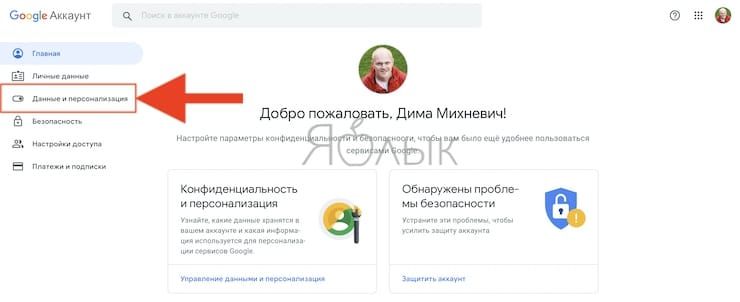
На отобразившейся странице вы сможете просмотреть все свои действия, в том числе поисковые запросы, историю просмотров в YouTube и другие данные.
3. Выберите пункт «История приложений и веб-поиска» в разделе «Отслеживание действий»;
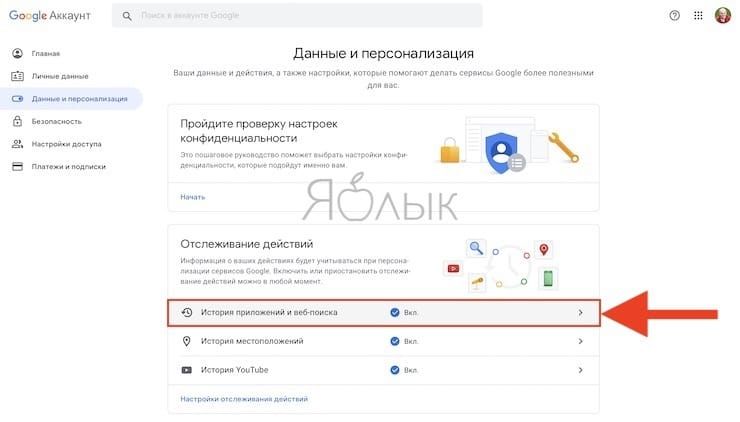
4. На открывшейся странице нажмите кнопку-ссылку «Управление историей».
Здесь вы сможете просмотреть всю историю поисковых запросов и при желании удалить как всю историю, так и некоторые отдельные поисковые запросы.

Как удалять историю поисковых запросов по группам
При желании возможно удалить все данные сразу, однако помните, что если вы удалите какую-нибудь информацию, восстановить ее будет невозможно.
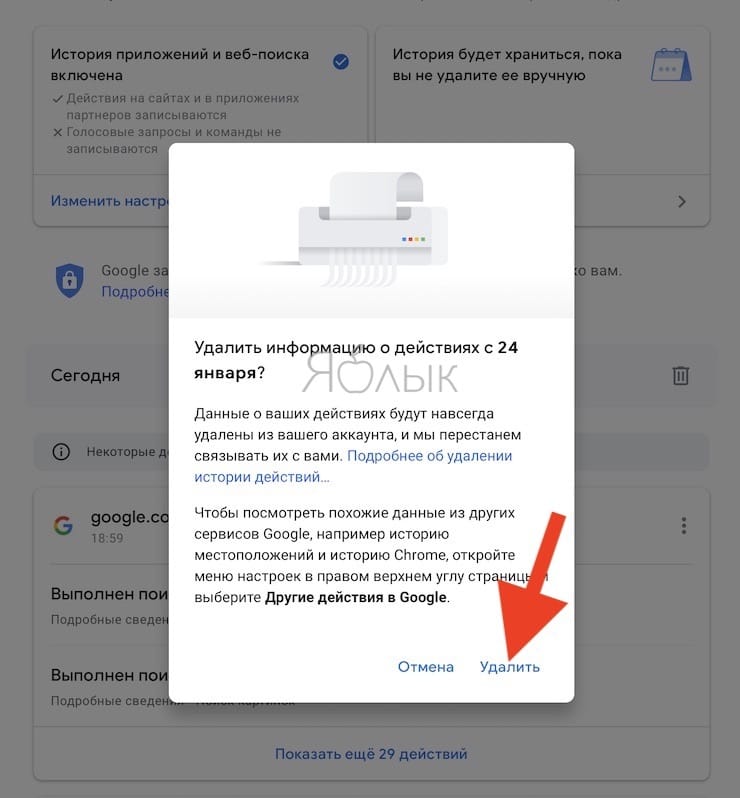
На странице «История приложений и веб-поиска» информация группируется. Удалить группу (сессию) данных можно, выполнив следующие шаги:
1. На странице «История приложений и веб-поиска» нажмите на кнопку с тремя вертикальными точками в блоке поисковых запросов, которые хотите удалить;
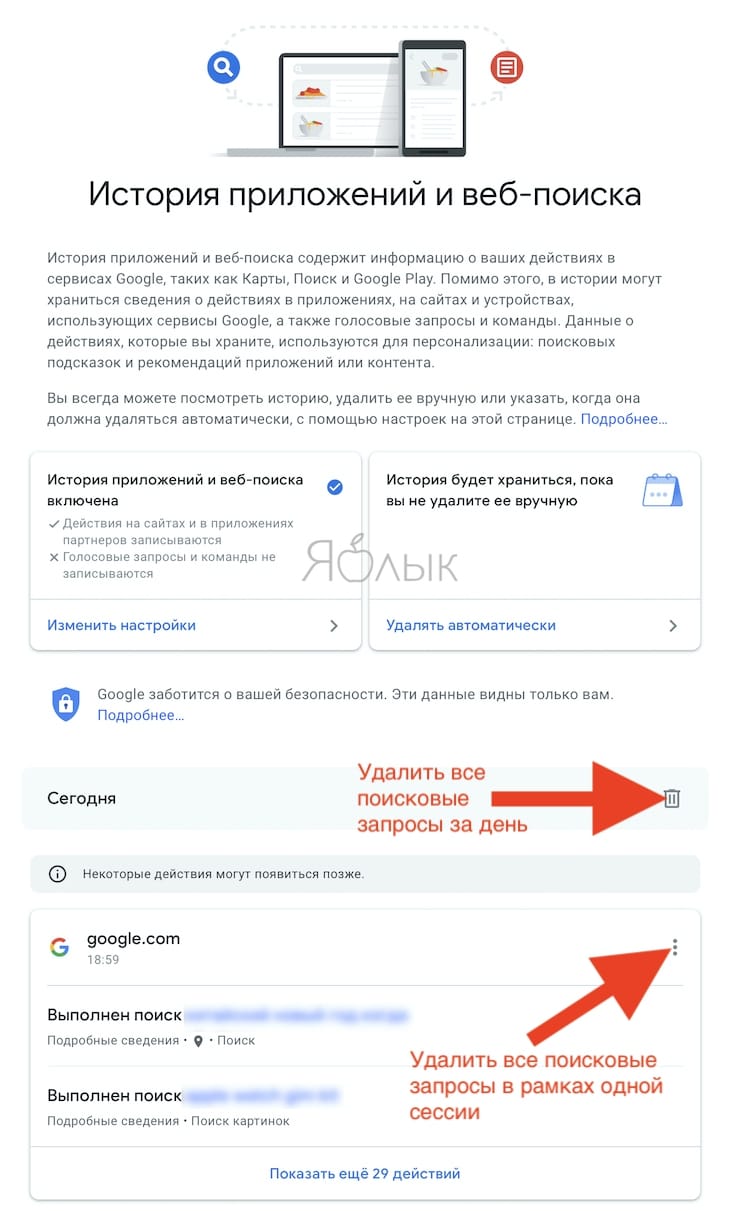
Для того чтобы раскрыть блок, нажмите кнопку «Показать еще (количество) действий».
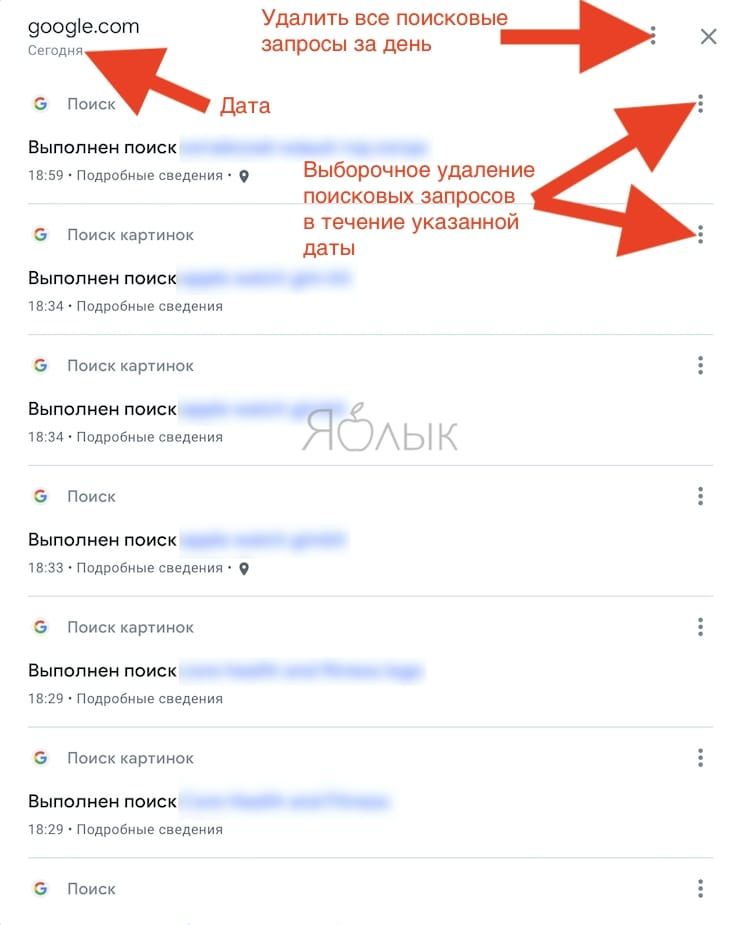
2. Нажмите на опцию «Удалить» в выпадающем меню;
3. Подтвердите свой выбор, нажав на кнопку «Удалить».
Удаление поисковых запросов по определенной дате или за все время
Если вы хотите удалить историю запросов, сделанных в определенный промежуток времени, выполните следующие действия:
1. Перейдите на страницу аккаунта Google и авторизуйтесь в своей учетной записи;
2. В меню справа нажмите на раздел «Данные и персонализация»;
3. Выберите пункт «История приложений и веб-поиска» в разделе «Отслеживание действий»;
4. Выберите раздел «Удалить действия за определенное время» в основном меню слева;
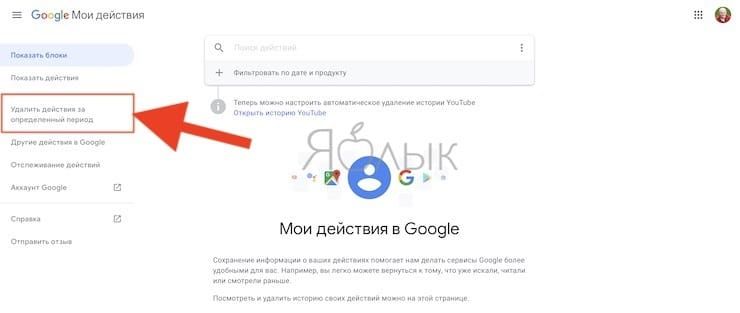
5. Выберите необходимый вариант из предложенных, например, «Последний день», «Все время» или укажите желаемый период времени. Теперь все запросы, сделанные в указанный данный период, будут удалены.

Как запретить Google сохранять поисковые запросы
1. Перейдите на страницу «Данные и персонализация» Вашего аккаунта по этой ссылке.
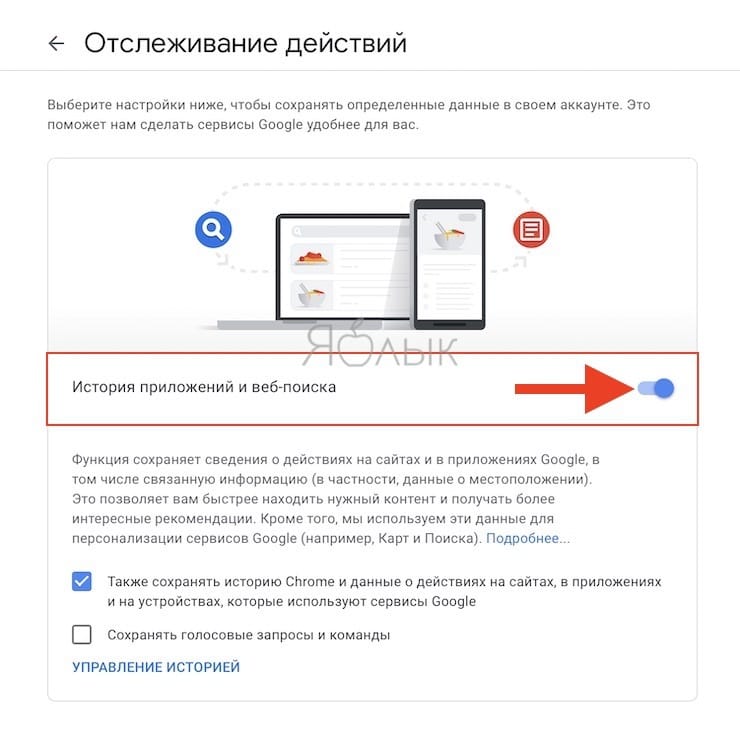
2. Нажмите на пункт «История приложений и веб-поиска».
3. Установите переключатель «История приложений и веб-поиска» в положение «Выключено».
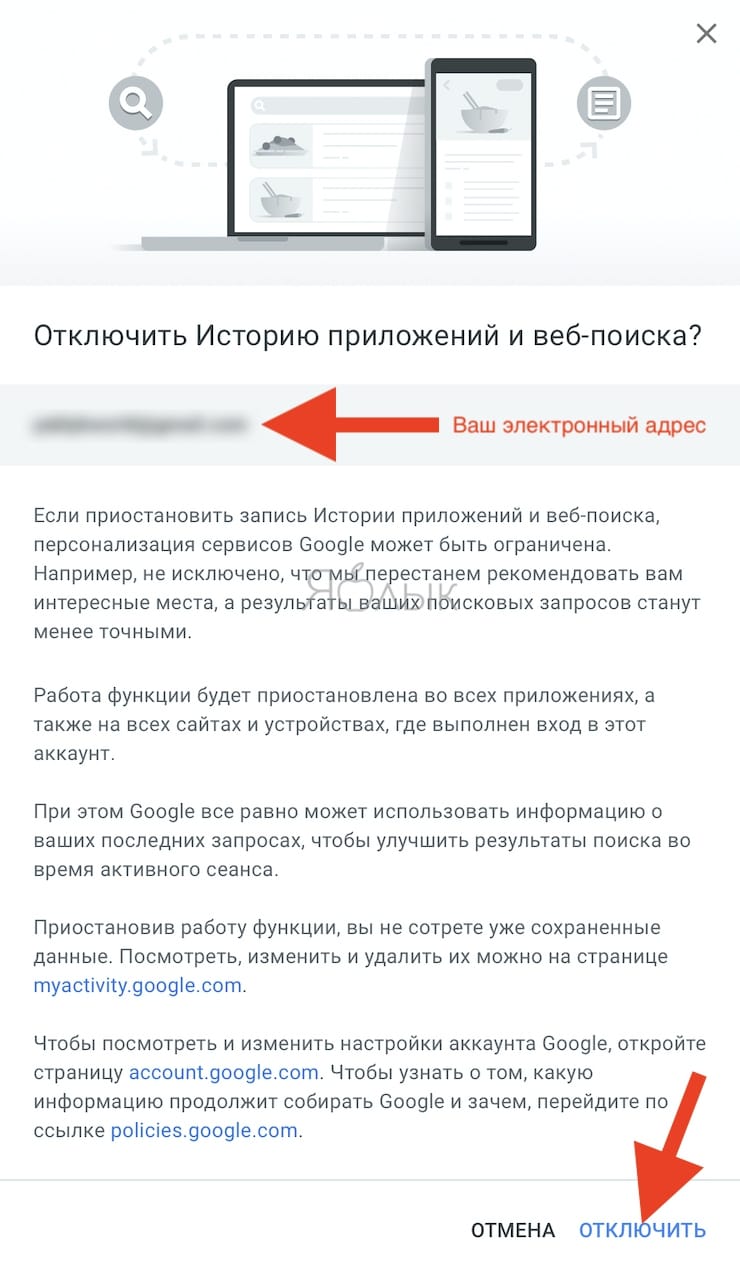
4. Подтвердите отключение нажатием кнопки «Отключить».
- 17 полезных сервисов Google, о которых вы могли не знать.
- У кого больше всех подписчиков в Инстаграм – 40 самых популярных аккаунтов.
- На этой картинке 16 кругов, вы их видите?
Как проверить историю Google
В создании этой статьи участвовала наша опытная команда редакторов и исследователей, которые проверили ее на точность и полноту.
Команда контент-менеджеров wikiHow тщательно следит за работой редакторов, чтобы гарантировать соответствие каждой статьи нашим высоким стандартам качества.
Количество просмотров этой статьи: 30 779.
В этой статье:
В этой статье мы расскажем вам, как просмотреть историю Google на компьютере и мобильном устройстве (смартфоне/планшете), а также как просмотреть историю Google Chrome на компьютере и мобильном устройстве.
Метод 1 из 5:
Как проверить историю Google на компьютере

Откройте страницу Google Activity (Мои действия). Перейдите на страницу https://myactivity.google.com/ в веб-браузере компьютера.

- Пропустите этот шаг, если открылась страница «Мои действия».

Просмотрите свою историю Google. Прокрутите список действий, чтобы загрузить старые записи.

Выберите определенную категорию. Чтобы просмотреть историю в определенном разделе (например, Chrome), щелкните по заголовку раздела в верхней части страницы.

- слева нажмите «Delete activity by» (Удалить действия за);
- выберите «All time» (Все время) в меню «Delete by date» (Удалить по дате);
- нажмите «Delete» (Удалить);
- когда появится запрос, нажмите «Delete» (Удалить).
Метод 2 из 5:
Как проверить историю Google на iPhone

Запустите Google. Нажмите на значок в виде разноцветной буквы «G».

Нажмите «Настройки»

. Этот значок в виде шестеренки находится в верхнем левом углу экрана. Откроется страница настроек.

Прокрутите вниз и нажмите История . Эта опция находится посередине страницы.

Прокрутите вниз и нажмите Мои действия . Вы найдете эту опцию посередине страницы истории.

Просмотрите свою историю Google. Прокрутите список действий, чтобы загрузить старые записи.

- Также можно удалить всю историю Google; для этого нажмите «⋮» в верхнем правом углу экрана, коснитесь «Удалить действия за», выберите «Все время» в меню «Удалить по дате», а затем дважды нажмите «Удалить».
Метод 3 из 5:
Как проверить историю Google на Android-устройстве

- Google предустанавливают практически на все современные Android-устройства.

Нажмите ☰ . Вы найдете этот значок в правом нижнем углу экрана.

Коснитесь Настройки . Эта опция находится слева на экране.

Нажмите Личные данные . Эта вкладка находится в верхней части экрана.

- Если вам будет предложено войти в систему, введите адрес электронной почты и пароль своего аккаунта Google.

Просмотрите свою историю Google. Прокрутите список действий, чтобы загрузить старые записи.

Выберите определенную категорию. Чтобы просмотреть историю в определенном разделе (например, Chrome), коснитесь заголовка раздела в верхней части страницы.

- Также можно удалить всю историю Google; для этого нажмите «☰», коснитесь «Удалить действия за», выберите «Все время» в меню «Удалить по дате», а затем дважды нажмите «Удалить».
Метод 4 из 5:
Как проверить историю Chrome на компьютере

Запустите Google Chrome

. Значок этого браузера имеет вид красно-желто-зеленого круга с синим центром.

Щелкните ⋮ . Эта опция находится в правом верхнем углу экрана. Раскроется меню.

Выберите История . Вы найдете эту опцию посередине меню. Появится всплывающее меню.

Нажмите История . Эта опция находится в верхней части всплывающего меню. Откроется страница «История».

Просмотрите историю Chrome. Прокрутите страницу вниз, чтобы просмотреть записи истории.

- нажмите «Очистить историю» в левой части страницы;
- установите флажок у «История просмотров»;
- выберите временной интервал в меню «Временной диапазон»;
- нажмите «Удалить данные» в нижней части страницы.
Метод 5 из 5:
Как проверить историю Chrome на мобильном телефоне

Запустите Google Chrome
. Значок этого браузера имеет вид красно-желто-зеленого круга с синим центром.

Коснитесь ⋮ . Этот значок находится в правом верхнем углу экрана. Раскроется меню.

- Если опции «История» нет в списке, нажмите «Новая вкладка» в меню, а затем коснитесь «⋮» и нажмите «История».

Просмотрите историю Chrome. Прокрутите страницу вниз, чтобы просмотреть записи истории.

- iPhone: нажмите «Изменить» в нижнем правом углу экрана, коснитесь ненужных элементов и нажмите «Удалить» в левом нижнем углу экрана.
- Android: нажмите «X» справа от каждого ненужного элемента.

Очистите всю историю (если нужно). Для этого нажмите «Очистить историю», установите флажок у «История просмотров» и дважды нажмите «Удалить данные».
- Если браузер стал медленно работать или не открывает определенные сайты (которые загружаются в других системах или браузерах), очистите историю и кеш, чтобы устранить проблему.
Предупреждения
- Удаленную историю просмотров восстановить нельзя.
Дополнительные статьи

отправить код с помощью Telegram

поступить, если вы не можете зайти на определенный сайт

узнать адрес (URL) изображения

просматривать старую версию веб сайта

отключить безопасный поиск google

выбрать адрес электронной почты

обойти сетевые ограничения

остановить перенаправления на другие сайты

избавиться от троянов

получить бесплатный интернет

создавать короткие ссылки

редактировать текст на любом сайте

узнать маску подсети

определить, где север на Google Картах
Об этой статье
Штатный автор wikiHow
В создании этой статьи участвовала наша опытная команда редакторов и исследователей, которые проверили ее на точность и полноту.
Команда контент-менеджеров wikiHow тщательно следит за работой редакторов, чтобы гарантировать соответствие каждой статьи нашим высоким стандартам качества. Количество просмотров этой статьи: 30 779.