Putty — как сохранить и перенести настройки на другой компьютер
PuTTY — популярный SSH клиент для WIndows. В процессе работы вы сохраняете настройки о подключениях, привязанных к ним туннелях, кодировке, используемой не серверах и другую. Поэтому часто возникают вопросы:
- где putty хранит настройки
- сохранить настройки putty
- как перенести настройки putty
Где putty хранит настройки
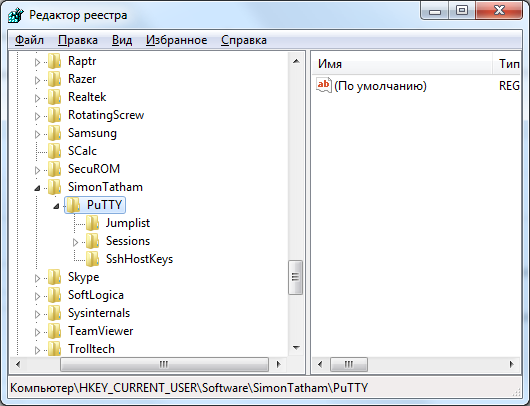
Putty хранит настройки обо всех настроенных в программе подключениях в реестре системы. Настройки хранятся в ветви реестра HKEY_CURRENT_USER\Software\Simontatham

Если вы хотите сохранить настройки putty, вам нужно экспортировать указанную ветвь реестра.
Как сохранить настройки Putty
Можно открыть редактор реестра и экспортировать ключ HKEY_CURRENT_USER\Software\Simontatham.
Чтобы выполнить автоматический экспорт настроек, выполните следующую команду:
regedit /e "%userprofile%\desktop\putty-registry.reg" HKEY_CURRENT_USER\Software\Simontatham
Она создаст на рабочем столе файл putty-registry.reg, содержащий все настройки и информацию о подключениях, сохраненную в putty.
Как перенести настройки putty
Поскольку putty хранит настройки в реестре, то чтобы перенести настройки и информацию о подключениях на другой компьютер, нужно предварительно выполнить экспорт настроек, сохранив настройки putty в файл.
Затем вам нужно будет перенести файл настроек Putty на другой компьютер и импортировать записи настроек в реестр.

Вы можете легко восстановить ваши настройки на любом компьютере, импортировав записи из файла. Для импорта настроек вам достаточно нажать на файле правой кнопкой мыши и выбрать «Слияние»
Опубликовано 06.03.2013 25.01.2014 Автор Сергей Шармазанов Рубрики Без рубрики
Putty — как сохранить и перенести настройки на другой компьютер: 7 комментариев
Андрей :
слеши потеряны в путях ветки, например, тут: «Можно открыть редактор реестра и экспортировать ключ HKEY_CURRENT_USERSoftwareSimontatham»…
Спасибо за комментарий!
Поправил — теперь символы отображаются верно.
Спасибо, коротко и по делу — все работает как надо. Всё время забываю как сохранить, но не на всех настройках все так лаконично и в тему
Дмитрий :
Добрый день! Буду признателен, если подскажете как сохранить настройку размера шрифта в Putty.
А как перенести настройки putty из Windows в Linux?
Вадим, не знаю такого способа.
Putty появился как ssh-клиент для Windows, для ОС на базе Linux ssh — это стандарт для удаленной работы и для чего там нужен Putty?
Владимир :
не могу вспомнить. как самому создать reg файл.
имеется список сессий по ip или по имени.
нужно по списку создать reg файл который добавляет в сохраненные сеансы.
Помогите кто помнит
A.5.2 Where does PuTTY store its data?
and within that area, saved sessions are stored under Sessions while host keys are stored under SshHostKeys .
PuTTY also requires a random number seed file, to improve the unpredictability of randomly chosen data needed as part of the SSH cryptography. This is stored by default in a file called PUTTY.RND ; this is stored by default in the ‘Application Data’ directory, or failing that, one of a number of fallback locations. If you want to change the location of the random number seed file, you can put your chosen pathname in the Registry, at
HKEY_CURRENT_USER\Software\SimonTatham\PuTTY\RandSeedFile You can ask PuTTY to delete all this data; see question A.8.2.
On Unix, PuTTY stores all of this data in a directory ~/.putty by default.
4.1.2 Loading and storing saved sessions
The next part of the Session configuration panel allows you to save your preferred PuTTY options so they will appear automatically the next time you start PuTTY. It also allows you to create saved sessions, which contain a full set of configuration options plus a host name and protocol. A saved session contains all the information PuTTY needs to start exactly the session you want.
- To save your default settings: first set up the settings the way you want them saved. Then come back to the Session panel. Select the ‘ Default Settings’ entry in the saved sessions list, with a single click. Then press the ‘Save’ button.
If there is a specific host you want to store the details of how to connect to, you should create a saved session, which will be separate from the Default Settings.
- To save a session: first go through the rest of the configuration box setting up all the options you want. Then come back to the Session panel. Enter a name for the saved session in the ‘Saved Sessions’ input box. (The server name is often a good choice for a saved session name.) Then press the ‘Save’ button. Your saved session name should now appear in the list box. You can also save settings in mid-session, from the ‘Change Settings’ dialog. Settings changed since the start of the session will be saved with their current values; as well as settings changed through the dialog, this includes changes in window size, window title changes sent by the server, and so on.
- To reload a saved session: single-click to select the session name in the list box, and then press the ‘Load’ button. Your saved settings should all appear in the configuration panel.
- To modify a saved session: first load it as described above. Then make the changes you want. Come back to the Session panel, and press the ‘Save’ button. The new settings will be saved over the top of the old ones. To save the new settings under a different name, you can enter the new name in the ‘Saved Sessions’ box, or single-click to select a session name in the list box to overwrite that session. To save ‘Default Settings’, you must single-click the name before saving.
- To start a saved session immediately: double-click on the session name in the list box.
- To delete a saved session: single-click to select the session name in the list box, and then press the ‘Delete’ button.
Each saved session is independent of the Default Settings configuration. If you change your preferences and update Default Settings, you must also update every saved session separately.
Saved sessions are stored in the Registry, at the location
HKEY_CURRENT_USER\Software\SimonTatham\PuTTY\Sessions If you need to store them in a file, you could try the method described in section 4.29.
Где Putty хранит настройки?
Иногда нужно перенести кучу добавленных в Putty серверов на другой компьютер.
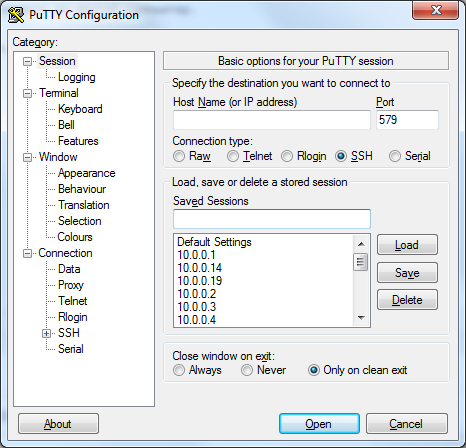
Как же это сделать? Ведь добавлять в ручную морока, да и долго.
Давайте, я расскажу вам способ.
Клиент Putty (применяется обычно для подключения к серверу по SSH-протоколу) и хранит он свои настройки в реестре Windows.
Не понятно почему начали хранить в реестре, а не в конфиге рядом с putty.exe
Ветка реестра с настройками Putty
[HKEY_CURRENT_USER\Software\SimonTatham\PuTTY]
Для переноса настроек Putty действуем как обычно — находим ветку реестра, экспортируем, переносим reg-файл на нужный компьютер и импортируем. Готово.
Говорят, чтобы не страдать неудобством с переносом настроек можно использовать SSH-клиента Kitty (KiTTY — это модифицированная версия программы PuTTY, содержит ряд интересных и удобных плюшек ).
Фразы: Как передать настройки PuTTy на другой компьютер? где PuTTY хранит свои данные? замена путти, альтернативный SSH клиент Китти