Просмотр и печать документов Visio с помощью Visio Viewer
Visio, план 2 Visio профессиональный 2021 Visio стандартный 2021 Visio профессиональный 2019 Visio стандартный 2019 Visio профессиональный 2016 Visio стандартный 2016 Visio профессиональный 2013 Visio 2013 Visio премиум 2010 Visio 2010 Visio стандартный 2010 Visio 2007 Visio стандартный 2007 Еще. Меньше
С помощью средства Visio Viewer можно открывать, просматривать и печатать документы Visio, даже если приложение Visio не установлено на компьютере. Однако в Visio Viewer отсутствует возможность редактирования, сохранения и создания документов Visio. Для этого должна быть установлена полная версия Visio. Если вы создаете и редактируете схемы в полной версии Visio и отправляете их пользователю, у которого нет Visio, этот пользователь может использовать Visio Viewer для просмотра вашей схемы.
Если вы являетесь администратором, поддерживающим группу пользователей, которым может пригодиться использование Visio Viewer, имейте в виду, что вы можете использовать групповую политику для настройки «Microsoft Edge с режимом IE» для вашей организации. Дополнительные сведения см. в разделе InternetExplorerIntegrationLocalFileExtensionAllowList статьи Microsoft Edge — Политики.
Рекомендуемое средство — средство просмотра Visio Online
Пользователям, у которых нет лицензии Visio, рекомендуется использовать Visio в Интернете для просмотра файлов Visio. После входа в учетную запись Microsoft 365 вы можете получить доступ к любому файлу Visio, хранящейся в OneDrive или SharePoint, а затем выбрать файл, чтобы открыть его. Файл открывается в браузере в Веб-приложение Visio, предоставляя представление файла только для чтения.
Где найти Visio Viewer
- В Visio Viewer 2010 можно открывать документы Visio (VSD-файлы), сохраненные в Visio 2000, 2002, 2003, 2007 и 2010. В Visio Viewer 2010 также можно открывать XML-документы Visio (VDX-файлы), сохраненные в Visio 2002, 2003 и 2007.
- В Visio Viewer 2013 можно открывать документы Visio (VSD-файлы), сохраненные в Visio 2000, 2002, 2003, 2007, 2010 и 2013. В Visio Viewer 2013 также можно открывать XML-документы Visio (VDX-файлы), сохраненные в Visio 2002, 2003 и 2007.
- В Visio Viewer 2016 можно открывать документы Visio (VSD-файлы), сохраненные в Visio 2000, 2002, 2003, 2007, 2010, 2013 и 2016. В Visio Viewer 2016 также можно открывать XML-документы Visio (VDX-файлы), сохраненные в Visio 2002, 2003 и 2007.
Настройка системы для нас Visio Viewer с помощью Microsoft Edge в режиме IE
В фоновом режиме Visio Viewer требуется помощь веб-браузера Майкрософт для просмотра Visio рисунков. Internet Explorer 11 больше не поддерживается в Microsoft 365. Но если на компьютере настроен режим Microsoft Edge в режиме IE, Visio Viewer будет работать должным образом.
Требования
- Internet Explorer 11 устанавливается и включается как компонент Windows на компьютере. (Это необходимо, так как Microsoft Edge использует Internet Explorer во время работы в режиме IE.)
- Классическое приложение Visioне установлено на компьютере. (Visio Viewer предназначен только для компьютеров, на которых не установлено классическое приложение Visio.)
- Visio Viewer установлено на компьютере.
Добавление этих сведений в реестр
Сохраните следующий блок кода как REG-файл и импортируйте его в реестр. Он связывает «Microsoft Edge с режимом IE» с типом VSDX-файла. Изменение реестра должно выполняться с большой осторожностью. Инструкции см. в статье Добавление, изменение или удаление подразделов и значений реестра с помощью REG-файла.
Windows Registry Editor Version 5.00
[HKEY_CURRENT_USER\SOFTWARE\Microsoft\Windows\CurrentVersion\Explorer\FileExts\.vsdx\OpenWithProgids] "MSEdgeIEModeVSDX"=hex(0): [HKEY_CURRENT_USER\SOFTWARE\Classes\MSEdgeIEModeVSDX] [HKEY_CURRENT_USER\SOFTWARE\Classes\MSEdgeIEModeVSDX\Application] "ApplicationCompany"="Microsoft Corporation" "ApplicationName"="Microsoft Edge with IE Mode" "ApplicationIcon"="C:\\Program Files (x86)\\Microsoft\\Edge\\Application\\msedge.exe,4" "AppUserModelId"="" [HKEY_CURRENT_USER\SOFTWARE\Classes\MSEdgeIEModeVSDX\DefaultIcon] @="C:\\Program Files (x86)\\Microsoft\\Edge\\Application\\msedge.exe,4" [HKEY_CURRENT_USER\SOFTWARE\Classes\MSEdgeIEModeVSDX\shell] [HKEY_CURRENT_USER\SOFTWARE\Classes\MSEdgeIEModeVSDX\shell\open] [HKEY_CURRENT_USER\SOFTWARE\Classes\MSEdgeIEModeVSDX\shell\open\command] @="\"C:\\Program Files (x86)\\Microsoft\\Edge\\Application\\msedge.exe\" -ie-mode-file-url -- \"%1\"" [HKEY_LOCAL_MACHINE\SOFTWARE\Policies\Microsoft\Edge] "InternetExplorerIntegrationLevel"=dword:00000001
Убедитесь в правильной настройке «Microsoft Edge с режимом IE» и Visio Viewer
Выполнив описанную выше процедуру, откройте проводник и перейдите к файлу vsd/.vsdx Visio.
Теперь значок файла должен выглядеть следующим образом:

Щелкнув правой кнопкой мыши значок файла, в меню должен быть указан параметр Открыть с параметром Для Microsoft Edge в режиме IE, как показано на следующем рисунке:
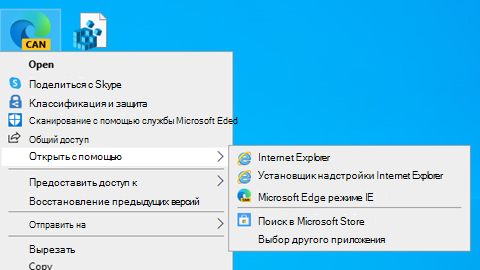
Значок файла и параметр, изображенный выше, указывают на то, что Visio Viewer правильно настроен в системе для просмотра . ФАЙЛЫ VSDX.
Просмотр документа с помощью Visio Viewer
При открытии документа с Visio Viewer он отображается в окне браузера. Если документ содержит несколько страниц, они отображаются в виде ярлычков в нижней части средства просмотра.
Перемещение документа
- Найдите документ, который вы хотите открыть.
- Дважды щелкните документ, чтобы его открыть.
- В Visio Viewer не отображаются наборы элементов, области, линейки,а также направляющие линии и точки. Кроме того, Visio Viewer не поддерживает внедренные DGN-документы, повернутые страницы, больше одной гиперссылки, связанной с фигурой, гиперссылки, связанные со страницей документа, и свойства страницы документа.
- Пользовательские стили заливки, типы линий и некоторые наконечники в Visio Viewer могут выглядеть иначе, чем в Visio.
- Щелкните и перетащите документ в окне браузера. Для перемещения по документу можно также использовать полосы прокрутки или клавиши со стрелками.
Совет: Если вы не хотите перетаскивать документ, его можно сдвинуть с помощью полос прокрутки или клавиш со стрелками. Кроме того, вращая колесико мыши, документ можно сдвинуть вверх или вниз, а также влево или вправо (дополнительно удерживая нажатой клавишу SHIFT).
Увеличение и уменьшение масштаба
Чтобы увеличить и уменьшить масштаб документа, выполните одно из указанных ниже действий.
- Чтобы увеличить масштаб документа, щелкните его правой кнопкой мыши и выберите пункт Увеличить. Или нажмите кнопку Увеличить на панели инструментов Visio Viewer. Можно также нажать клавиши ALT+F7.
- Чтобы увеличить масштаб определенной области в документе, нажмите клавиши CTRL+SHIFT и перетащите прямоугольник вокруг области, которую нужно увеличить.
- Чтобы увеличить масштаб определенной точки на рисунке, нажмите клавиши CTRL+SHIFT и щелкните точку, которую нужно увеличить.
- Чтобы уменьшить масштаб документа, щелкните его правой кнопкой мыши и выберите пункт Уменьшить. Или нажмите кнопку Уменьшить на панели инструментов Visio Viewer. Можно также нажать клавиши ALT+SHIFT+F7.
- Чтобы уменьшить масштаб определенной точки на рисунке, нажмите клавиши CTRL+SHIFT и щелкните правой кнопкой мыши точку, в которой нужно уменьшить масштаб.
- Чтобы увеличить или уменьшить размер документа с помощью процентного значения масштаба, щелкните правой кнопкой мыши рисунок, выберите пункт Масштаб, а затем щелкните процент увеличения или выберите процент увеличения в поле Масштаб на панели инструментов Visio Viewer.
- Чтобы уменьшить масштаб и просмотреть всю страницу в окне Visio Viewer, щелкните правой кнопкой мыши документ, выберите пункт Масштаб, а затем — всю страницу или кнопку Увеличить страницу на панели инструментов Visio Viewer.
Выравнивание документа по центру окна Visio Viewer
Чтобы выровнять документ по центру окна браузера, выполните одно из указанных ниже действий.
- Щелкните документ правой кнопкой мыши, выберите в контекстном меню пункт Масштаб, а затем — Страница целиком.
- Нажмите кнопку Увеличить страницу на панели инструментов Visio Viewer.
- Перетащите документ в центр окна браузера.
Переход по ссылке
- Наведите указатель мыши на фигуру, которая содержит гиперссылку.
- Щелкните фигуру.
Примечание: Чтобы вернуться к документу Visio после перехода по гиперссылке, открывшейся в том же окне, нажмите в браузере кнопку Назад.
Переход на другую страницу
Чтобы перейти на другую страницу документа, выполните одно из указанных ниже действий.
- Щелкните ярлычок страницы, на которую нужно перейти, в нижней части окна документа.
- Щелкните документ правой кнопкой мыши, выберите в контекстном меню пункт Перейти на страницу, а затем — нужную страницу.
Сочетание клавиш Можно также нажать клавиши CTRL+PAGE DOWN, чтобы перейти на следующую страницу, и CTRL+PAGE UP, чтобы перейти на предыдущую страницу.
Просмотр данных, сохраненных с фигурой
- Дважды щелкните фигуру в документе Visio.
Данные фигуры появятся в диалоговом окне Свойства на вкладке Свойства фигуры. Если эта вкладка пуста, фигура не содержит никаких данных.
Печать документа из Visio Viewer
При печати документа Visio с помощью Visio Viewer он выводится из веб-браузера, а не из Visio.
- Настройте в окне браузера коэффициент масштаба и установите центральную точку для схемы, которые необходимо использовать на распечатанной странице. Чтобы распечатать документ целиком, разверните схему в окне браузера и отцентрируйте ее. (Щелкните документ правой кнопкой мыши и выберите в контекстном меню пункты Масштаб >Страница целиком.)
- Откройте параметры страницы в браузере для выбора настроек принтера.
- Используйте функцию предварительного просмотра, чтобы увидеть, как будет выглядеть схема в печатном варианте. Если вас не устраивает ее вид, закройте диалоговое окно предварительного просмотра, измените выравнивание схемы и параметр масштабирования, чтобы получить желаемый вид страницы.
- Если изменить параметры в диалоговом окне Предварительный просмотр при подготовке к печати, документ может быть напечатан неправильно. Чтобы этого не случилось, не изменяйте параметры в этом диалоговом окне. Если необходимо изменить параметры принтера, сделайте это до печати в диалоговом окне Параметры страницы.
- При печати документа Visio с помощью Visio Viewer он выводится из веб-браузера, а не из Visio. Печать из браузера означает, что ваш документ может выглядеть не так же, как при печати из Visio; вы имеете меньше контроля над процессом печати, и вы можете печатать только одну страницу за раз.
- При печати Visio рисунков из веб-браузера на печатной странице используются тот же коэффициент масштабирования и центральная точка, что и в окне браузера, поэтому то, что вы видите на мониторе, точно соответствует тому, что печатается. Однако перед печатью всегда выполняйте предварительный просмотр документа, чтобы убедиться в правильности ожидаемого результата.
Временное изменение свойств документа и просмотра
- На панели инструментов Visio Viewer нажмите кнопку Свойства .
- С помощью параметров на вкладках Отображение, Слои и Примечания можно скрыть и отобразить части схемы и средство просмотра.
Бесплатный просмотр любой схемы Visio
Просматривайте, изучайте и комментируйте схемы Visio, даже если у вас нет лицензии на использование Visio.
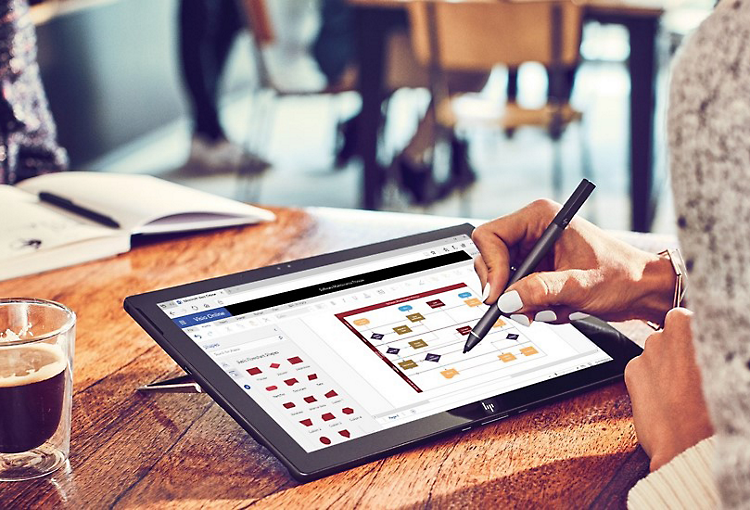
Открытие файлов Visio в любом браузере с помощью Microsoft 365
Войдите в Microsoft 365, чтобы просматривать схемы ваших коллег без лицензии на использование Visio. Открывайте файлы Visio, хранящиеся в OneDrive, в любом веб-браузере и добавляйте свои комментарии прямо в схему.
Совместная работа над файлами Visio в Microsoft Teams
Все участники команды могут просматривать и комментировать в Teams функциональные схемы Visio, а также делиться ими, даже не имея лицензии на использование Visio.


Просмотр схем Visio на телефоне или планшете
Получайте удаленно доступ к требуемым файлам, где бы вы ни находились. Если файлы хранятся в Интернете, вы можете открыть их и просмотреть на любом устройстве, включая iPhone и iPad. 1 Чтобы просматривать файлы без подключения к Интернету, скачайте веб-приложение Visio Viewer.
Просмотр VSD онлайн
Открывайте и просматривайте файлы VSD онлайн используя бесплатное приложение для просмотра файлов VSD.
Загружая файлы или используя наш сервис, вы соглашаетесь с нашими Условиями использования. и Политикой конфиденциальности.
Мы уже обработали 5 394 298 файлов общим размером 9 185 015 МБ.
О приложении просмотра
Современные компьютерные приложения хранят информацию в файлах разных типов. Для обработки файлов определенного типа зачастую необходимо специализированное программное обеспечение, занимающее много места, а иногда и требующее оплаты. Однако вы не станете устанавливать программный пакет, занимающий десять или более гигабайт, да еще и платить за это, чтобы просмотреть один файл. Кроме того, вы можете получить файл на мобильный телефон, а многие программные пакеты не имеют мобильных версий. Конечно, вы можете добраться до компьютера, но иногда это займет много времени, да и на компьютере может не быть необходимого программного обеспечения.
GroupDocs.Viewer — быстрый и эффективный API для рендеринга файлов более чем 170 различных форматов. Работая на высокопроизводительном облачном сервере GroupDocs, он отображает файлы VSD в браузере. Технологии GroupDocs.Viewer позволяют добиться идеального и идентичного отображения документа на любой платформе.
Это бесплатное онлайн-приложение на базе GroupDocs.Viewer API отображает файлы VSD на вашем устройстве. Мы сохраняем вашу конфиденциальность, файл виден только вам. Вы можете распечатать просматриваемый файл прямо из браузера. Вы также можете загрузить файл PDF, чтобы поделиться с кем-то или просмотреть его позже. Приложение работает на любом устройстве, включая смартфоны.
Возможности приложения для просмотра
- Приложение Viewer — это бесплатное онлайн-приложение, позволяющее просматривать файлы более чем в 170 форматах, от широко распространенного Microsoft Office до узкоспециализированных CorelDRAW, Adobe Illustrator или AutoCAD.
- Используйте это приложение для открытия файлов, навигации по страницам и преобразования файлов в формат PDF.
- Онлайн-приложение не требует установки. Запустите браузер, откройте страницу приложения и просмотрите файлы.
- Ограничений нет. Просмотр любого количества файлов в день абсолютно бесплатно.
Просмотр файлов Visio онлайн
Открывайте и просматривайте файлы Visio онлайн используя бесплатное приложение для просмотра файлов Visio.
Загружая файлы или используя наш сервис, вы соглашаетесь с нашими Условиями использования. и Политикой конфиденциальности.
Мы уже обработали 5 394 298 файлов общим размером 9 185 015 МБ.
О приложении просмотра
Современные компьютерные приложения хранят информацию в файлах разных типов. Для обработки файлов определенного типа зачастую необходимо специализированное программное обеспечение, занимающее много места, а иногда и требующее оплаты. Однако вы не станете устанавливать программный пакет, занимающий десять или более гигабайт, да еще и платить за это, чтобы просмотреть один файл. Кроме того, вы можете получить файл на мобильный телефон, а многие программные пакеты не имеют мобильных версий. Конечно, вы можете добраться до компьютера, но иногда это займет много времени, да и на компьютере может не быть необходимого программного обеспечения.
GroupDocs.Viewer — быстрый и эффективный API для рендеринга файлов более чем 170 различных форматов. Работая на высокопроизводительном облачном сервере GroupDocs, он отображает файлы VISIO в браузере. Технологии GroupDocs.Viewer позволяют добиться идеального и идентичного отображения документа на любой платформе.
Это бесплатное онлайн-приложение на базе GroupDocs.Viewer API отображает файлы VISIO на вашем устройстве. Мы сохраняем вашу конфиденциальность, файл виден только вам. Вы можете распечатать просматриваемый файл прямо из браузера. Вы также можете загрузить файл PDF, чтобы поделиться с кем-то или просмотреть его позже. Приложение работает на любом устройстве, включая смартфоны.
Возможности приложения для просмотра
- Приложение Viewer — это бесплатное онлайн-приложение, позволяющее просматривать файлы более чем в 170 форматах, от широко распространенного Microsoft Office до узкоспециализированных CorelDRAW, Adobe Illustrator или AutoCAD.
- Используйте это приложение для открытия файлов, навигации по страницам и преобразования файлов в формат PDF.
- Онлайн-приложение не требует установки. Запустите браузер, откройте страницу приложения и просмотрите файлы.
- Ограничений нет. Просмотр любого количества файлов в день абсолютно бесплатно.