Точки восстановления
Точки восстановления создаются, чтобы пользователи выбрали предыдущее состояние системы. Каждая точка восстановления содержит необходимые сведения для восстановления системы в выбранном состоянии. Точки восстановления создаются до внесения ключевых изменений в систему.
Восстановление системы автоматически управляет местом на диске, выделенном для точек восстановления. Он очищает самые старые точки восстановления, чтобы сделать место для новых. Восстановление системы выделяет пространство на основе размера жесткого диска и версии Windows, запущенной компьютером, как показано в следующей таблице.
| Версия Windows | Размер жесткого диска | Пространство восстановления системы |
|---|---|---|
| Windows 7 и более поздних версий | > 64 ГБ | До пяти процентов общего места на диске или не более 10 ГБ, в зависимости от того, что меньше |
| ≤ 64 ГБ | До трех процентов общего места на диске | |
| Windows Vista | До 15 процентов общего дискового пространства или не более 30 процентов доступного места на диске, в зависимости от того, что меньше | |
| Windows XP | >4 ГБ | До 12 процентов общего дискового пространства |
Точки восстановления, активированные событием
Восстановление системы автоматически создает точку восстановления перед любым из следующих событий:
- Установка приложения (применяется только к приложениям, используюющим установщик, совместимый с системой). Если установка приложения вызывает системные проблемы, пользователь может восстановить систему в состояние, которое предшествует установке.
- Обновл. Windows или автоматическая установка. Обновл. Windows (ранее известное как autoUpdate) автоматически загружает и устанавливает обновления Windows. Кроме того, это позволяет пользователям вручную скачивать и устанавливать обновления. Восстановление системы создает точку восстановления перед установкой обновления независимо от того, автоматически или вручную.
- Операция восстановления системы. Восстановление системы автоматически создает точку восстановления в качестве резервной копии перед началом любой операции восстановления. Например, предположим, что пользователь случайно восстанавливает Windows до неправильной точки восстановления. Чтобы отменить восстановление, пользователь может восстановить Windows до точки восстановления, предыдущей первой точке восстановления. После восстановления Windows до исходного состояния пользователь может повторить процесс, на этот раз выбрав правильную точку восстановления.
Запланированные точки восстановления
Пользователи могут настроить системное восстановление для создания точек восстановления через регулярные интервалы. Пользователи также могут вручную создавать и называть точку восстановления в любое время из пользовательского интерфейса восстановления системы. Эти точки восстановления сохраняются и сжимаются и доступны в списке точек восстановления.
В Windows 7 и более поздних версиях система создает запланированную точку восстановления, только если другие точки восстановления не были созданы в течение предыдущих семи дней. В Windows Vista восстановление системы создает точку проверка каждые 24 часа, если в этот день другие точки восстановления не были созданы. В Windows XP восстановление системы создает точку проверка каждые 24 часа независимо от других операций.
Известная проблема: после установки обновления Windows 10 невозможно восстановить систему до точки восстановления.
Рассмотрим следующий сценарий:
- Установка Windows 10 на чистом компьютере.
- Вы включите защиту системы, а затем создадите точку восстановления системы с именем R1.
- Вы устанавливаете одно или несколько обновлений Windows 10.
- После завершения установки обновлений система будет восстановлена до точки восстановления R1.
В этом сценарии система не восстанавливается до точки восстановления R1. Вместо этого компьютер испытывает ошибку остановки (0xc000021a). Перезагрузите компьютер, но система не может вернуться на рабочий стол Windows.
Причина
Это известная проблема в Windows 10.
Во время процесса восстановления системы Windows временно выполняет восстановление используемых файлов. Затем он сохраняет сведения в реестре. Когда компьютер перезагрузится, он завершает этапную операцию.
В этой ситуации Windows восстанавливает файлы каталога и выполняет восстановление файлов драйвера (SYS) при перезапуске компьютера. Однако при перезапуске компьютера Windows загружает существующие драйверы перед восстановлением более поздних версий драйверов. Так как версии драйверов не соответствуют версиям восстановленных файлов каталога, процесс перезапуска останавливается.
Обходное решение
Восстановление после неудачного перезапуска и продолжение процесса восстановления
После сбоя перезапустите компьютер, пока он не войдет в среду восстановления Windows (WinRE). Для этого может потребоваться использовать коммутатор перезапуска оборудования, и может потребоваться несколько раз перезапустить.
В среде восстановления Windows:
- Выберите «Дополнительные>параметры>восстановления>» и нажмите кнопку «Перезапустить».
- В списке параметров запуска выберите «Отключить принудительное применение подписи драйвера».
Примечание. Для выбора этого параметра может потребоваться использовать клавишу F7.
Эти шаги по восстановлению компьютера в его состоянии R1.
Восстановление после неудачного перезапуска
Чтобы восстановить после неудачного перезапуска и отката процесса восстановления, выполните следующие действия.
- Как описано в предыдущей процедуре, перезапустите компьютер и введите WinRE.
- В среде восстановления Windows выберите «Устранение неполадок>с расширенными параметрами> восстановления системы» и выберите «Отменить восстановление системы».
Эти действия возвращают компьютер в состояние, в которое он был до начала процесса восстановления.
Восстановление Windows в точку восстановления с помощью WinRE
Чтобы запустить мастер восстановления системы на затронутом компьютере, используйте WinRE вместо диалогового окна Параметры. Для этого выполните следующие шаги.
- Выберите Start> Параметры> Update и Security>Recovery.
- В разделе «Дополнительные параметры» выберите «Перезапустить сейчас«.
- После запуска WinRE выберите «Устранение неполадок с дополнительными>параметрами>» для восстановления системы.
- Введите ключ восстановления, как показано на экране, а затем следуйте инструкциям мастера восстановления системы.
Ссылки
Дополнительные сведения об использовании WinRE см. в следующих статьях:
- Среда восстановления Windows (Windows RE)
- Запуск компьютера в безопасном режиме в Windows 10
Использование восстановления системы
Используйте функцию восстановления системы, чтобы создавать точки восстановления вручную и автоматически при установке новых приложений, драйверов и обновлений Windows. Восстановление не затронет личные файлы, но приложения, драйверы и обновления, установленные после создания точки восстановления, будут удалены. Возврат к точке восстановления

- Выберите кнопку «Начните», введите «Панель управления» в поле поиска рядом с кнопкой «Начните» на панели задач и выберите панель управления (настольное приложение) в результатах поиска.
- На панели управления «Поиск» выберите «Восстановление»и выберите >«Открыть восстановление системы>далее».
- Выберите точку восстановления, связанную с проблемным приложением, драйвером или обновлением, а затем выберите Далее >Готово.


Нужна дополнительная помощь?
Нужны дополнительные параметры?
Изучите преимущества подписки, просмотрите учебные курсы, узнайте, как защитить свое устройство и т. д.




В сообществах можно задавать вопросы и отвечать на них, отправлять отзывы и консультироваться с экспертами разных профилей.
Создание точки восстановления системы
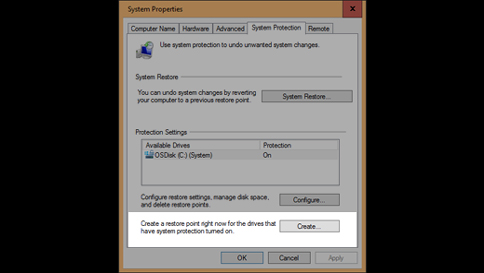
- В поле поиска на панели задач введите Создать точку восстановления и выберите нужный пункт в списке результатов.
- На вкладке Защита системы В диалоговом окне Свойства системы выберите команду Создать.
- Введите описание точки восстановления и нажмите кнопку Создать.
Нужна дополнительная помощь?
Нужны дополнительные параметры?
Изучите преимущества подписки, просмотрите учебные курсы, узнайте, как защитить свое устройство и т. д.
В сообществах можно задавать вопросы и отвечать на них, отправлять отзывы и консультироваться с экспертами разных профилей.
точка восстановления системы
ПУСК\ Все программы\ Стандартные\Служебные\Архивация данных а далее предоставить выбор.. . поставить крыжик на Мой компьютер Sistem state по идее компик должен сам делать архивацию. но иногда стоит самостоятельно. . это намного облегчает восстановление операционки
Остальные ответы
нужно, если драйвера будут плохо работать можно было всё вернут в раннее состояние до их установки. для этого и делаются точки восстановления
Это контрольная точка, которая фиксирует текущее состояние системы. При какой либо неисправности (например, драйвер вам не подойдет) , можно будет вернуть систему к первоночальному состоянию, до установки, выполнив процедуру восстановления системы.
Точки рекомендуется делать при каждом важном «залезе» в систему-установке программ, драйверов и т д . Это система обычно делает без вашего ведома, но если спросила-надо принять.
P.S Дмитрий Овсянкин, не путай восстановление и архивацию, это разные по природе вещи. Первая просто делает метку, вторая-копии файлов. последнюю лучше совсем отключить
Чтобы можно было вернуть состояние системы до установки если после этого что-то стало плохо работать. Заходишь в ПУСК\ Все программы\ Стандартные\Служебные\Восстановление системы — Создать точку восстановления. Там же можно вернуть на нужную дату.
В папке служебные есть востановление системы . Заходишь, строчка -создать точку востановления . Открываешь и создаёшь, запись точки, любая — ТК-1. Это пример . Она нужна для востановления системы, если после установления драйверов, тяжёлых программ, компьютер будет плохо работать . Зайдёшь в востановление системы и откатишь до установления драйверов, программы.
нужно для того чтобы вернуть все изменения если эти драйвера будут работать неправильно. это очень удобная вещь и не только для блондинок