Что такое синхронизация в телефоне и как ей пользоваться
Человек, впервые имеющий дело со смартфоном или компьютером, знакомится с большим количеством неизвестных ранее слов, которые преимущественно оканчиваются на -ция. Одно из таковых — синхронизация. Казалось бы, всем нам знакомо понятие синхронности, однако, когда в процессе пользования телефоном на экране, к примеру, появляется уведомление «Включите синхронизацию», то мы не до конца понимаем, что и для чего просит нас сделать мобильное устройство. Но это — невероятно полезная функция, значительно упрощающая опыт взаимодействия с самыми разными гаджетами. И сегодня вам станет ясно, что делает синхронизация на Андроид.
Синхронизация делает из смартфона и других умных устройств единое целое
Что такое синхронизация в телефоне
Как и в любой другой области знаний, синхронизация в телефоне означает координацию действий для работы системы в унисон. Допустим, у нас есть смартфон, на котором установлено несколько десятков приложений, в его записной книжке находится несколько сотен контактов, а в памяти хранятся тысячи самых разных файлов от фотографий до документов.
⚡ Подпишись на Androidinsider в Дзене, где мы публикуем эксклюзивные материалы
Только представьте, как тяжело переходить на новый смартфон в условиях, когда на старом вся наша жизнь. Значительно упрощает этот процесс синхронизация Гугл аккаунта. Зная логин и пароль, после входа на новом устройстве вы будете иметь доступ ко всем приложениям, сообщениям, контактам и другой информации. Для этого просто понадобится включить синхронизацию на телефоне.
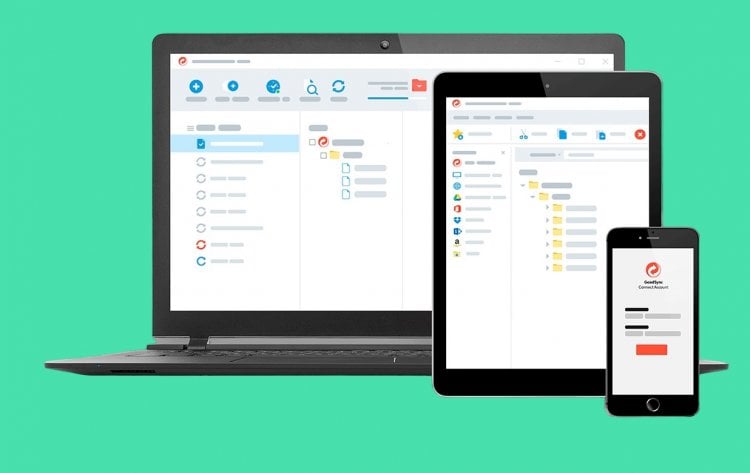
Синхронизация помогает пользоваться несколькими устройствами как одним целым
Таким образом, вам не придется тратить время на самостоятельное переписывание номеров или установку десятков приложений. Данные автоматически загрузятся на новое устройство, если вы войдете в учетную запись. Вместе с тем важно понимать, что синхронизация Андроид не ограничивается аккаунтом Google. У вас могут быть профили в браузере, онлайн-кинотеатре или в приложении для прослушивания музыки — все это синхронизируется отдельно, как и смарт-часы.
�� Загляни в телеграм-канал Сундук Али-Бабы, где мы собрали лучшие товары с АлиЭкспресс
Синхронизация Андроид с Андроидом
Чаще всего мы пользуемся синхронизацию Гугл аккаунта, чтобы переход на новое устройство был максимально бесшовным. Для этого на старом телефоне нужно предварительно убедиться в активации всех необходимых функций:
- Откройте настройки смартфона.
- Перейдите в раздел «Аккаунты и синхронизация».
- Проверьте включение «Автосинхронизации данных».
- Найдите в списке аккаунт Google и нажмите на него.
- Убедитесь, чтобы напротив всех сервисов были расставлены галочки.
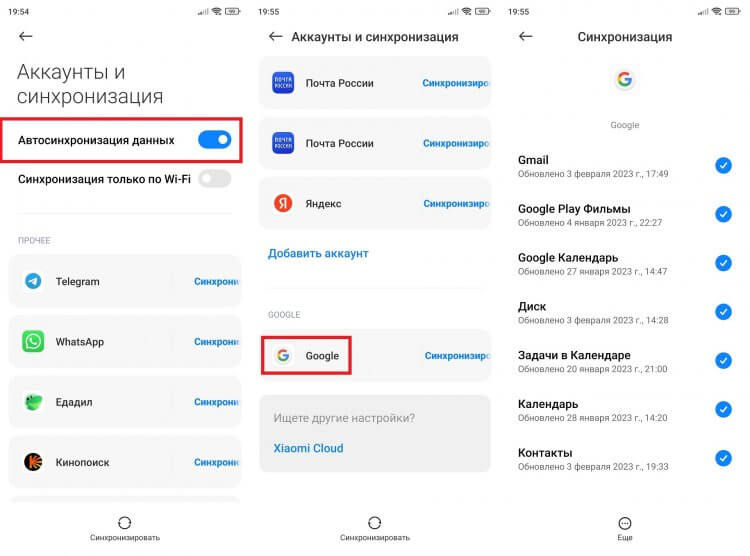
Чтобы синхронизация сработала, сначала ее необходимо включить на старом устройстве
Для завершения синхронизации телефона с телефоном Андроид на втором устройстве нужно войти в ту же учетную запись. Сделать это можно при первом включении устройства, а также постфактум через настройки:
- Откройте раздел «Аккаунты и синхронизация».
- Нажмите кнопку «Добавить аккаунт».
- Выберите «Google».
- Войдите, используя логин и пароль.
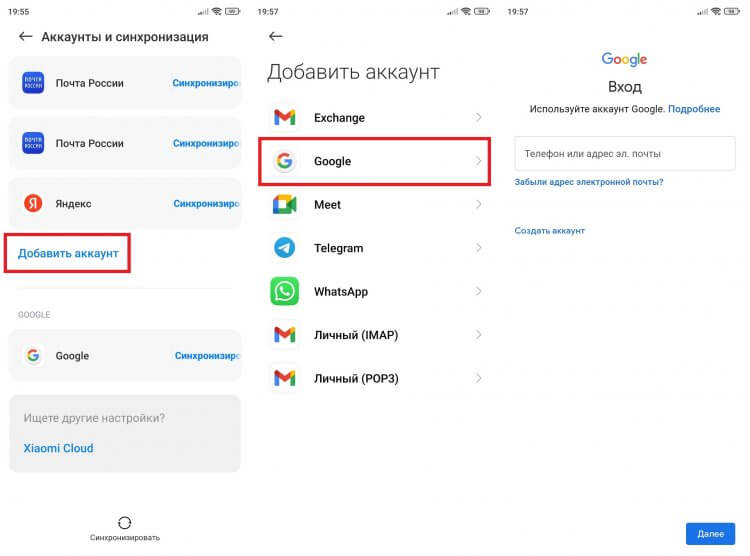
Для завершения синхронизации останется войти в аккаунт Google на втором устройстве
Забыли пароль Гугл аккаунта? Тогда прочитайте отдельный текст, посвященный этой теме. Если удалось войти, то не забывайте, что синхронизация Гугл подгружает только данные из экосистемы Google, которая является системообразующей в Android, но далеко не единственной. Поэтому вам понадобится авторизоваться в браузере (если это не Chrome), чтобы загрузить вкладки, а также, например, войти в аккаунт онлайн-кинотеатра для получения доступа к фильмам.
Синхронизация телефона с компьютером
На ПК экосистема Google играет не столь важную роль. Конечно, вы тоже можете авторизоваться в своей учетной записи через браузер, однако она лишь упростит процесс входа в Gmail, YouTube и другие сервисы американской компании, но не синхронизирует телефон с компьютером. Для этого вам пригодится другой инструмент.
Если вы пользуетесь ПК на Windows, то установите на смартфон приложение «Связь с Windows». Далее для настройки синхронизации Андроид с компьютером понадобится:
- Запустить на ПК встроенную программу «Связь с телефоном» через поиск или поочередно открыть «Параметры» > «Телефон» > «Добавить телефон».
- Подтвердить начало работы и нажать кнопку «Связать с помощью QR-кода».
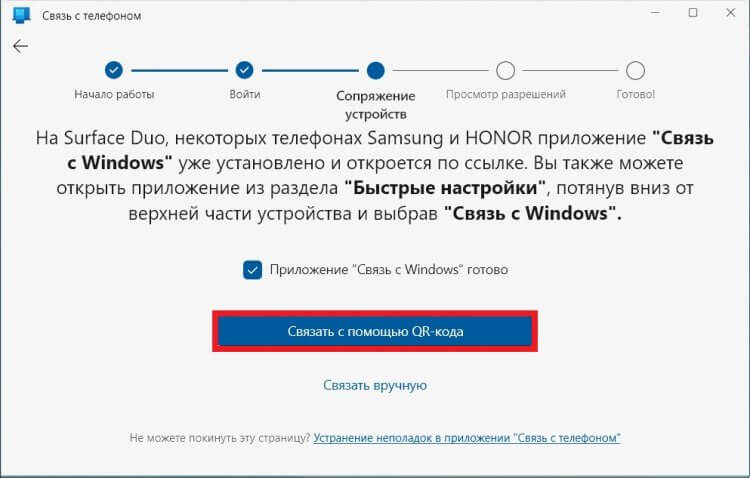
Приложение для синхронизации по умолчанию установлено на ПК с Windows 10 и выше
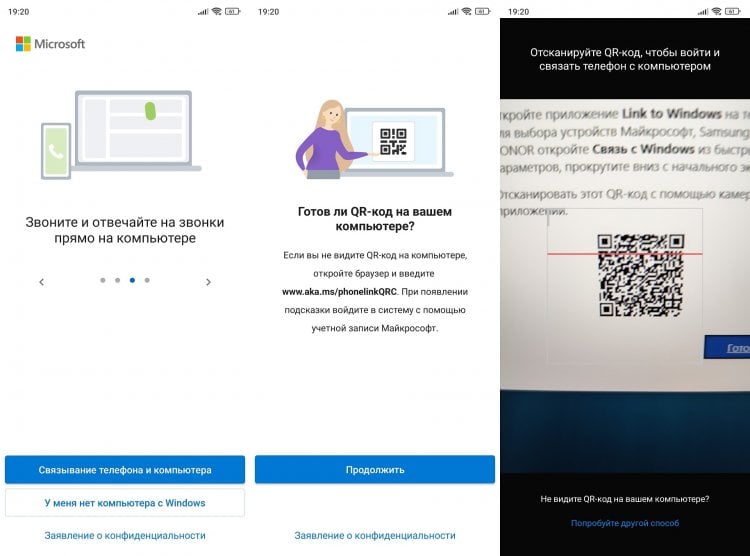
Для завершения синхронизации необходимо отсканировать QR-код
Затем останется выдать приложению несколько разрешений, после чего вы сможете смотреть на компьютере фото из телефона, звонить и принимать входящие вызовы. Более подробно возможности синхронизации Android и Windows описаны в нашем тематическом материале.
❗ Поделись своим мнением или задай вопрос в нашем телеграм-чате
Способ синхронизации Андроид с ПК, предложенный компанией Microsoft, является не единственным. Также вы можете прочитать текст о том, как подключить телефон к компьютеру, где наряду с приложением «Связь с Windows» рассматриваются и другие варианты.
Как отключить синхронизацию на Андроиде
Несмотря на то, что синхронизация Android представляется довольно полезной функцией, рано или поздно наступает время, когда ее требуется отключить. Если вы пользовались синхронизацией телефона с телефоном, то для завершения работы в этом режиме достаточно будет выйти из учетной записи на втором устройстве:
- Откройте раздел настроек «Аккаунты и синхронизация».
- Выберите учетную запись Google.
- Нажмите кнопку «Еще», а затем — «Удалить аккаунт».
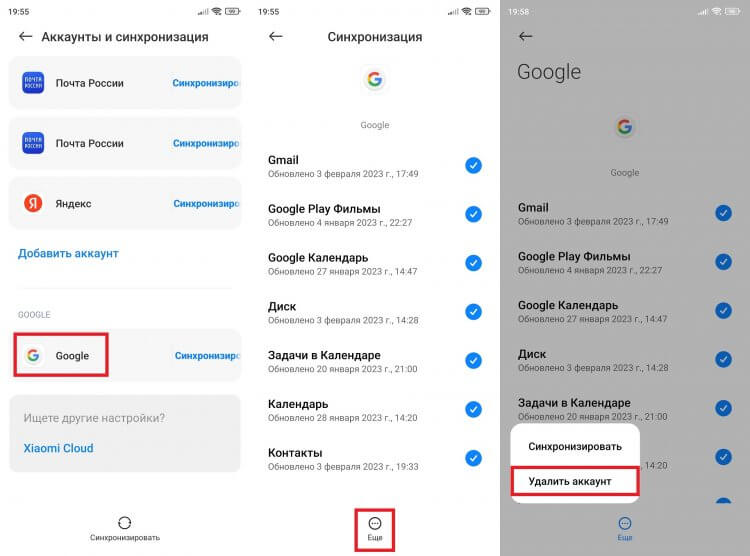
Для отключения синхронизации просто удалите аккаунт с устройства
Аналогичным образом необходимо поступить со всеми общими аккаунтами. Если их много, а вторым телефоном вы не собираетесь пользоваться, то выполните сброс настроек Андроид.
⚡ Подпишись на Androidinsider в Пульс Mail.ru, чтобы получать новости из мира Андроид первым
Тем, кто пользовался синхронизацией телефона и ПК через приложение «Связь с Windows», для отключения двух устройств нужно сделать следующее:
- Откройте «Связь с Windows» на телефоне.
- Перейдите в настройки, а затем — «Связанные компьютеры».
- Нажмите «три точки» напротив своего ПК.
- Отключите компьютер от приложения, чтобы он продолжал оставаться в списке, либо удалите его.
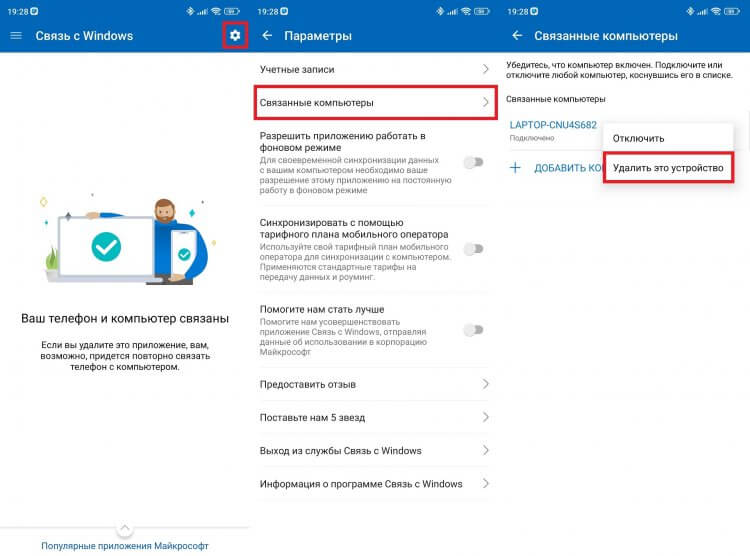
Отключить синхронизацию можно и на компьютере
Еще более простой вариант отключения синхронизации — удаление приложения на телефоне. Также допускается одностороннее прекращение связи между двумя устройствами на компьютере без не обращения к помощи софта для Android.

Теги
- Компания Google
- Новичкам в Android
- Приложения для Андроид
Наши соцсети
Новости, статьи и анонсы публикаций
Свободное общение и обсуждение материалов
Лонгриды для вас
Одним из сходств Андроид ТВ и мобильной версии операционки является возможность обновить приложение на телевизоре. Разработчики регулярно выпускают апдейты с исправлением ошибок, улучшениями внешнего вида и новыми функциями, но из-за перегруженности интерфейса установить обновление программы на Android TV не так уж просто. Более того, многие пользователи и вовсе не знают о том, что есть такая возможность, а есть сложность с программами, скачанными не из Google Play. Объясняем, как обновлять приложения на Андроид ТВ разными способами и нужно ли вообще это делать.
Стоимость смартфонов постоянно растет, а происходит это не только в России, но и во всех остальных странах мира. Официальная цена базового iPhone 15 у нас — 125 000 ₽, и даже Xiaomi продает флагманские модели за 140 тысяч. Цифры, мягко говоря, бодрящие, из-за чего складывается ощущение, будто самый дешевый смартфон 2023 года просто не может стоить меньше 10 тысяч рублей. Но это не так. В продаже есть модели, в стоимость которых сложно поверить. Другой вопрос — можно ли пользоваться такими устройствами, или им придется отправиться в утиль сразу после покупки.
Я скептически отношусь к умным колонкам. И главная моя претензия не столько в самой концепцией общения с воображаемым другом, сколько в цене подобных устройств. Самая дешевая Яндекс Станция Лайт с 5-ваттным динамиком стоит 4 990 ₽, в то время как за эти же деньги можно купить 10 китайских Bluetooth-колонок с аналогичным качеством звука. Спрашивается, зачем платить больше, если можно сделать умную колонку, подключив дешевый спикер к своему смартфону?
Зачем нужна синхронизация контактов на Android и как ее отключить
Вы наверняка что-то слышали про синхронизацию в телефоне. Это операция, призванная ликвидировать различия между двумя копиями данных. И при взаимодействии со смартфоном без нее ну никак не обойтись. Сегодня мы поговорим об отдельном и очень важном процессе — синхронизации контактов Андроид. Зачем она нужна, в чем ее плюсы и минусы, как ее включить и выключить. На все эти вопросы вы найдете ответы в рамках нашего материала.
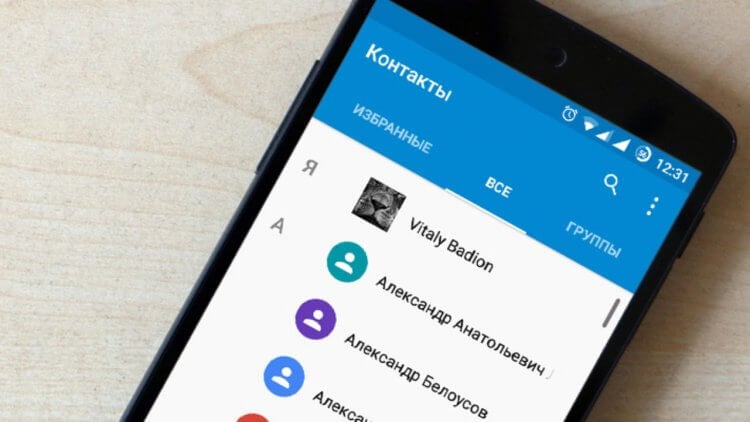
Синхронизация контактов важна, но у нее есть немало минусов
Что такое синхронизация контактов
Как и любая другая подобная процедура, синхронизация контактов представляет из себя процесс, в ходе которого ваши данные загружаются на сервер. И этот момент заставляет многих людей задуматься об отключении функции. Но не стоит торопить события. Давайте сначала разберемся, при каких обстоятельствах и для чего используется синхронизация контактов телефона.
⚡ Подпишись на Androidinsider в Дзене, чтобы получать новости из мира Андроид первым
Синхронизация контактов Google
Обычно, когда мы говорим о синхронизации контактов, то подразумеваем выгрузку номеров из записной книжки на серверы Google, а точнее — в наш аккаунт. Включив функцию, мы как бы делимся данными сохраненных абонентов с сервисом Google Contacts.
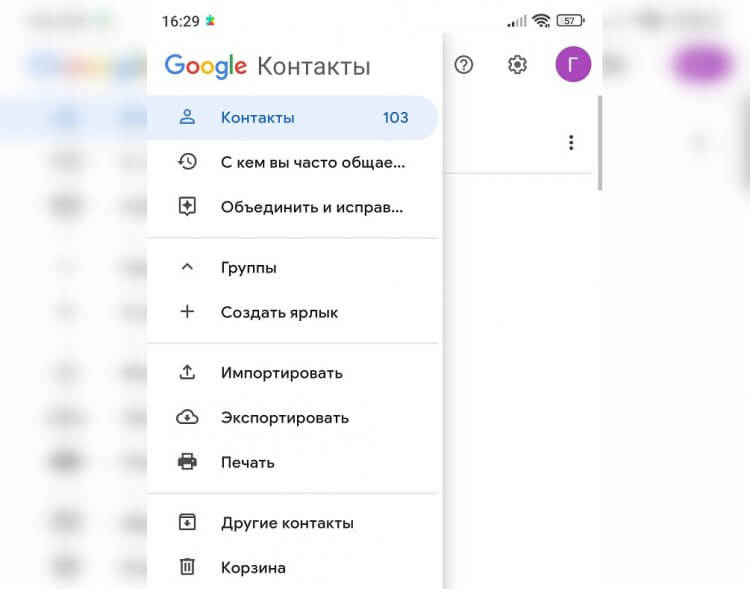
Включая синхронизацию, вы загружаете контакты на серверы Google Contacts
Вам, наверное, интересно узнать, зачем это нужно? Тогда отвечу, что польза синхронизации контактов Гугл выражается сразу в нескольких ее плюсах:
- возможность получить доступ к номерам почти с любого устройства, которое поддерживает выход в интернет;
- защита от случайного удаления абонентов;
- доступ к контактам даже в том случае, если вы потеряли телефон;
- автоматическое копирование номеров при переходе на новое устройство.
Именно синхронизация контактов Android позволяет быстро перейти с одного устройства на другое, не тратя время на самостоятельное переписывание номеров. Согласитесь, это очень удобно, ведь для копирования данных нужно просто войти в аккаунт Гугл, после чего все номера появятся на новом смартфоне.
❗ Поделись своим мнением или задай вопрос в нашем телеграм-чате
Недостатки у синхронизации тоже есть. Во-первых, всегда существует вероятность взлома аккаунта Google, вследствие которого номера из вашей записной книжки попадут в руки злоумышленников. Впрочем, у Гугл есть продвинутая система защиты, включающая в себя двухфакторную аутентификацию, поэтому сильно переживать не стоит. Особенно если учесть, что многие люди сами готовы делиться контактами с приложениями вроде GetContact, где ни о какой конфиденциальности не может идти и речи.
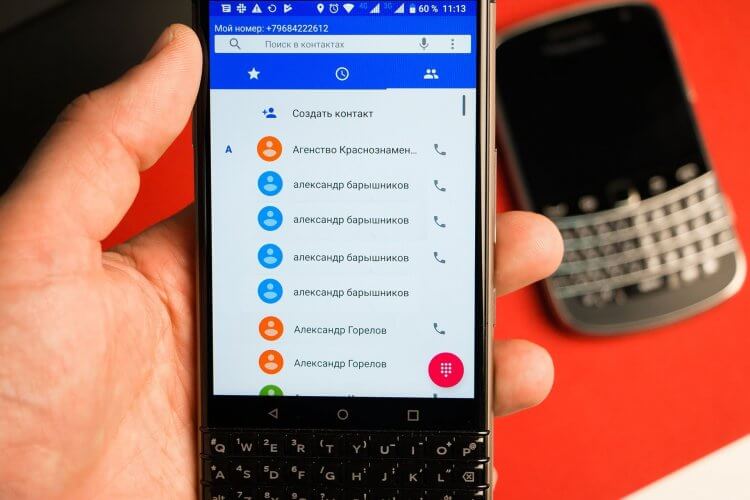
Синхронизация нередко становится причиной появления дубликатов
Второй минус синхронизации выражается в проблеме, когда на смартфоне появляются дубликаты контактов. Сталкивались с подобным? Чаще всего неприятность возникает именно из-за синхронизации. Телефонная книга показывает один и тот же номер, который сохранен в памяти устройства, а также загружен в аккаунт Гугл. А теперь представьте, сколько будет повторов, если вы авторизуетесь сразу в нескольких профилях.
Синхронизация контактов в Телеграм
В случае с синхронизацией контактов Ватсап, ВК и Телеграм все намного проще. Она нужна для того, чтобы вам не приходилось искать аккаунты нужных людей самостоятельно. К примеру, за счет синхронизации контактов Телеграм вы можете сразу начать диалог с человеком, открыв интересующий профиль в разделе «Контакты», если его номер привязан к учетной записи внутри мессенджера. То же самое касается использования Telegram на ПК.
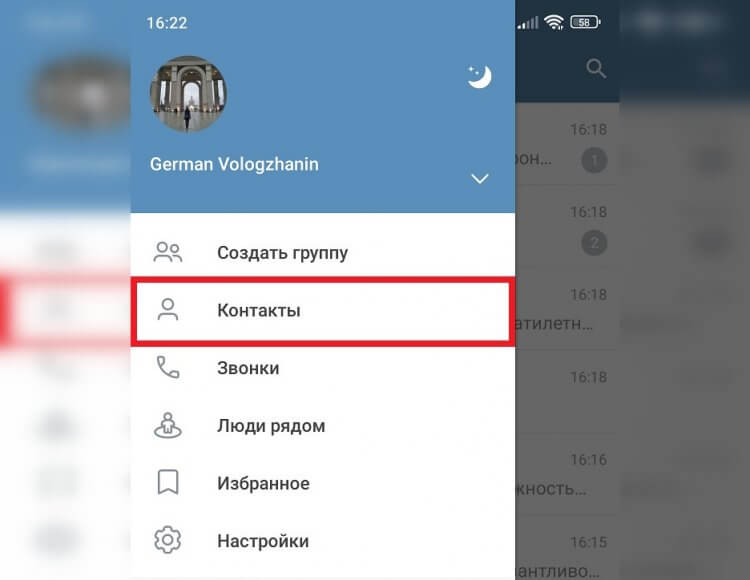
В социальных сетях и мессенджеров синхронизация освобождает вас от необходимости поиска аккаунтов своих знакомых
Синхронизация контактов в ВК выполняет аналогичную роль, позволяя видеть странички всех людей, чьи номера были сохранены в телефонной книге. Включать или выключать ее — ваше право. Я лишь подскажу, как это можно сделать.
Как сделать синхронизацию контактов
Обычно синхронизация контактов включается автоматически, когда вы авторизуетесь в приложении, которое пытается получить доступ к номерам из записной книжки. Но это не значит, что каждая программа, запрашивающая подобное разрешение, выполняет синхронизацию. Мы говорим только о сервисах Google, мессенджерах и социальных сетях. Другим программам загружать номера на сервер не требуется.
�� Загляни в телеграм-канал Сундук Али-Бабы, где мы собрали лучшие товары с АлиЭкспресс
И все-таки нужно сказать, как включить синхронизацию контактов на случай, если по каким-то причинам эта функция деактивирована. Вот, что нужно сделать для выгрузки номеров на серверы Google:
- Откройте настройки смартфона.
- Перейдите в раздел «Аккаунты и синхронизация».
- Выберите нужную учетную запись.
- Поставьте галочку напротив пункта «Контакты», если ранее она была снята.
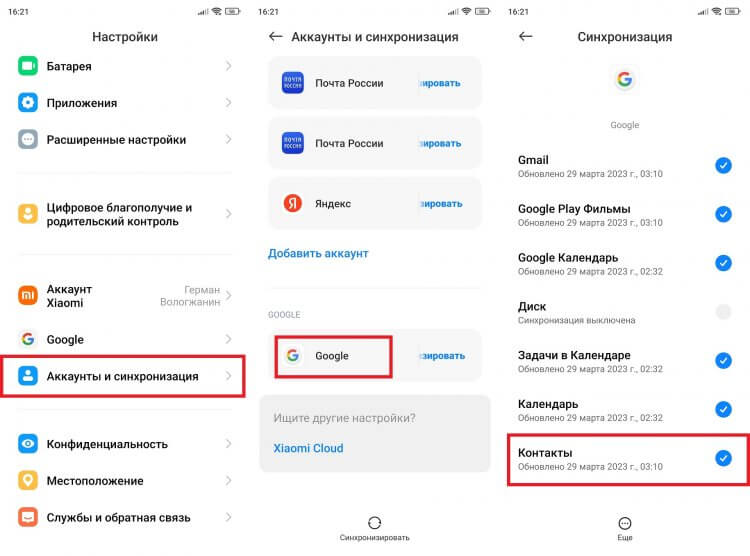
Обычно синхронизация включается автоматически и не требует никаких действий со стороны пользователя
Сразу после этого список абонентов будет выгружен. Точно так же можно поступить с остальными сервисами, использующими синхронизацию. Если пункт «Контакты» отсутствует в настройках смартфона, нужно посетить параметры самого приложения.
Как отключить синхронизацию контактов
Если вам захотелось узнать, как убрать синхронизацию контактов, то можно воспользоваться инструкцией, которая была изложена выше. Просто потребуется снять галочку с пункта «Контакты». Также синхронизация номеров может быть отключена через настройки приложения. В качестве примера рассмотрим Telegram:
- Запустите приложение.
- Откройте настройки.
- Перейдите в раздел «Конфиденциальность».
- Передвиньте переключатель «Синхронизировать контакты» влево.
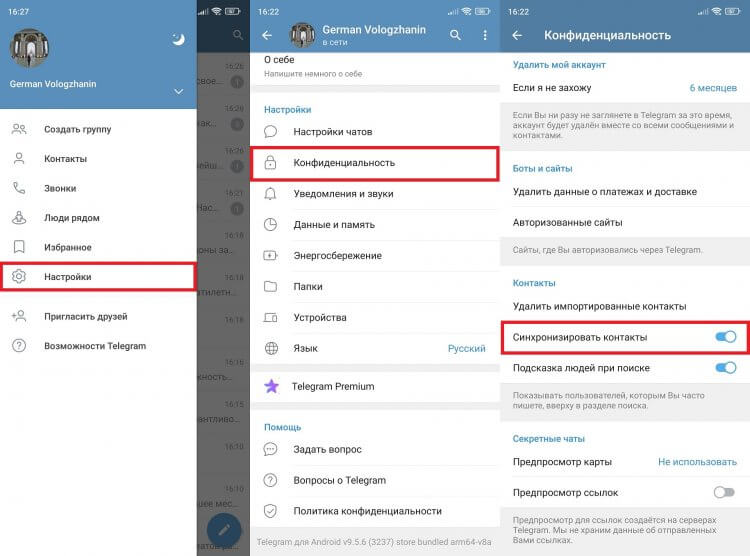
Синхронизацию можно выключить в настройках телефона или через приложение
Обратите внимание, что отключение синхронизации контактов не приводит к их удалению с серверов. Они продолжат там оставаться, но информация о них не будет обновляться. Удалять контакты придется отдельно и в Google Contacts, и в Telegram, и в WhatsApp.
Теги
- Новичкам в Android
Наши соцсети
Новости, статьи и анонсы публикаций
Свободное общение и обсуждение материалов
Как перенести данные с Android на Android и ничего не забыть
Люди часто меняют смартфоны, и почти всегда переезд на новый Андроид становится испытанием, поскольку на старом гаджете остается огромное количество информации, которую не хочется терять. Одни не заморачиваются, начиная жизнь с чистого листа, а кто-то вручную передает файлы и переписывает контакты. Если вы хотите сохранить всю информацию и не потерять фотографии при переезде на новое устройство, прочитайте эту инструкцию, помогающую максимально комфортно перенести данные с телефона на телефон и ничего не оставить.
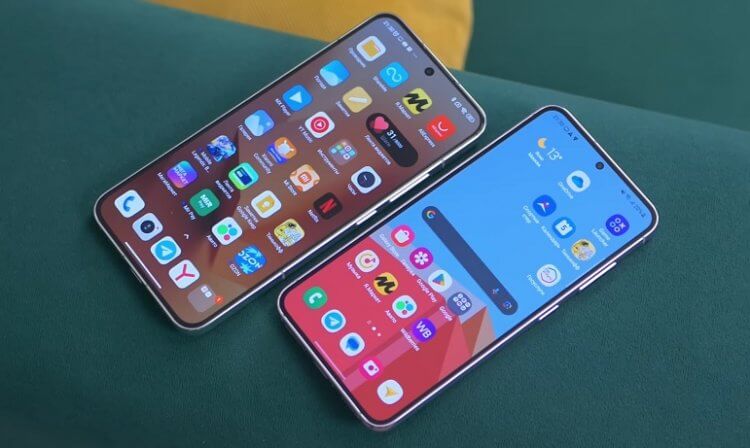
Абсолютно все можно передать на новое устройство, и в этом нет ничего сложного
Как перенести данные на новый телефон
Если вы еще не включали новый смартфон, то можете перенести данные с Андроида на Андроид при первом запуске. Эта опция есть на всех устройствах, сертифицированных Google:
- Включите новый смартфон.
- Вставьте SIM-карту, выберите язык и подключитесь к беспроводной сети Wi-Fi.
- Далее система предложит перенести данные с одного телефона на другой. Жмите «Далее».
- На старом устройстве запустите приложение Google. При условии, что оба смартфона подключены к одной сети Wi-Fi, на экране появится окно переноса. Если его нет — введите запрос «Настрой устройство».
- Подтвердите передачу данных.
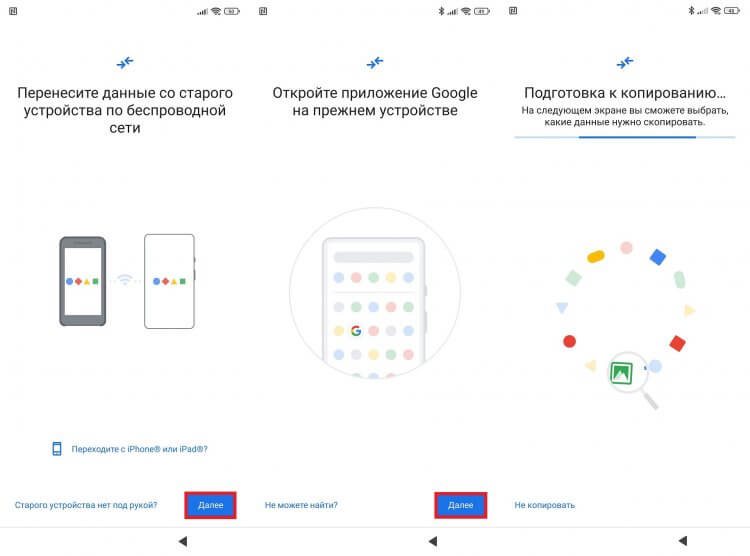
Смартфон сам подскажет, что нужно сделать. Главное — ничего не пропускать
В ходе настройки на экране будут появляться подсказки, которые помогут не сбиться с пути. Определенные сложности возникнут только в случае, если один из смартфонов не сертифицирован компанией Google (например, HUAWEI). Тогда этот способ перенести данные с одного Андроида на другой не сработает. Вам придется воспользоваться специальным приложением, о чем мы поговорим далее, или ознакомиться с инструкцией, представленной в нашем тексте, как перенести данные на HUAWEI без Google.
⚡ Подпишись на AndroidInsider в Дзене, чтобы получать новости из мира Андроид первым
Синхронизация Гугл на Андроид
Если смартфон уже был включен, вы можете выполнить сброс до заводских настроек, чтобы активировать его заново по инструкции, указанной выше. Но в таком случае сотрется вся информация, которую вы успели загрузить на новое устройстве. Вас не устраивает такой расклад. Тогда просто войдите в тот же аккаунт Google, что и на старом смартфоне:
- Откройте настройки Андроид.
- Перейдите в раздел «Аккаунты и синхронизация».
- Нажмите кнопку «Добавить аккаунт» и выберите «Google».
- Авторизуйтесь по логину и паролю.
- Когда система предложит восстановить данные, нажмите на соответствующую кнопку.
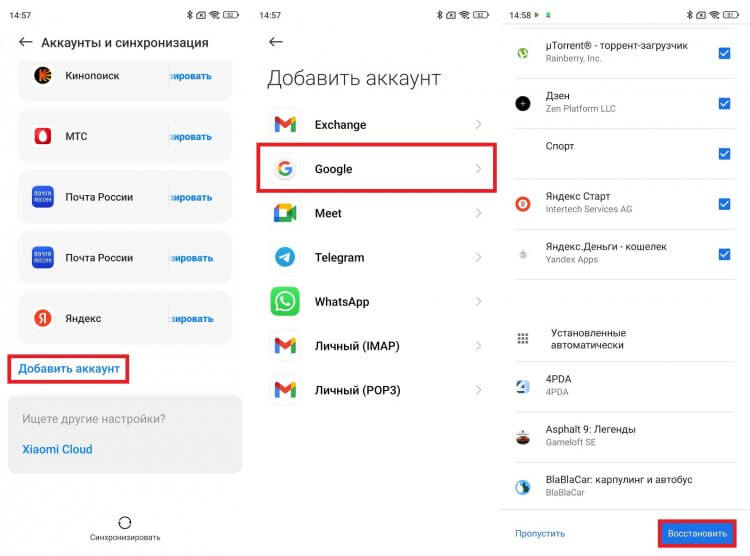
Предварительно нужно убедиться, что на старом устройстве включена синхронизация Google
Так вам удастся перенести данные Гугл, включающие в себя контакты, приложения и фото при наличии синхронизации с сервисом Google Photo. То есть на новом устройстве окажется отнюдь не все, что было на старом. Далее можно либо передать файлы с телефона на телефон вручную, либо воспользоваться одной из следующих двух рекомендаций.
Как перенести резервную копию на Андроид
Резервная копия Гугл включает в себя далеко не всю нужную информацию. Но никто не запрещает вам сделать бэкап другим способом, а затем — перенести его на новое устройство. Показываю, как создать резервную копию:
- Откройте настройки старого устройства.
- Перейдите в раздел «О телефоне», после чего — «Восстановление и сброс».
- Создайте бэкап, сохранив его на смартфоне, компьютере или в облаке.
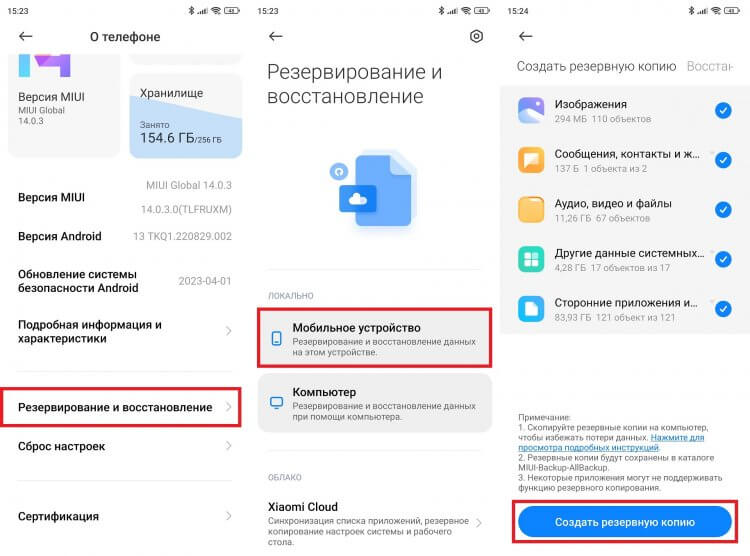
Лучше создать бэкап на компьютере, поскольку на смартфоне может не хватить места
❗ Поделись своим мнением или задай вопрос в нашем телеграм-чате
Рекомендую использовать первый или второй вариант, поскольку любое облачное резервирование (через интернет) имеет ограничение на объем загружаемой информации. Допустим, вы создали локальный бэкап. Тогда нужно любым удобным способом перенести файл на новый смартфон, а потом — восстановить резервную копию:
- На новом устройстве перейдите в раздел настроек «Восстановление и сброс».
- Выберите «Локально».
- Во вкладке «Восстановить» укажите свой бэкап.
- Подтвердите восстановление.
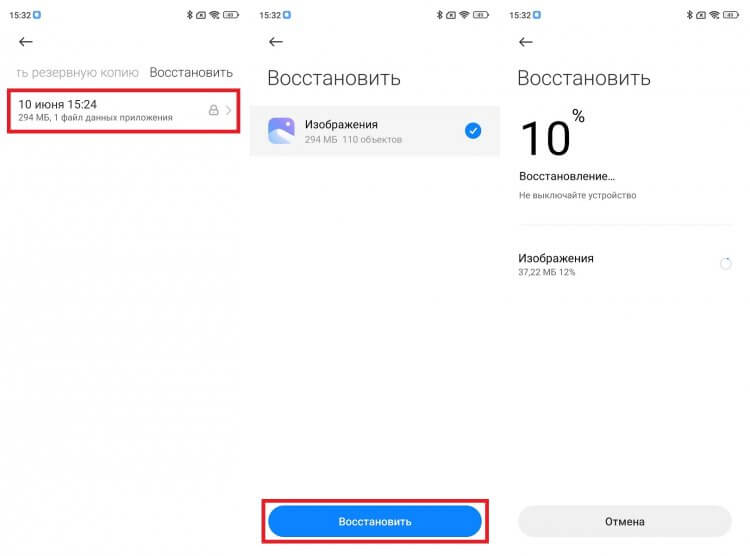
Файлы бэкапа нужно поместить в ту же папку, что и на старом устройстве
Процесс создания и восстановления резервной копии на Андроид будет отличаться в зависимости от производителя смартфона. Если в ваших руках устройства от разных компаний, не исключено, что этот вариант не сработает. Но в запасе все равно останется лучший способ перенести данные на новый телефон Андроид, которым мы и завершим сегодняшний разговор.
�� Загляни в телеграм-канал Сундук Али-Бабы, где мы собрали лучшие товары с АлиЭкспресс
Приложение для переноса данных с Андроида
Если ни один из рассмотренных ранее вариантов не помог, предлагаю узнать, как перенести данные через приложение. В качестве примера рассмотрим Mi Mover — программу, доступную для скачивания на любой смартфон.
Разумеется, чтобы перенести данные со старого Андроида, можно использовать и другие приложения наподобие Data Transfer, но Mi Mover — проверенная мной программа, за которую я могу ручаться. Ну а теперь перейдем к инструкции:
- Установите приложение для переноса данных на оба устройства.
- Также подключите смартфоны к Wi-Fi, а заодно активируйте Bluetooth и GPS.
- Запустите Mi Mover на обоих устройствах.
- На старом нажмите — «Старое», а на новом — «Новое».
- Как только старый смартфон обнаружит новый, подтвердите подключение.
- Нажмите кнопку «Отправить».
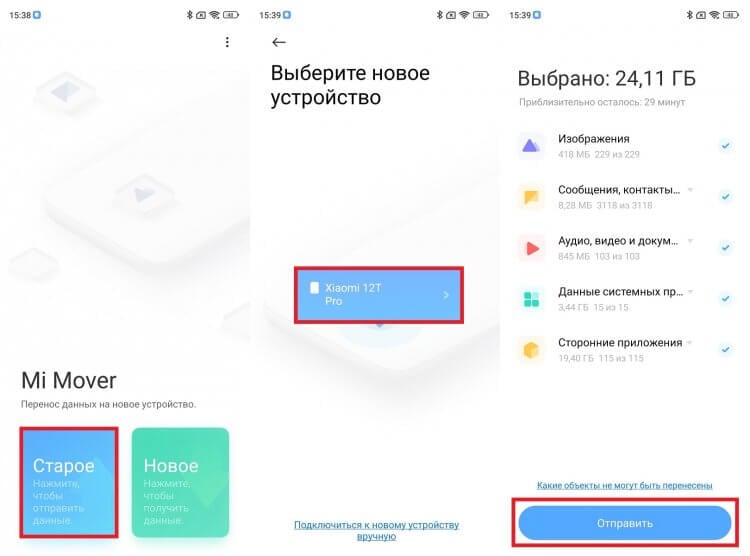
Эта программе переносит все данные
Пока будет выполняться перенос данных Андроид, ни в коем случае не отключайте гаджеты от интернета, поскольку передача файлов осуществляется посредством Wi-Fi. Как только процесс закончится, на новом смартфоне появятся все контакты, сообщения, приложения и прочая информация.
Теги
- Новичкам в Android
- Операционная система Android
- Приложения для Андроид
Синхронизация в Гугл Хром: так ли это страшно, как кажется?
Синхронизация в Гугл Хром — полезная опция, которая позволяет сохранить личные данные, а впоследствии перенести их в браузер на другом устройстве. Ниже рассмотрим, в чем особенности такой опции, и как она работает. Также разберем базовые правила включения и отключения функции на ПК и мобильном телефоне.
Что такое синхронизация в Гугл Хром
Для начала рассмотрим определение фоновой синхронизации, и что это такое в Гугл Хром. Речь идет о встроенной в браузер опции, задача которой заключается в передаче на сервер основных настроек, касающихся пользователя. Сохраняются сведения о закладках, истории, паролях и других данных. При рассмотрении синхронизации в Гугл Хром можно выделить несколько основных принципов:
- Настройки хранятся в учетке Гугл Хром. После входа в веб-проводник его настроечные параметры сохраняются на аккаунте Google. При входе в ту же учетку на другом ПК сохраненные настройки станут доступны, благодаря синхронизации. Как результат, пользователь может восстановить основные параметры, такие как закладки, ПО, темы, расширения и другое. Достаточно войти в Гугл Хром для восстановления интересующей информации.
- Мгновенная синхронизация. Пользователю ничего не нужно делать, чтобы синхронизировать Google Chrome (если опция включена). Данные автоматически переносятся на аккаунт Гугл, который использовался при входе в Хром. Изменения, внесенные на одном ПК, автоматически показываются и на других компьютерах. Главное условие в том, чтобы на них также была включена синхронизация и осуществлен вход в систему.
- Полный контроль информации. Пользователь уверен в сохранности конфиденциальных сведений, ведь они хранятся на Гугл-сервере. Заданные пользователем пароли шифруются на серверах и пользовательском ПК с помощью криптографического ключа. Кроме того, можно синхронизировать компьютер с аккаунтом Гугл, а в дальнейшем удалить сохраненные данные из записи через информационную панель.

Если веб-проводником одновременно пользуется несколько человек, необходимо добавить пользователей в Хром. В таком случае каждый человек сможет входить под своими данными. При этом передача данных будет происходить для каждого аккаунта индивидуально. После входа в веб-проводник у человека будет появляться свой аккаунт, тема и расширение.
Как отключить?
Бывают ситуации, когда передача информации на сервер не интересна человеку. В таких обстоятельствах необходимо знать, как отключить синхронизацию в Гугл Хром. После выполнения работы в веб-проводнике все равно будет доступна история, пароли и другие закладки. Минус в том, что внесенные правки больше не будут переноситься на аккаунт Гугл Хром. После выключения опции пользователя «выбрасывает» из других сервисов Google, в том числе Gmail.
Чтобы отключить синхронизацию, сделайте следующее:
- Войдите в Гугл Хром на ПК и откройте настройки.

- В разделе Пользователи вверху страницы жмите Отключить, а там Отключить.

Указанные действия помогают быстро выключить синхронизацию на ПК. При этом нужно учесть последствия, которые указаны выше.
Как синхронизировать данные
Выше мы рассмотрели, как отключить синхронизацию в Google Chrome. Но бывают ситуации, когда человеку нужен обратный процесс — настройка передачи данных на Гугл-аккаунт. В таком случае требуется знать принципы для компьютера и телефона, которые немного отличаются.
С компьютера
После включения синхронизации на Гугл-аккаунте сохраняются все сведения профиля. Но можно не только активировать, но и настроить эту опцию. Делайте такие шаги:
- Войдите в веб-проводник на своем ПК.
- Справа вверху дисплея кликните на символ с изображением трех точек.
- Перейдите в раздел Настройки.
- В секции Пользователи выберите Синхронизация сервисов Гугл.


- Выключите параметры Сихронизировать все.

- Выберите те данные, которые необходимы именно вам.
С телефона
При наличии под рукой смартфонах после включения синхронизации данные с Хром аналогичным образом сохраняются в профиле человека. Как и в случае с ПК, человек может выбрать, какие из сведений будут сохраняться. Сделайте такие шаги:
- Войдите в веб-проводник.
- С правой стороны найдите символ Еще (три точки) и жмите на кнопку Настройки.

- Укажите свой аккаунт и жмите Синхронизация.

- Выключите опцию Синхронизировать все и выберет то, что необходимо сохранить в первую очередь.
Рассмотренные выше шаги позволяют сделать точечную настройку «под себя». Таким способом можно синхронизировать Хром на смартфоне с компьютером и использовать свои настройки на разных устройствах. Это удобно и позволяет избежать постоянного ввода данных при очередном входе в веб-проводник.
Какие данные синхронизируются?
Синхронизация в Chrome предусматривает сохранение полной информации о пользователе. На аккаунт Гугл передаются следующие сведения — закладки, история и открытые вкладки, сведения по автозаполнению и сохранению банковских карт, а также настройки. После подключения к аккаунту данные автоматически подтягиваются, что упрощает задачу для пользователя.
Нужна ли синхронизация?
Пользу рассматриваемой опции трудно переоценить. Ее преимущества:
- Сохранение на сервере основной информации о веб-проводнике с возможностью обновления на всех устройства.
- Автоматический вход на все сервисы Google (Ютуб, Поиск, Гмайл и т. д.).
- При переходе на другое устройство автоматический доступ к своей информации.
- Сохранение сведений о действии в истории для персонализации Гугл-сервисов.
Для удобства рекомендуется включать синхронизацию только на своем ПК и телефоне. При пользовании чужим оборудованием необходимо выбирать только гостевой режим. В остальных случаях решение о включении или отключении функции каждый принимает самостоятельно.
Итоги
Синхронизация в Гугл Хром — полезная опция, направленная на удобство работы пользователей и возможность входа в веб-браузер на разных устройствах под своим профилем. Но нужно быть осторожным и для защиты конфиденциальности использовать функцию только на своем телефоне или ПК.