У вас большие запросы!
Точнее, от вашего браузера их поступает слишком много, и сервер VK забил тревогу.
Эта страница была загружена по HTTP, вместо безопасного HTTPS, а значит телепортации обратно не будет.
Обратитесь в поддержку сервиса.
Вы отключили сохранение Cookies, а они нужны, чтобы решить проблему.
Почему-то страница не получила всех данных, а без них она не работает.
Обратитесь в поддержку сервиса.
Вы вернётесь на предыдущую страницу через 5 секунд.
Вернуться назад
У вас большие запросы!
Точнее, от вашего браузера их поступает слишком много, и сервер VK забил тревогу.
Эта страница была загружена по HTTP, вместо безопасного HTTPS, а значит телепортации обратно не будет.
Обратитесь в поддержку сервиса.
Вы отключили сохранение Cookies, а они нужны, чтобы решить проблему.
Почему-то страница не получила всех данных, а без них она не работает.
Обратитесь в поддержку сервиса.
Вы вернётесь на предыдущую страницу через 5 секунд.
Вернуться назад
Функция ГАММА.РАСП
Excel для Microsoft 365 Excel для Microsoft 365 для Mac Excel для Интернета Excel 2021 Excel 2021 для Mac Excel 2019 Excel 2019 для Mac Excel 2016 Excel 2016 для Mac Excel 2013 Excel 2010 Excel для Mac 2011 Excel Starter 2010 Еще. Меньше
В этой статье описаны синтаксис формулы и использование функции ГАММА.РАСПП в Microsoft Excel.
Возвращает гамма-распределение. Эту функцию можно использовать для изучения переменных, которые имеют асимметричное распределение. Гамма-распределение широко используется при анализе систем массового обслуживания.
Синтаксис
Аргументы функции ГАММА.РАСП описаны ниже.
- X — обязательный аргумент. Значение, для которого требуется вычислить распределение.
- Альфа — обязательный аргумент. Параметр распределения.
- Бета Обязательный. Параметр распределения. Если аргумент «бета» = 1, функция ГАММА.РАСП возвращает стандартное гамма-распределение.
- Интегральная Обязательный. Логическое значение, определяющее форму функции. Если аргумент «интегральная» имеет значение ИСТИНА, функция ГАММА.РАСП возвращает интегральную функцию распределения; если этот аргумент имеет значение ЛОЖЬ, возвращается функция плотности распределения вероятности.
Замечания
- Если значение x, альфа или бета не является числом, ГАММА. DIST возвращает #VALUE! (значение ошибки).
- Если x < 0, ГАММА. DIST возвращает #NUM! (значение ошибки).
- Если альфа-≤ 0 или бета-версия ≤ 0, ГАММА. DIST возвращает #NUM! (значение ошибки).
- Уравнение для гамма-функции плотности распределения вероятности имеет следующий вид: Стандартная гамма-функция плотности распределения вероятности имеет следующий вид:
- Если «альфа» = 1, функция ГАММА.РАСП возвращает экспоненциальное распределение:
- Для целого положительного n, если «альфа» = n/2, «бета» = 2 и значение «интегральная» = ИСТИНА, функция ГАММА.РАСП возвращает (1 — ХИ2.РАСП.ПХ(x)) с n степенями свободы.
- Если значение аргумента «альфа» является целым положительным числом, функция ГАММА.РАСП называется также распределением Эрланга.
Пример
Скопируйте образец данных из следующей таблицы и вставьте их в ячейку A1 нового листа Excel. Чтобы отобразить результаты формул, выделите их и нажмите клавишу F2, а затем — клавишу Enter. При необходимости измените ширину столбцов, чтобы видеть все данные.
Значение, для которого требуется вычислить распределение
Параметр распределения альфа
Параметр распределения бета
Плотность вероятности при использовании значений x, альфа и бета в ячейках A2, A3, A4 с интегральным аргументом ЛОЖЬ.
Накопительное распределение с использованием значений x, alpha и beta в A2, A3, A4 с накопительным аргументом TRUE.
Гамма в цифровой допечатной подготовке
Почти в каждом учебнике, статье, документе или обсуждении о системах компьютерной графики, термин «гамма» обычно упоминается как » регулирование, которое затрагивает полутона изображения на компьютерном экране » или подобном объяснении. Следующее — типичный пример:
Чтобы не входить в длинное обсуждение о том, что такое гамма, вот — наш совет: Если Вы не имеете обоснованных причин делать иначе, мы предлагаем использовать по умолчанию гамму на Макинтоше 1.8 [Mac] или 2.2 на РС”.
Хотя правильное использование гаммы важно в препрессе, существует недостаток информации о том, что такое «гамма», как она определяется количественно, как она исправляется, есть большое количество определений “гаммы”, по сути не дающих истинного значения этого термина.
Эта статья объяснит, что такое «гамма», как она рассчитывается, как она затрагивает изображение на компьютерном экране, концепция компенсации и исправлении гаммы, и как назначение и изменение гаммы затрагивают все процессы подготовки изображения к печати – отображение изображения на мониторе, сканирование, Цветокоррекция изображения в Photoshop’е.
Что такое Гамма?
Термин «Гамма» в системах компьютерной графики относится к нелинейной характеристике электронно-лучевой трубки (ЭЛТ) монитора. Электронно-лучевая трубка основа телевизоров или компьютерных мониторов. Электронно-лучевая трубка не производит световую интенсивность, которая является равной входному напряжению. Вместо этого, интенсивность свечения ЭЛЕКТРОННО-ЛУЧЕВОЙ ТРУБКИ по существу пропорциональна входному напряжению, управляемому «гаммой» (). Гамма регулирует электростатические заряды в электронных пушках, а не светимостью люминофора.
Значение гаммы для большинства ЭЛТ — приблизительно 2.5. Математическая формула — y=x*2.5.Где x- представляет входное напряжение в процентах; y — яркость в процентах. Рисунок 1 указывает кривые для различных значений гаммы.
Поскольку гамма монитора имеет дело с частью кривой со значениями от минимума 0 к максимуму 1.0, значения яркости будут всегда равны или меньше, чем значения напряжения. При яркости равной 0 (черный) и 1 (белый), вывод равняется вводу.
Между этими двумя значениями, уровни сигнала яркости изменяются, в зависимости от процента напряжения. Например, ввод напряжения 50 % приводит к выводу уровня сигнала яркости 18 % при гамме 2.5 или приблизительно 36 % от входного значения. Но, при входном напряжении 80 %, сигнал яркости (вывод) равен 50 %, или 62 % от входного значения. Неравенство ввода против значений вывода меньше у гаммы 1.8 и равно при гамме 1.0. Гамма 1.0 представляет совершенно линейный ответ яркости к напряжению, напряжение на 50 % приводит к сигналу яркости на 50 %.
Что случается с изображением, когда оно рассматривается на мониторе с гаммой 2.5? Изображение темное, без детализации от полутонов к теневым областям. Область тона на 50 % будет иметь яркость только на 18 % (Y =.502.5=17.7 %). Есть также изменение цвета:
Давайте возьмем цвет со значением 50 % — красного и 25 % зеленого. Когда этот цвет рассматривается на компьютерной системе с неправильной гаммой, он будет иметь на экране 18 % красного и 3 % зеленого. Уменьшилось значение зеленого, и цвет стал более красный, а также изображение стало более темным.
Различия в гамме создают нелинейное изменение цветов. Под нелинейностью подразумевается, что некоторые цвета могут измениться к красному, другие могут изменятся в сторону зеленого или синего. Хотя мы можем говорить, что цвета будут более темными при более высоких значениях гаммы, Вы не можете сказать, что цвета будут все казаться более красными или более синими. Каждый цвет в зависимости от значения гаммы изменяется индивидуально.
Есть некоторые выгоды от нелинейной характеристики гаммы электронно-лучевой трубки. Чувствительность человеческого глаза на свет, также — нелинейна. Глаз может отличать различия между более светлыми тонами лучше, чем между более темными. Фактически, гамма 2.5 монитора почти обратна чувствительности человеческого глаза.
Исправление Гаммы
Не все компьютерные мониторы имеют гамму точно 2.5; некоторые могут быть 2.2, в то время как другие могут быть ближе к 2.7. Кроме того, красные, зеленые, и синие электронные пушки могут иметь индивидуальные значения напряжение / яркость.
Рисунок 2 показывает исправленные значения гаммы системой калибровки монитора. Гамма Красного, зеленого, и синего различны.
Типичный рабочий процесс включает сканирование, цветокоррекцию, цветоделение, вывод фото форм, изготовление пластин, и собственно печать. От шага к шагу должна быть совместимость данных между соседними шагами.
Если сканер откалиброван, используя гамму 2.2, а гамма станции редактирования — фактически 1.8, света и тени могут смотреться хорошо, но полутона будут слишком светлыми. Если цель состоит в том, чтобы достигнуть гаммы 1.0 (input=output), то формула для исправления гаммы: y=x1/. Где — гамма монитора.
1/2.5 гамма — почти совершенное зеркальное изображение гаммы 2.5.
Утилиты типа Adobe Gamma или аппаратные средства (колориметры) используются для калибровки монитора, и устанавливают различные значения гаммы монитора. Это обеспечивает выбор для отображения изображений и графики для различных целей типа препресс, сети, или видео. Процесс калибровки регулирует цвет, яркость и контраст, и изменяет гамму R, G, и B. Значения таблицы Look Up Tables (LUTs) в графической карте компьютера изменяются на новые. Компьютеры Макинтош имеют таблицы LUTs, которые имеют значение гаммы 1.4. Это эффективно изменяет гамму Макинтоша на 1.8, которая стала стандартом для этой платформы. Гамма 1.8 грубо соответствует гамме печати. Стандартная офсетная печать производит растискивание растровой точки на 50 % приблизительно 22 % — Swop (17% — Евро стандарт): Когда точка со значением 50%, на оттиске имеет 72 %. На печати полутона получаются более темными, чем требуется, что близко напоминает, кривые гаммы электронно-лучевой трубки [Mac] ЭЛТ. PC не имеет никаких встроенных аппаратных средств, которые редактируют гамму, но большинство графических приложений имеют утилиты калибровки монитора и исправления гаммы. Стандарт Гаммы для Windows — 2.2, которая обеспечивает большую однородность цветового пространства, чем 1.8. Фактически, это — гамма используется в рекомендуемом рабочем пространстве RGB для Photoshop : Adobe RGB (1998).
Гамма Сканера
Теперь, когда монитор калиброван и гамма выбрана, компенсация гаммы равная 1.0 может применяться устройствами ввода данных и прикладным программным обеспечением.
В отличие от ЭЛТ, большинство сканеров имеют линейную характеристику- они имеют гамму 1.0, то есть входная яркость=выходной яркости. Однако, сканируя изображение с гаммой 1.0 и показывая его на экране с гаммой 1.8 (2.2 на PC) полутона изображения получаются слишком темные.
Чтобы показывать изображение правильно, компенсация гаммы сканера должна быть установлена близко к гамме монитора. Когда гамма сканера установлена на 1.8, это – в действительности обратная функция гаммы монитора, или 1/1.8, которая применяется для того, что бы все тоны и цвета были показаны правильно на мониторе. (См. Рис 4).
Таблица 1 показывает фактическое действие гаммы на Макинтоше и РС . Компенсация гаммы применялась или сканером (строки 2 и 5), или в Photoshop (строки 3 и 6).
Практически, это — упрощение процесса компенсации гаммы. В зависимости от таких факторов как – ошибки экспозиции, высоко ключевые или низко ключевые изображения — компенсация гаммы может быть больше или меньше гаммы монитора. Также может потребоваться дальнейшее регулирование гаммы в Photoshop
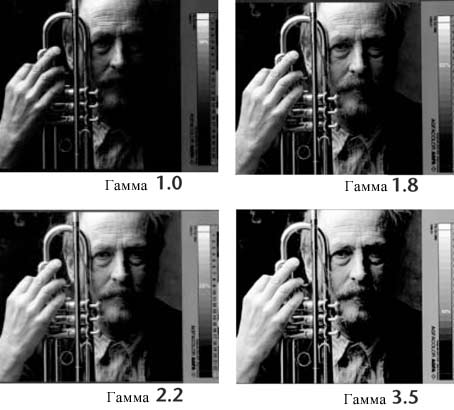
На рисунке 5 полутоновое (grayscale) изображение с разными значениями гаммы сканера. . Они были нетронуты в Photoshop. Полутон (50 % серого) отмечен на контрольной шкале.
Увеличение уровня гаммы сканера увеличило детализацию изображения от полутонов к теневым областям. Области полутона — тени (от 0 до 128) были расширены, распределяя пиксели и делая больше разницу между ними, так что детали стали более различимы. Область света- полутона (от 128 до 255) сжата, так что детали менее видимы или полностью потеряны.
Поскольку человеческий глаз отличает различия в более темных тонах менее эффективно, чем в более легких тонах, смещение полутонов к теневым областям заставляет изображение казаться тонально правильным. Также можно переусердствовать в исправлении гаммы, как показано на рисунке 5, изображение справа, внизу. Детали в светах и четверти тона потеряны, а область от трех четвертей тона к теням была расширена, что начало придавать фотографии плакатный вид. Также очевиден в тенях шум Сканера.
Гамма в Photoshop
Всем сканированным или созданным RGB- изображениям в Photoshop должно быть назначено рабочее пространство редактирования . Гамма этого пространства независима от гаммы монитора и не обязательно должна соответствовать ему.
Adobe RGB –рекомендуемое рабочее пространство редактирования RGB и имеет гамму 2.2.
(Как откорректировать изображение используя гамму рабочего пространства можно прочитать здесь)
Гамма изображения может быть изменена инструментами редактирования, средний регулятор в инструменте Уровни (Levels)- Adobe назвала регулятором Гаммы с соответствующей логарифмической разбивкой шкалы значений .
На рисунке 7 показана контрольная шкала, от сканированная как одноцветное изображение с гаммой сканера 1.0. Для целей сравнения, света были установлены в точке 0 %, а тень была установлена на точке 100 %. Затем в Photoshop’е Гамма была изменена и изображения были сохранены в отдельные файлы. Проценты отмечены на каждом поле шкалы.
В изображении с гаммой 0.8 и 1.0, первые несколько шагов имеют большую разницу по процентам, но после две трети тона разница почти неразличима. Здесь очень немного деталей в тенях, но много деталей в светах. В изображении с гаммой 1.8 света и четверть тона, а так же полутона и тени имеют более равномерное изменение процентов.
Гамма не только затрагивает тон изображения, но также влияет на значение цвета.
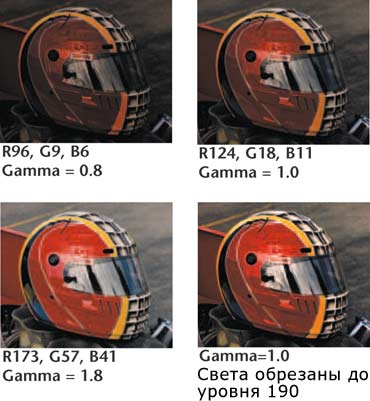
Цветное фото на рисунке 8 от сканировано с разными значениями гаммы. Для примера приведено изображение, сканированное с гаммой 1.0, тоновый диапазон которого, в области светов был обрезан до уровня 190.
Параметр ГАММА важен в технологическом процессе подготовки изображений для печати — по сути Мы имеем дело с тремя разными параметрами — гамма монитора, компенсация гаммы монитора и гамма изображения.