Смарт-выключатель Sonoff WiFi: обзор, подключение и настройка

«Умный дом» – это комплекс устройств, направленных на настройку, дистанционную диагностику и отслеживание статуса работы тех или иных коммуникаций в жилом помещении. Sonoff WiFi – одна из таких вещей, которые придутся по вкусу всем радиолюбителям. Это контроллер для дистанционного управления питанием и отслеживания статуса режима работы. Что он собой представляет? Как его подключить, настроить?
Общие сведения
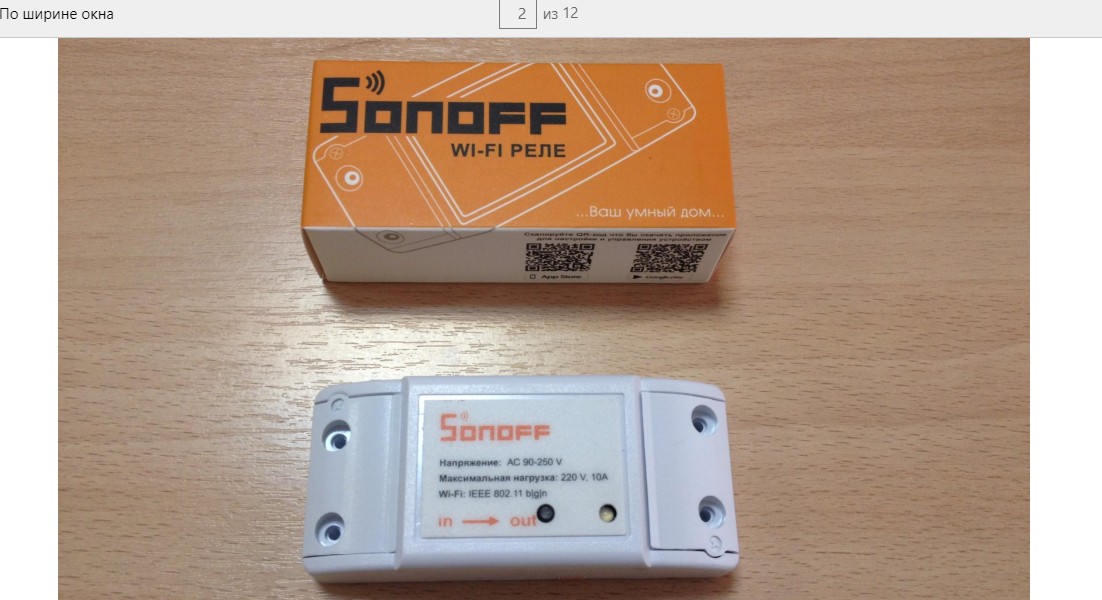
Sonoff WiFi – это недорогой дистанционный контроллер питания с функцией включения/выключения как по требованию, так и по заданному расписанию. Работает через Wi-Fi (соответственно, должна иметься настроенная домашняя беспроводная сеть), все данные синхронизируются через облако. Это одновременно и преимущество, и недостаток.
Во-первых, заданный график работы будет соблюдаться всегда, даже если были какие-то прерывания в работе Wi-Fi. Но при этом устройство полноценно работает и получает сигналы извне только при наличии доступа в интернет. Если же у провайдера неполадки и доступ временно отсутствует, то гаджет переходит в режим защиты, то есть отключается.
При возобновлении доступа в сеть график работы автоматически синхронизируется (никаких сбоев при этом не возникает).
В плане функционала – это как «умная розетка». Но подключить может буквально любой потребитель. Соединение выполняется при помощи специальных зажимных клемм. Ввод и вывод – по 3 провода (фаза/ноль/заземление). Дополнительно в устройстве имеется COM-порт, с которого можно получать данные о текущем напряжении, нагрузке, пиковой мощности.
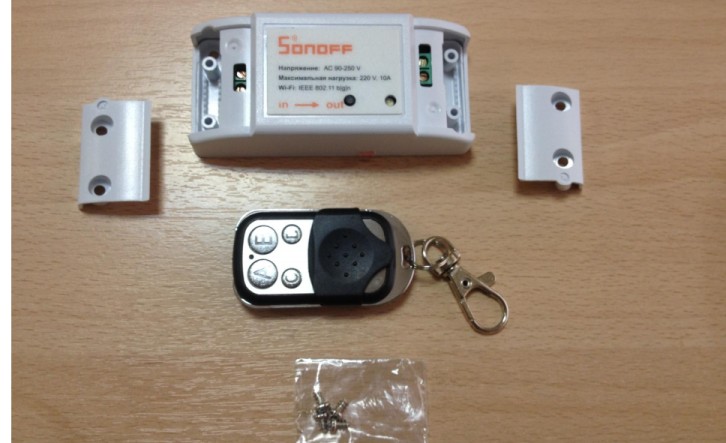
Как подключить и настроить?
Контроллер Sonoff WiFi Smart Switch (именно так он именуется производителем) визуально схож на обычный автомат питания, которые устанавливаются в щитовой. Снаружи имеется 2 входа (фаза/ноль на вход и вывод). Ещё два имеется внутри (для заземления).
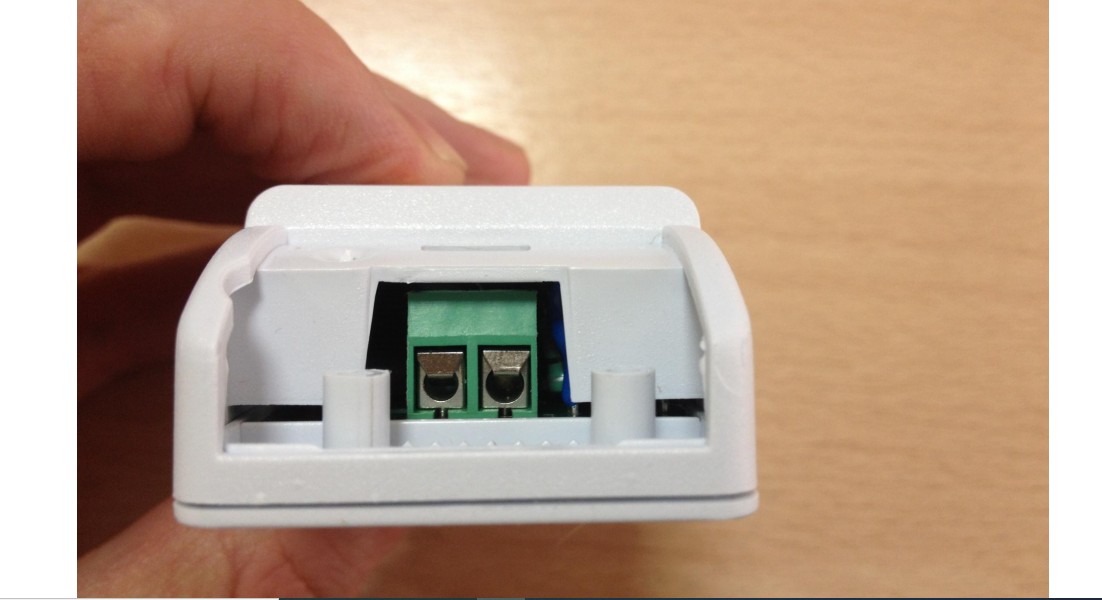
Корпус снимается пластиковой защелкой. Никаких уплотнительных резинок, мембран устройство не имеет, так что оно однозначно не подойдет для использования в условиях повышенной влажности.
Производитель дополнительно выпускает и реализует водоустойчивый корпус-чехол как раз для таких целей.
Итак, для подключения необходимо подвести минимум 2 провода бытовой электросети (220В). Вывод делается таким же образом, соединение при помощи клемм.
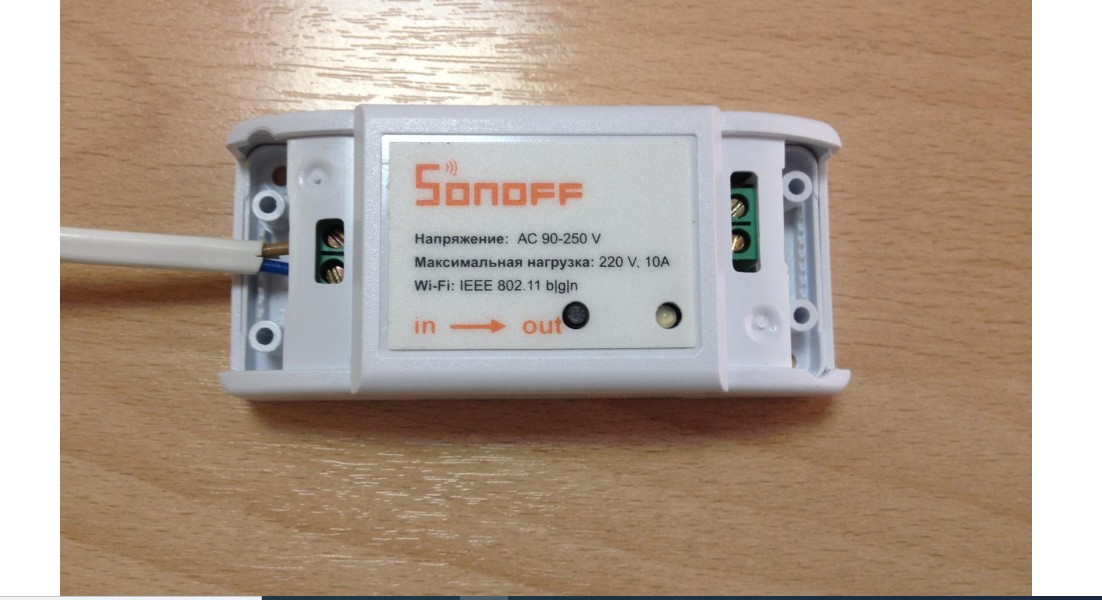
Сразу после включения питания (подачи напряжения) устройство переходит в дежурный режим. При этом моргает светодиодный индикатор.
Далее для настройки прибора потребуется:
- Установить на смартфон приложение E-WeLink. Оно доступно для Android и iOS. На самой упаковке к гаджету есть QR-код – это как раз и есть ссылка на приложение.
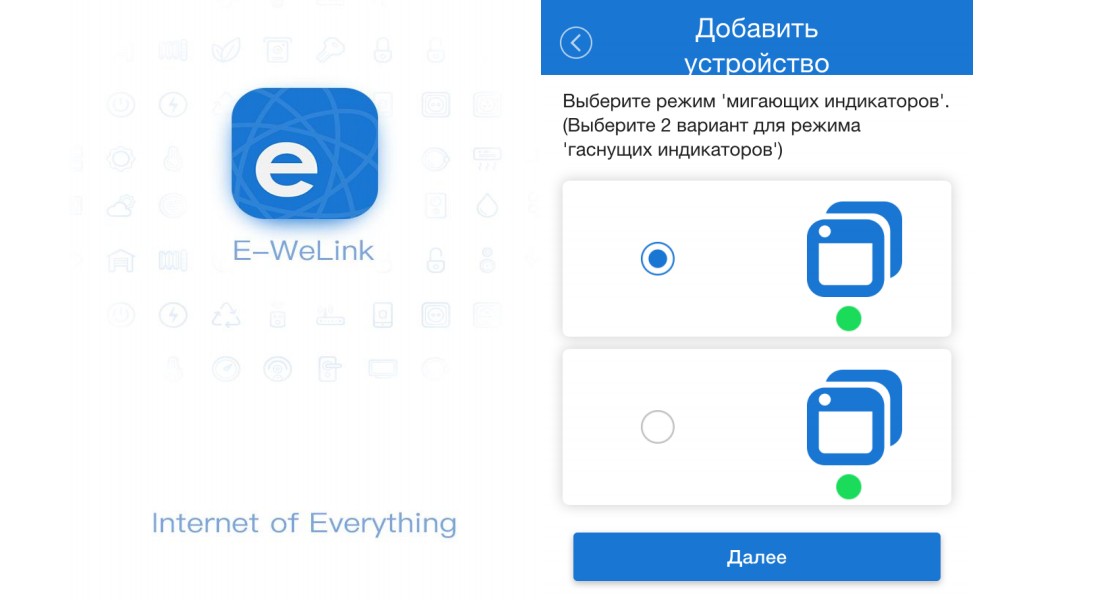
- Потребуется указать связку логин/пароль, а также электронную почту для восстановления доступа (на почту придет письмо, в котором будет ссылка для активации аккаунта).
- В программе выбрать «Поиск» и дождаться, когда выключатель будет обнаружен. Стоит учесть, что это возможно лишь в том случае, если на него уже подается питание. То есть он должен быть подключен к электросети (вывод – не обязательно).
- Указать в приложении беспроводную сеть, которая будет использоваться для подключения смарт-выключателя.
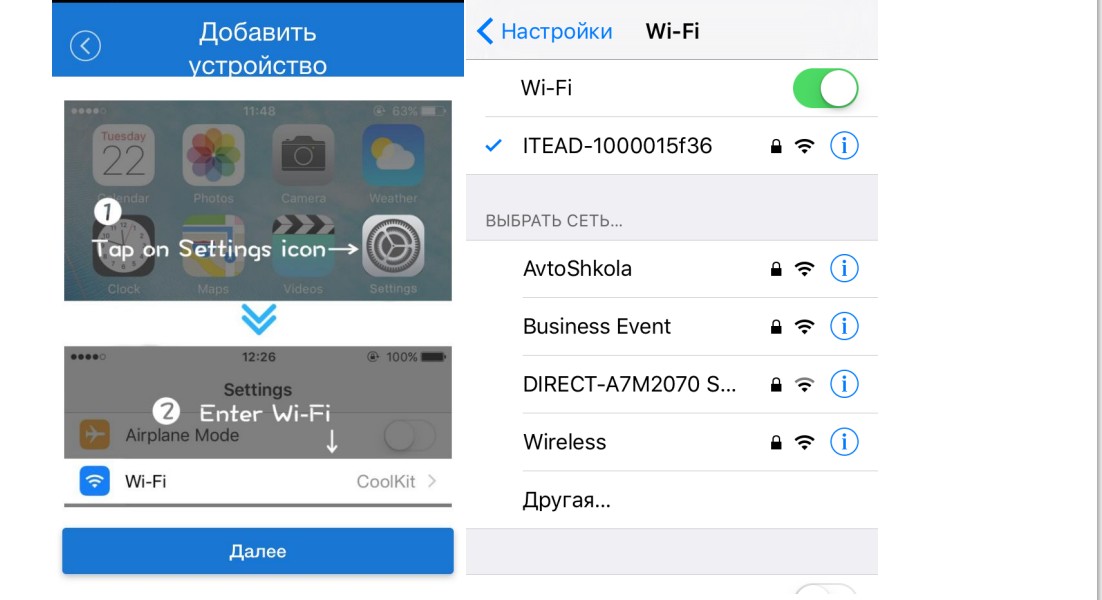
На этом базовая настройка закончена. С помощью мобильного приложения можно:
- отследить текущий статус работы выключателя (включен/выключен);
- задать график включения/отключения (можно на целую неделю, нет ограничений по количеству создаваемых команд);
- дать название устройству (пригодится, если дистанционных выключателей в доме установлено несколько).
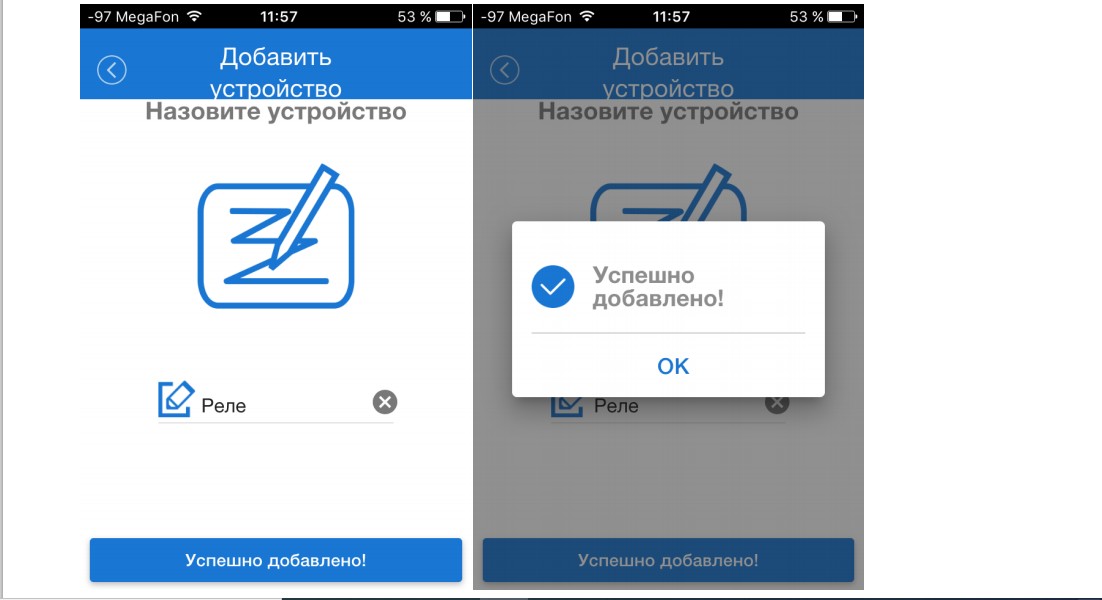
А вот узнать текущее напряжение и прочую информацию, к сожалению, нельзя. С COM-порта информация не передается «в облако», иными способами получить данные не представляется возможным.
Sonoff имеют также механическую кнопку управления. Работает она как обычный выключатель. Светодиодный индикатор имеет 2 варианта сигнала: моргает (значит дежурный режим, то есть не подсоединен потребитель) и постоянно горит (исправно работает, синхронизация данных включена и активна).
Каких-либо особых требований к Wi-Fi у устройства нет. Единственный нюанс: не поддерживается 802.11ac. То есть к сети 5 ГГц подключиться не получится (приложение даже не покажет имеющиеся сети такого диапазона).
Управление при помощи пульта
Sonoff действительно также может управляться с пульта дистанционного управления – такой выпускается производителем. Сигнал принимается встроенным радио-модулем (работающем на частоте в 450 МГц). В комплекте его, к сожалению, нет.
В следующем видео можно посмотреть обзор и подключение устройства:
Максимально возможная нагрузка
На официальном сайте производителя указано, что Sonoff рассчитан на максимальную нагрузку в 2,2 киловатта (при использовании электросети на 220В). При этом какого-либо чрезмерного нагрева корпуса реле не наблюдается. Допустимая краткосрочная нагрузка – 3,5 кВт.
Это означает, что далеко не все водонагреватели можно подключать через Sonoff. Стиральные машины – нельзя, обогреватели – тоже. Всю остальную бытовую технику, включая холодильник, можно.
Разветвлять вывод питания можно, но не рекомендуется. На этот счет у производителя есть модели Sonoff, поддерживающие подключение сразу до 4 выделенных линий. То есть каждым устройством можно будет управлять отдельно и задавать свой график, по которому они будут работать.
Для кого будет полезным данное устройство? По большей части – радиолюбителям, электрикам, которые хотят за очень дешево получить полноценную смарт-розетку. Но при этом Sonoff изготовлен качественно, без использования дешевых комплектующих (это касается и контроллера, диодного моста, берущих на себя также защитные функции).
Итого, Sonoff WiFi – это модельный ряд смарт-выключателей. Средняя стоимость за самую доступную модель – всего 5 долларов (если покупать в китайском интернет-магазине). Базового функционала большинству будет более чем достаточно. Единственный недостаток таких реле, если ориентироваться на отзывы, оставленные на тематических форумах – это отсутствие возможности в мобильном приложении отслеживать текущее напряжение, а также количество потребленных киловатт за тот или иной временной промежуток.
Как подключить wifi smart switch: пошаговая инструкция и советы
Wifi smart switch — это устройство, которое позволяет вам управлять освещением и другими электрическими приборами в вашем доме при помощи смартфона или голосового помощника. Это идеальное решение для тех, кто хочет улучшить удобство и комфорт в своем доме.
Подключение wifi smart switch к вашей сети домашнего wifi несложно, но может показаться сложным для тех, кто не имеет опыта работы с подобными устройствами. В этой статье мы рассмотрим пошаговую инструкцию с фотографиями, которая поможет вам правильно настроить wifi smart switch и начать пользоваться всеми его возможностями.
Шаг 1: Подготовка. Прежде чем приступить к подключению, вам потребуется установить приложение, которое будет управлять wifi smart switch. Скачайте это приложение на свой смартфон или планшет из официального магазина приложений.
Шаг 2: Подключите wifi smart switch к розетке и включите его. Убедитесь, что индикатор на устройстве начинает мигать — это означает, что оно готово к подключению.
Шаг 3: Откройте приложение и зарегистрируйтесь в нем. Далее вам будет предложено добавить новое устройство. Нажмите на соответствующую кнопку и выберите тип устройства «wifi smart switch».
Важно помнить, что для успешного подключения к wifi smart switch ваш смартфон должен быть подключен к той же сети wifi, к которой вы хотите подключить устройство.
Как подключить wifi smart switch
Шаг 1: Подготовка устройства.
Перед подключением wifi smart switch убедитесь, что он правильно собран и все компоненты находятся на своих местах. Если что-то отсутствует или повреждено, обратитесь к руководству пользователя и производителю.
Шаг 2: Подключение устройства к питанию.
Подключите wifi smart switch к источнику питания с помощью кабеля, который поставляется в комплекте. Обычно это делается через розетку или электрическую розетку.
Шаг 3: Подключение к интернету.
Убедитесь, что у вас есть доступ к интернету и wifi сеть на вашем мобильном устройстве или компьютере.
Шаг 4: Установка приложения.
Перед установкой приложения, проверьте его совместимость с вашим устройством. Затем установите его на свое мобильное устройство или компьютер.
Шаг 5: Регистрация и вход в приложение.
Запустите приложение и зарегистрируйтесь в нем, следуя инструкциям на экране. Если у вас уже есть учетная запись, просто войдите в нее.
Шаг 6: Подключение wifi smart switch.
Следуйте инструкциям в приложении для подключения wifi smart switch к вашей сети. Обычно это включает ввод информации о вашей сети wifi и пароля.
Шаг 7: Управление устройством.
После успешного подключения вы сможете управлять wifi smart switch через интернет с помощью приложения. Вы сможете включать и выключать свет, настраивать таймеры и многое другое.
| Шаг | Описание |
|---|---|
| Шаг 1 | Подготовка устройства |
| Шаг 2 | Подключение устройства к питанию |
| Шаг 3 | Подключение к интернету |
| Шаг 4 | Установка приложения |
| Шаг 5 | Регистрация и вход в приложение |
| Шаг 6 | Подключение wifi smart switch |
| Шаг 7 | Управление устройством |
Шаг 1: Подготовка к установке
Перед установкой wifi smart switch необходимо выполнить несколько подготовительных шагов:
1. Отключите питание. Перед началом установки выключите электричество в помещении на главном выключателе. Это необходимо для вашей безопасности и защиты от поражения электрическим током.
2. Проверьте совместимость. Убедитесь, что ваш wifi smart switch совместим с вашей системой электропроводки и домашней wifi-сетью. Обратитесь к инструкции производителя или к специалисту по установке, чтобы убедиться в совместимости.
3. Подготовьте необходимые инструменты. Перед установкой соберите все необходимые инструменты: отвертки, тангентальный ключ, ножницы, скотч и другие инструменты, которые могут понадобиться в процессе установки. Это поможет вам ускорить процесс и избежать неудобств.
4. Подготовьте wifi-сеть. Убедитесь, что ваша домашняя wifi-сеть включена и работает исправно. Если у вас есть проблемы с подключением к wifi или низкий сигнал, обратитесь к провайдеру интернета или специалисту по настройке wifi-роутера.
После выполнения этих шагов вы будете готовы начать установку wifi smart switch. Переходите к следующему шагу — «Шаг 2: Распаковка и подключение».
Шаг 2: Выбор места установки
Перед установкой wifi smart switch необходимо решить, где будет расположен устройство. Выбор места зависит от нескольких факторов:
1. Близость к роутеру: Выберите место, которое находится поблизости от вашего роутера Wi-Fi. Это позволит устройству получать стабильный сигнал и обеспечит бесперебойную работу.
2. Отсутствие перегородок: Установите wifi smart switch в месте, где нет преград для радиосигнала. Толстые стены, металлические двери и другие преграды могут ослабить сигнал и ухудшить подключение.
3. Безопасность: Помните, что устройство будет соприкасаться с электрической системой вашего дома. Установите wifi smart switch в безопасном месте, где он не будет подвергаться воздействию влаги или высокой температуры.
После тщательного выбора места для установки, переходите к следующему шагу — возможно, посмотрите инструкцию в сопроводительном документе к устройству для уточнения деталей установки.
Шаг 3: Подключение проводов
1. Открутите крышку сзади Wi-Fi смарт-выключателя, чтобы получить доступ к проводам.
2. Возьмите проводной инструмент, такой как отвертка, и отверните клеммы на задней панели устройства.
3. Подключите провода от своей электрической сети к соответствующим клеммам на задней панели Wi-Fi смарт-выключателя.
4. Убедитесь, что провода надежно закреплены в клеммах и не свободно двигаются.
5. Отверните крышку гнезда на вашей стене и найдите соответствующие провода (обычно это провода синего, коричневого и зеленого цвета).
6. Соедините провода своей электрической сети с соответствующими проводами на стене.
7. Открутите крышку на Wi-Fi смарт-выключателе и с помощью проводного инструмента пристегните провода к соответствующим клеммам на задней панели устройства.
8. Убедитесь, что все провода надежно закреплены и не свободно двигаются.
9. При необходимости использования заземляющего провода, подключите его к соответствующей клемме на задней панели Wi-Fi смарт-выключателя.
10. Закройте крышку задней панели Wi-Fi смарт-выключателя и убедитесь, что она надежно закреплена.
11. Закройте крышку гнезда на вашей стене и убедитесь, что она надежно закреплена.
Шаг 4: Подключение к wifi
Для того чтобы wifi smart switch правильно функционировал, необходимо подключить его к домашней сети wifi. В этом разделе мы расскажем вам, как выполнить эту операцию шаг за шагом.
1. Включите wifi smart switch, нажав на кнопку питания. Убедитесь, что индикатор питания начал мигать.
2. Откройте приложение для управления устройствами smart home на своем смартфоне. Если у вас еще нет такого приложения, скачайте его из соответствующего магазина приложений.
3. В приложении найдите раздел «Добавить новое устройство» или что-то подобное. Затем выберите опцию «wifi smart switch».
4. Введите имя и пароль своей wifi сети в соответствующие поля приложения. Обратите внимание, что пароль должен быть верным и без ошибок.
5. Нажмите кнопку «Подключить» или «Готово». Приложение начнет поиск wifi smart switch в вашей сети.
6. Когда wifi smart switch будет обнаружен, приложение уведомит вас об этом. Нажмите кнопку «Далее» или «Завершить».
7. Поздравляю, ваш wifi smart switch успешно подключен к wifi сети! Теперь вы можете начать использовать его для управления вашими устройствами из любой точки мира!
Обратите внимание, что процесс подключения может отличаться в зависимости от модели wifi smart switch и используемого приложения для управления. В случае возникновения проблем или вопросов, обратитесь к инструкции, поставляемой вместе с вашим устройством.
Как подключить wifi smart switch?
Wifi smart switch — это устройство, позволяющее управлять электроприборами в доме с помощью смартфона или голосовых команд. Подключение и настройка данного устройства может показаться сложной задачей для непрофессионалов. Однако, с помощью подробной пошаговой инструкции Вы сможете с легкостью подключить Wifi smart switch и наслаждаться его преимуществами.
Шаг 1: Подготовка устройства и смартфона
Перед началом установки Вам понадобятся: Wifi smart switch, смартфон с установленным приложением для управления устройством (в большинстве случаев это приложение с названием «Smart Life» или «eWeLink»), доступ к Wi-Fi сети.
Шаг 2: Подключение Wifi smart switch к электросети
Подключите Wifi smart switch к электрической сети, вставив его в розетку. Убедитесь, что выключатель Wifi smart switch находится в положении «Включено». Прибор загорится зеленым светом, что означает, что он подключен к электросети и готов к настройке.
Шаг 3: Установка приложения и создание аккаунта
Скачайте и установите на ваш смартфон приложение для управления Wifi smart switch. Запустите приложение и создайте новую учетную запись, указав необходимые данные. После успешной регистрации войдите в свой аккаунт.
Шаг 4: Подключение устройства к смартфону
Настройте соединение между Wifi smart switch и смартфоном, следуя инструкциям в приложении. Выберите в приложении режим подключения «Add Device» и следуйте указаниям с целью подключения устройства к вашей Wi-Fi сети.
Шаг 5: Настройка устройства
После успешного подключения Wifi smart switch к смартфону и Wi-Fi сети, выполните настройку устройства в приложении. Дайте имя вашему устройству и настройте график работы, если это необходимо. После завершения всех настроек устройство готово к использованию.
Важно! Перед подключением Wifi smart switch к электрической сети убедитесь, что устройство отключено от источника питания, иначе возможно повреждение прибора и получение электрошоков.
Подключение Wifi smart switch
Для подключения Wifi smart switch нужно выполнить следующие шаги:
- Убедитесь, что у вас есть маршрутизатор с поддержкой WiFi.
- Установите мобильное приложение управления WiFi smart switch на свое устройство (смартфон или планшет).
- Включите WiFi на устройстве и подключитесь к вашей домашней сети.
- Откройте приложение управления WiFi smart switch.
- В приложении найдите пункт «Добавить новое устройство» и выберите тип устройства «Wifi smart switch».
- Устройство должно автоматически быть обнаружено в приложении.
- Следуйте инструкциям приложения для завершения настройки WiFi smart switch.
- После завершения настройки, устройство будет готово к использованию.
После подключения вы сможете управлять вашим WiFi smart switch через мобильное приложение, включая его вкл/выкл, установку таймеров или расписание работы.
Выбор места установки
| Фактор | Рекомендации |
| 1. Расстояние до маршрутизатора | Установите Wifi smart switch вблизи маршрутизатора, чтобы уровень сигнала Wi-Fi был максимальным. Избегайте препятствий на пути сигнала, таких как стены, металлические конструкции или другие электронные устройства. |
| 2. Электрические помехи | Избегайте размещения Wifi smart switch рядом с другими электрическими устройствами, которые могут создавать помехи Wi-Fi сигналу. Это могут быть микроволновые печи, беспроводные телефоны или Bluetooth устройства. |
| 3. Доступность | Убедитесь, что Wifi smart switch будет установлен в месте, доступном для подключения к электрической сети и с возможностью подключения к роутеру с помощью Ethernet-кабеля, если такая возможность предусмотрена. |
| 4. Защита от погодных условий и влаги | Если вы планируете установить Wifi smart switch на открытом воздухе, убедитесь, что устройство имеет соответствующую защиту от внешних воздействий, таких как дождь, солнечный свет или пыль. При необходимости установите дополнительные водонепроницаемые кожухи или контейнеры. |
Правильный выбор места установки Wifi smart switch позволит вам наслаждаться удобством управления вашими устройствами через Wi-Fi без проблем и снижения качества сигнала.
Подготовка к подключению
Перед тем как приступить к подключению Wifi smart switch, вам потребуется выполнить несколько подготовительных шагов:
1. Убедитесь, что у вас есть доступ к Wi-Fi сети и имеются все необходимые данные для подключения (название сети и пароль).
2. Устройство, которое вы планируете подключить к Wifi smart switch, должно иметь возможность работать по Wi-Fi и быть находиться в зоне покрытия Wi-Fi сигнала.
3. Проверьте совместимость вашего устройства с Wifi smart switch. В спецификациях устройства должна быть указана поддержка Wi-Fi стандарта, соответствующего используемому у Wifi smart switch.
4. Убедитесь, что у вас есть правильный инструмент для подключения Wifi smart switch, такой как отвертка или клеммник.
5. Приобретите Wifi smart switch и удостоверьтесь, что все необходимые компоненты присутствуют в комплекте.
После выполнения всех подготовительных мероприятий вы готовы приступить к подключению Wifi smart switch.
Подключение к сети Wifi
Для начала подключения Wifi smart switch к сети Wifi, следуйте следующим шагам:
Шаг 1: Убедитесь, что ваш роутер находится включенным и работает нормально.
Шаг 2: Включите Wifi smart switch, убедившись, что его индикаторная лампа горит.
Шаг 3: Зайдите в настройки Wi-Fi на своем устройстве (смартфоне или планшете).
Шаг 4: В списке доступных Wi-Fi сетей найдите сеть с именем, соответствующим вашему Wifi smart switch (обычно это будет что-то вроде «Smart Switch» или «SW-XXXX»).
Шаг 5: Выберите эту сеть и подключитесь к ней.
Шаг 6: После подключения откройте веб-браузер на своем устройстве и введите адрес 192.168.1.1 в адресной строке.
Шаг 7: В открывшейся странице введите логин и пароль для доступа к настройкам Wifi smart switch (обычно это admin/admin).
Шаг 8: После успешной авторизации в настройках Wifi smart switch найдите опцию «Подключение к сети Wifi» или что-то похожее.
Шаг 9: Нажмите на эту опцию и выберите свою домашнюю сеть Wifi из списка.
Шаг 10: Введите пароль для доступа к вашей домашней сети Wifi и сохраните настройки.
Шаг 11: Дождитесь, пока Wifi smart switch подключится к вашей домашней сети Wifi (индикаторная лампа на устройстве станет постоянно гореть).
Шаг 12: После успешного подключения, вы можете управлять своим Wifi smart switch с помощью мобильного приложения или через интернет.
Теперь вы знаете, как правильно подключить Wifi smart switch к сети Wifi и использовать его для автоматизации управления устройствами в вашем доме или офисе.
Руководство пользователя Wi-Fi Smart Switch и информация о гарантии

Коммутатор Wi-Fi использует протокол Wi-Fi для управления освещением. Нет необходимости менять электрические приборы и традиционную проводку, если есть существующая нейтральная линия, старый традиционный переключатель можно заменить напрямую, чтобы просто реализовать функцию дистанционного управления APP, таймера, управления сценой и т. Д. При работе с беспроводным маршрутизатором .
Более того, он работает с Amazon Alexa, домашним помощником Google, умными динамиками Tmall Genie, Xiaomi, XiaoAi для голосового управления электроприборами. Для выполнения любых электромонтажных работ в соответствии с руководством пользователя обращайтесь к сертифицированному и компетентному специалисту. Его можно использовать только в помещении, пожалуйста, отключите питание перед установкой и удалением, включите питание после установки, а затем добавьте устройства в приложение.
Параметр
Оперативный объемtage: от 100 В до 240 В переменного тока, 50 Гц / 60 Гц Номинальный ток: макс. 10 А (резистивная нагрузка)
Тип нагрузки: лампа накаливания lamp: 500 Вт / группа
LED лamp: 120 Вт / группа
Экономия энергии лamp: 200 Вт / группа
Материалы: панель из закаленного стекла и огнестойкий ПК
Окружающая среда: рабочая температура: от 0 до 40 градусов
Относительная влажность: менее 95%
Стандарт беспроводной связи: Wi-Fi IEEE802.11b / g / n 2.4 ГГц
Система безопасности: WPA-PSK / WPA2-PSK
Скачать APP

Найдите «Smart Life» в магазине приложений или отсканируйте QR-код ниже, вы можете зарегистрироваться и загрузить через номер мобильного телефона или адрес электронной почты после загрузки. Учетная запись APP, QQ или Wechat также доступна для входа
Установка
Отключите питание, установка выполняется следующим образом.
- монтажная схема

- Откройте стеклянную панель отверткой.

- Поместите выключатель в монтажную коробку и закрепите двумя винтами.

- Закройте стеклянную панель и завершите установку.
- Включите питание
Сброс и переключение режима конфигурации сети

- Инструкция светодиодного индикатора
- Сброс переключателя Wi-Fi Если индикатор Wi-Fi горит или выключен, нажмите любую кнопку 5 раз, нажмите 6 раз и удерживайте нажатой 5 секунд, отпустите палец, пока не услышите «Ди-Ди-Ди», Сброс прошел успешно.
- Переключая операцию конфигурации сети между быстрым миганием (режим быстрого соединения) и медленным миганием (режим AP), нажмите любую кнопку 5 раз, нажмите 6 раз и удерживайте нажатой в течение 5 секунд, отпустите палец, пока не услышите «Ди-Ди». -Di ‘, переключение прошло успешно, индикатор Wi-Fi изменится через несколько секунд. Переключите режим Fast linking и AP с помощью вышеуказанной операции.
Добавить устройство
- Подключение вашего мобильного телефона к желаемой сети Wi-Fi
Откройте приложение, завершите регистрацию и войдите в систему
- Войдите в интерфейс ниже

- Убедитесь, что индикатор Wi-Fi быстро мигает

- Введите пароль Wi-Fi и нажмите «Подтвердить».

- Терпеливо ждет, устройство подключается к сети


Добавьте устройство успешно, вы можете отредактировать имя устройства и принадлежащую ему область, нажмите «Завершить», чтобы добавить устройство, выберите желаемое устройство и следуйте инструкциям приложения.
режим AP
вы можете выбрать режим AP, если режим быстрого подключения не работает
- Нажмите «Режим AP» в правом верхнем углу.
- Убедитесь, что индикатор Wi-Fi медленно мигает

- Введите пароль Wi-Fi и нажмите «Подтвердить».

- Нажмите «Подключиться», имя устройства — Smartlife_XXXX.
- Найдите устройство и нажмите «Подключиться», вернитесь назад после успешного подключения.
- Терпеливо ожидая, устройство подключается к сети.
- Добавьте устройство успешно, вы можете изменить имя устройства и принадлежащую ему область, нажмите «Завершить», чтобы добавить устройство.
- Выберите желаемое устройство и следуйте инструкциям приложения.
Условия гарантии
Послепродажное обслуживание строго в соответствии с И , подробности приведены ниже:

- В течение 7 дней после покупки, если характеристики продукта не на 100% в соответствии с , после проверки и подтверждения нашим отделом послепродажного обслуживания, мы бесплатно заменим новое устройство или вернем деньги.
- В течение 8-15 дней с момента получения устройства, если возникнет какая-либо неисправность в соответствии с , мы бесплатно заменим новое устройство или проведем техническое обслуживание
- Если в течение 12 месяцев с момента получения устройства возникнет какая-либо неисправность в соответствии с , отремонтируем устройство бесплатно
Руководство пользователя Wi-Fi Smart Switch и информация о гарантии — Скачать [оптимизировано]
Руководство пользователя Wi-Fi Smart Switch и информация о гарантии — Скачать