Wi-Fi на ноутбуке Lenovo: как скачать драйвер, утилиту и установить
Владельцы ноутбуков Lenovo, точно так же как и владельцы ноутбуков других производителей не редко сталкиваются с разными проблемами связанными с Wi-Fi. Например, мне часто приходится читать комментарии, что на ноутбуке Lenovo нет беспроводного сетевого соединения, не получается включить Wi-Fi, ноутбук не видит беспроводные сети и т. д. Чаще всего с этим сталкиваются после установки, или переустановки Windows. А еще больше вопросов, которые связанные с драйверами беспроводного модуля. Поэтому, в этой статье я подробно покажу, как скачать драйвер на Wi-Fi для любого ноутбука Lenovo, как его установить, и включить беспроводную сеть. В настройках Windows, с помощью сочетания клавиш на клавиатуре, или отдельным переключателем (аппаратным способом) . Так же рассмотрим процесс загрузки и установки утилит Lenovo Energy Management и Lenovo Utility for Windows 10.

Разумеется, что в зависимости от модели ноутбука, могут быть небольшие отличия. Постараюсь сделать статью, которая пригодится владельцам самых популярных (и не очень) моделей: Lenovo IdeaPad 320, IdeaPad 100, IdeaPad 510, ThinkPad и т. д. Так же это относится к установленной на ноутбуке операционной системе. Кто-то ставит Windows 10, а кто-то Windows 7, Windows 8, или вообще XP. Да, некоторые отличия в настройке беспроводной сети сети есть. Но что касается драйвера и его установки, то там все стандартно.
Сразу хочу дать небольшой совет. Устанавливайте на свой ноутбук ту систему, которую рекомендует производитель. Или просто перед установкой Windows зайдите на сайт Lenovo, и посмотрите для какой версии операционной системы доступны драйвера для вашей модели ноутбука. Если, например, для Windows 7 драйверов на сайте производителя нет, то ее лучше не устанавливать. А то могут быть проблемы не только с Wi-Fi, но и с другим оборудованием.
У меня ноутбук Lenovo IdeaPad 320-15IAP на Windows 10. На его примере буду все демонстрировать.
Если вы зашли на эту страницу, то у вас скорее всего просто не работает Wi-Fi на ноутбуке Lenovo. Поэтому, сначала мы выясним в чем причина. Проверим наличие беспроводного модуля в диспетчере устройств. Если он там есть, то попытаемся включить Wi-Fi. Проверим настройки. Возможно, это решит вашу проблему. Если же адаптера нет, то покажу как скачать необходимый драйвер и установить его.
Проверяем наличие WLAN адаптера и включаем Wi-Fi на ноутбуке Lenovo
WLAN – это беспроводной адаптер (Wireless LAN) . С его помощью ноутбук подключается к беспроводным сетям. Он должен быть в диспетчере устройств. И если он там отображается как неизвестное устройство (с желтым восклицательным знаком) , то необходимо скачать и установить драйвер. А если он установлен, но ноутбук не видит сети, или беспроводное соединение отключено, то его нужно включить. Сейчас мы это выясним.
Откройте диспетчер устройств. Можно нажать сочетание клавиш Win + R, скопировать команду mmc devmgmt.msc и подтвердить выполнение нажав Ok.
Сразу откройте вкладку «Сетевые адаптеры». Если у вас там есть адаптер, в названии которого есть слова «WLAN», «Wireless», «Dual Band», «802.11» – то это беспроводной адаптер. И по идеи, все должно работать. Если не работает Wi-Fi, то ниже перечислю возможные причины.

Если возле него есть значок в виде стрелки, то можно попробовать нажать на него правой кнопкой мыши и выбрать «Задействовать».

Вполне возможно, что беспроводного адаптера вы там не обнаружите. В таком случае, в разделе «Другие устройства» должно быть неизвестное устройство (USB2.0 WLAN, Сетевой контроллер) .

В таком случае, нужно скачать и установить драйвер для Wireless LAN адаптера. Об этом я подробно расскажу ниже в статье.
Но сначала давайте выясним, что делать, если адаптер есть и работает нормально. Но не получается подключить ноутбук Lenovo к Wi-Fi сети, не отображаются доступные сети (нет доступных подключений) , нет кнопок и настроек Wi-Fi и т. д.
Я сам столкнулся с такой проблемой на ноутбуке Lenovo IdeaPad 320-15IAP. Драйвер установился, вроде все работает, но Wi-Fi не включается. Я это описывал в статье Беспроводная сеть – Отключено в Windows 10. Не включается Wi-Fi.
Если вы столкнулись с похожей проблемой, то эти советы для вас:
- Почитайте статью, ссылку на которую я оставил выше. Особенно, если у вас установлена Windows 10.
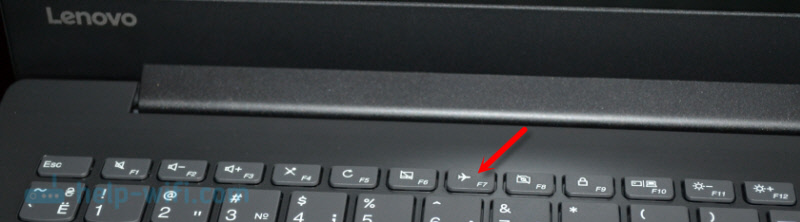
- Попробуйте включить Wi-Fi на своем ноутбуке Lenovo с помощью сочетания клавиш, или отдельным переключателем. На более старых моделях это можно сделать сочетанием клавиш FN + F5. Или специальным переключателем на корпусе ноутбука. В новых моделях – клавиша F7.
Еще статья на эту тему: как включить Wi-Fi на ноутбуке с Windows 7. - Установите на свой ноутбук утилиту Lenovo Energy Management или Lenovo Utility for Windows 10. После установки можно попробовать снова по нажимать клавиши, о которых я писал выше. У нас на сайте есть отзывы, что установка этой утилиты (одной из них в зависимости от ОС) решает множество проблем. Так же был вопрос, когда Wi-Fi начинал работать только после перехода ноутбука в режим сна (несколько раз) . По словам автора, утилита Lenovo Energy Management решила эту проблему.
Утилита Lenovo Energy Management отвечает за управление электропитанием и другие функции. В том числе за настройки беспроводного адаптера. Как Wi-Fi, так и Bluetooth. Точно так же как и Lenovo Utility for Windows 10. Именно поэтому, установка данных утилит не редко позволяет решить самые разные проблемы в работе Wi-Fi соединения на ноутбуках Lenovo.
Так как процесс загрузки драйвера и утилиты практически ничем не отличается, то я решил сделать общее описание процесса поиска и загрузки.
Как скачать драйвер на Wi-Fi и утилиту от Lenovo?
Драйвер необходимо скачивать конкретно для своего ноутбука. Поэтому, вам нужно узнать модель ноутбука. Если не знаете, то посмотрите на наклейке снизу корпуса.

Как видите, у меня Lenovo IdeaPad 320-15IAP.
Дальше переходим на официальный сайт компании: https://support.lenovo.com/ru/ru
В строке поиска пишем модель своего ноутбука только без «Lenovo». И выбираем наш вариант из списка.

Откроется страничка нашего устройства. Нас интересуют загрузки. Там сразу будут предложены «Лучшие загрузки» среди которых уже можно найти нужный драйвер, или утилиту. Но если нажать на «Просмотреть все», то откроется полный список с сортировкой по разделам.

Первым делом выберите операционную систему, которая установлена на вашем ноутбуке. Если у вас, например, Windows 7 и ее нет в списке, а есть только Windows 10 (или наоборот) , значит производитель не подготовил драйвера под эту OS. Придется искать их вручную. Можно попробовать найти по ИД оборудования.
Так же смотрите на разрядность системы 64-bit / 32-bit.

Так как нам нужен драйвер для работы Wi-Fi модуля, то открываем раздел «Сетевые подключения: беспроводная LAN». Там будет «WLAN Driver (Intel, Realtek, Atheros)». Скачиваем его на ноутбук.

После загрузки просто запускаем скачанный с официального сайта Lenovo файл (в моем случае это fjlw03af.exe) и следуем инструкциям.
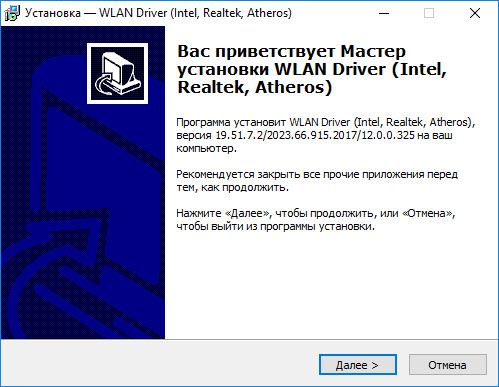
Там все просто. Нужно нажать «Далее», подождать и «Готово».
Загрузка утилиты Lenovo Energy Management или Lenovo Utility for Windows 10
Для загрузки утилиты точно так же, как я показывал выше ищем на сайте страничку своего ноутбука и открываем раздел «Программное обеспечение и утилиты».
В моем случае, сразу доступа для загрузки утилита «Lenovo Utility for Windows 10».
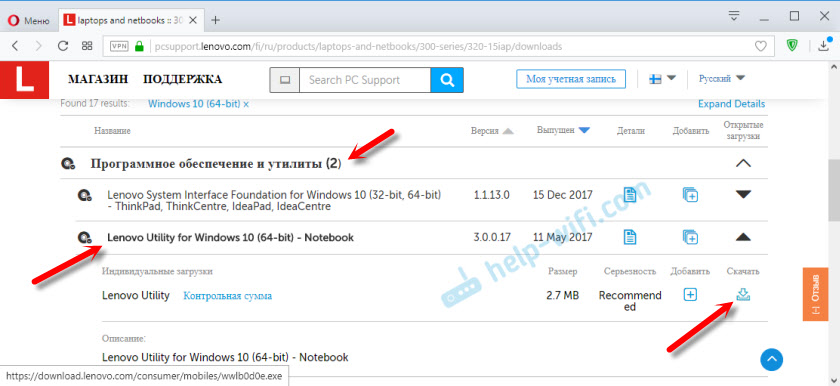
А утилиту Lenovo Energy Management можно найти и скачать в разделе «Управление питанием».

После загрузки нужно запустить установочный файл и установить утилиту.
Так как процесс загрузки драйвера и решения разных проблем в данном случае достаточно неоднозначный, то подозреваю, что будет много вопросов. Оставляйте их в комментариях. Там же можете писать о своих результатах и делится полезной информацией.

167

260117

Сергей

Настройка Wi-Fi на компьютере (ноутбуке)
У вас большие запросы!
Точнее, от вашего браузера их поступает слишком много, и сервер VK забил тревогу.
Эта страница была загружена по HTTP, вместо безопасного HTTPS, а значит телепортации обратно не будет.
Обратитесь в поддержку сервиса.
Вы отключили сохранение Cookies, а они нужны, чтобы решить проблему.
Почему-то страница не получила всех данных, а без них она не работает.
Обратитесь в поддержку сервиса.
Вы вернётесь на предыдущую страницу через 5 секунд.
Вернуться назад
Как включить Wi-Fi на ноутбуке Lenovo любой модели?

Ноутбуки этой компании, иногда в комплектации при продаже имеют небольшой баг – отключение WiFi модуля. Из-за чего некоторые пользователи впадают в ступор — вот только, что вайфай работал, а теперь его нет. Сегодня в статье мы разберём часто задаваемый вопрос – как быстро и без проблем включить Вай-Фай на ноутбуке Леново.
Инструкция будет развёрнутая и пошаговая, так что я думаю каких-то сложностей у вас возникнуть не должно. В некоторых местах я буду делать уточнение, для обычного пользователя. Также инструкция подойдёт для всех версий операционной системы Windows (7, 8, 8.1, 10). При этом не важно какая у вас модель Lenovo: G580, G50, G570, b570, b560, B590, sl510, g 5080, 320 или игровой ноут нового поколения.
ПОМОЩЬ! Если что-то у вас пошло не так, вылезла ошибка или быть может вы запутались в инструкции – смело пишите свои вопросы в комментариях ниже, а я вам сразу же, помогу. Наш долг – помогать всем нуждающимся во имя великого Wi-Fi-гида! Да пребудет с вами беспроводная сеть!

Подключение к Wi-Fi
Давайте для начала посмотрим в правый нижний угол экрана, где должно отображаться наше подключение. От значка будет зависеть дальнейшие действия.
Со звездочкой
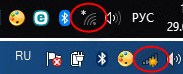
В этом случаи Wi-Fi уже включен и полноценно работает. Достаточно нажать по этому соединению в правом нижнем углу. Выбрать домашнюю сеть, нажать «Подключиться», ввести пароль и радоваться интернетом.
С красным крестиком или вообще нет такого подключения

В таком случае есть два варианта:
- Wi-Fi модуль выключен и его надо включить в ручную или с помощью кнопок;
- На него не установлены драйвера.
Далее переходим к следующим главам, которые решают эту проблему.
С помощью кнопок
Есть два вида включения, через комбинацию горячих клавиш и через отдельную кнопку, правда она есть не на всех ноутах. Для начала найдите самый верхний ряд с клавишами, который начинаются на букву «F». Если присмотреться, то можно увидеть рядом маленькие значки.
Они обозначают включение или отключение функций на ноутбуке быстрым нажатием на определённое сочетание клавиш. Найдите кнопочку, на которой есть значок с антеннкой или ноутбуком с отходящими от него волнами.
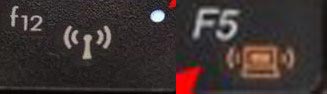
Как только найдёте такую клавишу – нажмите на неё и на дополнительную клавишу Fn , которая расположена рядом с кнопками и Ctrl в левом нижнем или правом нижнем углу клавиатуры. Вспомогательная клавиша может располагаться на любой клавише: F2 , F4 , F5 , F12 и т.д. Ещё раз уточню, надо нажать одновременно и один раз.
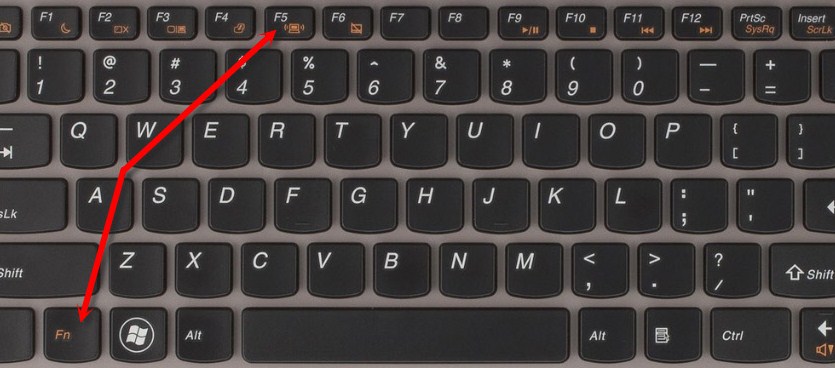
Если вы её не нашли – не беда! Возможно, у вас данная кнопочка выведена отдельно, для быстрого включения и выключения беспроводной сети. Поищите по всему ноутбуку, переключатель или кнопку с тем же значком.

Она может быть расположена в любой части ноутбука, но чаще это передняя часть или лицевая сторона рядом с клавиатурой. Иногда после переустановки ОС, клавиши перестают работать, потому что на ноуте не установлена специальная утилита. Я расскажу о её установки чуть ниже, а мы пока включим Wi-Fi другим способом.
Включить вручную
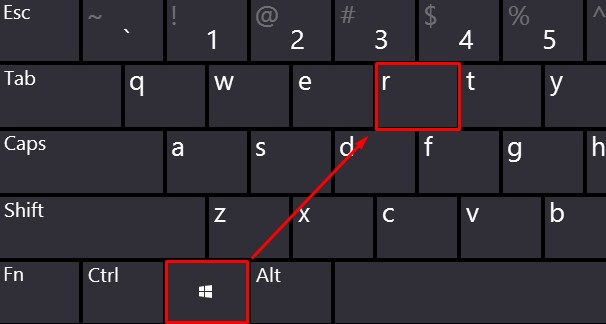
- Нажмите одновременно клавишу и R .
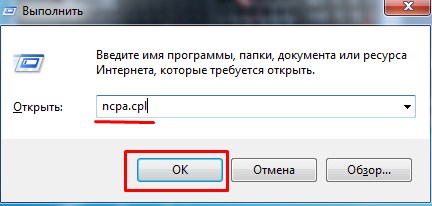
- В специальном окошке впишите волшебную команду ncpa.cpl.
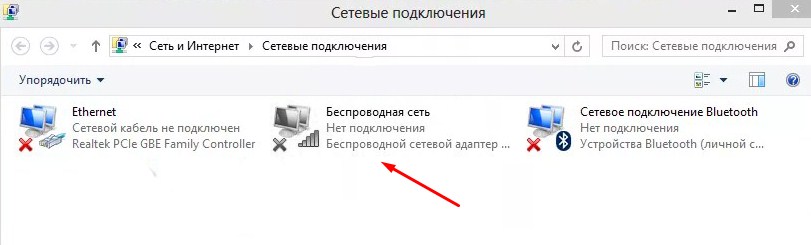
- Вы должны увидеть два – три подключения. Первое – проводное. Третье – Bluetooth (есть не на всех моделях). И вот второе с лесенкой и есть наш встроенный Wi-Fi приёмник. Если он горит серым цветом. Нажмите по нему правой кнопкой мыши и выберите «Включить». А после этого по стандарту попытайтесь подключиться к вашей беспроводной сети, использую пароль.
Если такого подключения нет, то значит на вашем Lenovo не установлены драйвера на сетевой адаптер. Переходим к следующей главе.
Установка драйверов
Далее я приведу 4 способа, установки драйверов на ноутбуки фирмы Lenova. Так что выберите, тот, который кажется вам наиболее удобным.
Первый способ
Есть несколько вариантов, который мы можем использовать. Так как мы не можем подключиться к интернету по беспроводной сети, давайте постараемся вспомнить, был ли у вас диск вместе с ноутбуком. Там должны быть драйвера от беспроводного модуля. Посмотрите в коробке из под ноутбука.
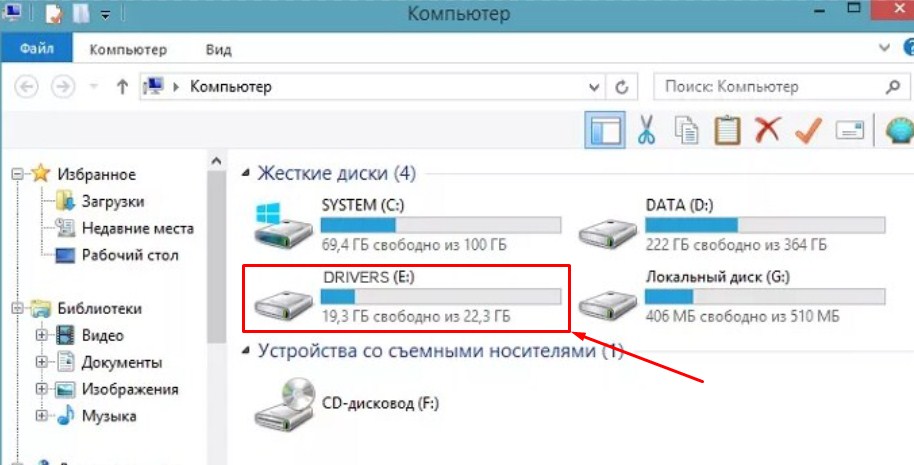
Если вы не нашли диск, зайдите в «Мой компьютер», на новых ноутбуках, разработчики сразу отдельно делают раздел в жестком диске с драйверами и так его и называют «Drivers». Далее ничего сложного нет, заходим туда и запускаем «Setup.exe». Устанавливаем все драйвера.
Второй способ
Если ничего нет, то давайте попробуем установить драйвера с прямого подключения по проводу. В коробке из-под роутера должен быть сетевой кабель. Один конец воткните в роутер в желтый разъём, а второй в ноутбук в сетевую карту – так как показано на картинке ниже.
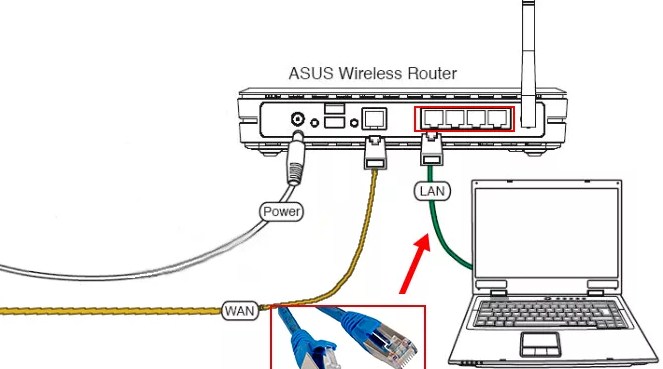
По идее драйвера должны сразу же установиться, но не всегда так происходит. Поэтому далее действуем простой инструкции:
- Опять жмём одновременно кнопку и R .
- Вписываем команду devmgmt.msc и жмём «окей».
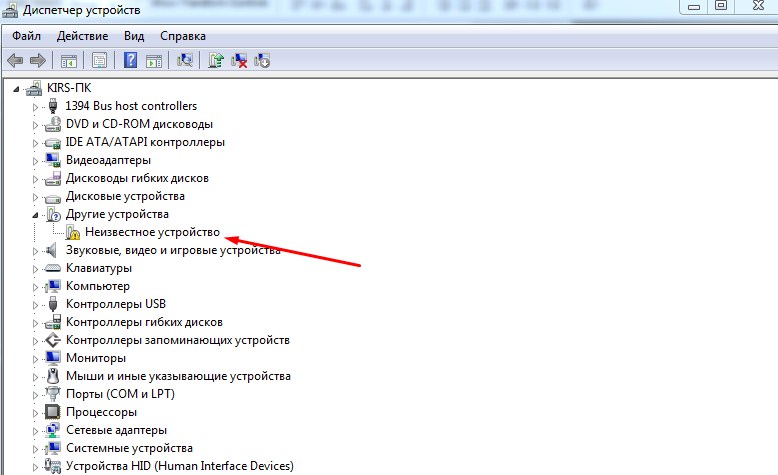
- Найдите вкладку «Другие устройства». Там будут расположены все устройства без установленных драйверов. Беспроводной адаптер может иметь имя «Неизвестное устройство» или в своём названии иметь слова: «Wireless», «Wi-Fi» или «802.11». Жмём по нему правой кнопкой мыши и «Обновить драйвера». Выбираем поиск с серверов Microsoft и после поиска устанавливаем.
Если драйвере не установились, переходим к следующему способу.
Третий способ
Это способ самый надёжный, так как вы будете устанавливать драйвера с официального сайта. Сайт у этой компании очень неудобный и тугой, поэтому я приведу подробную пошаговую инструкцию с картинками.
- Заходим на официальный сайт Lenovo – https://www.lenovo.com/ru/ru/ .

- Выбираем в верхнем меню «Поддержка и гарантия» и во всплывающем меню «Ресурсы поддержки».
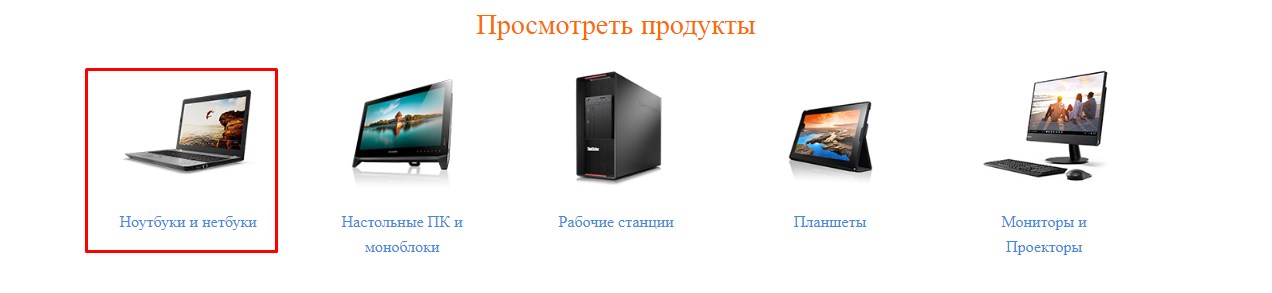
- Пролистайте чуть ниже и выберите «Ноутбуки и нетбуки».
- Теперь покажу на примере ноута Lenovo g580. После выбора устройства, чуть ниже появится окошко заполнения.
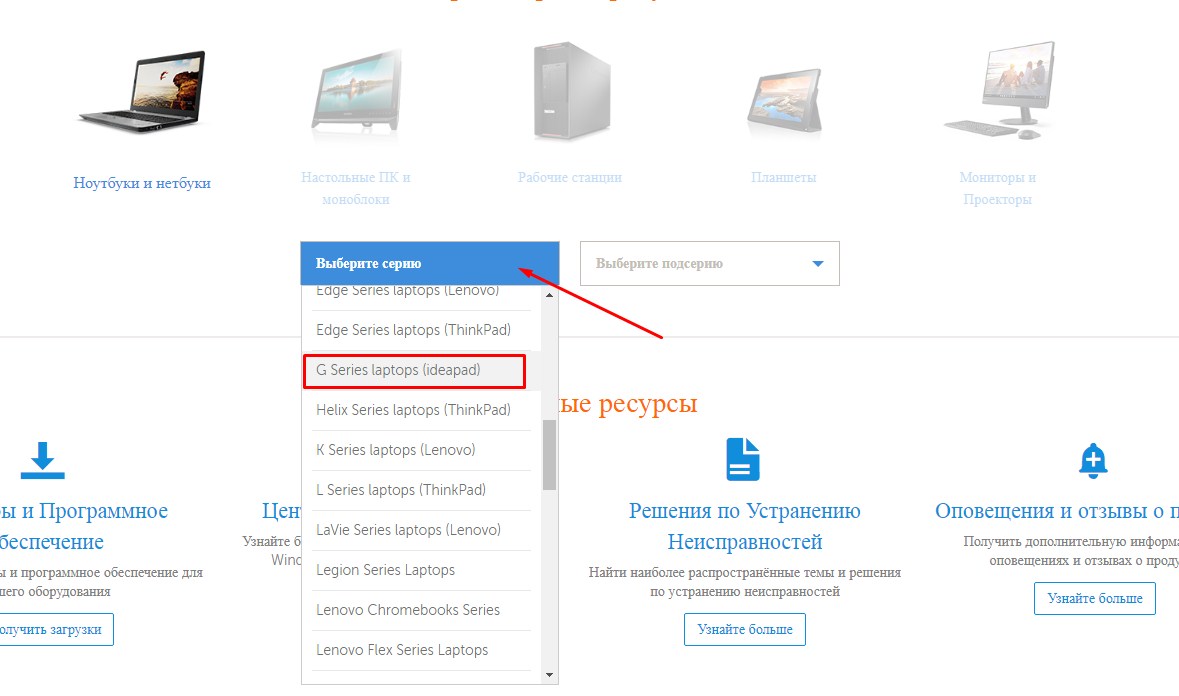
- Выбираем серию. В моём случаи это G.
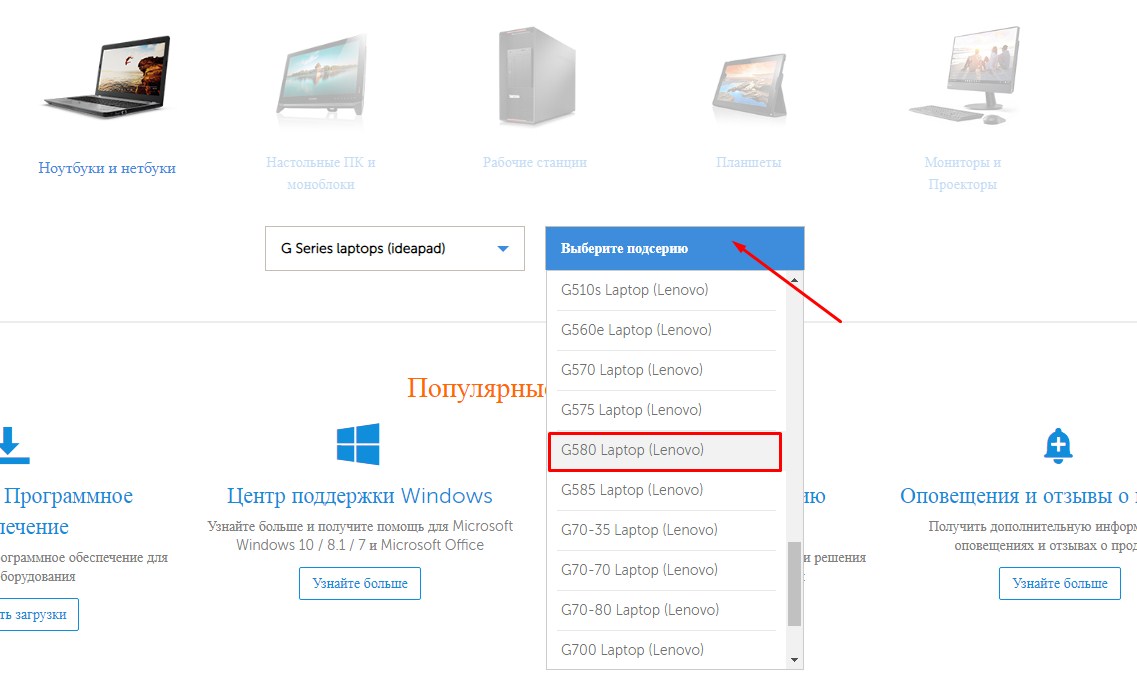
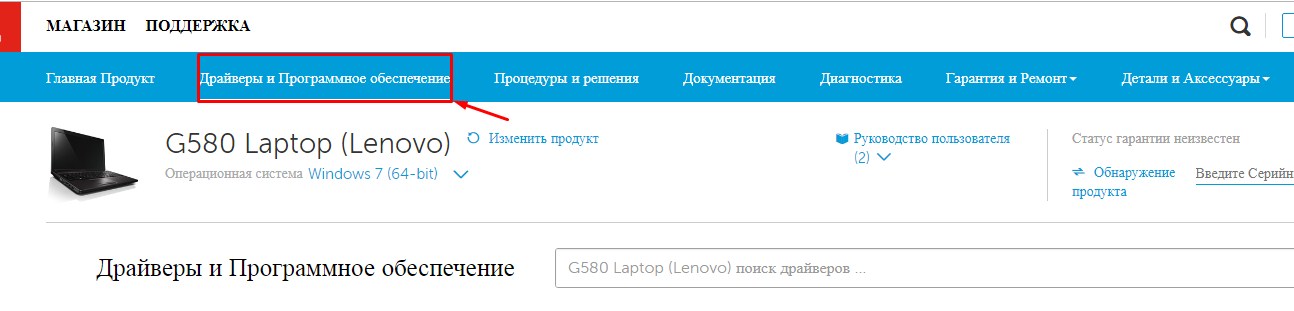
- Я очень долго искал где эта вкладка находится. Но она оказалось ближе чем я думал. Нажмите по верхнему меню «Драйверы и Программное обеспечение».
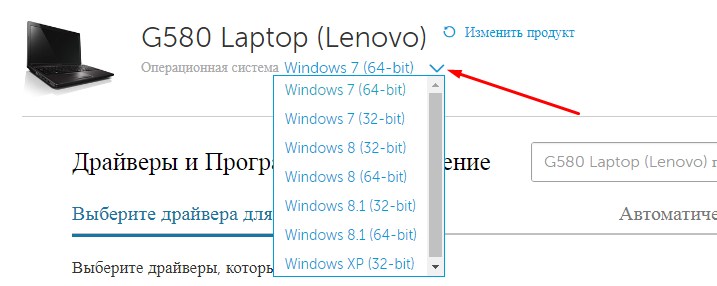
- Выберите операционную систему Виндовс. Не ошибитесь с выбором, иначе драйвера не подойдут. Версию операционной системы можно посмотреть, нажав правой кнопкой мыши на иконку моего компьютера, и выбрав «Свойства».
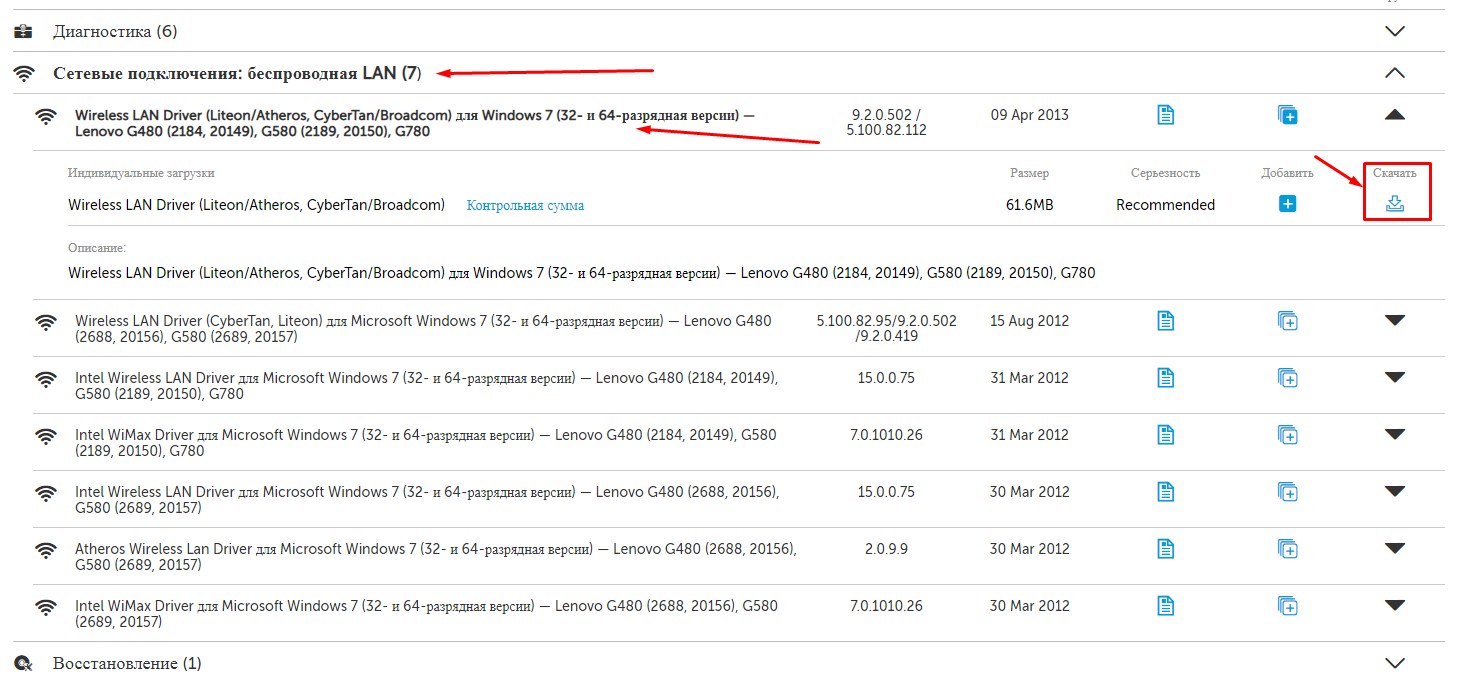
- Сайт дико не удобный, поэтому сначала нажмите на раздел «Сетевые подключения: беспроводная LAN». После этого выберите самую последнюю версию продукта по дате и нажмите по названию драйвера. Далее откроется ещё одна вкладке, где будут драйвера. Выберите пак с названием «Recommended» и правее нажимаем «Скачать».

- Я бы ещё рекомендовал скачать утилиту по управлению питания. Она позволяет быстро включать и отключать Wi-Fi как по клавишам, так и вручную. Для этого заходим в «Управление питанием», нажимаем на последнюю версию утилиты и скачиваем рекомендованный пак. Но его установите, только после установки драйвера на беспроводной модуль.
- После этого запускаем обновление драйвера, устанавливаем и в конце перезагружаем ноут.
Четвертый способ
Не самый надёжный, но самый простой.
- Заходим на сайт – https://drp.su/ru/foradmin .
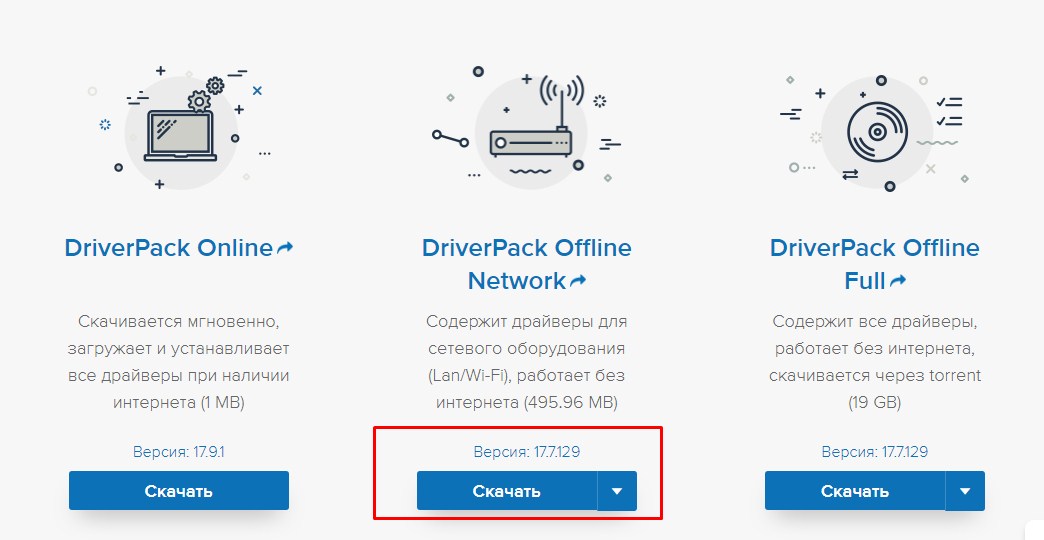
- Скачиваем пакет Offline для сетевого оборудования. Данный пак содержит все доступные драйвера для беспроводных модулей.
- После скачивания устанавливаем. Но при установке будьте внимательны, не установите лишнего мусора на свой компьютер. Ничего страшного там нет – ни вирусов, ни вредных программ, но они тормозят работе ноута.
Wi-Fi подключен, но интернета нет
Если Wi-Fi есть, но внизу вы видите подключение с желтым треугольником и интернета нет, то действуем так.
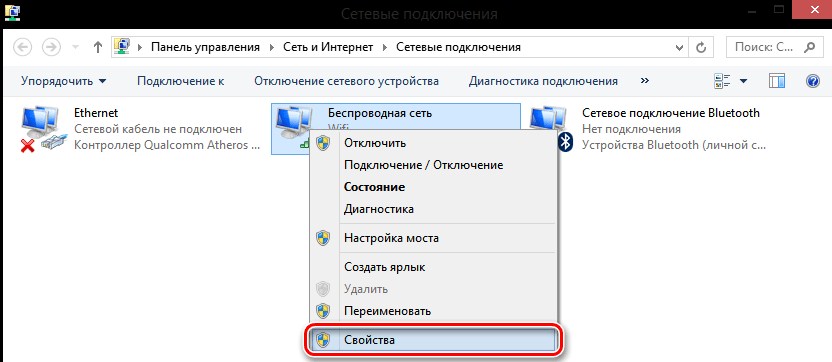
- Правой кнопкой по беспроводной сети и выбираем свойства.
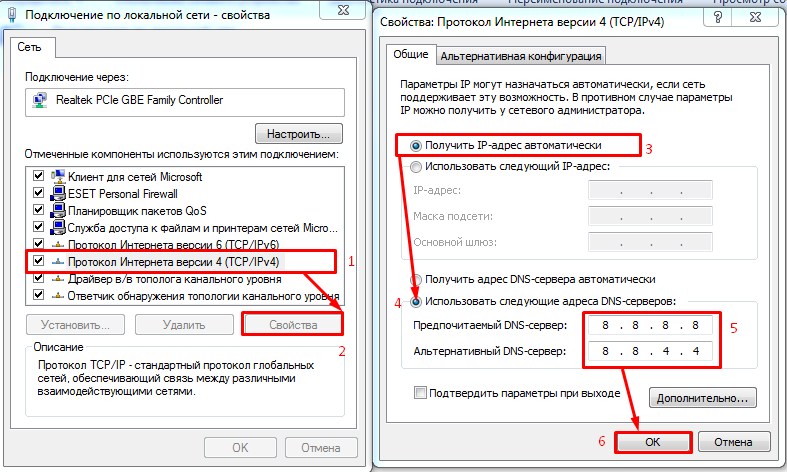
- Выбираем четвертый проток и заходим в устройства. Получение IP нужно поставить в автономном режиме, то есть верхний флажок из двух. А вот DNS ставим второй флажок и вводим цифры как на картинке выше. Далее нажимаем «ОК».
Если и после этого интернета не будет, то скорее всего у вас проблемы с настройкой роутера. Для начала просто перезагрузите его. Для этого вытащите шнур питания из розетки маршрутизатора, а через минуту вставьте обратно. Если не помогло – идём сюда.
Отключить постоянное выключение Wi-Fi на ноутбуке
Ноутбуки работают от аккумуляторов. И во многих системах стоит настройка, отключения Wi-Fi модуля, когда он бездействует. Если вы постоянно пользуетесь интернетом и вас бесит самопроизвольное отключение, то действуем так:
- Заходим в «Сетевые подключения», как это сделать написано в прошлой главе.
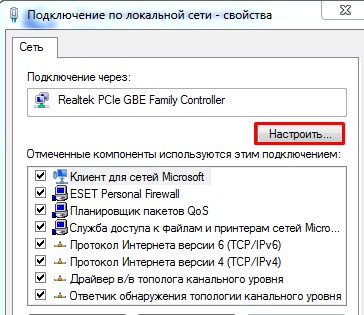
- Нажимаем правой кнопкой по беспроводному подключению и далее выбираем «Свойства». В окне находим кнопку «Настроить».
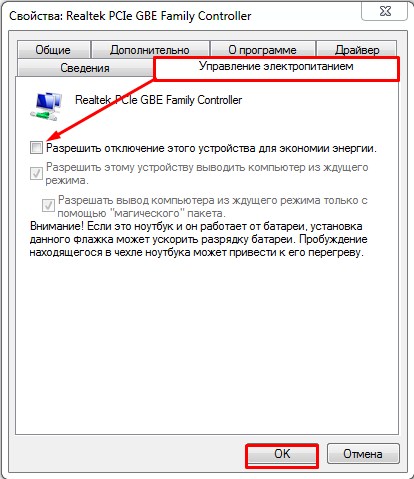
- Переходим во вкладку, связанную с электропитанием, и отключаем верхнюю галочку. В конце нажимаем «ОК».
Теперь ваш ноутбук будет работать с постоянно включенным вай-фай модулем. Нужно понимать, что от этого батарея садиться куда быстрее. Но вы всегда можете обратно включить эту функцию.
Как включить Wi-Fi на ноутбуке Lenovo?
Ноутбуки Lenovo не отличаются особой капризностью в плане соединения по беспроводной сети, но иногда, чтобы включить Wi-Fi на ноутбуке Lenovo, приходится изрядно попотеть. Особенно, если это не очень новая модель ноутбука, и на нем установлена Windows 7, или Windows 8 (или даже XP) . В Windows 10 все как-то проще. Хотя, я на своем ноутбуке после установки Windows 10 никак не мог включить Wi-Fi. Писал об этом в одной из статей на сайте. Но проблема решилась довольно быстро. В статье об этом так же напишу.
Конечно же, в зависимости от модели ноутбука, установленной операционной системы и разных настроек – причины могут быть разные. Но как показывает личный опыт и информация, которой со мной часто делятся в комментариях, чаще всего не удается подключится ноутбук Lenovo к Wi-Fi из-за того, что он отключен переключателем на корпусе ноутбука, или сочетанием клавиш на клавиатуре. Поэтому, эти два способа мы рассмотрим в первую очередь. Ну и конечно же очень часто на ноутбуке просто не установлен драйвер беспроводного модуля.
Давайте по порядку:
1 Если в трее у вас иконка беспроводной сети со звездочкой, то это значит, что все хорошо. Нажимайте на нее, выбирайте нужную сеть и подключайтесь.

2 Если там вообще нет значка Wi-Fi, а вместо него иконка «сетевого подключения» (Ethernet) , то я практически уверен, что на вашем ноутбуке Леново не установлен драйвер на Wi-Fi. Примерно так выглядит эта иконка:

А в диспетчере устройств, на вкладке «Сетевые адаптеры» вы не увидите беспроводного адаптера (Wireless, WLAN) .

В таком случае, вам нужно скачать и установить нужный драйвер. Я уже писал об этом в отдельной статье: Wi-Fi на ноутбуке Lenovo: как скачать драйвер и утилиту.
3 Ну и третий варианта, которому посвящена эта статья, это когда Wi-Fi адаптер есть, вроде все работает, но иконка Wi-Fi с красным крестиком и статус «Нет подключения – Нет доступных подключений», или «Беспроводная сеть – Отключено».
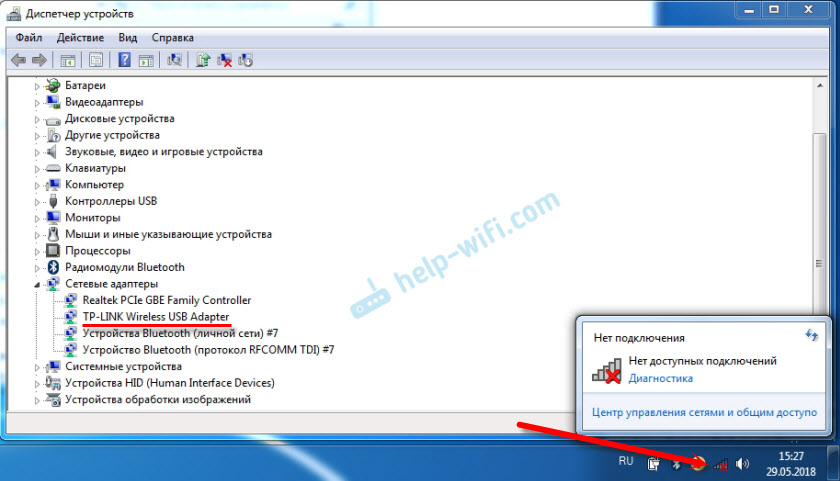
В моем случае, в Windows 10 кнопка Wi-Fi была просто неактивна. А переключатель беспроводной сети в параметрах не работал. Я писал об этом в статье Беспроводная сеть – Отключено в Windows 10. Там я как раз с этой проблемой столкнулся на ноутбуке Lenovo.
Если у вас такой же случай, не удается включить беспроводную сеть на ноутбуке, то смотрите и применяйте решения из этой статьи.
Механический переключатель Wi-Fi
На многих моделях ноутбуков Lenovo есть отдельный переключатель, который предназначен для отключения и включения беспроводного соединения. Нужно проверить, есть ли такой переключатель на вашем ноутбуке. Может вы, или кто-то другой случайно перевели его в положение «Выкл.» Поэтому, беспроводная связь отключена.
Чаще всего он находится спереди ноутбука. Может быть сборку, или где-то возле клавиатуры. Возле переключателя должна быть икона беспроводной сети.

Если такой переключатель есть на вашем ноутбуке, то убедитесь, что он в положении «Вкл.». Если там все включено, то отключите и снова включите.
Можно так же выполнить перезагрузку ноутбука. Если ноутбук не увидит беспроводные сети сразу после использования специального переключателя.
Сочетание клавиши Fn на ноутбуке Lenovo для включения Wi-Fi
На новых моделях, на которые производитель рекомендует устанавливать Windows 10, сочетание клавиш Fn + F7 (с иконкой самолета) служит для включения и отключения режима «в самолете». Но не исключено, что с помощью этого сочетания клавиш в отдельных случаях так же можно включить Wi-Fi.
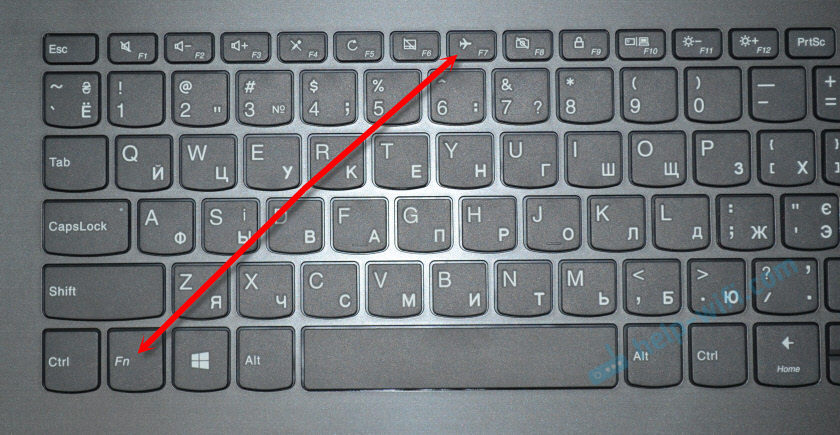
Так же часто встречается сочетание клавиш Fn + F5 (с иконкой беспроводной сети) .

В основном на ноутбуках Леново используется сочетание клавиш Fn + F7, или Fn + F5. Другие я не встречал.
Один раз нажимаем эти клавиши вместе и смотрим на результат. Если ничего не произошло, то нажмите на них и перезагрузите ноутбук.
Почему не работают функциональные клавиши?
Бывает, что беспроводная связь на ноутбуке Леново действительно отключена с помощью функциональных клавиш. Windows (после запуска диагностики) сообщает нам, чтобы для включения мы использовали клавиши, или переключатель.
Но отдельного переключателя нет, а функциональные клавиши не функционируют по причине отсутствия драйвера, или утилиты, которая отвечает за работу этих функциональных клавиш. В том числе Fn + F7 и Fn + F5.
А это значит, что нам нужно с сайта компании Lenovo, конкретно для своего ноутбука и установленной на нем системы загрузить и установить утилиту. Скорее всего это утилита Hotkey Features Integration, которую можно скачать по этой ссылке: https://support.lenovo.com/ua/ru/downloads/ds014985. Это для Windows 8, Windows 7 и Windows XP.
А если у вас Windows 10, то скорее всего необходима утилита Lenovo Utility for Windows 10. Ее можно скачать на страничке конкретной модели ноутбука.
После установки утилиты перезагрузите ноутбук и попробуйте использовать функциональные клавиши.
Программный способ (в настройках Windows)
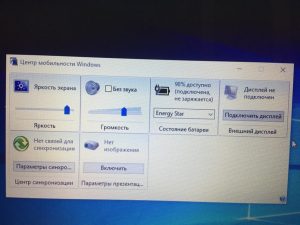
Попробуйте использовать Центр мобильности Windows. Чтобы вызвать его, нажмите сочетание клавиш Win + X.
Возможно, там будет кнопка «Включить беспроводную связь».

Если она есть и активна, то после нажатия Wi-Fi должен заработать.
В Windows 10 открыть это окно можно через поиск.

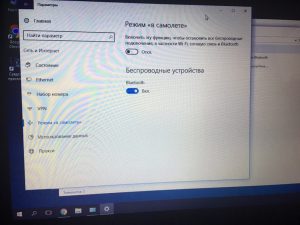
Но на моем ноутбуке с Windows 10 нет управления беспроводной связью в этом окне. Поэтому, зайдите в параметры, в раздел «Сеть и интернет» и на вкладке Wi-Fi попробуйте его включить.
Думаю, этих советов достаточно. Если вы знаете другие способы, которыми можно включить вай-фай на ноутбуке Леново, то пишите в комментариях.
Если ничего из статьи не помогло, то все таки еще раз проверьте функциональные клавиши. Особенно, если у вас Windows 8 и ниже. Скачайте и установите утилиту Hotkey Features Integration, о которой я писал выше.
107
303044
Сергей
Настройка Wi-Fi на компьютере (ноутбуке)
Похожие статьи
Комментарии: 107
14.10.2018 в 13:19 (5 лет назад)
Спасибо за статью) помогли
14.10.2018 в 13:58 (5 лет назад)
11.11.2019 в 23:07 (4 года назад)
Если в диспетчере стоят драйвера, а wi-fi пишет отключен нужно сделать так: на B570e нужно было скачать с официального сайта программу УПРАВЛЕНИЕ ПИТАНИЕМ и установить. Прикол в том что в состоянии вкл wi-fi не работает, а в состоянии выкл работает)))))
12.11.2019 в 00:17 (4 года назад)
Большое спасибо за полезную информацию.
Если есть возможность, уточните, пожалуйста, как называется эта утилита.
17.10.2018 в 21:25 (5 лет назад)
Такая же проблема,
Вай фай не видит, значок в трее с крестиком, в диспетчере устройств адаптер есть, в диагностике говорит что отключена, кнопка Fn+F7 на леново не помогает, а центре мобильности Беспроводные сети есть но кнопка не активна
17.10.2018 в 21:46 (5 лет назад)
Какая модель ноутбука, и какая Windows на нем установлена?
07.04.2020 в 01:10 (4 года назад)
У меня такая же проблема. Ноутбук Z570, при нажатии F5 появляется «параметры беспров. устройства lenovo» но там можно только вкл\выкл bluetoth
07.04.2020 в 11:36 (4 года назад)
Так может драйвер на Wi-Fi не установлен.
24.10.2018 в 18:52 (5 лет назад)
Тоже самое ,кнопки Fn+F7 и F5 на леново не помогает, а центре мобильности Беспроводные сети есть но кнопка не активна. Модель леново g50-70
24.10.2018 в 19:00 (5 лет назад)
Отдельного переключателя на корпусе нет? Windows какая установлена? Для нее есть драйвера на официальном сайте?
Скачайте с сайта Lenovo и установите утилиту, которая отвечает за работу функциональных клавиш.
15.11.2018 в 21:19 (5 лет назад)
Леново е43, все перепробовала, не получается. Как скачать драйверы без интернета. Я уже не знаю что делать(
16.11.2018 в 11:54 (5 лет назад)
Скачать драйвер без интернета не получится. Можно подключится к интернету по кабелю, или скачайте на другом устройстве (вы же как-то написали этот комментарий) нужный драйвер с сайта Lenovo, скиньте на свой ноутбук и установите. Вы же знаете модель ноутбука и какая Windows установлена. Не понимаю в чем проблема.
16.11.2018 в 15:32 (5 лет назад)
Спасибо огромное за статью. Очень доступно для чайников, как я. Месяц не могла подключиться к интернету, оказалось все просто надо было всего-то переключатель включить на передней панельке. Ещё раз спасибо
16.11.2018 в 22:29 (5 лет назад)
23.11.2018 в 18:03 (5 лет назад)
Спасибо, пнопки Fn + F5 или F7 помогли, понажимал раз 5, перезагрузила ноутбук и все работает. Ещё раз спасибо.
10.12.2018 в 21:44 (5 лет назад)
Спасибо автору огромное. Еле нашла эту треклятую кнопку. (Глаза болят — не вижу не фига, комп чужой). Очеь помогли.
10.12.2018 в 22:07 (5 лет назад)
23.12.2018 в 23:40 (5 лет назад)
Подскажите поставил на новый SSD windows 10 после установки драйверов не появляется Wifi хотя по диспетчеру устройств при установке старого HDD всё одинаково ( и там работает wifi ) Lenovo v560 Fn + f5 включено а так же переключатель включен


24.12.2018 в 12:08 (5 лет назад)
А что за ноутбук? Для него на официальном сайте есть драйвера под Windows 10?
В центре мобильности нет управления беспроводной сетью (см. скриншот)?
Пробовали удалять адаптер Intel (R) WiFi Link 5150 в диспетчере устройств и перезагружать ноутбук?
24.12.2018 в 19:48 (5 лет назад)
Ноутбук Lenovo v560 всё уже пробовал, не хочет появляться wifi
24.12.2018 в 21:46 (5 лет назад)
Не смог найти драйвера для Lenovo v560 на сайте Lenovo. Не знаю почему. Но похоже, что от производителя нет поддержки Windows 10 для этого ноутбука.
Все что могу посоветовать – экспериментировать с драйверами, пробовать удалит адаптер в диспетчере устройств, там же сделать откат драйвера. Можно по ИД оборудования адаптера поискать драйвера на сайте DevID.info.
Попереключать переключатель и сочетание клавиш. Можно выключить переключателем, перезагрузить ноутбук, и снова включить. Там должны быть еще какие-то утилиты от Lenovo для управления беспроводными сетями. Но для вашего ноутбука, к сожалению, не могу подсказать.
09.06.2021 в 12:53 (3 года назад)
У меня тоже не отображается беспроводная сеть в центре мобильности, нет ее и в разделе сеть и интернет. Ноут леново 320-15IAP. Установила и драйвер и утилиту, перезагрузила и нифига, только через сетевой кабель предлагает. Раньше все работало норм, даже не поняла в какой момент все слетело. Винду не переустанавливала. Уже и не знаю, что делать, мозг сломала. Миллион статей перечитала
09.06.2021 в 14:36 (3 года назад)
Какая Windows?
В диспетчере устройств есть Wi-Fi адаптер? Прикрепите скриншот.
04.02.2021 в 18:23 (3 года назад)
Спасибо, вам огромное помогли с решением проблемы!
09.01.2019 в 20:04 (5 лет назад)
Помогло, спасибо Fn + F7 или F5 и обязательно перезагрузить компьютер
09.01.2019 в 20:09 (5 лет назад)
15.01.2019 в 16:06 (5 лет назад)
Подскажите,пожалуйста, пароль нужно ставить на wi-fi , и если да-то как?
15.01.2019 в 17:02 (5 лет назад)
Да, нужно. К ноутбуку это не имеет никакого отношения.
Пароль устанавливается в настройках роутера.
Инструкция: как защитить сеть Wi-Fi паролем.
02.02.2019 в 10:40 (5 лет назад)
09.05.2019 в 17:30 (5 лет назад)
Очень помогла статья! Советы действительно хорошие! Только в некоторых случаях есть одна проблема: вылет драйвера. Я с этим столкнулся на трех ноутбуках сразу, Леново, Делл и Асус. Помогает полная переустановка драйвера, но с помощью AIDA64 (нужно узнать какое оборудование установлено, чтоб установить нужный и правильный драйвер).
28.05.2019 в 10:40 (5 лет назад)
Спасибо. Спасибо большое.
Ребенок понажимал,с помощью статьи включила вай-фай.
Нажатием Fn + F5 на экране просто мигнули значки и всё. Перезагрузила и вай-фай начал опять работать.
28.05.2019 в 10:43 (5 лет назад)
13.06.2019 в 21:24 (5 лет назад)
Переехала с одного дома в другой и ноутбук перестал подключаться к wi fi пишет,что требует активного подключения к интернету
13.06.2019 в 22:29 (5 лет назад)
Извините, но я не понял вашу проблему. Опишите ее более конкретно. Прикрепите скриншоты.
09.04.2020 в 23:19 (4 года назад)
Попробовал все перечисленное и ничего, даже винду перебил, все равно беспроводные сети отключены, диагностика пишет про переключатель, но его нет, а тот что на клавиатуре не срабатывает даже после установки программы и всех драйверов, думал что модуль накрылся, но сейчас заработал блютуз, теперь сомневаюсь и не знаю куда еще копать
21.06.2019 в 07:55 (5 лет назад)
Огромное спасибо очень помогло. Начал со сложного, а оказалось все прозаично просто.
21.06.2019 в 09:35 (5 лет назад)
14.08.2019 в 00:50 (4 года назад)
Огромное вам преогромное спасибо!
14.08.2019 в 11:36 (4 года назад)
23.08.2019 в 22:30 (4 года назад)
Ребята вы лучшие.
15.09.2019 в 17:26 (4 года назад)
Спасибо Вам огромное, что написали где именно находится кнопка включения/выключения wi fi на ноутбуке Lenovo ! Искала эту загадочную кнопку полдня ))) Благодаря Вам, кнопка была обнаружена мгновенно на передней панели !
15.09.2019 в 17:40 (4 года назад)
16.09.2019 в 20:07 (4 года назад)
Добрый день у меня Lenovo B590 установил, вин 10 1903 при сочетании клавиш fn+F5 включается мать его режим самолета… придётся откатываться на 7ку. Lenovo просто дно компания
17.09.2019 в 09:11 (4 года назад)
В общем я решил проблему, оказалось все очень просто, нужно в Bios зайти во вкладку Нетворк и вкл. LAN wan radio… и все, вафля заработала, принудительно. Ура я победил, я один единственный, кто додумался зайти в биос.
17.09.2019 в 10:43 (4 года назад)
Обычно когда WLAN отключен в БИОС, то в системе, в диспетчере устройств нет Wi-Fi адаптера. А вы писали о другой проблеме.
Можете поделится фото из меню БИОС где меняли эти настройки?
21.10.2019 в 00:25 (4 года назад)
Габен, ты мои спаситель, я все перепробовал. Оказалось когда менял батарейку слетели параметры в биосе. Спасибо огромное дружище. Администрация, добавьте метод Габена к себе в статью.
21.10.2019 в 14:54 (4 года назад)
Спасибо за информацию! Добавим!
02.10.2019 в 19:47 (4 года назад)
Добрый день у меня леново 80qq windows 7 стоит нет доступных подключений нет подключений пишет все методы перепробовал не помогло не понимаю в чем дело помогите
02.10.2019 в 23:02 (4 года назад)
Добрый день. Начните с диспетчера устройств. Посмотрите, есть ли там Wi-Fi адаптер. Почитайте статью. Там все описано и показано.
06.11.2019 в 19:00 (4 года назад)
Здравстуйте. Lenovo z570, аналогичная проблема с вай фаем после обновления до 10-ки. Программы которая отвечает за эти hotkeys на сайте леново конкретно под мой ноутбук нет, без неё сочетание клавиш не даёт результат, работа восстанавливается только после отката на 7-ку и установку программы.
06.11.2019 в 23:08 (4 года назад)
Win +X помог. Спасибо за совет, до этого все перепробовал ✊
06.11.2019 в 23:20 (4 года назад)
16.11.2019 в 22:47 (4 года назад)
Доброго времени суток ! Lenovo G550. Никаких процедур не проводилось сам по себе пропал wi fi, в диспетчере устройств его нет, перепробывал все выше указанные методы, и в других статьях тоже читал ваше инструкции. Возможно ли сама железка сгорела ? И как это понять ? В дисп устр нет ниче про WLAN есть только BROADCOM NETLINK FAST ETHERNET, и два Bluetooth. В Биосе все включено. Заранее спасибо!
16.11.2019 в 23:21 (4 года назад)
Добрый день. Да, возможно проблема с самим модулем. Только странно, что Bluetooth остался, так как они обычно на одном модуле.
Сброс в БИОС делали? Если скачать и запустить установку драйвера, то какой результат?
гряяяяяяяяяяяя
27.11.2019 в 13:34 (4 года назад)
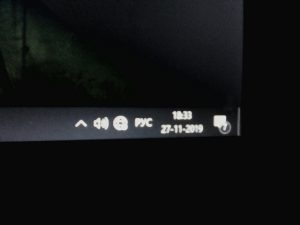
здравствуйте, подключаюсь к сети, пишет нет подключения к интернету и значок wi-fi очень странный, ноутбук Lenovo 110
27.11.2019 в 15:52 (4 года назад)
А к Wi-Fi сети подключены?
Прикрепите фото с открытым окном, где отображаются Wi-Fi сети и статус подключения.
На других устройствах от этой сети интернет работает?
гряяяяяяяяяяяя
27.11.2019 в 20:35 (4 года назад)
да, пишет нет подключения
да, работает
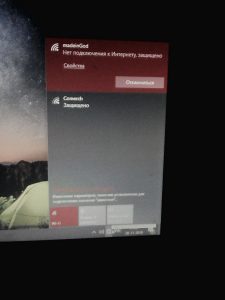
27.11.2019 в 23:10 (4 года назад)
Wi-Fi сеть ваша?
Сделайте сброс настроек сети на компьютере. Вот инструкция.
гряяяяяяяяяяяя
28.11.2019 в 10:01 (4 года назад)
спасибо большое! помогло!
30.12.2019 в 12:54 (4 года назад)
L340 помогло Fn+F5
18.02.2020 в 23:32 (4 года назад)
Сергей, огромное спасибо за статью! И друзья спасибо за ваши комментарии. Помогли клавишы Fn + F7 или F5 и перезагрузка…
19.02.2020 в 00:10 (4 года назад)
27.02.2020 в 23:31 (4 года назад)
Скажите пожалуйста я могу драйвера скачать на телефон и скачать на ноутбук
27.02.2020 в 23:40 (4 года назад)
Да, можно попробовать.
26.03.2020 в 19:27 (4 года назад)
Заинтриговал пассаж: «выбирайте нужную сеть и подключайтесь», — какая сеть является «нужной»и как ее определить. Лично у меня это главгая проблема. Спасибо.
—
Спасибо, уже разобрался, нашел ответ в другой Вашей статье.
26.03.2020 в 20:17 (4 года назад)
09.01.2021 в 05:38 (3 года назад)
10.01.2021 в 15:23 (3 года назад)
Lenovo V570c. Win 10. Провозился несколько дней. Был в шаге от покупки нового адаптера, но «набрел» на эту статью.
Fn+ F5 помогло.
Спасибо.
10.01.2021 в 17:44 (3 года назад)
12.01.2021 в 23:02 (3 года назад)
Безмерно благодарна, очень помогли!
12.01.2021 в 23:03 (3 года назад)
27.01.2021 в 19:35 (3 года назад)
Статья помогла.
Поставил Windows 10 второй операционкой на Lenovo P560 у товарища, наряду с Windows 7. На win7 WiFi и всё остальное работает, над WiFi колдовал дня три с неоднократной переустановкой системы и подсовыванием разных драйверов. Помогло нажатие Fn-F5 и ПЕРЕЗАГРУЗКА после этого. Спасибо
31.01.2021 в 09:23 (3 года назад)
Здравствуйте! Прочитал статью, вроде все пробовал, но не видит сетей wi-fi на Win8.1 (старый ноут IBM Z60m, PentiumM 2.0 Ггц, 32бит : support.lenovo.com/ru/ru/solutions/pd013370-detailed-specifications-thinkpad-z60m#pow )
(для справки: при установке XP и 7-ки wi-fi видит сети после загрузки драйвера. При установке Lubuntu, Lynux, AlexElec и т.п. сеть видит сразу при установке)
Итак, на 8.1 устанавливаю драйвер сетевого адаптера Intel 2915ABG Network (для 8ки не смог найти) В диспетчере устройств треугольника желтого нет и в свойствах пишет «устройство работает нормально», но в сетевых подключениях-беспроводная сеть «нет подключения».
Физическая кнопка WI-FI на ноуте работает и видна индикация включения на корпусе. Но сетей не видит (их много вокруг). (по проводу не подключаю — мне и не надо, но и не могу подключить на 8-ке — не подходят драйвера видимо, и тут уже горит желтый треугольник и «запуск этого устройства невозможен» (код 10 ) Broadcom NetXtreme Gigabit Ethernet)
Кажется все описал))) Помогите…
31.01.2021 в 11:59 (3 года назад)
Ситуация вполне нормальная. Вы на старый ноутбук установили новую систему. Беспроводной адаптер она определила, а как работать с ним не понимает. Так как нет нормальных драйверов для этого адаптера под эту систему.
Могу предложить два решения:
1. Установить систему, которая нормально работает на этом ноутбуке.
2. Заклеить на Wi-Fi модуле контакт, который отвечает за отключение/включение Wi-Fi. Подробнее здесь.
01.02.2021 в 09:00 (3 года назад)
Спасибо за ответ!
Хочу поделиться опытом)) Мне не хотелось следовать п. 1 и 2, тем более физическая кнопка работает и видно индикацию включения WI-FI.
Я очередной раз зашел в диспетчер устройств, выбрал адаптер беспроводной сети ( Intel Wireless 2915ABG Network Connection) который говорит, что работает нормально, а на самом деле не видит сети. В его свойствах — драйвер — удалить. Перегрузил систему, в диспетчере устройств нашел это устройство (уже с желтым значком) дальше его свойства — драйвер — обновить — поиск и установка драйверов на этом компьютере вручную — обзор — выбрал папку на вставленной флешке (см. ниже) — далее…
И о чудо! Он нашел какой-то драйвер, который заработал! Сети появились. Возможно, имеет значение какой драйвер он нашел первым…
На флешке была папка с кучей сетевых драйверов, которые я скачивал из разных источников — сайтов поддержки Lenovo, ThinkPad, Intel, Microsoft … но нигде не было драйвера конкретно для Win8. Перед этой удачной установкой я все файлы в этой папке (всякие .exe и .cab) распаковал в эту же папку (делал на другом ноуте — на MacBook Pro).
Когда я пробовал просто устанавливать эти драйвера открывая на рабочем столе моего IBM Z60m, то происходила какая-то установка, но толку не было.
Описал подробно, для таких как я))) Может кому пригодится. Если что подправьте мое описание.
Спасибо!
01.02.2021 в 12:08 (3 года назад)
Спасибо, что поделились! Возможно в этой папке с подборкой драйверов система нашла подходящий драйвер.
01.02.2021 в 16:06 (3 года назад)
Дополнение после нескольких экспериментов.
1. Все же если в папке присутствует драйвер, который подходит, но не работает, то система может установить и его с флешки. И напишет, что все в порядке. Тогда ничего не получится. Но иногда ставит правильный. Каждый раз надо удалять устройство и его драйвер в диспетчере.
Получается надо выявить драйвер, который подходит, но не работает и удалить его с флешки, тогда загрузится правильный, если он есть. Это если на флешке много драйверов накачал и не знаешь какой нужен))))
2. Главное перед загрузкой очередных драйверов обязательно удалять устройство и «программы и драйвера для этого устройства» иначе он их не обновит и напишет, что не нуждается. Это правой мышкой на устройство в диспетчере — удалить и поставить галочку на «удалить программы и драйвера для этого устройства» далее удалить. Затем перегрузить систему, чтобы устройство появилось в диспетчере устройств.