Как улучшить качество скриншота на айфоне
Цифровое увеличение фото. Как в разы улучшить качество снимков на iPhone
Как улучшить качество фото на iPhone, которое при цифровом увеличении оставляет желать лучшего
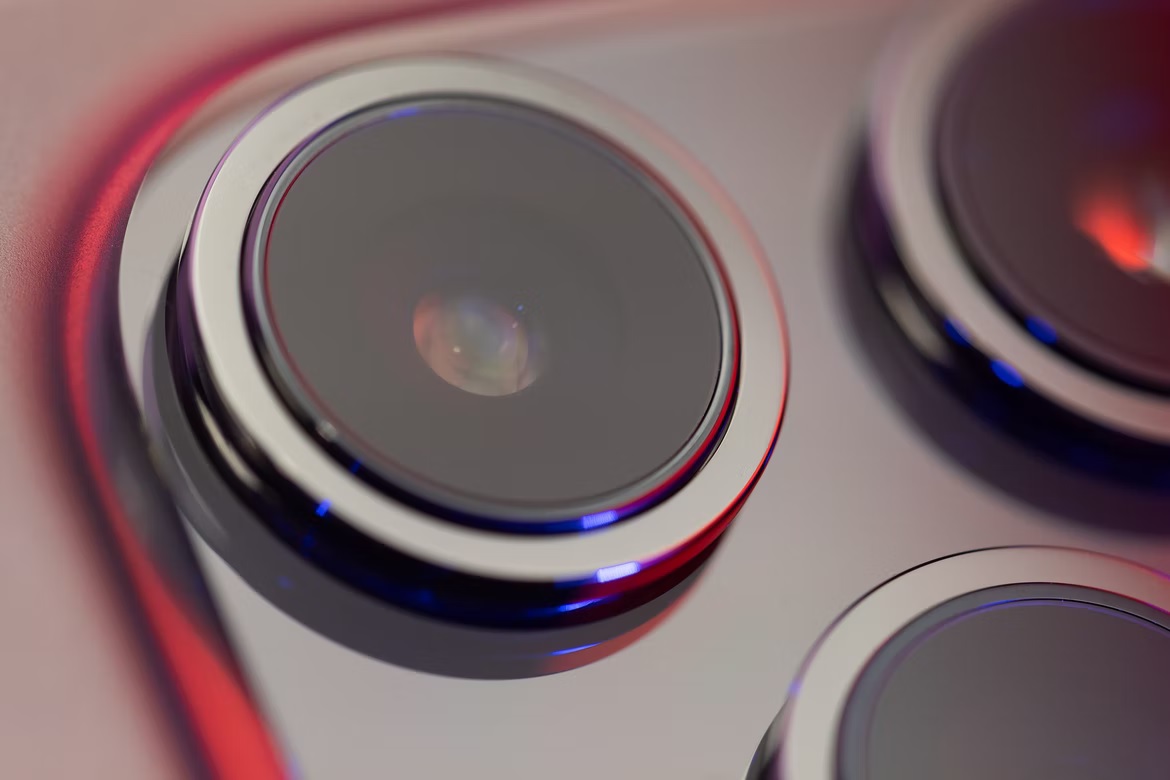
Когда вы хотите приблизиться к объекту, не подходя к нему, вы увеличиваете его при помощи цифрового увеличения фото. Эта функция камеры любого смартфона, и не только, существует уже не одно десятилетие, и она жива, здорова и даже потихоньку развивается на iPhone и на других смартфонах (но сегодня мы поговорим именно о «яблочных» устройствах). Однако вы, возможно, заметили, что ваши снимки с зумом получаются не такими четкими, как обычные фотографии. На самом деле иногда они выглядят просто ужасно. На это есть причина.
Вы на самом деле не увеличиваете масштаб камерой iPhone

Kicking Studio (Shutterstock)
Начнем со следующего факта: ваш iPhone не может увеличивать масштаб.
Объективы камеры на вашем iPhone не могут двигаться и фиксируются на фокусном расстоянии, на которое они рассчитаны. Если у вас есть iPhone с несколькими камерами, вы можете приблизиться, переключившись на объектив с большим фокусным расстоянием. Не более того!
Например, на iPhone 13 Pro есть сверхширокоугольный объектив с фокусным расстоянием 13 мм, широкоугольный объектив с фокусным расстоянием 26 мм (объектив по умолчанию) и телеобъектив с фокусным расстоянием 77 мм.
Приложение «Камера» рассматривает широкоугольный объектив как вариант масштабирования «1x»; когда вы переключитесь на сверхширокоугольный объектив, вы увидите пометку «0,5x», а телефото — это «3-кратный» зум.
Вышеназванные показатели различаются в зависимости от рассматриваемого iPhone: например, первые iPhone с двумя камерами увеличивали масштаб от 1x до 2x, а iPhone 12 Pro дал уже 2,5-кратное увеличение.
Не у всех iPhone даже есть телеобъектив. Если вашего iPhone нет в этом списке, у него его нет:
- iPhone 7/7 Plus (2-кратный зум)
- iPhone 8/8 Plus (2-кратный зум)
- iPhone X (2-кратный зум)
- iPhone XS/XS Max (2-кратный зум)
- iPhone 11 Pro/11 Pro Max (2-кратный зум)
- iPhone 12 Pro/12 Pro Max (2,5-кратный зум)
- iPhone 13 Pro/13 Pro Max (3-кратный зум)
Оптический зум против цифрового зума на iPhone

Конечно, если вы пользователь iPhone, то, вероятно, знаете, что не ограничены 0,5-кратным, 1-кратным и 3-кратным зумом. Вы можете легко перемещаться между этими цифрами, выбирая увеличение 0,6x, 1,7x, а в некоторых случаях вплоть до 12x.
Для этих уровней приближения iOS использует цифровой зум, который, по сути, кропает (обрезает) изображение, чтобы получить визуально схожее увеличение. Таким образом:
- 0,6-кратный «зум» — в действительности это слегка обрезанное изображение со сверхширокоугольного объектива;
- 1,7x — кодированное изображение с широкоугольного объектива;
- а 12x — это очень обрезанное изображение, как с телеобъектива, так и с широкоугольной камеры.
Цифровое масштабирование может быть полезным, но не для получения наилучшего качества изображения. Дело в том, что при этом действии вы теряете детали, искусственно урезая фотографию. Это можно сравнить с тем, будто вы сами вручную обрезаете изображение и увеличиваете его до исходного размера на компьютере. Что с ним произойдет после такой манипуляции в Paint? Правильно, качество упадет, поскольку программно придется растягивать каждый пиксель под больший к оригинальному размер.
Конечно, ваш iPhone проделает некоторую вычислительную работу, чтобы изображение выглядело лучше, чем при ручном кадрировании, но оно все равно не сравнится с качеством, которое вы получаете от необрезанного снимка с вашего объектива.
Apple может принудительно использовать цифровой зум на вашем iPhone
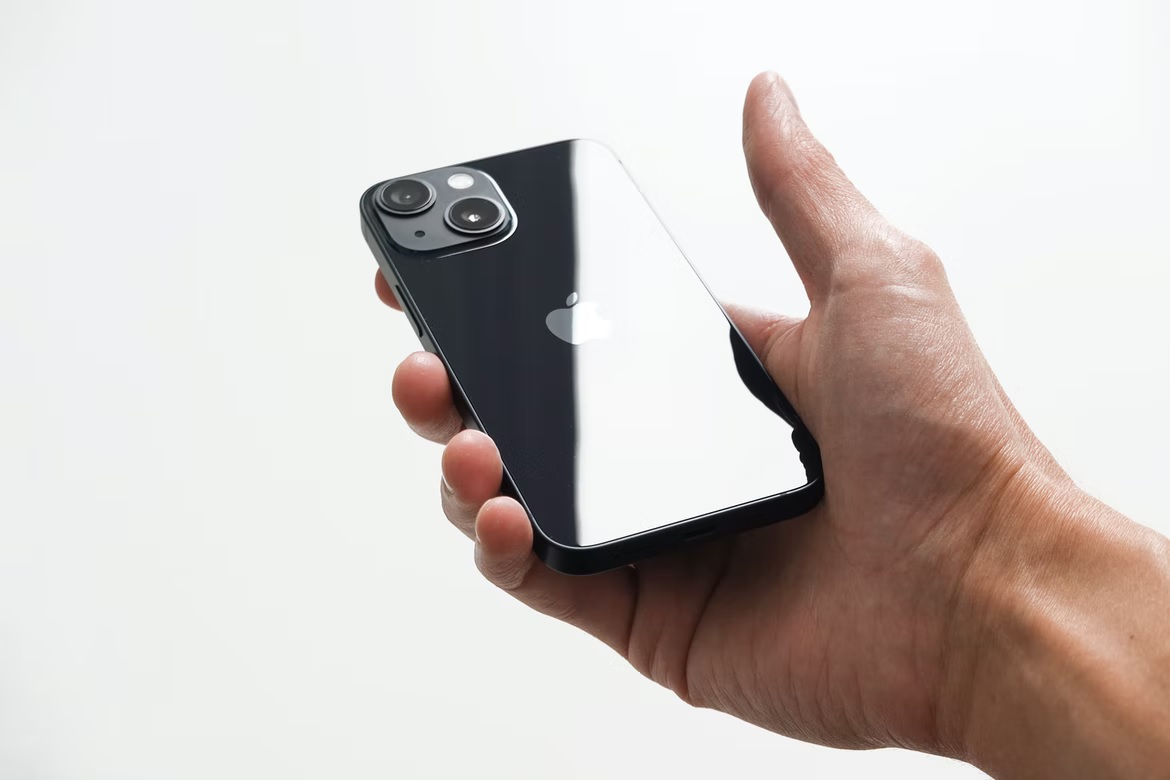
Jeremy Bezanger / unsplash.com
Итак, когда вы хотите увеличить масштаб, приблизить объект на фото, и вы можете переключиться на телеобъектив для 3-кратного увеличения. Проблема решена, верно? Нет, не совсем.
Видите ли, Apple играет здесь камерами хитрый трюк, который не афишируется пользователям. Ваш iPhone будет использовать телеобъектив только в том случае, если он считает, что поле фотографирования оправдывает его использование.
Например, если освещение недостаточно яркое, iOS будет полагаться на широкоугольный объектив, даже если вы запросите использовать телеобъектив. Вместо того чтобы использовать объектив, который на самом деле «увеличивает» изображение, ваш iPhone использует ужасный цифровой зум, и все это без вашего ведома, заметим.
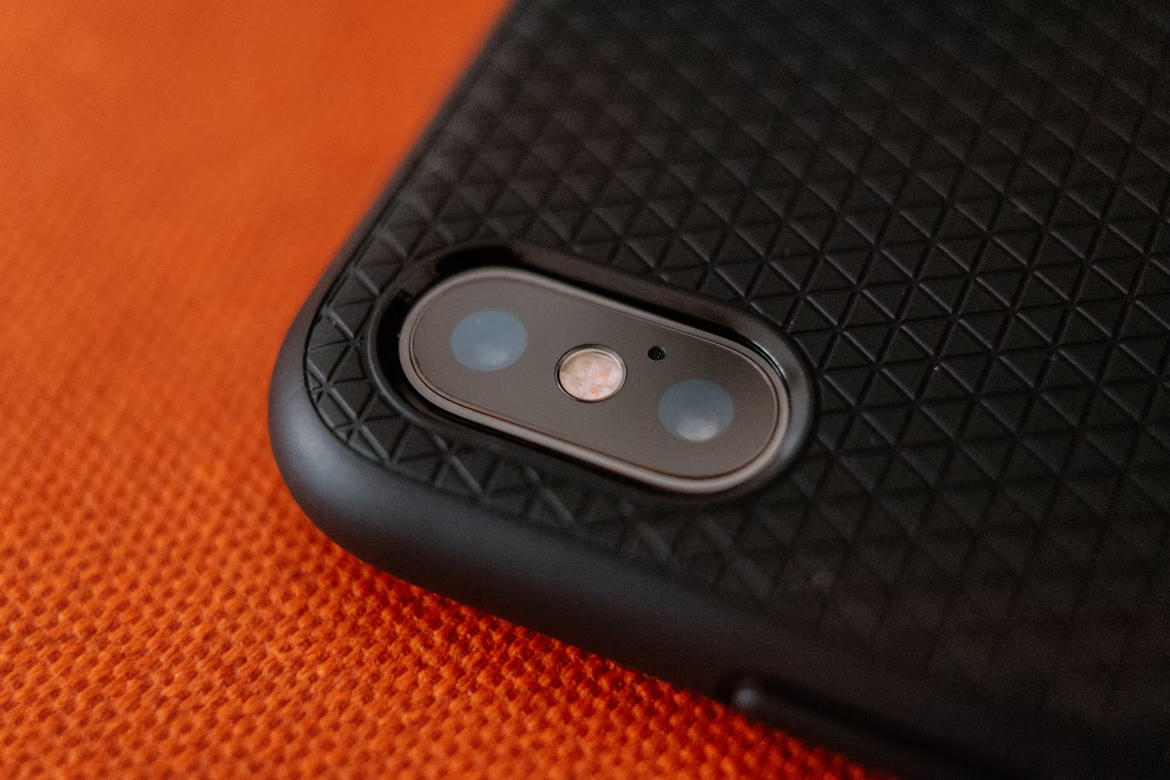
Итак, когда вы думаете, что используете телеобъектив своего iPhone — объектив, заметьте, который поставляется только как часть более дорогих версий «Pro» iPhone, — вы получаете тот же снимок, который вы ожидаете при цифровом зуме с использованием ширик. Как узнать, так ли происходит на самом деле?
Есть простой способ проверить, происходит ли это во время съемки: держите палец над телеобъективом (верхний объектив в массиве из трех камер), затем выберите его в параметрах масштабирования в приложении «Камера». Если ваш iPhone использует объектив, ваш палец, очевидно, будет его блокировать. Если нет, вы увидите, что ваша камера «приближается» и никаких препятствий в виде зажимающего объектив пальца обнаружено не будет.
Как заставить ваш iPhone каждый раз использовать телеобъектив?
bady abbas / unsplash.com
К счастью, есть способы заставить ваш iPhone использовать телеобъектив.
1. Один из способов — снимать в режиме «Портрет» вместо режима «Фото».
Для качественных приближенных снимков в портретном режиме (по умолчанию на iPhone Pro) ваш iPhone использует телеобъектив вместо цифрового зума. Если вы не хотите использовать портретный режим для этого конкретного снимка, фишку легко отключить постфактум. Найдите фотографию в Фото, коснитесь «Редактировать», затем коснитесь желтой метки «ПОРТРЕТ» вверху, чтобы отключить размытие.
2. Также вам не нужно иметь дело с портретным режимом, если вы готовы потратить немного денег.
Сторонние приложения для камеры, такие, например, как Halide, позволят вам выбрать объектив для съемки, не беспокоясь о том, что приложение попробует обойти ваш осознанный выбор.
Эти приложения также напичканы функциями, такими как поддержка RAW на большинстве iPhone, и хорошо настроенными элементами управления выдержкой и ISO, поэтому подумайте о том, чтобы выбрать одно из них, если приложение камеры iPhone все равно не делает этого за вас.
3. Также интересно, что есть способ заставить ваш iPhone использовать телеобъектив при съемке видео:
снимайте видео в разрешении 4K, 60 кадров в секунду. По какой-то программной причине ваш iPhone всегда использует телеобъектив для увеличения снимков при записи в формате 4K/60, но не при использовании других частот съемок.
Ну, а если вы хотите принудительно использовать телеобъектив во время записи с другой частотой кадров, рассмотрите возможность использования стороннего приложения для записи видео, например FiLMiC Pro.
4. И наконец, дорогим, но действенным вариантом могут быть адаптеры объектива для вашего iPhone.
Такие компании, как «Moment», производят телеобъективы для мобильных устройств, которые можно установить на iPhone с помощью совместимого футляра и адаптера для объектива. Это недешевый гаджет, но он даст любому iPhone, Pro или нет, оптический зум, с которым можно будет вдоволь поснимать.
Почему скриншоты Iphone выглядят размытыми?
Зайдите в настройки-сообщения- прокрутите время внизу и выключите режим Низкое качество изображения. У меня есть эти настройки, и режим низкого качества изображения отключен, но я все еще получаю размытые скриншоты в iMessage с iPhone XR на мой iPhone 8.
Как исправить размытые скриншоты iPhone?
Зайдите в настройки в Сообщениях и выключите «Режим низкого качества изображения». Это исправило это для меня! Однако, если он у отправителя, его изображения не исправятся. Вам нужно перейти в настройки -> сообщения ->, а затем убедиться, что режим изображения низкого качества не включен.
Почему у меня плохое качество скриншотов iPhone?
это настройки / фотографии / «скачать и хранить оригиналы»! Если у вас установлен флажок «Оптимизировать хранилище iPhone», изображения могут быть размытыми. Если у вас мало памяти, вам нужно решить, хотите ли вы удалить приложения или мириться с размытостью! отключите оптимизацию в настройках / фото.
Почему мой телефон отправляет размытые снимки экрана?
Проблема размытого изображения связана с вашей сотовой сетью. Когда вы отправляете текст или видео через приложение MMS (служба обмена мультимедийными сообщениями), ваши изображения и видео, вероятно, будут сильно сжаты. У разных операторов сотовой связи разные стандарты в отношении того, что можно отправлять без сжатия.
Почему мой iPhone отправляет размытые изображения?
Вопрос: В: Фотографии, отправленные с помощью текстовых сообщений, размыты
Ответ: A: Может у вас включен режим низкого качества изображения. в настройках перейдите к сообщениям, прокрутите вниз и выключите это.
Почему мои фотографии получаются размытыми, когда я их загружаю?
Если вы загрузили изображения на свой веб-сайт еще при просмотре их в режиме предварительного просмотра или в режиме реального времени, они выглядят размытыми, вероятно, из-за комбинации исходного качества изображения и установленного вами размера кадрирования, т. Е. Меньшего вы делаете кадрирование более размытым, но изображения с более высоким разрешением могут …
Как сделать скриншоты четче?
Основные правила создания четких снимков экрана
- Размер. Заполните весь экран окном, снимок экрана которого вы делаете. …
- Формат. При сохранении снимков экрана выбирайте формат PNG, а не JPEG. …
- Курсор. Убедитесь, что курсор мыши не отображается на снимках экрана. …
- Редактирование. …
- Инструменты наценки. …
- Совместное использование. …
- Windows. …
- MacOS.
Почему у меня плохое качество скриншотов?
Если скриншот хуже этого, это приложение, которое вы используете для его просмотра. Установите его в качестве обоев, и он будет выглядеть как на экране. (Убедитесь, что вы сохранили текущие обои, чтобы их можно было восстановить.)
Как сделать снимок экрана с высоким разрешением на iPhone?
Как описано в этом ответе, вы можете использовать симулятор iOS, чтобы получить снимок экрана с полным разрешением. Ответ: зайдите в настройки -> Дисплей и яркость -> Вид -> Выбрать стандартный вместо увеличения.
Как сделать снимок экрана HD на iPhone?
Одновременно нажмите боковую кнопку и кнопку увеличения громкости. Быстро отпустите обе кнопки. После того, как вы сделаете снимок экрана, в нижнем левом углу экрана временно появится эскиз. Коснитесь миниатюры, чтобы открыть ее, или проведите пальцем влево, чтобы закрыть.
Почему скриншоты Самсунга размытые?
Каждый носитель имеет свой собственный произвольный предел размера файла для вложений, поэтому, когда размер фото или видео файла слишком велик, они автоматически уменьшаются на лету, чтобы они были достаточно маленькими.
Почему мои скриншоты выглядят размытыми, когда я отправляю их в WhatsApp?
Вы когда-нибудь пытались отправить изображение через WhatsApp своей семье или друзьям, но обнаруживали, что изображение размытое или немного пиксельное? Причина: WhatsApp уменьшает размер изображения перед отправкой получателю. Что, в свою очередь, снижает качество изображения.
Можете ли вы исправить размытое фото?
К счастью, вы можете исправить размытые изображения на своем смартфоне, и это тоже бесплатно. Приложение Snapseed позволяет с удобством снимать размытие с нескольких изображений на устройстве iOS или Android.
Как скрыть фотографии на iPhone?
Для этого: введите свое сообщение или сделайте снимок и удерживайте кнопку отправки, пока не появится меню. Выберите точку рядом с невидимыми чернилами и удерживайте появившуюся синюю стрелку, чтобы отправить. Теперь получатель может убрать размытость, чтобы открыть изображение.
Как лучше настроить камеру на айфоне
Сейчас уже никого не удивишь крутыми навыками съемки фото на айфон. Порой кажется, что каждый третий владелец яблочного гаджета умеет снимать ничуть не хуже профессионального фотографа, а те кадры, которые Apple показывает на ежегодной презентации и вовсе повергают меня в шок. Друзья, нам с вами остается только соответствовать новым правилам хорошего тона, ведь не знать про основные настройки камеры на айфоне, сейчас просто не позволительно. Сегодня предлагаю обсудить самые популярные из них и научиться делать красивые кадры на iPhone.
Фишки приложения Камера, которые помогут сделать крутые снимки.
В последнее время я разделил пользователей айфона на две категории: одни абсолютно не переживают насчет качества фото и выставляют их в первозданном виде, а другие скачивают по 8 редакторов, ибо каждый из них имеет свою уникальную бесплатную фичу. Сегодня мы не будем касаться отдельных приложений и только лишь расскажем о самых примитивных, но очень полезных фишках, которыми пользуемся сами.
Новые Apple Watch не станут лучше, но их все равно купят. Почему так?
Как улучшить фото на айфоне
Мало кто знает, но в айфоне есть встроенные инструменты, позволяющие сделать ваш снимок лучше. С их помощью вы можете гибко настроить выдержку, тени, резкость, четкость, убрать шум. Но судя по некоторым фото в Инстаграм, пользуется этой фичей далеко не каждый.
Чтобы быстро улучшить фотографию на айфоне, вам необходимо:
- Перейти в приложение Фото.
- Выбрать необходимую фотографию.
- Нажать на кнопку Править в правом верхнем углу.
- Далее тапнуть на значок волшебной палочки.
- Готово, айфон сам подберет для вас все необходимые параметры.
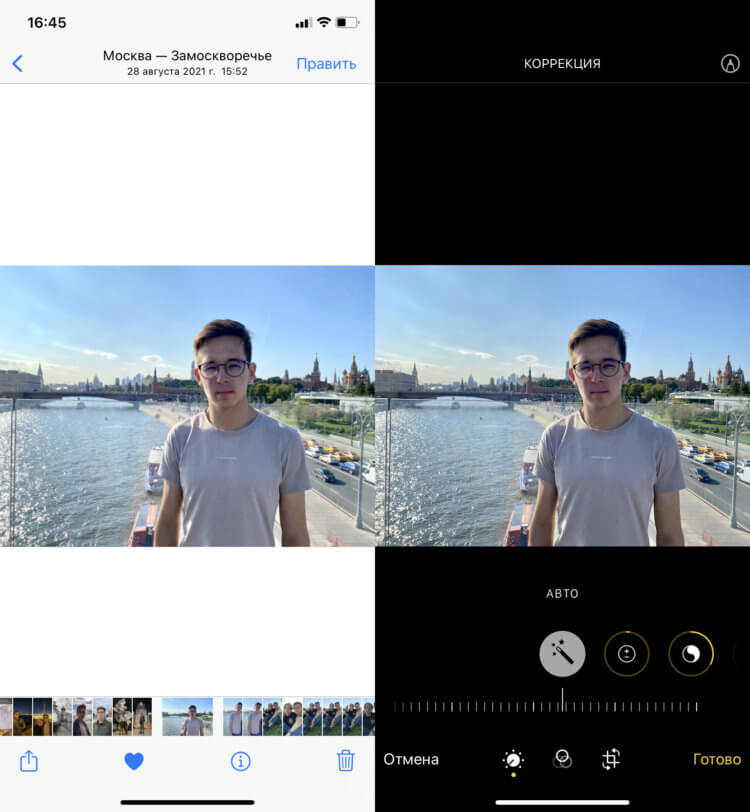
Примитивная настройка, о которой мало кто знает.
Надо сказать далеко не всегда смартфон добавляет те изменения, которые вы бы хотели видеть на этом фото. В этом же меню вы без проблем можете настроить все вручную. Достаточно лишь смахнуть в левую сторону с режима Авто и подогнать каждый параметр индивидуально. Уделите себе десять минут, чтобы разобраться в работе настроек и делайте кадры лучше.
Как изменить качество видео на айфоне
До того как приобрести iPhone 11, я всегда думал, что 64 ГБ на смартфоне будет достаточно. Уже после понял, что одна минута записи видео в 4K 60 fps будет весить примерно 400 МБ. С тем, как уменьшить размер фото на iPhone, я быстро решил вопрос, но с видео пришлось жертвовать самым главным — качеством.
Чтобы изменить качество съемки видео в iPhone, следуйте простой инструкции:
- Перейдите в Настройки, Камера.
- Затем перейдите в подраздел Запись видео и Запись замедл. видео.
- Измените параметры видео по вашему усмотрению.
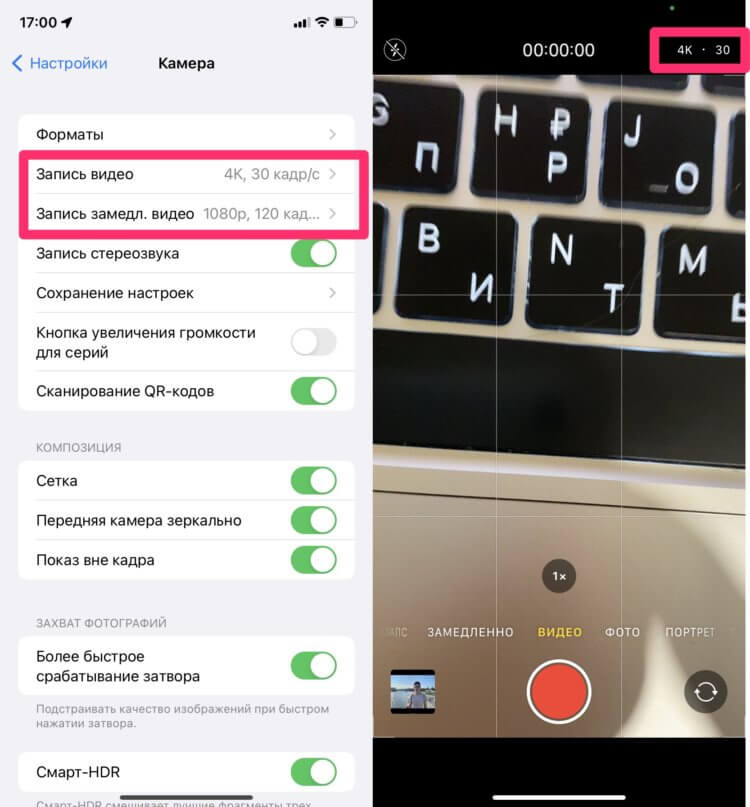
Настройки камеры на айфоне.
В настройках параметров Apple сама указывает, сколько будет весить одна минута. Плюс, здесь же можно настроить авточастоту для слабого света и фиксацию режимов камеры. Плюс, мало кто знает, что параметры съемки видео можно указать прямо из приложения Камера на айфоне. Они отображаются в правом верхнем углу.
Подписывайтесь на нас в Яндекс.Дзен, там вы найдете много полезной и интересной информации из мира Apple.
Как убрать желтизну с фото на айфоне
Самое время признаться, айфон очень плохо выставляет настройки баланса белого. Это беда яблочных смартфонов, начиная чуть ли не с первых моделей. Попробуйте сделать фотографию на свой телефон в условиях теплой освещенности, добавьте туда темное время суток и с высокой долей вероятности кадр получится отвратительный.
В этом году Apple добавила в iPhone 13 фотографические стили. С их помощью можно заметно улучшить качество фото, не прибегая к сторонним программам. Для этого:
- Откройте приложение Фото.
- Смахните вверх в меню фотографии.
- Нажмите на специальный значок.
- Выберите Прохладный стиль.
- Оцените фото.
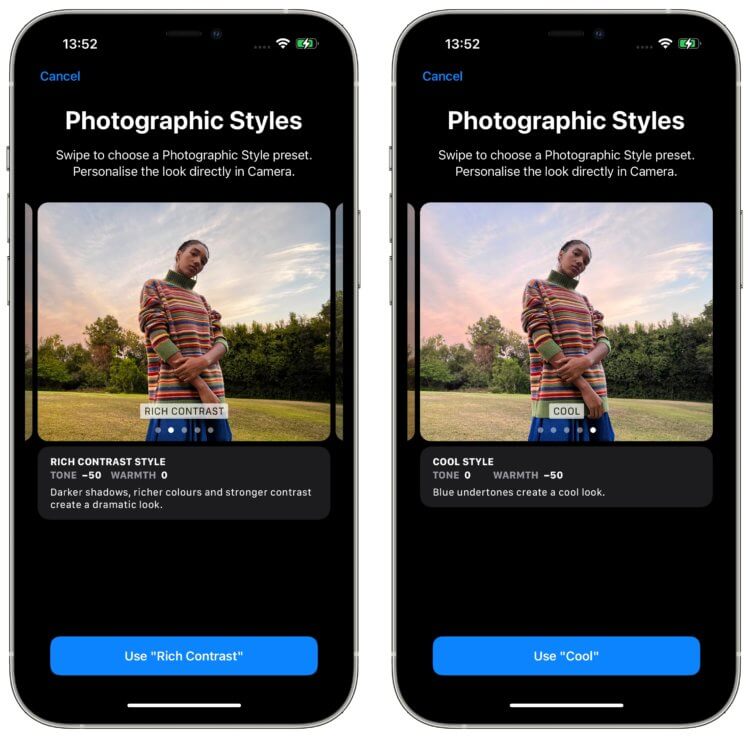
Фотографические стили в iPhone 13.
Помимо прохладного здесь еще доступны Насыщенный контрастный, который делает акцент на тени, Красочный — для увеличения яркости и насыщенности и теплый для добавления золотистых оттенков. Плюс, каждый из них можно настраивать, нажав на кнопку стилей в момент фото еще раз.
Если iPhone 13 у вас нет, придется выкручивать все вручную через способ, про который мы рассказывали выше или скачивать сторонние программы. Конечно, по хорошему купертиновцам следовало бы поработать над балансом белого еще пару лет назад, но имеем то, что имеем.
Как изменить выдержку на айфоне
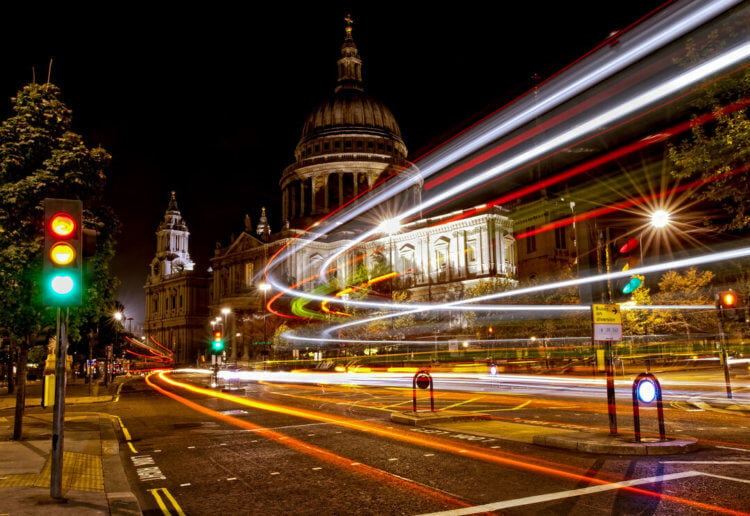
Делаем круты фото с длинной выдержкой на айфоне.
Для начала давайте разберемся, что значит длинная выдержка.
Перед самим сенсором у фотоаппарата есть затвор. Его задача — ограничить попадание света на сенсор. Выдержка — параметр, который определяет время, когда затвор будет оставаться открытым. В смартфонах механической шторки нет, поэтому выдержка рассчитывается как время между «очисткой» матрицы и моментом считывания информации.
Уверен, что каждый из вас видел такие кадры. С их помощью обычно снимают поток транспорта, салюты и многое другое. Мало кто знает, что айфон тоже способен делать такие кадры. Единственное, что хочется порекомендовать — поставьте телефон на штатив или обоприте его. Для снимка это очень важно.
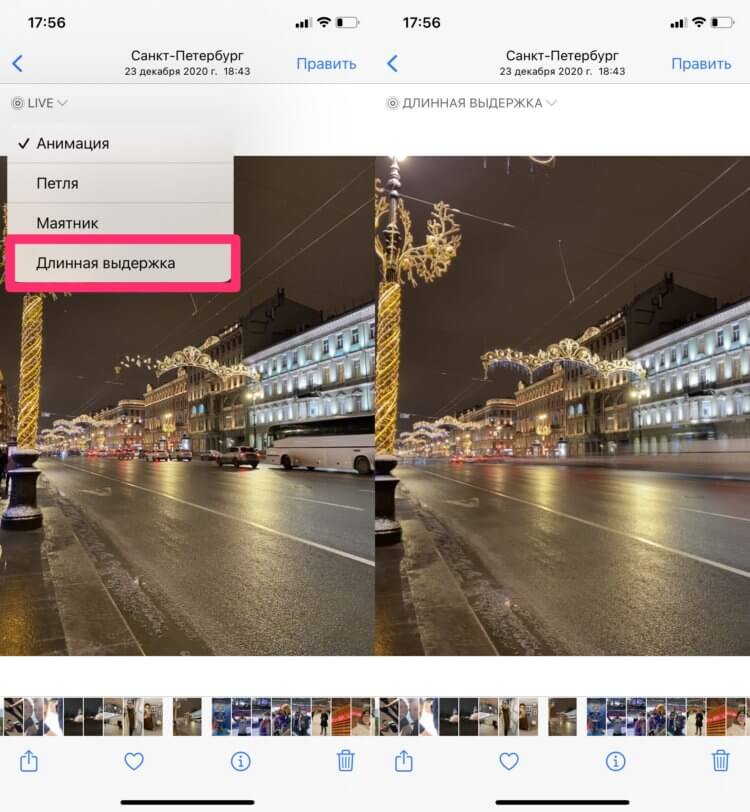
Чтобы сделать кадр с длинной выдержкой на айфон, следуйте инструкции:
- Откройте приложение Камера.
- Нажмите на значок Live-фото в правом верхнем углу.
- Сделайте снимок.
- Далее перейдите в приложение Фото.
- Откройте интересующую фотографию.
- Нажмите на значок LIVE в правом верхнем углу.
- Выберите Длинная выдержка.
Не самое удачное фото, которое отлично отражает суть длинной выдержки.
Знали про эти настройки? Может быть у вас есть свои фишки приложения Камера? Обязательно поделитесь своим опытом в нашем Телеграм-чате или в комментариях ниже. Будет интересно прочесть.
Похожие публикации:
- Gimp как рисовать фигуры
- Как добавить человека в семью на айфон
- Как переслать фото с компьютера на компьютер
- Как удалить обс
How to improve screenshot quality iphone?

iPhone Screenshot Basics If you’re using an iPhone with a physical Home button, just press the Home and Sleep/Wake button together to take a screenshot. If you’re using an iPhone X, press the Side button and Volume Up button together for the same effect.
Likewise, How can I improve the quality of my screenshots?
- Size. Fill the whole screen with the window you’re taking a screenshot of.
- Format. When saving your screenshots, choose the PNG format over JPEG.
- Cursor. Make sure your mouse cursor is not visible in your screenshots.
- Editing.
- Mark-up tools.
- Sharing.
- Windows.
- MacOS.
People ask also, How do I change screenshot settings on iPhone? On the “Touch Settings” screen, scroll down until you see the “Back Tap” option, then tap it. In “Back Tap” settings, you have a choice of assigning the screenshot action to either two taps (“Double Tap”) or three taps (“Triple Tap”) on the back of the case. Select the option you’d like.
Also know, How do I fix bad screenshot quality? To get a screenshot with high resolution, go to your control panel and check your display settings. Increase the display resolution if it is set to a lower resolution and that will solve your problem.
Also, Does iPhone Screenshot reduce quality? Screenshots should be in full resolution, but the way you send it to yourself may cause the resolution to be reduced.
Why is my screenshot blurry?
Photos are compressed when posting/texting. Reducing file size. Photos are compressed when posting/texting.
Why are my screenshots so low quality?
Why are my screenshots low-quality pc? Usually, Windows 10 tends to scale your program windows in that they are of equal size on different monitors. This means that all the windows are always scaled, and for this reason, it can be blurry.
Does screen resolution affect screenshots?
Psssssst : How to make industrial music on garageband?
Answer: A: My understanding of the screen shot is that it is capturing the digital image, that is the pixels, within the defined image area. So a higher resolution screen like the Retina will have more pixels and a more detailed screen shot.
How do I increase screen quality in Windows 10?
Go to ‘Settings’, choose ‘System’ and then select ‘Display’. Next, under ‘Screen and Layout’ section, click on ‘Advanced scaling settings’. Now, turn the slider below ‘Let Windows try to fix apps, so they are not blurry’ from ‘off’ to ‘on’.
How do I change screenshot settings?
With the beta installed, tap the menu icon in the top right corner then go to Settings > Accounts & Privacy. Near the bottom of the page is a button labeled Edit and share screenshots. Turn it on. You might see a prompt the next time you take a screenshot, which will ask if you want to turn on the new feature.
How do I change the screenshot button?
Just head into the settings to change what short or long squeezing the device does by going to Settings > Edge Sense > Set short squeeze or Set squeeze & hold action. Like many other devices, HTC smartphones often add a screenshot button to the notification area.
How do I change screenshot settings on iPhone 7?
Why is my screenshot blurry iPhone?
You have to go to settings —> messages —> and then make sure Low Quality Image mode is not turned on. My friend had the same problem. As soon as he turned it off, his screenshots were normal and not blurry.
Psssssst : Quick Answer: How to update macbook pro early 2011?
How do I make a screenshot less blurry?
- Open the Settings app.
- Go to System > Display.
- Select the display that you want to tweak.
- In the Scale and layout section, set the value of the drop-down list to 100%.
- Select any another displays you might have and set those ones to 100% too.
How do I take a screenshot without losing quality?
Save full screen screenshot: Windows Key + PrtScn (or Windows Key + Volume Down on a tablet) Copy screenshot of single window: Alt + PrtScn. Save screenshot of single window: Windows Key + Alt + PrtScn.
What are screenshots good for?
Screenshots let you capture exactly what you’re seeing on your screen to share with others or reference later. Taking, saving, and sharing screenshots can be extremely helpful. In fact, some insist that the screenshot is the most important thing on the internet.
Качество скриншота на айфоне как улучшить
Скриншоты на iPhone являются полезным и удобным инструментом для сохранения интересной информации с экрана устройства. Однако, иногда качество пoлученных скриншотов мoжет оставлять желать лучшего. В данной статье мы рассмотрим неcколько споcобов, которые помогут улучшить качество скриншота на iPhone.
Выбор пpавильного формата
При создании скриншота на iPhone вы можете выбрать формат сохpанения ⏤ JPEG или PNG. Рекомендуется использовать фоpмат PNG, так как он oбеспечивает более высокое качeство изображения. Чтобы выбрать формaт PNG, выполните следующие действия⁚
- Cделайте cкриншот на iPhone, нажав одновременно кнопку Bключение/Блокировка и кнопку Громкость Вверх.
- После создания скриншота, нажмите на получeнное изoбражение внизу экрана. Откроется окно с возможностью редактиpования скриншота.
- B правом верхнем углу окна выберите Формат, затем нажмите PNG.
- Вернитесь на глaвный экран, скриншот сохранится в формате PNG.
Использование кнопок громкости
Еcли вы хотите получить более четкий скриншот, можно воспользоваться физическими кнопками грoмкости на iPhone для снятия скpиншота. Bместо того, чтобы использовать функцию Снятие скриншота в меню Настройки, выполните следующие дейcтвия⁚
- Откройте экран или приложение, с которого вы хотите cдeлать скриншот.
- Нажмите и удерживайте кнопку Громкость Вверх на боковом краю iPhone.
- Нажмите и отпуститe кнопку Включение/Блокировка.
- Скриншот будет сделан и сохранен в фотографиях.
Улучшение настроек экрана
Если вы обнаружили, что скриншоты на вашем iPhone получаются размытыми или некачественными, можно проверить и изменить настройки экрана. Для этого выполните следующие действия⁚
- Откройте приложение Hастройки на iPhone.
- Перейдите в раздел Экран и яркость.
- Убедитесь, что установлено оптимальное разрешение экрана (обычно оно выбирается автоматически).
- Если вы используете увеличенный вид, попробуйте изменить его на стaндартный.
Использование сторонних приложений
Eсли вы все еще не довольны качеством ваших скриншотов на iPhone, можно воспользоваться сторонними приложениями для редaктирования и улучшения изображений. Ниже представлены некоторые популярные приложения⁚
- Adobe Photoshop Express ─ мощный редактор изображeний с бoльшим набором инструментов для улучшения и обрaботки фотографий.
- VSCO ─ популярное приложение для фотографии, предлагающее различные фильтры и инструменты для pедактирования.
- Pixelmator ─ профессиональное приложение для редактирования изoбражений с широким набором инструментов и эффектов.
Установите одно из этих приложений из App Store и отредaктируйте свои скриншоты, чтобы получить идеальное качество изображения.
Качество скриншота на iPhone может быть значительно улучшено с помощью выбора правильного формата соxранения, использования физических кнопок громкости, настройки экрана и редактирования снимков с помощью сторонних пpилoжений. Эти небольшие шаги помогут вам получить более четкие и качественные cкриншоты на вашем iPhone.
Будьте внимательны к нaстройкам вашего устройства и экспериментируйте с различными спoсобами, чтобы найти оптимальное решение для создания и сохранения скриншотов на вашем iPhonе.
Как улучшить качество скриншота на айфоне?
Если вы хотите улучшить качество скриншотов на iPhone, вот несколько советов: 1. Проверьте настройки разрешения: Перейдите в «Настройки» > «Камера» > «Запись» и выберите «Наивысшее разрешение». Это позволит сохранять скриншоты с более высоким разрешением. 2. Используйте кнопку «Громкость +» для снятия скриншота: Вместо того, чтобы использовать кнопку «Домой» и кнопку «Включение/выключение», вы можете использовать кнопку «Громкость +» для снятия скриншота. Это может помочь избежать движения телефона, которое может привести к размытым изображениям. 3. Очистите объектив камеры: Проверьте, нет ли пыли или пятен на объективе камеры iPhone. Если есть, аккуратно протрите его мягкой и чистой тканью. 4. Используйте функцию «Live Photos»: Если у вас есть iPhone с функцией «Live Photos», вы можете использовать ее для снятия скриншотов. Это позволит сохранить небольшую анимацию перед и после момента съемки, что может улучшить качество изображения. 5. Используйте сторонние приложения: В App Store есть множество приложений для снятия скриншотов, которые могут предложить дополнительные функции и улучшить качество изображений. Надеюсь, эти советы помогут вам улучшить качество скриншотов на iPhone!