Как удаленно показать рабочий стол компьютера Windows, Mac и iOS и предоставить доступ — лучшие программы
Наверняка, к вам частенько обращаются родственники или друзья за помощью в освоении или решении проблем в той или иной технике. Можно конечно прийти и помочь лично, как вариант позвонить по телефону и попытаться объяснить (это больше напоминает попытки слепого котёнка освоить мир) или куда лучше воспользоваться услугами удалённого доступа или путём демонстрации экрана наглядно показать и рассказать как это делается.
Читайте «Яблык» в Telegram и смотрите в YouTube. Подписывайтесь!
Skype
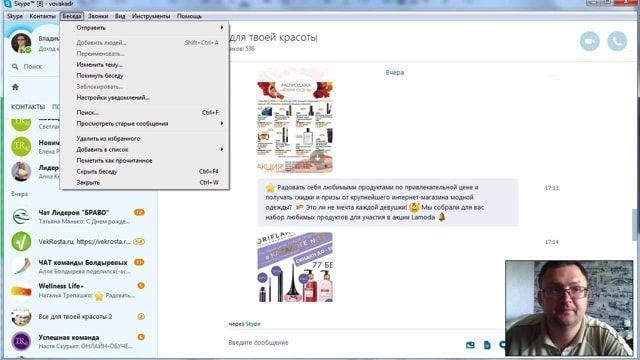
Популярная VoIP-видеозвонилка Skype на всех настольных платформах уже давно обзавелась функцией демонстрации экрана. Прямо во время голосового или видеозвонка нажмите на плюсик и выберите пункт меню «Демонстрация экрана» (при использовании нескольких экранов выберите нужный). Есть режимы показа всего экрана или отдельного окна. Быстро, понятно, удобно.
TeamViewer
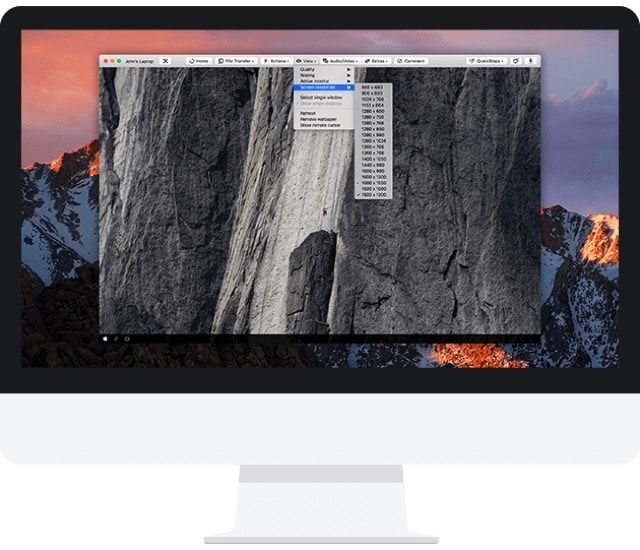
Мощная кроссплатформенная утилита для получения доступа к удалённому компьютеру (Windows, macOS, Linux, Chrome OS), причём сделать это можно не только с другого компьютера, но и со смартфона или планшета на базе iOS, Android, Windows Phone и BlackBerry. Достаточно только установить клиент, завести учётную запись, ввести уникальный ID клиента и пароль, как вы уже сможете вкушать все прелести доступа. Имеется очень гибкая настройка параметров отображения картинки (актуально при низкой пропускной способности трафика) и функциональные клавиши, а ещё есть чат и окно для быстрого обмена файлами. TeamViewer абсолютно бесплатен для некоммерческого использования. Настоящий Must Have!
Chrome Remote Desktop
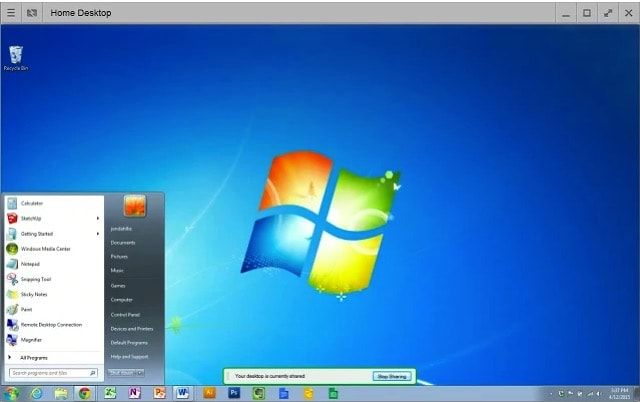
Если вы являетесь почитателем браузера Chrome, то можно воспользоваться специализированным расширением Remote Desktop обладающим базовыми возможностями программы для удалённого управления компьютером. Установка и настройка расширения требует немного большего количества времени. Весь процесс мы описали в соответствующем материале. Так же как и в TeamViewer, есть фирменное приложение для iOS и Android устройств. Из особенностей — поддержка жестов, сенсорный режим и режим трекпада.
QuickTime Player на macOS
Штатная программа QuickTime носит куда более многофункциональный характер, чем о ней думают. Во-первых, это мультимедийный проигрыватель. Во-вторых, отличная программа для записи всего того, что происходит на рабочем столе Mac и даже подключённого iOS-устройства.
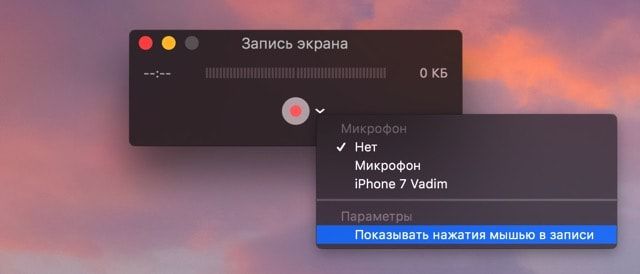
Для того чтобы записать рабочий стол macOS перейдите в меню Файл → Новая запись экрана (или сочетание клавиш Control (⌃) + Command (⌘) + N).
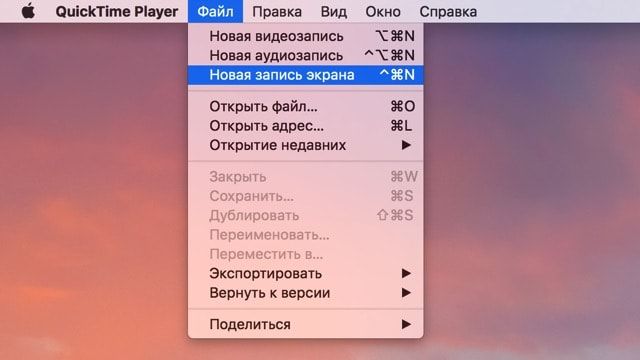
Опционально доступна возможность выделения курсора при клике, для повышения информативности видео.
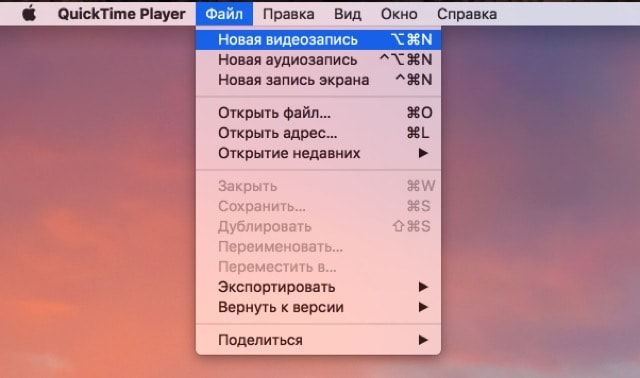
Аналогичным образом записывается экран iPhone, iPod touch или iPad. Подключите устройство через USB-кабель к Mac, запустите QuickTime Player и перейдите в меню Файл → Новая видеозапись (или сочетание клавиш ⌥Option (Alt) + Command (⌘) + N).
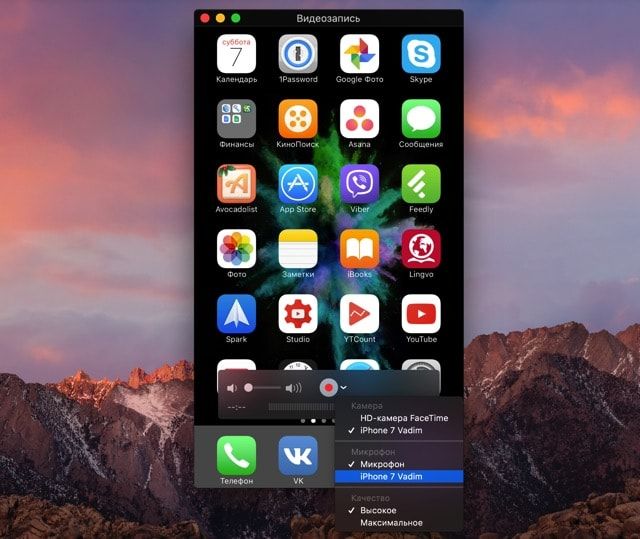
Справа от кнопки начала записи кликните по стрелочке и в качестве устройства укажите подключённый iOS-гаджет. По умолчанию звук записывается с микрофона Mac, но опционально доступна запись всех звуков воспроизводимых устройством (актуально для записи стримов игр или наглядных инструкций).
Полученное видео отправьте почтой, выгрузите на облачное хранилище или передайте адресату любым удобным способом.
Общий экран на Mac
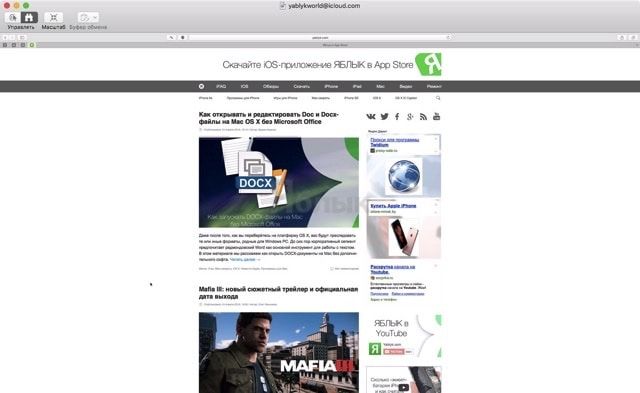
Стандартная macOS-утилита для удалённого доступа к другому Mac. Позволяет как полностью контролировать и предоставлять контроль для управления Mac, так и демонстрировать всё что происходит на экране компьютера. Запустить и настроить работу можно как непосредственно из приложения «Общий экран» (найти его можно через поиск Spotlight или в папке с приложениями), так и через iMessage. Во время шаринга также возможно передавать звук для полноценного общения в пределах одной программы (приложение достаточно требовательно к качеству интернет-соединения).
Viber
Аналогичная возможность демонстрации экрана не так давно появилась у настольного клиента популярного сервиса Viber с белорусскими корнями. После аудио или видеосоединения с абонентом, нажмите на кнопку активации режима «Демонстрации экрана». Окно клиента автоматически свернётся в компактный вариант. Имеется поддержка macOS, Windows, iOS, Android и Windows Phone.
MyOwnConference
Удаленным управлением MyOwnConference похвастаться не может, но вот с демонстрацией экрана программа справляется больше чем на 100%. Площадка создавалась как инструмент для проведения вебинаров, тренингов и онлайн-конференций.
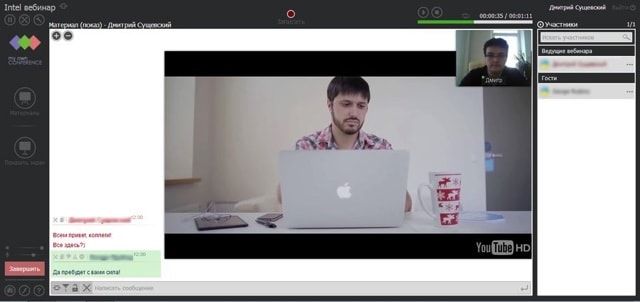
- максимальная вместительность комнаты до 1500 человек;
- одновременное вещание может вести 10 человек;
- непрерывная запись до 6 часов.
- одновременная трансляция видео и аудио (с высоким качеством и без задержек, разумеется если позволяет скорость передачи данных);
- такие дополнительные функции как чат, запись видео, демонстрация презентаций.
Сервис платный и имеет очень гибкую систему тарифных планов. Первый месяц бесплатен.
Join.me
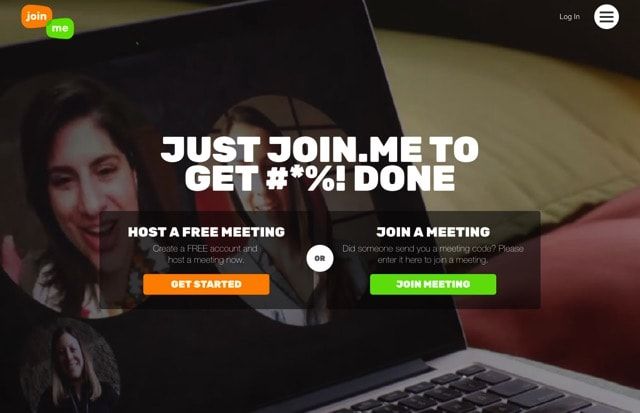
Упрощённый аналог MyOwnConference с чатом и окном для быстрой передачи данных, но уже с некоторыми ограничениями: трансляция аудитории до 250 человек, английский язык интерфейса и высокие требования к скорости интернет-соединения.
- Удалённый доступ к Mac OS X с iPhone, iPad или другого компьютера — лучшие приложения.
- Как дистанционно (удаленно) управлять компьютером с iPhone или iPad.
Screen mirroring and projecting to your PC
If you’re working on a Windows PC and want the apps and content from another device to show on your PC screen, you’ll want to consider mirroring that device‘s screen or projecting it to your PC. Note that you’ll need a device that supports Miracast. Here’s how to mirror another screen or project to your PC:
- Select Start >Settings >System >Projecting to this PC .
- Under Add the “Wireless Display” optional feature to project to this PC, select Optional features.
- Next to Add an optional feature, select View features, then enter “wireless display.”
- Select the check box next to Wireless Display from the list of results, select Next, then select Install.
- After “Wireless Display” is installed, select Back to manage your projecting preferences on the Projecting to this PC page in Settings.
- On the PC you’re projecting to, launch the Wireless Display app by entering “wireless display” in the search box on the taskbar, and selecting Wireless Display in the list of results.
Note: The Wireless Display app is available on devices running Windows 11 version 22H2 and newer. If you’re running an earlier version of Windows, launch the Connect app by entering «connect» in the search box on the taskbar, and selecting Connect in the list of results.
To find out which version of Windows you’re running, see Which version of Windows operating system am I running?
- Select Start >Settings >System >Projecting to this PC .
- Under Add the “Wireless Display” optional feature to project to this PC, select Optional features.
- Select Add a feature, then enter “wireless display.”
- Select the check box next to Wireless Display from the list of results, then select Install.
- After “Wireless Display” is installed, manage your projecting preferences on the Projecting to this PC page in Settings.
- On the PC you’re projecting to, launch the Connect app by entering “Connect app” in the search box on the taskbar, and selecting Connect in the list of results.
- On the device you’re projecting from, go to the screen mirroring settings (sometimes called cast settings), and select your PC to connect to it. If you’re projecting from a PC, you can also select Windows logo key + K and select the PC you’d like to connect to.
Зеркалирование экрана и проецирование на компьютер
Если вы работаете на компьютере с Windows и хотите, чтобы приложения и содержимое с другого устройства отображались на экране компьютера, следует рассмотреть возможность зеркалирования экрана этого устройства или его проецирования на компьютер. Обратите внимание на то, что устройство должно поддерживать технологию Miracast. Ниже описан порядок действий для зеркалирования, или проецирования экрана другого устройства на свой компьютер.
- Нажмите кнопку Пуск >Настройки >Система >Проецирование на этот компьютер .
- В разделе Добавление необязательной функции «Беспроводной дисплей» для проецирования на этот компьютер, выберите Необязательные функции.
- Рядом с пунктом Добавление необязательной функции выберите Просмотр функций и введите «беспроводной дисплей».
- Установите флажок рядом с пунктом Беспроводной дисплей в списке результатов, выберите Далее, затем нажмите Установить.
- После установки «Беспроводного дисплея» выберите Назад , чтобы управлять настройками проецирования на странице Проецирование на этот компьютер в настройках.
- На компьютере, на который вы проецируете, запустите приложение «Беспроводной дисплей», введя «беспроводной дисплей» в поле поиска на панели задач, а затем выбрав беспроводной дисплей из списка результатов.
Примечание: Приложение «Беспроводной дисплей» доступно на устройствах под управлением Windows 11 версии 22H2 и более новых. Если вы используете более раннюю версию Windows, запустите приложение Connect, введя «connect» в поле поиска на панели задач и выбрав Connect в списке результатов.
Чтобы узнать, какая версия Windows у вас установлена, см. раздел Какая версия операционной системы Windows у меня установлена?
- Нажмите кнопку Пуск >Настройки >Система >Проецирование на этот компьютер .
- В разделе Добавление необязательной функции «Беспроводной дисплей» для проецирования на этот компьютер, выберите Необязательные функции.
- Нажмите кнопку Добавить возможность, а затем введите слова «беспроводной дисплей».
- Установите флажок рядом с пунктом Беспроводной дисплей в списке результатов, затем выберите Установить.
- После установки «Беспроводного дисплея» можно настроить параметры проецирования на странице Проецирование на этот компьютер в разделе «Настройки».
- На компьютере, на который вы проецируете, запустите приложение Connect, введя запрос «приложение Connect» в поле поиска на панели задач и выбрав пункт Connect в списке результатов.
- На устройстве, с которого выполняется проекция, перейдите к параметрам зеркалирования экрана (которые иногда называются параметрами передачи) и выберите свой компьютер для подключения. Если вы проецируете изображение с компьютера, вы также можете нажать клавишу с логотипом Windows + K и выбрать компьютер, к которому нужно подключиться
Как транслировать (передавать) видео и музыку в сеть — делаем собственное вещание в локалку и интернет

Доброго дня!
Если у вас есть какая-нибудь камера или ТВ-тюнер, и вы хотите сделать свою трансляцию в локальной сети (или в интернет) — то эта заметка для вас. ��
Впрочем, никто не мешает с таким же успехом вещать и просто какие-нибудь фильмы/музыку, например, с ПК на ТВ или мобильные гаджеты.
Единственное, учитывайте, что ваш компьютер (который транслирует) должен быть достаточно производительным (чтобы избежать лагов и подвисаний). К тому же, нужно иметь хорошее и стабильное подключение к сети (не ниже 10 Мбит/с). В помощь: тест скорости интернета.
В этой заметке я по шагам рассмотрю все необходимые действия как для вещания по локальной сети, так и по интернету. Разумеется, в вашем случае могут быть небольшие отличия (например, при выборе устройства захвата. ).
Ладно, ближе к теме.
Трансляция видео в сеть: пример настройки вещания
Запуск трансляции
ШАГ 1
И так, для нашей задачи понадобится универсальный кросс-платформенный плеер VLC. Программа позволяет не только смотреть потоковое видео в сети, но и создавать трансляцию самостоятельно.
VLC
Основные преимущества проигрывателя:
- «всеядность»: воспроизводит файлы, внешние диски, сетевые трансляции и т.д.;
- поддерживает все популярные форматы файлов: MPEG-2, MPEG-4, H.264, MKV, WebM, WMV, MP3 (даже, если у вас не установлены кодеки в системе);
- работает на Windows, Android, Linux, Mac OS X, iOS;
- программа бесплатна (и без рекламных вставок).
Примечание : очень желательно установить данный проигрыватель и на то устройство, с которого вы будете вещать, и на то — на котором будете принимать трансляцию. В своем примере ниже я так и сделал.
ШАГ 2
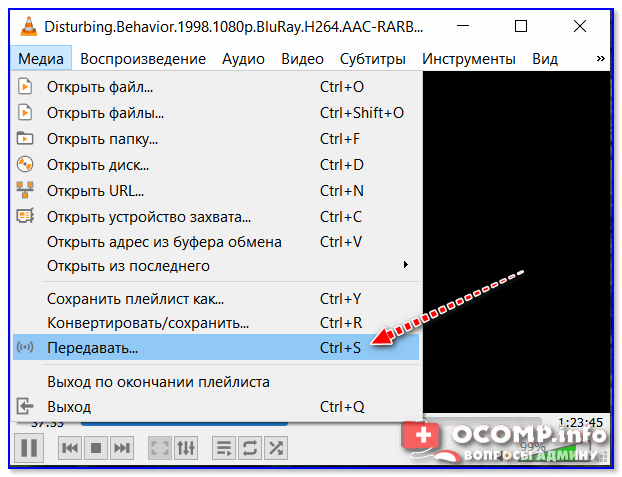
Теперь необходимо запустить VLC на том компьютере (устройстве), с которого будем вести трансляцию.
После перейти в меню «Медиа/Передать» (Ctrl+S). См. скриншот ниже.
ШАГ 3
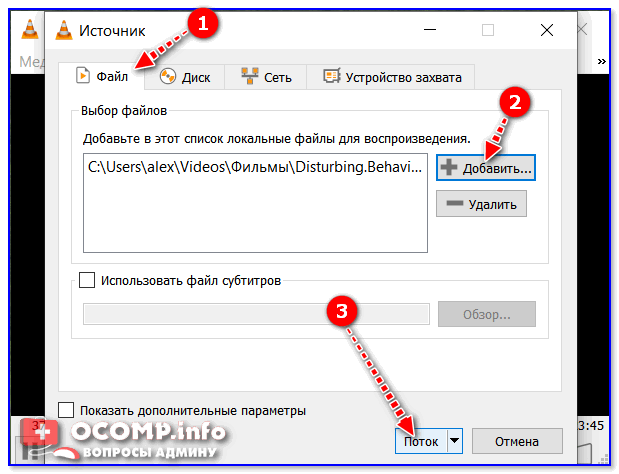
Далее нужно выбрать, что мы будем транслировать:
- файл;
- диск;
- ТВ-тюнер, камеру или др. устройства захвата.
В своем примере я просто добавил один из фильмов.
ШАГ 4
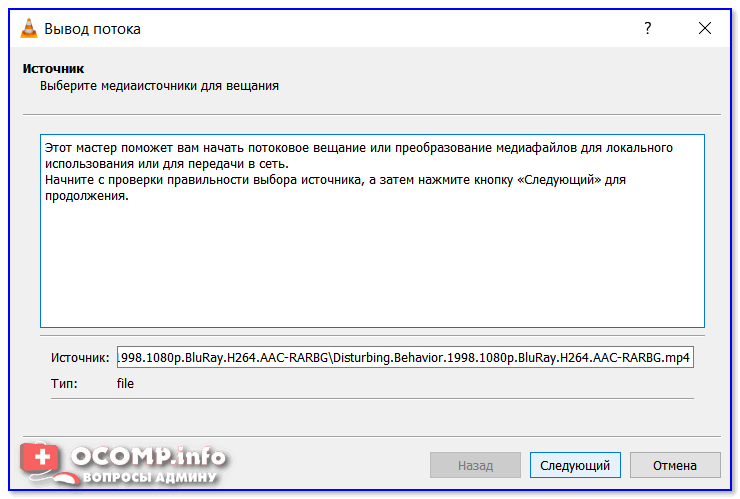
Затем нужно уточнить источник вещание: при выборе обычного файла (как в моем случае) можно сразу же нажать далее (т.е. следующий) .
ШАГ 5
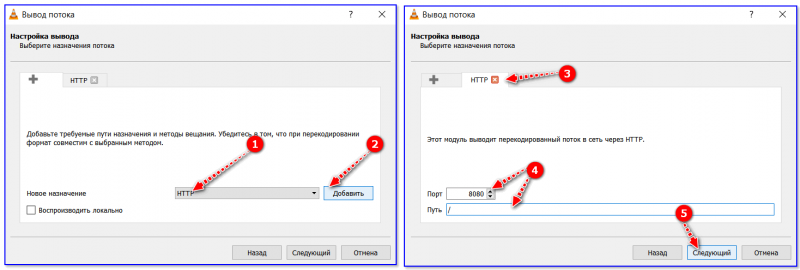
Нужно выбрать в списке «HTTP» и нажать на кнопку «Добавить» . У вас появится вкладка с одноименным названием, в которой можно указать порт и путь трансляции (по умолчанию порт 8080). Рекомендую не менять эти значения и перейти к дальнейшей настройке.
Вывод потока (порт)
ШАГ 6
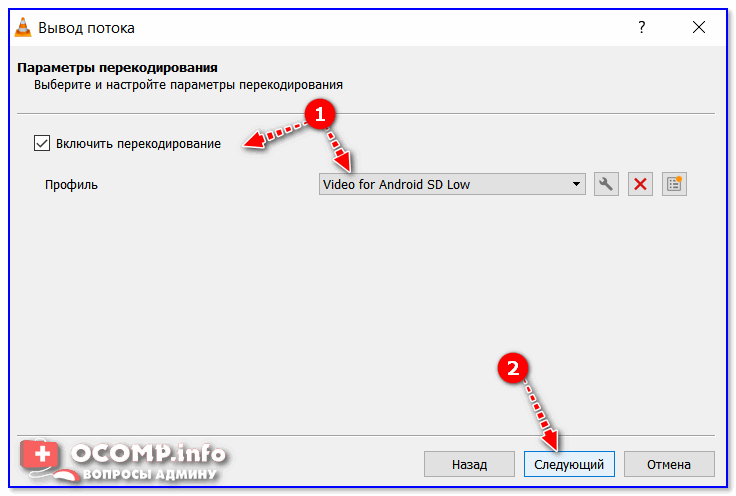
В этом шаге нужно выбрать качество трансляции (подбирается экспериментально, в зависимости от ваших нужд). Например, я транслирую видео с ПК на телефон — поэтому выбрал видео для андроида ( прим. : на экране телефона почти незаметна разница между оригиналом и сжатым видео) .
ШАГ 7
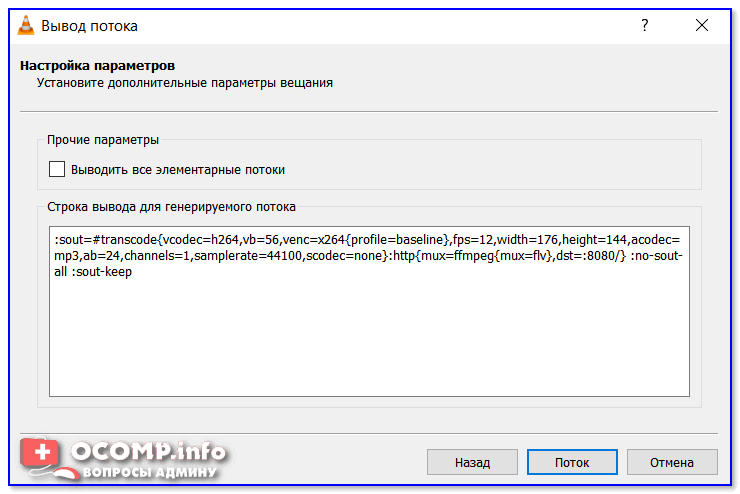
Здесь можно задать доп. параметры вещания. В большинстве случаев можно сразу же нажать «Поток» .
ШАГ 8
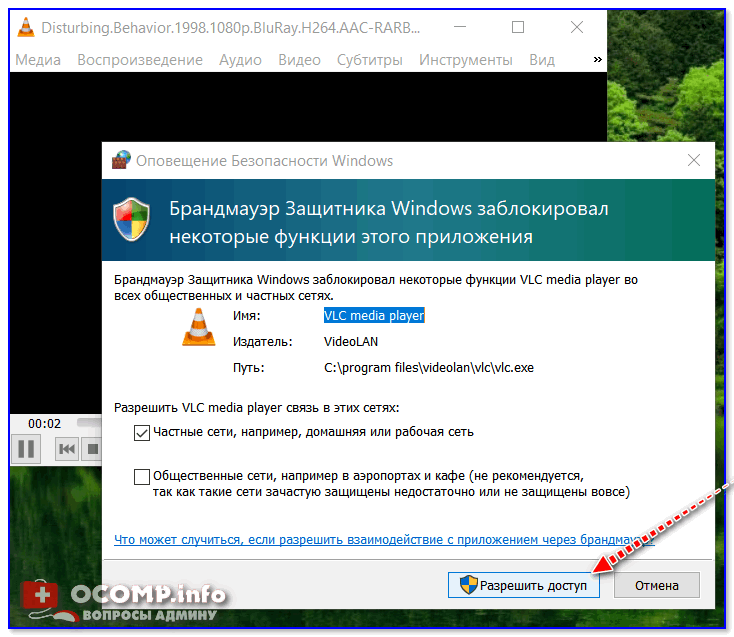
При первом запуске трансляции брандмауэр Windows попросит вас дать разрешение на работу VLC — просто согласитесь, нажав на «Разрешить доступ» .
ШАГ 9
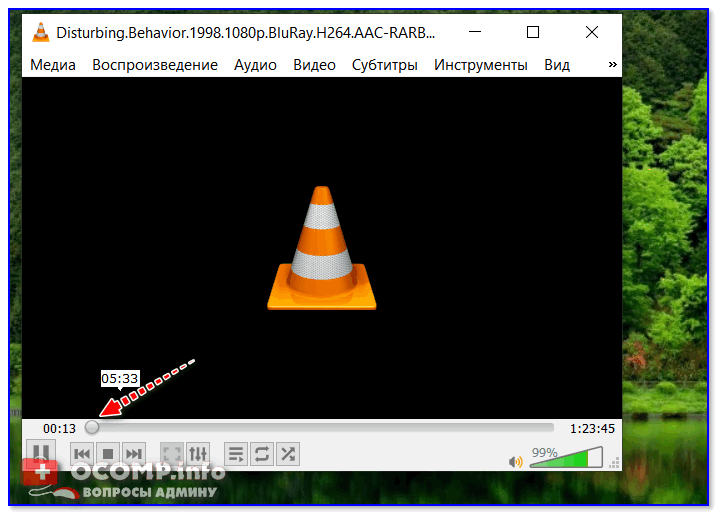
Если трансляция запустилась вы увидите тикающий таймер времени (см. нижнюю часть окна программы). То есть с этого момента — вещание можно принять на другое устройство и посмотреть «что-там. «. ��
Как смотреть трансляцию
По локальной сети
Примечание!
Т.е. и компьютер (который вещает), и устройство (которое принимает трансляцию) находится в одной общей локальной сети. В своем примере ниже: трансляция ведется с ПК, а принимается на телефон под андроидом. Оба устройства подключены к одной Wi-Fi сети.
ШАГ 1
Для начала нам нужно узнать локальный IP-адрес компьютера, который ведет трансляцию. Сделать это можно через командную строку: введя в ней ipconfig и нажав Enter.
См. ниже скриншот — мой IP 192.168.0.106 (это нужно для дальнейшего подключения).
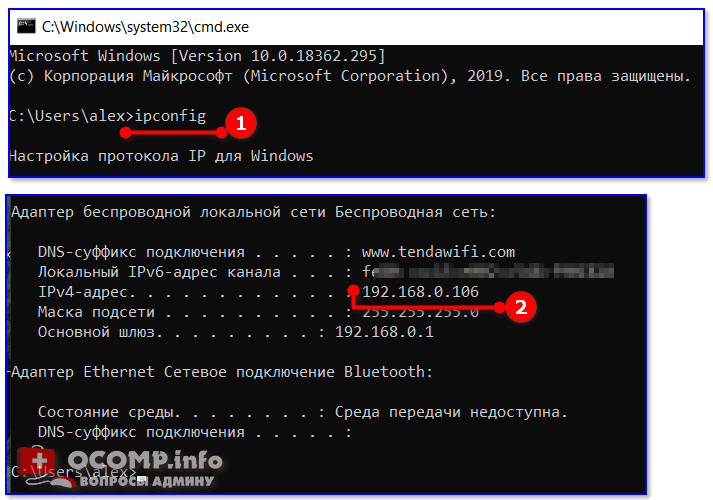
ipconfig / Командная строка
Кстати, узнать IP-адреса также можно в настройках роутера.
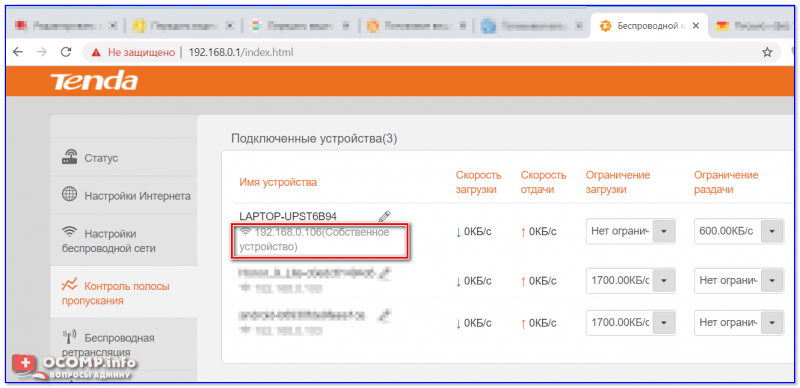
IP-адрес в настройках роутера
ШАГ 2
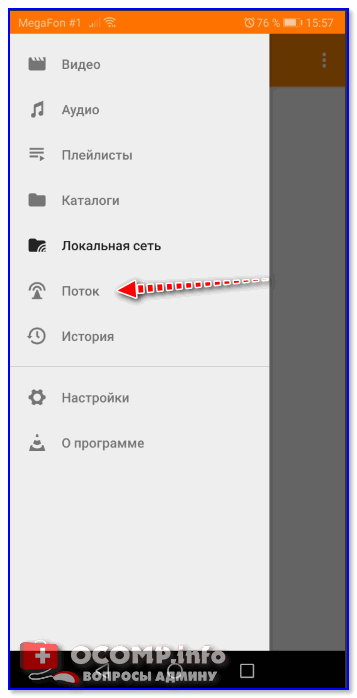
Теперь запускаем VLC на том устройстве, с которого будем принимать трансляцию (например, телефон). Далее переходим в меню программы и выбираем «Поток» (или «открыть URL-адрес трансляции») .
ШАГ 3
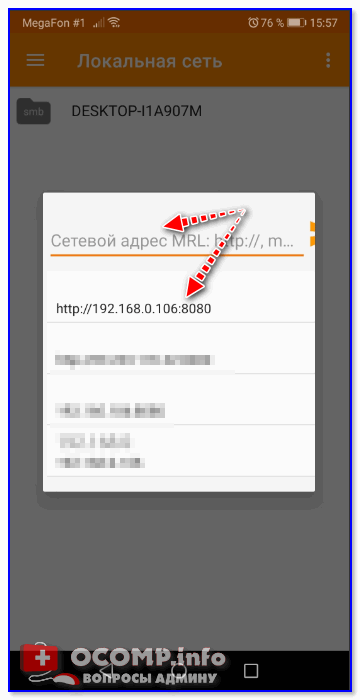
Далее нужно указать сетевой адрес — http://192.168.0.106:8080
Важно!
1) Вместо 192.168.0.106 — у вас будет свой IP-адрес того компьютера, который ведет трансляцию (например, 192.168.10.102 или 192.168.0.103). Мы этот IP-адрес узнавали в ШАГЕ 1.
2) Вместо порта 8080 может использоваться другой (если при создании трансляции вы изменили его).
VLC для андроид
ШАГ 4
Если вы все указали правильно, то через 3-5 сек. устройство «прогрузит» кэш и VLC начнет показывать вещание.
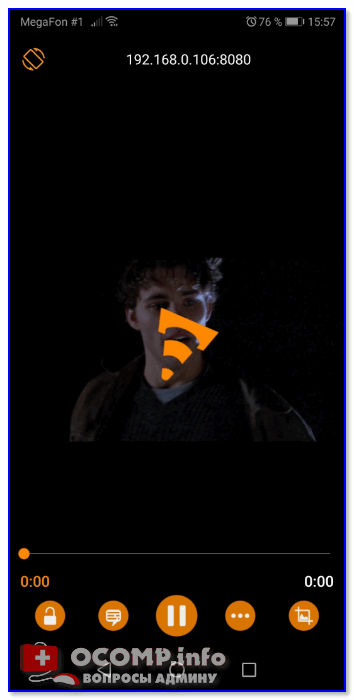
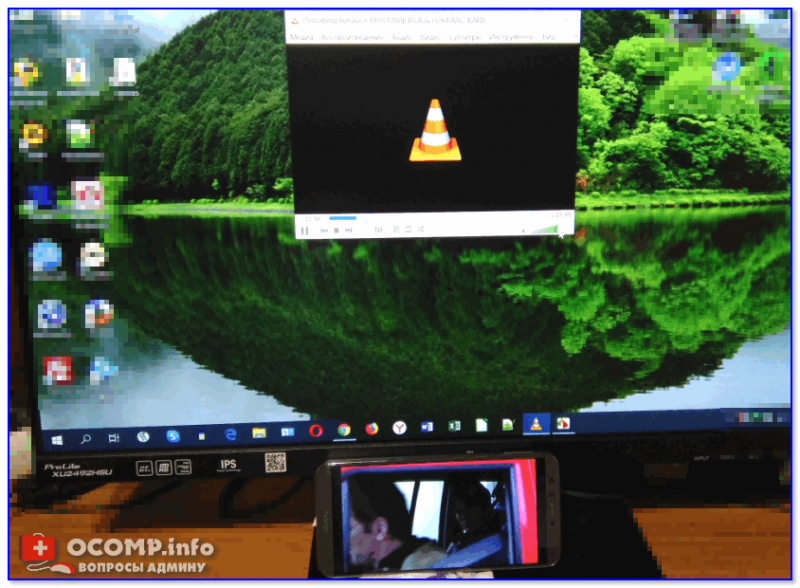
Разумеется, к одной трансляции можно одновременно подключить несколько устройств.
По интернету
ШАГ 1
Всё отличие здесь будет сводится к тому, что нам нужно узнать не локальный IP-адрес (который «дал» нам роутер), а внешний/глобальный (у того ПК, который ведет трансляцию) . Сделать это можно по-разному, ссылку на инструкцию привожу ниже.
Например, мне импонирует утилита Speccy — достаточно открыть раздел Network и вы знаете и локальный IP, и внешний.
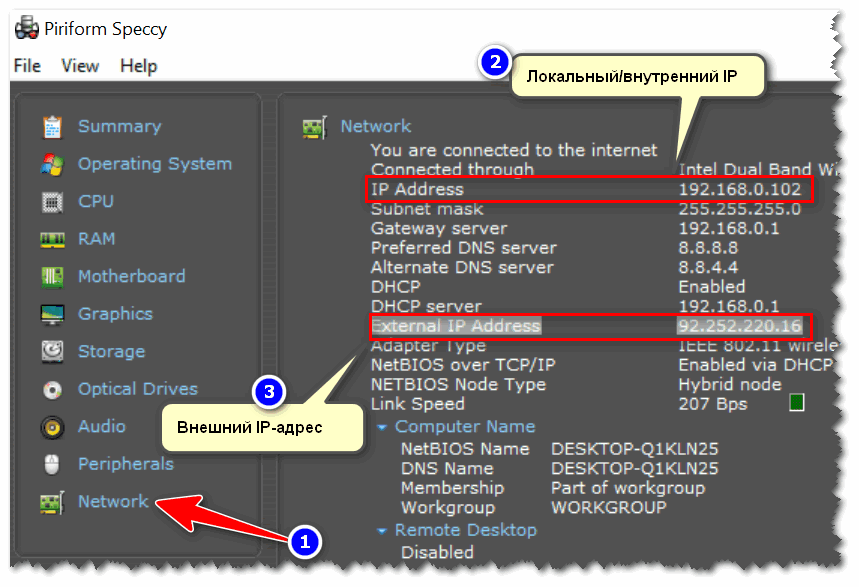
Speccy — просмотр IP-адресов, раздел Network
Разумеется, подобную информацию также можно узнать в настройках роутера. Скрин ниже в качестве примера.
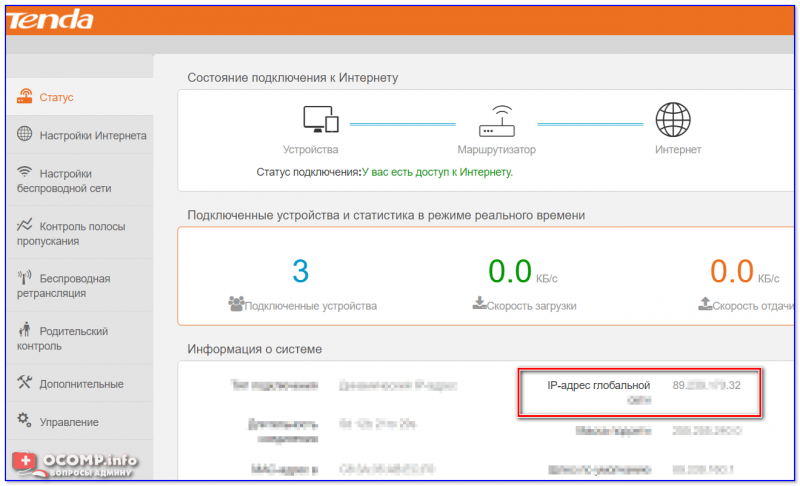
ШАГ 2
Чтобы к вашей трансляции могли подключиться из интернета — необходимо открыть (пробросить) нужный порт (в нашем случае 8080). По умолчанию, в целях безопасности, роутер не позволяет подключаться из вне.
Делается это обычно в настройках роутера в разделе «Перенаправление портов» (Port Forwarding). Вообще, у меня на блоге есть подробная заметка на эту тему (для начинающих), ссылка ниже.
В помощь! Как пробросить порты на роутере (открываем порты для игр, Skype, uTorrent и др. приложений) — https://ocomp.info/kak-probrosit-portyi-na-routere.html
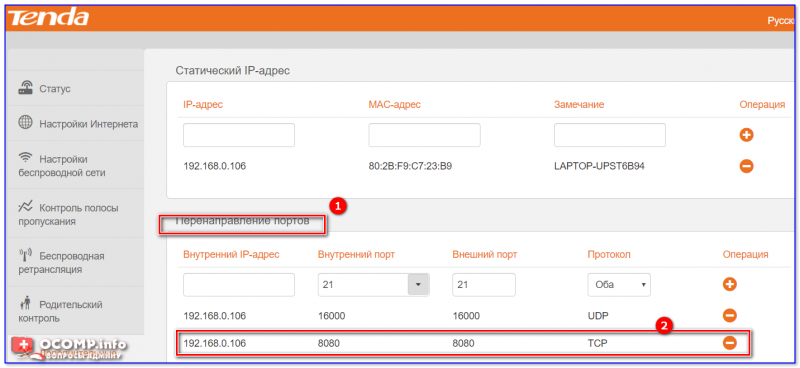
ШАГ 3
Теперь запускаем VLC на том устройстве, где будем принимать трансляцию и открываем сетевой адрес вида: http://89.118.10.32:8080
Важно!
Вместо 89.118.10.32 — у вас будет свой внешний IP-адрес (который мы уточняли в ШАГЕ 1, см. чуть выше).
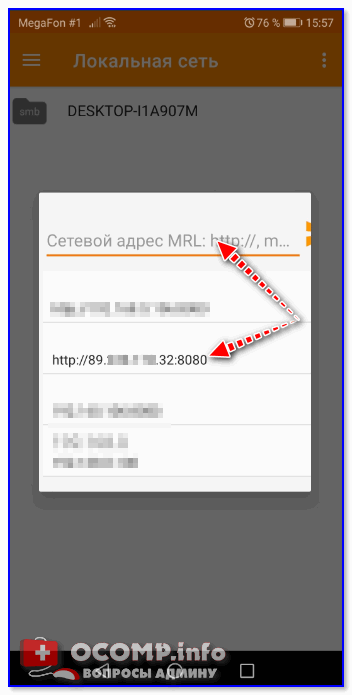
Вводим глобальный IP
ШАГ 4
Если вышеприведенные настройки были корректно заданы — то через несколько секунд начнется показ трансляции (см. скрин ниже). Задача выполнена?!