Как на телефоне Samsung с ОС Андроид можно отключить безопасный режим

Многие пользователи ошибочно полагают, что Android всегда работает в одном режиме, который предоставляет доступ ко всем программам. Однако из-за своей невнимательности владелец смартфона «Самсунг» может оказаться в ситуации, когда на главном экране отображаются только предустановленные приложения за счет случайного перехода в Safe Mode. Чтобы вернуть все возможности, нужно разобраться, как отключить безопасный режим на телефоне Андроиде марки Samsung.
Что такое «Безопасный режим» в Samsung?
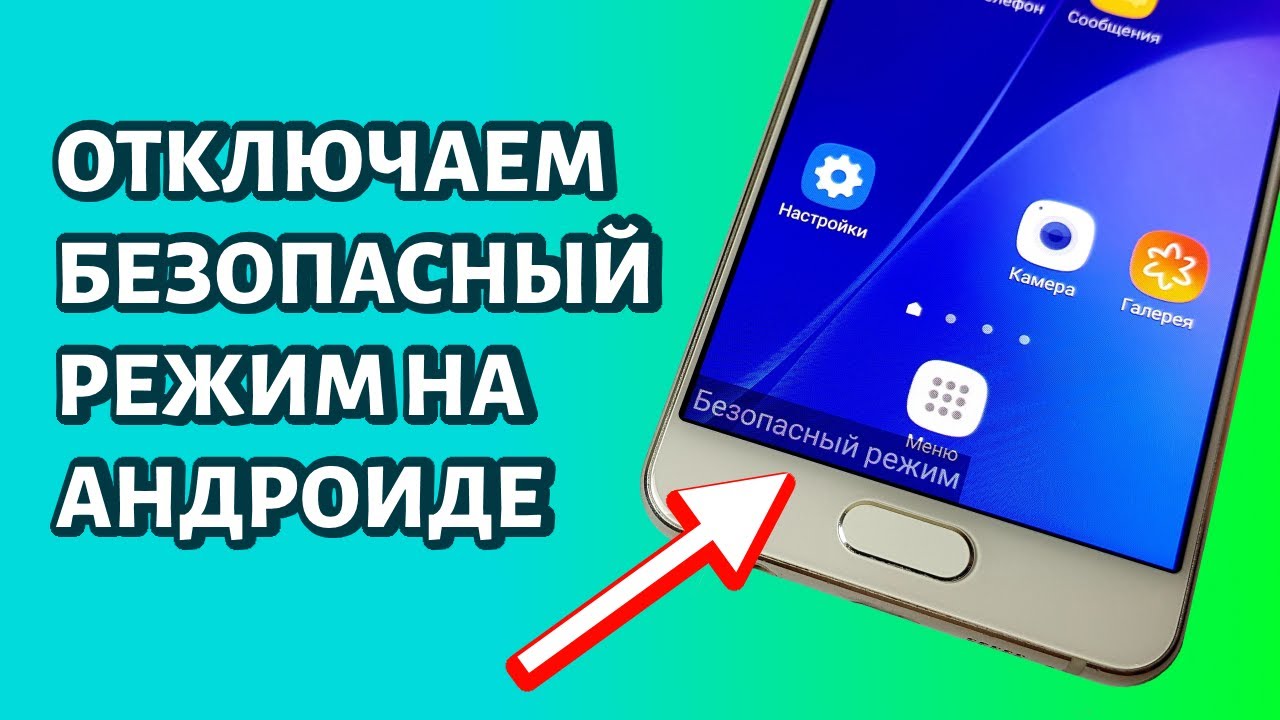
Безопасный режим – это отдельная среда Android, предполагающая обращение только к заводскому софту. В такой среде все сторонние приложения отключаются. Безопасный режим используется для решения разного рода проблем. К примеру, если вы заметили, что смартфон работает нестабильно, то переход в Safe Mode позволяет определить, есть ли в этом вина стороннего ПО. После завершения диагностики необходимо покинуть ограниченную среду и удалить все лишние приложения. Далее расскажем, как перейти из безопасного режима в обычный.
Способы отключения

Существует несколько методов покинуть Safe-режим и вернуть смартфон в стандартный режим работы. Выбор конкретного способа зависит от особенностей модели вашего Samsung и версии операционной системы. На одних устройствах будет достаточно перезагрузиться, а на других потребуется выполнить более сложные манипуляции.
Перезагрузка
- Зажмите кнопку питания.
- Выберите опцию «Выключить».
- После того, как экран погаснет, удерживайте кнопку питания до повторного включения.
Подобная инструкция срабатывает на большинстве современных смартфонов Samsung. Впрочем, есть и исключения, когда после перезагрузки устройство продолжает оставаться в Safe Mode. Если вам не удалось покинуть режим безопасности, то воспользуйтесь одним из альтернативных вариантов решения проблемы.

Ручное отключение
Порой, чтобы выключить режим безопасности, бывает недостаточно просто перезагрузить устройство. На старых моделях Samsung приходится выполнять дополнительные действия, хотя поначалу инструкция будет выглядеть идентично:
- Выключите смартфон.
- Зажмите кнопку питания.
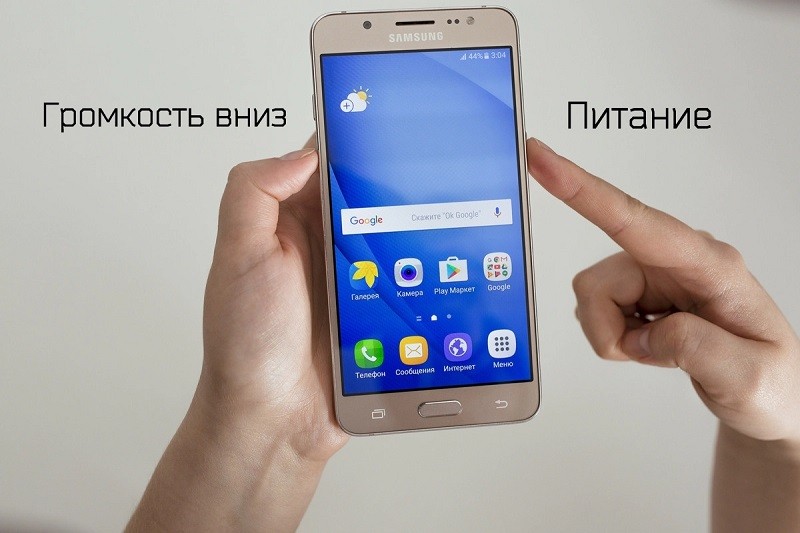
- Когда на экране появится логотип «Samsung», зажмите клавишу увеличения громкости. Удерживайте ее до полного включения аппарата.
С высокой долей вероятности вам удастся покинуть Safe Mode и вернуться к привычным сценариям использования мобильного устройства. Если ничего не получится, не торопитесь переходить к следующему пункту. Еще раз внимательно изучите инструкцию. Помните, что верхнюю качельку громкости нужно нажимать только после появления надписи производителя на экране. Также не забывайте удерживать кнопку до полного включения гаджета. В противном случае операцию нужно повторить.
Отключение батареи и SIM-карты
Как правило, убрать безопасный режим удается одним из способов, рассмотренных выше. Следующие варианты решения проблемы являются более радикальными, а потому требуют пояснения. Итак, если вы используете старую модель смартфона со съемным аккумулятором, то стоит попробовать извлечь батарейку и всю периферию, действуя по следующему алгоритму:
- Выключите телефон.
- Извлеките аккумулятор, SIM-карту и карту памяти (при наличии).
- Поставьте батарейку и периферийные элементы на место, а затем включите устройство.
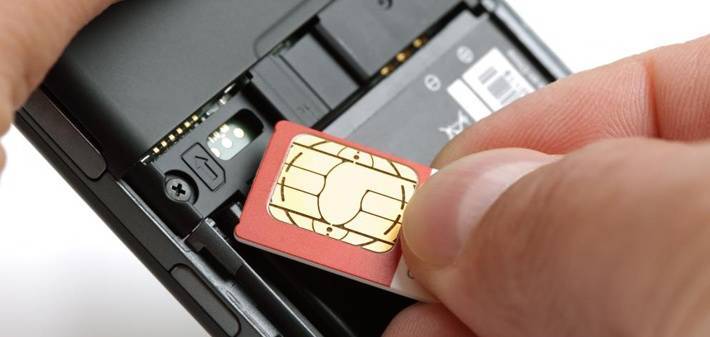
Извлечение батарейки позволяет сбросить некоторые параметры, включая выбор режима функционирования. Также после перезагрузки в соответствии с инструкцией, которая была представлена выше, есть вероятность неправильного отображения даты и времени. В дальнейшем эти параметры необходимо самостоятельно отредактировать через настройки телефона.
Сброс к заводским настройкам
Если Safe Mode не отключается на модели со встроенным аккумулятором, то выйти из ситуации можно будет только через сброс смартфона до заводских настроек. Перед этим настоятельно рекомендуется еще раз попытаться перезагрузить гаджет или выполнить ручной выход из режима безопасности.
Сброс настроек – это радикальная мера, которая приводит к удалению всех данных на смартфоне. Обычно операция выполняется через настройки устройства, но в Safe Mode такая возможность заблокирована. Придется идти другим путем:
- На компьютере или другом смартфоне откройте страницу сервиса Find My Device.
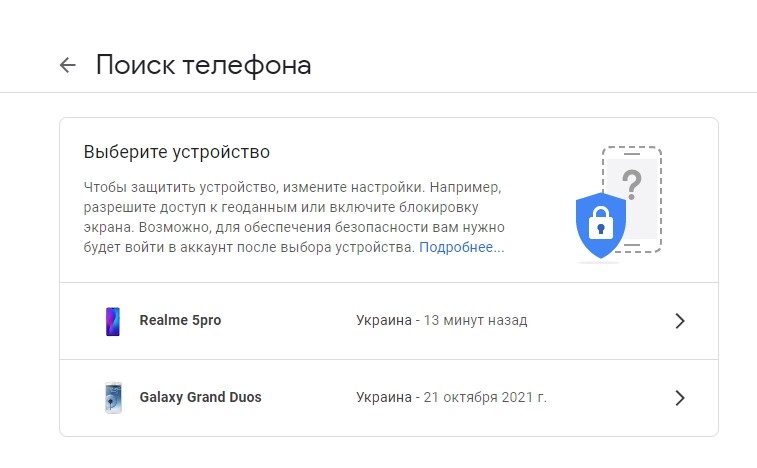
- Авторизуйтесь в учетной записи Google, которая используется на «Самсунге».
- Выберите свой смартфон среди отобразившихся на экране устройств.
- Нажмите кнопку «Очистить устройство» и подтвердите выполнение операции.
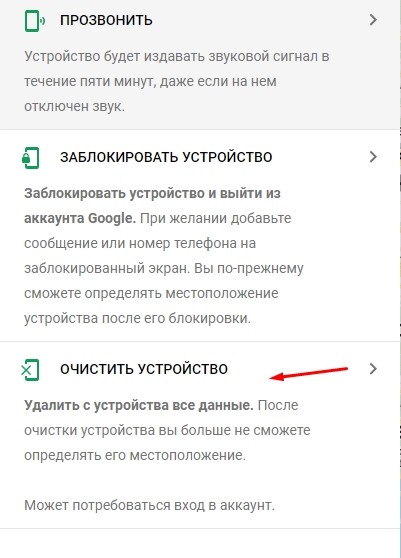
В течение 1-2 минут аппарат перезагрузится, после чего включится абсолютно «чистым». Вам придется заново авторизоваться в Гугл-аккаунте, а также вручную установить все приложения. Мультимедийные файлы вроде фото и видео тоже будут удалены.
Как убрать безопасный режим на Самсунге
Гаджеты от Samsung – одни из самых качественных и надёжных. Но в процессе их использования может возникнуть ситуация, когда ваш смартфон внезапно загрузился в безопасном режиме. Стали ли причиной какие-либо внутренние неполадки на телефоне, или вы активировали безопасный режим сами – не столь важно. Важно лишь то, что вы не знаете, что делать, а хаотичное нажатие на кнопки ничего не даёт. Что же случилось, и каким образом отключить безопасный режим на вашем Самсунге? Обо всём этом расскажем в нашем материале.
Что такое «безопасный режим» в Samsung?
Безопасный режим – это режим операционной системы, при котором все установленные на телефон (компьютер) сторонние приложения отключены. По сути, в нем устройство являет собой свой заводской образец, с установленной на него операционной системой, и ничего более.
В безопасном режиме сторонние приложения отключены
Самостоятельный переход Самсунге в режим безопасности означает, что что-то в системе пошло не так. Обычно причинами этого является ошибка в работе какого-либо приложения, различный вирусный и рекламный софт, аппаратные сбои в работе телефона и другие факторы.
О загрузке устройства в безопасном режиме сигнализирует соответствующая надпись
Safe Mode – удобный инструмент для диагностики проблем на ОС Андроид. Если вы вручную активировали безопасный режим, то наверняка вы хотите увидеть, какое из приложений вызывает сбой или заморозку вашей системы, быстрый разряд её аккумулятора. Однако если вы зашли в безопасный режим случайно, и не знаете, как из него выйти и убрать, тогда этот материал для вас. Давайте разберём, что делать обладателям смартфонов Самсунг в такой ситуации.
Разбираем, выход из безопасного режима на Андроид
Как выключить безопасный режим перезагрузив Самсунг из Safe Mode
Самый тривиальный совет часто является самым эффективным. Простой перезапуск телефона поможет деактивировать безопасный режим на Samsung. Процедура проста — нажмите и удерживайте кнопку питания на вашем устройстве, пока не появится меню из нескольких опций .
Зажмите и удерживайте кнопку питания
В появившемся меню нажмите на « Перезагрузить » (Restart).
Выберите опцию перезагрузки устройства
Если после нажатия кнопки питания меню перезагрузки так и не появилось, тогда продолжайте удерживать кнопку питания в течение 30 секунд.
Проверка панели уведомлений на Samsung
Некоторые гаджеты Самсунг позволяют убрать безопасный режим с помощью панели уведомлений.
- Потяните вниз панель уведомлений с помощью свайпа;
- Тапните на уведомление о включенном Safe Mode для его отключения;
Тапните на уведомлении об безопасном режиме
Подтвердите выход телефона из безопасного режима
Использование аппаратных кнопок, чтобы отключить безопасный режим
Снять Safe Mode на Самсунг вы также можете с помощью функционала аппаратных кнопок вашего телефона.
- Выключите ваше устройство.
- После выключения устройства зажмите кнопку питания;
- Когда вы увидите логотип Samsung на экране, отпустите кнопку питания;
- Далее быстро зажмите кнопку уменьшения громкости .
После появления лого зажмите кнопку уменьшения громкости
После выполнения указанных шагов вы увидите сообщение об отключении безопасного режима.
| На что стоит обратить внимание: | Что делать: |
|---|---|
| Поломка одной из кнопок регулировки громкости может вынуждать телефон полагать, что вы нажали и удерживаете данную кнопку (особенно если это касается клавиши «громкость вверх»). Это может заставить ваш телефон загружаться в Safe Mode вновь и вновь. | В этом случае лучше посетить местный сервисный центр для решения возникшей проблемы. |
Обратите внимание на состояние кнопок регулировок громкости телефона
Извлечение батареи и сим-карты из Самсунга
Если ваш телефон загрузился в безопасном режиме, и вы не можете его отключить, может помочь метод с изъятием батареи из телефона. В этом случае необходимо снять заднюю крышку девайса и изъять аккумулятор (разумеется, если он съёмный).
Извлеките батарею из устройства
Также изымите и сим-карту.
Также извлеките сим-карту
Подождите пару секунд, затем поместите сим-карту обратно и подключите батарею. Останется установить крышку на место и включить телефон.
Тестирование системы на наличие вредных приложений
Несмотря на то, что вы не можете использовать сторонние приложения в безопасном режиме, их данные и кэш не блокируются. Вследствие этого существует вероятность, что загруженное приложение переводит ваш телефон в Safe Mode. Таким образом, нам необходимо избавиться от вредоносного влияния такого приложения на нашу систему.
Существует три способа решения этой проблемы: очистка кэша, очистка данных приложения и удаление приложения .
Давайте начнем с очистки кеша вашего Самсунга:
- Откройте настройки вашего устройства;
- Выберите « Приложения и уведомления » (Apps & notifications);
- Затем нажмите на « Просмотреть все приложения » (See all apps);
- Тапните на название вредоносного по вашему мнению приложения;
- Нажмите на « Хранилище » (Storage), а затем тапните на « Очистить кэш » (Clear cache).
Очистите кэш приложения
Если это не сработает, тогда принимайтесь за очистку хранилища. Будьте осторожны: удаление хранилища приложения удаляет кэш и ваши пользовательские данные в указанном приложении .
Очистка хранилища Samsung выполняется следующим образом:
- Откройте настройки телефона;
- Выберите « Приложения и уведомления », затем нажмите « Просмотреть все приложения »;
- Тапните на название вредоносного приложение;
- Нажмите на « Хранилище », затем нажмите « Очистить хранилище » (Clear Storage)
Если очистка кэша и хранилища приложений не помогли отключить безопасный режим, пришло время удалить само приложение:
- Откройте настройки;
- Выберите « Приложения и уведомления », затем нажмите « Просмотреть все приложения »;
- Тапните на название проблемного приложения на Samsung;
- Выберите « Удалить » (Uninstall), после чего нажмите на «ОК» для подтверждения. Это может помочь отключить режим безопасности.
При необходимости удалите проблемное приложение
Сброс телефона Samsung до заводских настроек, чтобы убрать безопасный режим
Избавиться от Safe Mode на Самсунге вы можете при помощи с броса телефона до заводских настроек . Данный способ можно рассматривать как самый радикальный вариант, так как все ваши файлы и прогресс в играх при этом будут потеряны.
Методика сброса до заводских настроек отличается на различных моделях Samsung.
Для примера, она может состоять в выполнении следующих действий:
- Откройте настройки вашего телефона;
- Выберите там « Система », а затем нажмите на « Дополнительно »;
- Тапните на « Сбросить параметры », а затем выберите « Стереть все данные »;
- Ниже нажмите на « Выполнить сброс телефона » или « Стереть всё ».
Выполните сброс телефона до заводских настроек
Заключение
Выше мы рассмотрели перечень способов, позволяющих отключить безопасный режим на вашем гаджете Самсунг. Если вы попали в Safe Mode случайно, тогда достаточно обычной перезагрузки устройства для перехода в стандартный режим. Если же запуск проблемы не случаен, тогда выполните полный перечень изложенных нами способов. Если же ни один из них не помог, тогда есть большая вероятность, что ваше устройство неработоспособно. В этом случае вам потребуется посетить сервисный центр для точной идентификации и устранения возникшей проблемы.
Как ОТКЛЮЧИТЬ БЕЗОПАСНЫЙ РЕЖИМ на Самсунге? Выйти и Выключить Безопасный Режим на Андройде Samsung!

100% способ ВЫЙТИ из БЕЗОПАСНОГО РЕЖИМ на ANDROID телефоне на Самсунг (в том числе Galaxy/Галакси) на Android 7,8,9,10,11. А Чтобы не пропускать новые полезные видео — Подписывайтесь на канал и ставьте лайк! Также рекомендую свои следующие видео к просмотру: — Рекомендую посмотреть «Как ОТКЛЮЧИТЬ РЕКЛАМУ Xiaomi ПОЛНОСТЬЮ»: https://youtu.be/mNVtSyzqw64 — Рекомендую посмотреть «Как на Xiaomi УБРАТЬ НИЖНИЕ КНОПКИ»: https://youtu.be/yJ07kOXOCZU — Рекомендую посмотреть «КАК ВОССТАНОВИТЬ УДАЛЁННЫЕ ФОТОГРАФИИ НА XIAOMI ANDROID»: https://youtu.be/I6-ghZ_1Fik — Рекомендую посмотреть «[HARD RESET] СБРОС ДО ЗАВОДСКИХ НАСТРОЕК SAMSUNG»: https://youtu.be/3ySMz2m9W2g — Рекомендую посмотреть «ВОССТАНОВИТЬ УДАЛЁННЫЕ ФОТОГРАФИИ НА ТЕЛЕФОНЕ SAMSUNG»: https://youtu.be/mw-Q_Xj881Y — Рекомендую посмотреть «Как Удалить Аккаунт в Инстаграме с Телефона навсегда»: https://youtu.be/Im4wJX65MkU — Рекомендую посмотреть «Как СКАЧАТЬ ИГРУ FORTNITE на ТЕЛЕФОН АНДРОИД XIAOMI»: https://youtu.be/WYH7KwRYles — Рекомендую посмотреть «Как включить ВСПЫШКУ ПРИ ЗВОНКЕ на XIAOMI ПРОСТО! Вспышка на Звонок Сяоми Уведомления Android MIUI»: https://youtu.be/xPys6_uiiq4 — Рекомендую посмотреть «Восстановить УДАЛЕННЫЕ ФОТОГРАФИИ на ANDROID ТЕЛЕФОНЕ HUAWEI и HONOR! Андроид Корзина ФОТО АНДРОИД»: https://youtu.be/Kl5c4ZxUmkM — Рекомендую посмотреть Как на САМСУНГЕ РАЗДАТЬ ИНТЕРНЕТ/РАЗДАТЬ WI-FI НА ТЕЛЕФОНЕ SAMSUNG/Раздача интернета ANDROID ТЕЛЕФОН: https://youtu.be/FkZfh28n6hk — Рекомендую посмотреть КАК УВЕЛИЧИТЬ ГРОМКОСТЬ ЗВУК НА ANDROID/УВЕЛИЧИВАЕМ ГРОМКОСТЬ ДИНАМИКА НА АНДРОЙД XIAOMI 2020: https://youtu.be/JQO0nXzxHPQ — Рекомендую посмотреть Samsung Galaxy A51 — ХУДШИЙ ВЫБОР?Обзор от Владельца. Самсунг А51 или Xiaomi Redmi,Realme?Конкуренты: https://youtu.be/1vAGfpO3QeI — Рекомендую посмотреть Игровой Телефон для PUBG, CALL OF DUTY, BRAWL STARS, FORTNITE, Стандофф 2! Смартфон для ИГР ANDROID: https://youtu.be/m9WR2c5ZkoA — Рекомендую посмотреть ЗВОНКИ ЧЕРЕЗ Wi-Fi на Android Телефоне! Как ЗВОНИТЬ ЧЕРЕЗ WiFi Телефон Андроид Samsung (Самсунг): https://youtu.be/ekqJraZdckA — Рекомендую посмотреть Как УДАЛИТЬ ВИРУС с Android телефона навсегда 100%! Вирусы на Андроид Телефоне УДАЛИТЬ с Смартфона!: https://youtu.be/rZWH2AAnyYQ Как ОТКЛЮЧИТЬ БЕЗОПАСНЫЙ РЕЖИМ на Самсунге? Выйти и Выключить Безопасный Режим на Андройде Samsung! А Чтобы не пропускать новые полезные видео — Подписывайтесь на канал и ставьте лайк!
Показать больше
Войдите , чтобы оставлять комментарии
Как отключить безопасный режим на Samsung: УРА! – я нашел способ

Всем привет на портале WiFiGiD.RU! Скорее всего вы читаете эти строки, потому что столкнулись с одной и той же проблемой – при включении телефона Самсунг (Samsung) он у вас загружается в безопасном режиме. Я сам столкнулся с подобным, поэтому решил написать отдельную статью, которая должна помочь. Для начала просто попробуйте перезагрузить телефон, зажав кнопку «Питания».
Можно даже попробовать его просто выключить, подождать так примерно 2-3 минуты, а потом включить снова. Если эти шаги не дали никакого результата, а телефон все равно загружается в Safe Mode-режиме, тогда уже прибегаем к советам из этой статьи. Поехали.
Способ 1: Принудительная загрузка
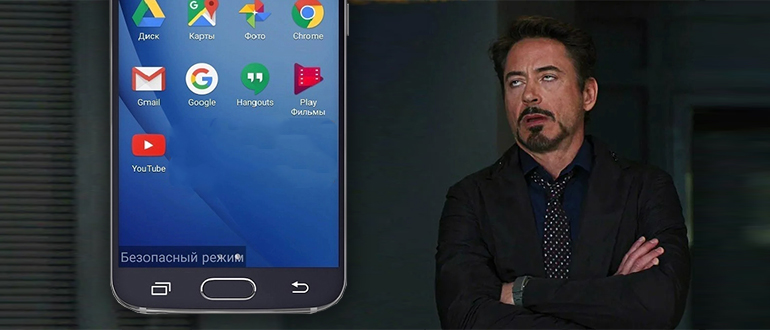
Давайте посмотрим, как еще можно отключить безопасный режим на телефоне Самсунг. Скорее всего произошел какой-то программный сбой, из-за чего система не может запустить полноценную. ОС. В таком случае делаем следующее – в момент перезагрузки, когда на экране появился логотип «Samsung», нужно зажать кнопку повышения громкости. Она обычно находится чуть выше середины смартфона.
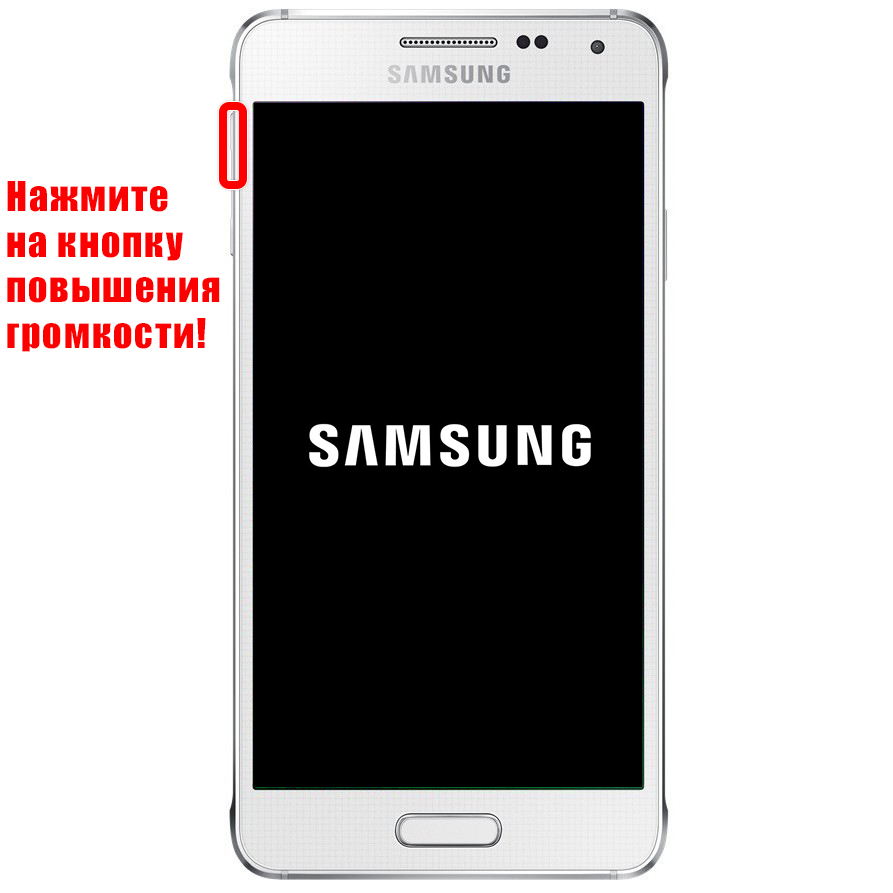
В 90% случаев данные манипуляции помогают.
Способ 2: Батарея или SIM-карта
Есть еще одни вариант, который мне помогал с телефонами со съемной батареей – просто выключите смартфон и вытащите аккумулятор. Если же у вас батарея не съемная, попробуйте вытащить SIM-карту. Подождите так примерно 5 минут, чтобы убрать остаточное напряжение. После этого подключаем батарею обратно и пробуем включать смартфон. Если же вы вытащили СИМ-карту, то пока не вставляйте её, попробуйте запустить устройство без неё.
Способ 3: Удаление проблемной программы
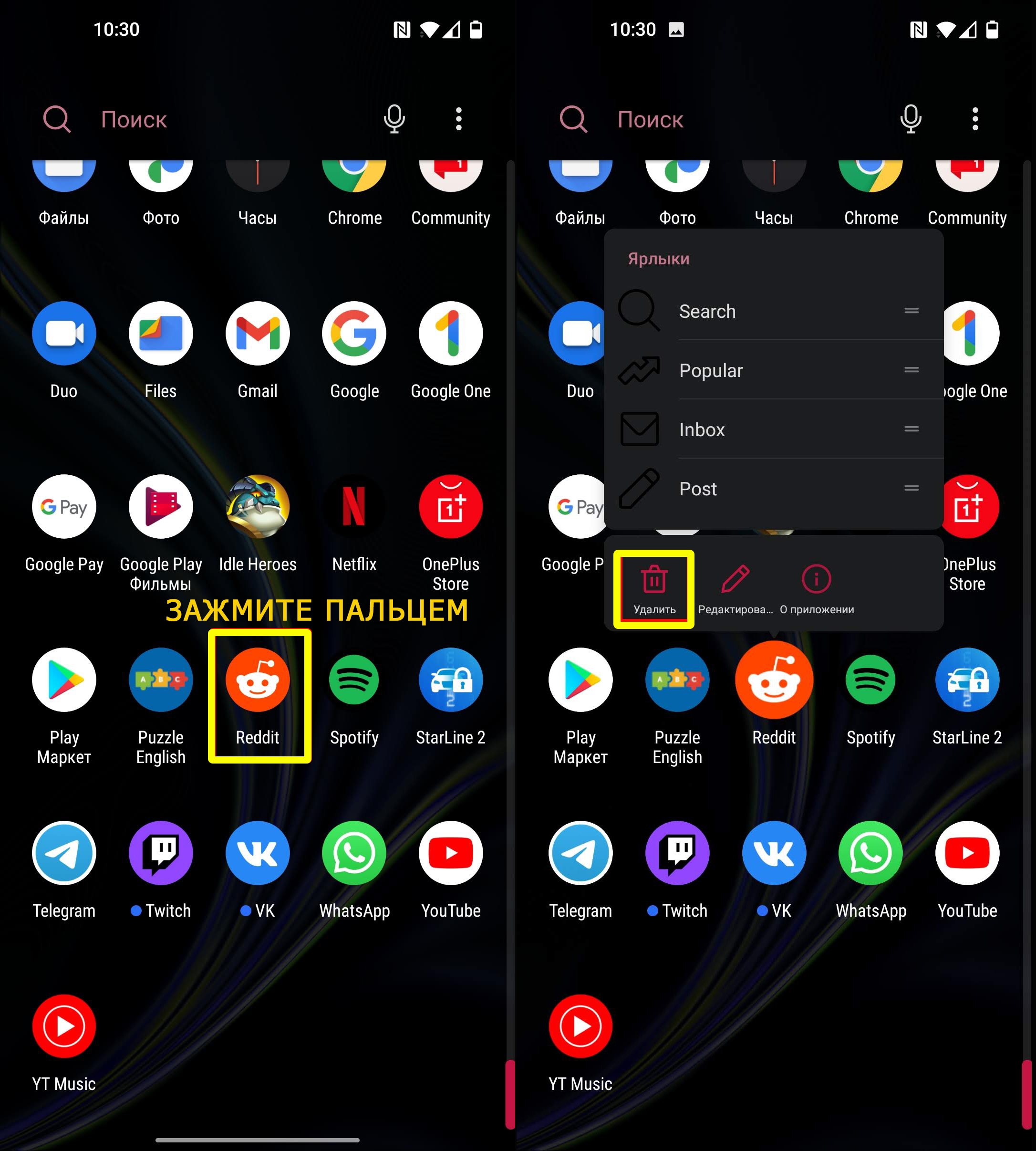
Сам принцип работы безопасного режима в том, что идет загрузка «голой» системы без установленных программ. Возможно, вы недавно установили какую-то утилиту, или программу, которая в теории может мешать работе ОС. В таком случае её лучше полностью удалить. Для этого просто зажмите пальцем сверху приложения и из выпадающего меню выберите «Удалить». Также удалить ПО можно в «Настройках» в разделе «Приложений».
Способ 4: Сброс
Если ничего не помогает, в таком случае мы можем выполнить сброс некоторых настроек системы и смартфона. Данная манипуляция чаще всего помогает побороть и выключить безопасный режим на Самсунге.
- Смахните пальцем сверху вниз, чтобы открыть вспомогательное меню и нажмите по шестеренке.
- Раскрываем «Общие настройки».
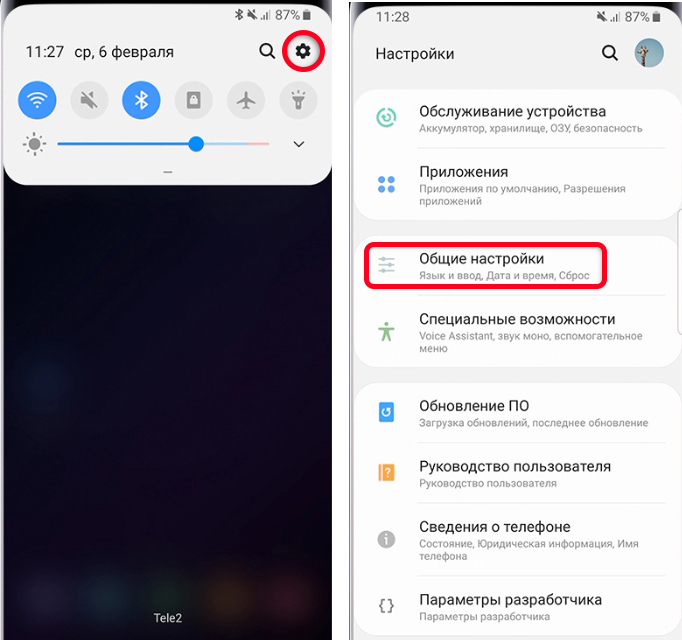
- В самом низу нажимаем по «Сбросу».
- Смотрите, у нас есть несколько вариантов сброса. Сначала пробуем первый вариант «Сброс настроек» – в таком случае телефон выполнит перенастройку только основных конфигураций ОС. Если это не поможет, можно попробовать выполнить «Сброс параметров сети».
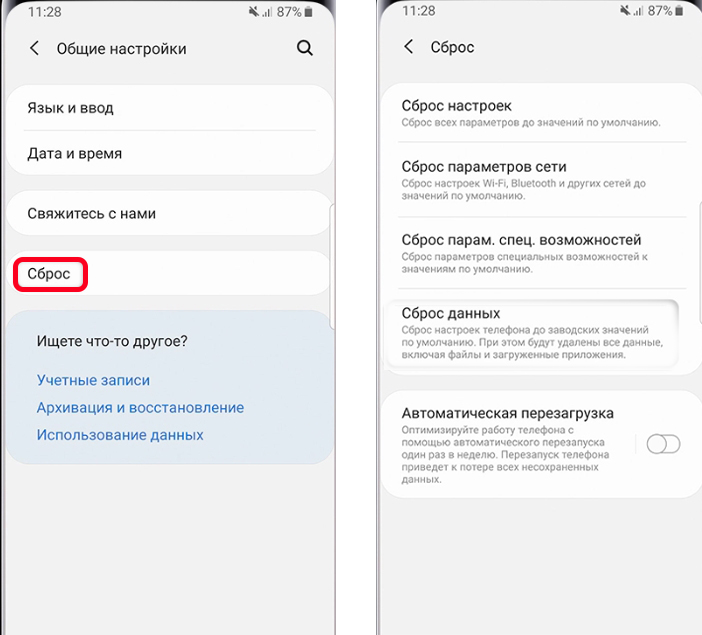
- Если уж совсем ничего не помогает, то можно выполнить полный сброс данных.
Есть возможность попробовать выполнить Reset через Recovery меню – но это самый крайний случай. О том, как это можно сделать – читаем тут (ссылка). Если вам вообще ничего не помогло – подробно опишите свою ситуацию в комментариях, и я постараюсь вам помочь. Всем добра и берегите себя!