Как скачать видео на iPhone [Инструкция]
Я очень часто путешествую по работе, и иногда с семьей на отдых. Переезды, на чем бы они ни были, не приносят какого-либо удовольствия, но я всегда стараюсь хоть как-то скрашивать время пребывания в транспорте.
Я смотрю фильмы на iPhone! Если вам интересно как я это делаю, читайте статью до конца. Сегодня я расскажу как скачать видео на iPhone и какими методами и программами я для этого пользуюсь.
На самом деле путей для скачивания видео на iOS устройства существует чуть больше чем несколько. В зависимости от ваших предпочтений и возможностей, перед вами открывается целый ряд альтернатив. Давайте лучше Я расскажу о каждой из них в отдельности.
Воспользуйтесь флешкой для iPhone
Самый простой способ скачать видео на iPhone это воспользоваться специальной флешкой с Lightning коннектором. Вы ведь умеете копировать файлы на обыкновенную флешку? Так вот здесь такой же самый принцип.
Если вы часто смотрите фильмы на iPhone или iPad, или просматриваете документы в PDF, XLS, DOC и т.п. формате – это чудо устройство просто должно быть у вас под рукой.
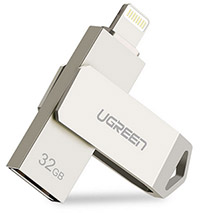
Подобная флешка имеет разъем Lightning на одном конце, и привычный USB-A на другом. Переписав видео файл с компьютера на флешку, вы можете либо сразу просмотреть его на iPhone, либо переписать в память iPhone для дальнейшего просмотра.
При этом проигрываются файлы большинства видео и музыкальных форматов (AVI, MKV, MOV, MP4, MPG, FLV, VOB, 3GP, MP3, WAV и другие)… И нет необходимости что-то там конвертировать.
На сайте есть отдельная статья, где я подробно описал что из себя представляет флешка для iPhone, как с ней работать и где можно купить (ссылка на статью). Но если же вам хочется немного заморочиться, есть и другие способы копирования видео на iPhone.
Скачиваем видео на iPhone при помощи iTunes
К сожалению iOS все также остается закрытой системой, а это означает что мы опять сталкиваемся с небольшими неудобствами при копировании файлов на iPhone или iPad.
Особенно это касается видео контента, ведь скачать из интернета фильм мы можем в любом формате, но это не означает что iPhone сможет его проиграть.
По умолчанию iPhone поддерживает следующие форматы видео: m4v, mp4 и mov в следующих кодеках H.264, MPEG-4, Motion JPEG.
Если видео, которое вы хотите закачать на iPhone, имеет один из перечисленных выше форматов, то смело пробуйте следующий способ:
ШАГ 1 — Откройте на компьютере программу iTunes и подключите к компьютеру свое iOS устройство.
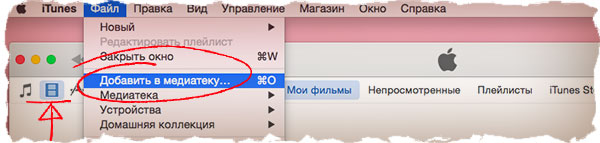
ШАГ 2 — Кликните по иконке Фильмы в медиатеке (слева вверху окна), а затем из меню Файл выберите пункт Добавить в медиатеку…
ШАГ 3 — В открывшемся окне находим свой видео файл и дважды кликаем по нему. Если iTunes успешно «переварит» его, то название вашего фильма отобразится ниже в медиатеке. Это будет уже 90% гарантией того, что iPhone сможет его воспроизвести.
В противном случае ничего не произойдет и вы не увидите названия фильма в одной из строчек медиатеки. На всякий случай проверьте вкладку Домашние видео, т.к. некоторые из моих видео попадали именно в этот раздел медиатеки Фильмы.
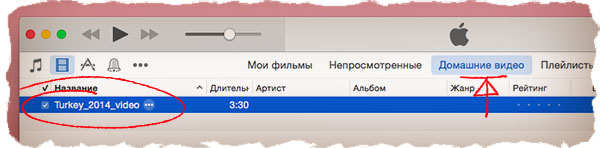
ШАГ 4 — Если вы все-таки увидели свой фильм в медиатеке, хватайте его курсором мышки и перетягивайте на свое iOS устройство. После этого произойдет копирование файла.
ШАГ 5 — Скачанный на iPhone фильм можно просмотреть, запустив штатное приложение Видео.
Описанный выше способ подходит для тех счастливчиков чье видео изначально было в поддерживаемом формате m4v, mov или mp4. Что же делать если фильм находится в контейнере AVI или MKV?
Вариантов решения этой проблемы несколько:
- Конвертировать AVI в MP4 – этот способ подойдет для более продвинутых пользователей т.к. здесь прийдется устанавливать дополнительное ПО (обычно платное) и разбираться с настройками конвертации. В итоге весь процесс может принести вам больше геморроя нежели удовольствия от просмотра фильма, если до этого дойдет, конечно. По этой причине мы не будем рассматривать этот способ в данной статье.
- Скачать это же видео (кино, фильм и т.п.), но в формате mp4 – Тоже вариант не идеальный, но действенный. Не всегда можно найти то что надо в формате mp4 и mov, но попытаться можно. Вот вам пару сайтов с фильмами, конвертированными специально для просмотра на iPhone и iPad – https://www.ex.ua/125819, https://films-iphone.com. Если поискать в интернете, можно найти еще кучу источников видео для iPhone.
- Воспользоваться сторонним приложением из AppStore для просмотра видео файлов – Этот способ именно то что нам (вам) надо. Скачав один раз ОПРЕДЕЛЕННОЕ приложение на iPhone, вы сможете просматривать любые фильмы без необходимости конвертации и привязки к определенному формату. Я вам советую именно этот способ и более подробно расписал его ниже.
Скачиваем фильмы в любом формате на iPhone и iPad
Итак, допустим мы хотим загрузить и просмотреть фильм в формате avi на iPhone. С помощью штатного приложения Видео сделать этого мы не сможем по причине несовместимости форматов (об этом я написал выше).
Для выполнения данной задачи нам понадобится другое приложение из AppStore, которое способно «понимать» множество других видео форматов. Благо таких приложений я нашел уже несколько и с радостью готов с вами поделиться.
ШАГ 1 — Скачиваем одно из приложений для проигрывания видео файлов на iPhone: VLC Player – СКАЧАТЬ или File Master – СКАЧАТЬ.
ШАГ 2 — Подключаем ваше iOS устройство к USB порту компьютера.
ШАГ 3 — Запускаем на компьютере программу iTunes и кликаем по иконке iPhone.
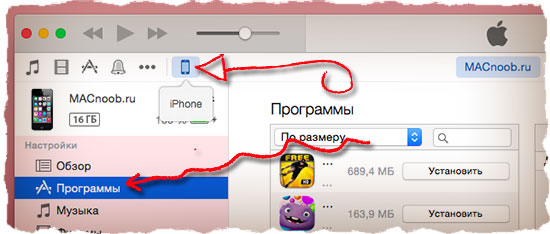
ШАГ 4 — В левой части окна кликаем по пункту Программы.
ШАГ 5 — Прокручиваем правую часть окна в самый низ (там где отображены программы, установленные на вашем устройстве). В разделе Общие файлы кликаем по установленной в первом ШАГЕ программе.
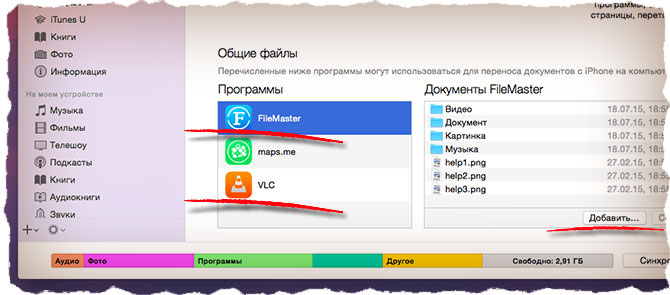
ШАГ 6 — Кликаем по кнопке Добавить… и в открывшемся окне находим необходимый видео файл. Подтвеждаем по кнопке Добавить. Произойдет копирование видео файла на ваш iPhone.
ШАГ 7 — Теперь для просмотра фильма, запустите на iPhone скачанное в первом ШАГЕ приложение и кликните по видео файлу, который вы только что закачали.
Этот способ работает на 100%. Именно так я скачиваю видео на свой iPhone и затем просматриваю его в дороге. Программ, подобных перечисленным, в AppStore довольно много, но 80% из них напичканы рекламой «по самое небалуй». Для ваших нужд по просмотру видео на iPhone вам с головой хватит этих двух приложений.
Как скачать YouTube видео на iPhone
Я решил не перегружать эту статью информацией и создал еще одну инструкцию по скачиванию видео с сайта YouTube и VK. Если вас заинтересовало, читайте статью «Как скачать видео с YouTube и VK на iPhone или iPad».
Там я подробно описал процесс и необходимые приложения, которые позволяют кешировать YouTube видосы и просматривать их позже в офф-лайн режиме.
Описанные методы различны в своем исполнении, но используя любой из них и вы сможете скачать видео на iPhone. В противовес могу предложить неплохое приложение Waltr (стоимость $29.99), которое на лету конвертирует видео почти любого формата и позволяет просматривать фильмы в штатном приложении Видео.
Обзор на сайте появится в скором времени. Подписывайся на новые статьи и не пропусти самое интересное!
Лучшие бесплатные приложения для загрузки видео для iPhone
Здесь мы представляем 8 приложений для загрузки видео на iPhone, а также 3 способа загрузки видео на iPhone.

Мария Матвеева
Время обновления: 29 Nov 2023 г.
При просмотре видео на YouTube с помощью устройства Apple вы можете найти что-то, что вам понравится. Для многих людей первым делом является добавление его в избранное, а позже просмотр ссылки. Что, если вы хотите смотреть видео все время? Независимо от того, офлайн или когда видео прерывается, вы все равно можете наслаждаться им. Если вы просто сохраните ссылку, это не поможет вам в таких ситуациях. Именно поэтому вы хотите загрузить видео на iPhone/iPad, а для этого вам нужен загрузчик видео для iPhone. Вы также можете использовать iPhone как увеличительное стекло.
Вот печальная новость для вас, что Apple не позволяет всем приложениям для загрузки видео с YouTube работать на своей платформе только для того, чтобы обезопасить себя от нарушения авторских прав. Но не волнуйтесь! У нас есть решение для вас. С помощью этого пошагового руководства, представленного ниже, можно загрузить видео в загрузчик видео на iPhone:
- Часть 1: Как скачать видео на iPhone с помощью приложений-загрузчиков
- Часть 2: Как скачать видео на iPhone с помощью настольных приложений
- Часть 3: Как скачать видео на iPhone с помощью онлайн-решений
Если вам нужны дополнительные функции редактирования, вы можете попробовать программу для редактирования видео под названием Wondershare Filmora, которая позволяет редактировать видео с iPhone/iPad на ПК и Mac. Вы можете вращать, инвертировать, обрезать, вырезать, добавлять несколько фильтров/наложений, даже делать некоторую цветокоррекцию. Wondershare Filmora может с легкостью придать вашему видео на iPhone вид голливудского фильма. После завершения редактирования вы также можете напрямую загрузить видео на YouTube и скачать его на iPhone.
Windows 11 и ниже
Безопасная загрузка
macOS 10.15 — macOS 14
Безопасная загрузка
Лучшие бесплатные приложения для загрузки видео для iPhone (iPhone 14/13/12/11/X включительно):
Обратите внимание: Не смотря на то, что мы перечислили несколько приложений в этой статье, мы все же не можем быть уверены в постоянной доступности этих загрузчиков видео для iOS, потому что Apple App Store постоянно обновляет свои условия. Вы можете скачать эти приложения для iPhone в App Store.
Часть 1: Как скачать видео на iPhone с помощью приложений-загрузчиков
1. Document 6:
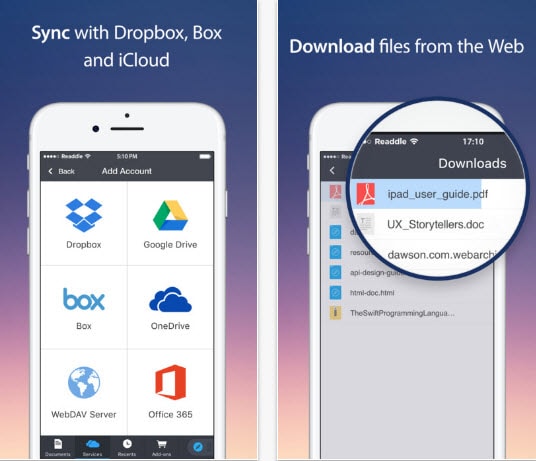
Возможно, вы захотите узнать, как легко загрузить видео с iPhone/iPad. Document 6, как загрузчик видео с YouTube для iPhone, обычно позволяет пользователям просматривать все виды видео, а также другие медиафайлы. Это приложение доступно бесплатно и благодаря простейшим приемам организации мультимедиа приобретает все большую популярность во всем мире. Если вы хотите загружать видео с помощью Document 6, вам просто нужно запустить этот загрузчик видео на iOS 11, а затем просто нажать на значок, доступный в нижнем левом углу. Теперь вам нужно набрать «savefromnet» в строке поиска и, наконец, нажать «en.savefrom.net» в результатах поиска. Теперь вставьте URL-адрес вашего видео в белое поле, выберите желаемое качество и после переименования вы можете сохранить его в памяти вашего устройства.
2. Video Downloader Pro+:
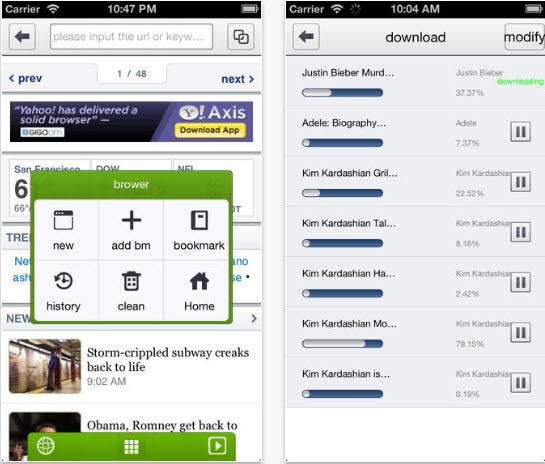
Этот загрузчик видео для iPhone поддерживает практически все популярные форматы видеофайлов и может работать со всеми веб-сайтами. Также можно транслировать видеоконтент прямо из Интернета, и пользователи также могут управлять списком воспроизведения, загружая свои любимые видео. Лучшее, что нужно знать о Video Downloader Pro +, — это то, что он предоставляет бесплатную пробную версию, прежде чем вы сделаете покупку для этого приложения. Он позволяет пользователям сортировать свои видео по типу, продолжительности, дате и имени, например по деталям. Чтобы начать процесс загрузки, вам нужно просмотреть Интернет, а затем выбрать свое видео; нажмите кнопку загрузки, и скоро оно станет доступен на вашем устройстве.
3. My Video Manager and File Transfer:
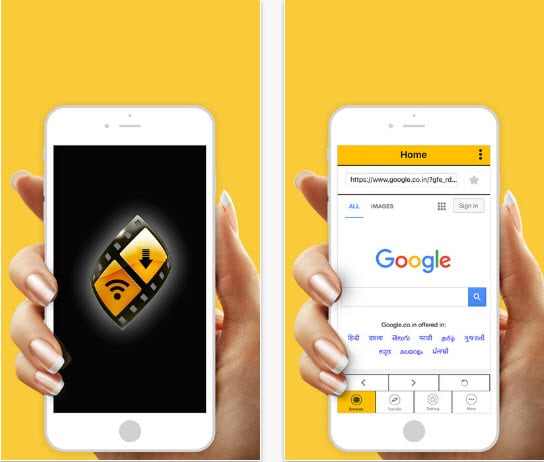
Приложение My Video Manager широко используется для загрузки видео для файлов iPhone из локальной сети, чтобы впоследствии их можно было просматривать через файловый менеджер. Этот загрузчик видео для iPhone позволяет легко загружать файлы через Wi-Fi через устройства iPod и iPhone, так что любители видео могут легко смотреть свои любимые видео в любое время и в любом месте. Это приложение работает с защитой паролем, поэтому его использование на 100% безопасно, поскольку никто не может получить доступ к вашей частной коллекции без вашего разрешения. Он имеет специальные функции, такие как возможность загрузки нескольких файлов, быстрая загрузка и загрузка видео в фоновом режиме.
4. Ultra Downloader Plus:
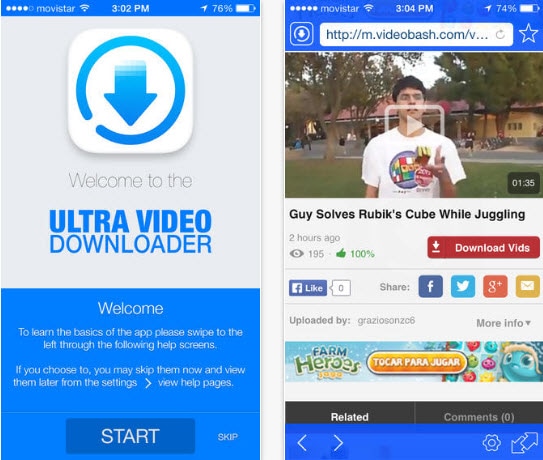
Вы будете рады узнать, что эта программная платформа не только предоставляет услуги для загрузки видео на iOS, но и в то же время позволяет пользователям транслировать контент непосредственно на PS4, SmartTV, Xbox и так далее. Вы можете защитить все свои любимые коллекции паролем, а также можете создавать закладки на часто используемых сайтах загрузки видео. Пользователи также могут приостанавливать или возобновлять просмотр своего видеоконтента, когда это необходимо, и это никогда не повлияет на ваше разрешение. Обратите внимание, что для загрузки видео с этого веб-сайта вам необходимо иметь iTunes на вашем устройстве с активной учетной записью iTunes.

Часть 2: Как скачать видео на iPhone с помощью настольных приложений
Тем, кто не хочет возиться с задачами копирования и вставки ссылок или считает переключение приложений одной из самых раздражающих вещей, рекомендуется использовать видеоконвертеры. Эти программные инструменты отлично работают как на ПК, так и на устройствах Mac. С их помощью вы можете легко загружать видео для iPhone или iPad и переносить видео на свой iPhone. Вот несколько подробностей о 3 лучших программах для загрузки видео, к которым вы можете получить доступ:
1. 4K Video Downloader:
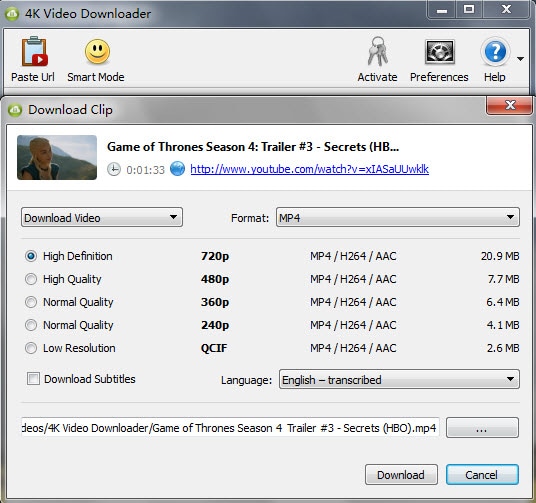
4K video downloader помогает пользователям загружать свои любимые видео на iPhone без потери качества. Он поддерживает почти все популярные веб-сайты, такие как Dailymotion, Hulu, Vevo, Vimeo и YouTube и так далее. Загруженные видео можно легко воспроизводить на iPad, компьютере, а также переносить на DVD. Пользователи могут настроить желаемое разрешение видео во время загрузки, а также их можно смотреть онлайн с кристально чистым качеством контента.
Совместимость: Linux, Mac и Windows.
2. Gihosoft TubeSet:
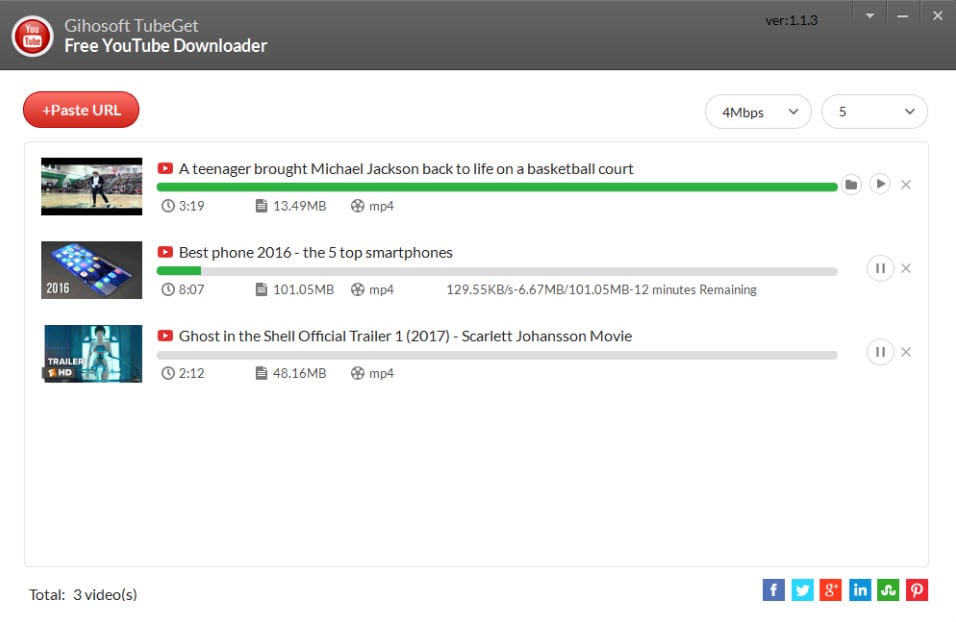
Эта бесплатная и простая в использовании программа-загрузчик YouTube для iPhone широко используется на Windows. Gihisoft TubeSet позволяет пользователям загружать видео с любого популярного веб-сайта для обмена видео без потери качества контента. Процесс загрузки видео также довольно прост, когда пользователям просто нужно вставить URL-адрес своего видео в пространство, предоставленное на платформе Gihosoft TubeSet, нажать кнопку загрузки и, наконец, сохранить ваше видео на вашем устройстве.
Совместимость: Mac и Windows
3. Freemake Video Downloader:
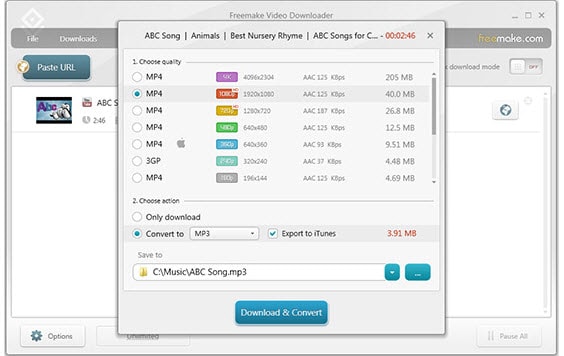
Freemake Video Downloader отлично работает со всеми популярными форматами видеофайлов, такими как FLV, 3GP, WebM, MP4 и так далее для видео на iPhone. Пользователи также могут загружать свои видео в виде музыкальных файлов в формате MP3, а ссылки на видео можно сохранять непосредственно на различных устройствах, таких как телефоны Android, PSP, iPhone, WMV, MKV и AVI и так далее. Он поддерживает качество контента HD, Full HD и 4K и требует гораздо меньше времени для завершения процесса загрузки видео на iPad.
Совместимость: только Windows
Часть 3: Как скачать видео на iPhone с помощью онлайн-решений
Если вы не хотите загружать какие-либо приложения на iPhone или компьютер, мы также предоставим вам решение онлайн. Мы рекомендуем использовать QDownloader в качестве загрузчика видео для iPhone. Его легко использовать, просто скопировав и вставив. Что еще более важно, его можно использовать совершенно бесплатно, и он предлагает различные форматы и размеры экспорта при загрузке видео на iPhone. Ознакомьтесь со следующими шагами ниже, чтобы узнать, как загружать видео.
Шаг 1: Нажмите здесь, чтобы открыть QDownloader. Вы найдете поле ссылки, куда вы можете вставить ссылку с YouTube, Facebook, Twitter.
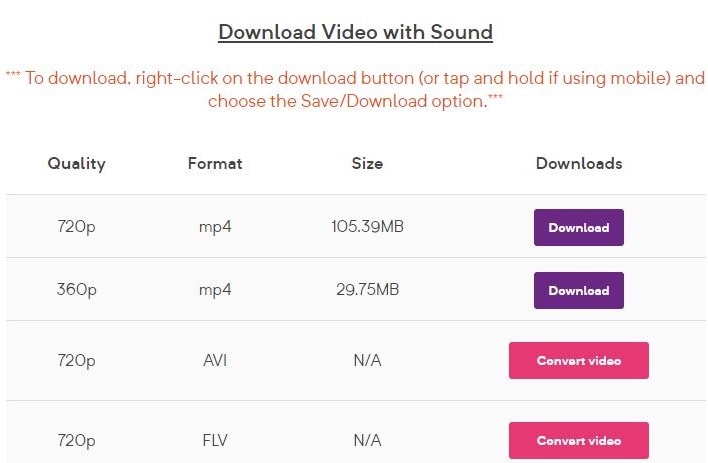
Шаг 2: Вскоре вы увидите страницу загрузки. Вы можете скачать видео или только аудио без какой-либо оплаты. Просто выберите качество видео и формат, который вы хотите скачать.
Шаг 3: Нажмите «Загрузить», чтобы начать его сохранение. Это может занять некоторое время в зависимости от размера видео. Так просто и быстро!
Вывод
Выше представлены 8 лучших бесплатных загрузчиков видео для iPhone/iPad. Если у вас есть лучший совет по поводу этих приложений для загрузки видео на iPhone, оставьте свой комментарий.
Топ-4 простых способа загрузки видео на iPhone

Просмотр видео или фильмов на iPhone и ПК нельзя сравнивать. С одной стороны, iPhone — портативное устройство, смартфон легко носить с собой. С другой стороны, ПК не подойдет для воспроизведения роликов на ходу. В этой статье вы найдете различные способы для загрузки видео на iphone . Вы можете выбрать любой из них, однако мы советуем обратить внимание на Wondershare UniConverter — одно из лучших приложений для подобной задачи.
- Часть 1. Самый простой способ загрузки видео на iPhone с Wondershare UniConverter
- Часть 2. Как загружать видео на iPhone с помощью iTunes
- Часть 3. Как загрузить видео на iPhone без iTunes
- Часть 4. (рекомендуется) Альтернативная программа для загрузки видео на iPhone
Часть 1. Самый простой способ загрузки видео на iPhone с Wondershare UniConverter
Wondershare UniConverter — приложение для самой простой загрузки видео на iPhone. Программа поставляется с простым в использовании интерфейсом, который поддерживает несколько функций. Кроме того, инструмент можно использовать как на компьютерах Mac, так и на компьютерах Windows, поскольку пользователям доступно несколько версий. Загружайте видео и фильмы на различные ПК, apple-устройства и Android, редактируйте видео для создания более привлекательных роликов, сжимайте видео до необходимого размера. Вам также доступна загрузка видео с различных сайтов и конвертация видеоформатов.
 Wondershare UniConverter — Лучший набор видеоинструментов

- Легко загружайте видео на iPhone на Windows и Mac.
- Конвертируйте iPhone-видео и более 1000 форматов в совместимые с iTunes файлы, без каких-либо проблем.
- Редактируйте видео с iPhone с помощью обрезки, слияния, вырезания и других опций.
- Записывайте видео с iPhone на DVD с помощью бесплатных шаблонов меню в разных темах.
- Скорость конвертации в 30 раз быстрее, по сравнению с обычными бесплатными онлайн-конвертерами.
- Загружайте/записывайте онлайн-видео с более чем 10 000 сайтов, таких как YouTube.
- Универсальный набор инструментов включает в себя исправление метаданных видео, конвертер CD, видеокомпрессор и устройство записи экрана.
- Поддерживаемые ОС: Windows 10/8/7/XP/Vista, macOS 11 Big Sur, 10.15 (Catalina), 10.14, 10.13, 10.12, 10.11, 10.10, 10.9, 10.8, 10.7, 10.6.

Безопасность Проверена, 5,481,347 человек уже скачали.
Ниже представлены инструкции Wondershare UniConverter для загрузки видео на iPhone.
Видеоурок: Wondershare UniConverter — Загрузка видео на iPhone
Шаг 1 Запустите UniConverter Wondershare.
Для загрузки фильмов на iPhone с Wondershare UniConverter, сначала запустите программу после установки. Перейдите в интерфейс программы и нажмите на «Трансфер» . Установите соединение между вашим ПК и iPhone с помощью надежного USB-кабеля, который позволит моментально загрузить драйвер Apple iPhone. Следуйте инструкциям, чтобы ввести пароль для разблокировки устройства. Далее на вашем экране iPhone появится запрос. Нажмите на «Разрешить» . Появится следующее окно, оно будет отображаться всякий раз, когда вы устанавливаете подобное соединение.

Шаг 2 Выберите видео для загрузки.
Вы можете загрузить фильм на iPhone следующим образом:

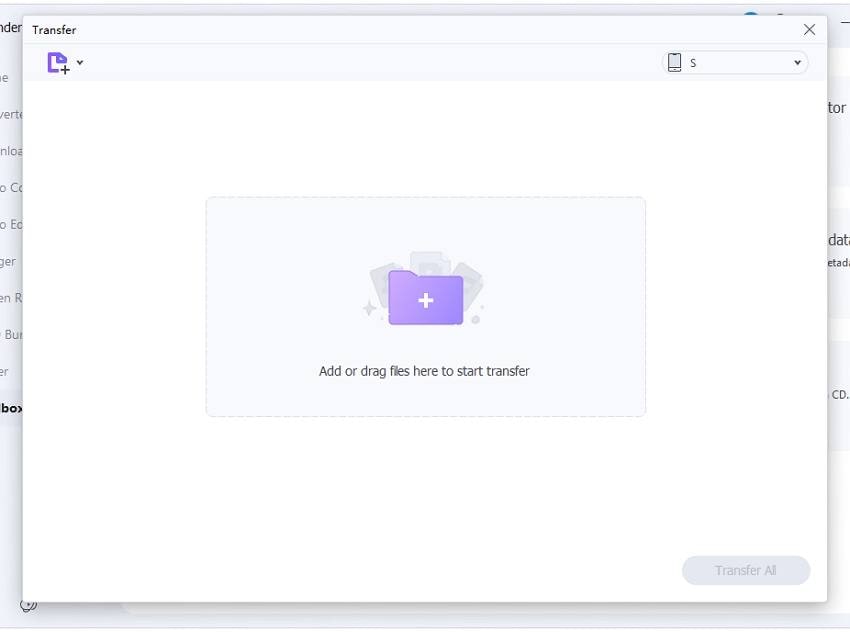
Откройте раздел Трансфер и выберите опцию для загрузки видео на iPhone.
Шаг 3 Загрузите видео на iPhone.
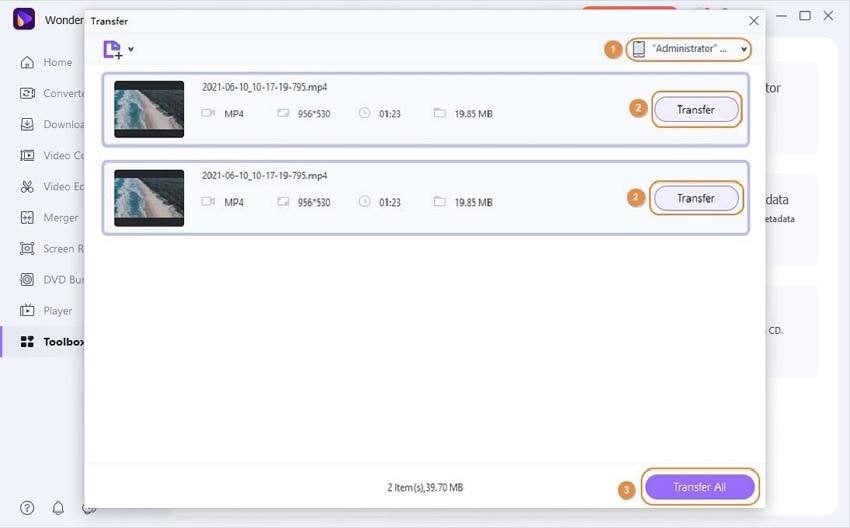
Завершите работу над загрузкой видео на iPhone 7 с функцией «Трансфер» , который появится после. Опция «Трансфер» , которая находится рядом с каждым видео, позволяет загружать каждое видео по отдельности. Вы также можете загружать фильмы на iPhone, используя опцию «Передать все» .
Шаг 4 Завершите загрузку видео и фильмов.
Процесс загрузки на iPhone отображается с помощью индикатора выполнения, после завершения вы увидите «Успешно передан» .
Часть 2. Как загружать видео на iPhone с помощью iTunes
Пользователи iOS используют надежный iTunes для управления контентом. Известно, что инструмент позволяет синхронизировать различные файлы, включая музыку, видео, фотографии, контакты и информационные файлы. С последней версией iTunes вы сможете легко загружать фильмы на iPhone.
Следующе руководство iTunes поможет вам загрузить видео на iPhone.
Шаг 1: Запустите iTunes.
Загрузите видео на iPhone, запустив iTunes на своем компьютере. Используйте совместимый USB-кабель для подключения iPhone к компьютера. Компьютер должен моментально обнаружить iPhone, поэтому вам следует выбрать «Устройства» .
Шаг 2: Управление видео.
Откройте вкладку «Свойства» на своем компьютере и перейдите в раздел «Параметры» . Найдите и включите опцию «Ручное управление музыкой и видео» , а затем сохраните изменение с кнопкой «Применить» .

Шаг 3: Загрузите видео/фильмы в iTunes.
Для загрузки фильмов на iPhone с помощью iTunes, перейдите в меню iTunes и выберите «Файл» опцию. Перейдите к выбору «Добавить файлы в библиотеку» . Используя функцию «Добавить папку в библиотеку» , вы можете загрузить целую папку видео и фильмов.

Шаг 4: Выберите видео или фильмы для загрузки.
После завершения 3 шага, откроется окно браузера, в котором вы сможете выбрать фильмы или видео для загрузки на iPhone. Выберите iPhone и перейдите на вкладку «Фильм» на левой панели. Выберите «Синхронизировать фильмы» , чтобы включить функцию и выбрать видео для загрузки на iPhone. После выберите «Принять» .

Часть 3. Как загрузить видео на iPhone без iTunes
Если вы не хотите использовать iTunes, вам всё ещё доступен простой способ для загрузки фильмов на iPhone. Dropbox помогает загружать видео на iPhone 7, ведь данное приложение выступает в качестве надежного облачного сервиса хранения. Вы можете использовать инструмент для хранения фильмов, видео и других файлов, чтобы открыть доступ, воспроизвести материалы через другие устройства. Сервис позволяет вам выбрать соответствующие файлы для загрузки. Многие пользователи обращаются к Dropbox из-за простоты и выгодных условий использования.
При работе с Dropbox для загрузки фильмов на iPhone выполните следующие простые действия:
Шаг 1: Войдите в свою учетную запись Dropbox.
Для начала войдите в аккаунт Dropbox через компьютер. Войдите в систему, используя свои регистрационные данные. Если у вас нет существующей учетной записи, вы все равно можете загружать видео на iPhone. Просто создайте учетную запись.

Шаг 2: Загрузите фильмы в Dropbox.
После входа в систему, создайте новую папку. Далее выберите опцию «Загрузить файл», вы увидите окно браузера. Используйте его, чтобы найти и загрузить необходимый фильм или видео. Кроме того, вы можете перетащить видео в Dropbox.

Шаг 3: Загрузите видео на iPhone.
Поскольку в Dropbox уже есть некоторые видео, их легко можно загрузить на iPhone. Убедитесь, что вы скачали и установили Dropbox на iPhone через App Store. Запустите приложение на iPhone и войдите в систему с теми же данными, когда установка завершится. Найдите соответствующую папку, содержащую фильмы или видео, загрузите и сохраните файлы на iPhone.

Часть 4. (рекомендуется) Альтернативная программа для загрузки видео на iPhone
У вас всё ещё остался вопрос “ как загрузить видео на мой iPhone ?” В случае, если описанные выше способы для загрузки фильмов на iPhone вам не подходят, у нас есть ещё один вариант. dr.fone — Phone Manager (iOS) — это приложение, которое поддерживает профессиональный перенос видео с ПК на iPhone. Инструмент предназначен и для другого контента, такого как музыка, фотографии и сообщения, среди прочего. Далее вам доступна краткая инструкция использования dr.fone-Transfer (iOS) для загрузки видео на iPhone .

- Установите dr.fone на Windows или Mac, откройте программу и перейдите в раздел «Передача» , который поможет вам начать загрузку файла на iPhone.
- Используя совместимый USB-кабель, убедитесь, что ваш телефон подключен к компьютеру. На iPhone вы увидите уведомление «Доверяйть этому компьютеру» . Согласитесь, нажав на «Доверять» . Теперь программа определит устройство. Продолжите, нажав на вкладку «Видео» , на которой будут отображаться все видео или фильмы, хранящиеся на ПК.
- Для загрузки видео на iPhone, откройте панель инструментов и выберите «Импорт» Вы можете загрузить один файл или целую папку. Итак, нажмите «Добавить файл» или «Добавить папку» , чтобы открыть окно браузера. Найдите нужные вам видео и выберите «Открыть» . Выбранные видео будут моментально загружены на iPhone.
Вы можете бесплатно смотреть видео и фильмы со своего компьютера на iPhone. Просто загрузите видео на iPhone, используя любой из вышеперечисленных способов. Wondershare UniConverter занимает первое место в списке, благодаря функции, которая упрощает процесс загрузки файлов на iPhone с Mac и Windows.
Как легко перенести MP4-файлы на iPhone
Существует несколько способов легко перенести MP4 на iPhone. Сегодня мы расскажем о них. Причем эти инструменты лишены рекламы и других раздражающих факторов, которые обычно присутствуют в аналогичных приложениях. Мы отобрали две лучшие программы, которые способны передать файлы MP4 на iPhone и предлагают множество дополнительных функций. Так что прочитайте статью до конца, и вы определенно узнаете что-то новое.
- Часть 1. Лучший способ переноса MP4-видео на iPhone — Wondershare UniConverter
- Часть 2. Как перенести MP4 на iPhone с помощью iTunes
- Часть 3. Сравнительная таблица возможностей Wondershare UniConverter и iTunes
Часть 1. Лучший способ переноса MP4-видео на iPhone — Wondershare UniConverter
Wondershare UniConverter — один из самых мощных видеоконвертеров и инструментов для редактирования, преимущества которого сложно недооценить. Если вы когда-нибудь пробовали в его в деле, то наверняка заметили сверхбыструю работу данной программы. Как уже говорилось, она работает с файлами в три раза быстрее по сравнению с конкурентами. UniConverter предлагает интуитивно понятный и простой интерфейс с поддержкой более 1000 форматов и новыми функциями редактирования видео.
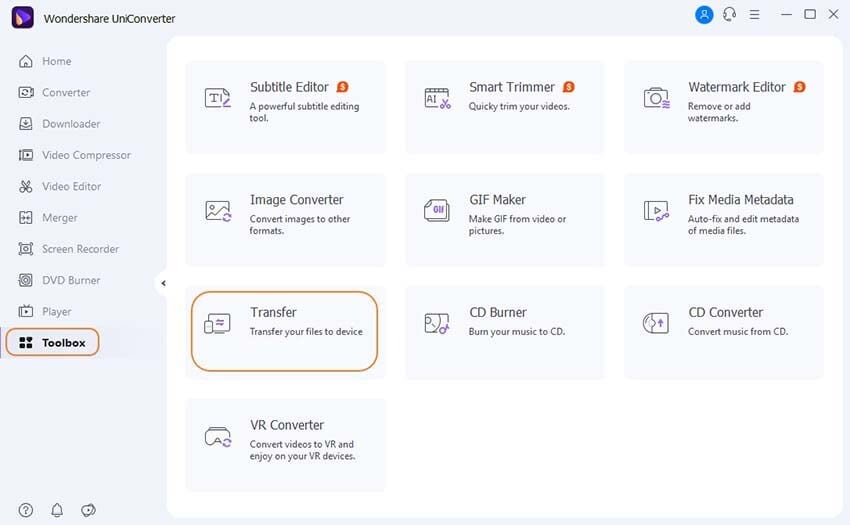
Кроме того, у этого ПО отличная совместимость с различными платформами. Программа поддерживает как Windows, так и macOS. Системные требования включают macOS 10.7 или более позднюю версию со 100 МБ дискового пространства, процессором Intel с тактовой частотой 1 ГГц и 512 МБ ОЗУ. В главном меню вы найдете пять основных функций, а именно: « Конвертер », « Загрузчик », « Запись », « Медиаплеер » и « Инструменты ». Чтобы перенести файлы на iPhone, нам понадобится воспользоваться одним из инструментов программы.
Wondershare UniConverter — полный набор инструментов для работы с видео и фото, снятыми на iPhone
- Переносите видео в формате MP4 на iPhone с помощью простых и быстрых шагов.
- Редактируйте видео с iPhone с помощью расширенных функций, таких как обрезка, кадрирование, добавление водяных знаков, субтитров, поворота и т. д.
- Конвертируйте видео с iPhone в VOB (DVD-Video), AVI, MKV, MOV и более 1000 других форматов.
- Записывайте видео с iPhone на DVD-диск с 30-кратной максимальной скоростью для воспроизведения на DVD-плеере.
- Оптимизированные пресеты конвертации для iDVD, iMovie, Final Cut.
- Скачивайте видео с YouTube и более 1000 видеохостингов.
- Поддерживаемые ОС: Windows 10/8/7/XP/Vista, macOS 11 Big Sur, 10.15, 10.14, 10.13, 10.12, 10.11, 10.10, 10.9, 10.8, 10.7, 10.6+
Итак, давайте взглянем на пошаговую инструкцию по переносу файлов. Сделайте следующее:
Видеоурок: Wondershare UniConverter — Перенос видео на iOS
Шаг 1 Подключите iOS-устройство к компьютеру.
Установите Wondershare UniConverter и запустите программу. Перейдите на вкладку «Инструменты» и выберите « Трансфер ». Затем возьмите USB-кабель и подключите устройство iPhone к компьютеру, чтобы установить драйвер.
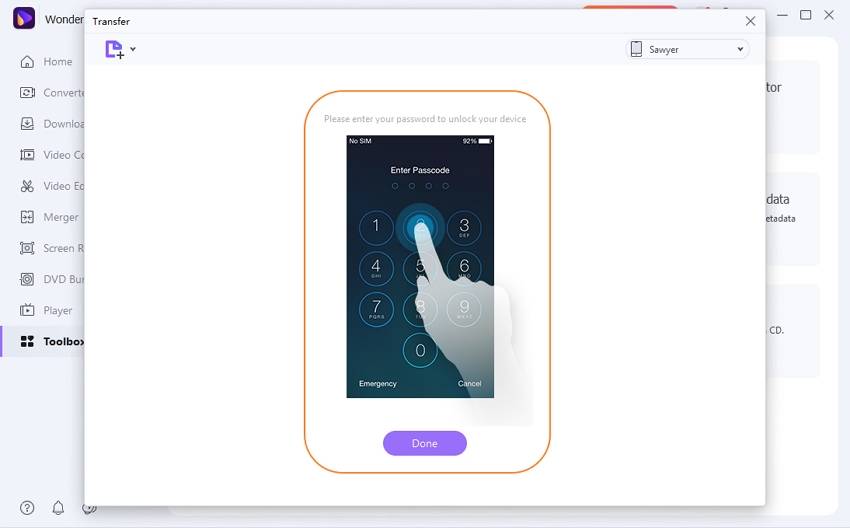
Шаг 2 Разблокируйте устройство iPhone на компьютере.
Вас попросят ввести пароль для разблокировки устройства.
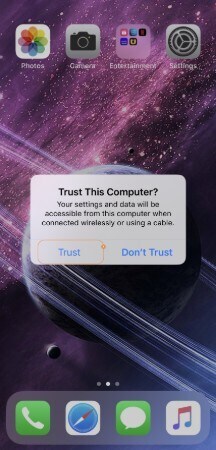
Нажмите кнопку « Доверять », которая появится на вашем iPhone.
После этого появится новое окно, которое будет автоматически отображаться при последующих подключениях.
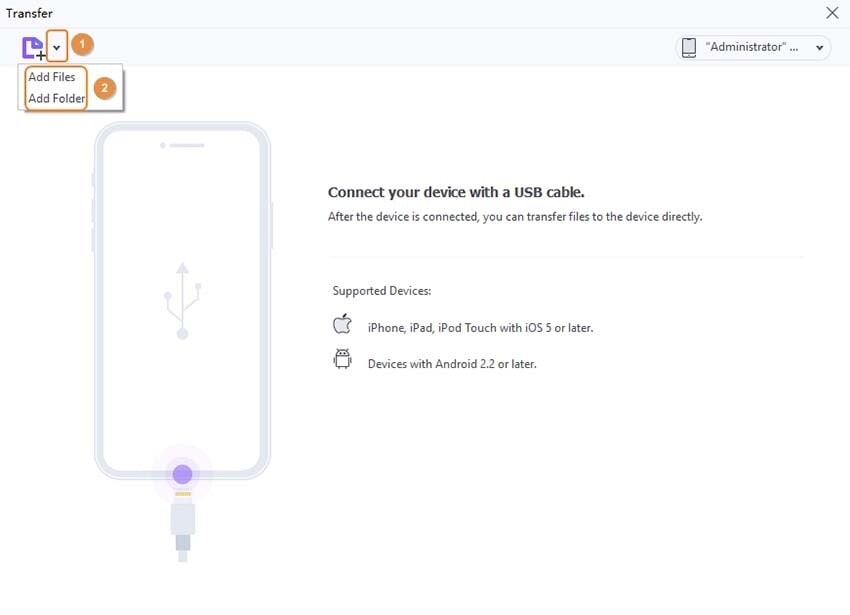
Шаг 3 Добавьте файлы MP4 в конвертер и перенесите их на iPhone.
Если вы щелкните правой кнопкой мыши по видео, то сможете передать , воспроизвести , удалить , и открыть местоположение файла . Теперь вам нужно щелкнуть переключатель « Перенести ». Если вы хотите перенести все выбранные видео сразу, нажмите кнопку « Перенести все ».
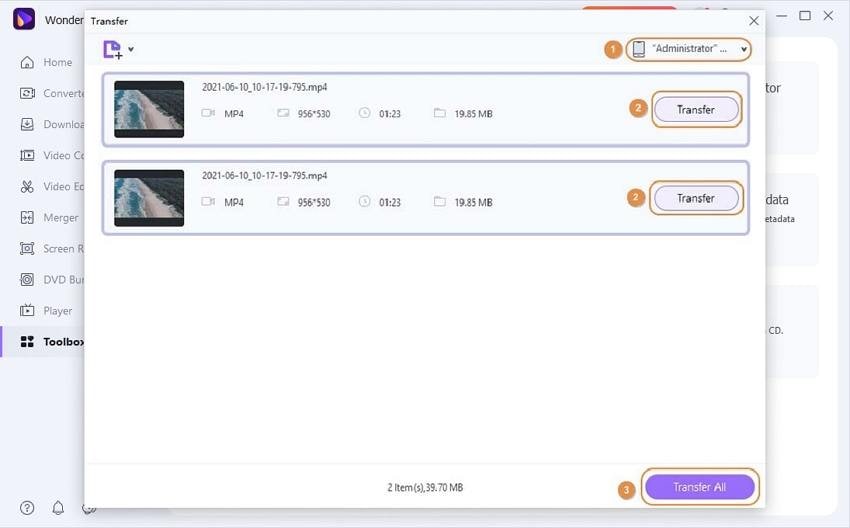
После передачи видео автоматически сохраняется в приложении « Видео » на iPhone.
Часть 2. Как перенести MP4 на iPhone с помощью iTunes
iTunes, разработанный Apple Inc., представляет собой онлайн-магазин мультимедиа. Программа поддерживает такие платформы, как macOS, Windows, iOS и tvOS. Это универсальное решение, которое предлагает большой выбор телешоу и фильмов, а также подкастов, музыки и развлекательного контента. iTunes отлично подходит для просмотра сериалов. Несмотря на стандартные функции музыкального проигрывателя, iTunes также предлагает дополнительные возможности, такие как автосинхронизация, пинг, интеллектуальные списки воспроизведения, Genius, видео, общий доступ, редактирование тегов ID3 и т. д.
Но, поскольку нас интересует, как передать файлы MP4 на iPhone, потребуется выполнить несколько простых действий. Если вы хотите узнать, как передать MP4 на iPhone, ознакомьтесь с нашей пошаговой инструкцией, представленной ниже.
Шаг 1: Запустите iTunes и подключите iPhone.
Прежде всего, скачайте iTunes с официального сайта. Затем подключите iPhone к компьютеру с помощью кабеля USB.
Шаг 2: Передайте файлы MP4.
Чтобы передать MP4 на iPhone, перейдите в раздел « Файлы » в верхнем левом углу и нажмите « Добавить файл в библиотеку ». Затем перейдите к выбору файлов и нажмите « Открыть ».
Шаг 3: Щелкните «Применить».
Перейдите к значку устройства и выберите « Фильмы » в разделе « Настройки ». Нажмите « Синхронизировать фильмы » и, наконец, выберите « Применить », чтобы начать передачу.
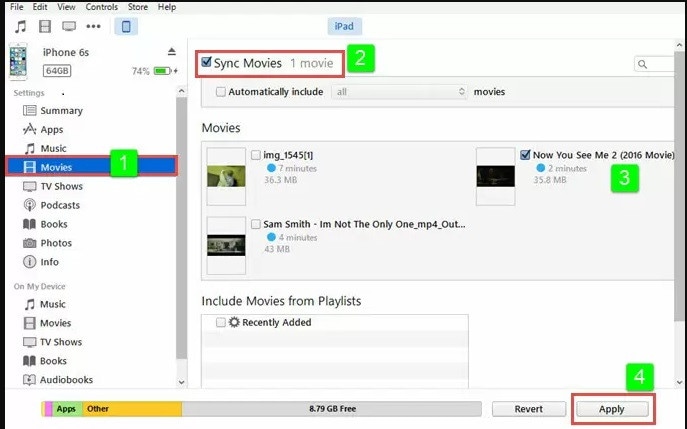
Часть 3. Сравнительная таблица возможностей Wondershare UniConverter и iTunes
| Возможности/Программа | Wondershare UniConverter | iTunes |
|---|---|---|
| Поддерживаемые платформы | Поддерживает Windows и Mac. | Поддерживает Mac и Windows, но пользователям ОС Windows также необходим Apple ID. |
| Конвертация видео | Конвертирует более 1000 форматов видео. | Не поддерживает конвертацию видео. |
| Плата за функционал | Требуется единовременный платеж, дающий доступ ко всем функциям. | Нужно платить за каждую функцию, что увеличивает стоимость. |
| Запись DVD и CD | Поддерживает запись и копирование DVD и CD. | Данная функция отсутствует. |
Наши инструкции и подробное сравнение Wondershare UniConverter и iTunes продемонстрировали вам, как передавать видео MP4 на iPhone. Мы рекомендуем внимательно ознакомиться с этой статьей и рассмотреть возможность использования обеих программ. Однако, на наш взгляд, Wondershare UniConverter — это более многофункциональный и быстрый инструмент по сравнению с iTunes.