Как правильно настроить темную тему на Android
Темная тема на телефонах появилась в 2019 году, когда она стала системным компонентом Android 10, хотя за пару лет до этого встречалась в фирменных оболочках разных производителей. Сегодня кажется, что нет ничего проще, чем включить или выключить такой вариант отображения интерфейса, однако даже в новых версиях ОС функция имеет массу особенностей, без знания которых у вас не получится правильно настроить оформление. Поэтому нужно отдельно проговорить, как сделать темную тему на Андроид, включить ее в неподдерживаемых приложениях, а также активировать на телефонах со старой прошивкой.
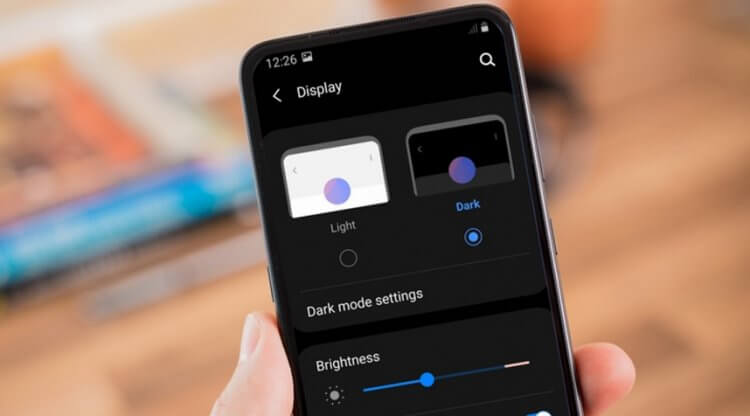
Темный режим можно включить почти на каждом смартфоне
Как включить темную тему на Андроид
Чтобы сделать темную тему на телефоне, достаточно опустить шторку уведомлений или открыть Центр управления, а затем нажать на соответствующую кнопку. В зависимости от прошивки переключатель может называться «Темная тема», «Темный режим» или «Ночной режим».
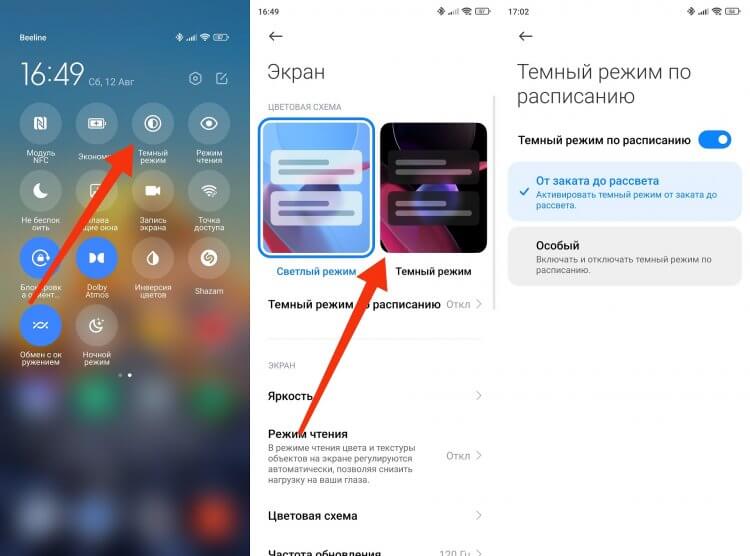
Темный режим можно не только включить, но и настроить
Кроме того, включить темную тему на Андроид получится и через настройки устройства в разделе «Экран», где будут предложены дополнительные параметры. В частности, допускается работа такого режима по расписанию (от заката до рассвета или в течение определенного промежутка времени).
⚡ Подпишись на AndroidInsider в Дзене, чтобы получать новости из мира Андроид первым
Как сделать темную тему в приложении
После включения темного режима на Андроид интерфейс меняется не только в меню, но и во всех приложениях, включая сторонние. При желании вы можете оставить светлый вариант оформления в системе, но в то же время активировать затемнение в отдельных программах, или сделать наоборот. Для этого необходимо посетить настройки интересующего приложения и активировать там темный режим.
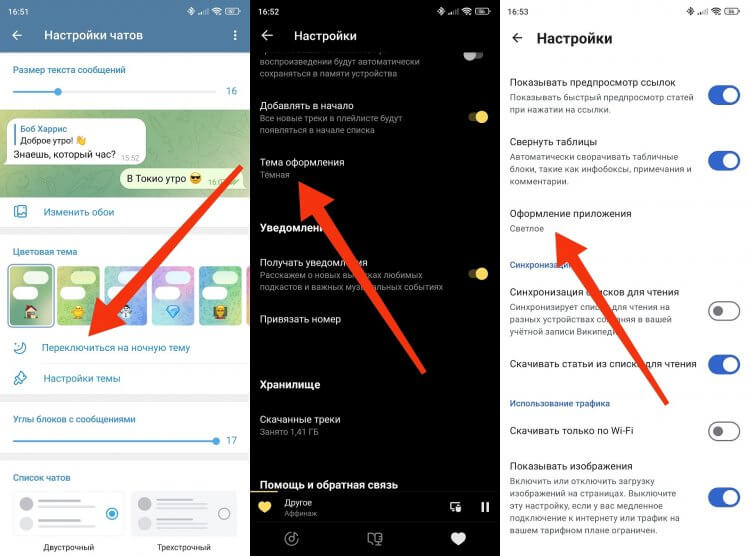
Не обязательно использовать темный вариант оформления во всех приложениях
Важно заметить, что темная тема в приложении будет работать только в том случае, если программа ее поддерживает. Если разработчики не позаботились об интеграции этой функции, оформление останется светлым. Однако создатели Android предусмотрели возможность включения принудительной темной темы:
- Откройте настройки смартфона.
- Перейдите в раздел «Экран».
- Откройте вкладку «Параметры темного режима».
- Активируйте переключатель напротив программы, которая не поддерживает такой вариант оформления.
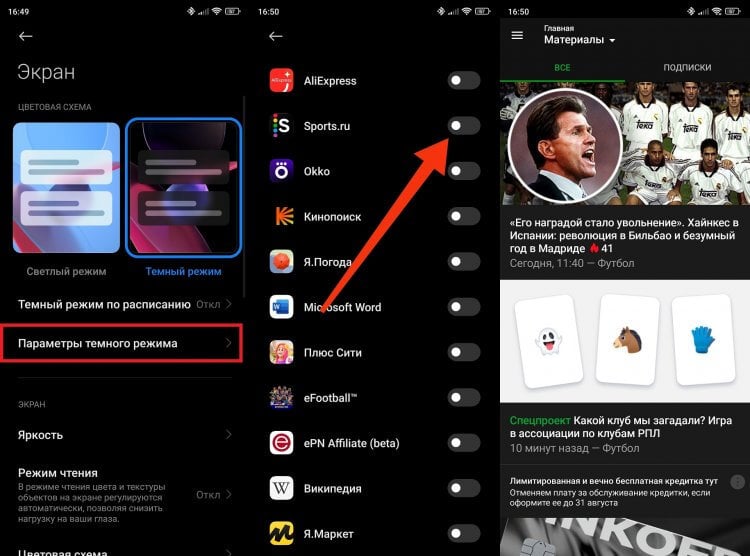
Разработчики приложения Sports.ru не предусмотрели темную тему, но ее можно включить принудительно
На вашем смартфоне нужная вкладка может называться иначе, а на некоторых устройствах принудительная темная тема скрыта в настройках разработчика Андроид. В другом материале мы уже рассказывали, как нужно действовать в таком случае.
❗ Поделись своим мнением или задай вопрос в нашем телеграм-чате
Зачастую темная тема в приложениях, которые ее не поддерживают по умолчанию, работает некорректно. Возможно, вы столкнетесь с проблемами при отображении некоторых элементов интерфейса, но это не точно.
Как включить темную тему в Яндекс или другом браузере
Отдельно стоит рассказать о темной теме в браузере, поскольку в веб-обозревателях она работает забавным образом. После активации режима затемняется только интерфейс приложения, в то время как интернет-страницы отображаются в стандартном режиме (черный текст на белом фоне). Но это удастся исправить, принудительно сделав темную тему в Яндексе или другом браузере через его настройки.
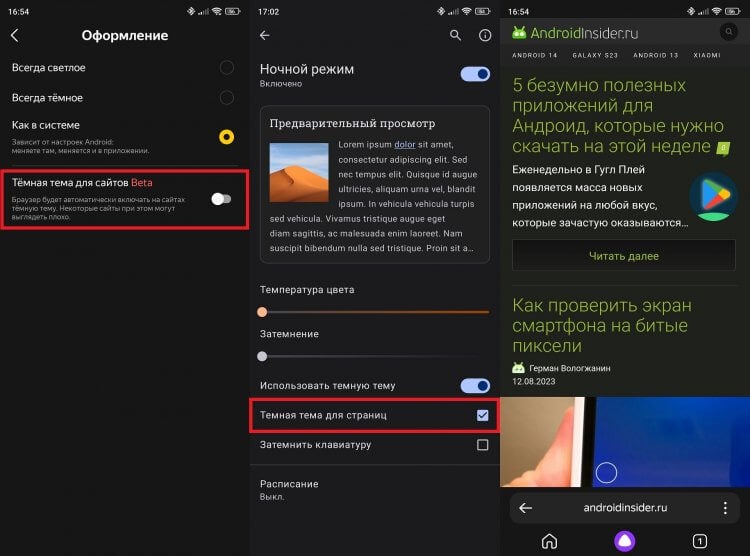
К сожалению, не все страницы будут отображаться корректно
Нужная нам функция может называться темной темой для сайтов или страниц, а скрывается переключатель в разных местах в зависимости от браузера. Так, в Яндексе нужно посетить раздел настроек «Оформление», а в Opera — параметры «Ночного режима». Тот еще квест — активация темной темы в Google Chrome, чему был посвящен отдельный текст на нашем сайте.
�� Загляни в телеграм-канал Сундук Али-Бабы, где мы собрали лучшие товары с АлиЭкспресс
Для чего нужна инверсия цветов на телефоне
Если на вашем смартфоне установлена старая версия операционной системы, где не работает темная тема (точнее — не предусмотрена), есть способ выкрутиться из ситуации. Например, активировать инверсию цветов на Андроид:
- Откройте настройки смартфона.
- Введите запрос «Инверсия цветов» через поисковую строку или поочередно откройте разделы «Расширенные настройки», «Специальные возможности» и «Зрение».
- Активируйте переключатель во вкладке «Инверсия цветов».
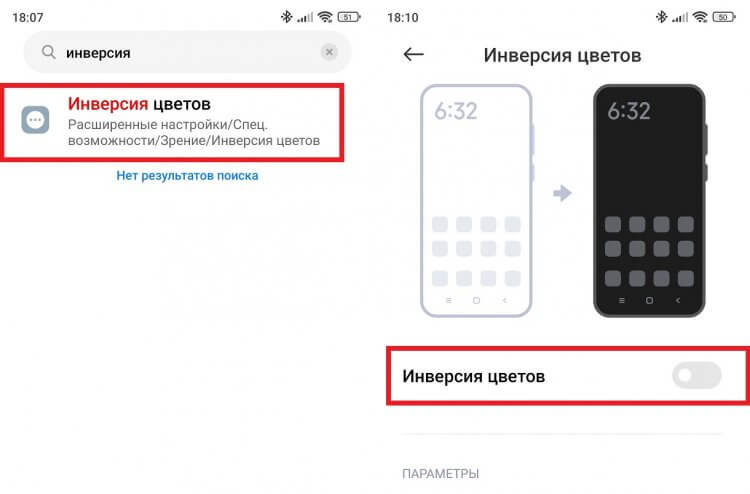
Не совсем то, что нужно, но и так сойдет
Эта функция не может считаться полноценной заменой темной темы, поскольку она меняет цвета не только меню приложений, но и всего контента: картинок, видео, иконок и так далее.
Как убрать темную тему на телефоне
Чтобы отключить темную тему на Андроид, нужно действовать так же, как и при ее активации. То есть:
- убрать темную тему через шторку;
- отключить в настройках или отказаться от работы темного режима по расписанию;
- выключить этот вариант оформления в нужном приложении.
Все просто, но иногда даже с тем, чтобы убрать темную тему на телефоне, могут возникнуть проблемы. Если этот вариант оформления не отключается, откажитесь от использования режима энергосбережения через Activity Launcher.

Теги
- Новичкам в Android
- Операционная система Android
Наши соцсети
Новости, статьи и анонсы публикаций
Свободное общение и обсуждение материалов
Лонгриды для вас

Каждый из нас попадал в ситуацию, когда требуется изменить сообщение в WhatsApp. Причины могут быть самые разные от необходимости дополнения своего послания до исправления опечатки или неправильно изложенной мысли. До недавнего времени сделать это было нельзя, но наконец-то разработчики мессенджера прислушались к мнению пользователей и внедрили долгожданную функцию. Показываем, как редактировать сообщения в Ватсапе, и что увидит собеседник, когда вы нажмете кнопку «Изменить».
Пользуясь смартфоном, мы постоянно смотрим на экран, который является главным компонентом мобильного устройства. От его качества и того, как он настроен, зависит общее впечатление от девайса. А чтобы пользоваться устройством было максимально комфортно, нужно изменить несколько важных настроек экрана телефона. Они есть на каждой модели, а потому сегодняшний текст будет полезен как владельцам Samsung, так и обладателям китайских девайсов от самых разных фирм.
Современные телевизоры невозможно представить без выхода в интернет. Благодаря этому вы не ограничены только просмотром эфирных каналов, а можете еще и выбирать любые видео или фильмы из сети, а заодно поиграть в игры или просто полазить по сайтам на большом экране. Чтобы все это сделать, вам потребуются специальные приложения. В этой подборке вы найдете классную программу для бесплатного запуска большого количества ТВ-каналов, быстрый и удобный браузер, хороший файловый менеджер, приложение для просмотра прикольных видео и даже калькулятор для Android TV.
Как установить и настроить Яндекс на Android
За 20 лет российская компания Яндекс проделала большой путь, превратившись из небольшой команды, занимающейся разработкой поисковика, в большую экосистему, одним из основных продуктов которой является браузер — приложение, помогающее выходить в интернет. Им пользуются на самых разных устройствах от компьютеров и смартфонов до телевизоров и планшетов. Сегодня вы узнаете, как скачать и установить Яндекс на Андроид, а также правильно настроить его для дальнейшей работы.
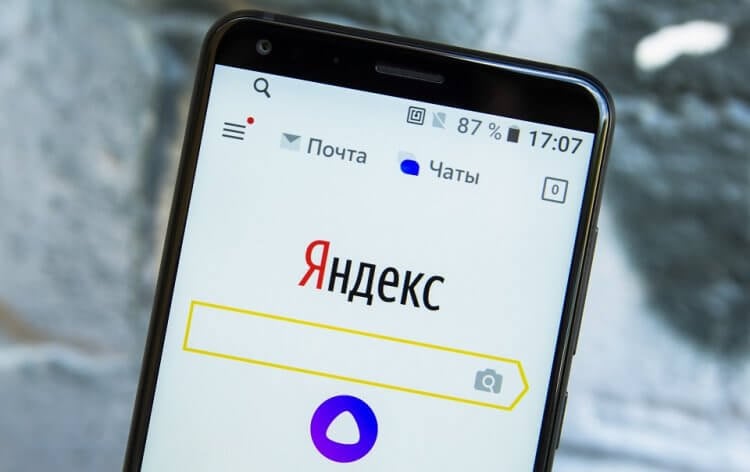
Яндексом можно пользоваться не только на компьютере, но и на смартфоне
Как установить Яндекс на телефон
Мобильное приложение Яндекс входит в состав предустановленного ПО на смартфонах многих производителей, чья продукция официально продается в России. Вполне вероятно, что нужная программа уже есть на вашем устройстве. Нужно лишь внимательно осмотреть главный экран или немного покопаться в папках. Впрочем, вы всегда можете самостоятельно скачать Яндекс на Андроид через любой магазин приложений от Google Play до AppGallery.
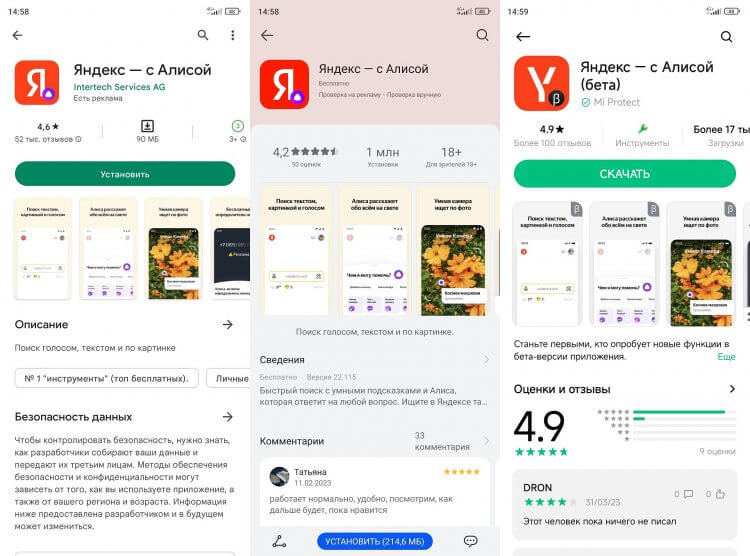
Приложения Яндекса есть почти во всех апсторах
Стоит заметить, что российская компания предлагает сразу 3 однотипные программы, выполняющие роль браузера:
- Яндекс — с Алисой;
- Яндекс Старт;
- Яндекс Браузер.
Для повседневной эксплуатации смартфона вам будет достаточно одного приложения Яндекс. Я предпочитаю пользоваться основным, что и вам советую. Внутри вы найдете все сервисы компании, а также сможете искать информацию в интернете через браузер.
⚡ Подпишись на AndroidInsider в Дзене, чтобы получать новости из мира Андроид первым
Как настроить Яндекс на телефоне
После первого запуска Яндекс вы увидите кнопку «Начать работу». Нажимая ее, вы принимаете условия пользовательского соглашения. Далее вам понадобится выдать несколько разрешений:
- доступ к местоположению;
- запись аудио;
- отправка уведомлений.
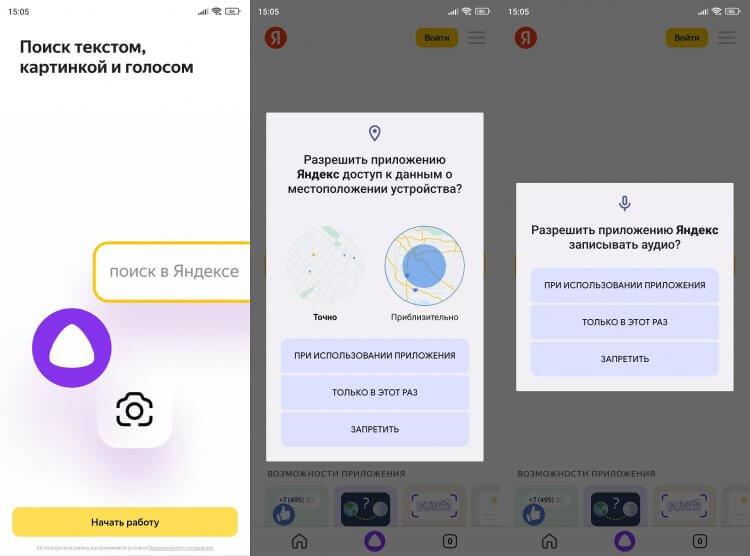
Во время первого запуска приложение попросит дать ему несколько разрешений
Советую сразу отказаться от последнего разрешения, чтобы не задаваться потом вопросом, как отключить уведомления в Яндексе. Доступ к местоположению необходим приложению для демонстрации правильной погоды и работы навигатора, а также для подбора релевантной рекламы. Запись аудио требуется голосовому ассистенту Алиса, который является встроенным компонентом программы.
❗ Поделись своим мнением или задай вопрос в нашем телеграм-чате
Если у вас есть аккаунт Яндекс, то рекомендую в него войти, нажав соответствующую кнопку (она располагается в правом верхнем углу). Введите номер телефона, после чего укажите одноразовый код из ответного сообщения. Также можно войти в Яндекс на Андроиде через электронную почту, указав помимо логина постоянный пароль.
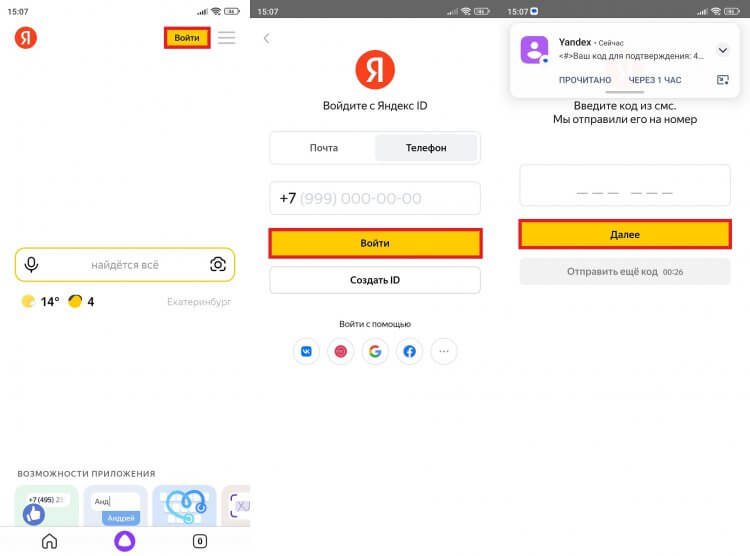
Войти получится как по номеру телефона, так и по адресу почты
Авторизация поможет вам получить доступ к почтовому ящику, а также к другим сервисам компании, о которых мы поговорим в конце. Пока предлагаю сосредоточиться на других важных деталях настройки Яндекс на Андроид.
Как сделать Яндекс стартовой страницей
В приложении по умолчанию используется главная страница Яндекс, расположенная по адресу ya.ru. В отдельном браузере предусмотрен специальный экран, состоящий из вкладок, а после запуска Яндекс Старт вы окажетесь на dzen.ru. Если захочется сделать Яндекс стартовой страницей, выполните несколько простых шагов:
- Нажмите на иконку профиля или «три полоски», если ранее вы не входили в аккаунт.
- Откройте «Настройки приложения».
- Перейдите в раздел «Стартовая страница».
- Выберите ya.ru.
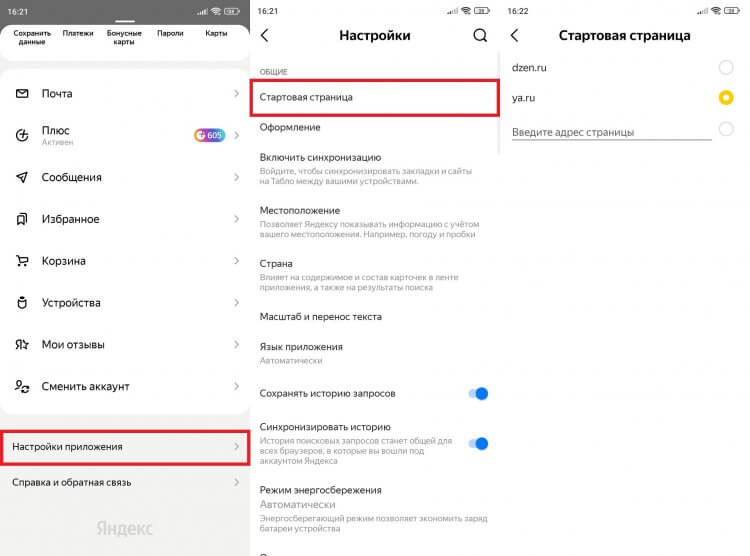
В Яндекс Старте по умолчанию используется страница Дзена
Не покидая настроек, включите синхронизацию Яндекс, чтобы с одинаковом комфортом работать как на смартфоне, так и на ПК. Если фирменное приложение российской компании вам не понравится, вы сможете продолжить пользоваться поисковиком в любом другом браузере. В качестве примера рассмотрим, как сделать Яндекс стартовой страницей в Chrome:
- Запустите браузер.
- Нажмите на «три точки» и откройте настройки.
- Перейдите в раздел «Главная страница».
- Укажите адрес ya.ru и поставьте галочку напротив этого пункта.
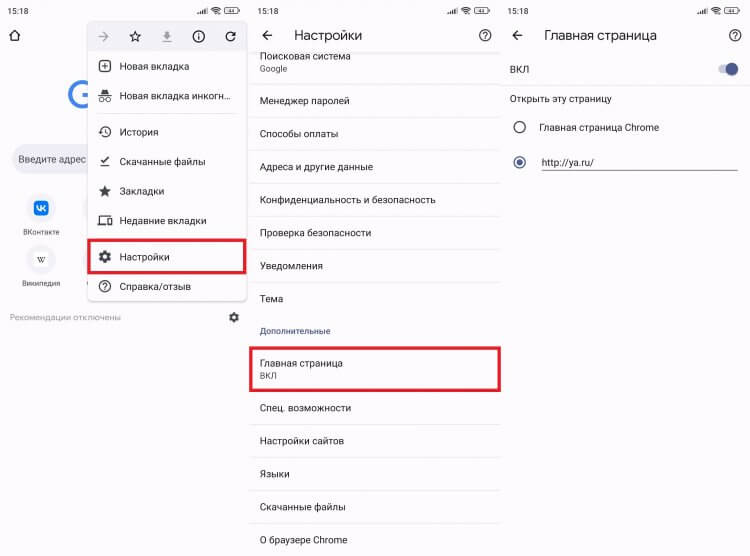
Яндекс можно сделать главной страницей даже в браузере Google
Если вам нужна стартовая страница Яндекс с новостями, то вписывайте dzen.ru. Но помните, что после продажи Дзена эти сервисы принадлежат VK. Поэтому в обозримом будущем вероятно отключение поисковика Яндекс на странице dzen.ru в пользу аналога от VK.
Как сделать Яндекс браузером по умолчанию
Тем, кому все-таки нравится проект российской компании, рекомендую сделать Яндекс браузером по умолчанию на Андроид. Тут у вас есть два пути. Во-первых, включить нужную опцию можно в самом приложении как при первом запуске, так и после него через настройки:
- Откройте настройки Яндекса.
- Нажмите кнопку «Сделать браузером по умолчанию».
- Подтвердите действие.
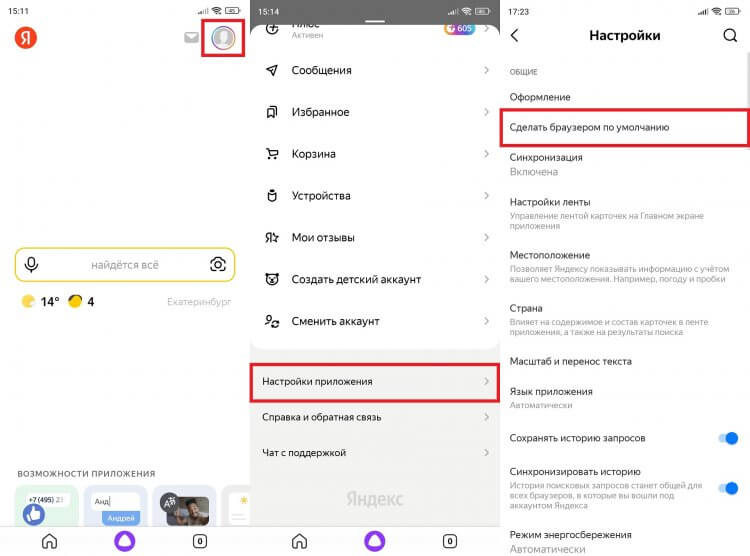
Так все ссылки автоматически будут открываться в Яндексе
Второй путь — выбор браузера по умолчанию через настройки смартфона. Для этого вам понадобится:
- Открыть настройки устройства.
- Перейти в раздел «Приложения», а затем — «Все приложения».
- Через «три точки» открыть вкладку «Приложения по умолчанию», после чего — «Браузер».
- Выбрать нужный веб-обозреватель.
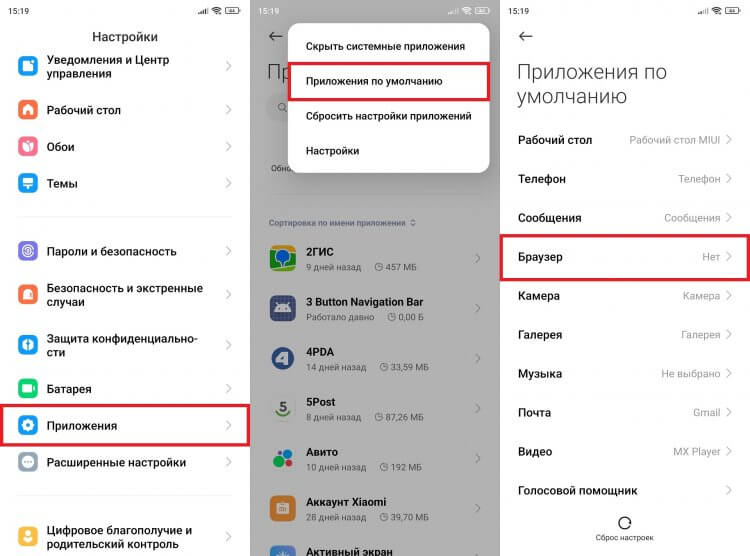
Браузер в два счета меняется в настройках устройства
Теперь все ссылки будут открываться в приложении Яндекса. В любой момент вы можете изменить свой выбор, посетив настройки смартфона на базе операционной системы Android.
�� Загляни в телеграм-канал Сундук Али-Бабы, где мы собрали лучшие товары с АлиЭкспресс
Темная тема в Яндекс на Андроид
Несмотря на то, что я не пользуюсь темной темой на смартфоне, многим людям она нравится. Она включается не только в интерфейсе Android, но и в приложении Яндекса. Вообще, такой режим автоматически активируется в браузере, если соответствующий вариант выбран в настройках устройства. Но вы всегда можете принудительно включить темную тему в Яндексе, сделав следующее:
- Откройте настройки приложения.
- Перейдите в раздел «Оформление».
- Выберите «Всегда темное».
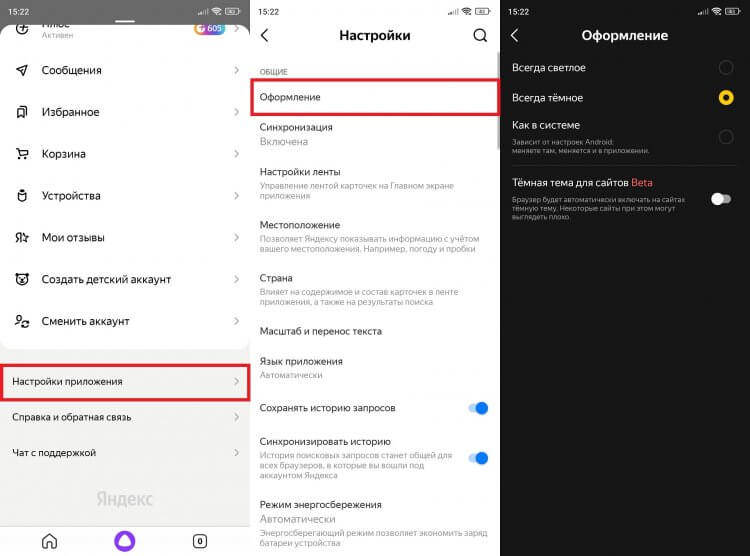
Темная тема должна включаться автоматически, если ранее она была активирована в настройках смартфона
Также можно включить темный режим для страниц в интернете, а не только для оформления браузера. Правда, сейчас он работает только в режиме бета-тестирования, а потому некоторые сайты порой отображаются некорректно.
Виджет Яндекса на экран
Наконец, для быстрого доступа к приложению вы можете добавить виджет Яндекс на рабочий стол. С этой целью предлагается:
- Задержать палец на свободной области главного экрана.
- Перейти в раздел «Виджеты».
- Выбрать вариант оформления.
- Разместить понравившийся значок, нажав на галочку.
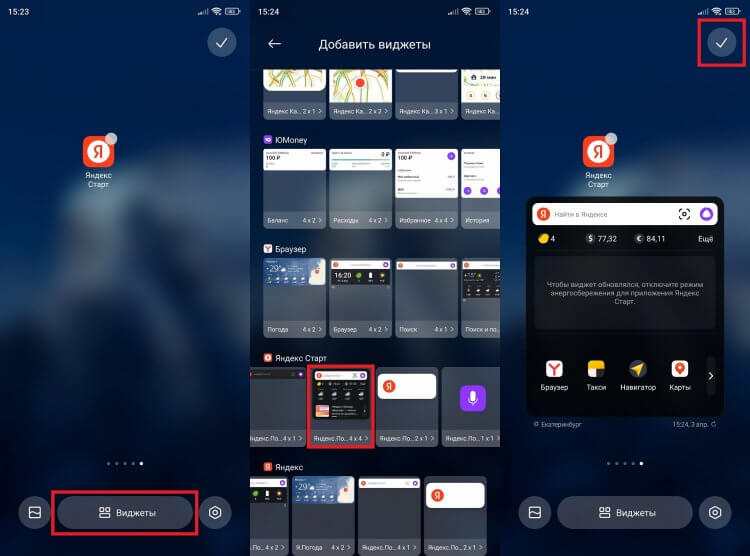
Набор виджетов будет отличаться в зависимости от приложения
У вас могут возникнуть трудности с добавлением виджетов в MIUI 14, но в обзоре новой оболочки, которая используется на смартфонах Xiaomi, было подробно рассмотрено решение проблемы.
Другие приложения Яндекс на Андроид
Напомню, что Яндекс — это не только поисковик и браузер, но и огромное количество вспомогательных сервисов. Обладателям подписки Плюс Мульти будет полезно установить на смартфон еще несколько приложений:
И это далеко не полный список приложений Яндекса на Андроид. Ищите другие программы в своих апсторах. А еще не забывайте об игре Плюс Сити, про которую мы рассказывали в конце прошлого года.
Теги
- Новичкам в Android
- Приложения для Андроид
- Яндекс Алиса
Наши соцсети
Новости, статьи и анонсы публикаций
Свободное общение и обсуждение материалов
Лонгриды для вас

Один из серьезнейших недостатков телевизоров на Андроиде — слабое железо. Даже топовые модели обладают небольшим количеством оперативной памяти и процессором, который серьезно уступает в производительности даже чипсету от недорогого смартфона. При этом Андроид ТВ — довольно требовательная система, поэтому телевизор или приставка с 1-2 Гб оперативной памяти справятся не со всеми программами из Google Play, но есть и те, которые все же можно запускать. Вот приложения для слабых телевизоров на Андроид ТВ, которые должны быть установлены в первую очередь.

В Telegram есть как новостные, так и развлекательные каналы. Правда, отыскать последние — не самая простая задача, но мы справились. Если вы устали от бесконечного потока информации и просто хотите отдохнуть после тяжелого рабочего дня, подпишитесь на несколько телеграм-каналов из этой подборки. Здесь вы найдете мемы, забавные видео, интересные факты и многое другое, что помогает хотя бы на время забыть о рутине.

Если считать количество запросов в поисковике главным показателем спроса на тот или иной продукт, окажется, что Яндекс Станция Мини — самая популярная умная колонка в России. Чем же это обусловлено? В первую очередь активной рекламной кампанией, а во вторую — отсутствием негативных отзывов. Но уж простите, не могу я назвать свою Яндекс Станцию Мини 2 лучшей умной колонкой за свои деньги, и это еще мягко сказано. Сейчас объясню, что с ней не так.
Как включить / отключить тёмную тему в Яндекс браузере с телефона?

Всем привет, в этом видео я расскажу вам и покажу как включить тёмную тему в Яндекс браузере с телефона в 2021 году. Отключить тёмную тему в яндекс браузере легко и просто. Яндекс Браузер — настройка и обучение https://youtube.com/playlist?list=PLiyWKwOxHe1N6-6EyNB4RjbFk2oxfkloW #АктивныйПользователь #яндекс #браузер
Показать больше
Войдите , чтобы оставлять комментарии
Как поставить темную тему и убрать черный фон на Андроид, изменение цвета

Создать универсальный интерфейс Android невозможно. У каждого пользователя свои вкусы и предпочтения по поводу расположения кнопок и надписей, их цвета и размера. Потому вместо этого разработчики стремятся делать интерфейс не столь универсальным, сколь гибким для настройки. Например, пользователи могут менять оформление ярлыков или часов. Но больше всего в современных смартфонах, работающих на Андроид, завораживает темная тема, о которой и пойдет речь.
На каких версиях доступна темная тема
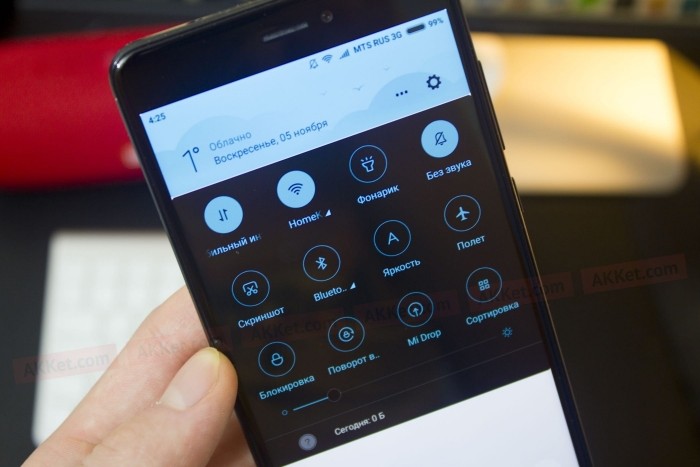
Попытки внедрить темный режим оформления предпринимались еще с ОС Android 7, но тогда она не увенчались успехом. Тогда не удавалось интегрироваться с приложениями, а также создать лаконичную картину темного оформления вместо сплошного черного цвета. Более-менее удачно эта идея реализовалась в Андроиде 9 и последующих версиях. Однако это касается только самой оболочки Android, то есть главного экрана, настроек и системных приложений. Сторонние программы переходят в темный режим (при его наличии) вне зависимости от версии ОС. Для того чтобы определить свою версию ОС, предлагаем выполнить действия из этого материала. Предполагаем, что главная причина сменить оформление – это собственный комфорт. Однако у темного режима есть и дополнительное преимущество – это экономия заряда. Да, на некоторых матрицах для экрана изобилие черных цветов приводит к меньшим затратам энергии, нежели белые оттенки.
Как включить или выключить темную тему

Изменить внешний вид можно двумя способами: через встроенные средства или через выбор темы оформления. Первый способ быстрее, к тому же лучше интегрируется в интерфейс. Зато второй дает больше свободы выбора оформления, но при этом требует загрузки некоторых файлов, которые занимают место на диске. В общем, каждый из них хорош по-своему, выбирайте по ситуации и собственным предпочтениям.
Через настройки Android
- Откройте настройки. Ярлык обычно находится на главном экране.
- Перейдите в раздел «Экран».

- Поставьте галочку напротив пункта «Темный режим».
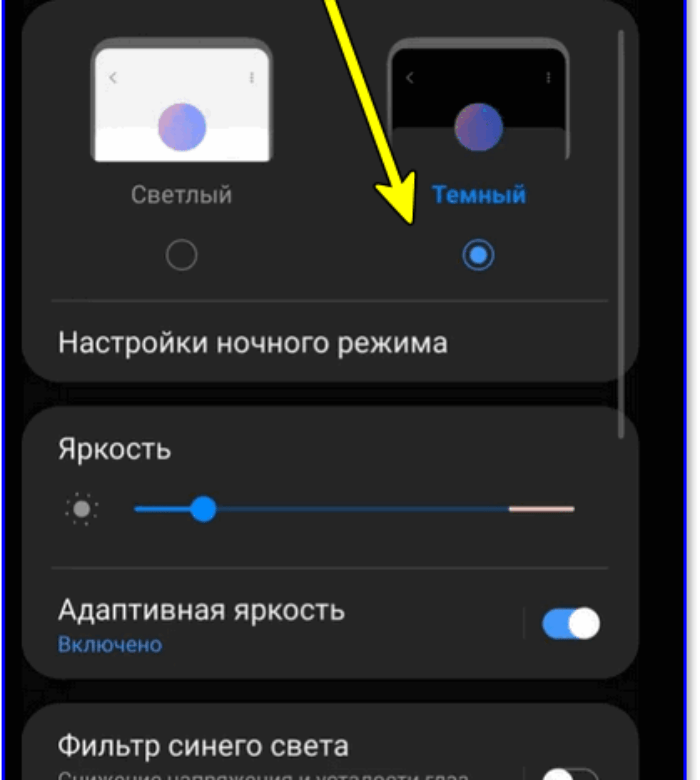
Иногда приходится выбирать среди целой палитры цветов. Обычно телефон зависает на одну или две секунды, а после меняется оформление. Чтобы выключить режим, достаточно снять галочку или выбрать обратно «Светлый режим» в настройках. Кстати, этот режим можно включать только по расписанию, например, в ночное время суток. Для этого в том же меню (из пункта 2) откройте подраздел «Включать по расписанию» и укажите время для активации и деактивации.
Существует второй способ для выполнения задачи. Однако он не включает затемненное оформление, а просто меняет цвета на противоположенные.
На практике это используется для людей с проблемами со зрением. Чтобы включить режим инверсии цветов, выполните действия ниже:
- Откройте настройки.

- Перейдите в раздел «Расширенные настройки».
- Откройте подраздел «Специальные возможности».
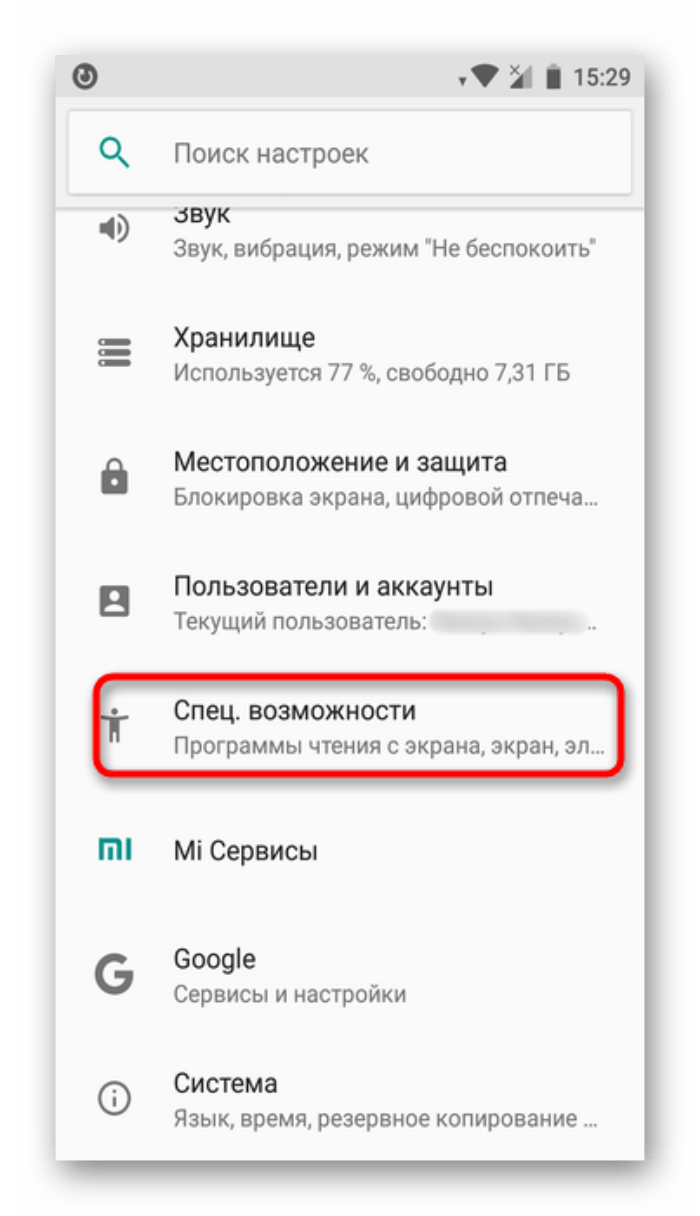
- Найдите переключатель «Инверсия цветов» или «Высокая контрастность» и включите его.
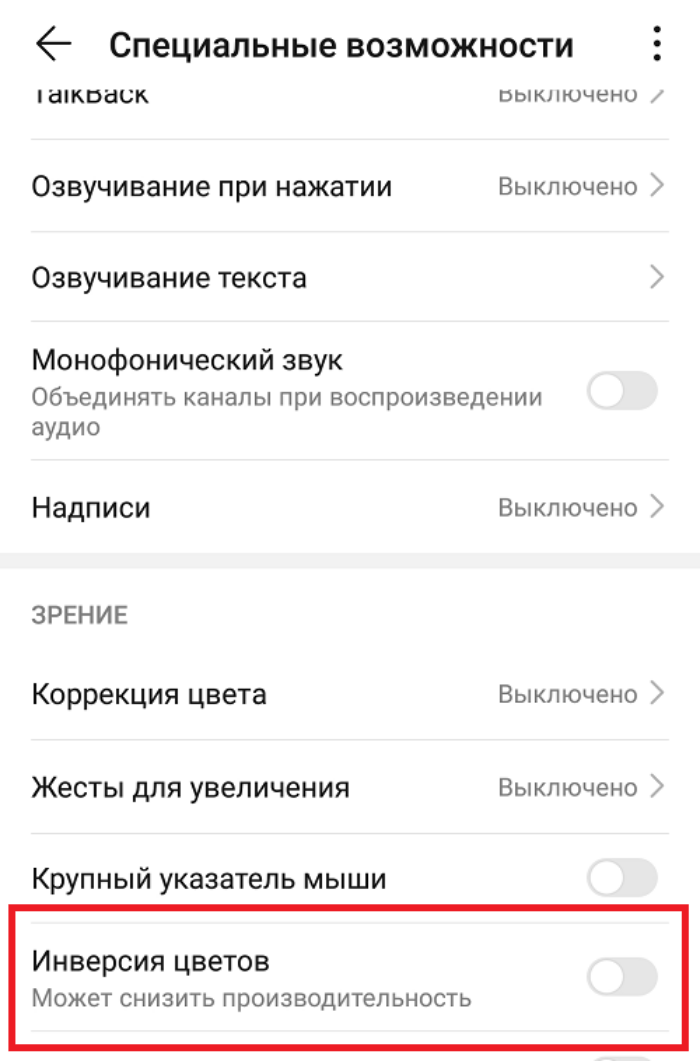
Однако результат инверсии далек от темного режима, к тому же он быстро утомляет глаза. Потому рекомендуем использовать только в случае крайней необходимости, а не ради удобства.
Через установку темы
Во многих оболочках (но не всех) предусмотрен каталог тем для установки. Большинство решений там бесплатны, но есть и платные решения с особенно продуманным оформлением. Каждая установленная тема меняет оформление главного экрана, ярлыков, центр управления и уведомлений, а также экран блокировки. Ниже мы составили список удачных тем с темными оттенками. Список составлялся на основе каталога MIUI, но некоторые из примеров могут оказаться и в вашем телефоне. Темы:
- 3D Dark Gold.
- Dark Neon.
- City Limitz ITA.
- Mi MIX.

Алгоритм установки темы:
- Найдите приложение «Темы» на главном экране. Ссылка на него также есть в главном разделе настроек.

- Введите в поиске название либо перейдите в каталоге и в фильтрах укажите темные оттенки (такая функция доступна не везде).
- Откройте страницу с понравившимся вариантом. Просто кликните по нему.
- Нажмите на зеленую кнопку «Установить».
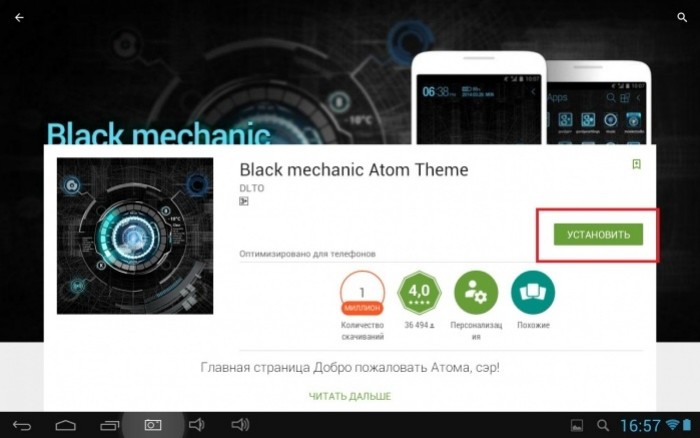
- При необходимости дополнительно нажмите «Активировать» или «Выбрать».
Готово. Напомним, что эти темы не являются официальными, а потому могут замедлить работу устройства. К тому же они не до конца интегрируются в интерфейс, оставляя кое-где неизмененные иконки, которые портят общую картину. Бывает так, что тема может убрать привычную кнопку, что ограничивает функционал.
Настройка для популярных приложений
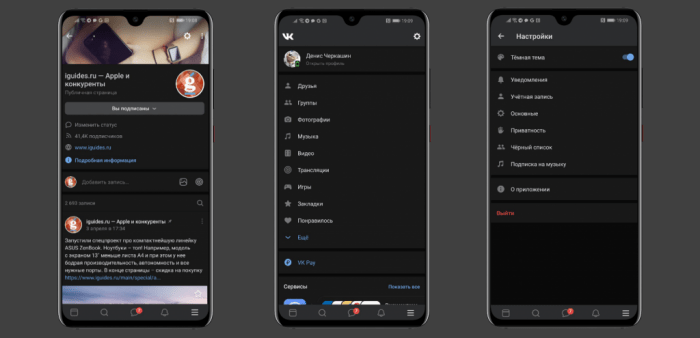
В современных версиях Android (с версии 9) при смене общего оформления меняется оформление и приложений. Например, если в браузере есть поддержка темного режима, то он автоматически включится при активации этого режима в настройках телефона. Однако иногда этого не происходит. Потому мы рассмотрели способы включения Dark Mode в разных популярных приложениях. Сделать это можно, увы, не везде.
Google Chrome
Популярный браузер, а точнее его мобильная версия, поддерживает функцию изменения оформления. Чтобы поставить ее, выполните действия ниже:
- Откройте приложение.
- Кликните по трем точкам в правом верхнем углу.

- Выберите «Настройки».
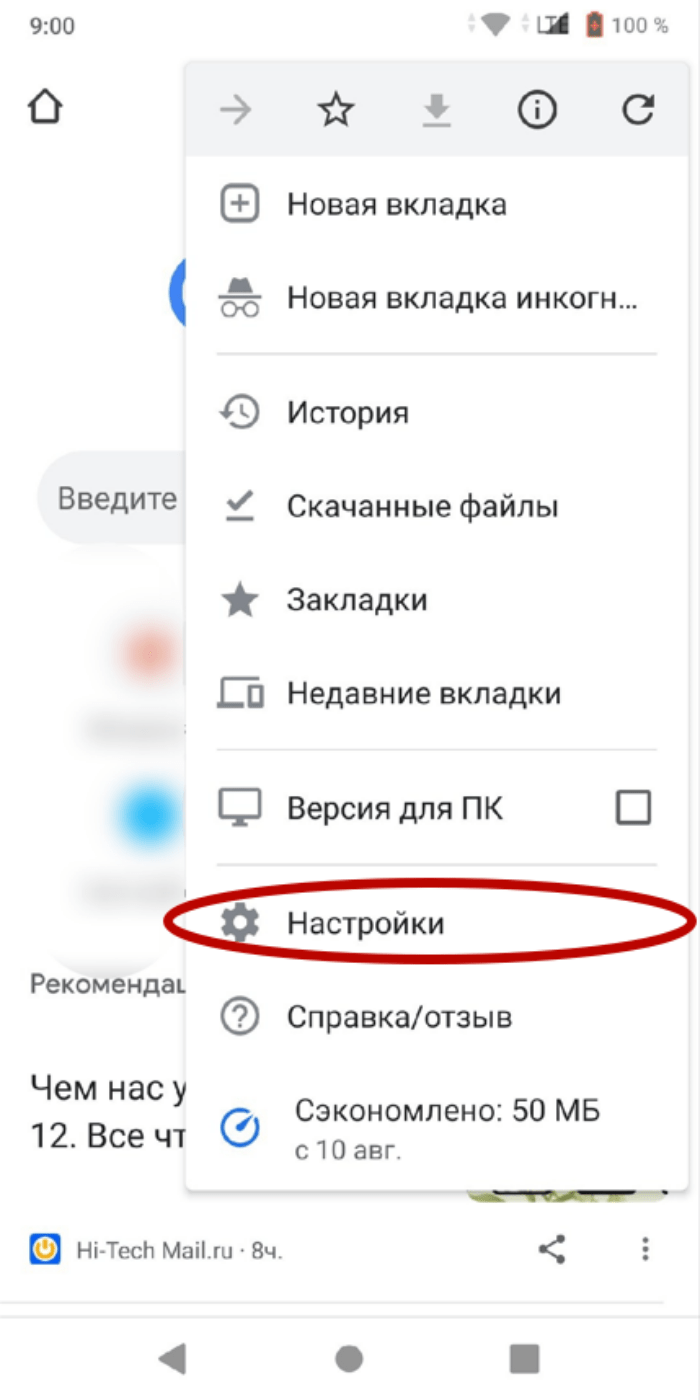
- Перейдите в раздел «Тема».

В разделе будет три варианта:
- темная;
- светлая;
- по умолчанию. Меняется при изменении настроек телефона.
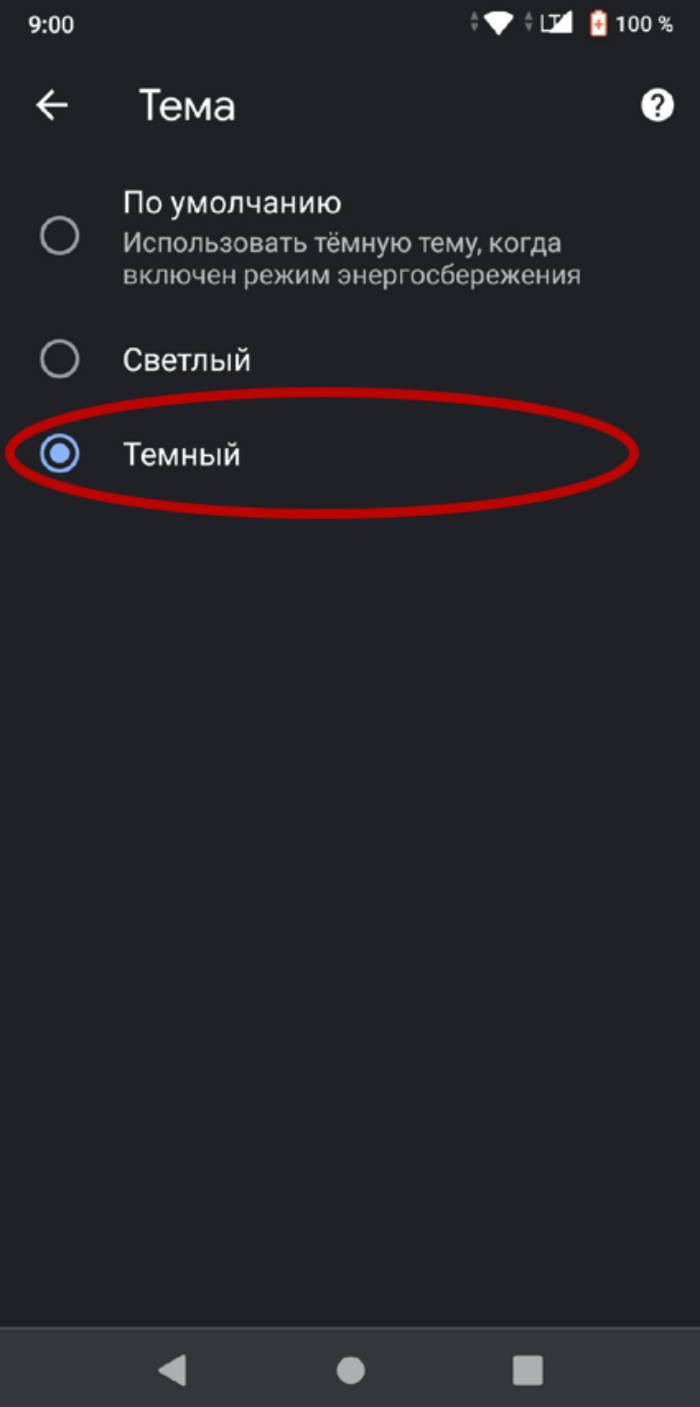
Выбирайте по своему усмотрению.
Яндекс.Браузер
Российское решение также поддерживает эту функцию, но весьма изящным способом. Алгоритм действий:
- Откройте приложение и введите в поисковике «Магазин приложений Chrome» (да, Хром, это не опечатка).
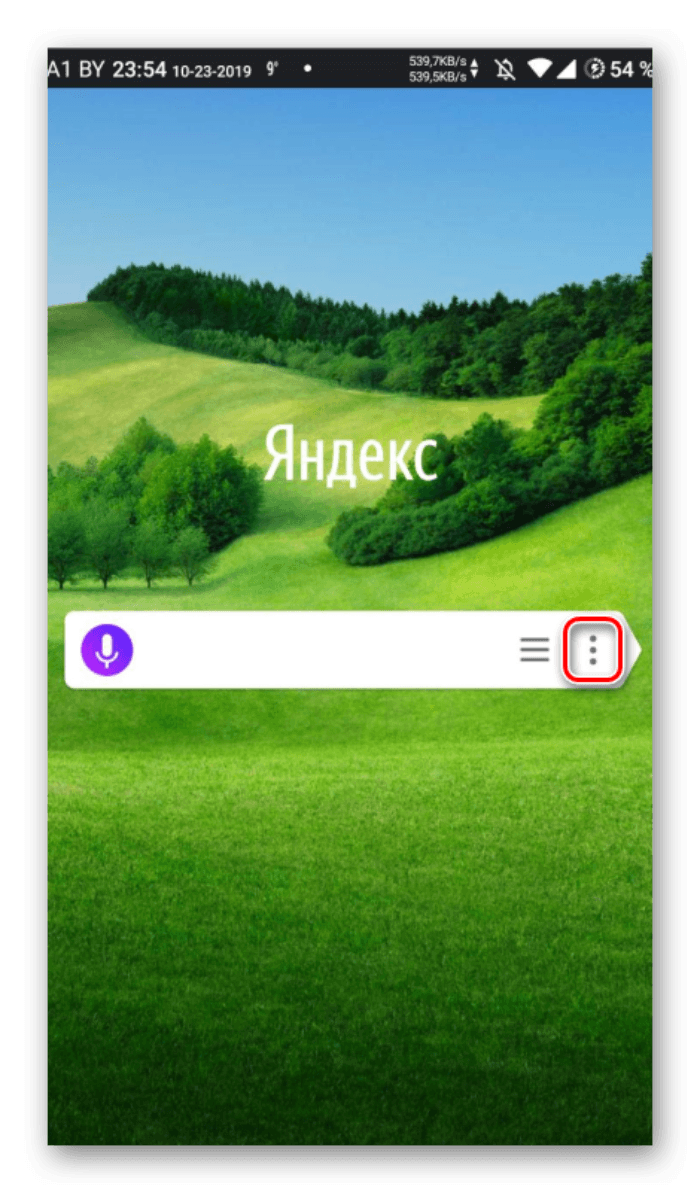
- В поиске в каталоге введите строку название «Care your Eyes».
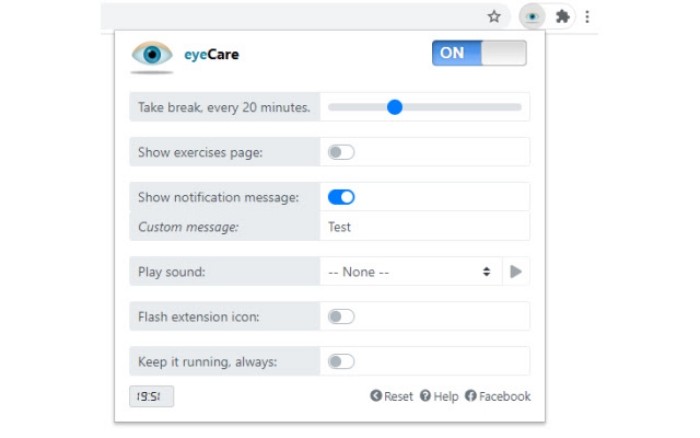
- Установите и активируйте найденное расширение.
Для выключения достаточно удалить расширение.
ВКонтакте
Дальше на очереди социальная сеть от Mail.ru. Последовательность действий:
- Откройте приложение.
- Перейдите в раздел настроек (три вертикальные линии в правом нижнем углу).

- Откройте подраздел «Внешний вид».
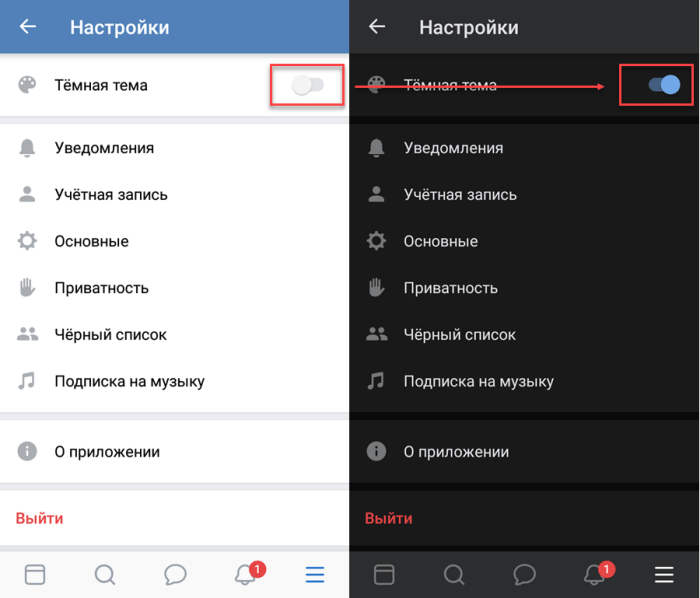
Выберите подходящее оформление. Алгоритм для старого интерфейса примерно такой же, за исключением того, что нужно дополнительно нажать на шестеренку после второго пункта. Причем в мобильной версии для браузеров выбрать оформление самому нельзя, разрешено только включить соответствие темы настройкам телефона.
YouTube
Крупный видеохостинг особенно нуждается в поддержке Dark Mode (так эта функция называется в английском интерфейсе), ведь Ютуб чаще всего смотрят ночью перед сном. А черные цвета в темной комнате меньше вредят глазам (в идеале ночью включать бы режим теплого света, но эта другая тема). Алгоритм действий:

- Кликните по аватарке в правом верхнем углу.
- Выберите раздел «Настройки».
- Перейдите в подраздел «Общие».
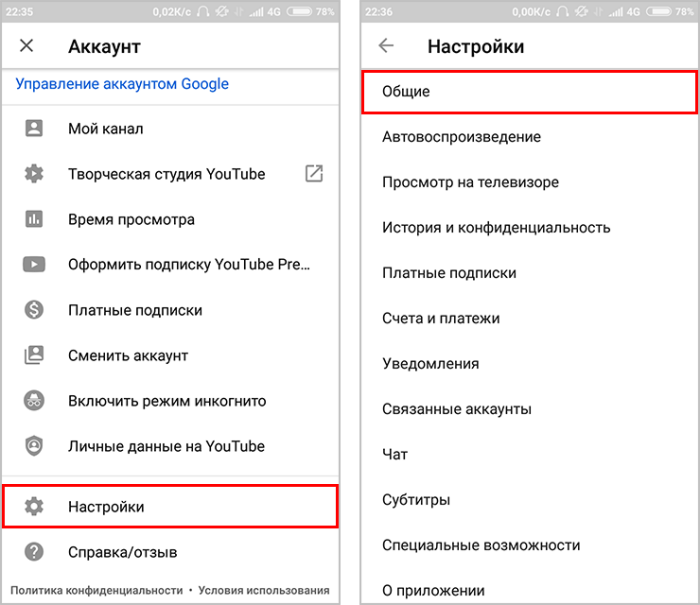
- Измените параметр «Оформление» на «Темный».

Готово. Цвета изменятся мгновенно.
Социальная сеть, состоящая из маленьких текстов и большого количества фотографий, пока не поддерживает более затемненные оттенки оформления, только светлый режим. Чтобы решить проблему, выполните действия ниже:
- Установите приложение Dark Mode Theme For Instagram.

- Откройте его и введите данные от собственного аккаунта Instagram.
- Нажмите кнопку «Войти».
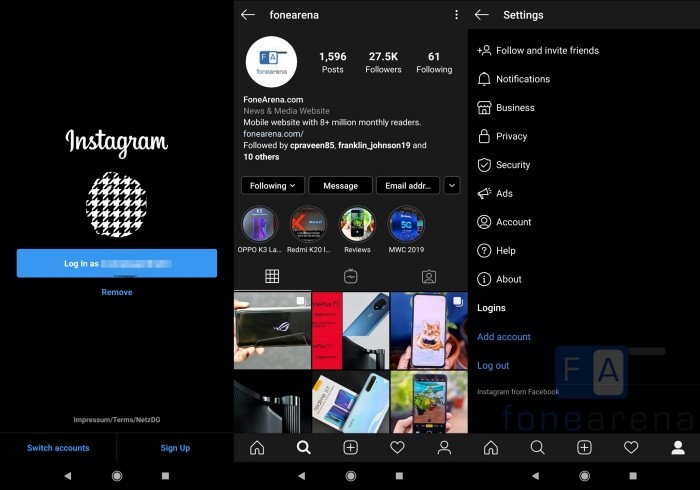
Стоит предупредить, что наш сайт не гарантирует надежность этого приложения, так как оно не является продуктом Meta, которой принадлежит Инстаграм. Действуйте на свой страх и риск.
Возможные проблемы
До составления этого материала нам казалось, что при настройке не должно возникнуть никаких сложностей. Оказалось, что нет. Мы собрали основные проблемы, с которыми столкнулся сам автор, и с которыми обычно встречаются пользователи:
- Приложение есть в списке, но темной темы в нем нет. Попробуйте обновить приложение до последней версии либо просто переустановить его.
- При включении режима пропали важные кнопки. Это проблема самой темы, поищите альтернативу для нее в каталоге.
- Телефон завис при изменении настроек. Попробуйте перезагрузить его. В худшем случае придется сбрасывать до заводских настроек. Как это сделать, рассказано здесь.
Надеемся, что смогли помочь с решением проблемы. Благодарим за прочтение.