5 отличных видеоредакторов для iPhone
iPhone и iPad обладают неплохими встроенными инструментами для редактирования видео, но они обладают ограниченным набором функций. Понятное дело, что на стандартных функциях iOS далеко не уедешь. Хотя некогда известный блогер Амиран Сардаров бы с вами поспорил: первые выпуски своего блога он снимал на iPhone, но, скорее всего, редактировал их с помощью сторонних приложений. С тех пор количество неплохих приложений для редактирования видео заметно увеличилось: есть и бесплатные — попроще, и за отдельную плату — с обширным количеством функций. Несколько лет назад я пытался снимать свой блог и опробовал некоторые из них. Рассказываю, на какие программы вам стоит обратить внимание.
Рассказываем о крутых приложениях для редактирования видео
Простой видеоредактор для Айфона

Стандартное приложение от Apple подойдет для простых задач
Если перед вами не стоит задача создавать шедевральные видеоролики с кучей спецэффектов, то самый простой вариант — это видеоредактор iMovie, в котором есть все основные инструменты. Наложить фильтр, переходы, музыку — что еще нужно для начинающего блогера?
Звуковые и визуальные эффекты позволяют создавать вполне неплохие видеоролики, а сохранить их можно в высоком качестве 1080 или 4К и с частотой до 60 кадров в секунду. В App Store даже есть отдельные статьи, посвященные описанию всех фишек iMovie — с помощью этой инструкции вы разберетесь быстро.
Крутой видеоредактор на Айфон

Запаситесь терпением: Splice сильно затягивает!
Splice — это приложение для редактирования, содержащее в себе очень много крутых функций: и кадрирование, и редактирование звуковой дорожки отдельно от видео, и различные эффекты. Пару лет назад приложение стало платным, а раньше за него не нужно было платить ни рубля. На мой взгляд, это потрясающее приложение не только для начинающих, но и для профессионалов, кому необходимо обрабатывать видео «на коленке».
В свое время я начинал блог и в Splice получались неплохие видеоролики, которые я редактировал исключительно на своем iPhone 7 Plus. Приложение позволяет сохранять проекты и возвращаться к ним позже, а также отлично работает с длинными видео. Ошибки возникают редко, но если из приложения выкидывает, весь прогресс сохраняется.
Простой и надежный видеоредактор

Videorama — простое и понятное приложение, в котором легко разобраться
Если вам нужна простота и надежность, то присмотритесь к приложению Videorama. Оно есть и для iPhone, и для iPad. В нем вы прямо при старте можете выбрать ориентацию видео: портретную, альбомную или квадратную. Приложение позволяет загружать видеоэффекты, звуки и музыку без авторских прав. На временной шкале находятся все основные инструменты для редактирования: добавление музыки, эффектов, фильтров и текста.
Сверху при нажатии открывается дополнительная панель инструментов: удаление видео, добавление эффектов перехода и дублирование. Результат можно сохранять в 720р с водяным знаком приложения или без него, но после оплаты подписки. Платная версия открывает дополнительные функции приложения, среди которых дополнительный контент и сохранение видео длиной более 3 минут и в качестве 1080p 60 кадров в секунду.
Еще больше полезных приложений вы найдете в нашем Яндекс.Дзен! Подписывайтесь!
Видеоредактор для Инстаграм
InShot — самое популярное приложение для создание роликов в Instagram
InShot — это самый популярный видеоредактор среди пользователей Instagram. Это одно из самых простых, но удобных приложений для редактирования видео. Например, с помощью него запросто можно добавить желаемую музыку в видео. Приложение позволяет добавить выбирать звуковые эффекты, добавлять закадровый голос, а также синхронизировать звуковую дорожку и видео. Доступны разные анимированные стикеры, фильтры и эффекты.
К сожалению, в бесплатной версии видео сохраняется с водяным знаком и имеется реклама. Приложение с подпиской позволяет пользоваться дополнительными эффектами и переходами. Если не хотите платить за подписку, то можете оплатить некоторые функции прямо в приложении, например, убрать водяной знак.
Как сделать красивое видео на Айфоне
Еще одно классное приложение для редактирования любых видео
Еще одно приложение для редактирование видео прямо на iPhone или iPad с упором на социальные сети — это Magisto. В нем есть абсолютно все, чтобы создать качественное видео, например, для Instagram: эффекты, редактирование видео, фильтры и текст. Можно выбрать стиль видео: путешествия, воспоминания и другие моменты жизни, импортировав все необходимые файлы. Приложение содержит большую музыкальную библиотеку, откуда можно выбрать понравившуюся мелодию.
Учтите, что приложение бесплатное, но с ограничениями: без подписки можно создавать ролики до 30 секунд. Оплатить можно подписку Profssional или Premium, которые предоставляют ряд дополнительных функций: эффекты, продолжительность видеороликов, стили редактирования и многое другое.
Нашли для вас 5 отличных приложений, которые заменят вам Shazam и даже Apple Music. Рассказали об этих аналогах в нашей статье.
Создание видео в приложении Clips

Начать пользоваться приложением Clips очень легко. Создайте новое видео и добавьте видеоклипы и фото из медиатеки, либо снимайте фото и клипы прямо во время работы над видеороликом. Можно даже записать закадровый комментарий во время добавления клипов и фотографий, а также добавить титры, синхронизированные с Вашим голосом.
Примечание. При первом открытии приложения Clips будет запрошен доступ к камере, микрофону и медиатеке. Информацию о том, как изменить права доступа позднее, см. в разделах Контроль доступа к аппаратным функциям и Управление доступом к информации в приложениях в Руководстве пользователя iPhone.
Создание нового видео
- В приложении Clips коснитесь в левом верхнем углу.
- Коснитесь кнопки «Новый проект»
 .
.
Настройка формата кадра клипа
Перед записью клипа можно настроить формат кадра — соотношение ширины изображения к его высоте. На iPhone клипы по умолчанию записываются с соотношением сторон 16:9 (это наиболее распространенный формат для широкоэкранных устройств). На iPad клипы по умолчанию записываются с соотношением сторон 4:3 (это наиболее распространенный формат для портретной ориентации). В социальных сетях обычно публикуются квадратные видео.
- В открытом видео в приложении Clips коснитесь вверху справа.
- Коснитесь кнопки «16:9», «4:3» или «Квадрат».
Запись клипа или съемка фото
В приложении Clips выполните одно из следующих действий.
- Запись видеоклипа. Коснитесь красной кнопки записи и удерживайте ее. Для непрерывной записи смахните вверх. Чтобы остановить запись, коснитесь кнопки записи.
- Съемка фото. Коснитесь кнопки съемки, затем коснитесь кнопки записи и удерживайте ее столько времени, сколько фото должно отображаться в Вашем видео.
Для переключения между передней и задней камерой коснитесь значка .
Добавление фото и клипов из медиатеки
- В приложении Clips коснитесь , затем коснитесь «Фото». Для перехода к другим папкам и альбомам коснитесь кнопки «Альбомы».
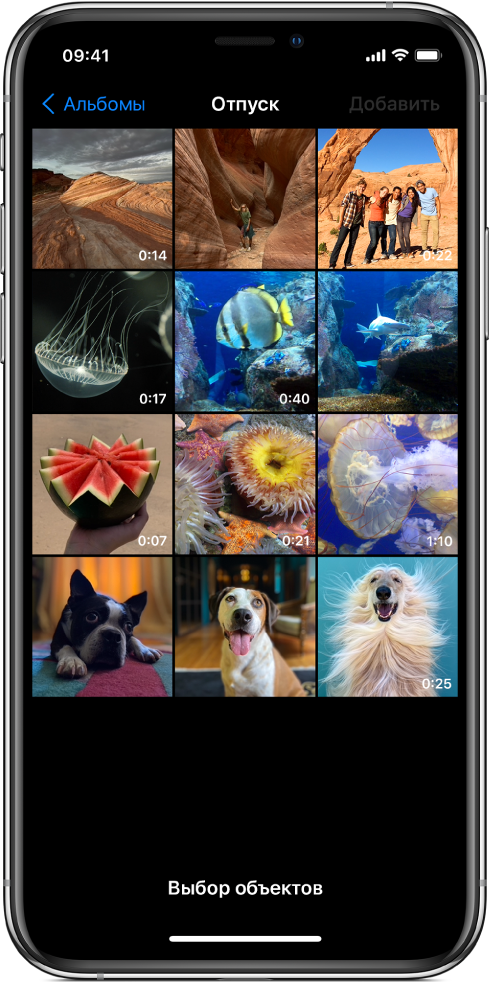
- Выберите все фото и клипы, которые хотите добавить, и коснитесь «Добавить».
- Затем выполните одно из следующих действий.
- Добавление фото и клипов напрямую в видео. Коснитесь «Добавить в проект». Фото и клипы добавляются с сохранением их исходного соотношения сторон и ориентации.
- Предварительный просмотр фото и клипов и выбор продолжительности их отображения. Коснитесь кнопки «Просмотреть и снять», затем коснитесь кнопки записи и удерживайте ее столько времени, сколько должно отображаться фото или клип.
Копирование изображения с веб-страницы
Можно скопировать изображение JPEG, PNG или TIFF с веб‑страницы в Safari, а затем вставить его в проект.
- В Safari коснитесь изображения и удерживайте палец, затем коснитесь «Скопировать».
- В открытом видео в приложении Clips , коснитесь изображения в окне просмотра и удерживайте его, затем коснитесь «Вставить».
- Коснитесь кнопки записи и удерживайте ее столько времени, сколько изображение должно отображаться. Используйте изображения только с разрешения их авторов или владельцев.
Добавление закадрового комментария во время записи
- В приложении Clips говорите во время записи видео. Сведения о том, как создавать анимированные заголовки с помощью голоса, приведены в разделе Добавление живых заголовков.
Лучшие приложения для монтажа видео на Айфоне
Несмотря на то что iPhone никогда не блистали в вершинах рейтингах DxOMark, и фото, и видео они снимают просто отлично. Чего только стоит режим HDR, который выводит запись на качественно новый уровень. Однако снимать с использованием штатного софта можно разве что салют на день города, который вы никому никогда не покажете. А вот более интересные по содержанию ролики, которым предстоит улететь в социальные сети, обычно принято сдабривать какими-то фильтрами и спецэффектами. В принципе, большинство соцсетей вроде Инсты предлагает несколько базовых инструментов редактирования, но многих они не устраивают. Значит, будем искать альтернативы.
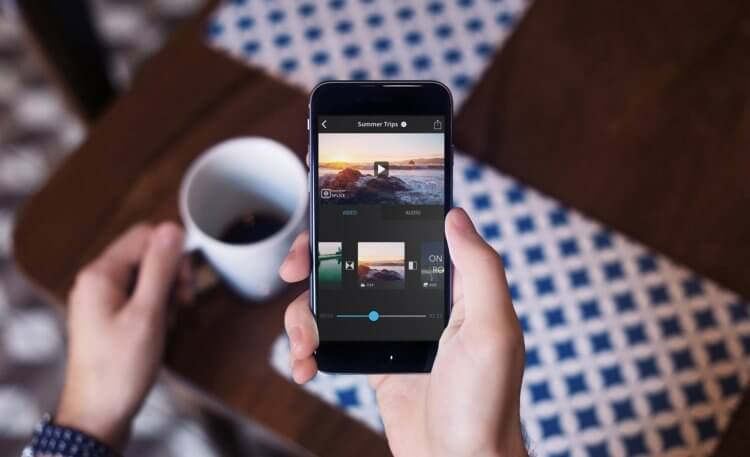
На Айфоне тоже можно монтировать видео. Главное выбрать правильный редактор
Очевидно, что, если вы хотите просто добавить к видео какой-то лёгкий эффект, то будет достаточно базового набора фильтров. Перевести ролик в чб, заблёрить, осветлить или, наоборот, затемнить — со всем этим справится и Инстаграм. Однако, если ваша задача — смонтировать классное видео не как у всех, нужно прибегать к специализированным видеоредакторам на телефон. Благо, в App Store такого навалом. Но ведь нас интересует только самое лучшее, не так ли?
iMovie на Айфон
iMovie — пожалуй, самый распространённый редактор среди пользователей iOS
Если вы не хотите заморачиваться со сторонним софтом, у Apple для вас есть отличное решение — iMovie. Это штатный видеоредактор с широким набором инструментов редактирования, который одинаково подойдёт тем, кто только начинает свой путь в монтаже, и тем, кто уже кое-что понимает в этом
iMovie предлагает множество шаблонов, который уже включают в себя как визуальное, так и звуковое сопровождение. Благодаря им вы сможете просто выбрать один из 14 пресетов с красивой графикой, правильным цветокором и популярными музыкальными произведениями, и применить всё это к своему ролику.
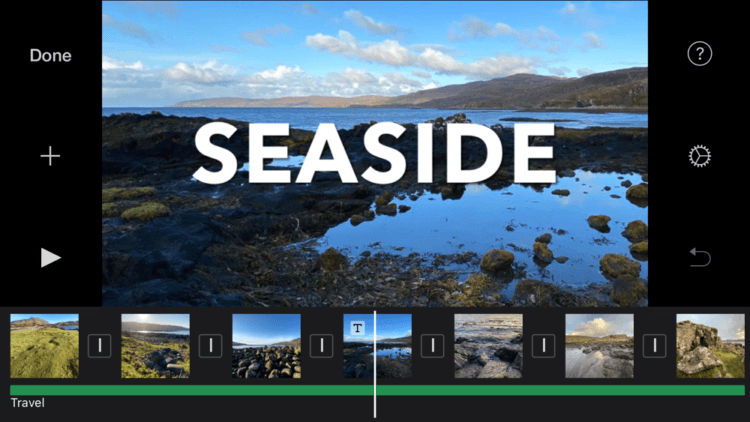
В iMovie довольно много простых инструментов редактирования
Пользователи, которые понимают в монтаже чуть больше, могут воспользоваться более продвинутым пакетом инструментов редактирования. Тут вам и киношные переходы, и 13 видеофильтров для персонализации визуального стиля ролика, и функция ускорения или замедления, и даже режим зелёного экрана.
Особенно круто, что iMovie — это кроссплатформенный видеоредактор, который совместим как с iOS, так и macOS. Поэтому вы можете начать проект на смартфоне, а закончить его на компьютере или наоборот. А при необходимости можно будет отправить его в облако или передать по беспроводному соединению через AirDrop.
Лучший видеоредактор для телефона
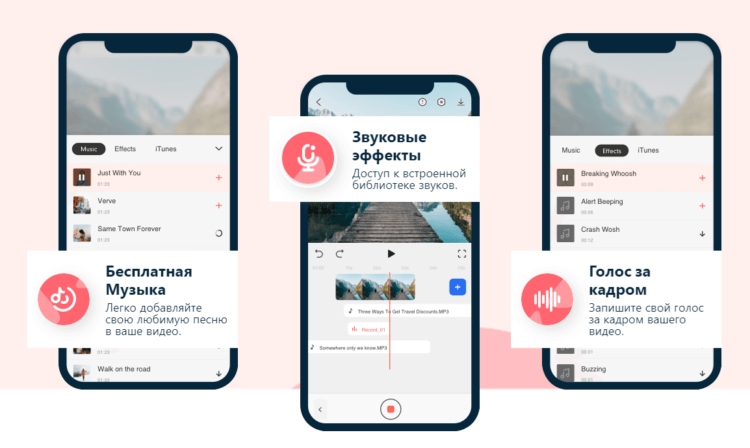
FilmoraGo обладает широким спектром инструментов редактирования
FilmoraGo — мой личный фаворит, который по части доступных инструментов редактирования и универсальности превосходит даже iMovie. Мало того, что это приложение поддерживает iOS и macOS, так ещё и обладает совместимостью с альтернативными платформами, такими как Windows и Android.
Сколько раз вам доводилось смотреть ролики на Ютубе, которые хоть и отсняты на обычный iPhone, а обладают картинкой настоящего кино? Всё дело в цветокоррекции, которую приложения для монтажа видео вроде FilmoraGo выполняют на высочайшем уровне. Достаточно выбрать один из множества визуальных стилей и эффектов и применить их к ролику.
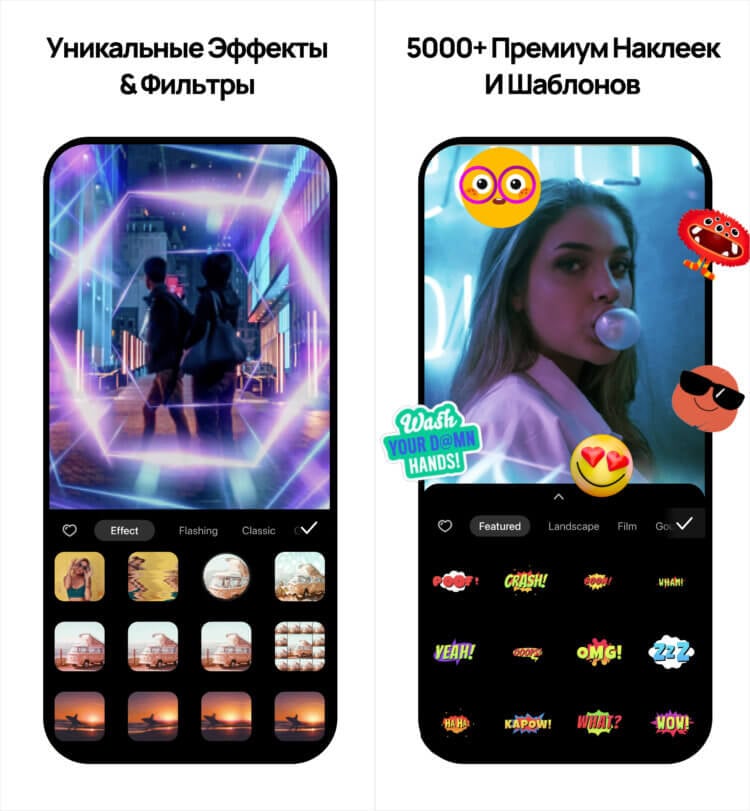
FilmoraGo придётся очень кстати при создании уникальных сторис для Инстаграма
FilmoraGo — даже в своей мобильной версии — имеет очень аккуратный инструмент обрезки и склейки кадров. Благодаря ему вы получите совершенно киношные переходы между сценами или, наоборот, резкий художественный конец, которого от вас, как от режиссёра монтажа, не ожидал никто.
При необходимости видеоролик, смонтированный в FilmoraGo, можно сдобрить текстовыми надписями, которые будут либо кратко описывать происходящее на экране, либо предварять само видео. В общем, вариантов применения масса. Осталось только выбрать подходящий стиль и применить его к визуальному оформлению.
Как сделать слайд-шоу с музыкой
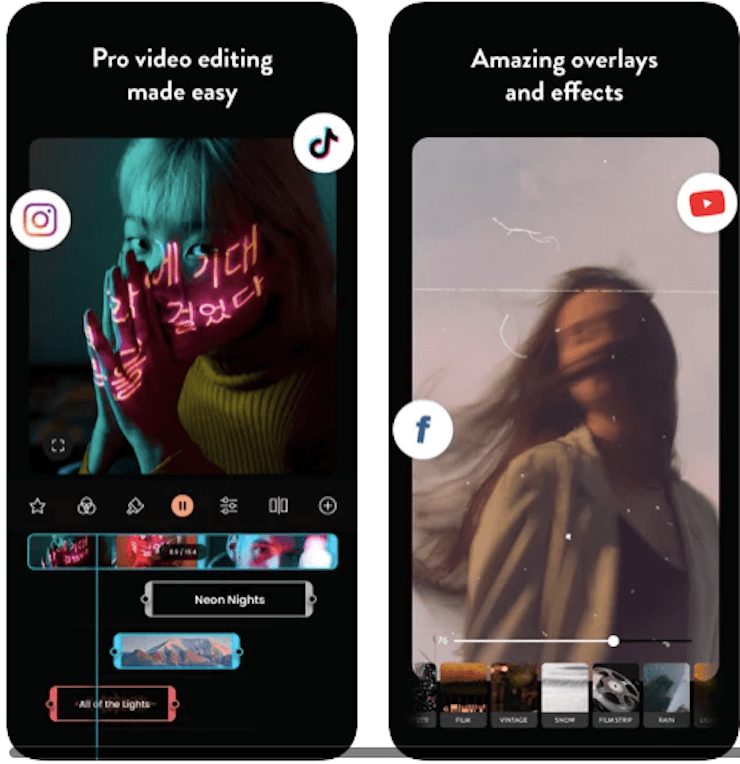
VidLab очень хорош как редактор видеороликов для сторис
Многие пользователи предпочитают не снимать видео целиком, а делать его из нарезки фотографий, соединяя их эффективными переходами и добавляя к ним музыкальное сопровождение. Обычно этого бывает достаточно для того, чтобы поздравить человека с днём рождения или просто вспомнить какие-то моменты из жизни.
Естественно, для подобного рода роликов не требуется продвинутое ПО для монтажа. Тут можно обойтись и чем-то попроще. Например, приложением VidLab. Оно имеет большой выбор шрифтов с разными вариантами начертания и анимационных переходов, так что вы легко сможете разбавить слайдшоу текстом.
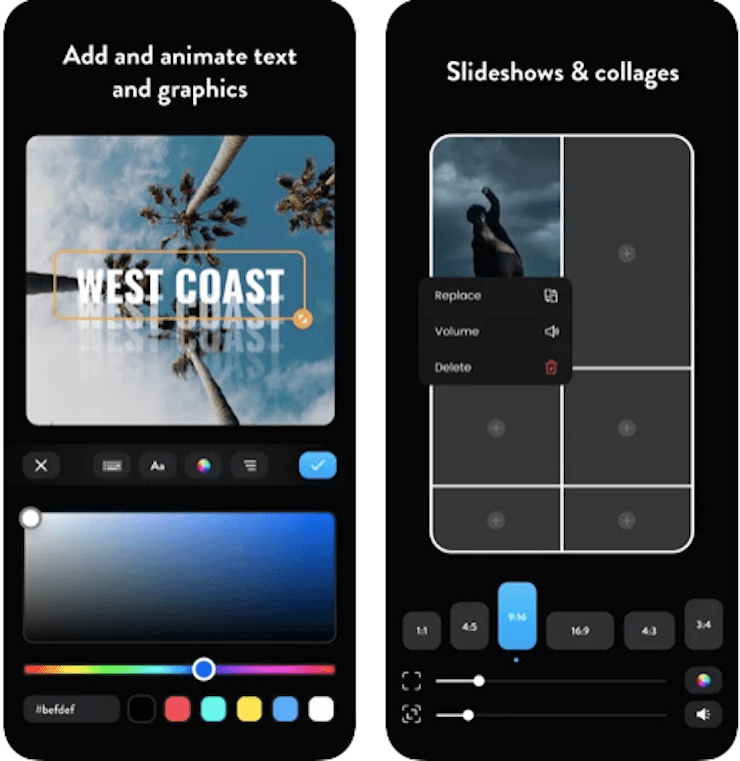
VidLab можно сделать как красивую сторис, так и полноценный трейлер в голливудском стиле
Впрочем, этим инструментарий редактирования этого приложения для видео не ограничивается. VidLab предлагает множество фильтров, меняющих визуальный стиль всего ролика, спецэффектов, имитирующих природные явления и многое другое. Хотите добавить видео грустное настроение — добавьте дождь, а хотите весёлое — добавьте солнечных лучей.
Учитывайте, что VidLab, как и многие другие приложения для монтажа, предполагает маркировку видеороликов водяными знаками при использовании бесплатной версии. Поэтому, если хотите получить чистую работу, необходимо будет оплатить платный тариф, чтобы убрать все вотермарки с экрана.
Видеоредактор Adobe Premier Rush
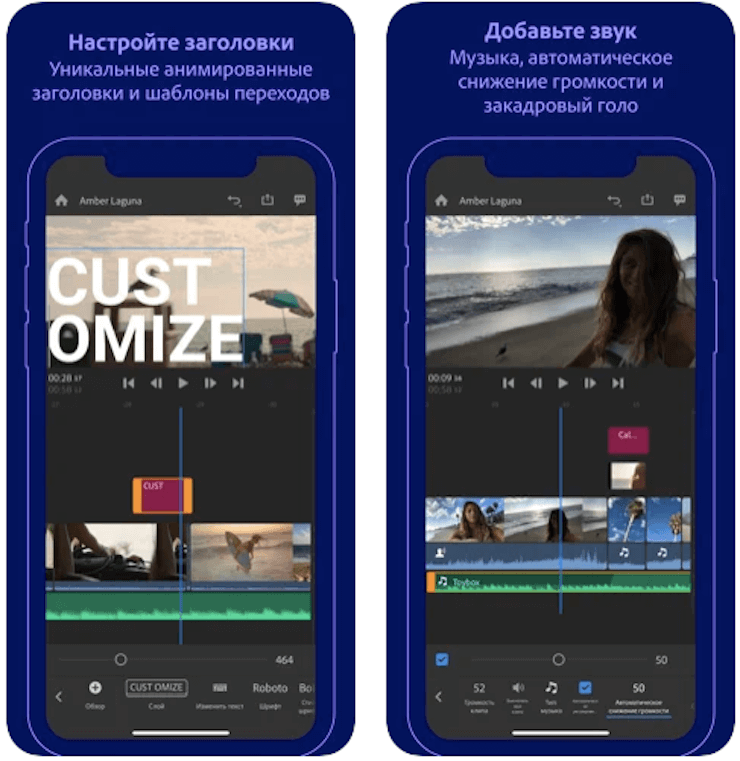
Adobe делает очень универсальные редакторы для профи и новичков
Приложение Adobe Premier Rush — одно из самых известных решений для монтажа и обработки видео, которое по функциональности ближе уже к профессиональному сегменту. Первое, что на это указывает, — это возможность съёмки видео в 4К-формате для последующего редактирования.
Редактирование в Adobe Premier Rush представлено в виде дорожки, разбитой на сегменты, каждый из которых вы вправе изменить так, как это необходимо. При желании можно применить один эффект к одному кадру и сделать так, чтобы его сменял кадр с другим эффектом, благодаря чему удаётся достичь высокой динамичности ролика.
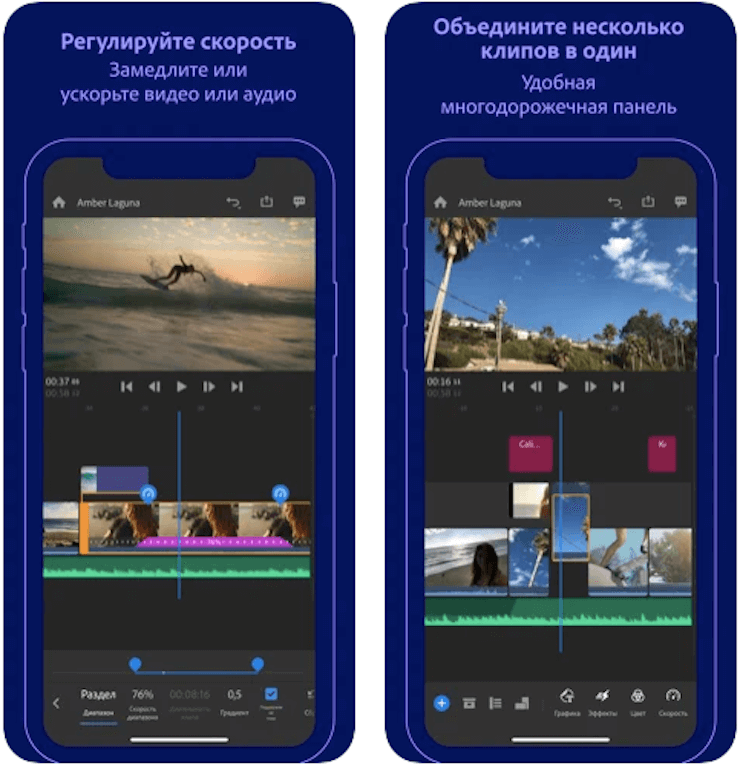
Adobe Premier Rush предлагает широкий набор инструментов редактирования видео
Поскольку это околопрофессиональный инструмент монтажа, здесь доступен режим нескольких дорожек. Таким образом можно вести работу с несколькими проектами, совмещая их полностью или частично, разбавляя одно видео кадрами из другого или, если требуется, замедлять и ускорять их поочерёдно.
Отличительная черта Adobe Premier Rush — это широкий выбор аудиодорожек, которые можно применить к роликам. Всего в ассортименте приложения доступно более 1000 композиций, включая классические производителя. Однако для того, чтобы разблокировать полный набор аудио и фильтров, нужна платная подписка.
Автоматический видеомонтаж для Айфон
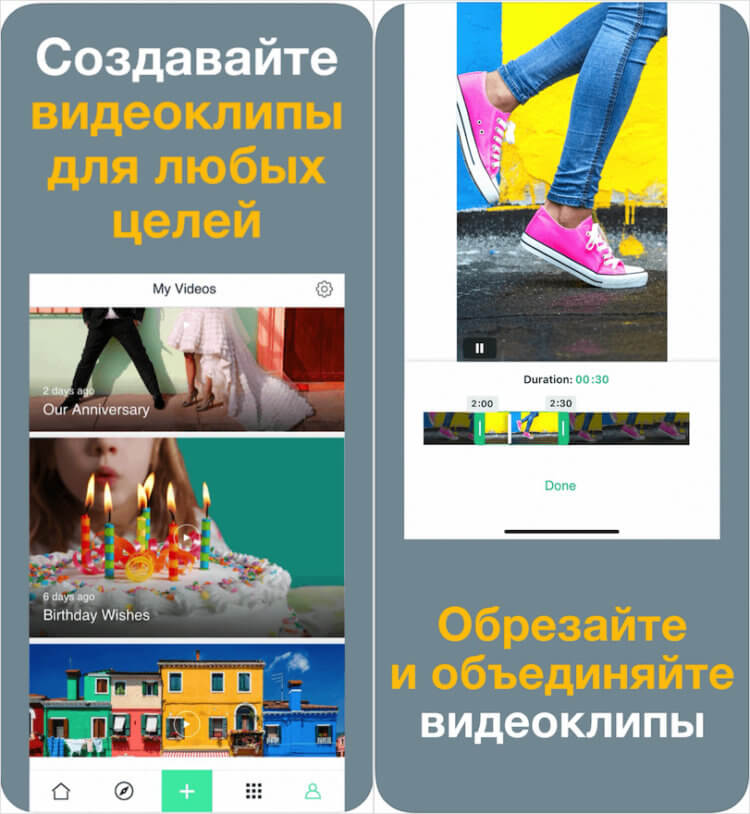
Приложение Magisto облегчает монтаж, беря его на себя
Все же хотят, чтобы наши смартфоны имели кнопку «снять красиво», вместо того, чтобы подбирать выгодный ракурс, правильное освещение, а потом редактировать снятое вручную. С приложением Magisto вы получите примерно то, что хотели. По крайней мере, частично, потому что оно делает процесс монтажа более простым, задействуя ИИ.
Как и большинство видеоредакторов, Magisto предлагает стандартный перечень инструментов редактирования:
- Спецэффекты
- Цветокоррекция
- Фильтры
- Анимирование
- Замедление и ускорение
- Текстовое сопровождение
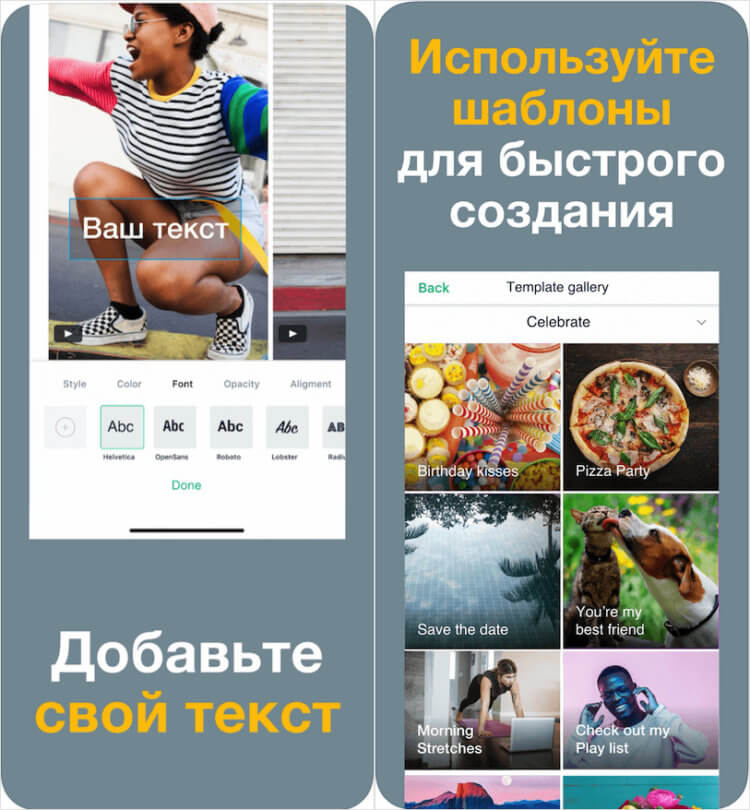
Смонтировать красивое видео не так уж и сложно
Однако, если вы не хотите заниматься редактурой видео вручную, можно воспользоваться встроенным искусственным интеллектом, который самостоятельно преобразовывает ролик в соответствии с выбранным вами визуальным стилем, автоматически подбирая спецэффекты и музыкальное сопровождение.
Несмотря на частичную автоматизацию, Magisto предлагает и возможность ручного редактирования. Вы можете обрезать видео, добавить к нему анимацию, визуальные компоненты, усиливающие эффект при восприятии, разбавить ролик фотографиями и коллажами и даже менять порядок кадров при воспроизведении.
Какой видеоредактор выбрать
Приложение Filmora по праву может считаться лучшим редактором
Выше я уже говорил, что FilmoraGo является моим личным фаворитом по нескольким причинам:
- Во-первых, это глубоко универсальное приложение, которое имеет версии как для мобильных платформ, так и для настольных;
- Во-вторых, FilmoraGo обладает широким инструментарием редактирования, в том числе околопрофессионального;
- В-третьих, это приложение имеет бесплатную версию, которая не перекрывает ваш готовый проект своим водяным знаком;
- В-четвёртых, приложение поддерживает внешнюю загрузку видео, позволяя использовать в своих проектах ролики из FB и Инстаграма;
- В-пятых, FilmoraGo поддерживает AR-спецэффекты, которые позволяют сделать видеоролик более интерактивным.
Наши соцсети
Новости, статьи и анонсы публикаций
Свободное общение и обсуждение материалов
Лонгриды для вас

С помощью быстрых команд на экран Айфона можно добавить иконку для быстрого доступа к любому документу, который хранится на смартфоне. Причем в параметрах команды вы сможете даже выбрать приложение, через которое файл будет открываться.

Многие пользователи устанавливают на точку доступа на Айфоне очень простые пароли, из-за чего к ним могут подключаться совершенно посторонние люди. В этом материале разбираемся, как узнать, кто подключился к вашей точке доступа на Айфоне и как разорвать подозрительное подключение.

iOS 16.6 RC вышла, а значит, уже через неделю состоится релиз. Несмотря на это, новых функций в обновлении нет совсем, а единственное нововведение, которое было доступно в ранних бета-версиях, теперь отсутствует
Как на айфоне сделать фильм из фото и видео
Думаю, что многие еще давно обратили внимание на Воспоминания в приложении Фото. Купертиновцы очень активно продвигают идею создания слайд-шоу из нескольких фото на айфоне и предлагают отказаться от сторонних приложений, так как все это без проблем можно сделать с помощью встроенных инструментов. Воспоминания видели все, а вот про возможность создать свое видео знает далеко не каждый пользователь яблочной продукции. Сегодня предлагаю обсудить несколько способ создания фильмов и слайд-шоу и обсудить все нюансы использования данной фичи.
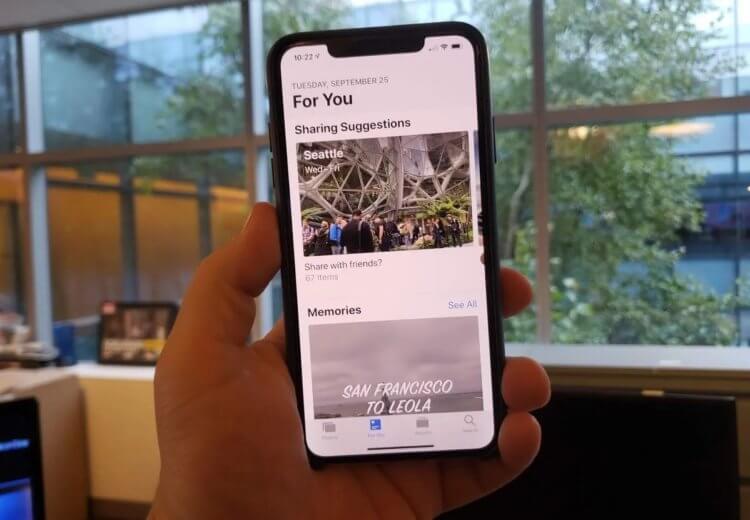
Воспоминания — не баловство, а настоящая фишка яблочных устройств.
Приложение Фото на айфоне умеет гораздо больше, чем может показаться на первый взгляд. Великолепный поиск, который умеет искать медиафайлы по дате, событию, геолокации и людям, отличная сортировка по времени и месту и многое другое. Воспоминания — лишь малая часть этого огромного мультимедийного комбайна. Стоит лишь немного покопаться в настройках и подогнать все под себя.
6 функций Айфона, которыми пользуются по ошибке.
Как сделать слайд шоу на айфоне
Сделать слайд-шоу из нескольких медиафайлов — одна из самых банальных функций приложения Фото. Создать свою подборку фотографий под музыку проще, чем может показаться.
Алгоритм предельно простой:
- Заходим в приложение Фото на айфоне.
- Кликаем на Плюс в левом верхнем углу.
- Нажимаем на Новый альбом, указываем для него название.
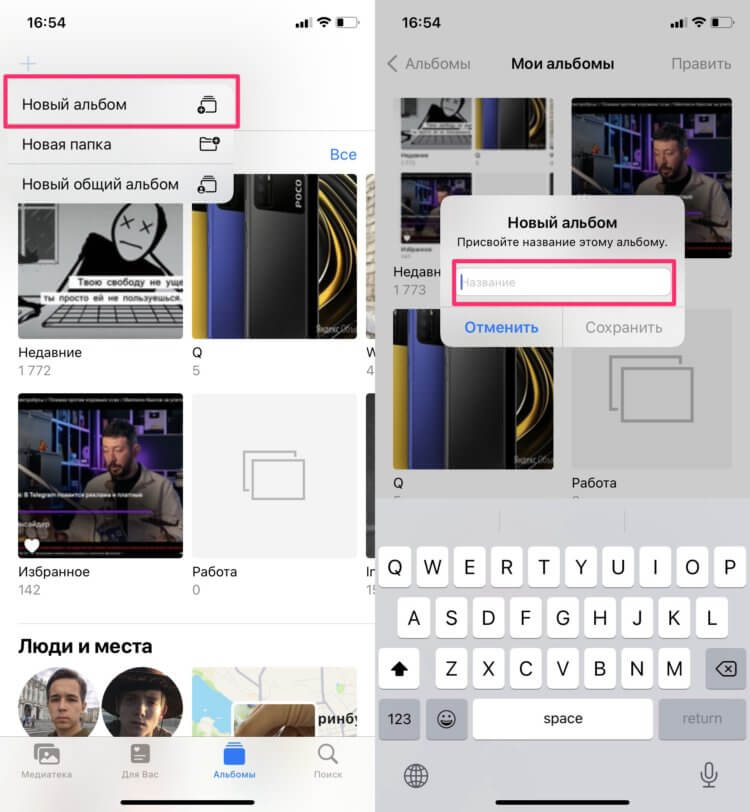
Приложение Фото, Новый альбом.
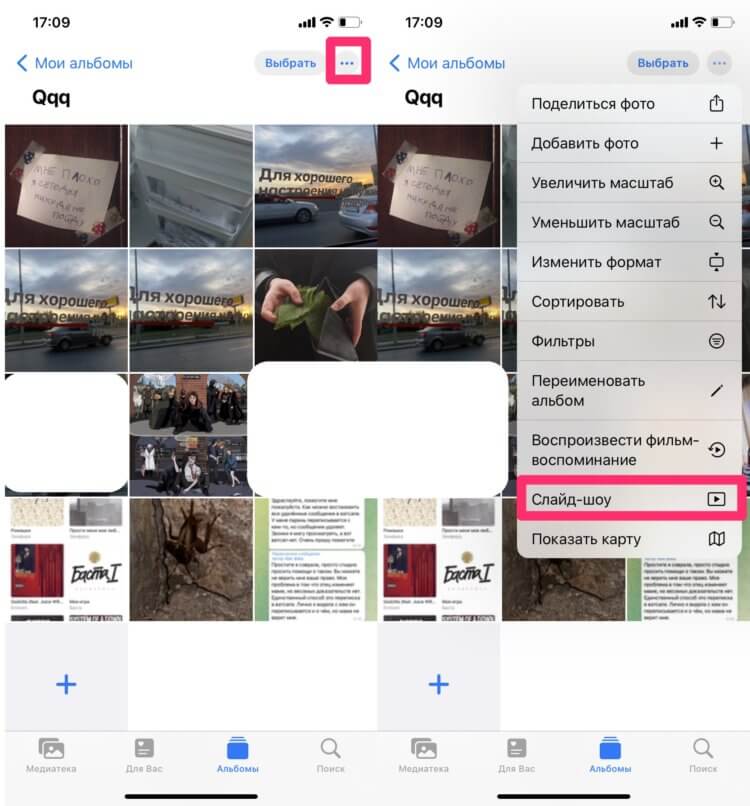
Создаем слайд-шоу в приложении Фото.
После этого ваше устройство само объединит все нужные картинки между собой и предложит вам готовый вариант с красивой анимацией и музыкальным сопровождением. Плюс, если вы перейдете в Параметры, то сможете изменить некоторые настройки: тему, музыку, Повтор медиафайлов и скорость воспроизведения.
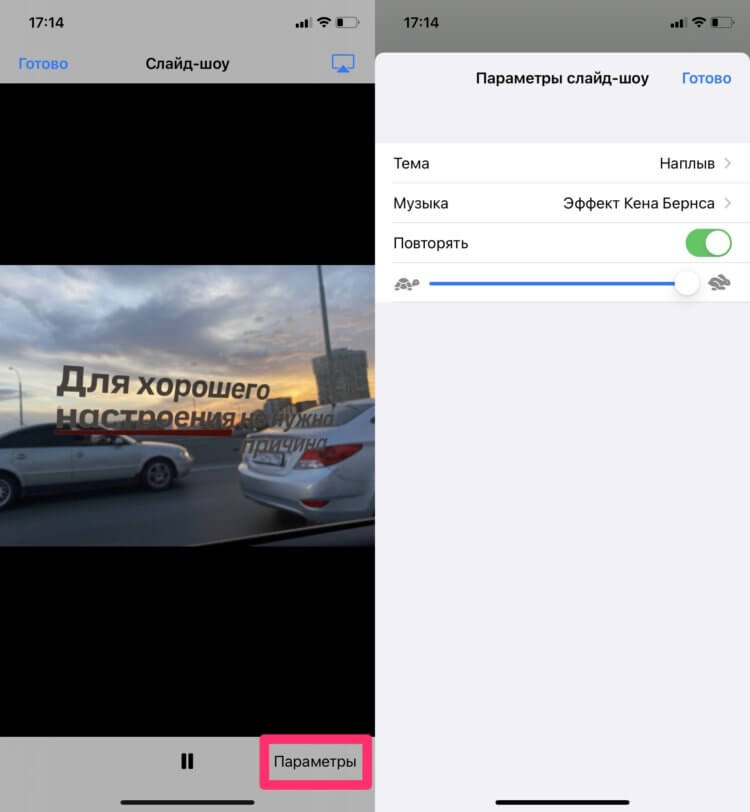
Параметры Слайд-шоу на айфоне.
Если вы хотите показать слайд-шоу здесь и сейчас и не собираетесь отправлять его другим, есть вариант еще проще:
- Заходим в приложение Фото.
- Далее в раздел Недавние.
- Нажимаем Выбрать в верхнем правом углу.
- Отмечаем интересующие вас медиафайлы.
- Далее нажимаем значок Поделиться.
- Тапаем на кнопку Слайд-шоу.
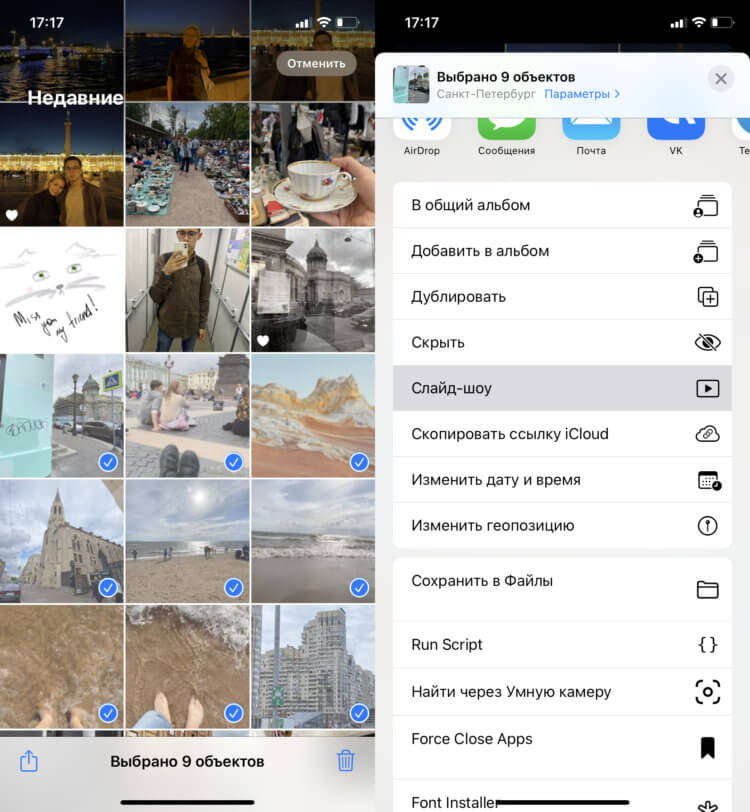
С помощью этого способа слайд-шоу можно создать еще быстрее.
Сценарий использования этой фишки мне абсолютно понятен: вместо того, чтобы листать тысячу фото с Нового года и рассказывать всем близким о том, где вы были и что делали, можно просто сделать слайд-шоу. Во всяком случае я пользуюсь фичей именно так.
Как сделать фильм на айфоне
Слайд-шоу немного отличается от того, что Apple предлагает нам в Воспоминаниях. Искусственный интеллект там задействован по минимуму. А вот в фильмах все чуть-чуть покруче: и саундтреки можно наложить и анимация будет поинтереснее.
Чтобы создать фильм-воспоминание на айфоне, вам понадобится:
- Зайти в приложение Фото на айфоне.
- Кликнуть на Плюс в левом верхнем углу.
- Нажать на Новый альбом, указать название.
- Выбрать интересующие вас фото, затем тапнуть Готово.
- Далее перейти в Альбом, нажать три точки в правом верхнем углу.
- Кликнуть на Создать фильм-воспоминание.
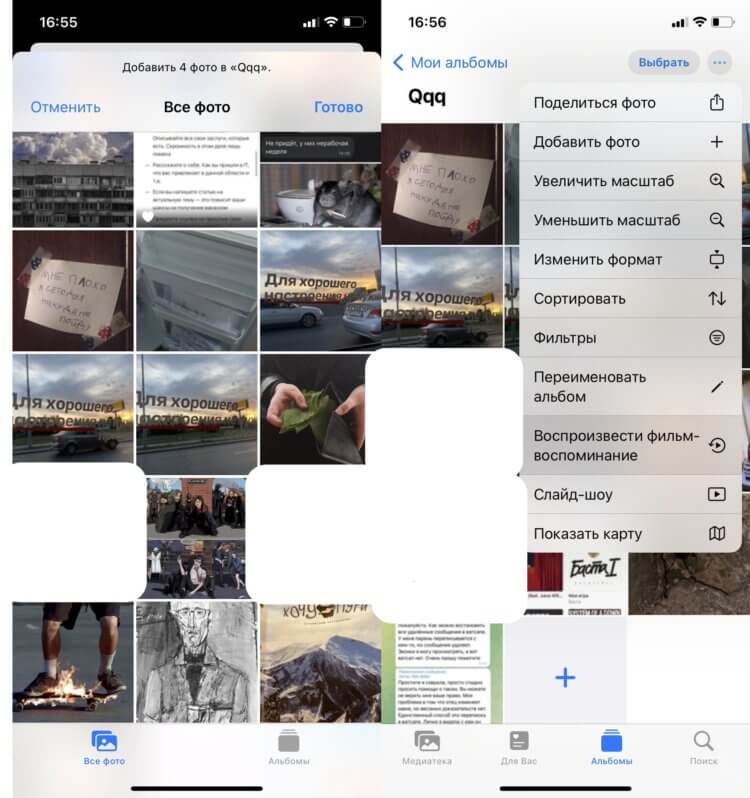
Фильм-воспоминание на айфоне.
После этого можно еще раз тапнуть по фильму, чтобы ознакомиться с основными настройками. Внизу располагается три кнопки: значок с музыкой, Восапроизвести/Стоп, Посмотреть все фото из фильма. Если тапнуть по кнопке с музыкой, смартфон предложит вам наложить музыку на фильм (из Apple Music, если есть подписка) и добавить фильтры к фильму.
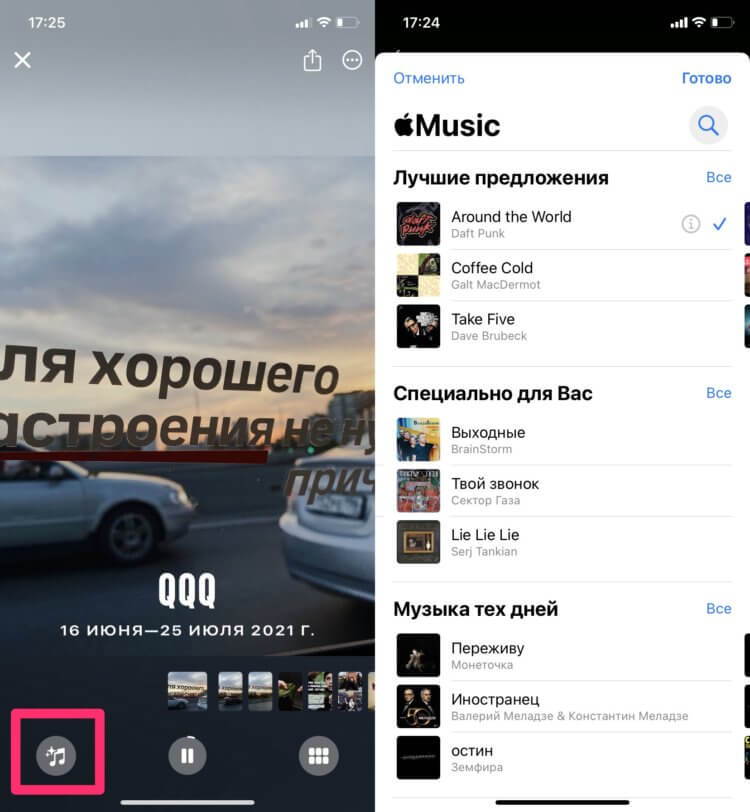
Накладываем музыку на фильм-воспоминание.
Чтобы поделиться фильмом, вам необходимо:
- В меню готового фильма нажать на копку Поделиться (находится рядом с тремя точками).
- Нажать на Выберите саундтрек, которым можно делиться.
- Выбрать композицию, которая вам больше нравится.
- Нажать готово.
- Выбрать куда вы будете отправлять фильм.
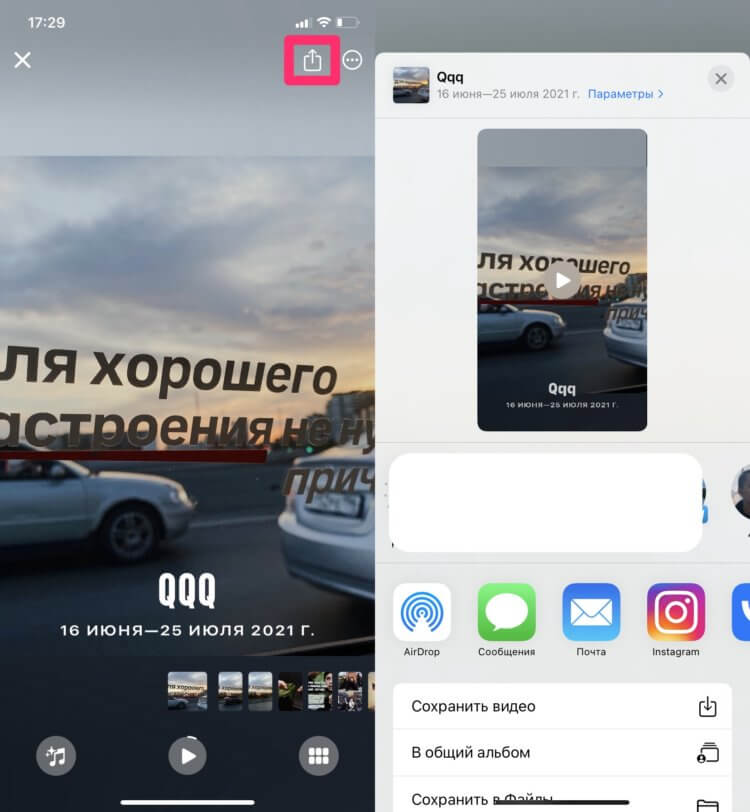
Поделиться фильмом несложно, но есть нюансы с музыкой.
Большим расстройством для меня стало ограничение на наложение музыки. Вы можете добавить любую песню из медиатеки, однако если хотите поделиться фильмом с другими пользователями, Apple запретит вам добавлять музыку из Apple Music. Доступно будет только ограниченное количество треков. Справедливости ради, отмечу, что среди них есть и достойные.
Ну, а если вы хотите делиться воспоминаниями прямо с айфона, подключив его к телевизору или компьютеру, здесь ограничений никаких. Смело включайте AirPlay, транслируйте экран смартфона на внешнее устройство и наслаждайтесь своими фотографиями с музыкой.
Часто бывает, что функциональности родного Фото не хватает, и пользователи хотят создать полноценный фильм с крутыми треками на фоне и кучей разных эффектов. В таком случае смело отсылаю вас к нашей подборке лучших видеоредакторов на айфон. Переходите, скачивайте, пользуйтесь.