Realme Share
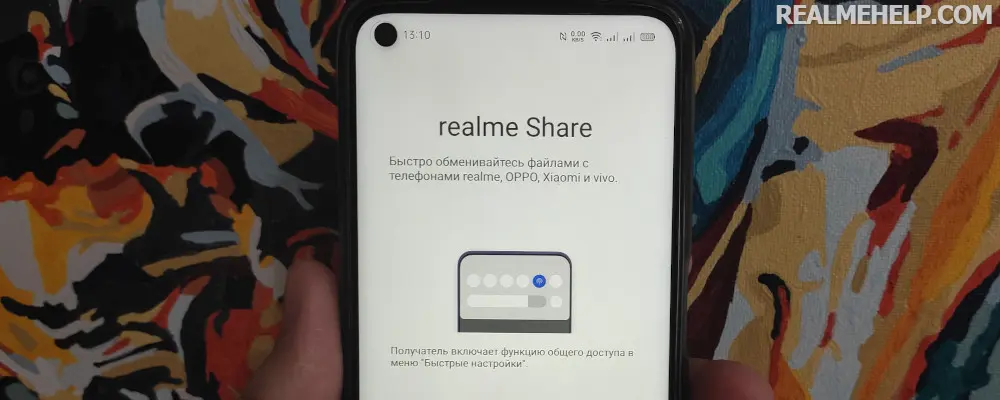
Раньше для передачи файлов с одного устройства на другое приходилось использовать компьютер и карту памяти. Также можно было пересылать небольшие объемы данных через Bluetooth, но на это уходило достаточно много времени. Технологии не стоят на месте, поэтому сейчас обмениваться фотографиями, видео и прочими документами можно прямо «по воздуху». В смартфонах Реалми по умолчанию присутствует опция Realme Share. Давайте разберемся, для чего она предназначена и как работает.
Что это за функция и как пользоваться?
Realme Share (ColorOS Share) — это полезная опция беспроводной передачи различных файлов. С её помощью вы можете пересылать как фотографии и видео, так и текстовые документы. Высокая скорость обмена информацией достигается за счет использования Bluetooth или Wi-Fi, при этом наличие подключения к интернету не является обязательным.
Смартфоны соединяются между собой, что позволяет обмениваться и скачивать любые данные. Например, за считанные секунды вы можете отправить на другое устройство небольшую мелодию или короткий ролик. Вам нужно активировать режим, а затем подключиться ко второму телефону (Realme, OPPO, Vivo или Xiaomi). После нужно подтвердить передачу файлов и дождаться, когда процедура будет завершена. Следить за скоростью можно через уведомление в шторке быстрого доступа.
Как отправить файл через Realme Share
Что же, пришло время разобраться, как использовать полезное приложение Реалми Шаре. Хотим заметить, что с его помощью удобно передавать только небольшие файлы, в том числе текстовые документы, музыку или короткие ролики. Для пересылки более объемных данных желательно всё-таки применять специальные сервисы, такие как облачные хранилища или мессенджеры. Итак, мы подготовили пошаговую инструкцию, которая позволит правильно отправить файл:
- Открываем шторку быстрого доступа Realme UI, а затем нажимаем по пункту «RealmeShare». Он по умолчанию там присутствует, но если это не так, то перенесите недостающую иконку вручную.
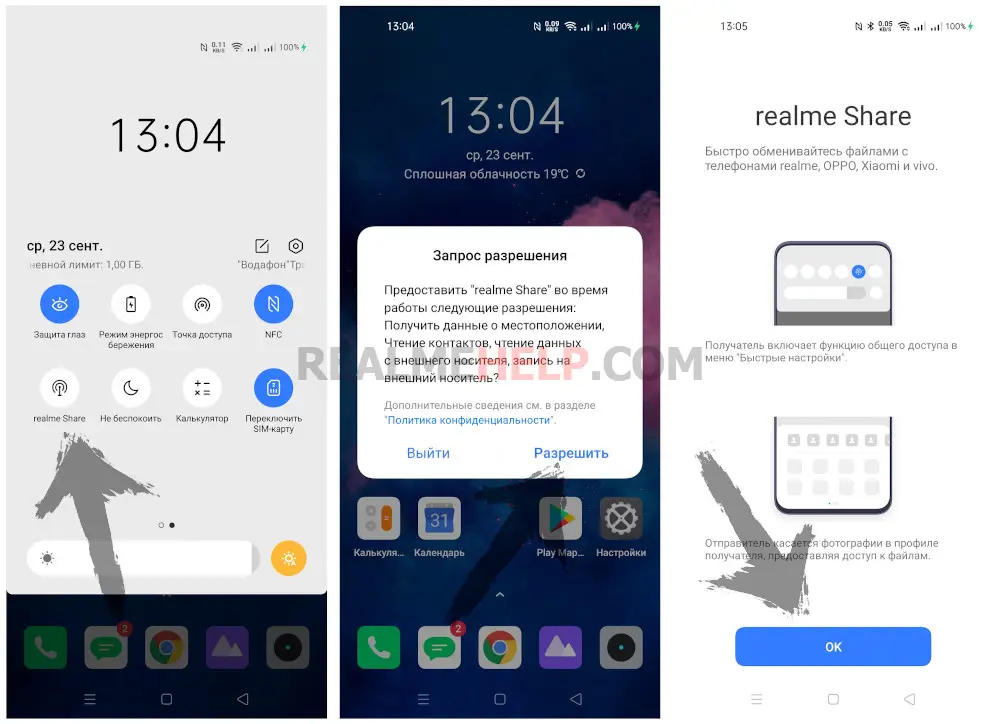
- Заходим в проводник или галерею для выбора нужного файла. Выделяем объект, после чего в нижней панели нажимаем «Поделиться».
- Включаем опцию Share на втором смартфоне (на моем примере это Mi Share от Xiaomi), куда и будет отправляться файл.
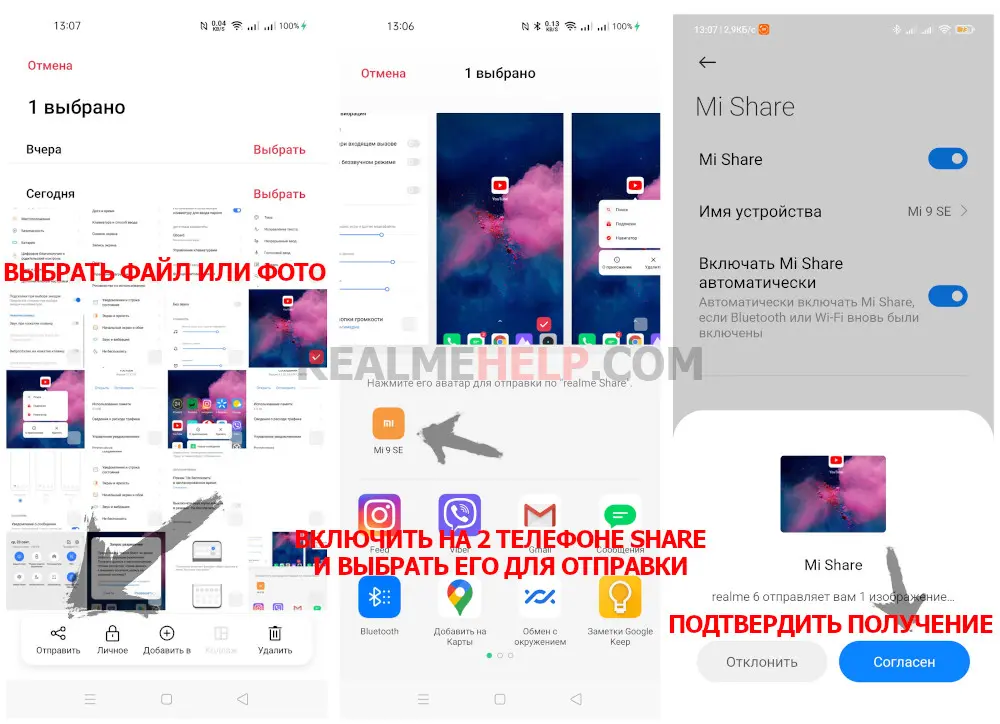
- В списке находим название телефона и подтверждаем пересылку объекта. На экране другого устройства появится запрос на получение файла. Подтверждаем действие и следим за прогрессом.
Кстати, разработчики довольно кратко описывают эту опцию на официальном сайте.
Для контроля отправки откройте шторку уведомлений и убедитесь, что файлы успешно отправляются. После завершения операции — опцию можно отключить.
Как раздать интернет с телефона Realme
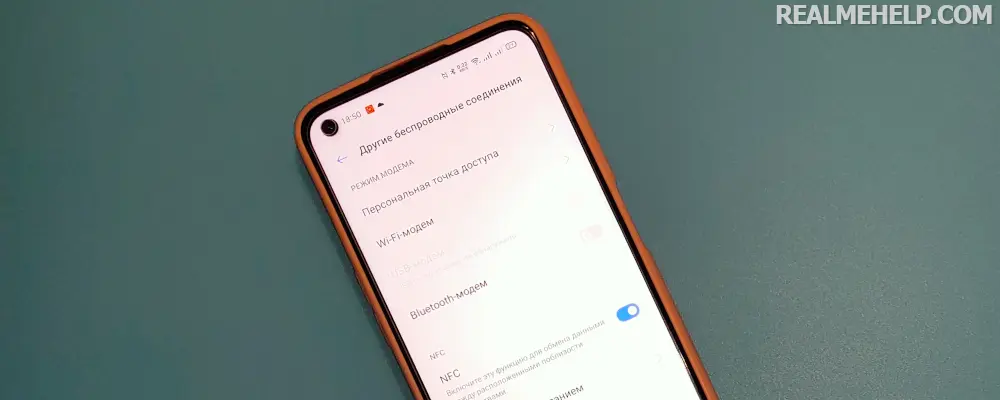
Современные смартфоны умеют раздавать интернет на внешние устройства. Телефон не заменит полноценный роутер, но он может выполнять функции маршрутизатора в течение определенного времени. Благодаря этой статье вы узнаете, как раздать интернет с телефона Realme через модем Wi-Fi, Bluetooth и USB.
Как включить режим модема на Реалми
Убедитесь, что на смартфоне включен мобильный интернет, а в подключенном тарифе есть необходимое количество гигабайт (минимум 1-2 ГБ). Также оператор может запрещать передачу безлимитного интернета. Проверьте эти моменты перед началом процедуры.
Персональная точка доступа
Один из лучших способов раздачи интернета с Realme. Пользователь делится мобильной сетью, но для этого используется модуль Вай-фай. Поэтому интернет быстрый, без зависаний и торможений. Рассмотрим подключение:
- Заходим в «Настройки» и открываем «Другие беспроводные соединения». В пункте «Режим модема» выбираем «Персональная точка доступа» (Хот спот).

- Передвигаем ползунок напротив первой строки. Чуть ниже заходим во вкладку «Настройки точки доступа». Указываем имя, тип защиты и пароль. Разрешаем обнаружение другими устройствами для автоматического подключения.
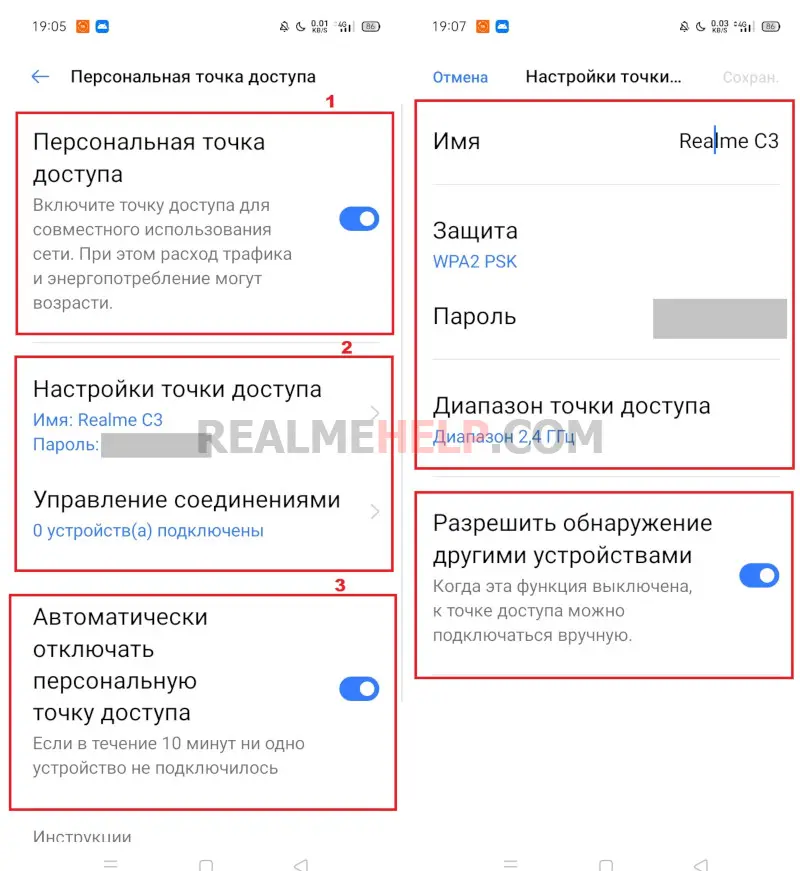
- В разделе «Управление соединениями» выставляем максимально допустимое количество подключений и ограничение трафика. Активируем автоматическое отключение персональной точки доступа, если в течение 10 минут не было коннектов.
- На ПК или другом устройстве заходим в параметры Wi-Fi. Нажимаем «Показать доступные сети». Выбираем точку доступа, которую перед этим настраивали на смартфоне. Кликаем «Подключиться» и вводим пароль. Готово.
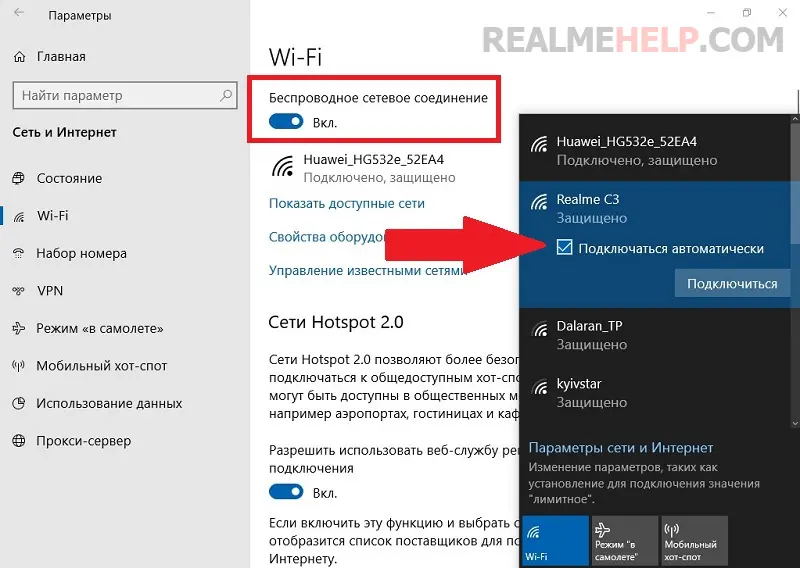
Данный метод позволяет быстро и просто раздать интернет с телефона Realme на ноутбук. Но он не подойдет для настольных компьютеров, поскольку они не оснащаются Wi-Fi. Есть два решения проблемы – приобрести специальный адаптер или воспользоваться передачей через USB-модем, подробнее о которой читайте в последнем пункте.
Wi-Fi-модем
Похожий способ, позволяющий раздать мобильный интернет, а не Вай-фай. Не нужно настраивать на Realme персональную точку доступа. Вместо этого:
- На смартфоне включаем Wi-Fi и заходим в «Другие беспроводные соединения». Открываем пункт «Wi-Fiмодем».

- Передвигаем тумблер в рабочее состояние. В настройках вводим защиту и пароль. Разрешаем или запрещаем автоматическое обнаружение.

- На ноутбуке повторяем те же действия, что и в вышеописанном варианте. Открываем параметры, ищем нужную сеть и подключаемся.
Таким образом раздается Вай-фай с Реалми.
Bluetooth-модем
Раздать интернет с Realme можно через Bluetooth. Но есть два существенных минуса – низкая скорость сети и сложное подключение.
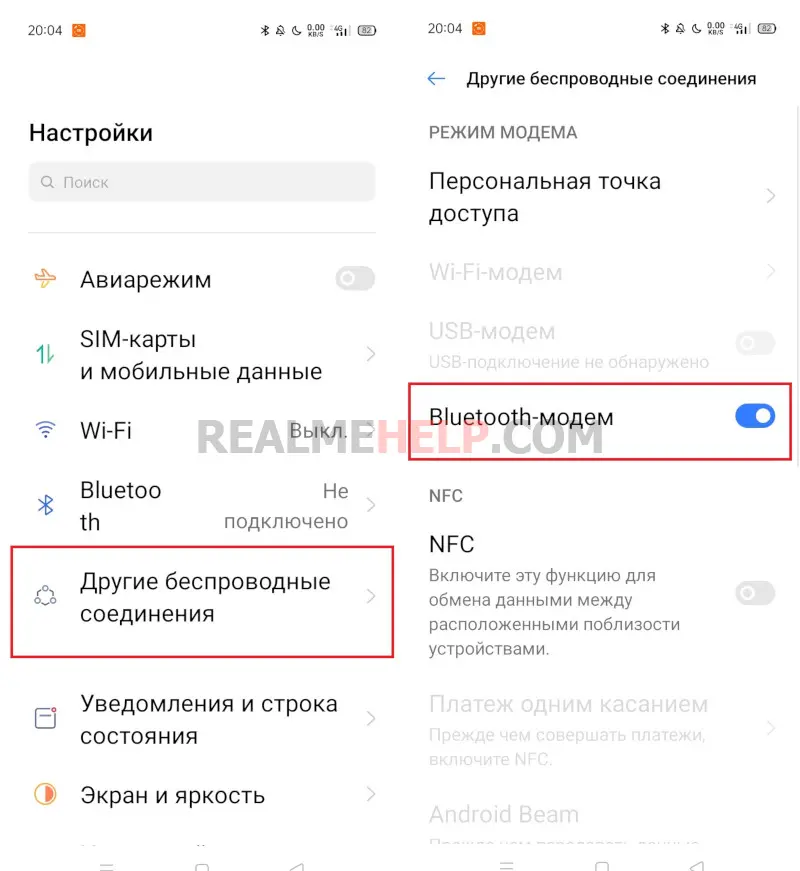
- Во вкладке «Другие беспроводные соединения» активируем строку «Bluetooth-модем».
- Переходим к ПК, на котором открываем раздел с Блютузом. Жмем «Добавление Bluetooth».
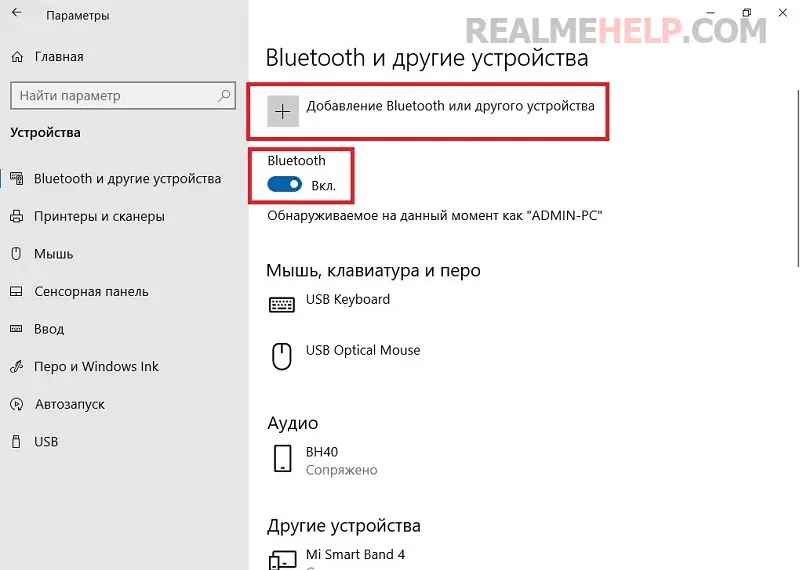
- Выбираем тип устройства. Ждем, пока определятся гаджеты, доступные к сопряжению.

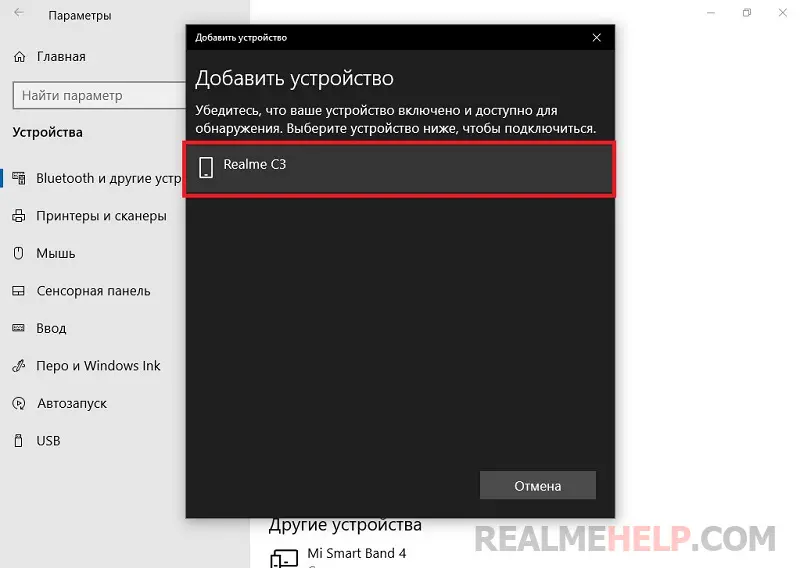
- Нажимаем по названию смартфона и кликаем «Подключиться». Сверяем проверочный код. Если все сделали правильно, появится сообщение, что устройство готово к использованию.

- Теперь переходим по пути: «Сеть и Интернет» – «Сетевые подключения». Правой кнопкой мыши жмем по пункту «Сетевое подключение Bluetooth» – «Включить».
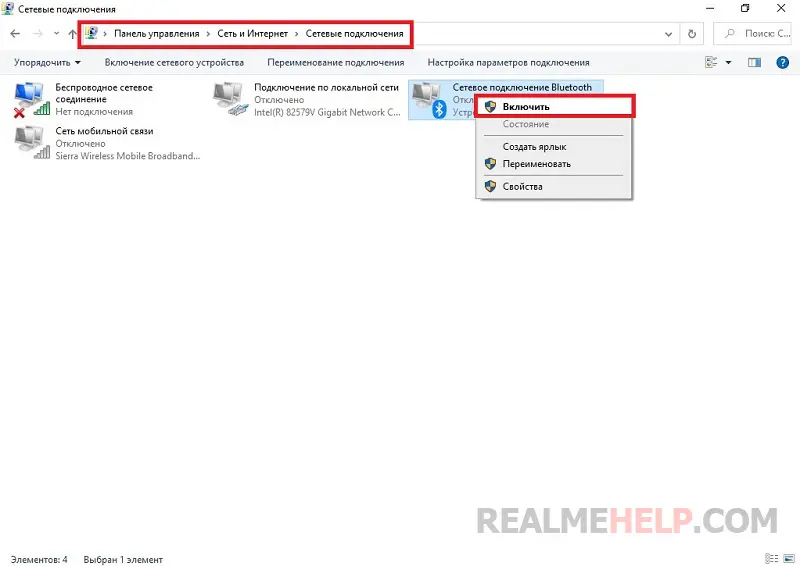
- Когда значок активируется, повторно кликаем по нему и выбираем «Просмотреть сетевые устройстваBluetooth».

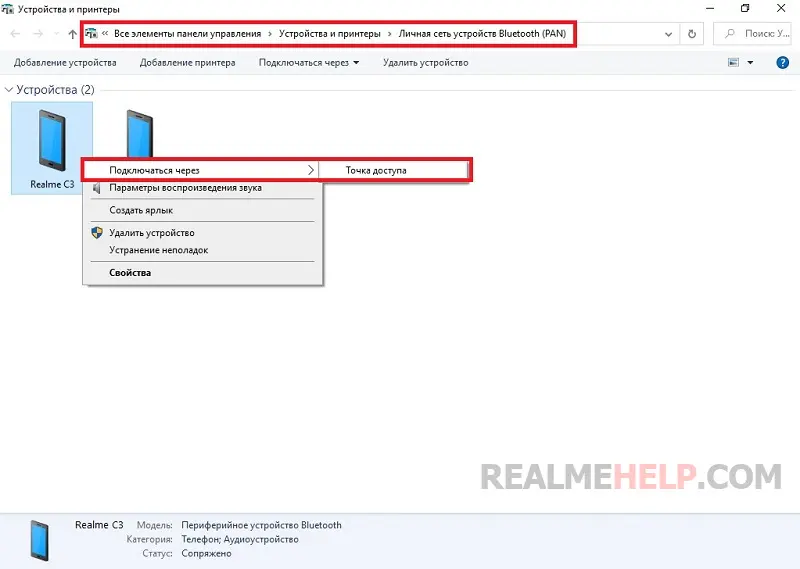
- Появится новое окно с моделями, которые могут раздать сеть. Нажимаем по Realme: «Подключиться через» – «Точка доступа». Должно высветиться уведомление «Подключение выполнено успешно»
Раздать мобильный интернет через USB на пк
Если смартфон не раздает интернет с помощью беспроводных технологий или у вас настольный компьютер – присмотритесь к проводному методу. Подключение простое:
- Подсоединяем смартфон к ПК посредством ЮСБ-кабеля.
- Указываем конфигурацию «Передача файлов». В пункте «Другие беспроводные соединения» выставляем ползунок возле «USB-модем».
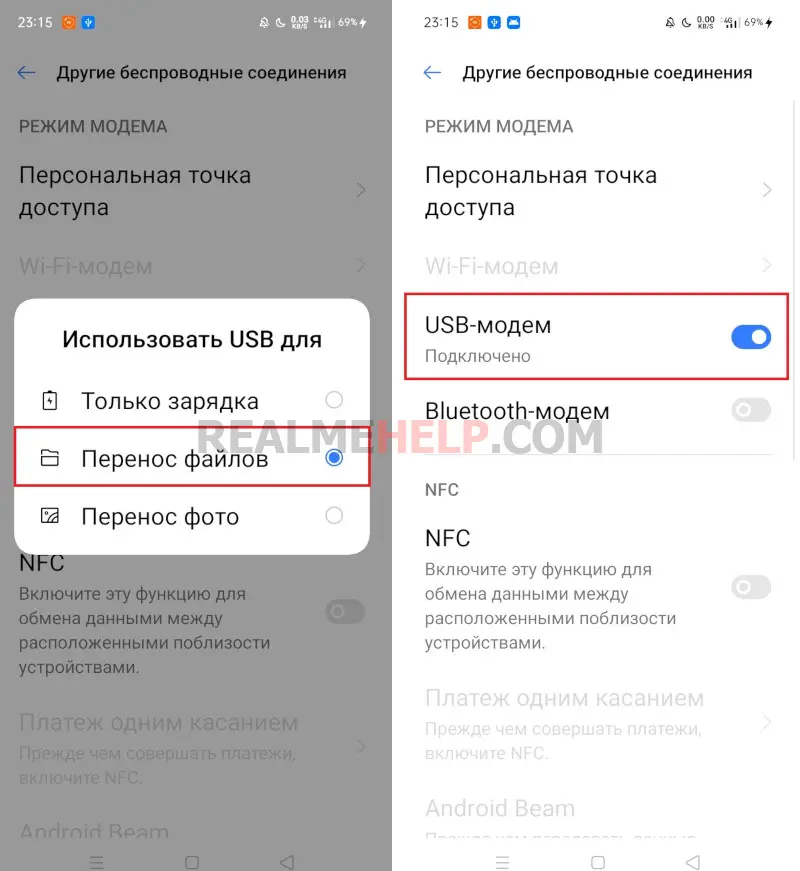
- Проверяем на компьютере, удалось ли подключиться по локальной сети.
Как раздать интернет со смартфона Realme

Возможность поделиться мобильный трафиком есть практически у каждого пользователя. Такая точка доступа может выручить в самых различных ситуациях кого угодно. Сегодня я расскажу, как раздать интернет со смартфона Реалми.
Сперва потребуется открыть «Настройки» вашего Realme.

Далее найдите пункт «Другие беспров. соединения».

Затем выберите строку «Персональная точка доступа».

В пункте «Настройки точки доступа» вы можете задать имя, пароль и диапазон подключения.

Для активации мобильной точки доступа на Реалми осталось активировать первый пункт под названием «Включить режим модема».

Ваша персональная точка доступа создана и доступна для подключения.
Не забывайте об ограничениях мобильного интернета и предварительно уточните у своего оператора все нюансы.
Так же вы можете посмотреть эту инструкцию в видео формате:
�� Как раздать мобильный интернет на смартфоне Realme
Раздача мобильного интерната с помощью персональной точки доступа Wi-Fi выручала и будет выручать в самых разнообразных ситуациях. Сегодня мы расскажем, как активировать данную функцию на смартфоне Realme.

Вам понадобятся стандартные «Настройки» смартфона Реалми.

Далее кликаете на пункт «Подключение и общий доступ».

Выбираете пункт «Персональная точка доступа».

Для активации раздачи интернета достаточно активировать соответствующий чекбокс.

Немного ниже имеются настройки точки доступа. Там можно настроить имя и пароль, тип шифрования и диапазон раздачи.

Делитесь интернетом и положительными эмоциями вместе с Xistore!
Автор: Андрей Калиновский










Ксистор Бай – первый фирменный магазин умных устройств в Беларуси
OOO «Новотрэнд»
УНП 193498963
Зарегистрировано 25/01/2021
Минским городским исполнительным комитетом
В Торговом реестре с 08/02/2021
Юр. Адрес: 220040, Республика Беларусь
г. Минск, ул.Максима Богдановича, д.155, помещение 301А
Колл-центр работает ежедневно
с 9:00 – 21:00
- Телефоны
- Wi-Fi
- ТВ, Планшеты, Ноутбуки
- Фитнес-браслеты
- Умные часы и браслеты
- Игровая зона
- Смарт-устройства
- Умный дом
- Аудио
- Автовладельцам
- Зарядные устройства
- Камеры
- Электроавтомобили
- Кнопочные телефоны
- Подписки
- Туризм
- Аксессуары
- Стиль жизни
- Работа и отдых
- Носимые устройства
- Красота и здоровье
Сравнивать можно не более 5 устройств, удалите некоторые устройства из сравнения или очистите список сравнения полностью.
ВОЙТИ ИЛИ ЗАРЕГИСТРИРОВАТЬСЯ
АВТОРИЗАЦИЯ
РЕГИСТРАЦИЯ
ВОССТАНОВЛЕНИЕ ПАРОЛЯ
ПЕРЕЗВОНИТЕ МНЕ
Товар успешно добавлен в корзину
Вы точно уверены, что хотите удалить данный товар из корзины?
Ваш заказ успешно оформлен!
Cогласие на обработку
Согласно Закону Республики Беларусь «О защите персональных данных», для дальнейшего использования сайта вам необходимо подтвердить свое согласие на обработку персональных данных.
Я подтверждаю согласие
Согласно Закону Республики Беларусь «О защите персональных данных», для дальнейшего использования сайта вам необходимо подтвердить свое согласие на обработку персональных данных.
Нажимая кнопку «Подтверждаю», вы подтверждаете, что ознакомились с Политикой и Положением и подтверждаете своё согласие на обработку персональных данных.
ОТМЕНА ПОДТВЕРЖДАЮ
Вы уверены?
Без согласия на обработку персональных данных, мы не сможем принять у вас заказ