Заголовки столбцов помечены числами, а не буквами
Причина. Стиль ссылки на ячейку по умолчанию (A1), который ссылается на столбцы как буквы, а на строки — как числа, был изменен.
Решение: Очистите выбор стиля ссылки R1C1 в настройках Excel.
Разница между стилями ссылок A1 и R1C1

- В меню Excel выберите пункт Параметры.
- В разделе Разработка щелкните Вычисление.
- Снимите флажок Использовать стиль ссылки R1C1 . В заголовках столбцов теперь отображаются A, B и C вместо 1, 2, 3 и т. д.
Преобразование чисел столбцов Excel в алфавитные символы
В этой статье описывается, как использовать функцию Microsoft Visual Basic для приложений (VBA) в Microsoft Excel для преобразования номеров столбцов в соответствующий буквенный указатель символов для того же столбца.
Например, столбец с номером 30 преобразуется в эквивалентные буквенные символы AD.
Дополнительная информация
Корпорация Майкрософт предоставляет примеры программирования только в целях демонстрации без явной или подразумеваемой гарантии. Данное положение включает, но не ограничивается этим, подразумеваемые гарантии товарной пригодности или соответствия отдельной задаче. Эта статья предполагает, что пользователь знаком с представленным языком программирования и средствами, используемыми для создания и отладки процедур. Специалисты технической поддержки Майкрософт могут пояснить работу той или иной процедуры, но модификация примеров и их адаптация к задачам разработчика не предусмотрена.
Функция ConvertToLetter работает с помощью следующего алгоритма:
- Введите iCol номер столбца. Остановите, iCol если значение меньше 1.
- Вычисляет частное и остаток от деления на (iCol — 1) 26 и сохраняется в переменных a и b .
- Преобразуйте b целочисленное значение в соответствующий алфавитный символ (0 => A, 25 => Z) и включите его в начале результирующей строки.
- Задайте iCol делитель и a цикл.
Например, номер столбца — 30.
- (Цикл 1, шаг 1) Номер столбца не ниже 1, продолжайте.
- (Цикл 1, шаг 2) Номер столбца меньше единицы делится на 26: 29 / 26 = 1 остаток 3. a = 1, b = 3
- (Цикл 1, шаг 3) Укажите букву (b+1) алфавита: 3 + 1 = 4, четвертая буква — «D». Result = «D»
- (Цикл 1, шаг 4) Назад к шагу 1 с iCol = a iCol = 1
- (Цикл 2, шаг 1) Номер столбца не ниже 1, продолжайте.
- (Цикл 2, шаг 2) Номер столбца меньше единицы делится на 26: 0 / 26 = 0 остаток 0. a = 0, b = 0
- (Цикл 2, шаг 3) Укажите букву b+1 алфавита: 0 + 1 = 1, первая буква — «A» Result = «AD»
- (Цикл 2, шаг 4) Назад к шагу 1 с iCol = a iCol = 0
- (Цикл 3, шаг 1) Номер столбца меньше 1, остановка.
Следующую функцию VBA можно преобразовать только в один из способов преобразования числовых значений столбцов в эквивалентные буквенные символы:
Function ConvertToLetter(iCol As Long) As String Dim a As Long Dim b As Long a = iCol ConvertToLetter = "" Do While iCol > 0 a = Int((iCol - 1) / 26) b = (iCol - 1) Mod 26 ConvertToLetter = Chr(b + 65) & ConvertToLetter iCol = a Loop End Function Примечание Эта функция преобразует только целые числа, которые передаются в нее, в эквивалентный буквенно-цифровой текстовый символ. Он не изменяет внешний вид столбца или заголовков строк на физическом листе.
Обратная связь
Были ли сведения на этой странице полезными?
Преобразование чисел в слова
В Excel нет функции по умолчанию, которая отображает числа в качестве английских слов на листах, но вы можете добавить эту возможность, вклеив следующий код функции SpellNumber в модуль VBA (Visual Basic для приложений). Эта функция позволяет преобразовать суммы в рублях и центах в слова с помощью формулы, поэтому 22,50 будет читаться как Twenty-Two рублях и fifty Cents. Это может быть очень полезно, если вы используете Excel в качестве шаблона для печати проверок.
Если вы хотите преобразовать числовое значение в текстовый формат, не отображая их как слова, используйте вместо этого функцию ТЕКСТ.
Примечание: Корпорация Майкрософт предоставляет примеры программирования только для иллюстрации без каких-либо гарантий, как выраженных, так и подразумеваемых. При этом подразумеваемые гарантии пригодности для определенной цели включают, но не ограничив эту возможность. В этой статье предполагается, что вы знакомы с языком программирования VBA и средствами, которые используются для создания и отлагки процедур. Инженеры службы поддержки Майкрософт могут объяснить функциональные возможности конкретной процедуры. Однако они не будут изменять эти примеры, чтобы обеспечить дополнительные функции или создавать процедуры в порядке, отвечая вашим требованиям.
Создание функции SpellNumber для преобразования чисел в слова
- Используйте клавиши ALT+F11, чтобы открыть редактор Visual Basic (VBE).
Примечание: Вы также можете открывать редактор Visual Basic, добавив вкладку «Разработчик» на ленту.
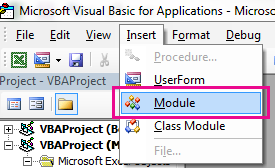
Примечание: Этот код автоматизирует преобразование чисел в текст на всем компьютере.
Option Explicit 'Main Function Function SpellNumber(ByVal MyNumber) Dim Dollars, Cents, Temp Dim DecimalPlace, Count ReDim Place(9) As String Place(2) = " Thousand " Place(3) = " Million " Place(4) = " Billion " Place(5) = " Trillion " ' String representation of amount. MyNumber = Trim(Str(MyNumber)) ' Position of decimal place 0 if none. DecimalPlace = InStr(MyNumber, ".") ' Convert cents and set MyNumber to dollar amount. If DecimalPlace > 0 Then Cents = GetTens(Left(Mid(MyNumber, DecimalPlace + 1) & _ "00", 2)) MyNumber = Trim(Left(MyNumber, DecimalPlace - 1)) End If Count = 1 Do While MyNumber <> "" Temp = GetHundreds(Right(MyNumber, 3)) If Temp <> "" Then Dollars = Temp & Place(Count) & Dollars If Len(MyNumber) > 3 Then MyNumber = Left(MyNumber, Len(MyNumber) - 3) Else MyNumber = "" End If Count = Count + 1 Loop Select Case Dollars Case "" Dollars = "No Dollars" Case "One" Dollars = "One Dollar" Case Else Dollars = Dollars & " Dollars" End Select Select Case Cents Case "" Cents = " and No Cents" Case "One" Cents = " and One Cent" Case Else Cents = " and " & Cents & " Cents" End Select SpellNumber = Dollars & Cents End Function ' Converts a number from 100-999 into text Function GetHundreds(ByVal MyNumber) Dim Result As String If Val(MyNumber) = 0 Then Exit Function MyNumber = Right("000" & MyNumber, 3) ' Convert the hundreds place. If Mid(MyNumber, 1, 1) <> "0" Then Result = GetDigit(Mid(MyNumber, 1, 1)) & " Hundred " End If ' Convert the tens and ones place. If Mid(MyNumber, 2, 1) <> "0" Then Result = Result & GetTens(Mid(MyNumber, 2)) Else Result = Result & GetDigit(Mid(MyNumber, 3)) End If GetHundreds = Result End Function ' Converts a number from 10 to 99 into text. Function GetTens(TensText) Dim Result As String Result = "" ' Null out the temporary function value. If Val(Left(TensText, 1)) = 1 Then ' If value between 10-19. Select Case Val(TensText) Case 10: Result = "Ten" Case 11: Result = "Eleven" Case 12: Result = "Twelve" Case 13: Result = "Thirteen" Case 14: Result = "Fourteen" Case 15: Result = "Fifteen" Case 16: Result = "Sixteen" Case 17: Result = "Seventeen" Case 18: Result = "Eighteen" Case 19: Result = "Nineteen" Case Else End Select Else ' If value between 20-99. Select Case Val(Left(TensText, 1)) Case 2: Result = "Twenty " Case 3: Result = "Thirty " Case 4: Result = "Forty " Case 5: Result = "Fifty " Case 6: Result = "Sixty " Case 7: Result = "Seventy " Case 8: Result = "Eighty " Case 9: Result = "Ninety " Case Else End Select Result = Result & GetDigit _ (Right(TensText, 1)) ' Retrieve ones place. End If GetTens = Result End Function ' Converts a number from 1 to 9 into text. Function GetDigit(Digit) Select Case Val(Digit) Case 1: GetDigit = "One" Case 2: GetDigit = "Two" Case 3: GetDigit = "Three" Case 4: GetDigit = "Four" Case 5: GetDigit = "Five" Case 6: GetDigit = "Six" Case 7: GetDigit = "Seven" Case 8: GetDigit = "Eight" Case 9: GetDigit = "Nine" Case Else: GetDigit = "" End Select End Function
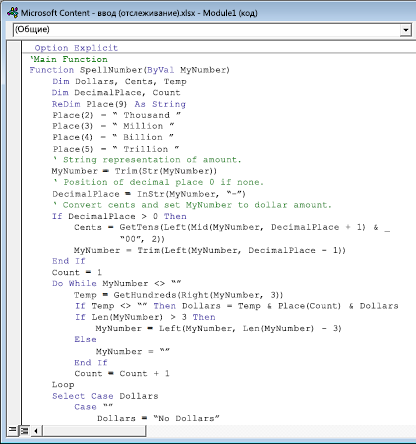
Примечание: Эта функция работает только для текущей книги. Чтобы использовать эту функцию в другой книге, необходимо повторить действия по копированию и вкопии кода в нее.
Использование функции SpellNumber в отдельных ячейках
- Введите формулу =SpellNumber(A1)в ячейку, в которой нужно отобразить записанное число, где A1 — это ячейка с числом, преобразуемом в ячейку. Вы также можете ввести значение вручную, например =SpellNumber(22,50).
- Нажмите ввод, чтобы подтвердить формулу.
Сохранение книги с функцией SpellNumber
В Excel не удается сохранить книгу с функциями макроса в стандартном формате книги без макроса (XLSX). Если нажать кнопку «>сохранить». Откроется диалоговое окно проекта VB. щелкните Нет.

Вы можете сохранить файл как книгу Excel Macro-Enabled (XLSM), чтобы сохранить его в текущем формате.
- На вкладке Файл выберите команду Сохранить как.
- В меню «Тип сохранения» выберите пункт «Macro-Enabled Excel».
- Нажмите кнопку Сохранить.
Как поменять цифры на буквы в столбцах Excel
Иногда после запуска программы Excel пользователи обнаруживают, что в заголовках столбцов указаны не буквы, а цифры. Как правило, такое происходит после того, как пользователь открыл Excel файл с соответствующими настройками либо кто-то изменил настройки и не сообщил об этом.
В данной статье мы расскажем о том, как поменять цифры на буквы в заголовках столбцов Excel. Статья будет полезной для любой версии табличного процессора Excel, включая Excel 2003, 2007, 2010, 2013 и 2016.
Стиль ссылок R1C1
Перед тем, как перейти непосредственно к решению проблемы дадим немного теории. Если в заголовках ваших столбцов указываются не буквы, а цифры (как на скриншоте внизу), то это означает, что у вас включен стиль ссылок R1C1.
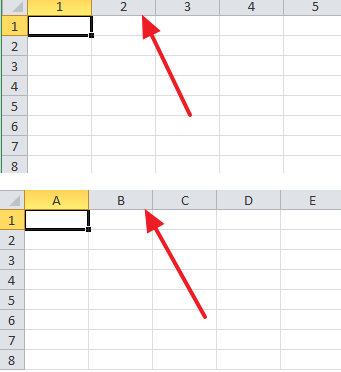
Стиль R1C1 – это альтернативный способ записи адреса ячейки. В данном способе вместо цифр для строк и букв для столбцов используются только цифры. При этом адрес ячейки записывается в формате R3C2, где R3 – это третья сторока (R – row или строка), а C2 – это второй столбец (C – column или столбец).
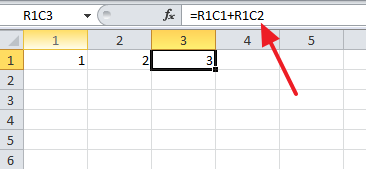
Выше скриншот показывающий, как будет выглядеть формула, высчитывающая сумму двух ячеек, если включен стиль R1C1.
Как отключить стиль R1C1
Теперь перейдем непосредственно к отключению данной функции и возврату к привычному стилю адресации ячеек.
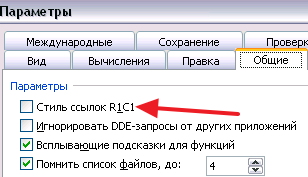
Если вы пользуетесь Excel 2003 , то для того чтобы поменять цифры на буквы вам нужно открыть меню « Сервис – Параметры » и в открывшемся окне перейти на вкладку « Общие ». Здесь будет доступна функция « Стиль ссылок R1C1 », отключите ее, и вы вернетесь к обычному стилю.
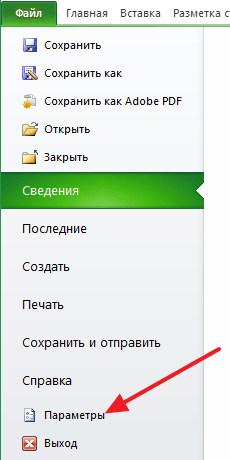
Если же вы пользуетесь Excel 2007, 2010, 2013 или 201 6, то вам нужно открыть меню « Файл » и перейти в « Параметры ».
После этого откроется окно « Параметры Excel ». Здесь нужно перейти в раздел « Формулы » и отключить функцию « Стиль ссылок R1C1 ».
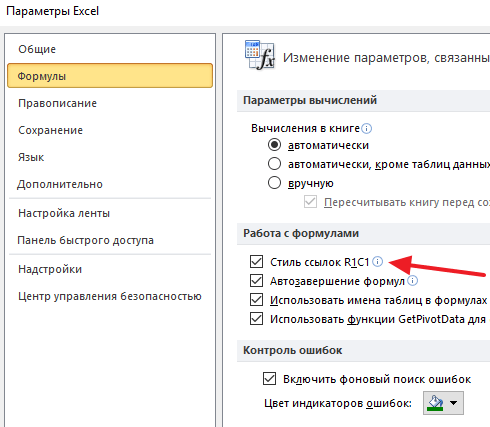
После сохранения настроек с помощью кнопки « ОК » адресация столбцов поменяется с букв на цифры и вы сможете пользоваться стандартным стилем Excel.
- Как построить график в Excel
- Как закрепить область в Экселе
- Чем открыть XLS
- Чем открыть XLSX
- Как вставить формулу в Word
Создатель сайта comp-security.net, автор более 2000 статей о ремонте компьютеров, работе с программами, настройке операционных систем.
Остались вопросы?
Задайте вопрос в комментариях под статьей или на странице «Задать вопрос» и вы обязательно получите ответ.