Как перейти с Windows 10 на Windows 7?
Операционная система Виндовс 10 вышла несколько лет назад, однако по-прежнему находятся пользователи, которые не воспринимают её достаточно серьёзно. По этой причине, может возникнуть логичный вопрос: «Как перейти с Виндовс 10 на Windows 7»? Постараемся ответить на него достаточно просто и при этом подробно.

Варианты перехода с «десятки» на «семёрку»
Стоит оговориться, что возможность отката одной версии операционной системы к другой сохраняется лишь тогда, когда желаемая версия программы имеется на твердотельном накопителе. Если на персональном компьютере или ноутбуке с самого начала была установлена «десятка» или при её установке были удалены файлы предыдущей версии, то Windows 7 появится лишь после чистой установки.
У желающих «откатиться» встречаются две самых распространённых ситуации:
- Сохранение всех необходимых файлов предыдущей системы;
- Чистая установка.
Обязательным условием первого способа возврата к «семёрке» является наличие папки Windows.old, которая должна храниться в системных разделах ОС. Если вы следовали нашей инструкции – как удалить папку Windows.old, то увы, у вас нет способа именно откатиться, остается только чистая установка с нуля.
Итак, если Вы не хотите узнать, как обновить Виндовс 8 до Windows 10, а желаете проследовать обратным путём, давайте разбираться в деталях процесса. Для вас мы специально сделали ранее инструкцию, как откатиться к прежней версии ОС. Изучите ее.
«Откат» к Виндовс 7 после загрузки обновлений «десятки»
Откатиться к предыдущей версии операционной системы, с имеющимися пользовательскими файлами, программами и настройками можно лишь в течении первых 10 дней, после обновления до «десятки». Раньше этот срок был в три раза длиннее и составлял 30 дней. Поэтому, если этот пункт не относится к Вам, можете смело начинать чистую установку «семёрки».
Стоит также напомнить о том, что отмена обновлений ОС, настроек, которые были установлены и сделаны в ОС Виндовс 10 приведёт к их удалению. Другими словами, компьютер или ноутбук вернётся к изначальному функциональному и техническому состоянию.
Чтобы защитить себя на случай сбоев, рекомендуем создать резервную копию важных документов.
Процедура отката подразумевает следующие шаги:
- Нужно открыть «Пуск» и запустить стандартное приложение – «Параметры»;

- В открывшемся окне выбрать пункт «Обновление и безопасность»;
- Перейти к подразделу «Восстановление»;

- Рядом с пунктом «Вернуться к Windows 7» нужно нажать «Начать»;
- Указать какую-нибудь причину «отката» и нажать «Далее»;
- Снова нажать «Далее»;
При соблюдении всех правил и рекомендаций, через 35-45 минут перед Вами будет Windows 7, со всеми имеющимися документами, папками, ярлыками и файлами. Но учтите, что некоторые программы, установленные ранее, могут пропасть. Также не останется «Корзины» и некоторых системных настроек, которые вы проводили ранее.
Если обновление осложнилось какими-то проблемами, с помощью носителя, на котором имеется дистрибутив Windows 10, можно попасть в область восстановления и проделать следующее:
- Нужно зайти в раздел BIOS;
- Установить внешний накопитель основным источником загрузки ОС;
- После перезапуска ПК, нажать на «Восстановление системы»;

- Выбрать пункт «Диагностика»;
- Затем нажать на «Вернуться к предыдущей сборке»;
Всё остальное, «умная» машина должна проделать самостоятельно.
Во всех остальных случаях, Вам поможет только чистая установка ОС. Возможно будет интересно перед этим узнать, как записать Виндовс 10 на флешку, чтобы в случае чего всегда была возможность начать пользоваться самой последней версией продукта от компании Microsoft, если семерка после всех манипуляций вам все же тоже не подошла.
Тем, кто даже после прочтения этой инструкции и всех инструкций по ссылкам выше, все еще не понимает, как вернуться, рекомендуем следующую видео-инструкцию:
Как перейти с Виндовс 10 на Виндовс 7
Некоторые пользователи после установки Windows 10 спустя какое-то понимают, что на предыдущей версии им было намного комфортнее работать, поэтому начинают искать способы перехода на Windows 8.1 или 7. Существует несколько методов, позволяющих осуществить возврат и вновь восстановить предыдущую версию ОС.

Как перейти с Виндовс 10 на Виндовс 7
Как с 10 Windows перейти на 7. Основные методы
По сравнению с предыдущими модификациями Виндовс, в 10 разработчики предусмотрели возможность возвратиться к 7 или 8.1 версии, если новая «операционка» не подошла по тем или иным причинам. Если еще не прошел месяц с момента инсталляции новой ОС, проблема решается в кратчайшие сроки, так как в самой системе присутствует встроенный инструмент для быстрого возврата. В случае, когда срок истек, придется воспользоваться другими более сложными методами.
Как откатить Windows 10 до Windows 7 с помощью встроенной опции отката
Для отката Windows 10 до Windows 7 стандартным способом потребуется произвести ряд действий:
-
Нажать две клавиши «Win+I», после чего появится меню настроек. Перейти в пункт «Обновление и безопасность».

Переходим в пункт «Обновление и безопасность»

Переходим в раздел «Восстановление», в правой части окна находим строку «Вернуться к Windows X», под ней кликаем по кнопке «Начать»

Отмечаем галочкой подходящий пункт, нажимаем «Далее»

Читаем информацию, нажимаем «Далее»

Нажимаем на кнопку «Вернуться к Windows 7»
Когда выполнятся все манипуляции, новое обновление отменится и получится вернуться на 7 версию.
Специфика восстановления Виндовс 7 из образа
Откат из образа – это фактически смена личных сведений на HDD образными файлами. Например, если посредством «Архивирования данных» получилось создание локального диска С в виде образа, то в случае установки образа на место удастся произвести замену всей информации на диске образными сведениями.
-
Нажать «Пуск», в «Панели управления» архивировать сведения компьютера.

В поле поиска вводим «Панель управления», открываем найденный результат

В поле «Просмотр» выбираем режим «Категория», щелкаем по ссылке «Архивирование данных компьютера»

Кликаем по ссылке «Восстановить системные параметры или компьютер»

Нажимаем по ссылке «Расширенные методы восстановления»

Кликаем по ссылке «Используйте образ системы, созданный ранее для восстановления компьютера»

Нажимаем «Пропустить»

Нажимаем «Перезапустить»

Выбираем пользователя в поле «Пользователь», нажимаем «ОК»

Щелкаем по ссылке «Восстановление образа системы»

Отмечаем галочкой пункт «Восстановление компьютера с помощью созданного ранее образа системы», нажимаем «Далее»

Нажимаем «Далее»
Ручная переустановка Виндовс 7/8.1
Если встроенный метод отката и образное восстановление не помогает или вызывает сложности, можно произвести инсталляцию старой версии ОС путем использования лицензионного ключа или диска с операционной системой.
На заметку! Часто пользователи ненамеренно самостоятельно ликвидируют папку «Windows.old», находящуюся в проводнике (ее можно изменять). В данной папке находятся все сведения диска С той ОС, которая была до установки новой модификации.
- Необходимо зайти в «Мой компьютер», затем перейти в локальный диск «С» и проверить наличие папки «Windows.old».

Переходим в «Мой компьютер», затем в локальный диск «С», проверяем наличие папки «Windows.old»

Проверяем наличие папки «Recovery» («Восстановление»)

Вставляем в дисковод установочный диск или подключаем загрузочную флешку с Windows 7

Переходим в меню «Boot», далее на строку «Boot Mode», щелкаем «Enter», выбираем «Legasy BIOS», щелкаем «Enter», нажимаем «F10», чтобы сохранить изменения

Перемещаемся стрелками к строке с названием «USB», нажимаем «Enter»

Выставляем параметры, нажимаем «Далее»

Нажимаем по ссылке «Восстановление системы»
Использование утилиты Windows 10 Rollback Utility
Если Microsoft автоматически осуществил обновление Виндовс 7 или 8.1 на новую версию, то существует еще один достаточно простой вариант отката – программа под названием Windows 10 Rollback.

Откат системы с помощью утилиты Windows 10 Rollback Utility
На заметку! Программа записывается на флеш-накопитель либо оптический диск и загружается на ПК. Далее будут отсканированы накопители и найдутся доступные системы, с помощью которых появится возможность отката с Виндовс 10.
Windows 10 Rollback Utility считается достаточно простой для использования утилитой, а также пользуется популярностью, поскольку имеет два полезных бонуса. С помощью программы можно не только сделать откат, но и отключить автоматическое обновление, чтобы снова не заниматься процедурой спустя определенный период времени.
Кроме всего прочего, благодаря программе можно отменить и сам откат. Для этого информация о Виндовс 10 помещается в специальную директорию и в случае необходимости ее возможно будет возобновить, если пользователь захочет вновь воспользоваться новой модификацией с большим функционалом.
-
Перейдите на надежный сайт и скачайте программу Windows 10 Rollback Utility.

На надежном сайте скачиваем Windows 10 Rollback Utility, нажав «Download»

Щелкаем по скачанному файлу правой кнопкой мышки, выбираем пункт «Показать в папке»

Щелкаем правой кнопкой мышки по файлу, наводим курсор мышки на пункт «Открыть с помощью», выбираем «UltraISO Premium »

Открываем вкладку «Самозагрузка», щелкаем по пункту «Записать образ Жесткого диска»

Выделяем загрузочную флешку, нажимаем «Записать»
Переходим в меню «Boot», далее на строку «Boot Mode», щелкаем «Enter», выбираем «Legasy BIOS», щелкаем «Enter», нажимаем «F10», чтобы сохранить изменения
Перемещаемся стрелками к строке с названием «USB», нажимаем «Enter»

Нажимаем на пункт «Automated Repair», затем «Continue»

Выбираем доступную для восстановления версию ОС, нажимаем «Roll Back»

Нажимаем «Restart»
Заключение
Таким образом, если еще не прошло 30 дней с момента инсталляции Windows 10, можно смело пользоваться встроенным инструментом системного отката. В ином случае придется восстанавливать из образа, вручную или же с помощью специальной утилиты.
Видео — Вернуться с Windows 10 на Windows 7 и 8.1
Понравилась статья?
Сохраните, чтобы не потерять!
Часто задаваемые вопросы: Как перейти с XP на Windows 7?

Если компания Microsoft хочет, чтобы Windows 7 добилась успеха, то она должна быть намного лучше, чем была операционная система Windows Vista. Производитель хочет убедить всех пользователей выбросить старые комфортные ботинки операционные системы и купить новую пару отличных калош ОС Windows 7. Microsoft предстоит победить своё наиболее успешное создание: Windows XP.
Это будет тяжело. Даже Microsoft знает об этом. В прошлом месяце, после многочисленных выступлений критиков и просьб пользователей, Microsoft продлила жизнь Windows XP до апреля 2011 года. А ранее производителю пришлось разрешить официально продавать старую операционную систему аж до середины апреля этого года. Ещё никогда ранее продажи предыдущей ОС не длились так долго после выпуска новой версии Windows.
Клиенты завалили Microsoft просьбами сделать переход с XP на Windows 7 возможно более лёгким, чтобы новую ОС можно было устанавливать поверх старой, как обновление. Но тут производитель упёрся, и в результате у многих пользователей есть ряд вопросов по переходу с полюбившейся XP на Windows 7. Какие засады могут подстерегать при переходе с одной ОС на другую? Насколько сложный будет переход, если он вообще возможен? и т.д., и т.п.
Итак, ответы на часто задаваемые вопросы, которые касаются перехода с Windows XP на Windows 7.
Возможно ли обновление с Windows XP непосредственно до Windows 7? Разогнались. Нет, нельзя. И не стоит делать два непосредственных перехода, сначала до Vista, а потом с неё до Windows 7.
В отличие от пользователей, переходящих от Vista, владельцы Windows XP не могут обновить XP до Windows 7, несмотря на то, что новая ОС преподносится производителем как «Vista намного более высокого качества». Вероятно, Microsoft не хочет повторения множества проблем, сопутствовавших переходу с XP на Vista. По официальной информации, обновление XP до Windows 7 невозможно потому, что в новой ОС «слишком много изменений настроек компьютера», из-за чего Windows 7, установленная поверх XP, работала бы очень медленно и со сбоями.
Какими бы ни были истинные причины, Вам придётся делать чистую установку Windows 7, что означает необходимость создания резервной копии всех данных, включая настройки пользователя, для возможности восстановления после переустановки Windows, а также необходимость повторной установки всех приложений.
- Процессор с частотой 1ГГц или выше, 32-бит (x86) или 64-бит (x64)
- 1Гб (32-бит) или 2Гб (64-бит) оперативной памяти
- 16Гб (32-бит) или 20Гб (64-бит) свободного места на жёстком диске
- Графическое устройство с поддержкой DirectX 9 и драйвером WDDM 1.0 или выше
Как я могу узнать, что моя машина с XP может работать под Windows 7? Запустите «Windows 7 Upgrade Advisor», который сейчас находится в стадии бета-тестирования. Дистрибутив этой утилиты можно скачать отсюда. Устанавливайте и запускайте.
Утилита оценит технические характеристики Вашей системы, сообщит, можно ли сюда устанавливать Windows 7, в случае необходимости покажет требуемые улучшения.
Могу ли я купить более дешёвое издание Upgrade при наличии легальной копии старой Windows, или мне придётся оплачивать полную версию Windows 7 целиком? Да на первый вопрос, нет на второй.
Версия Upgrade перед установкой проверяет наличие на компьютере законной, активированной копии Windows. Производитель сообщает, что наличия легальной Windows XP или Windows 2000 будет достаточно. Microsoft ничего не говорит про более старые издания, такие как Windows 98, видимо, считая маловероятным наличие такой ОС на компьютере, куда могла бы быть установлена Windows 7.
У меня сейчас XP Home. Какую Windows 7 я могу установить? Вы можете обновить операционную систему до Windows 7 Home Premium, Professional, или даже до Ultimate.
У меня сейчас XP Professional. Какую Windows 7 я могу установить? Те же, что и в случае XP Home, то есть Windows 7 Home Premium, Professional или Ultimate.
На что будет похож процесс? Пока абсолютно достоверно неизвестно, но, видимо, что-то вроде этого. При установке Windows 7 будет возможно аккуратно сделать резервную копию данных, указанных пользователем, на внешний носитель, а затем восстановить их оттуда.
Что мне надо сделать до обновления? Первый пункт списка: сделать образ Вашей системы с XP, как есть, чтобы, если Вам не понравится Windows 7, безболезненно вернуться к прошлой ОС. Сделать это можно, например, с помощью программ Macrium Reflect или DriveImageXML. Сохранить образ можно на CD или DVD диск, внешний USB-диск или на флешку.
Я слышал, что Windows 7 поставляется на DVD. У меня нет DVD-привода, только CD-ROM привод, на моем компьютере стоит XP. Что мне делать? Можете поплакать.
Microsoft рекомендует «арендовать, занять или купить DVD-привод, если Вы хотите выполнить установку самостоятельно. Кроме того, можно отдать компьютер и DVD в сервис-центр, где есть DVD-привод, который может быть использован для обновления.» Удивительно, что у пользователя нашлось пара сотен баксов на новую ОС, и нет 25 баксов на полезный в хозяйстве DVD-привод. Так что позвольте считать этот вопрос казуистикой.
Ходят слухи, что Microsoft предложит Windows 7 Upgrade на флэш-диске, 4Гб флешки более чем достаточно, но пока это только слухи. Такой вариант установки Windows 7 прекрасно подошёл бы для владельцев нетбуков. Впрочем, они при желании могут установить новую ОС и без фирменной флешки.
Могу ли я перейти на 64-разрядную версию Windows 7? Да, если у Вас установлен 64-разрядный процессор.
В розницу будут продаваться как 32-битные, так и 64-битные версии Windows7, и, так как Вам в любом случае придётся делать чистую установку, разрядность операционной системы ограничивается только разрядностью установленного процессора. Чтобы узнать, сможет ли Ваш процессор работать с 64-битной ОС, загрузите и запустите, например, утилиту SecurAble. Помимо разрядности процессора благодаря этой утилите Вы узнаете, сможет ли Ваша система поддерживать режим Windows XP Mode, доступный для владельцев Windows 7 Professional и Ultimate.

Смогу ли я использовать моё старое программное обеспечение, написанное под Windows XP? Да, если вы приобрели обновление до Windows 7 Professional или Ultimate. Эти два издания позволяют запускать Windows XP Mode (который предоставляется в виде отдельно скачиваемой утилиты), который создаёт виртуальную машину с XP под управлением Virtual PC, клиентской технологии виртуализации в Windows 7.
XP Mode поставляется с полной лицензионной копией Windows XP Service Pack 3 (SP3), так что Вам не придется доплачивать за дополнительную лицензию. Однако этот режим требует процессорной поддержки виртуализации. Чтобы определить, способен ли Ваш процессор обеспечить такую поддержку, скачайте и запустите бесплатную утилиту SecurAble.
Бета-версию XP Mode можно скачать отсюда и запустить под Windows 7 Release Candidate (RC).
Я не хочу платить лишние $80 Microsoft только для того, чтобы запустить программы в режиме XP. Какие есть варианты? Их несколько.
Во-первых, Вы можете подождать до перехода на Windows 7, а затем установить Вашу программу, работавшую под XP, и попробовать, работает ли она под Windows 7. Она может работать корректно. (Менее вероятны проблемы с продуктами Microsoft и других крупных производителей ПО.)
Если программа не будет работать, то можно попробовать запустить её в режиме совместимости. Щелкните правой кнопкой мыши на ярлык программы, выберите пункт «Свойства» (Properties), затем нажмите кнопку «Совместимость» (Compatibility). Далее выберите параметр «Запустить программу в режиме совместимости» (Run this program in compatibility mode), и в выпадающем списке установите версию Windows, в данном случае Windows XP.
Другой вариант: запустить под Windows 7 бесплатное ПО для виртуализации, в качестве «гостевой» ОС взять Windows XP. Для виртуальной машины Вам понадобится лицензия XP. Это станет самым серьёзным препятствием, так как при установке Windows 7 на компьютер с Windows XP, независимо от того, каким образом Вы получили лицензию, активация XP уничтожается (во время обновления компьютер посылает запрос на сервер Microsoft для нейтрализации активации XP и сопоставления компьютеру нового ключа активации, соответствующего Windows 7). То есть Вы не сможете использовать для виртуальной машины имеющийся ключ для XP. Разумеется, Вы можете купить дополнительную копию XP и использовать её ключ, но это довольно дорого.
Что будет, если мне не понравится Windows 7? Смогу ли я вернуться к Windows XP? Да, сможете, но для этого Вам придётся сделать ещё одну чистую установку, на этот раз с Windows 7 на XP.
До этого Вам потребуется создать резервную копию файлов и записать Ваши настройки. Утилита для лёгкого перехода с Windows 7 на Windows XP не существует, так как производитель предполагает, что в таком переходе не будет необходимости, и пользователю придётся вручную переносить, а затем восстанавливать все файлы и настройки. Также придётся переустановить под XP все приложения. Вам будет легче, если до установки Windows 7 Вы сделали образ диска с XP, как советовалось в пункте «Что мне надо сделать до обновления?».
Установка Windows 7 вместо Windows 10
Система Windows 10 появилась довольно давно и многие успели её попробовать лично. Кто-то от неё в восхищении, а кому-то она вовсе не понравилась. Немало людей предпочитают вернуться к «семёрке» после того, как обновили её или установили «десятку».
Методы отката Windows 10 до Windows 7.
Как можно откатить Windows 10 до версии 7
Но как откатить Windows 10 назад до 7-й версии? Возможно ли это сделать вообще? Здесь есть несколько вариантов действий, в зависимости от способа установки Windows 10:
- Откат, если «семёрка» просто обновлялась или «десятка» устанавливалась без форматирования винчестера, и прошло не более 30 дней.
- Восстановление системы из заранее созданного архива.
- Чистая установка, с полным удалением «десятки».
Каждый способ применяется в разных ситуациях и имеет свои достоинства и недостатки, поэтому рассмотрим их подробнее.
Встроенная возможность возврата
Когда установка производится на системный диск без его форматирования, автоматически создаётся резервная копия старой системы в папке Windows.old. Также она создаётся при обновлении до «десятки». Эта папка существует 30 дней и позволяет откатиться с Windows 10 на прежний Windows 7. Если за этот период откат не сделан, то папка будет удалена, так как она занимает немало места. Для замены Windows 10 на Windows 7 с помощью этой копии предусмотрены встроенные штатные средства:
- Нажмите клавиши Win+I, появится окно с настройками.
- Перейдите в раздел «Обновление и безопасность».
- Выберите раздел «Восстановление».
- Кликните кнопку «Начать» в разделе «Вернуться к Windows 7». Версия системы может быть и другой, смотря какая стояла до установки «десятки». То есть этот способ можно применять для отката к «восьмёрке». Именно эта кнопка поможет поменять Windows 10 на 7.
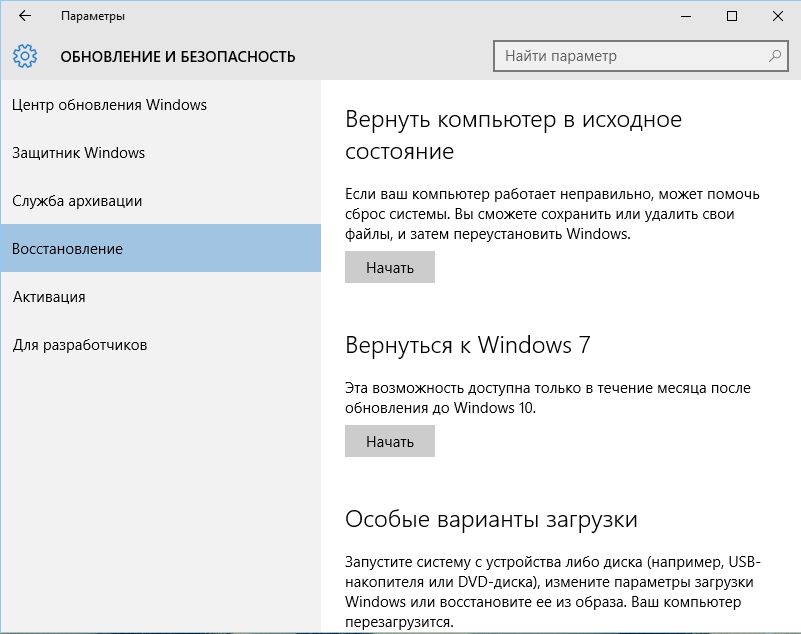
Дальше система начнёт пошагово спрашивать про причины отката, предупреждать о необратимости этого шага – нужно выбирать соответствующие пункты и двигаться дальше. На последнем экране появится кнопка «Вернуться к Windows 7», её и нужно нажать. После этого никакого вмешательства больше не требуется — компьютер сам всё сделает и перезагрузится. Windows 7 вернётся на экран, а Windows 10 исчезнет. Но если папка Windows.old была автоматически или вручную удалена, то возврата с Windows 10 не произойдёт и вернуть Windows 7 таким способом не получится.
Восстановление Windows 7 из образа
Откат Windows 10 до прежнего Windows 7 можно проделать другим способом, но только если заранее был сделан образ для восстановления. Чтобы его сделать, в «семёрке» надо зайти в «Пуск» — «Все программы» — «Обслуживание» — «Архивация и восстановление». Если надо создать копию, то выбирается «Создание образа системы», а затем «Создать диск для восстановления системы» — с него потом можно загрузить компьютер и начать откат. Созданный образ при этом надо иметь на каком-нибудь разделе винчестера, кроме системного, или на внешнем винчестере или флешке. Откат системы Windows 10 до 7 возможен, когда имеется архивный образ и загрузочный диск или флешка для восстановления.
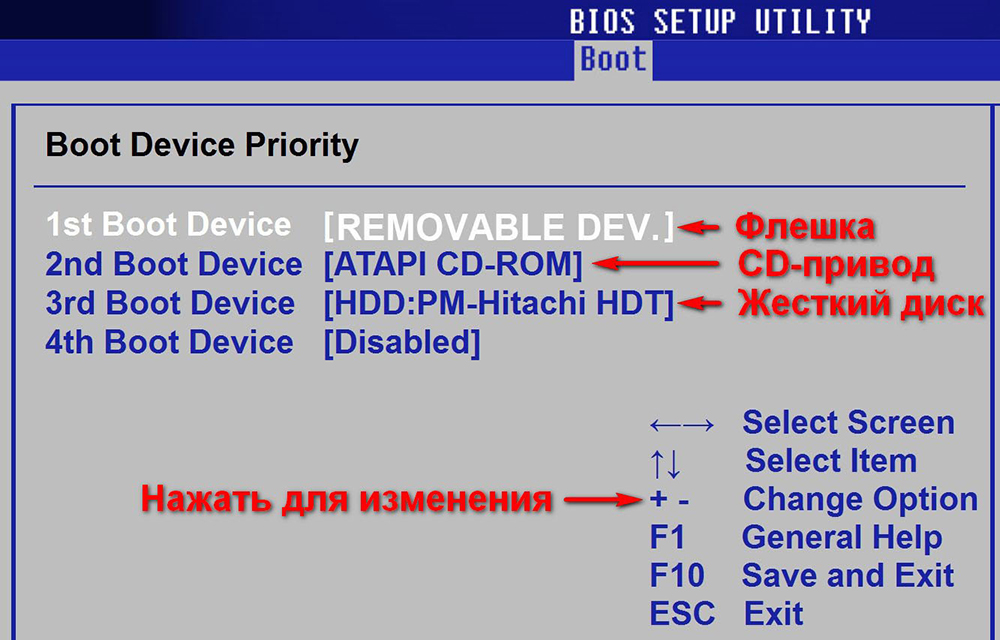
- Надо вставить загрузочный диск или флешку и при старте компьютера войти в BIOS, обычно с помощью клавиш Delete или F Клавиши F8 или F12 обычно позволяют просто выбрать нужное устройство без захода в BIOS, если возможно, — это лучший способ.
- Установить загрузочным устройством, в котором находится загрузочный диск и сохранить изменения с перезагрузкой.
- Когда компьютер загрузится с подготовленного заранее диска, нужно выбрать русский язык интерфейса и пункт «Восстановление компьютера с помощью созданного ранее образа системы».
- Найти и выбрать сохранённый ранее образ системы.
- Затем остаётся только нажимать кнопку «Далее», пока не дойдёте до вопроса, форматировать винчестер или нет. Здесь нужно сделать выбор, если это требуется или пройти дальше.
- Подготовительные этапы закончены, нажмите кнопку «Готово».
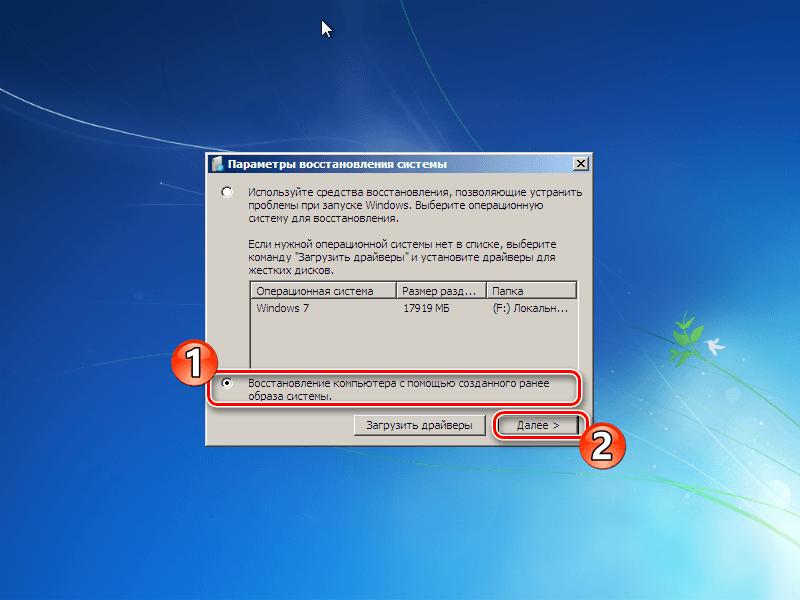
Далее компьютер распаковывает файлы из ранее созданного образа и копирует их на системный диск. Спустя небольшое время прежняя «семёрка» будет установлена. Обратите внимание, что восстановленная «семёрка» будет в точности той же, какой была при создании образа – со всеми установленными в ней программами и пользовательскими файлами, даже с прежним паролем на вход. Это один из самых простых и надёжных способов, как вернуть Windows 7. Поэтому создание архивного образа системы удобно создать сразу после её установки и настройки, когда в ней имеются все драйвера и необходимые программы. Развёртывание новой системы в этой конфигурации занимает гораздо меньше времени, чем новая установка всего по очереди. При этом она сразу готова к работе. К тому же, это простейший способ, как сбросить Windows 10 на прежний Windows 7. Обратное восстановление Windows 10 после установки Windows 7 таким способом будет невозможно, если только вы также не создадите перед удалением архивный образ «десятки».
Переустановка системы
Если откат вышеназванными методами не удаётся или невозможен, поможет полный снос установленной Windows 10 с последующей установкой версии 7. Однако надо иметь ввиду, что на некоторых современных ноутбуках переустановка Windows 10 на любую версию Windows 7 сильно затруднена, и даже если удастся это сделать, то может не оказаться некоторых драйверов для нормальной работы. Поэтому устанавливать «семёрку» лучше, если вы точно уверены, что она там раньше нормально работала и все драйвера найдутся. Со стационарными компьютерами в этом плане проблемы возникают редко. Чтобы переустанавливать Windows 7, нужен установочный диск с дистрибутивом системы. Этот диск надо поместить в дисковод и в BIOS назначить его первым устройством для загрузки. Иногда при старте компьютера помогают клавиши F8 или F12, которые выводят меню со списком всех доступных для загрузки устройств. Можно использовать загрузочную флешку вместо диска – это не важно, лишь бы компьютер смог с неё загрузиться.
После запуска установки особых вопросов обычно не возникает – всё происходит при минимальном участии пользователя. Нужно только выбрать диск, на который будет установлена система, решить, форматировать его или нет, произвести минимум настроек: выбрать часовой пояс, ввести пароль. Ввод ключа активации можно пропустить – 30 дней всё будет работать и без него, а ввести ключ можно в любое время. На этапе выбора диска для установки обратите внимание, чтобы системный диск, куда будет устанавливаться «семёрка», имел достаточно много места – минимум 20 ГБ, а лучше 50-60 ГБ. Поменять размеры диска можно здесь же, с помощью инструментов внизу окна. Лучше его заодно отформатировать в системе NTFS. Затем можно продолжить установку.
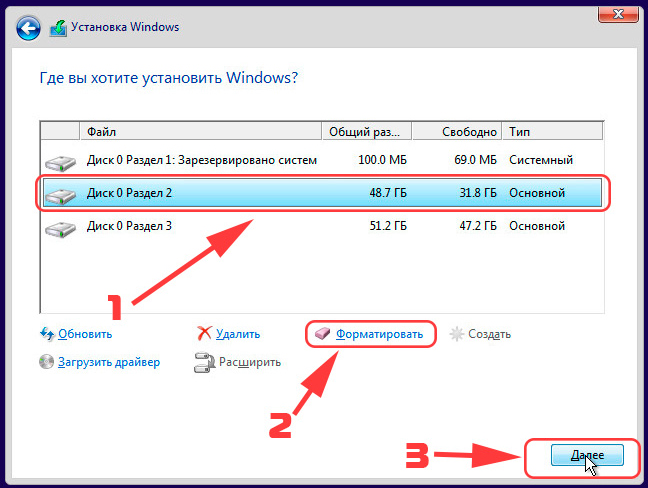
Изменить Windows 10 на 7 таким способом – самое кардинальное решение. «Десятку» после этого вернуть будет нельзя, разве что только установить заново.
Возможные проблемы
При любой работе с программами в общем и с Windows в частности могут возникать ошибки. Если у вас таковые возникли, попробуйте найти их на нашем сайте через поиск в шапке сайта. Вот несколько статей, решающих конкретные проблемы:
- Решение ошибки «Установка Windows на данный диск невозможна…»
- Что делать, если при установке Windows зависает на надписи Getting ready
- Способы устранения ошибки 0x8030002f при установке Windows
- Как исправить ошибку при установке Windows «На диске находится таблица MBR-разделов»
Заключение
Приходилось ли вам менять Windows 10 на 7-ю версию и почему вы так поступили? Расскажите в комментариях, как вы это сделали – любые подробности будут полезны новичкам и помогут им избежать многих ошибок.