Регулировка громкости звуковых эффектов на AirPods
Можно регулировать громкость звуковых эффектов, воспроизводимых AirPods, — например, когда Вы вставляете наушники в уши, нажимаете и удерживаете область сенсорного управления на AirPods Pro (2‑го поколения) или получаете оповещение о низком уровне заряда аккумулятора.
Настройка громкости звуковых эффектов с помощью iPhone или iPad

- Наденьте наушники AirPods и убедитесь, что они подключены к устройству.
- На iPhone или iPad откройте «Настройки» > «Универсальный доступ» > «AirPods».
- Выберите свои наушники AirPods, затем настройте параметр «Громкость тона».
Для просмотра дополнительных вариантов, таких как «Адаптация наушников», коснитесь «Аудионастройки Универсального доступа». Обратитесь к разделу Настройка адаптации наушников для AirPods.
Настройка громкости звуковых эффектов с помощью Apple Watch

- Наденьте наушники AirPods и убедитесь, что они подключены к Apple Watch.
- На Apple Watch откройте «Настройки» > «Универсальный доступ» > «AirPods», затем настройте параметр «Громкость тона».
Настройка громкости звуковых эффектов с помощью Apple TV

- Наденьте наушники AirPods и убедитесь, что они подключены к Apple TV.
- На Apple TV откройте «Настройки» > «Универсальный доступ» > «AirPods», выберите свои наушники AirPods, затем настройте параметр «Громкость тона».
Для просмотра дополнительных вариантов, таких как «Адаптация наушников», коснитесь «Аудионастройки Универсального доступа». См. раздел Настройка элементов управления AirPods на Apple TV в Руководстве пользователя Apple TV.
Как настроить беспроводные наушники на iPhone
Использование наушников позволяет использовать основные функции Айфона бесшумно, не мешая окружающим. Но если качество и сбалансированность звучания после подключения не устраивают пользователя, ситуацию легко исправить. Разберемся, как настроить наушники на Айфоне, используя встроенные программы.
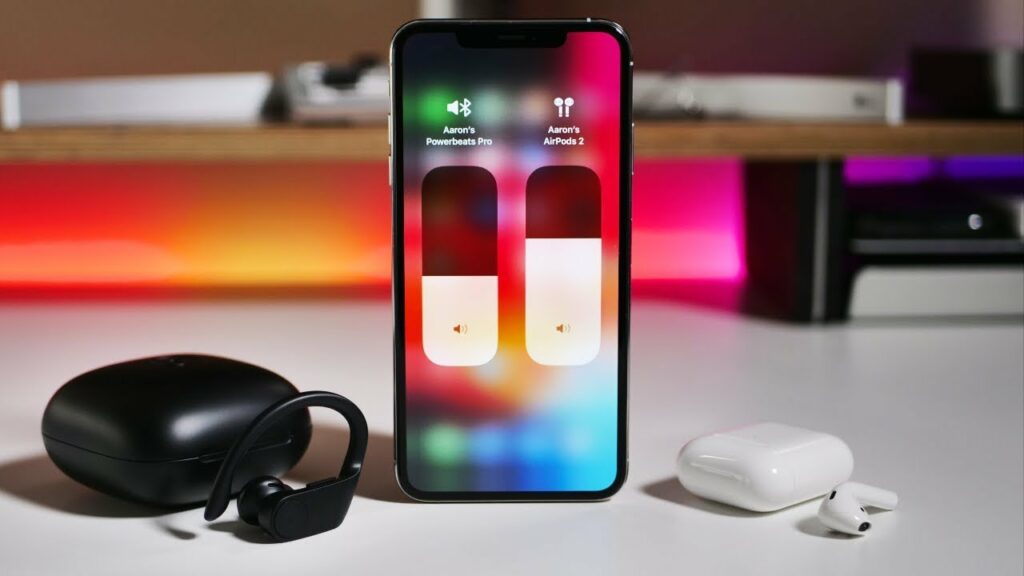
Настройка качества звука в наушниках на Айфоне
В комплекте с Айфонами штатно работает «эппловская» гарнитура – проводная гарнитура EarPods или TWS-наушники Аирподс. Причем классические беспроводные AirPods первого поколения рассчитаны на прошивку iOS 10 и выше, второе поколение – 12.2 и выше.
Однако это не означает, что наушники других производителей в паре с Айфоном использовать нельзя. Производители стремятся выпускать универсальные модели, работающие и с Андроид, и с iOS. Чтобы выбрать «правильную» модель, следует посмотреть инструкцию. Важно, чтобы там было указано, что модель совместима с «яблочными» гаджетами. Для подключения наушников другого бренда придется установить на Айфон фирменное приложение этого бренда.
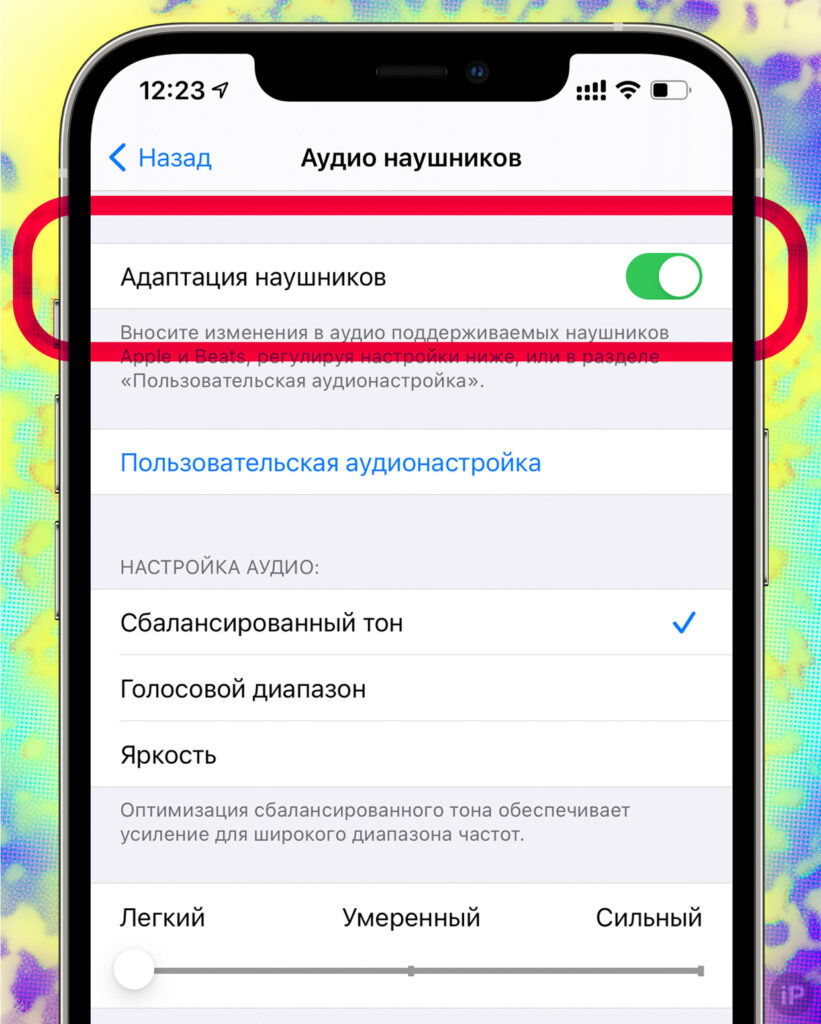
Для регулировки звучания музыки и других аудиофайлов выбирают параметр «Медиа» > «Пользовательские настройки». Для выбора подходящего варианта предлагается прослушать несколько аудиофайлов с разными параметрами звучания, и выбрать, звучание которых нравится больше.
Чтобы изменить громкость, заходят в пункт «Уровень» и установить уровень усиления громкости:
Сделанный выбор влияет на громкость звучания.
Качество звучания музыки также регулируется в некоторых плеерах, например, Apple Music. Для этого требуется войти в настройки, выбрать в списке приложений «Музыка» и открыть раздел «Эквалайзер». Здесь предлагается выбрать вариант звучания, поставив у выбранного раздела галочку. Учтите, что внесенные изменения коснутся не только наушников, но и динамиков айфона.
Настройка баланса звука в наушниках на iPhone
Если вкладыши Аирподс звучат неодинаково, требуется регулировка баланса звука. Инструкции для выполнения операции:
- последовательно перейти во вкладки «Универсальный доступ» > «Аудиовизуальный элемент»;
- в открывшейся вкладке находится шкала с ручной регулировкой, двигая ползунок влево-вправо, пользователь регулирует баланс звучания.
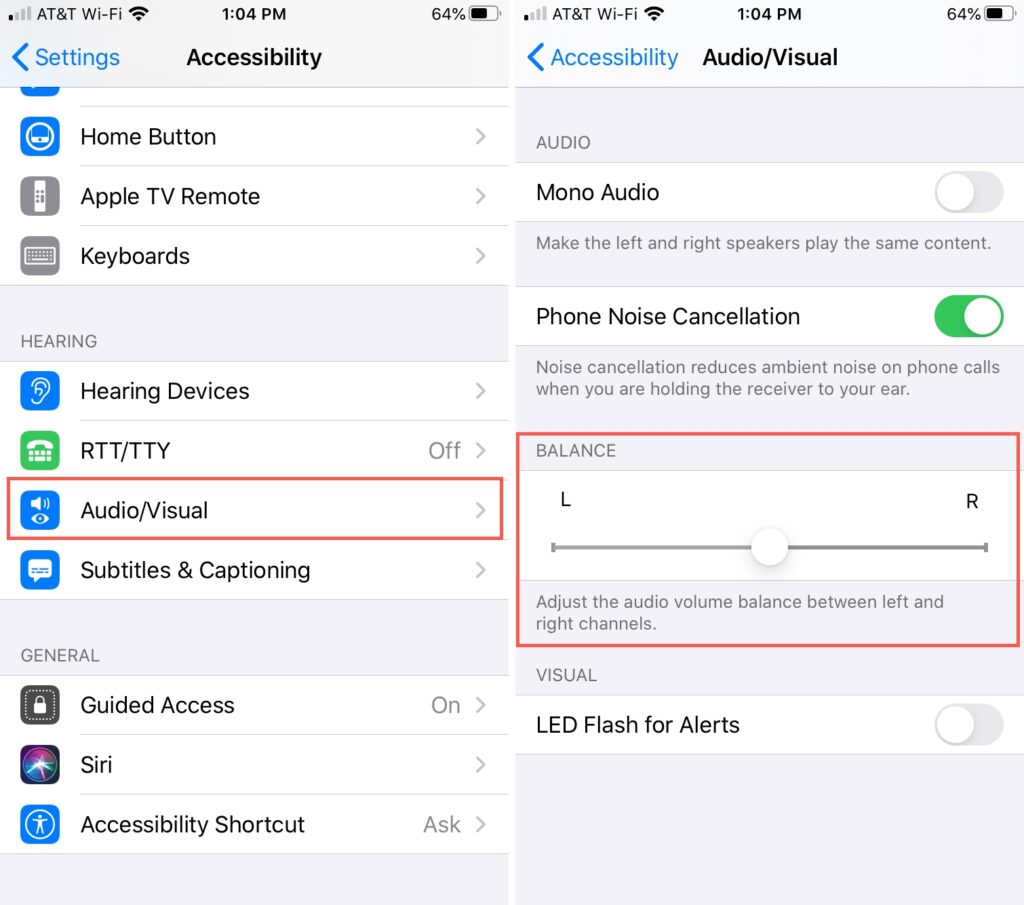
Действие несложное, но настраивать баланс нужно внимательно, для точных настроек рекомендуется использовать сенсорный стилус. Перетянуть ползунок на нужное расстояние пальцами гораздо сложнее.
Важный момент: выставив необходимый баланс, не отпуская ползунок, нужно выйти на рабочий стол. На моделях с кнопкой требуется нажать эту кнопку, на модификациях с Face ID, делают свайп наверх. Тогда установленный баланс гарантировано сохранится до тех пор, пока не захочется его поменять.
Настройка наушников на Айфоне для разговора по телефону

Если наушники используют не только для прослушивания музыки, но и в качестве гарнитуры, чтобы разговаривать по телефону, возможно потребуется выполнить настройки передачи голоса и работы вкладышей в режиме принятия звонка.
Чтобы переключить вкладыши в режим гарнитуры, требуется дважды легко и коротко коснуться пальцем внешней стороны. А чтобы было еще удобнее, в настройках меню «Телефон» требуется найти функцию «Объявление вызовов», выбрав пункт «Только наушники». После этого при звонке с номера из списка контактов в наушниках будет звучать имя звонящего.
Настройка микрофона
В AirPods микрофоны установлены в обоих вкладышах. Изначально наушники работают в режиме «Автопереключение», то есть при разговоре будет работать любой из микрофонов. Если вынуть один из вкладышей из уха автоматически произойдет переключение микрофона на используемый наушник.
По желанию можно выбрать режим работы микрофона только в левом или только в правом вкладыше. Чтобы изменить настройки, требуется:
- убедиться, что Аирподс подключены;
- зайти в настройки, выбрать раздел «Блютуз»;
- в строке «AirPods» выбрать значок «i»;
- на открывшейся странице поставить галочку у выбранной строки в разделе «Микрофон».
После этого микрофон будет работать только в выбранном вкладыше – левом или правом соответственно.
Что еще можно настроить в наушниках на Айфон
При использовании Airpods Pro пользователь может настроить функцию шумоподавления. Для этого требуется:
- в разделе «Блютуз» открыть меню наушников;
- найти строку «Нажатие и удержание»;
- выбрать вкладышей, для которого будет производиться изменение настроек;
- выбрать один из трех возможных режимов: «Выключение», «Шумоподавление», «Прозрачный режим».
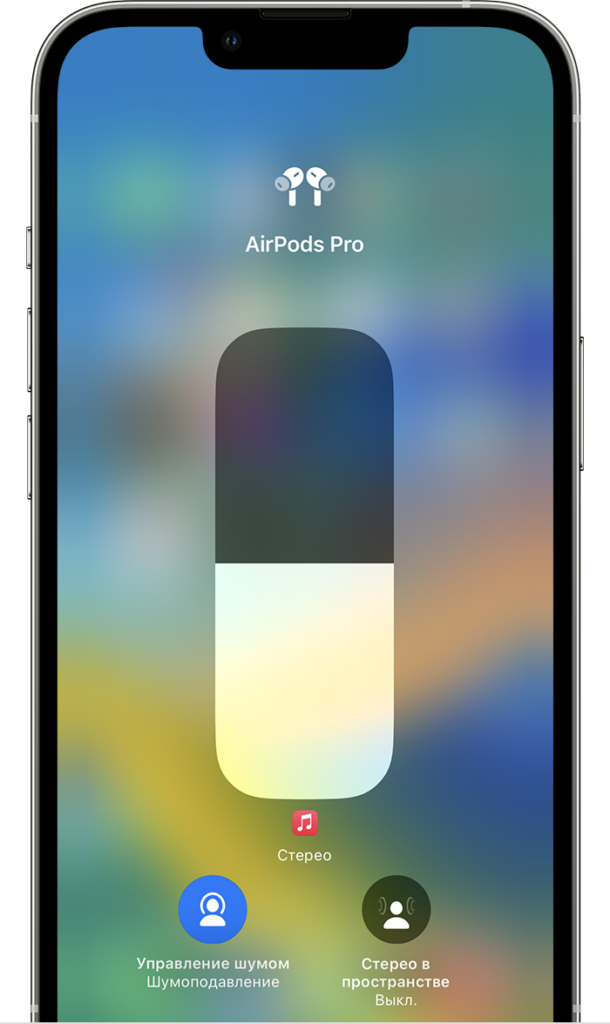
Если установить для обоих вкладышей режим «Управление шумом», то любые изменения настроек в этом пункте будут применяться и к левому, и к правому наушнику.
Если в доме есть малыш, AirPods может использовать в режим «Радионяни». Для подключения функции требуется:
- в настройках выбирают «Пункт управления» и выбрать «Настроить элементы управления»;
- поставить галочку у опции «Слух»;
- вернуться к предыдущему пункту и активировать выбранную функцию;
- включить режим «Лайв-прослушивание»;
- в комнате, где находится ребенок оставить Айфон, AirPods использовать для прослушивания.
Следить за поведением малыша можно на расстоянии более 10 метров.
5 отличных способов улучшить звук на iPhone. Попробуйте!

В закладки
Устройства Apple всегда отличались сбалансированным звучанием, которое подходит для воспроизведения подавляющего числа музыкальных жанров. Тем не менее, оно устраивает далеко не всех пользователей.
Если вы входите в число тех, кто хочет улучшить звук музыки на iPhone, эти советы специально для вас. Мы собрали вместе самые простые рекомендации по улучшению качества воспроизведения, которые помогут вам получить от музыки больше удовольствия.
? За советы спасибо ребятам из re:Store.
1. Настройте воспроизведение в «Музыке»
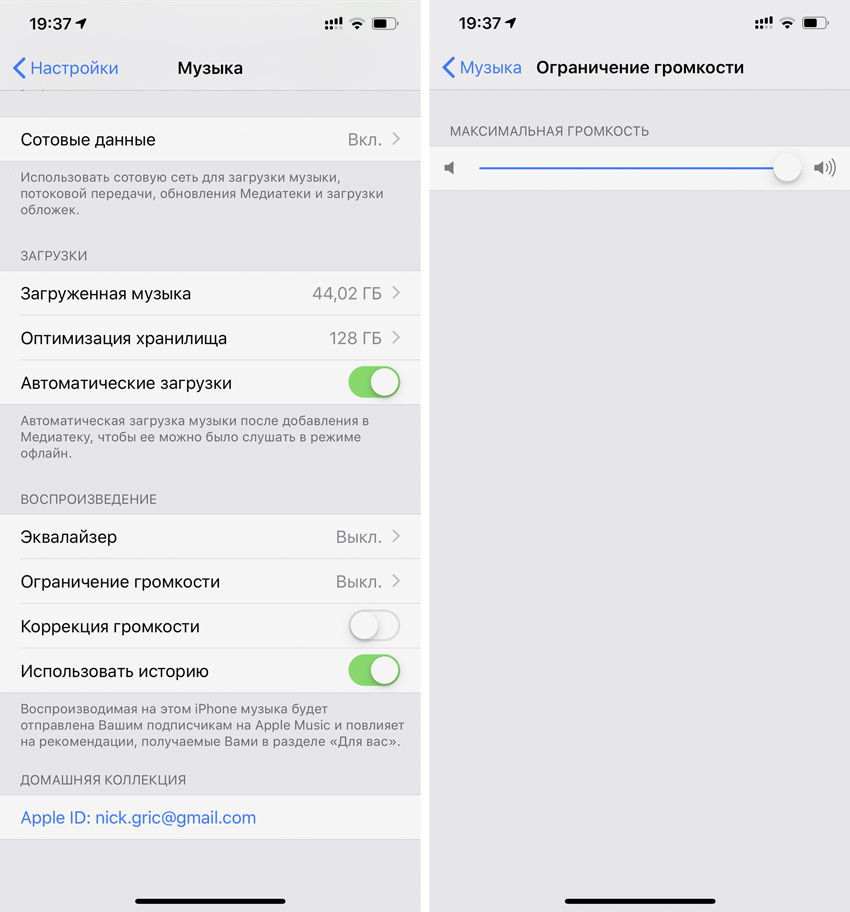
В меню «Настройки» > «Музыка» > «Воспроизведение» можно поработать с тремя пунктами:
«Эквалайзер» — с этим пунктом можно экспериментировать, в зависимости от оборудования, которое вы используете вместе с iPhone:
- «Больше низких» отлично подойдет, если вы используете AirPods.
- «Поздняя ночь» увеличит громкость воспроизведения через динамики.
- «Тонкомпенсация» выравнивает звук по кривой «равной громкости», и это улучшает его на низкой громкости.
«Ограничение громкости» следует использовать, если источник, который вы чаще всего использует, плохо справляется с воспроизведением на максимуме. В противном случае отключайте.
«Коррекция громкости» выравнивает уровень текущей композиции по отношению к предыдущей. Чтобы каждая композиция играла более эмоционально, эту настройку лучше отключить.
2. Выберите высокое качество Apple Music
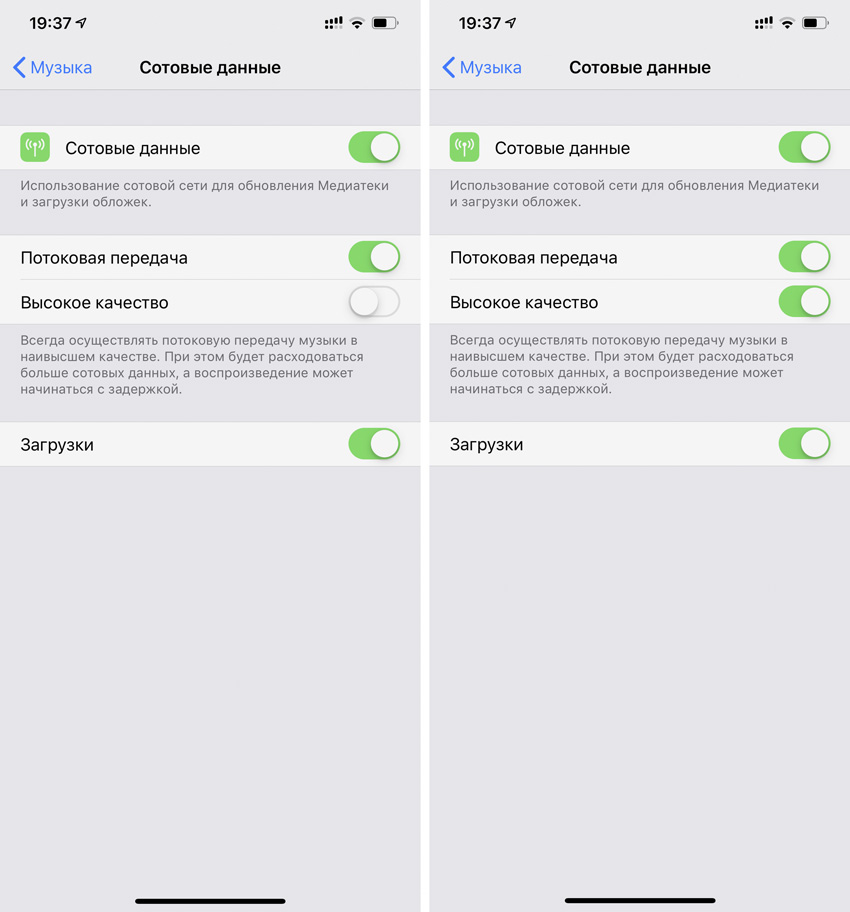
По умолчанию в меню «Настройки» > «Музыка» > «Сотовые данные» пункт «Высокое качество» отключен. Это дает возможность слушать музыку из Apple Music даже в условиях нестабильного мобильного интернета и расходовать минимальное количество трафика.
Тем не менее, если мы говорим об улучшении качества звука, то всем пользователям Apple Music нужно обязательно попробовать включить то самое «Высокое качество».
Даже более менее стабильного 3G уже достаточно для воспроизведения треков из стримингового сервиса, LTE вообще с головой. Но вот трафик в этом случае будет улетать чуть ли не в 3-4 раза быстрее, поэтому лучше задуматься о безлимите.
3. Слушайте «несжатое» аудио. Да, так можно
В 2018 году пользователи до сих пор делятся на два типа: первые души не чают в стриминговых сервисах по примеру Apple Music, а вот вторые продолжают выступать за аудиозаписи без сжатия.
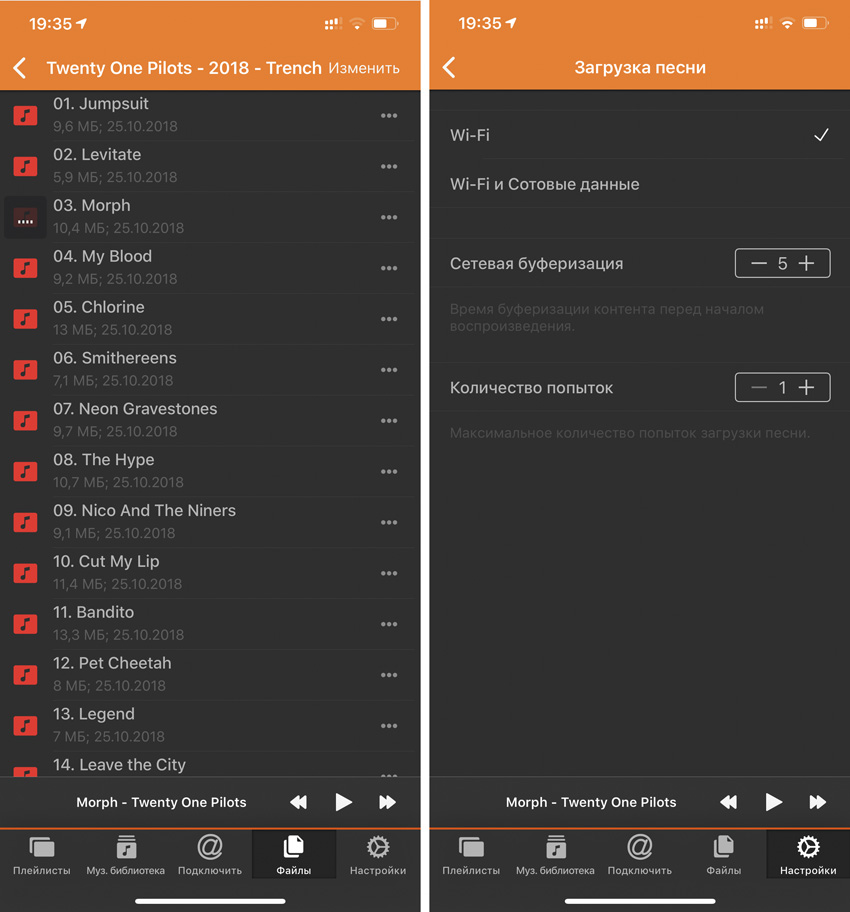
Если вы задумались о повышении качества звука с iPhone и вам не критично использовать именно Apple Music, попробуйте приложение Flacbox (бесплатно + покупки).
С помощью этой программы вы сможете открыть практически любой музыкальный файл на своем iPhone. Для этого его даже не нужно скачивать — можно использовать облачные хранилища, подключенный к Wi-Fi компьютер и флэш-накопители PowerDrive.
Используйте файлы формата FLAC, чтобы получить максимальное качество воспроизведения. Некоторые утверждают, что сегодня разницу между сжатой и несжатой музыкой услышать практически невозможно, но это отнюдь не так.
4. Подстройте эквалайзер под наушники
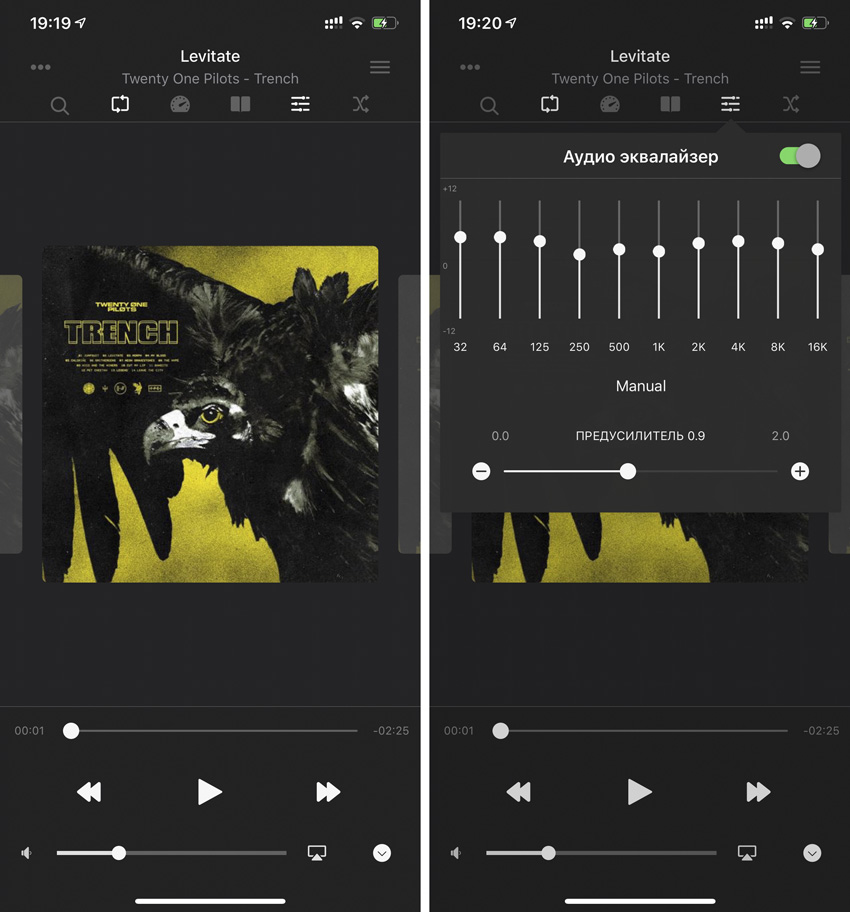
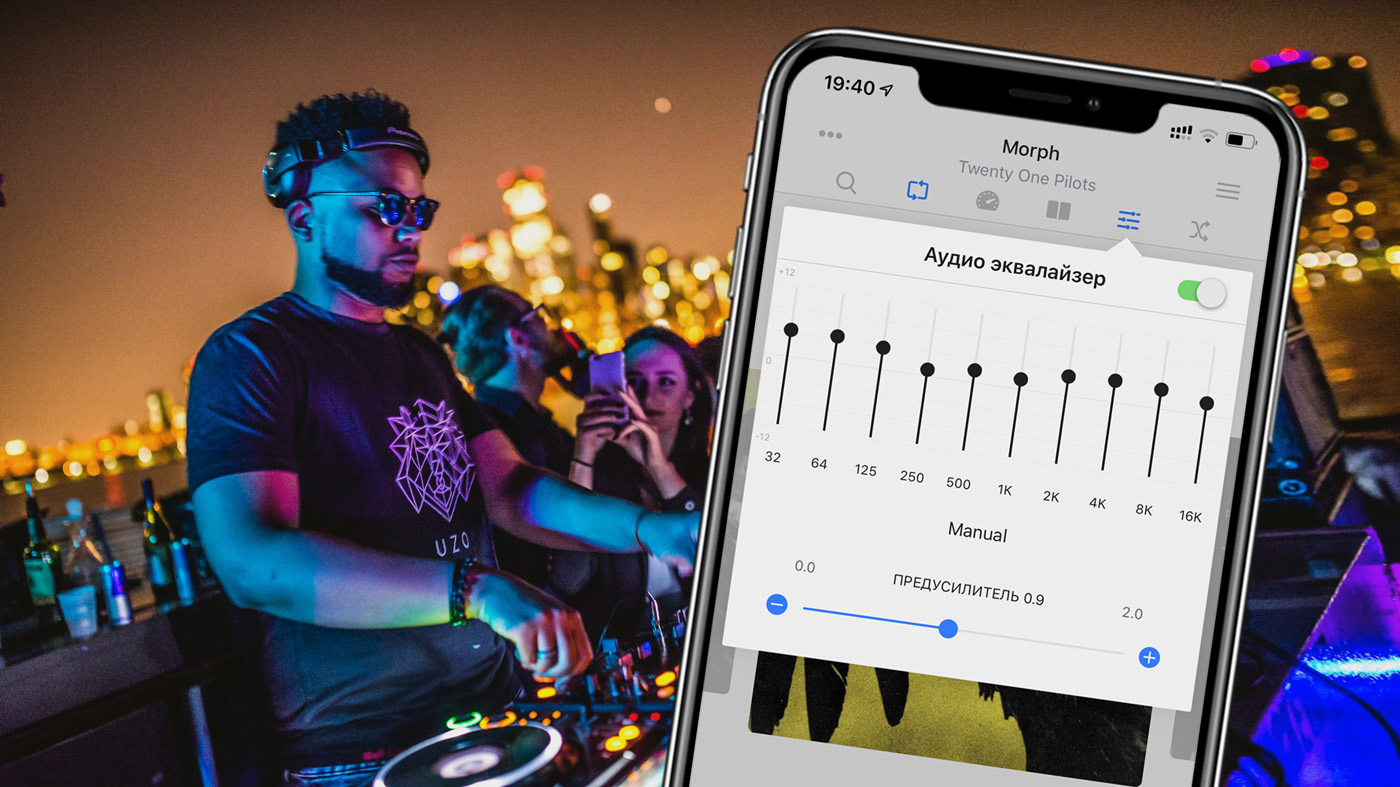
Многие сторонние приложения (тот же Flacbox) откроют вам доступ не к простому, а к многополосому эквалайзеру на 10 «дорожек» с предусилителем и целым веером из предварительно подготовленных настроек-пресетов.
Он поможет вам настроить звучание в соответствии с личным чувством прекрасного: выжать из своих наушников или динамика iPhone максимум.
Жаль только, что Flacbox и подобные приложения не могу получить доступ к Apple Musiс.
5. Замикшируйте записи в музыкальный сет
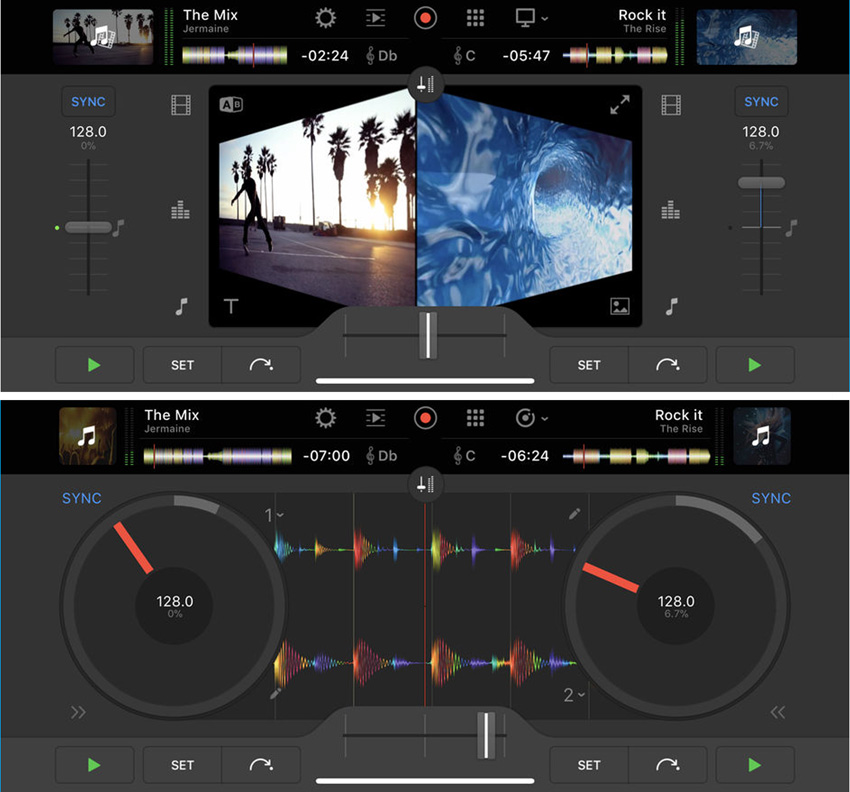
Если речь не о личном прослушивании музыкальных композиций, а о групповом, в данном случае на первое место выходит не просто качественный звук, а воспроизведение, которое не прерывается паузами.
Когда в следующий раз соберете друзей и устроите вечеринку, обязательно попробуйте приложения, миксующие выбранные песни без пауз.
Самая известная из подобных программ – djay Pro for iPhone (749 руб.). Бесплатный аналог – Pacemaker Music.
Достаточно просто сформировать плейлист из любимых записей, подключить iPhone к колонкам погромче и включить автомикс.
Подобные приложения особенно актуальны для праздников, и до Нового года их нужно научится использовать на все 100%.
Как настроить эквалайзер на iPhone и Mac. Колонки или наушники зазвучат лучше
В закладки
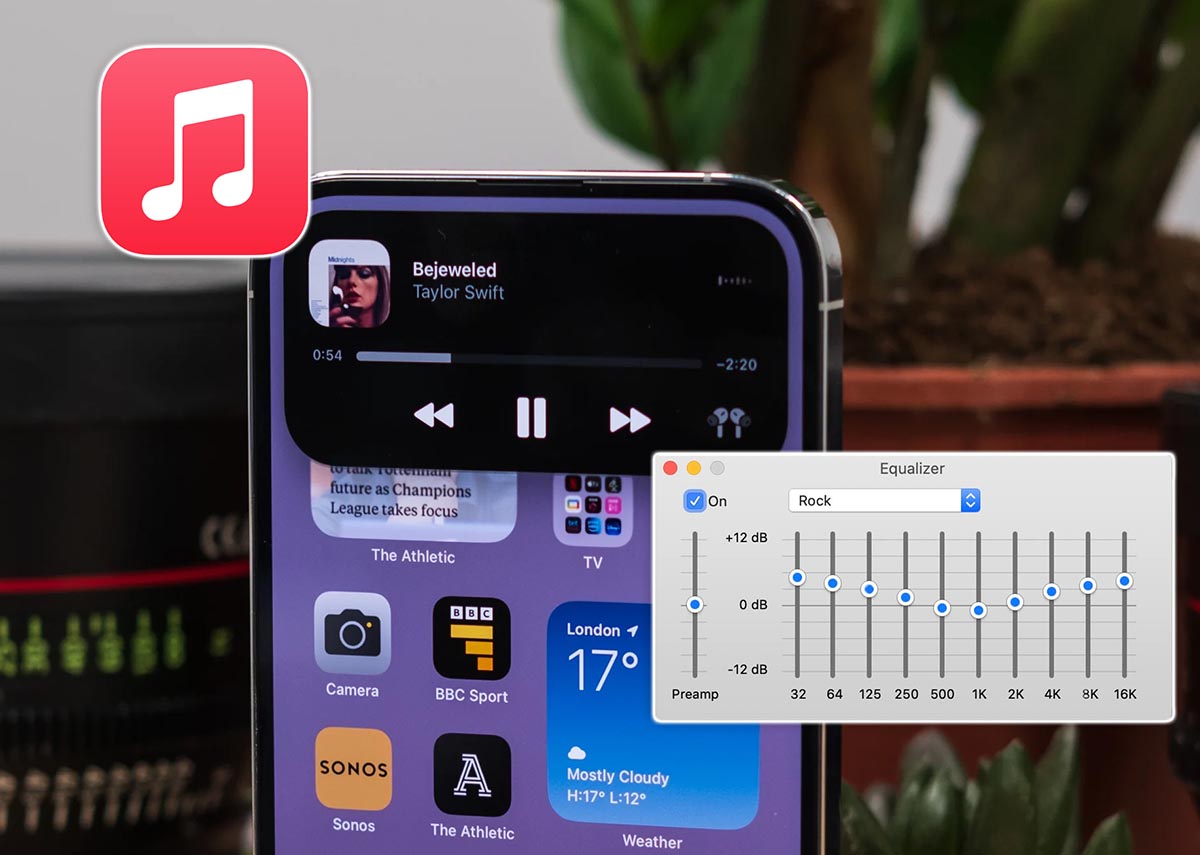
Эквалайзер это мощный инструмент не только для аудиофилов с большими накладными наушниками, но и хороший способ прокачать самые простые беспроводные вкладыши. Применение правильных параметров позволит сильно улучшить качество звука при прослушивании музыки или просмотре фильмов.
Сейчас расскажем, как настраивать звук при помощи эквалайзера на iPhone или Mac.
�� Спасибо re:Store за полезную информацию. ��
Как настроить эквалайзер на iPhone
Изначально в параметрах системы нет настроек эквалайзера для всего выводимого звука. Такие настройки доступны только в некоторых приложениях.
Разумеется, опция есть в стандартной утилите Музыка.
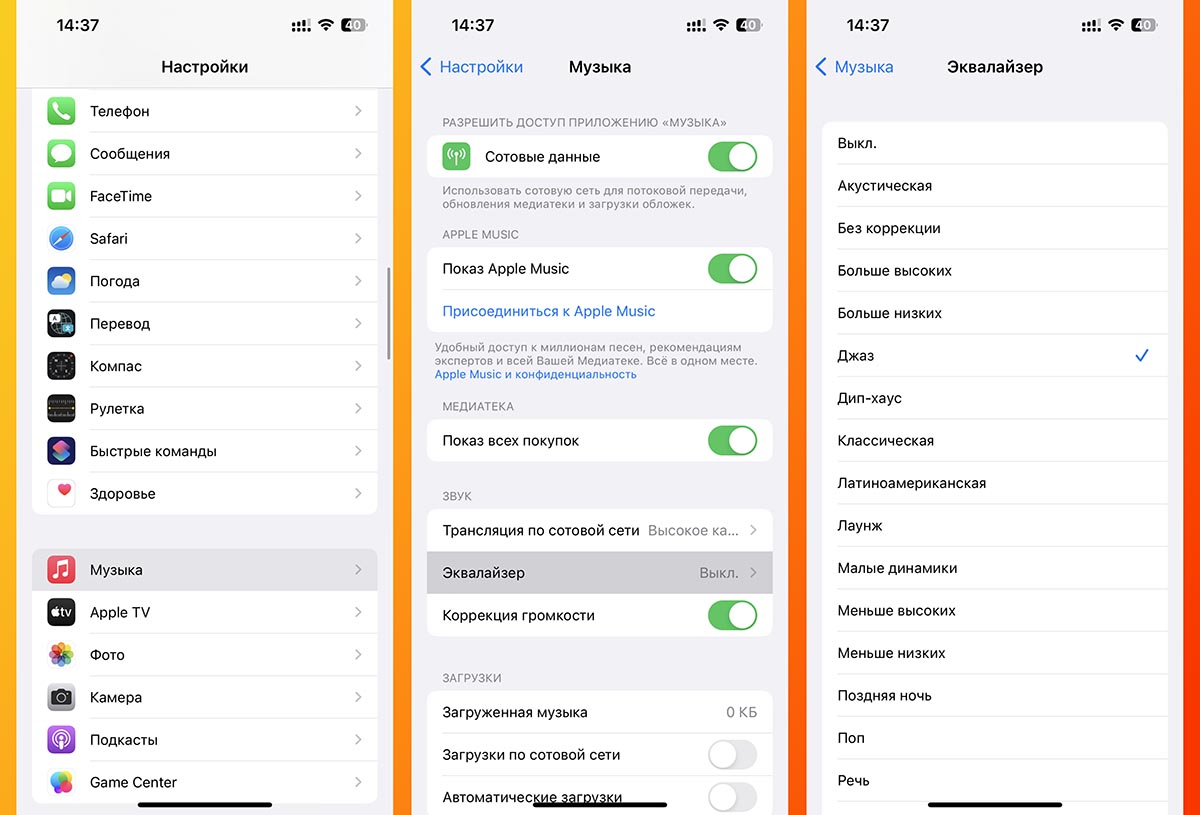
► Перейдите в Настройки — Музыка — Эквалайзер.
► Выберите один из 23 предустановленных пресетов.
К сожалению, ручной подстройки частот не предусмотрено. Заданные параметры будут работать только при воспроизведении через приложение Музыка.
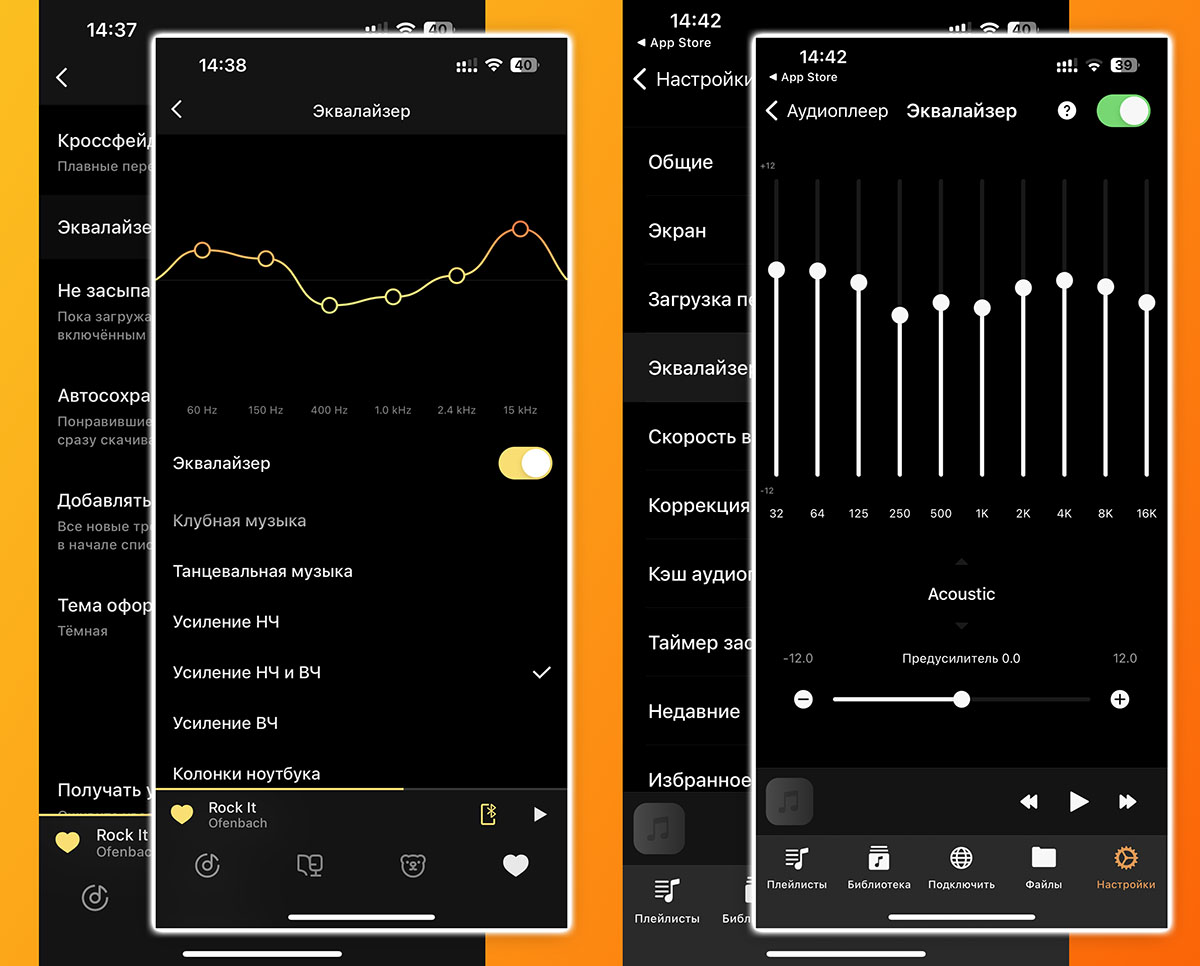
Настройки эквалайзера в сторонних плеерах Яндекс Музыка и Flacbox.
Как настроить эквалайзер на Mac
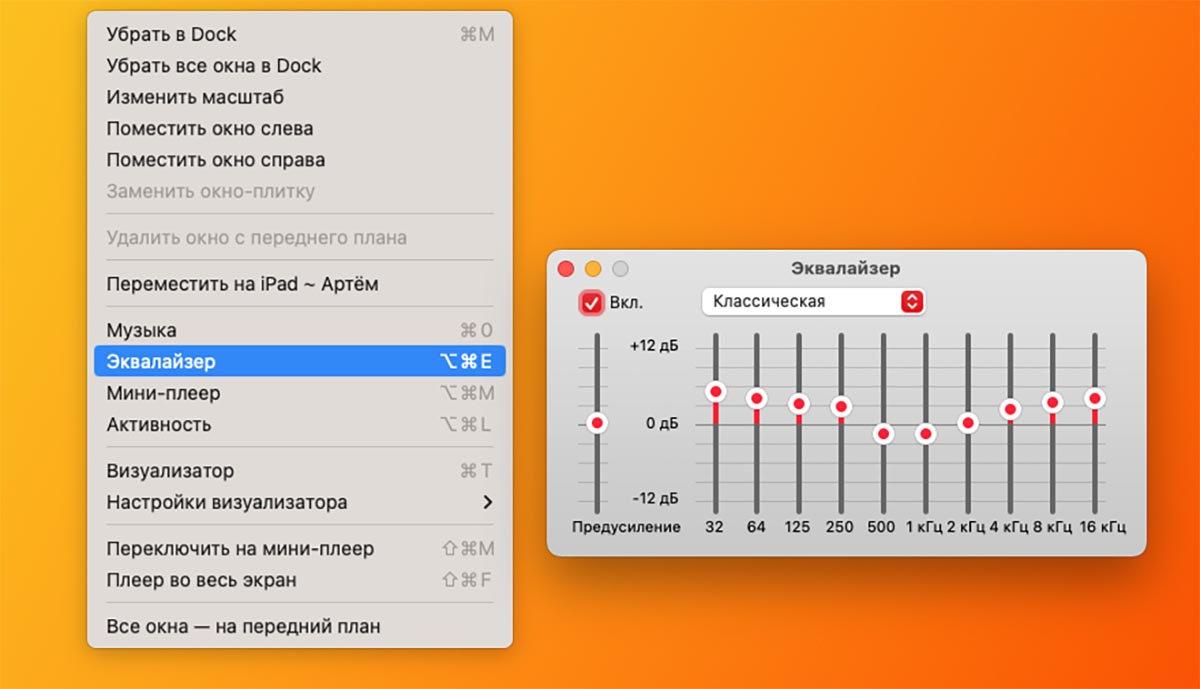
На Mac, как и в iOS, нет системного эквалайзера для настройки всех выводимых звуков. Подстраивать звучание нужно непосредственно в используемом плеере. Опция доступна в стандартной утилите Apple.
► Запустите приложение Музыка через поиск Spotlight или Launchpad.
► В строке меню выберите пункт Окно — Эквалайзер или используйте сочетание клавиш Command + Option (Alt) + E.
► Активируйте флаг Вкл. и выберите одну из предустановленных настроек.
Кроме этого можно вручную подстраивать звучание частот ползунками и сохранять свой пресет.