Как правильно настроить интернет на телефоне Android
Россия — один из мировых лидеров по распространению и доступности интернета. Несмотря на это, многие люди, приобретая новый смартфон или приходя в гости, где есть Wi-Fi, просят знакомых настроить интернет на Андроид. Но зачем возлагать ответственность на другого человека, когда все это можно сделать самостоятельно? Сегодняшний материал создан специально для тех, кто долгое время поручал настройку другим людям, но наконец-то решил разобраться, как подключить интернет на телефоне.

Никогда сами не подключали смартфон к интернету? Сейчас научитесь!
Как подключить Wi-Fi к телефону
Недавно мы рассказывали, можно ли пользоваться телефоном без интернета, и пришли к выводу, что мобильное устройство отлично работает и без доступа к сети, но при этом наши руки оказываются связаны. Ведь мы не сможем посмотреть видео на YouTube, отправить сообщение в WhatsApp или просто вбить запрос в поисковике. Чтобы это сделать, необходимо настроить интернет на телефоне, который бывает домашним и мобильным.
⚡ Подпишись на Androidinsider в Дзене, где мы публикуем эксклюзивные материалы
Начнем с домашнего. Обычно такой тип соединения реализуется при помощи технологии Wi-Fi. Она беспроводная, а единственное ограничение — радиус действия маршрутизатора (роутера). Давайте посмотрим, как подключить вайфай к телефону:
- Откройте настройки устройства.
- Перейдите в раздел «Wi-Fi».
- Активируйте одноименный переключатель.
- Выберите сеть, к которой хотите подключиться.
- Введите пароль и нажмите кнопку «Подключить».
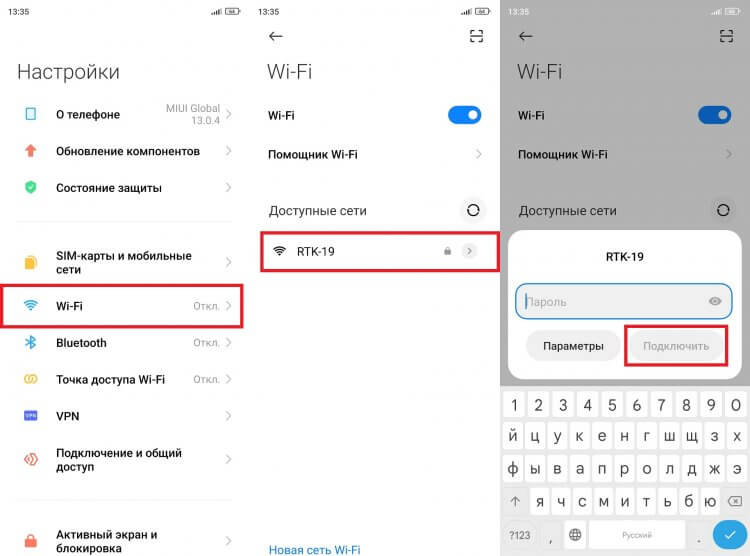
Пароль нужно вводить только один раз
Смартфон сразу запомнит сеть и будет автоматически подключаться к ней при нахождении в радиусе действия роутера. А вы сможете включать и выключать вайфай без посещения настроек через шторку уведомлений (центр управления). Сделайте свайп от верхней части экрана вниз и нажмите на значок «Wi-Fi». Если задержать палец на нем, вы попадете в настройки подключения.
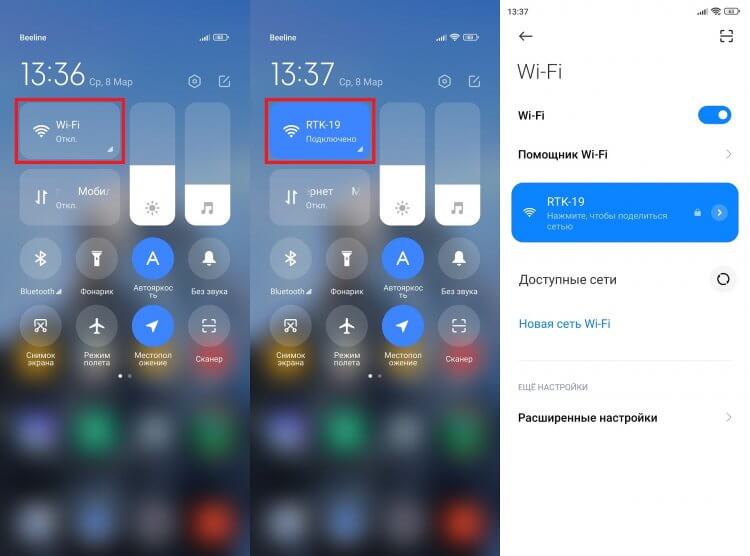
Управлять подключением к Wi-Fi можно через шторку уведомлений
В рамках отдельного материала мы уже говорили, почему иногда не работает Wi-Fi на телефоне. При возникновении проблем с подключением обязательно прочитайте этот текст. Ну а мы сейчас попробуем разобраться, как узнать пароль от вайфая, если вы его не помните.
Как поделиться паролем Wi-Fi
Существуют специальные приложения для взлома вайфая, которые помогут определить пароль. Но я предлагаю пойти другим путем. Если хотя бы один из ваших смартфонов подключен к сети, чей пароль вы не помните, выполните несколько простых шагов, чтобы настроить Wi-Fi через QR-код:
- Откройте настройки Wi-Fi на устройстве, подключенном к сети.
- Нажмите на название сети.
- На экране появится QR-код. Его нужно отсканировать на втором смартфоне, который требуется подключить к интернету. Для этого откройте настройки Wi-Fi и нажмите кнопку сканера.
- Наведите камеру на QR-код.
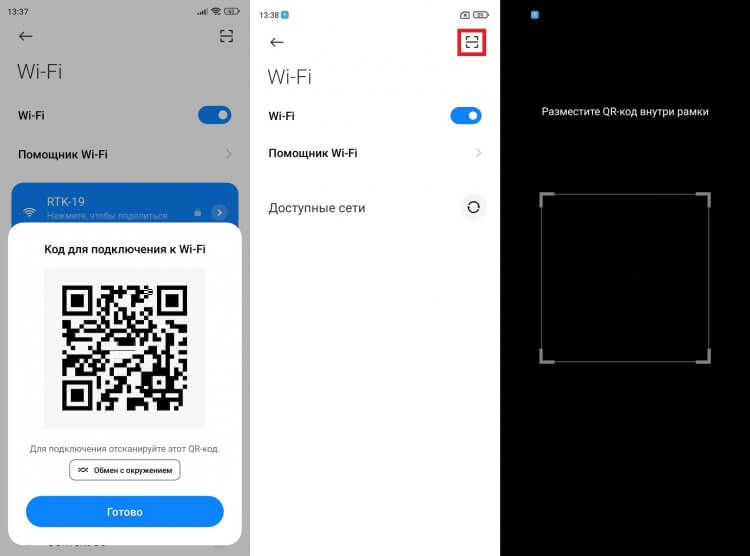
Подключиться к Wi-Fi можно через QR-код, не вводя пароль
Готово! Теперь ваш смартфон запомнит сеть и больше не будет запрашивать пароль. Но на всякий случай советую ознакомиться со способами, как узнать пароль от Wi-Fi. Ведь рано или поздно вам все равно пригодится эта последовательность символов.
❗ Поделись своим мнением или задай вопрос в нашем телеграм-чате
Как подключить мобильный интернет на телефоне
Мобильный интернет для Андроид намного удобнее, чем Wi-Fi, ведь работает он вне зависимости от того, где вы находитесь. Главное условия — в месте вашей дислокации должен быть стабильный прием сотовой связи по стандарту 3G или 4G. А теперь несколько слов о том, как подключить мобильный интернет на Андроид:
- Вставьте SIM-карту в телефон.
- На смартфоне опустите шторку уведомлений (центр управления) и нажмите на кнопку «Мобильный интернет» («Мобильные данные»).
- Чтобы получить доступ к дополнительным настройкам, задержите палец на этой кнопке в течение пары секунд.
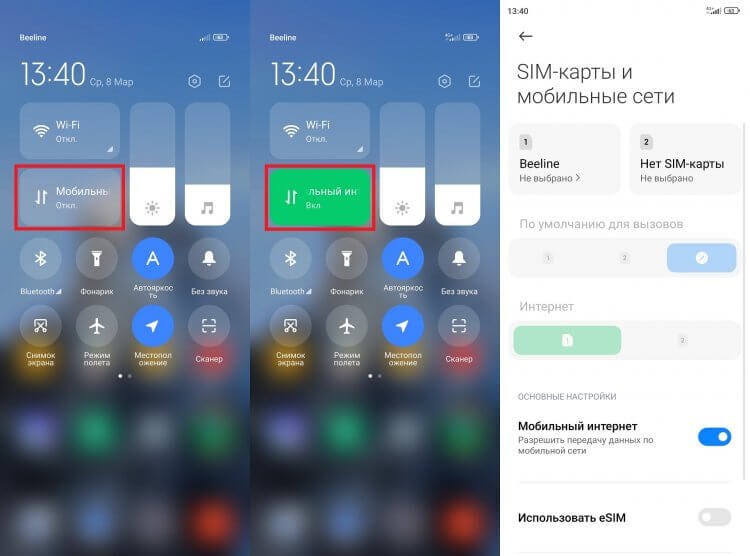
Если вы пользуетесь двумя SIM-картами, то в настройках можете выбрать, которая из них будет использоваться для доступа к мобильному интернету
Как правило, мобильный интернет входит в список базовых услуг на всех тарифах и не нуждается в дополнительной настройке. Отличия заключаются только в способе тарификации: у кого-то есть выделенный объем ежемесячного трафика, а кому-то приходится платить за каждый скачанный мегабайт. Уточняйте условия своего тарифа на горячей линии оператора или в мобильном приложении компании, предоставляющей услуги связи.
�� Загляни в телеграм-канал Сундук Али-Бабы, где мы собрали лучшие товары с АлиЭкспресс
Настройка мобильного интернета на Андроид
Обычно нам не требуется настройка мобильного интернета на телефоне, так как оператор автоматически регистрирует точку доступа. Но на всякий случай предположим, что по каким-то причинам этого сделано не было. Тогда вы сможете настроить мобильный интернет на Андроид вручную:
- Откройте настройки телефона.
- Перейдите в раздел «SIM-карты и мобильные сети».
- Выберите симку, на которой у вас должен работать интернет.
- Откройте вкладку «Точки доступа (APN)».
- Здесь должна быть зарегистрирована точка доступа вашего оператора. Если ее нет — нажмите кнопку «Добавить».
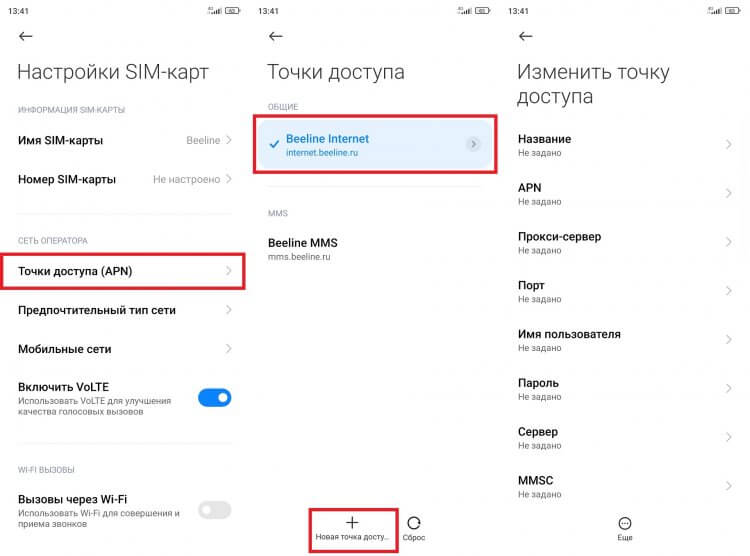
Точка доступа регистрируется автоматически, но при необходимости ее можно настроить вручную
Итак, настройки точки доступа APN отличаются в зависимости от оператора сотовой связи. Их можно запросить, позвонив на горячую линию, или ввести самостоятельно, используя данные, которые указаны в сводной таблице. Если видите «—», пропускайте этот пункт.
| Параметр | МегаФон | МТС | билайн | Tele2 |
|---|---|---|---|---|
| Имя | MegaFon | mts | Beeline Internet | Tele2 Internet |
| APN | internet | mts | internet.beeline.ru | internet.tele2.ru |
| Имя пользователя | gdata | mts | beeline | — |
| Пароль | gdata | mts | beeline | — |
| MCC | 255 | 257 | — | 250 |
| MNC | 02 | 02 | — | 20 |
| Тип аутентификации | — | PAP | PAP | Нет |
| Тип APN | default | default | default | default |
| Протокол APN | — | — | IPv4 | — |
Еще раз повторюсь, что в большинстве случаев ручная настройка точки доступа APN не требуется. Поэтому, прежде чем вносить изменения в уже зарегистрированные параметры, узнайте, почему не работает интернет на телефоне.
⚡ Подпишись на Androidinsider в Пульс Mail.ru, чтобы получать новости из мира Андроид первым
Как раздать интернет с Андроида
В конце хочу рассказать о классной функции каждого смартфона, которая поможет раздать интернет с Андроида на любое другое устройство:
- На раздающем телефоне включите мобильный интернет.
- Откройте настройки.
- Перейдите в раздел «Точка доступа Wi-Fi».
- Активируйте соответствующую функцию, а также проверьте название сети и пароль для подключения в «Настройках точки доступа».
- На втором устройстве откройте настройки Wi-Fi и подключитесь к только что созданной сети с использованием зарегистрированного ранее пароля.
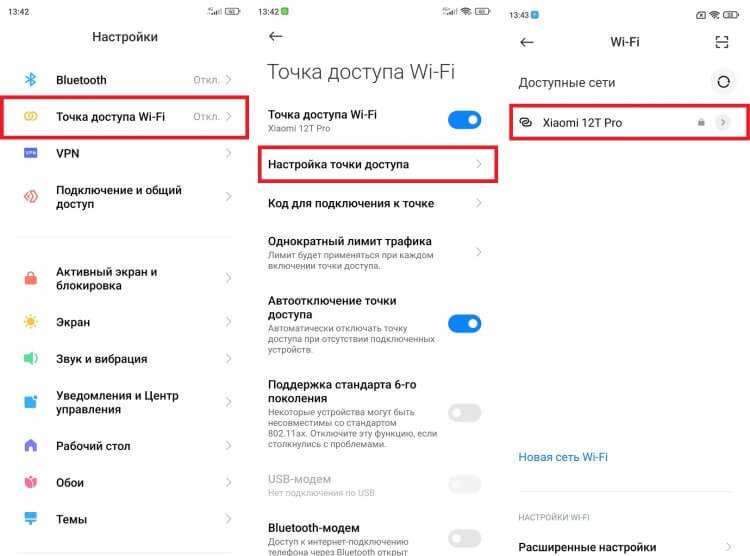
В качестве точки доступа может быть использован сам смартфон
Более подробную информацию о том, как раздать интернет с телефона, вы найдете в тематическом материале. Ведь подключиться к точке доступа можно не только через Wi-Fi, но и по проводу или Bluetooth.

Теги
- Новичкам в Android
- Технология Wi-Fi
Наши соцсети
Новости, статьи и анонсы публикаций
Смартфон на Андроид не ловит сеть. Что делать
Ситуации, когда смартфон не загружает какие-то сайты или приложения, последнее время стали появляться достаточно часто. Некоторые из них не запускаются без активного VPN подключения, а какие-то требуют, наоборот, его отключить. Но далеко не все зависит только от VPN. Может случиться и такое, что смартфон просто перестанет ловить сотовую сеть или наотрез откажется подключаться к Wi-Fi. Хорошо, если это произойдет в тот момент, когда у вас нет жизненной потребности в этом. Можно спокойно добраться до дома и разобраться в произошедшем спокойно и основательно.
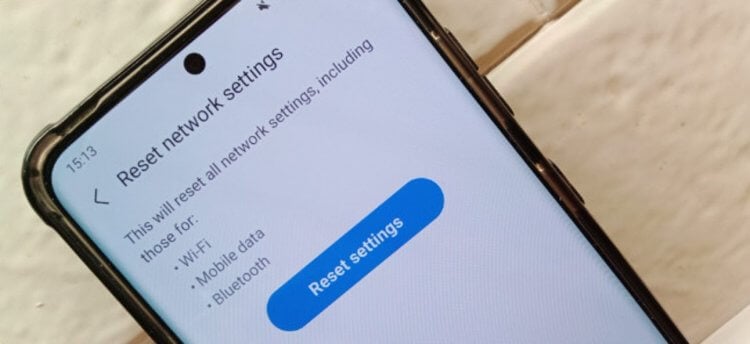
Сброс настроек сети решает проблему с подключением в большинстве случаев.
❗️ПОДПИСЫВАЙСЯ НА НАШ КАНАЛ В ЯНДЕКС.ДЗЕН И ЧИТАЙ ЭКСКЛЮЗИВНЫЕ СТАТЬИ БЕСПЛАТНО
Но что делать, если вам необходимо срочно выйти в Интернет или совершить важный звонок, а сети нет? Благо, что это не безвыходная ситуация и из нее можно выкрутиться. Давайте разберемся, что делать, если смартфон на Андроид неожиданно перестал ловить сеть или не подключается к Wi-Fi.
Как перезагрузить Андроид
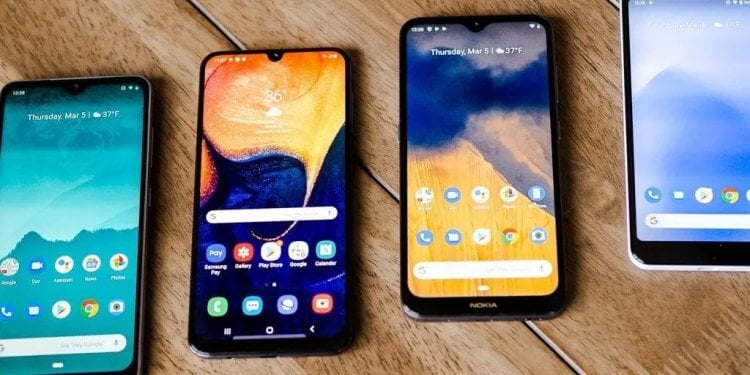
Эта инструкция актуальна для всех смартфонов на Андроид. Может только немного отличаться расположение элементов.
Проблемы с сетью в смартфоне могут возникнуть абсолютно на ровном месте. Ничего не будет предвещать беды, а в какой-то момент просто можно остаться без связи. В некоторых случаях это обычный программный сбой, который можно решить, что называется, «на коленке». В других ситуациях — проблема с сим-картой или железом в самом смартфоне. Самые простые для решения, безусловно, именно софтовые сбои. Возникают они чаще всего после обновлений, но могут дать о себе знать и через продолжительное время. В такой ситуации первое, что необходимо сделать — это перезагрузить свое устройство:
- Зажмите кнопку блокировки до момента, пока не появятся кнопки выключения и перезагрузки.
- Нажмите «Перезагрузить» и дождитесь, пока смартфон включится.
- Если кнопки «Перезагрузить» на вашей модели телефона нет, то выключите устройство, а затем включите через пару минут.
Перезагрузка — достаточно эффективный способ борьбы с небольшими глюками, которые периодически могут возникнуть на аппаратах любых производителей.
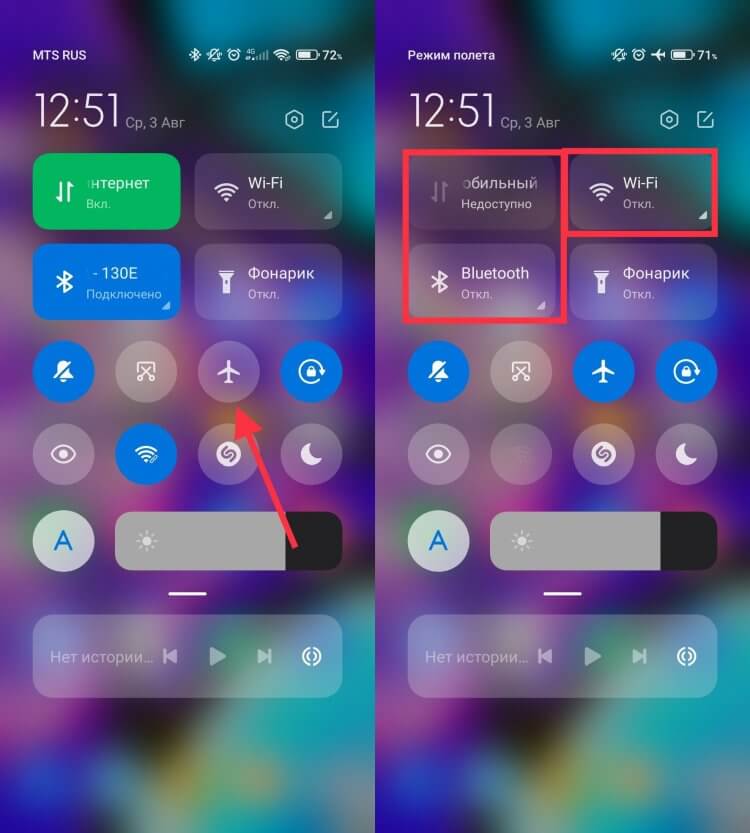
Авиарежим — отличный способ перезапустить все модули разом.
Еще одним быстрым способом перезагрузить все беспроводные модули связи является включение авиарежима. Просто откройте шторку со всеми ярлыками быстрого доступа и нажмите на самолетик. Через пару минут отключите его и проверьте соединение.
❗️ПОДПИШИСЬ НА НАШ ЧАТИК В ТЕЛЕГРАМЕ. ТАМ СОБРАЛАСЬ ТОЛЬКО ИЗБРАННАЯ АУДИТОРИЯ
Следующий способ восстановления подключения к сети возможен только в том случае, если хотя бы один из модулей у вас сохранил работоспособность. Например, Wi-Fi подключен, а сотовая связь не работает. При установке нового программного обеспечения может произойти какой-то сбой, и тогда отсутствие сети напрямую связано с новой прошивкой. Так как большинство пользователей обновляют свои смартфоны по воздуху, то не всегда используется полная версия программного обеспечения. В такой ситуации возникновение каких-то проблем в будущем наиболее вероятно. Чтобы этого избежать, советую использовать именно полные версии прошивок при обновлении. Но если установку вы уже произвели, то можно перепрошить устройство полной версией без потери данных. На примере смартфонов Xiaomi я покажу, что необходимо для этого сделать:
- Откройте настройки.
- Зайдите в раздел «О телефоне».
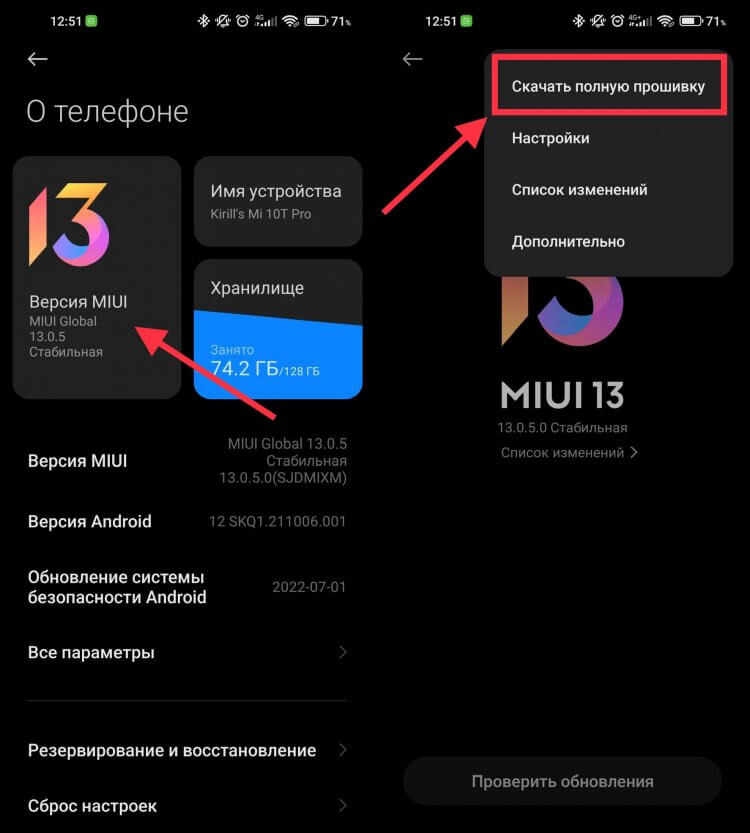
Всегда прошивайтесь только полной прошивкой.
После того как программное обеспечение загрузится, установите его на свой смартфон. Еще раз обращаю внимание: этот способ возможен только в той ситуации, когда у вас остался рабочим хотя бы один вариант доступа в Интернет.
Сброс сети на Андроид
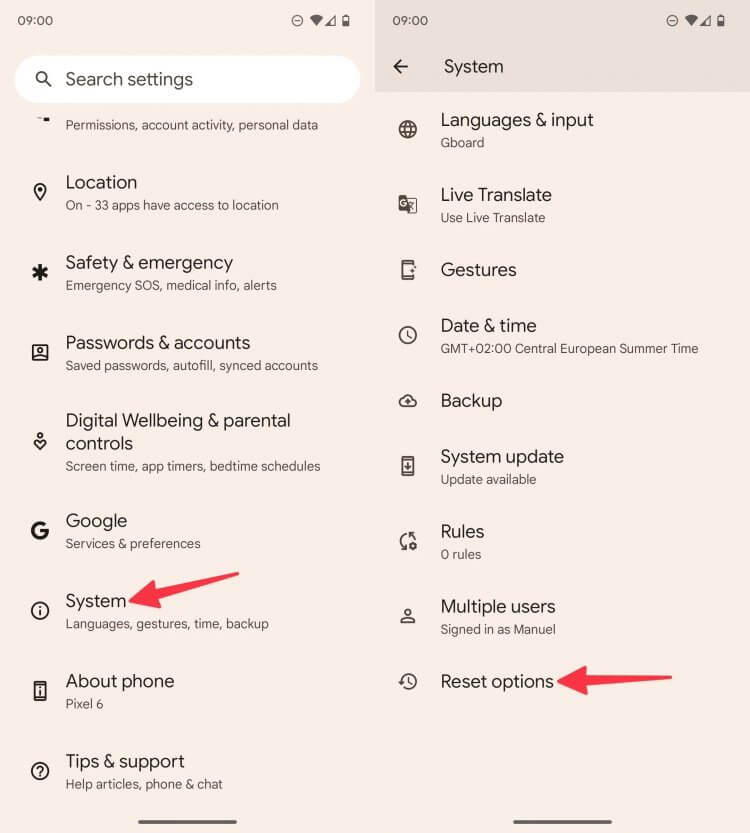
Чистый Андроид остался в основном только на смартфонах Pixel.
Если же все перечисленные выше варианты вам не помогли, то следует произвести сброс настроек сети. На смартфонах с чистым Андроидом необходимо:
- Откройте настройки.
- Пролистайте вниз до раздела «System».
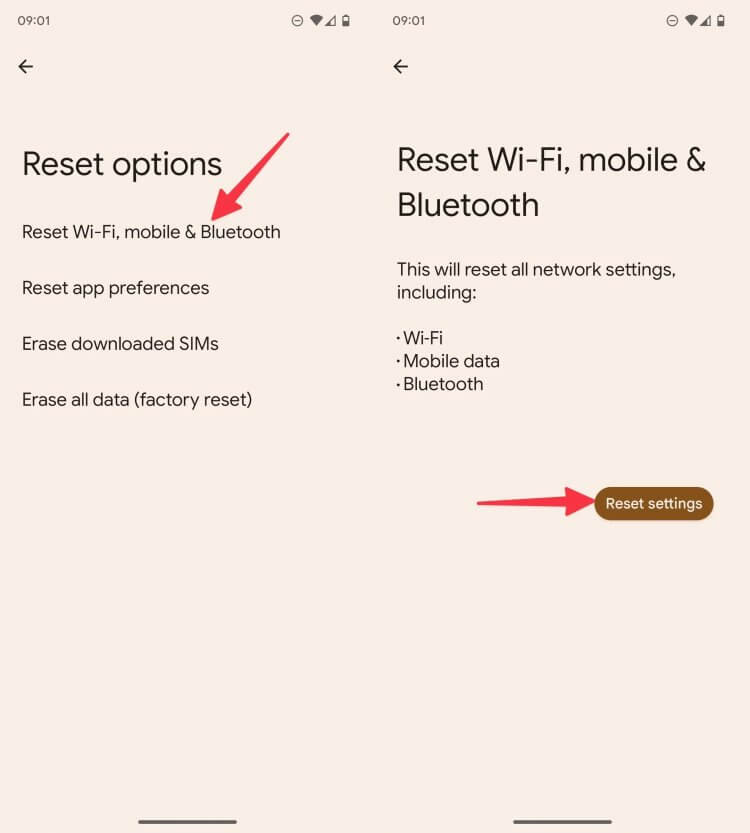
Если вы не знаете, где искать эти настройки, то воспользуйтесь поиском.
Если вы владеете смартфоном Samsung, то сброс настроек сети расположен иначе, чем на стандартном Андроиде. One UI всегда отличался немного запутанными настройками. Для сброса настроек сети на Samsung сделайте следующее:
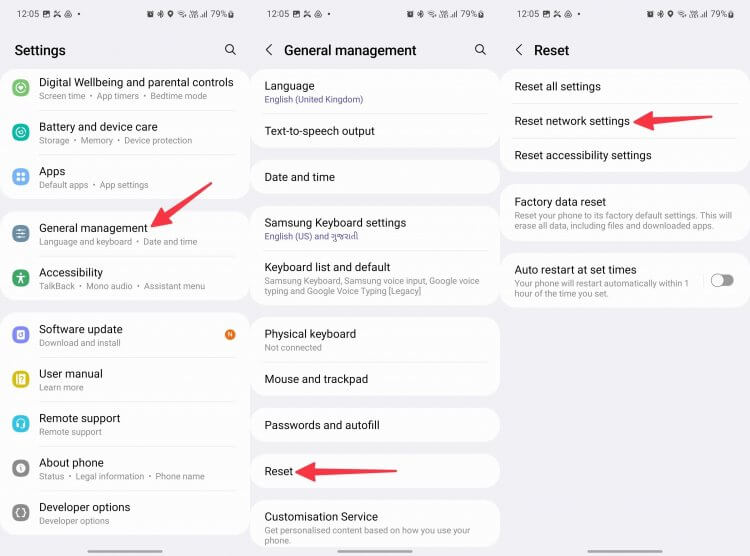
Самсунг расположила сброс максимально похоже на iOS.
После этого все настройки сети будут сброшены. На смартфонах Xiaomi подобный сброс тоже расположен совсем в другом месте. Для того чтобы его найти, необходимо:
- Откройте настройки.
- Выберите раздел «Подключение и общий доступ».
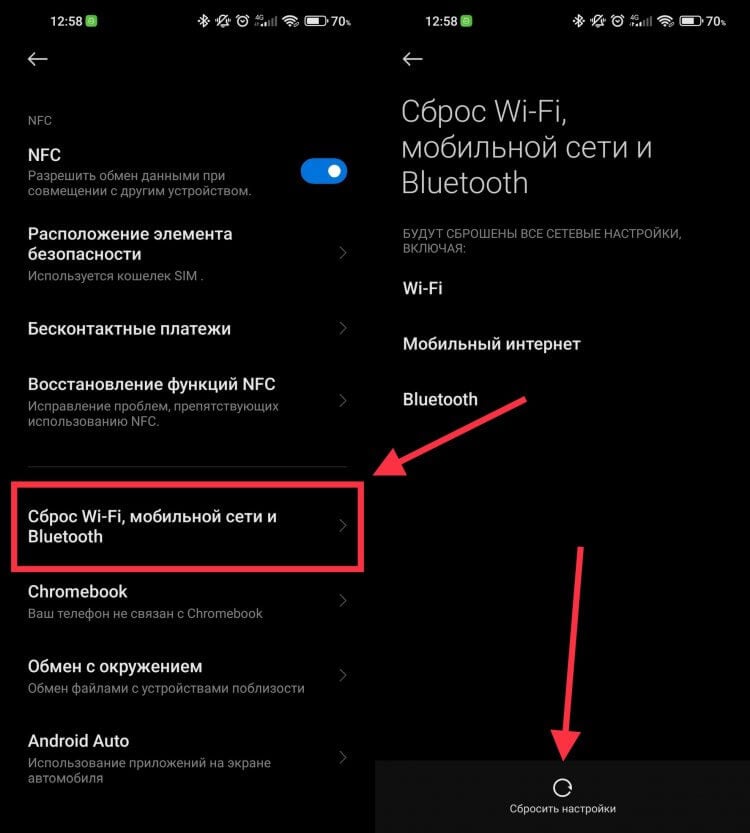
Xiaomi разместила сброс настроек сети максимально логично — в настройках сети.
Имейте в виду, что сброс настроек сети полностью удаляет все сохраненные Wi-Fi сети. Если у вас смартфон на какой-то иной оболочке, то попробуйте найти этот сброс через поиск в настройках.
❗️ПОДПИСЫВАЙСЯ НА ТЕЛЕГРАМ-КАНАЛ СУНДУК АЛИБАБЫ. РЕБЯТА ЗНАЮТ ТОЛЬКО В ОТЛИЧНЫХ ТОВАРАХ С АЛИЭКСПРЕСС
Если все эти способы не принесли никакого эффекта, то остается только замена SIM-карты. Для этого обратитесь с паспортом в салон вашего оператора связи. Будьте готовы заплатить за новую карточку 50 рублей. Последнее время из-за дефицита комплектующих для их производства они стали платными. Надеюсь, всё это убережет вас от похода в сервисный центр. Потому что если не помогло вообще ничего из описанного выше, то остается только этот вариант.

Теги
- Операционная система Android
- Операционная система MIUI
- Смартфоны Samsung
- Смартфоны Xiaomi
Наши соцсети
Новости, статьи и анонсы публикаций
Свободное общение и обсуждение материалов
Способы подключения и настройки интернета на смартфоне
Сегодня мобильные устройства пользуются огромным спросом, они есть буквально у каждого. Они используются не только для звонков родственникам или отправки СМС-сообщений, но и для доступа к Глобальной паутине. К сожалению, при покупке устройства консультанты редко объясняют, как настроить Интернет на Андроиде или Айфоне, и владельцу приходится разбираться с этим самостоятельно.
В современном мире телефон без Интернета вызывает удивление у окружающих
Для решения насущной проблемы владельцу любого портативного устройства требуется самостоятельно определиться, как именно будет осуществляться доступ к Глобальной паутине. Сегодня существует несколько вариантов получения доступа к сети:
- Подключение по сети Wi-Fi.
- Соединение через мобильный Интернет.
- Соединение через персональный компьютер.
Подключение по Wi-Fi
Wi-Fi — беспроводная сеть, которую можно с лёгкостью подключить в специально отведённых местах, например, дома, в метро, в сетях быстрого питания. В отличие от 3G-интернета, Wi-Fi предоставляет гораздо большую скорость передачи данных, а соединение бесплатное.
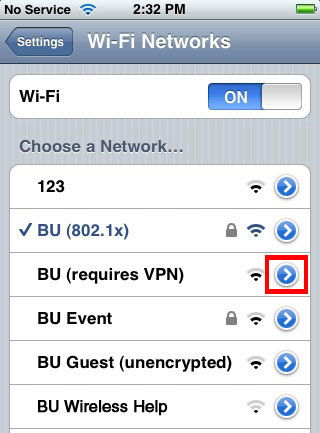
Для того чтобы подключить собственный смартфон к такой сети, владельцу не потребуется каких-то специальных программ или утилит, так как процедура довольно простая и занимает минимум времени. Сначала потребуется открыть главное меню на Айфоне. Далее в списке всех приложений найти параметр «Настройки» и перейти туда. Появится новое окно, где будет список доступных Wi-Fi-подключений. Если его нет, то тогда пользователю требуется переключить ползунок во включённое положение. Остаётся только выбрать тот тип Wi-Fi, к которому нужно получить доступ. Возможно, если сеть является заблокированной, то придётся ввести пароль. Если все данные будут введены корректно, то смартфон можно будет подключить к сети и использовать её.
Соединение через мобильный Интернет
Подключить к сети телефон посредством оператора мобильной связи (мобильный Интернет) — наиболее популярная услуга. Дело в том, что владелец смартфона с этой услугой может подключаться везде. Пожалуй, это единственное существенное достоинство такого Интернета. При этом обязательным условием является наличие трафика у пользователя и средств на Айфоне, тем не менее именно такой способ предоставляет возможность получения данных повсюду.
В большинстве случаев владелец устройства получает все настройки автоматически при первом подключении, но случается, что этого не происходит и всё приходится делать вручную. Для ручной настройки такой разновидности доступа к данным на Айфоне, необходимо открыть меню «Настройки» и перейти в раздел «Мобильная сеть». Для начала требуется найти поставщика услуг. Это делается в меню «Операторы связи». С помощью кнопки «Поиск» появится список всех доступных подключений. Выбирать следует исходя из оператора связи и типа подключения, которое необходимо получить (2G, 3G).
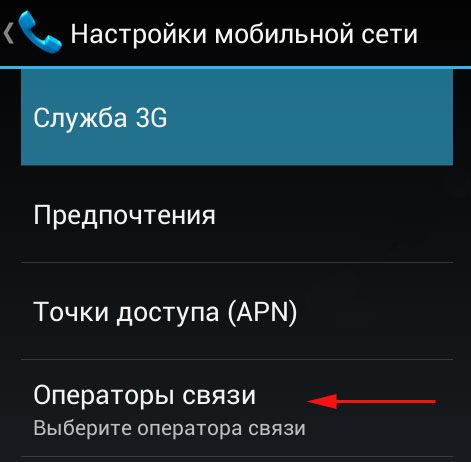
Случается, что и такой вариант не помогает. В этом случае потребуется полная ручная настройка. На смартфоне в меню «Мобильная сеть» необходимо выбрать параметр «Точки доступа» и создать новую. Тут потребуется ввести следующие данные:
- Имя подключения — можно указывать любое.
- APN — для каждого оператора разный (указывается в формате — internet.beeline.ru).
- Имя пользователя — соответствует имени оператора (beeline).
- Пароль — также соответствует названию оператора.
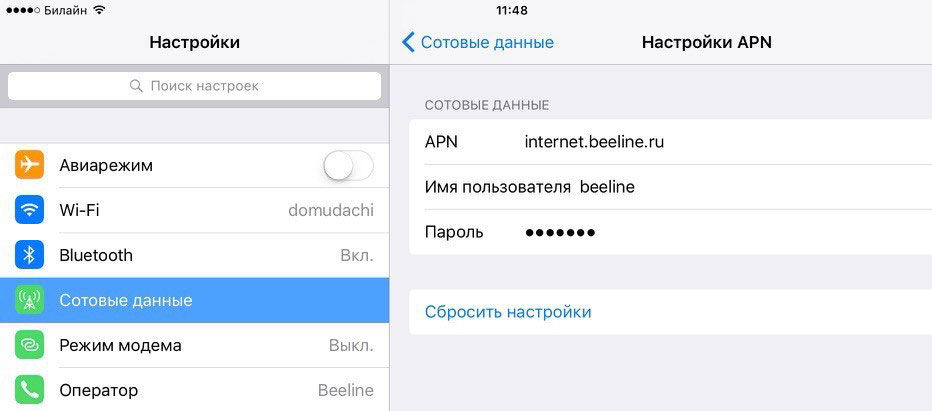
Все данные для ручной настройки можно узнать на официальном сайте поставщика услуг. Если введённые данные на смартфоне будут корректны, тогда следует переходить непосредственно к подключению. Для этого достаточно провести пальцем по экрану сверху вниз, а в меню нажать на кнопку «Мобильные данные».
Соединение через компьютер
В том случае, если поблизости отсутствует Wi-Fi-сеть, а 3G на Айфоне не способен выполнить необходимые задачи, на помощь пользователю может прийти персональный компьютер с Интернетом. Для этого также понадобится USB-кабель, посредством которого будут соединены два устройства.
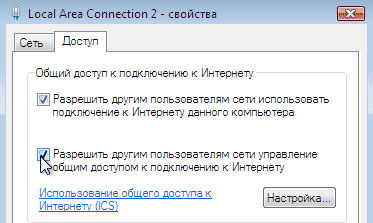
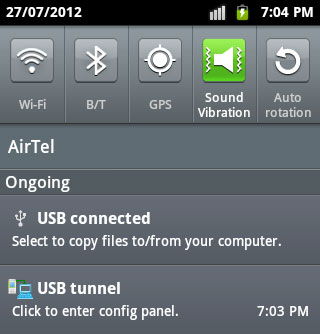
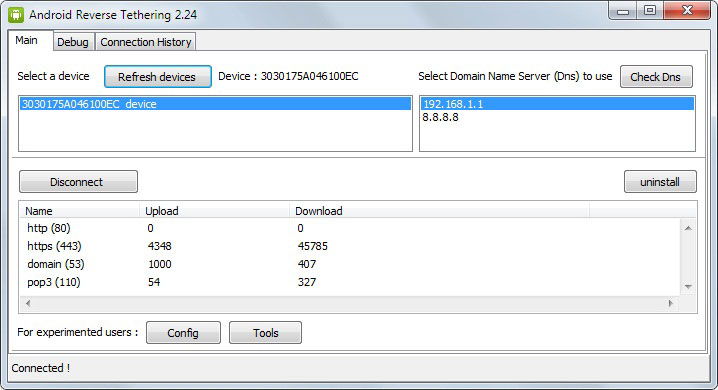
Для начала требуется открыть настройки подключения на самом компьютере и перейти во вкладку «Дополнительно». Здесь пользователю необходимо совершить только одно действие — поставить галочку напротив пункта «Разрешить другим пользователям сети использовать подключение». Это необходимо для того, чтобы Интернет, используемый компьютером, мог передаваться и использоваться другими устройствами в той же сети. После этого требуется скачать и установить специальную утилиту — USBTunnel на смартфон и AnroidTool на компьютер. Телефон в режиме отладки подключается к компьютеру посредством USB-кабеля. По завершении этой операции требуется запустить программу AndroidTool и обновить список устройств с помощью кнопки «Refresh Devices». В списке «Select Domain Name» можно указать любое имя, и передать информацию на мобильное устройство с помощью «Show Android». Программа может уточнить, есть ли у пользователя необходимые права, где требуется дать положительный ответ. Далее, когда смартфон и ПК синхронизируются, останется только нажать на кнопку «Connect» и приступить к использованию Глобальной паутины.
Итоги
Подытоживая, можно сказать одно — способ подключения к Интернету на Айфоне может быть абсолютно любой. Каждый из вариантов, естественно, лучше всего подходит в каких-то определённых обстоятельствах, но при этом можно сказать, что ни один человек в наше время точно не останется без Интернета на смартфоне.
Включение и настройка 4G (LTE) на смартфонах с ОС Android
Бывали времена, когда скорость проводного интернета измерялась килободами (килобитами в секунду), и значение 14400 бод считалось хорошим показателем. Сегодня проводной доступ оперирует сотнями мегабит/секунду, и это уже никого не удивляет. Но вот скорость беспроводной связи заметно отстаёт, и усилия разработчиков сосредоточены на продвижении новых высокоскоростных стандартов связи.
Переход с 2G на 3G нельзя было назвать революционным, но прогресс был очевиден. Сети четвёртого поколения позволили сблизить стандарты мобильного доступа к интернету с проводными технологиями. Но – с некоторыми ограничениями. О них, а также о способах подключения Android-смартфонов к стандарту 4G (LTE), мы сегодня и расскажем.
Что такое сеть LTE на телефоне под управлением ОС Android
Хотя в технической литературе понятия LTE и 4G не эквивалентны, оба термина активно используются в качестве обозначения сетей четвёртого поколения.
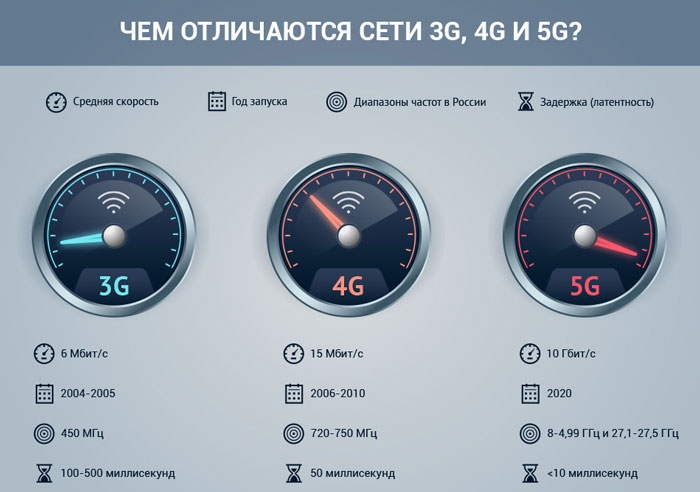
В действительности стандарт 4G LTE можно рассматривать как промежуточный этап эволюции от 3G к сетям, начинающимся с четвёрки (полноценный 4G, его расширение 4G+ и половинчастое решение 4.5G, нечто среднее между 4/5G). Учитывая, насколько возросли потоки данных, циркулирующие по мобильным сетям, можно утверждать, что переход к высокоскоростным сетям назрел и является актуальной необходимостью. Впрочем, технологии LTE уже сейчас готовится ещё более впечатляющая замена – сети 5G, разработка которых уже находится на стадии экспериментального запуска.
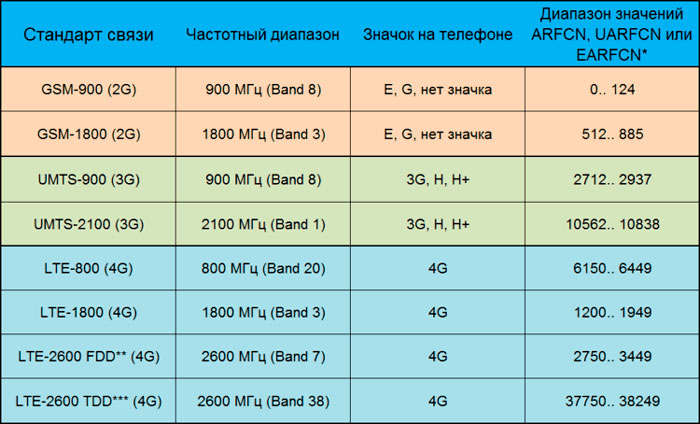
Если говорить о технологии применительно к смартфонам, то нужно знать следующее: это радиомодуль в составе начинки телефона, способный работать в расширенном диапазоне частот (от 1,4 до 20 МГц) с реализацией функции канальной дифференциации. Говоря простым языком, 4G LTE обеспечивает гораздо больше полос пропускания радиосигнала, нежели 3G. Как следствие, появилась возможность обеспечить большие скорости передачи данных при улучшении качества сотовой связи. Потоковое видео, IP-телефония, видеозвонки – все эти вещи невозможны при массовом использовании в 3G-сетях, но сейчас их активно использует и бизнес-сектор, и простые обыватели.
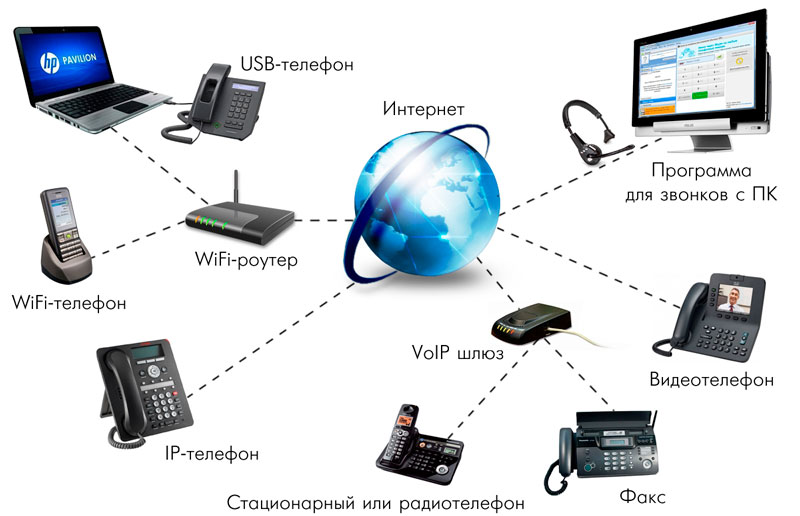
Таким образом, те 3 МБ/сек, которые длительное время устраивали пользователей в рамках 3G, сегодня сменились на скорости порядка 21-75 МБ/сек. Разница налицо. Но нужно понимать, что возросшая скорость передачи данных – не единственный козырь 4G LTE. Среди других достоинств стандарта можно отметить следующие:
- обеспечение стабильности связи – она останется устойчивой в зоне уверенного приёма, даже если двигаться на скоростях порядка 300 км/час;
- частотный диапазон стандарта значительно расширен;
- передача пакетных наборов данных производится с использованием радиокоммутации.
Нельзя сказать, что сетями сегодня охвачена вся планета – даже в Южной Корее, где этот показатель наивысший, уровень покрытия составляет 96%. В России 50% территории охвачено сетями четвёртого поколения, обеспечиваемыми так называемой «большой четвёркой» отечественных мобильных операторов (МТС, Билайн, МегаФон плюс набирающий обороты Теле2).
Проверка совместимости смартфона с 4G
Возможно, ваше мобильное устройство способно работать на высоких скоростях. Как узнать, можно ли вам насладиться возможностью работать в сетях 4-го поколения? Существует несколько способов выполнить такую проверку.
Проверяем симку смартфона
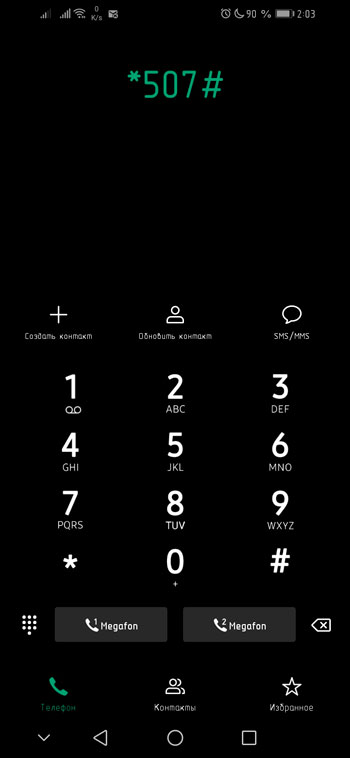
Первое ограничение, которое нужно обойти, касается самой SIM-карты. Если она не поддерживает работу в 4G LTE, вам придётся её заменить. Метод несложен. Достаточно ввести специальный код и нажать кнопку вызова. Проблема в том, что этот код разный у операторов мобильной связи. Узнать соответствующую комбинацию USSD-кода можно на официальном сайте поставщика услуг.
Так, для Теле2 эта комбинация имеет вид *156#, для Билайна – *110*181#, для Мегафона — *507#. Наконец, у МТС это *156#.
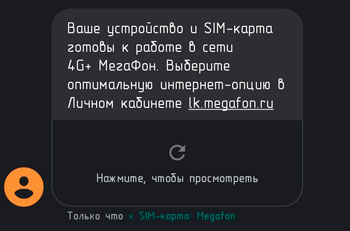
После набора кода и нажатия кнопки вызова вам должно прийти СМС-сообщение, в котором сообщится, сможете ли вы использовать высокоскоростной доступ, или же вам придётся менять симку. Отметим, что сети LTE начали внедряться в России в 2012 году, так что если SIM-карта выпущена позже, скорее всего, она имеет формат USIM, то есть вы не останетесь без 4G.
Проверка через телефон
Второе ограничение связано с самим телефоном. Старые кнопочные телефоны, очевидно, лишены возможности принимать данные на высоких скоростях. Но и современные смартфоны бывают разные. Откровенно бюджетные китайские модели также могут не поддерживать стандарт LTE, поэтому сей факт нужно обязательно учесть, подвергнув телефон проверке. И сделать это можно разными способами:
- используя те же USSD-коды, что и для определения симки. Возможен ответ, что SIM-карта поддерживает 4G, а телефон – нет;
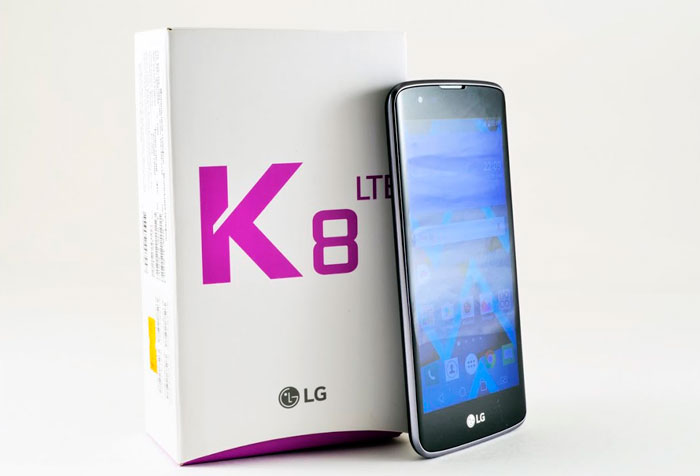
- при покупке нового смартфона тщательно изучите инструкцию, где в спецификациях телефона будут перечислены все поддерживаемые сети. Если среди них будут обозначения 4G/LTE/WiMAX, это означает, что аппарат поддерживает работу в сетях четвёртого поколения. Такие же данные обычно приводятся и на коробке (упаковке);
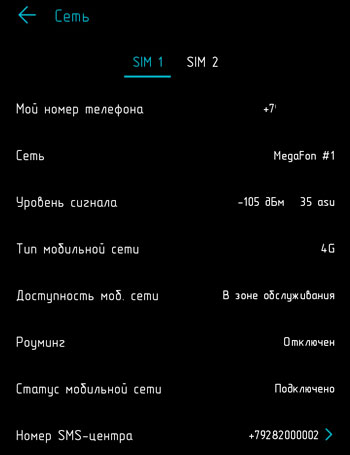
- если вы принадлежите к числу тех пользователей, которые не привыкли захламлять ящики своего рабочего стола коробками из-под телефонов вместе с инструкциями, придётся воспользоваться другим методом. Зайдите в пункт «Настройки» смартфона, выберите подпункт «О телефоне» и раздел, описывающий состояние установленных SIM-карт, где в числе прочих характеристик указывается тип подключения. В зависимости от версии Android и модели аппарата путь доступа и названия пунктов меню могут отличаться, но в принципе вы поняли, где нужно искать;
- в крайнем случае никто не мешает отыскать нужную информацию в интернете – любой сайт, занимающийся продажей смартфонов, указывает полные технические характеристики каждой модели. Другое дело, что доверять таким данным на 100% не стоит, поэтому используйте несколько источников получения информации.
Проверяем покрытие оператора
Наконец, третье ограничение касается покрытия в данной местности. Обладая самым новым смартфоном и выбрав дорогой тариф, вы не сможете воспользоваться всеми преимуществами высокоскоростной связи, если ваш населённый пункт не охвачен сетью 4G LTE.
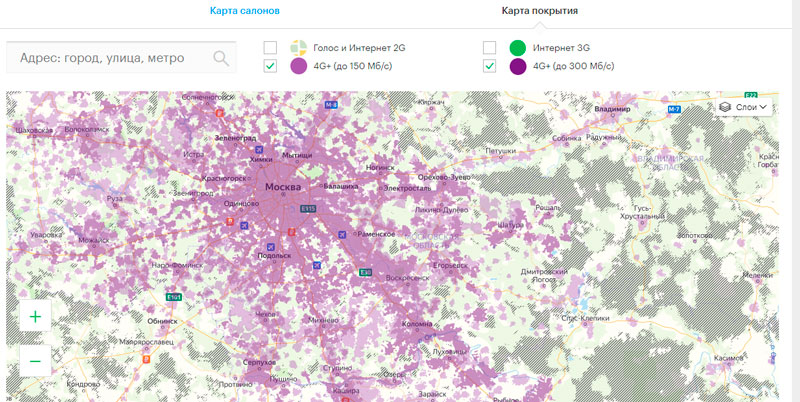
Мы уже отмечали, что примерно половина территории нашей страны не охвачена этим стандартом. Чтобы узнать, не находитесь ли вы в числе тех, кому не посчастливилось с 4G, зайдите на официальный сайт своего мобильного оператора и выберите раздел, именуемый «Карта покрытия». Используйте кнопки масштабирования, чтобы быстро отыскать свой населённый пункт и увидеть, работает ли здесь стандарт связи четвёртого поколения.
Как настроить LTE на Android
Если все вышеперечисленные проверки оказались положительными, радоваться рано. Нужно ещё включить режим LTE на своём телефоне. Сделать это можно двумя способами. Автоматическая настройка отличается простотой, при этом смартфон сам определяет, что он находится в зоне покрытия сетью 4G и активирует соответствующий режим связи. Ручная настройка намного сложнее и используется, если по какой-то причине недоступна автоматическая.
Рассмотрим оба способа.
Ручная настройка
Рассмотрим, как включить режим 4G на смартфонах под ОС Android вручную. Для этого переходим в «Настройки», где нас интересует вкладка «Мобильные сети». Выбираем опцию «Дополнительно» (или «Другие сети», в зависимости от реализации функции), где нам нужно кликнуть на пункте под названием «Точка доступа».
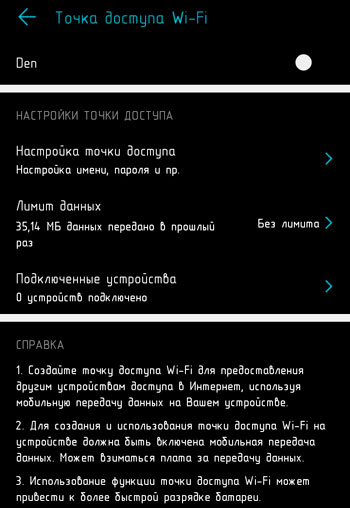
Жмём на значке «+» для создания новой точки и указываем все необходимые сведения, от наименования до типов используемых протоколов. Все эти данные можно получить на официальном сайте мобильного оператора. Обычно «тип аутентификации» указывается как PAP, тип APN – default. Когда все поля заполнены без ошибок, можно выходить из настроек и пользоваться высокоскоростным интернетом.
Автоматическая настройка
Автоматический метод настройки скорости интернета под 4G предполагает, что переключение будет происходить без вашего участия, в зависимости от типа покрытия в конкретной местности.
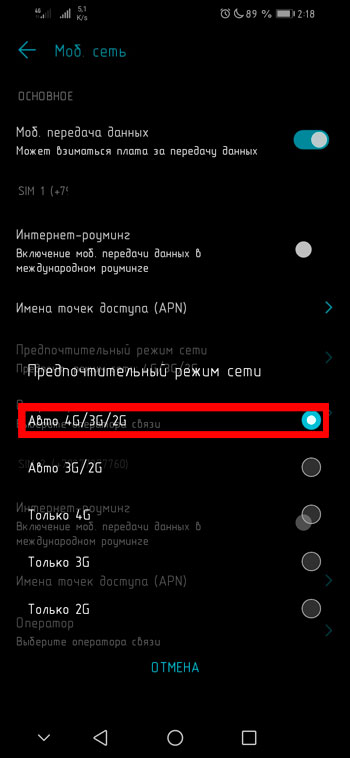
Скажем, если вы проживаете в населённом пункте, где доступны только сети 3G, при переезде в местность, где имеется скоростной 4G интернет, переключение режима должно произойти автоматически, без вашего участия. Но всегда имеется возможность установить на Android-устройство 4G принудительно – для этого опять заходим в «Мобильные сети», а в подразделе «тип сети» указываем «4G», обычно он помечен как рекомендуемый параметр.
Как видим, если смартфон поддерживает сети четвёртого поколения для их включения и настройки не требуется использовать дополнительные инструменты и иметь root-права.
Как проверить работоспособность режима LTE
Если вы не в состоянии ощутить, насколько быстрее стала скорость передачи данных, следует воспользоваться специальным приложением, измеряя этот параметр. А некоторые программы умеют определять, почему сеть работает медленно, диагностируя причины замедления (плохое покрытие, слабая мощность радиомодуля и т. д.).
Неплохое приложение для Android – утилита nPerf, использующая уникальный алгоритм измерения скорости интернета собственной разработки с очень высокой точностью.
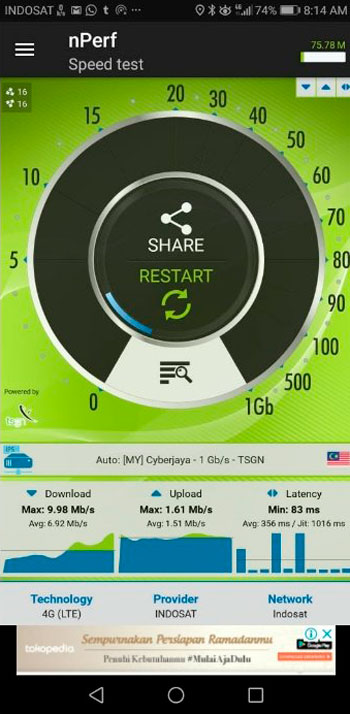
Если тестирование закончилось неудачно, значит, на этапе настройки скоростного интернета вы допустили ошибку. Рассмотрим самые распространённые из них вместе со способами их устранения:
- пункт меню «Мобильные данные» не активирован. Решение очевидное: передвинуть ползунок переключателя в положение «Вкл.» («On»);
- точка доступа для вашего оператора отсутствует (например, была удалена по неосторожности). Ваши действия – добавить её в соответствии с описанным выше алгоритмом;
- тест завершился неудачно по причине отсутствия в вашем тарифе мобильного трафика, или если он исчерпан. И здесь проблема решается весьма просто, пополнением счёта или сменой тарифа. Все эти действия можно совершить в личном кабинете на сайте оператора.
Как отключить сеть 4G
Существует категория пользователей, пользующихся интернетом исключительно дома или на работе (в учебном заведении). Как правило, в таких местах интернет раздаётся через Wi-Fi, то есть без необходимости использования мобильного трафика. Кроме того, многие владельцы смартфонов используют тарифы и лимитированным объёмом трафика, которого хватает в рамках выбранного пакета далеко не всегда. В подобных случаях возникает необходимость во временном или постоянном отключении 4G, поскольку с точки зрения потребления мегабит эта сеть является самой прожорливой.
Делается это по алгоритму, схожему с включением данной функции. Вот только версий Android существует уже столько, что перечислить все возможные комбинации названий вкладок не представляется возможным, так что, возможно, вам предстоит покопаться в настройках телефона, чтобы добраться до необходимых пунктов. Впрочем, эту работу бесполезной назвать нельзя: чем лучше вы будете знать свой смартфон, тем полнее сможете использовать его возможности.
Итак, нам необходимо в «Настройках» найти вкладку «Мобильные сети» (возможно, она расположена во вкладке «Сети доступа и Интернет»), где отобразится список доступных для данной модели телефона стандартов связи. Вам остаётся сделать выбор не в пользу 4G LTE и подтвердить свой выбор. После этого телефон будет работать только на скоростях, соответствующих выбранному стандарту.
Мы надеемся, что описанные выше алгоритмы проверки, подключения и отключения скоростного стандарта 4G не вызовут у вас вопросов. Если возникнут проблемы – опишите их в комментариях, не забыв указать модель телефона, версию Android и мобильного оператора SIM-картой которого вы пользуетесь.