Добавление границы к таблице в Office для Mac
Word для Microsoft 365 PowerPoint для Microsoft 365 Word для Microsoft 365 для Mac PowerPoint для Microsoft 365 для Mac Word 2021 для Mac PowerPoint 2021 для Mac Word 2019 для Mac PowerPoint 2019 для Mac Word 2016 для Mac PowerPoint 2016 для Mac Word для Mac 2011 PowerPoint для Mac 2011 Еще. Меньше
При добавлении в документ границ рисунка, текста или страницы вы можете настроить их оформление. То же самое можно сделать для таблиц в документе.
Примечание: В этой статье описаны процедуры для Office для Mac приложений. Дополнительные Windows см. в документе Добавление, изменение и удаление границ документов и изображений.
В зависимости от используемой программы вы можете добавить границу к таблице с помощью коллекции «Стили границ», применить готовый стиль таблицы или создать собственную границу.
Word
Добавление границы с помощью коллекции «Стили границ»
Быстрее всего добавить границы в Word можно из коллекции «Стили границ».
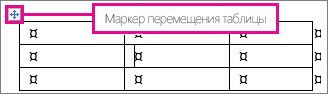
- Щелкните в таблице, а затем нажмите маркер перемещения таблицы, чтобы выделить таблицу.
 Появится вкладка Работа с таблицами | Конструктор. В Office для Mac появляются вкладки Конструктор таблиц и Макет. Откройте вкладку Конструктор таблиц.)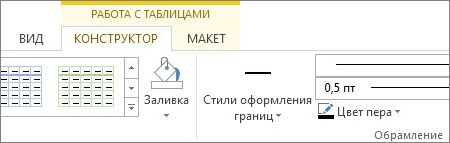
- Щелкните Стили оформления границ и выберите стиль границы.
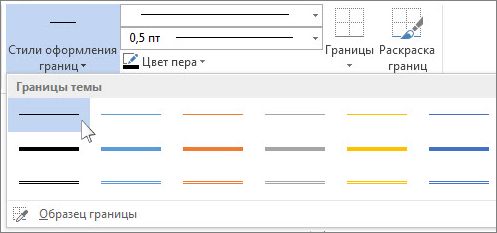
- Нажмите Границы и выберите, где вы хотите добавить границы.

Совет: Чтобы изменить или добавить границы для части таблицы, выберите пункт Граница построив, а затем щелкните в таблице каждую границу, которую вы хотите изменить или добавить. Word применяет стиль границы, который вы уже выбрали, и вам не нужно сначала выбирать таблицу.

Добавление границы с помощью стиля таблицы
Применение готового стиля таблицы — еще один быстрый способ привлечь внимание к таблице. Стили таблиц включают согласованные границы, заливку и форматирование текста.
- Щелкните внутри таблицы, а затем выберите вкладку Работа с таблицами | Конструктор (Конструктор таблиц в Office для Mac).
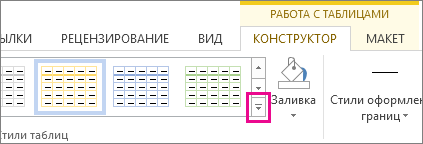
- В коллекции Стили таблиц выберите стиль таблицы. Чтобы увидеть остальные стили, щелкните стрелку Больше. (В Office для Mac она выводится под коллекцией.)
Добавление пользовательского обрамления
Чтобы создать собственную границу, выберите цвет, толщину, тип линии и место, где вы хотите применить границы.
- В Word или Outlook щелкните в таблице, а затем нажмите маркер перемещения таблицы, чтобы выделить таблицу. В PowerPoint щелкните внешнюю границу таблицы, чтобы выделить ее. (Маркер перемещения таблицы отсутствует в PowerPoint.)
- Щелкните вкладку Работа с таблицами | Конструктор (Конструктор таблиц в Office для Mac).
- Выберите параметры границы. Щелкните Стиль линии (Стиль пера в PowerPoint) и выберите нужный стиль.
 Щелкните Толщина линии (Толщина пера в PowerPoint) и выберите нужную толщину границы.
  Щелкните Цвет пера и выберите цвет.
- Щелкните Границы и выберите нужные границы.
Совет: Чтобы изменить или добавить границы для части таблицы, выберите Границы по образцу, а затем щелкните каждую границу в таблице. Word добавит границы в выбранном вами стиле, вам не нужно вначале выбирать таблицу.
PowerPoint
Добавление границы с помощью стиля таблицы
Применение готовых стилей таблицы — это быстрый способ выделить таблицу. Стили таблиц включают согласованные границы, заливку и форматирование текста.
- Щелкните внутри таблицы, а затем выберите вкладку Работа с таблицами | Конструктор (Конструктор таблиц в Office для Mac).
- В коллекции Стили таблиц выберите стиль таблицы. Чтобы увидеть остальные стили, щелкните стрелку Больше. (В Office для Mac она выводится под коллекцией.)
Добавление пользовательского обрамления
Чтобы создать собственную границу, выберите цвет, толщину, тип линии и место, где вы хотите применить границы.
- В Word или Outlook щелкните в таблице, а затем нажмите маркер перемещения таблицы, чтобы выделить таблицу. В PowerPoint щелкните внешнюю границу таблицы, чтобы выделить ее. (Маркер перемещения таблицы отсутствует в PowerPoint.)
- Щелкните вкладку Работа с таблицами | Конструктор (Конструктор таблиц в Office для Mac).
- Выберите параметры границы. Щелкните Стиль линии (Стиль пера в PowerPoint) и выберите нужный стиль. Щелкните Толщина линии (Толщина пера в PowerPoint) и выберите нужную толщину границы. Щелкните Цвет пера и выберите цвет.
- Щелкните Границы и выберите нужные границы.
Совет: Чтобы изменить или добавить границы для части таблицы, выберите Границы по образцу, а затем щелкните каждую границу в таблице. Word добавит границы в выбранном вами стиле, вам не нужно вначале выбирать таблицу.
Важно: Microsoft Office для Mac 2011 больше не поддерживается. Перейдите на Microsoft 365, чтобы работать удаленно с любого устройства и продолжать получать поддержку.
Дизайн границ у таблиц в редакторе Word
Как сделать границы у табличных ячеек разными по толщине и по рисунку?
Для того, чтобы изменить границы у таблицы в целом или у конкретной ячейки в частности, следует использовать диалоговое окно Границы и заливка .
В редакторе Word 2003
В редакторе Word 2007
В этой версии редактора вам нужно выделить таблицу или ячейку и перейти на дополнительную вкладку Конструктор , которая станет доступной в контекстной вкладке Работа с таблицами .
В группе команд Стили таблиц нажмите кнопку Границы . Откроется одноименное диалоговое окно.
Еще записи по вопросам использования Microsoft Word:
- 10 вопросов и ответов по редактору Word (1 часть)
- Word 2007: добавляем свою вкладку и свои команды
- Word 2007: полотно, рисунки, линии
- Word 2007: смена формата сохранения файла
- Word 97 — решение проблемы с отображением символов на линейке
- Автоматизация текстового набора в Word
- Автоматическая нумерация билетов
- Автоматическая расстановка переносов
- Автоматическое сохранение документа при его закрытии
- Автотекст с последовательной нумерацией
- Белый текст на синем фоне в Word 2007
- Быстрое удаление границ у таблицы
- Ввод повторяющихся фрагментов текста в Word 2007
- Ввод часто повторяющихся фрагментов текста
- Вертикальное выравнивание текста
- Возможно ли запретить копирование текста из документа Word?
- Вопрос о работе с графиками (диаграммами) в Word
- Вопросы и ответы о гиперссылках в редакторе Word
- Вставка будущей даты
- Вставка документа с книжной ориентацией в документ с альбомной ориентацией
- Вставка скопированного текста в предопределенном формате
- Вставка текста с полями в нижний колонтитул
- Вставка текста с помощью кнопки
- Выделение видимой части экрана
- Выделенный текст не заменяется при введении нового текста
7 трюков с таблицами в Word, о которых вы могли не знать
Заливка цветом ячеек, строк, столбцов, таблицы необходимо выделить, тот блок, цвет которого необходимо изменить.
Меню Формат/Границы и заливка;
Вкладка Заливка выберите необходимые оттенки.
Предварительно нужно выделить блок, параметры которого необходимо изменить.
- 1-й способ. Меню Формат/Границы и заливка можно задать произвольное обрамление выделенных ячеек или таблицы целиком. В окне Тип линии можно выбрать сплошную, штриховую, двойную и т.п. линию, в списке ширина указать ее толщину. Затем выбранную линию можно присвоить заданной границе выделенного блока ячеек. Для этого надо щелкнуть по кнопкам вокруг поля Образец или в самом этом поле. Каждая из кнопок включает / выключает одну из внешних границ или внутренние разделители.
- 2-й способ. Воспользоваться инструментом Карандаш на панели инструментов Таблицы и границы, в окне Тип линии выбрать необходимый. Подвести карандаш к изменяемой границе, нажать левую кнопку мыши и, не отпуская ее, вести до конца. Необходимо, чтобы при этом изменяемая граница закрашивалась серым.
Многофункциональный текстовый редактор MS Word имеет в своем арсенале довольно большой набор функций и широкие возможности для работы не только с текстом, но и с таблицами. Более подробно о том, как создавать таблицы, как с ними работать и изменять в соответствии с теми или иными требованиями, вы можете узнать из материала, размещенного на нашем сайте.
Читайте также: Обои на телефон Андроид – как установить анимированные, живые, слайд шоу, на экран блокировки, настроить заставку, изменить фон клавиатуры, отключить обои, пошаговая инструкция в картинках
Итак, как вы уже могли понять, прочитав наши статьи, о таблицах в MS Word мы написали весьма немало, предоставив ответы на многие актуальные вопросы. Однако, на один из не менее распространенных вопросов мы пока еще не ответили: как сделать прозрачную таблицу в Ворде? Именно об этом мы сегодня и расскажем.
Используйте горячие клавиши
Будь я разработчиком программного обеспечения, я бы нарёк горячие клавиши душевными кнопками. Ведь порой так и хочется обняться с ноутбуком только потому, что они есть. Что же касается таблиц Word, я наиболее часто использую тройку комбинаций:
- Alt + Shift + «Вверх/Вниз» быстро перемещает текущую строку на одну позицию выше или ниже (просто незаменимая вещь).
- Ctrl + Shift + A мгновенно превращает прописные буквы в заглавные, что очень полезно для заголовков.
- Ctrl + Tab добавляет табуляцию в ячейке, в то время как обычный Tab переносит курсор на следующую ячейку.
Как изменить границы страницы в Microsoft Word 2010
Есть много разных способов улучшить визуальную привлекательность документа Microsoft Word 2010. Если вы хотите добавить столбцы или применить форматирование, при котором все буквы будут отображаться как маленькие заглавные буквы, возможно, у вас есть способ достичь этой цели. Улучшение внешнего вида документа, особенно если это документ, который призван привлечь ваше внимание, например информационный бюллетень или флаер, может быть отличным способом привлечь внимание к вашей информации.Люди обращают внимание на вещи, которые выделяются, поэтому добавление некоторых других элементов в документ Word может стать решающим фактором для того, чтобы кто-то решил прочитать вашу информацию, а не чужую. Однако первый выбор, который вы делаете при настройке документа, не всегда может быть лучшим или правильным выбором, поэтому вы можете обнаружить, что вам нужно изменить то, что вы сделали. Это также относится к документу, который вы получили от кого-то другого и который вам нужно отредактировать.К счастью, легко узнать, как изменять границы страниц в Microsoft Word 2010 .
Как настроить границы страницы в Word 2010
Прелесть использования Microsoft Word 2010 для создания документов заключается в простоте, с которой вы можете вносить изменения. Это также не относится только к вашим документам. Все, что создано в Microsoft Word 2010 или любой более ранней версии Microsoft Word, если на то пошло, можно редактировать в программе и редактировать таким же образом.Итак, как только вы узнаете, как изменить границы страницы в документе Word 2010 один раз, вы сможете сделать это таким же образом в любых будущих документах.
Начните процесс настройки границ страницы Word, дважды щелкнув файл, чтобы запустить его в Word. В верхней части окна находится ряд вкладок, содержащих инструменты и параметры документа, связанные с меню, в котором они содержатся. Параметры, которые нам интересны для целей этого руководства, расположены на вкладке Page Layout , поэтому щелкните эту вкладку.
Под вкладками находится лента , которая является основным средством навигации, используемым в Microsoft Office 2010. Лента для вкладки Page Layout содержит раздел Page Background , в котором находится кнопка Page Borders . Нажмите эту кнопку, чтобы открыть окно Borders and Shading , в котором вы будете выбирать параметры границы, которую вы хотите использовать вместо той, которая в настоящее время установлена для вашего документа.
Убедитесь, что выбрана вкладка Page Border в верхней части окна, затем просмотрите различные разделы этого окна.В левой части окна находится параметр Setting , в котором вы выбираете общий тип новой границы, которую хотите выбрать для своего документа.
Центральная часть окна — это самая важная часть, в которой вы сможете внести самые большие изменения во внешний вид вашей границы. Вы можете использовать комбинацию раскрывающихся меню Style , Color , Width и Art , чтобы получить почти бесконечное количество комбинаций границ, поэтому поэкспериментируйте, прежде чем выбирать дизайн, которым вы не являетесь. полностью доволен.
В левой части окна находится панель предварительного просмотра, на которой вы можете увидеть, как документ будет выглядеть с вашим текущим выбором. В разделе «Применить к» также есть раскрывающееся меню, в котором вы можете выбрать, к какой части документа вы хотите применить границу. После того, как все настройки границ страницы будут удовлетворительными, нажмите кнопку OK в нижней части окна, чтобы применить их к документу.
Нет ограничений на количество изменений, которые вы можете внести в границы страницы Word 2010, поэтому не стесняйтесь возвращаться в это меню в любое время, если вы решите, что выбранная граница страницы не идеальна для вашего документа. ,
Читайте также: Почему игры вылетают на Рабочий стол Windows 10 без ошибок и что делать, 6 шагов
Рамка для диплома
Некоторые курсовые и дипломные работы необходимо оформлять рамками со штампом. Трудность возникает в том, что на некоторых страницах не должно быть рамки или она отличается. Как же сделать рамку для диплома?
Сначала нужно разбить на разделы, и лишь затем вставлять рамки там, где это необходимо.
Шаг 1. Установить курсор в конце страницы, после которой меняется (появляется, исчезает) рамка.
Устанавливаем курсор в конце страницы
Шаг 2. На вкладке «Разметка страницы» в группе инструментов «Параметры страницы» нажать на значок «Разрывы».
На вкладке «Разметка страницы» в разделе «Параметры страницы» щелкаем по опции «Разрывы»
Шаг 3. В выпадающем списке выбрать «Разрывы разделов», щелкнуть по параметру «Следующая страница».
В подпункте «разрывы разделов» щелкаем по пункту «Следующая страница»
Шаг 4. Вставить рамки (смотрите инструкцию «Рамка со штампом»).
Добавить рамку к таблице
В зависимости от программы, которую вы используете, вы можете добавить границу к таблице с помощью галереи стилей границ, вы можете применить заранее разработанный стиль таблицы или создать свою собственную границу.
Слово
Самый быстрый способ добавить границы в Word — из галереи стилей границ.
- Щелкните таблицу, а затем щелкните ручку перемещения таблицы , чтобы выбрать таблицу. Появится вкладка Table Tools Design . (В Office для Mac появляются вкладки
Table Design
и
Layout
. Щелкните вкладку
Table Design
.) - Щелкните Стили границ и выберите стиль границы.
- Щелкните Границы и выберите, где вы хотите добавить границы.
Читайте также: Как создать Apple ID без привязки банковской карты
Применение заранее разработанного стиля стола — еще один быстрый способ выделить ваш стол.Стили таблицы добавляют согласованные границы, затенение и форматирование текста.
- Щелкните внутри таблицы, а затем щелкните вкладку Table Tools Design (вкладка
Table Design
в Office для Mac). - В галерее Стили таблиц щелкните стиль таблицы. Чтобы увидеть другие стили галереи, щелкните стрелку
Еще
.(Эта стрелка отображается под галереей в Office для Mac.)
Чтобы создать собственную границу, выберите цвет, ширину, стиль линии и место, где вы хотите применить границы.
- В Word или Outlook щелкните таблицу, а затем щелкните ручку перемещения таблицы , чтобы выбрать таблицу. В PowerPoint щелкните в любом месте внешней границы таблицы, чтобы выделить ее. (Маркер перемещения таблицы не отображается в PowerPoint.)
- Щелкните вкладку Table Tools Design (вкладка
Table Tools
в Office для Mac). - Создайте свой бордюр. Щелкните Стиль линии (
Стиль пера
в PowerPoint) и выберите стиль. Щелкните Толщина линии (
Толщина пера
в PowerPoint) и выберите нужную ширину границы. Щелкните Цвет пера и выберите цвет. - Щелкните Границы и выберите нужные границы. Совет: Чтобы изменить или добавить границы для части вашей таблицы, убедитесь, что выбран
Border Painter
, а затем щелкните каждую границу в таблице. Word добавляет рамку в стиле, ширине и цвете, которые вы уже выбрали, и вам не нужно предварительно выбирать таблицу.
PowerPoint
Применение заранее разработанного стиля стола — быстрый способ выделить ваш стол среди других.Стили таблицы добавляют согласованные границы, затенение и форматирование текста.
- Щелкните внутри таблицы, а затем щелкните вкладку Table Tools Design (вкладка
Table Design
в Office для Mac). - В галерее Стили таблиц щелкните стиль таблицы. Чтобы увидеть другие стили галереи, щелкните стрелку
Еще
.(Эта стрелка отображается под галереей в Office для Mac.)
Чтобы создать собственную границу, выберите цвет, ширину, стиль линии и место, где вы хотите применить границы.
- В Word или Outlook щелкните таблицу, а затем щелкните ручку перемещения таблицы , чтобы выбрать таблицу. В PowerPoint щелкните в любом месте внешней границы таблицы, чтобы выделить ее. (Маркер перемещения таблицы не отображается в PowerPoint.)
- Щелкните вкладку Table Tools Design (вкладка
Table Tools
в Office для Mac). - Создайте свой бордюр. Щелкните Стиль линии (
Стиль пера
в PowerPoint) и выберите стиль.
Читайте также: Как удалить ненужные резервные копии (бэкапы) iPhone из iTunes
Вы можете добавить собственные границы в Word или PowerPoint.
Слово
- Щелкните таблицу или выберите ячейки, к которым вы хотите добавить границы.
- На вкладке Таблицы в разделе
Нарисовать границы
щелкните
Границы
, а затем щелкните нужные границы.
- Щелкните таблицу или выберите ячейки, в которых вы хотите добавить или изменить границы.
- На вкладке Таблицы в разделе
Нарисовать границы
во всплывающем меню
Стиль линии
щелкните нужный стиль линии. - На вкладке Таблицы в разделе
Нарисовать границы
щелкните
Границы
, а затем щелкните нужные границы.
- Щелкните таблицу или выберите ячейки, в которых вы хотите добавить или изменить границы.
- На вкладке Таблицы в разделе
Нарисовать границы
во всплывающем меню
Вес линии
щелкните нужный вес линии. - На вкладке Таблицы в разделе
Нарисовать границы
щелкните
Границы
, а затем щелкните нужные границы.
- Щелкните таблицу или выберите ячейки, в которых вы хотите удалить границы.
- На вкладке Таблицы в разделе
Нарисовать границы
щелкните
Границы
, а затем щелкните
Нет
.
PowerPoint
- Щелкните таблицу или выберите ячейки, к которым вы хотите добавить границы.
- На вкладке Таблицы в разделе
Нарисовать границы
щелкните стрелку рядом с полем
Границы
, а затем щелкните нужные границы.
- Щелкните таблицу или выберите ячейки, в которых вы хотите добавить или изменить границы.
- На вкладке Таблицы в разделе
Нарисовать границы
во всплывающем меню
Стиль линии
щелкните нужный стиль линии. - На вкладке Таблицы в разделе
Нарисовать границы
щелкните стрелку рядом с полем
Границы
, а затем щелкните нужные границы.
- Щелкните таблицу или выберите ячейки, в которых вы хотите добавить или изменить границы.
- На вкладке Таблицы в разделе
Нарисовать границы
во всплывающем меню
Вес линии
щелкните нужный вес линии. - На вкладке Таблицы в разделе
Нарисовать границы
щелкните стрелку рядом с полем
Границы
, а затем щелкните нужные границы.
- Щелкните таблицу или выберите ячейки, в которых вы хотите добавить или изменить границы.
- На вкладке Таблицы в разделе
Рисовать границы
щелкните стрелку рядом с полем
Цвет линии
, а затем щелкните нужный цвет линии. - На вкладке Таблицы в разделе
Нарисовать границы
щелкните стрелку рядом с полем
Границы
, а затем щелкните нужные границы.
- Щелкните таблицу или выберите ячейки, в которых вы хотите удалить границы.
- На вкладке Таблицы в разделе
Нарисовать границы
щелкните стрелку рядом с полем
Границы
, а затем щелкните
Без границы
,
Используйте шаблоны
Офисные будни полны однообразных документов, в том числе и таблиц. Берём одну электронную бумажку, вырезаем её часть, вставляем в новый документ и правим детали. Хорошая методика, но, как мне кажется, работа с шаблонами немного проще и быстрее. К слову, в самом Word шаблоны величают экспресс-таблицами.
Кликните по закладке «Вставка», щёлкните по «Таблице» и перейдите к «Экспресс-таблицам». Обратите внимание на пункт «Сохранить выделенный фрагмент в коллекцию».
Здесь вы найдёте несколько вполне полезных вариантов и, что самое главное, сможете сохранить в качестве шаблона любую другую таблицу или её фрагмент, в том числе и собственного производства.
Как в ворде сделать видимыми поля?
Просмотр полей страницы
- Нажмите кнопку Microsoft Office. , а затем — Параметры Word.
- Нажмите кнопку Дополнительно, а затем установите флажок Показывать границы текста в разделе Показывать содержимое документа. Поля отображаются в документе пунктирными линиями.
Когда Ницше плакал о чем книга? Когда Нма принимается к учету? Когда носят папаху? Когда новолуние в апреле 2022? Когда нужен пропуск в Москве? Когда нужно давать витамин Д утром или вечером? Когда нужно идти к врачу при задержке? Когда нужно менять летнюю резину на зимнюю в Германии? Когда нужно начинать поливать Гиппеаструм? Когда нужно начинать заниматься фигурным катанием?
Рисуйте таблицы
Помните медведя, который в детстве прошёлся по вашим ушам и рукам в безудержном цыганском танце? Именно с тех пор вы не любите пение и кисточки и именно с тех пор вы упорно игнорируете опцию «Нарисовать таблицу» в Word. Встряхнись, взрослый человек! Пора подавить мохнатое чудовище! Это проще, чем кажется.
Кликните по закладке «Вставка», щёлкните по «Таблице» и перейдите к пункту «Нарисовать таблицу».
И не бойтесь совершить промах: под рукой всегда найдётся ластик. Порой карандаш и стиралка существенно упрощают создание сложных таблиц с мелкими элементами.
Настройки абзаца
Если же текст в таблице не просто «наползает» на границы ячейки, но часть его вообще прячется за нее, вероятно, нужно изменить параметры абзаца этого теста. Для этого выделяем требуемую ячейку или весь столбец и в главном меню входим в окно настройки «Абзац».
В окне настройки абзаца потребуется изменить отступ (слева, справа и первой строки), обычно везде требуется выставить нулевые значения. При этом положение текста в ячейке будет зависеть только от настройки полей ячейки (которые мы уже изменили).
Внутри таблицы можно изменять и параметры абзаца
Таким образом, изменяя свойства таблицы и абзаца можно делать таблицы более аккуратными и привлекательными. Это можно сделать с помощью текстового процессора Word. К тому же часть ценной информации не спрячется за границами ячеек таблицы. И это тоже хорошо!
Применение к нескольким страницам
Все вышеописанные способы, как создать рамку в ворде, после нажатия на «ОК» приводят к появлению рамки только на текущей странице. Если же необходимо таким образом нарисовать рамку в ворде для всего документа, то это не очень рационально. Более быстрый и правильный способ :
- В пункте «Границы и заливка» в нижнем правом углу находится строка «Применить к»;
- В ниспадающем перечне выбирается необходимая настройка (Применить ко всему документу или вставить на определенных страницах, применяя к определенному разделу).
Читайте также: Как восстановить значки на панели задач Windows 7?
Кроме стиля обрамления, можно указать его границы, месторасположение и количество граней. В параметрах границы устанавливаются размеры отступов по четырем краям относительно выбранного края.
Если в обрамлении не нужна одна из границ, то настраивается это в «Образце» путем отключения грани нажатием на соответствующую иконку.
Создание невидимой таблицы для содержания
Теперь давайте рассмотрим, что делать, если у Вас есть содержание в документе. Для начала, вставьте таблицу на нужном листе. Ссылка на подробную статью, как ее сделать, приведена в начале.
Откройте вкладку «Вставка», нажмите на кнопку «Таблица» и выберите подходящее количество строк и столбцов – «2х5». «2» – это столбцы. В первом будет название раздела, во втором – номер страницы. «5» – это строки. Здесь укажите такое число, сколько у Вас пунктов в содержании.
Заполните пункты содержания и соответствующие им страницы, и передвиньте среднюю линию вправо.
Применяйте линейку

У каждого человека есть любимые и отталкивающие цифры, которые он без разбору использует или избегает в своей жизни. Даже в параметрах своих таблиц. Знаю таких.
Если вы привыкли точно выставлять значения отступов, ширину и высоту ячеек через свойства таблицы, попробуйте альтернативу — линейку.
Наведите курсор на границу столбцов или строк, схватите её, зажмите клавишу Alt и пользуйтесь удобством сантиметровой линейки.
Такой же трюк можно провернуть и с маркерами отступов и выступов. Наведите на них курсор и зажмите всё ту же клавишу Alt.
Как выделить границы только одной или нескольких ячеек
Первый способ. Чтобы поменять границы частично (выделить какие-то ячейки) можно выполнить все действия по пунктам 2 или 3 кроме выделения всей таблицы. А курсор нужно поставить в той ячейке, границы которой подлежат особому обрамлению.
Второй способ. Можно действовать через кнопку «Раскраска границ по образцу» из меню в таблице «Стили границ». Предварительно там же нужно выбрать подходящие контур, ширину и цвет линий. В видеоролике, который расположен ниже я наглядно демонстрирую как создать рамки таблиц по своему усмотрению и как выделить одну или несколько ячеек.
Как скрыть границы у таблиц в Word
При работе в Word очень часто возникает ситуация, при которой в созданной вами таблице нужно скрыть или, вообще, убрать грани. Это может сделать её более привлекательной либо легче воспринимаемой. Какие же шаги необходимо предпринять, чтобы сделать это?

В текстовом редакторе есть множество полезных настроек
Основные параметры изменения граней
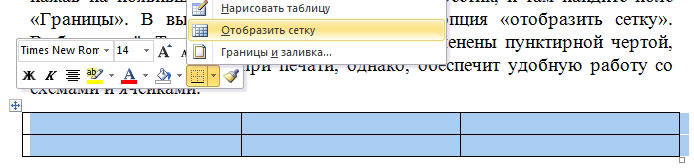
Перед тем как что-либо менять, настоятельно рекомендуем вам вывести сетку, иначе вы просто потеряете свою табличку на листе. Для этого выделите её, нажав на появившейся в левой верхней части крестик, и там найдите поле «Границы». В выпадающем меню находится опция «отобразить сетку». Выбираем её. Теперь линии вашей таблицы заменены пунктирной чертой, которая не будет видна при печати, однако обеспечит удобную работу со схемами и ячейками.
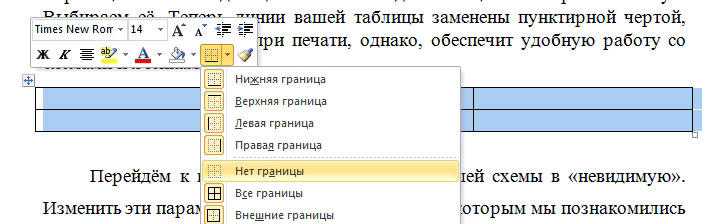
Перейдём к главному — превращению вашей схемы в «невидимую». Изменить эти параметры можно в том же меню, с которым мы познакомились выше. В выпадающем меню перечислены все изменения, которые вы можете применить. Среди них вы найдёте опцию «Нет границ», которая полностью удалит их из таблицы.
Изменение отдельных настроек граней
Для более глубокой настройки при выделении таблички обратите внимание на панель инструментов, в которой появится область «Конструктор». Перейдя туда, а затем открыв в правой её части окно «Обрамление» (Word 2013) или «Рисование границ» (Word 2010), вам будет доступно скрытие определённых граней (например, только правой или левой), настройка их толщины и цвета.
Первым регулируемым параметром будет «Тип», среди которых вы увидите: «Рамка», «Все», «Сетка» и «Другая».
Следующая функция позволит настроить тип, цвет и ширину конкретной линии. Вы имеете возможность сделать рамки одной простой чертой, пунктирной линией с разным интервалом, несколькими линиями либо одновременно жирной и простой и т. д. Немного ниже есть возможность изменить цвет границ и их ширину.
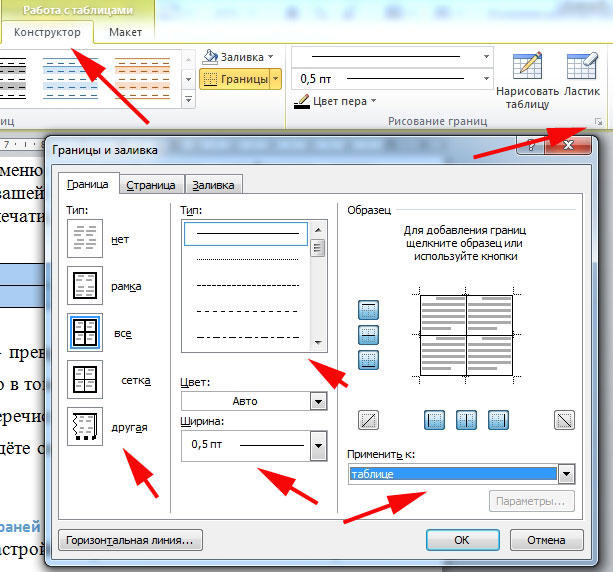
Дальше вы увидите образец вашей схемы и разные параметры, применяя которые можно увидеть конкретные изменения.
Проделав все нужные операции, не забывайте кликнуть мышкой на функцию «Применить к…» и выбрать к «Таблице».
Что ж, теперь вы знакомы с процессом превращения таблицы в «невидимую», скрывая и убирая её границы. Нынче вы также знаете, что с ними можно ещё и работать, изменяя их и превращая вашу таблицу в весьма удобный для работы инструмент.