Как установить Play Market на Android: 3 способа установки
Google Play Market — официальный магазин приложений для смартфонов Android от компании Google, без которого сложно представить любой современный телефон с «зеленым роботом» на борту. Все обновления приложений и сервисов Google, установка сторонних приложений и игр напрямую связаны с этим магазином. Но что делать, если на вашем смартфоне его нет? Как установить Play Market самостоятельно? Сейчас расскажем.
- Почему у вас на телефоне может не быть Google Play
- Самые доступные способы установить Play Market
- АПК-файл
- Recovery
- Файловый менеджер c Root-доступом
Почему у вас на телефоне может не быть Google Play
Для начала разберемся, почему на вашем телефоне может не быть Google Play Market. Есть две наиболее распространенные причины: ваш телефон куплен в Китае или привезен оттуда посредником, или вы купили смартфон от компании Huawei и ее суббренда Honor.
В первом случае отсутствие Google Play объясняется тем, что в Китае смартфоны не привязаны к сервисам Google, поскольку там они находятся под запретом. Вместо магазина приложений Google используются местные аналоги, а все сервисы и услуги на уровне прошивки заменены альтернативными решениями.
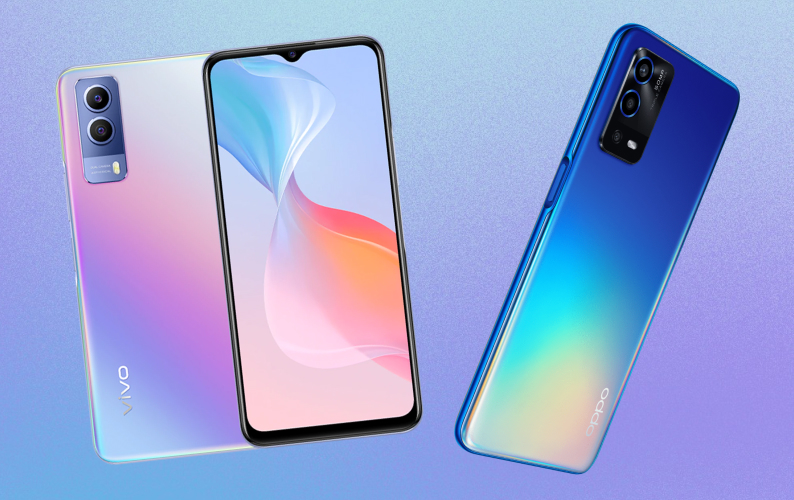
Это характерно для большинства китайских брендов — Xiaomi, Vivo, Oppo и многих других. Некоторые смартфоны этих производителей попадают на глобальный рынок с предустановленными сервисами Google, чтобы покупатели из европейских стран могли нормально ими пользоваться. Но все китайские модели обходятся без них.
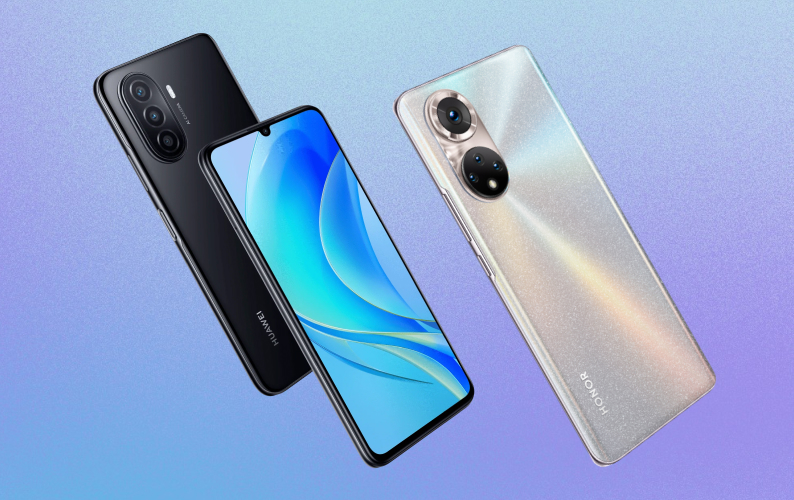
Другое дело — смартфоны Huawei/Honor. Они выпускают смартфоны без сервисов Google даже на глобальном рынке. Несколько лет назад компания попала под американские санкции, после чего лишилась множества контрактов на оборудование, и в результате ей пришлось срочно превращать оболочку EMUI в некое подобие полноценной операционной системы на базе Android, но не привязанной к сервисам Google, — HarmonyOS. В ней все сервисы Google заменены сервисами Huawei, а в роли основного магазина приложений выступает App Gallery, в котором, несмотря на значительные инвестиции и привлечение популярных разработчиков приложений, до сих пор не хватает многих программ — например, там нет тех же WhatsApp, Netflix и других.
Некоторые приложения можно скачать из альтернативных магазинов или с официальных сайтов компаний, но приложения Google, такие как «Карты», YouTube или «Почта Gmail», на смартфоны Huawei установить проблематично либо невозможно в принципе, так как они требуют наличия в прошивке определенных сервисов Google, которых в данном случае попросту нет.
Известные рабочие способы требуют наличия конкретной версии оболочки EMUI на вашем смартфоне или наличия специфического софта по перепрошивке устройств. Нет никакой гарантии, что, даже если вы сможете установить Google Play, все скачанные приложения будут работать нормально, поэтому мы не рекомендуем делать этого без определенной подготовки и опыта.
С другими смартфонами все обычно куда проще, и сейчас мы расскажем, как установить приложение Плей Маркет на любой Android-смартфон.
Ранее мы рассказывали:
Как настроить android-смартфон после покупки? Подробная инструкция
Самые доступные способы установить Play Market
АПК-файл
Зачастую, чтобы установить магазин приложений Google, достаточно скачать конкретный apk-файл на ваш смартфон. Некоторые китайские смартфоны не вырезают полностью все сервисы Google из прошивки, и им не хватает только рабочего магазина Google Play.
Так как установить Play Market? Чтобы установить магазин, первоначально нужно в настройках смартфона в разделе «Безопасность» разрешить установку приложений из неизвестных источников. Затем — найти в интернете и скачать apk-файл магазина Google Play и установить его на свой смартфон. Сделать это можно в популярном хранилище apk-файлов APKMirror.
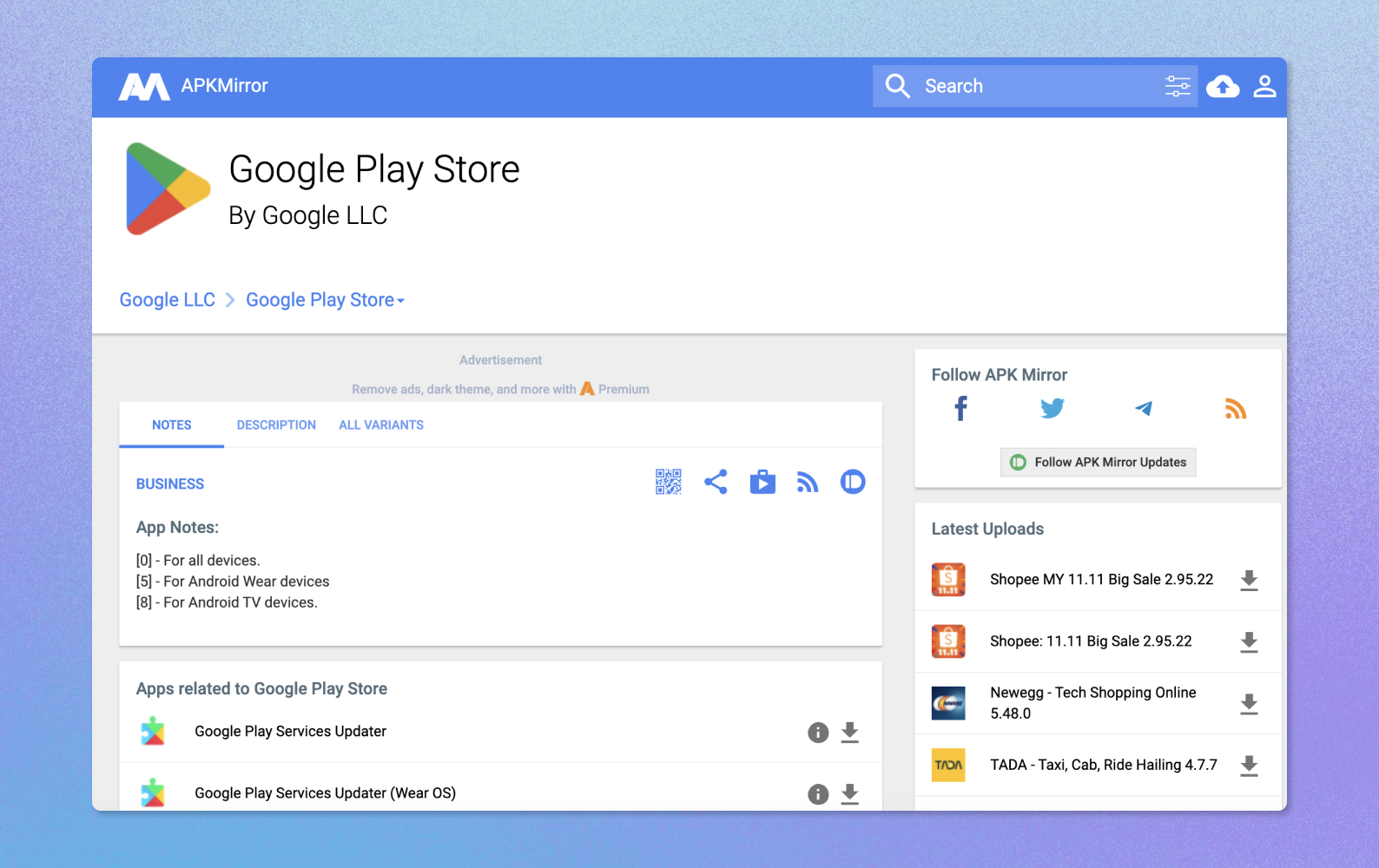
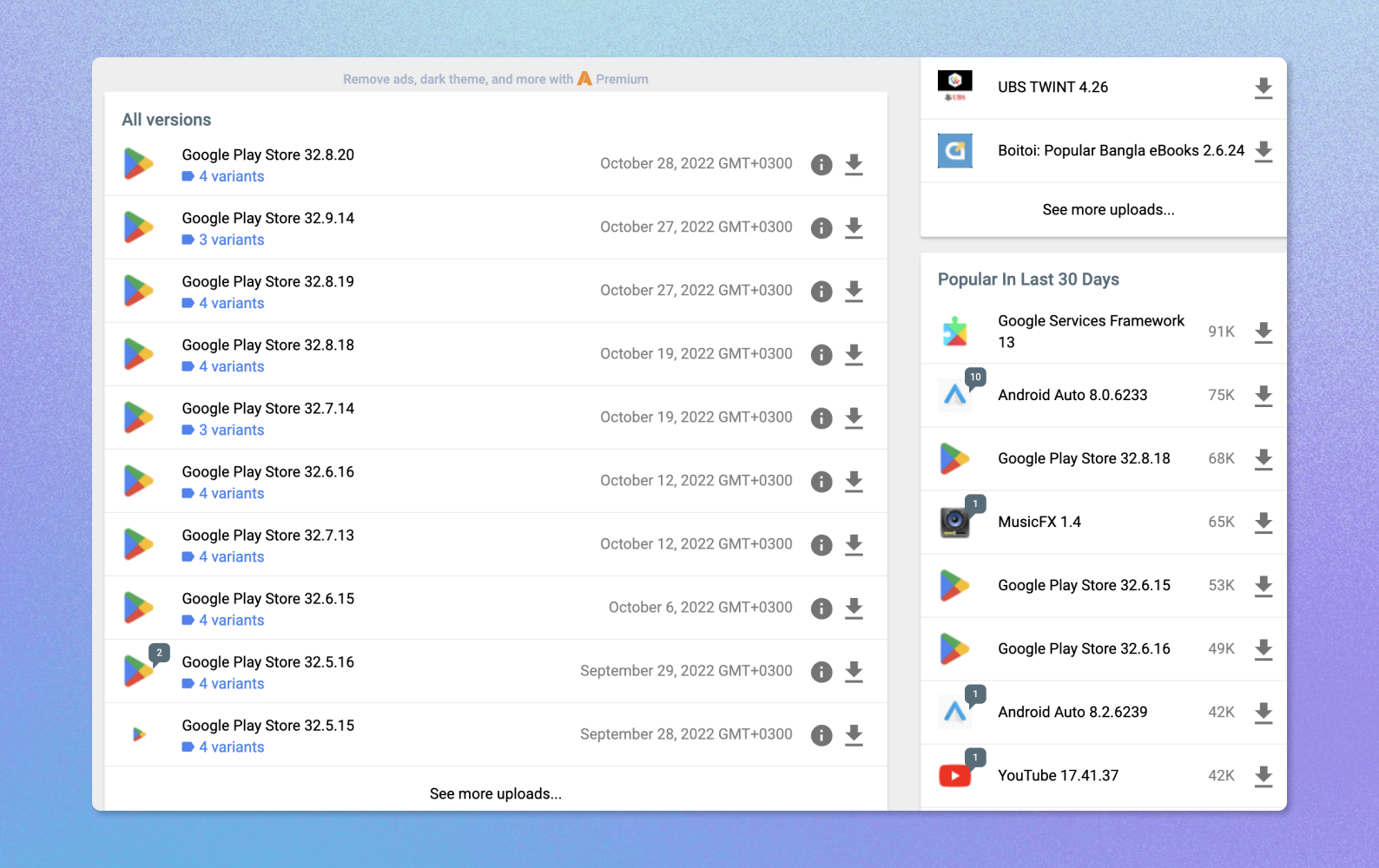
Для его корректной работы вам потребуется не только сам магазин приложений, но и дополнительные утилиты, позволяющие ему в дальнейшем автоматически обновляться, а также дополнительные сервисы — Google Account Manager, Google Services Framework, Google Play Services.
В соответствующих разделах вы найдете все необходимые файлы, которые останется только скачать и установить.
Обратите внимание: на разные смартфоны с различной архитектурой процессоров и версией операционной системы Android требуется устанавливать разные версии приложений, соответствующие этим параметрам. Узнать, какая у вас версия операционной системы и какая архитектура процессора, можно с помощью приложения DeviceInfo, которое также можно скачать на сайте APKMirror.
После того как вы скачаете все файлы, рекомендуется произвести их установку в соответствующем порядке:
- com.google.gsf.login
- com.google.android.gsf
- com.google.android.gms
- com.android.vending
После этого останется только перезагрузить смартфон и авторизоваться в магазине приложений Google Play под своей учетной записью.
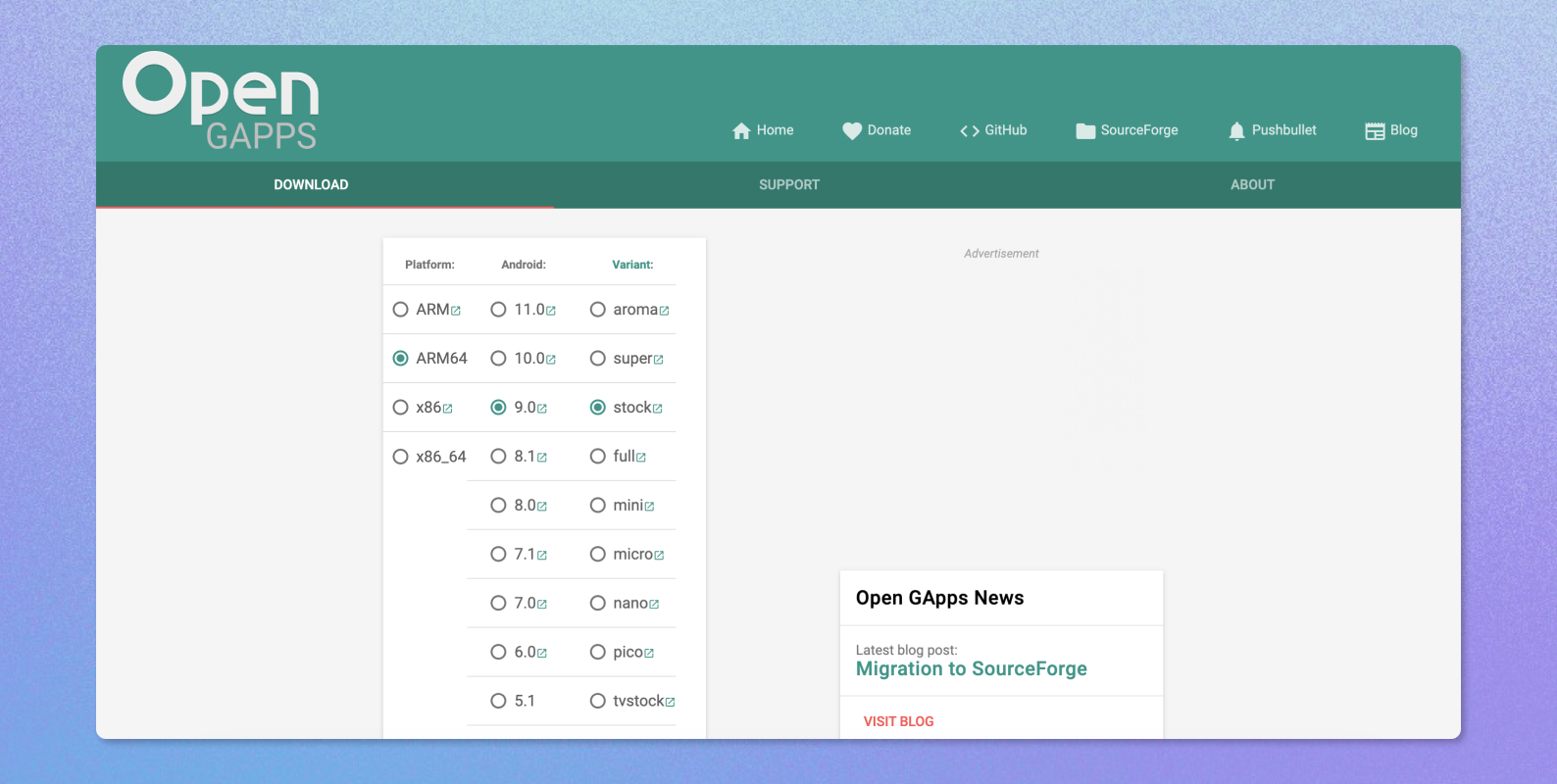
Еще один способ — скачиваем приложение Open GApps c официального сайта. Оно проанализирует ваш смартфон и подскажет, каких приложений от Google ему не хватает, позволив сразу же скачать их напрямую в телефон. После их установки останется перезагрузить смартфон и проверить, появились ли все необходимые ярлыки на рабочем столе.
Ранее мы рассказывали:
Как очистить память на телефонах Андроид?
Recovery
Этот способ более сложный, так что к нему стоит прибегать, только если у вас не получилось установить приложения по инструкции выше. В первую очередь необходимо скачать кастомный рекавери-раздел именно для вашего смартфона с конкретной версией операционной системы.
Для этого вам сперва потребуется разблокировать загрузчик смартфона и получить root-доступ. Как это сделать — материал для отдельной статьи, поэтому мы не будем здесь углубляться в теорию и просто посоветуем вам почитать в интернете способы получения root-доступа и разблокировки загрузчика для вашего девайса.
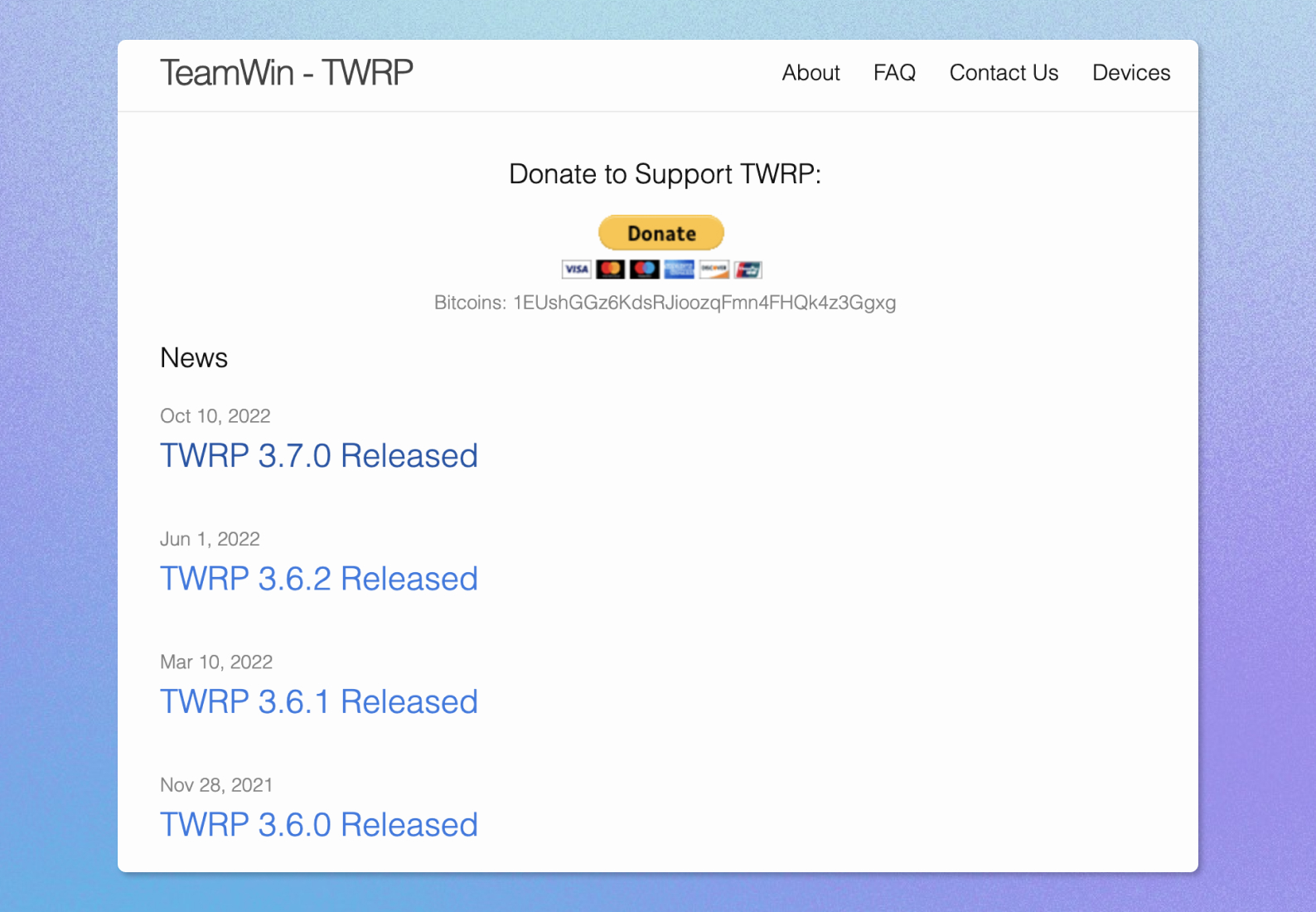
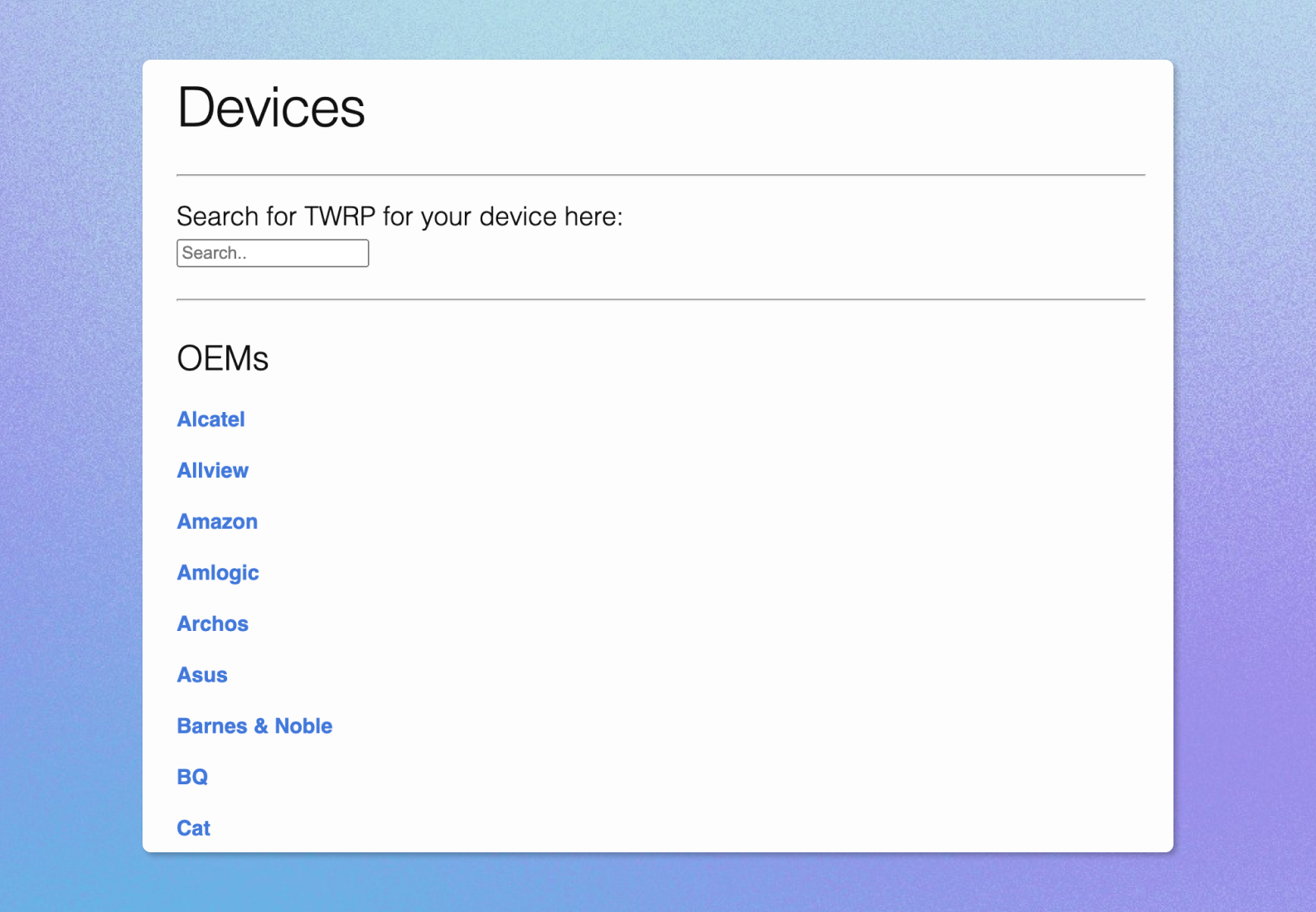
Затем вам потребуется скачать кастомное рекавери и установить его на свой смартфон — например, TWRP. Скачать его можно с официального сайта разработчиков, выбрав определенный бренд вашего смартфона.
После этого надо скачать все необходимые приложения под конкретную архитектуру процессора и версию ОС вашего смартфона с того же Open GApps в формате ZIP-архива. Далее останется только перезагрузить телефон в режим рекавери специальной комбинацией нажатия клавиш громкости и питания (может быть разной для каждой модели смартфона и разных кастомных рекавери).
В конце вам останется только выбрать пункт Install zip from SD Card, перезагрузить смартфон и выполнить вход под своим аккаунтом Google во все установленные приложения.
Файловый менеджер с root-доступом
Вы также можете установить приложения и сервисы Google через файловый менеджер с поддержкой root-доступа. Для этого на вашем смартфоне сперва должен быть получен root-доступ. После этого вам необходимо скачать файловый менеджер с поддержкой root-прав, например ES File Explorer.
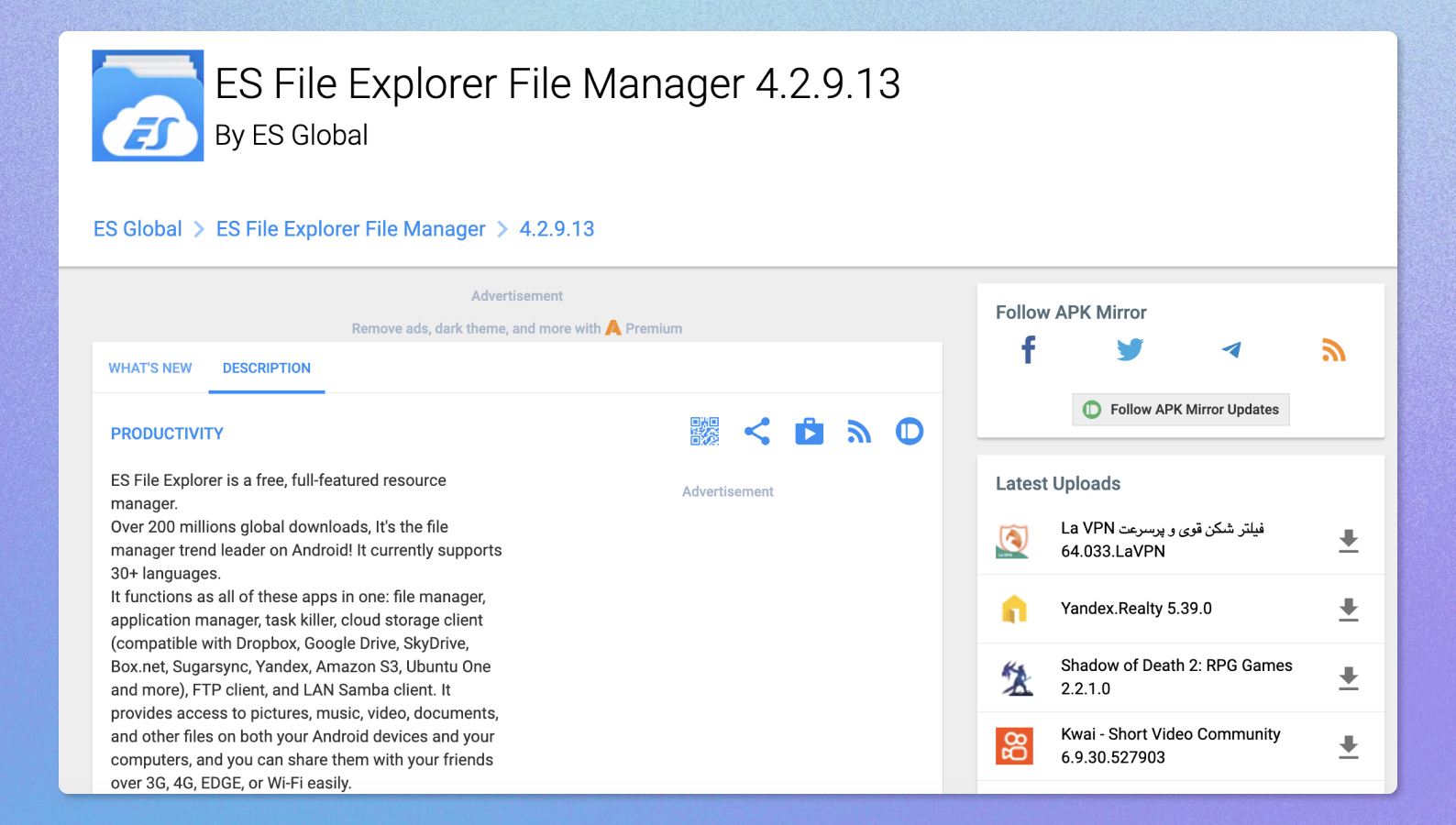
Далее надо предоставить приложению root-права и установить все файлы, связанные с Google Play Market, скачанные ранее по нашей инструкции. Прежде чем запускать их, скачайте приложение Link2SD — оно поможет вам сделать установленные приложения системными. Для этого в приложении Link2SD нужно будет найти установленные сервисы Google и преобразовать их в системные приложения. После этого останется только перезагрузить смартфон.
Если это не сработало, вам придется переместить приложения в системный раздел памяти смартфона, переименовав файл магазина Google в Phonesky.app, и выставить соответствующие разрешения на чтение и запись.
Ранее мы рассказывали:
Инструкция. Как перенести всю информацию с Android на iPhone
Что делать после установки Плей Маркет
Если у вас все получилось, останется лишь войти в установленное приложение Google Play Market и ввести данные своей учетной записи. После этого вы сможете скачивать и устанавливать любые приложения, а также обновлять их.
Если что-то пошло не так, рекомендуем поискать в интернете способы установки приложений на ваше конкретное устройство: могут быть как незначительные, так и существенные отличия.
Теперь вы знаете, как установить приложение Плей Маркет на Android-смартфон.
Любите делиться своим мнением о технике? Тогда напишите обзор товара в «Эльдоблоге» и получите до 1000 бонусов на новые покупки!
Пропал Плей Маркет на Андроиде: что делать?

Все приложения и сервисы, которые присутствуют на вашем телефоне, доступны вам по большей части благодаря площадке Play Market, которая относится к корпорации Google. Собственно, отсюда и идет загрузка всех приложений, программ, игр, а также предоставляются обновления для продуктов от разработчиков. И если случайно удалить (хотя это по факту невозможно) Play Market, то большая часть опций будет недоступна. Однако у пользователей, как правило, иногда возникают проблемы, когда пропал Плей Маркет на Андроиде, и все дальнейшие действия по обновлению приложений и загрузке новых недоступны. Что делать в таком случае?
- 1 Почему пропал Play Market на Андроиде
- 1.1 Проверка Play Market в списке приложений
- 1.2 Предоставление разрешений
- 1.3 Очистка КЭШа
- 1.4 Перезагрузка телефона
- 1.5 Повторная авторизация в аккаунте Google
- 1.6 Скачать Play Маркет со стороннего сайта
- 1.7 Проверка телефона на вирусы
Почему пропал Play Market на Андроиде
Причин на самом деле может быть много, из-за которых пропал Плей Маркет на Android, однако все они сводятся к нескольким вариантам: вы прошивали свой телефон, вследствие чего пропал сервис и значок вместе с ним или же отключили программу в списке приложений, что решается в пару кликов. Мы рассмотрели несколько вариантов.
Проверка Play Market в списке приложений
Вам нужно убедиться, что сервис Плей Маркет установлен в вашем телефоне, а не просто пропала иконка с рабочего стола смартфона. Быть может, вы попросту «остановили работу» этого приложения, однако по факту оно присутствует в системе. Проверить это можно так:
- Зайдите в «Настройки» своего телефона;

- Далее перейдите в раздел «Приложения»;

- Так как у нас на примере Xiaomi, дополнительно нажимаем вкладку «Все приложения»;

- Находим в списке «Сервисы Google Play» и нажимаем по нему;

- У вас должна быть активной кнопка «Отключить» или «Закрыть», если приложение работает.

Если все нормально, и кнопки активны, то приложение по факту присутствует на вашем смартфоне и должно работать. А сама причина, скорее всего, кроется уже в другом. Еще рекомендуем обновить Play Маркет на Андроиде, если для него есть обновления.
Предоставление разрешений
Теперь проверяем, есть ли все необходимые права у приложения Play Маркет, так как иногда они могут быть отключены, и из-за этого сервис не работает. Порядок действий следующий:
- Так же, как и в предыдущем пункте, нам нужно открыть в списке приложений – «Сервисы Google Play»;
- Нажмите пункт «Разрешение приложений»;

- Пролистните до вкладки «Запрещено», и если там есть запрещенные права, например, на хранилище, местоположение и прочие важные опции, разрешите их.

На этом пункте вам больше ничего не требуется. Если же все разрешения для Google Play предоставлены, идем к следующему абзацу нашей инструкции.
Очистка КЭШа
- Опять же, как и в предыдущем пункте, мы находимся в меню приложения «Сервисы Google Play»;
- Найдите вкладку «Очистить» или «Очистить кэш» и нажмите ее;

- Например, на Xiaomi надо сначала кликнуть «Очистить», а уже потом в следующем окне выбрать «Очистить кэш».

После этих действий проверьте, работает ли Плей Маркет на телефоне или нет. Только рекомендуем сначала перезагрузить телефон. У нас отдельная статья есть о том, как очистить кэш память на Андроиде.
Перезагрузка телефона

Это отдельный пункт, который тоже имеет место быть. Иногда требуется просто перезагрузка смартфона, чтобы решить большинство глюков в операционной системе Android. Иногда даже это требуется сделать несколько раз.
Повторная авторизация в аккаунте Google
Иногда проблема кроется в том, что забагалась система, и чтобы все вернулось в привычное русло, требуется разлогиниться в аккаунте Google, а потом повторно в нем авторизоваться. И если у вас по факту Play Маркет недоступен и его нет, то сделать это можно через меню телефона:
- Зайдите в «Настройки» своего телефона;
- Далее перейдите в раздел «Аккаунты и синхронизация»;

- В списке найдите пункт Google и нажмите по нему;

- Далее в общем списке выберите свой аккаунт, который привязан был к сервису Плей Маркет, и нажмите по нему;

- Пролистните вниз до пункта «Еще» и нажмите его;

- В дополнительном меню нажмите «Удалить» и подтвердите свои действия.

Чтобы заново добавить аккаунт, просто заходите опять в «Аккаунты и синхронизация», поcле чего нажимаете «Добавить аккаунт», и вписываете данные для Google.


Скачать Play Маркет со стороннего сайта
Если у вас фактически отсутствует Play Маркет на Андроиде, вы можете его скачать со сторонних сайтов, потому что с официального сервиса Google фактически отдельно загрузить приложение нельзя, так как оно предустановленно на смартфонах. Поэтому порядок действий будет такой:
- На проверенном ресурсе, например, тот же trashbox, в списке найдите Play Маркет;

- Нажмите «Скачать» и предоставьте возможность установки приложений APK из неизвестных источников;

- Как только загрузка будет завершена, установите приложение на телефоне;

- Все что требуется на данном этапе – авторизоваться в своей учетной записи Google и наслаждаться комфортной работой.
Проверка телефона на вирусы
Еще одна возможная причина, из-за которой у вас пропал Плей Маркет на Андроиде – это наличие вирусов. Ранее мы в своих материалах уже рассказывали, как проверить Android на вирусы, и что нужно делать в этом случае. Обязательно перейдите по активной ссылке в данный материал и почитайте, что нужно сделать.
Сброс до заводских настроек
Последняя стадия в решении данной проблемы – это сброс всех данных. В отдельной статье мы рассказывали, как сделать сброс заводских настроек на Андроиде, и как именно идет весь порядок действий. В общем, вариантов решения проблемы вроде много, однако все сводится к нескольким основным причинам. Если у вас так и не получилось вернуть Play Market на Андроиде, напишите марку и модель телефона, версию Android, чтобы мы могли помочь в решении данного вопроса.
Поделиться ссылкой:
Как вывести значок плей маркета на экран телефона?
Первым делом выключаем аппарат. Далее, когда он полностью выключен, одновременно жмем и удерживаем кнопки питания и увеличения громкости до появления на экране логотипа Android (или любого другого логотипа). Он будет означать, что вы успешно активировали так называемое меню восстановления смартфона (Recovery).
Что делать если пропал Play Market?
Перейдите в подраздел «Все» и найдете приложение «Сервисы Google Play » — перейдите в него. Активируйте приложение «Сервисы Google Play » (по кнопке или ползунку) — это в случае если действительно приложение Google Play было отключено.
Почему нет плей маркета на телефоне?
Если у вас не получается найти Google Play в списке приложений, сделайте следующее: Убедитесь, что вы используете поддерживаемое устройство Android или Chromebook. Если приложение скрыто, включите его снова. Перезапустите устройство, а затем поищите Google Play в списке приложений.
Где найти Google Play Market?
- Шаг 1 Перейдите в приложение Настройки на вашем смартфоне или планшете
- Шаг 2 Найдите и откройте пункт меню Диспетчер приложений или Приложения и перейдите на вкладку Все
- Шаг 3 Отыщите и откройте программу Google Play Маркет , нажав пальцем на ее названии
Как вернуть Гугл Плей на андроид?
- Открываем приложение «Настройки» и ищем раздел «Общие настройки» или «Расширенные настройки».
- Внизу экрана выбираем «Сброс настроек».
- Выбираем опцию «Стереть все данные» или «Сброс данных».
Что делать если у меня нет Play Маркета?
- Убедитесь, что вы используете поддерживаемое устройство Android или Chromebook.
- Если приложение скрыто, включите его снова.
- Перезапустите устройство, а затем поищите Google Play в списке приложений.
Как восстановить Google Play Market на Android?
- Открываем приложение «Настройки» и ищем раздел «Общие настройки» или «Расширенные настройки».
- Внизу экрана выбираем «Сброс настроек».
- Выбираем опцию «Стереть все данные» или «Сброс данных».
Как зайти в плей маркет если он не работает? Не могу открыть Гугл play Маркет

❗️ Всем привет, в этом видео я расскажу вам и покажу как открыть если не открывается гугл плей маркет, если вы не знали как как зайти если не работает гугл play маркет, то досмотрите это видео до конца. ❓ Мне часто задают вопрос, а именно, как как зайти если не открывается Google play? В данном ролике я полностью раскрываю тему о том как открыть если не работает плей маркет. ❓ А ты знал как открыть если не открывается плей маркет? сделать это с телефона легко и просто. ✔️ Посмотрев это видео «как как зайти если не работает гугл play маркет» до конца, у вас больше не останется вопросов и вы сможете понять как открыть если не работает гугл плей маркет. �� Видео «как как зайти если не открывается Google play» — это полный гайд по этой теме. Узнай как открыть если не работает Google play здесь и сейчас. �� Если я вам помог решить проблему как как зайти если не открывается плей маркет, то подписывайтесь на канал �� и ставьте лайк. ❤️❤️❤️ ———————————————————————————————————————————————————— 00:00 — Вступление 00:30 — Как зайти в плей маркет если он не работает? 03:56 — Заключение
Показать больше
Войдите , чтобы оставлять комментарии