Редактирование изображений и объектов в документе PDF

Adobe Acrobat предоставляет мощные инструменты и возможности для редактирования изображений и текста в файлах PDF. Однако возможности редактирования ограничены по сравнению со специальным текстовым процессором.
Редактирование отформатированного текста может оказаться сложной задачей, поскольку макет может быть изменен не так, как требуется. В этом случае необходимо вручную изменить форматирование.
Кроме того, Acrobat в основном предназначен для работы с файлами PDF и имеет ограниченные возможности редактирования изображений. Чтобы улучшить изображения перед вставкой в файл PDF, для обработки могут потребоваться другие инструменты. Редактирование и добавление фотографий с высоким разрешением может увеличить размер файла PDF. Это приводит к снижению производительности или сложностям при обмене файлами с другими пользователями.
При редактировании текста могут возникнуть проблемы со шрифтами. Если исходный шрифт недоступен в системе, Acrobat заменяет его похожим шрифтом. Внешний вид текста и его восприятие могут измениться. Перед вставкой изображений в файл PDF оптимизируйте их размер и разрешение, чтобы уменьшить размер файла и повысить производительность.
При редактировании текста используйте доступные шрифты или встроенные шрифты в документе PDF, чтобы обеспечить единое оформление на различных устройствах и системах. Adobe Acrobat предоставляет инструменты для создания файлов PDF со специальными возможностями, например добавление дополнительного текста для изображений, точная расстановка тегов в содержимом и обеспечение правильного порядка чтения. Воспользуйтесь преимуществами этих функций, чтобы сделать документы более доступными.
В этой статье приведены пошаговые инструкции по добавлению, изменению размера, перемещению или замене изображений и объектов в документе PDF с помощью Acrobat.
Добавление и изменение изображений
Откройте файл PDF в Acrobat и выберите Редактировать PDF > Изображение .
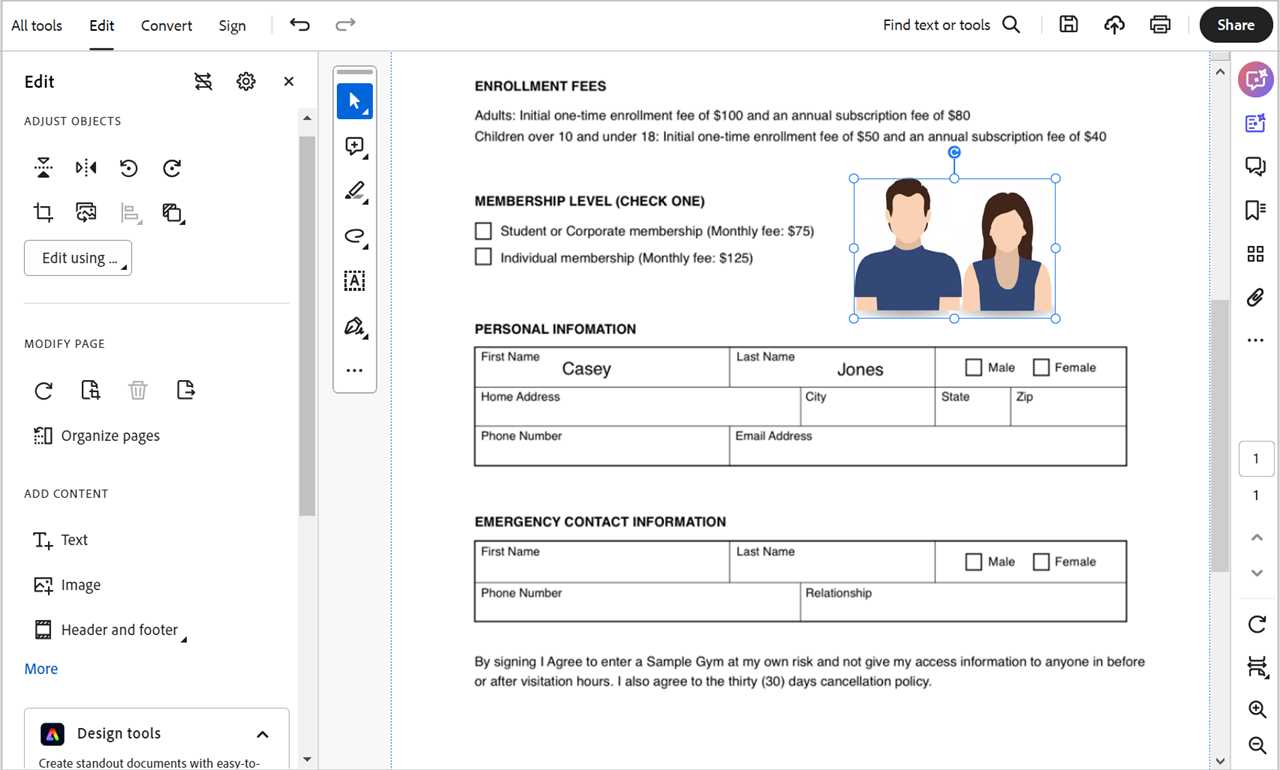
В диалоговом окне выберите файл изображения для вставки.
Выберите место, куда необходимо вставить изображение или перетащите его, чтобы изменить размер во время вставки. Копия файла изображения появится на странице с тем же разрешением, что и у оригинала.
- Чтобы переместить изображение, наведите курсор на изображение, нажмите и удерживайте значок перемещения, а затем перетащите изображение в нужное место.
- Чтобы изменить размер изображения, выберите его, удерживайте маркеры изменения размера, а затем перетащите маркеры, чтобы уменьшить или увеличить размер изображения.
Примечание.
Можно также переместить и изменить размер нескольких выделенных объектов. Для выбора нескольких объектов нажмите и удерживайте клавишу Shift, затем выберите объекты один за другим.
Для дополнительной коррекции изображения выберите Изображение на панели слева, а затем в разделе Коррекция объектов на панели «Редактирование» выберите один из следующих инструментов.
 Отразить по вертикали. Переворачивает изображение вертикально, относительно горизонтальной оси.
 Отразить по горизонтали. Переворачивает изображение горизонтально, относительно вертикальной оси.
 Повернуть против часовой стрелки. Поворачивает выбранное изображение на девяносто градусов против часовой стрелки.
 Повернуть по часовой стрелке. Поворачивает выбранное изображение на девяносто градусов по часовой стрелке.
 Обрезать изображение. Обрезает выбранное изображение. Перетащите маркер выделения, чтобы обрезать изображение.
 Заменить изображение. Заменяет выделенное изображение выбранным изображением.
 Выровнять объекты. Выравнивает несколько объектов по стороне: по левому краю, по центру по вертикали, по правому краю, по верхнему краю, по горизонтали, по центру или по нижнему краю.
При выравнивании объектов относительно друг друга один из объектов остается неподвижным. Например, при использовании параметра «По левому краю» левые кромки выделенных объектов выравниваются по самому левому объекту. Упорядочить объекты. Размещает изображение или объект над или под другими элементами. Элемент можно перемещать вперед или назад только на один уровень. Кроме того, его можно переместить вперед или назад в порядке размещения элементов на странице.
Примечание.

Поместите курсор рядом с маркером выделения, чтобы вручную повернуть выделенное изображение. Когда курсор изменится на указатель поворота, перетащите его в том направлении, в котором нужно выполнить поворот.
Как Изменить Размер Изображения PDF
Это руководство проведет вас через процесс изменения размера изображения в PDF-файле, что позволит вам изменить соотношение сторон в соответствии с вашими потребностями.
Популярные статьи
- Конвертировать рукописный текст в печатный текст
- Сделать подпись в Word
- Перевести PDF на любой другой язык
- Снять защиту с PDF файлов
- Удалить текст из PDF-файла
- Лучшие приложения для редактирования PDF на Android
- Сделать кликабельные ссылки в PDF
- Топ-11 альтернатив Acrobat для Windows и Mac
- Скопировать текст из PDF документа
- Повернуть таблицу в Word
PDF приложение для самой удобной работы


Василий Лебедев
2023-03-23 15:54:50 • Отправлено: Инструкции по статьям • Проверенные решения
Соотношение сторон изображения можно определить как отношение ширины к высоте изображения. Изменение соотношения сторон изображения означает изменение размера изображения в файле PDF. Но как изменить размер изображения PDF, чтобы получить идеальное соотношение сторон? Следуйте приведенному ниже руководству, чтобы завершить задачу с помощью Wondershare PDFelement — Редактор PDF-файлов.
Как Изменить Размер Изображения PDF
После открытия PDFelement нажмите кнопку «Открыть файл», чтобы выбрать целевой PDF-документ, который будет им открыт. Затем нажмите кнопку «Изменить» и щелкните изображение на выбранной странице. Отрегулируйте высоту и длину изображения, используя точки в углу синего поля на изображении. Тщательно измените размер изображения, так как это может ухудшить качество изображения. Другой способ — изменить размер изображения, сохранив исходное соотношение сторон. Выделите изображение и удерживайте «Shift», регулируя размер изображения. Это позволит сохранить качество изображения и даст многообещающие результаты.
Шаг 1. Откройте PDF в PDFelement
После установки запустите PDFelement на своем компьютере. Затем нажмите кнопку «Открыть файл» и выберите целевой PDF-файл из вашей локальной папки.

Шаг 2. Свободно Измените Соотношение Сторон
После открытия файла PDF вам нужно будет включить опцию «Редактировать». Теперь вы можете выбрать изображение, размер которого хотите изменить, в PDF-файле, и вокруг него появится синяя рамка.
Свободно Изменить Соотношение Сторон: Отрегулируйте высоту и длину изображения, используя точки в углу синего поля на изображении. Тщательно измените размер изображения, так как это может ухудшить качество изображения.
Сохранить Исходное Соотношение Сторон: Другой способ — изменить размер изображения с сохранением исходного соотношения сторон. Выделите изображение и удерживайте «Shift», регулируя размер изображения. Это позволит сохранить качество изображения и даст многообещающие результаты.
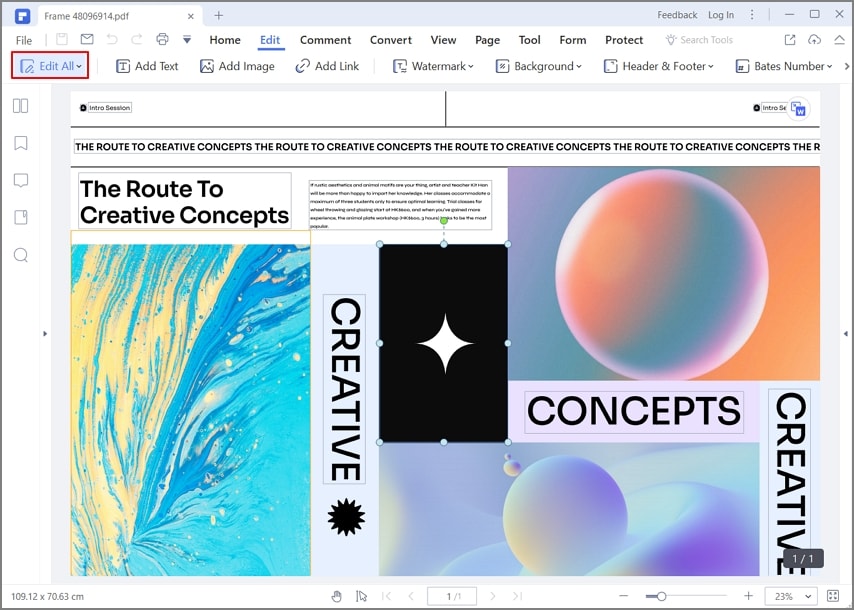
PDFelement имеет множество полезных функций для редактирования, создания и преобразования файлов PDF. Вы можете либо настроить размер изображения в PDF, либо изменить его направление. Вы также можете легко извлечь одно изображение или все изображения из файла PDF всего двумя простыми щелчками мыши.
Лучшее в PDFelement — это функция распознавания текста. Если вы отсканировали документ, вы можете легко извлечь и отредактировать текст в этом файле без длительного процесса. Наконец, когда ваш PDF-файл будет готов, вы можете преобразовать его в наиболее полезные форматы, такие как Microsoft Word, PowerPoint, Excel, Text и другие.
Изменить размер страниц PDF-файла
Изменяйте размеры PDF-файлов онлайн! Вам не надо ничего скачивать, просто воспользуйтесь бесплатным онлайн-сервисом.
Перетащите файлы сюда
Выберите файл
Начать
Добавить образец файла
Публикация рекламы
300,000+ пользователей

18,000+ пользователей
Оставайтесь на связи:
Как изменить размер PDF онлайн?
- Загрузите PDF-файл.
- Выберите размер страницы из выпадающего списка стандартных размеров.
- Также можно настроить размер страницы (по желанию).
- Нажмите «Начать».

Измените размер PDF-файла онлайн
бесплатно в любом месте
Как изменить размер PDF-файла
Загрузите файл с компьютера или из облака или перетащите в специальное поле.
Затем выберите нужный размер. Наша программа поддерживает все популярные форматы.
Что дальше? Просто нажмите на кнопку «Сохранить изменения» и немного подождите. Скоро можно будет скачать PDF-файл.
Измените размер PDF-файла онлайн
Вам не надо ничего загружать или устанавливать!
PDF2Go — это онлайн-сервис. Просто подключитесь к Интернету и загрузите файл. Остальное сделаем мы.
Зачем изменять размер PDF-файла?
Подготовка PDF-файла к публикации — дело хлопотное. Представьте ситуацию: документ готов, а соотношение страниц выбрано неверно.
Определитесь с оформлением и содержимым файла, а заботы о размере страниц оставьте нам!
Совет: Вы также можете изменить размер PDF-файла.
Изменение размера и безопасность
Мы заботимся о безопасности файлов. Загружайте документы и будьте спокойны — ваши данные под защитой.
Подробности об авторских правах, автоматическом удалении и обработке файлов см. в Политике конфиденциальности.
Размеры каких файлов можно изменить?
Бесплатный онлайн-инструмент поможет изменить размер PDF-файла. Документы в другом формате преобразуются в PDF перед изменением размера!
Документ:
В любом удобном месте
Случается, что файл надо обработать срочно, а компьютера под рукой нет. Вас выручит PDF2Go:
Откройте браузер с любого устройства, которое есть под рукой, загрузите PDF-файл и измените его размер. Все операции выполняются онлайн — просто подключитесь к сети.
Оцените инструмент 3.9 / 5
Чтобы оставить отзыв, преобразуйте и скачайте хотя бы один файл
Простой Способ Уменьшить Размер Изображения PDF
Как уменьшить размер изображения PDF? В этой статье описаны два способа уменьшить размер изображения PDF путем сжатия PDF-файла и вырезания PDF-изображения.
Статьи по теме
- 1. Простые шаги для добавления гиперссылки в PDF-файл в Windows
- 2. Простой способ просмотра нескольких файл
- 3. Поворот PDF с помощью 5 простейших способов
- 4. Как изменить ориентацию PDF-файла: 2 способа
- 5. Как удалить пароль в Zip онлайн бесплатно? 3 Способа
- 6. Как легко оптимизировать файл с помощью PDFelement
Wondershare
PDFelement
PDF приложение для самой удобной работы.
Скачать Бесплатно
Скачать Бесплатно
Василий Лебедев
2023-03-23 15:54:53 • Отправлено: Инструкции по статьям • Проверенные решения
Иногда вам может потребоваться уменьшить размер изображения PDF, чтобы уменьшить размер файла PDF. Хотя сжатие изображений в файле PDF снизит качество изображений, оно также уменьшит размер файла PDF, что значительно упростит отправку сотен изображений в целом. Вот Wondershare PDFelement — Редактор PDF-файлов, который вы можете попробовать.
Как Сжать PDF-изображение
Самый первый шаг — загрузить PDFelement, а затем следовать инструкциям на экране, чтобы уменьшить размер файлов PDF. Ниже приведено подробное руководство по оптимизации размера изображений в PDF.
Шаг 1. Импортируйте PDF в PDFelement
После того, как вы установили PDFelement, запустите его на своем компьютере, на домашней странице нажмите кнопку «Открыть файл» и выберите файлы для импорта на свой компьютер.
Шаг 2. Сожмите Изображения PDF
Чтобы сжать изображение в PDF, щелкните меню «Файл» в верхней левой панели. Теперь нажмите кнопку «Оптимизировать». Затем вы можете переместить ползунок, чтобы выбрать качество файла «Низкое», «Среднее» или «Высокое», так вы можете напрямую узнать окончательный размер каждого параметра. Урегулировав это, нажмите синюю кнопку «Оптимизировать», чтобы сохранить файл PDF.
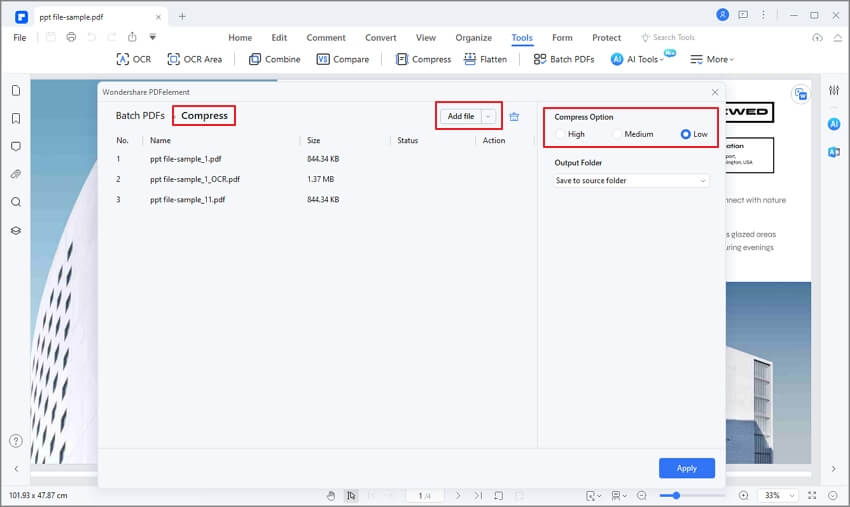
Как Изменить Размер Изображения PDF
Есть еще один способ уменьшить размер изображения PDF, то есть изменить размер изображения. PDFelement позволяет вырезать изображение в PDF-документе.
Шаг 1. Откройте PDF
После запуска PDFelement нажмите кнопку «Открыть файл», чтобы просмотреть и выбрать документ PDF для открытия. Или вы можете перетащить PDF-документ в открытое окно программы.
Шаг 2. Измените Размер Изображения PDF
Нажмите кнопку «Редактировать», затем щелкните изображение в PDF-документе, вы получите кнопку «Обрезать объект» на правой боковой панели. Нажмите эту кнопку, и вы сможете переместить шесть точек изображения, чтобы напрямую изменить его размер.
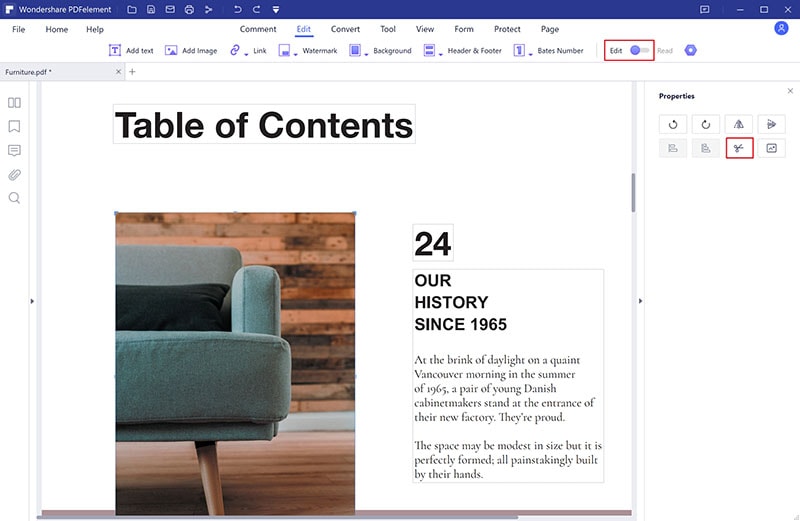
Шаг 3. Уменьшите Размер Изображения PDF (необязательно)
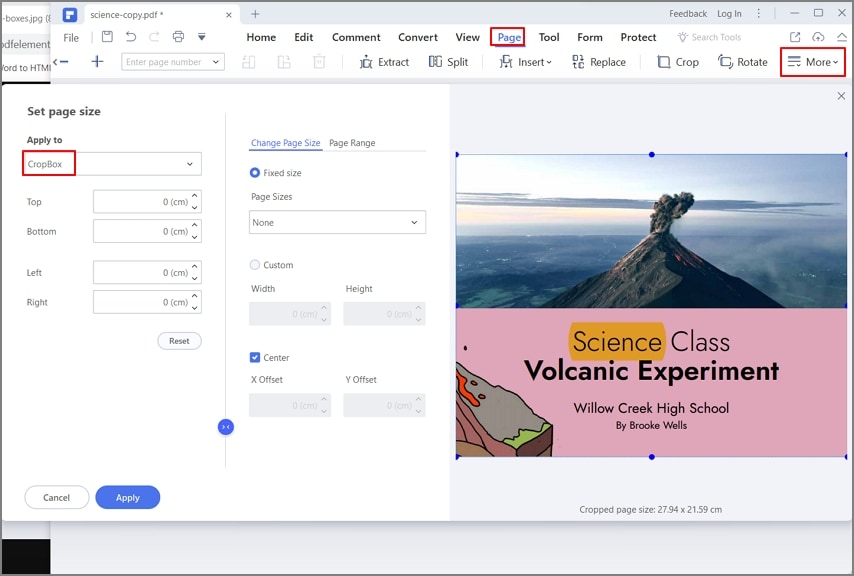
Если вся ваша PDF-страница представляет собой изображение, вы можете напрямую обрезать страницу. Щелкните кнопку «Страница» > «Page Boxes». В новом окне выберите «CropBox» в опции «Применить к». Вы можете настроить ширину и высоту страницы или переместить восемь точек на предварительном просмотре страницы, чтобы напрямую изменить ее размер.
Шаг 4. Сохраните Файл
После изменения размера страницы вы можете нажать кнопку «Файл» > «Сохранить как», чтобы сохранить его в новый файл PDF на вашем компьютере.

Видео об Уменьшении Размера Изображения PDF
С помощью PDFelement вы можете легко уменьшить размер изображения PDF без каких-либо проблем. Самое лучшее в программном обеспечении — это то, что вы также можете редактировать PDF, конвертировать PDF в другие форматы, комментировать PDF, шифровать PDF, делать PDF заполняемым и многое другое.