Hardware Encoding
Hardware encoders, as opposed to the included x264 software encoder, are generally recommended for best performance as they take the workload off the CPU and to a specialised component in the GPU that can perform video encoding more efficiently. Modern hardware encoders provide very good quality video with minimal performance impact.
However, earlier generation hardware encoders provide a lower-quality image. They offer minimal performance impact in exchange for a reduction in quality at the same bitrates as software encoding using the default preset of veryfast. As such, they can be a last resort if software encoding is not possible such as due to performance constraints.
Consumer-level hardware encoders are built into the following GPUs:
NVIDIA NVENC
NVIDIA’s NVENC encoder is supported on Windows and Linux.
You will need a GeForce 600-series (Kepler) or higher. Check the list of NVIDIA GPUs with NVENC.
For best results, use a GPU with 6th generation NVENC (Turing). This includes the GTX 1650 rev 2 and higher.
Note: GTX 1650 rev 1 contains 5th generation NVENC.
⬇️ Make sure you have the latest drivers for your GPU.
AMD Advanced Media Framework (AMF)
AMD’s Advanced Media Framework encoder is supported on Windows and Linux.
Read the troubleshooting guide for to resolve possible issues relating to AMF.
⬇️ Make sure you have the latest drivers.
Intel Quick Sync Video (QSV)
Intel’s Quick Sync Video encoder is supported on Windows and Linux.
You will need an Intel HD Graphics GPU on Intel Core-i-CPU 2xxx (Sandy Bridge) or newer.
Due to low quality of early iterations of QSV, Intel Core-i-CPU 4xxx (Haswell) or newer is recommended.
⚠️ Make sure to use your primary graphics adapter’s hardware encoder. For example, if you have an NVIDIA or AMD GPU in your computer, you would generally use NVENC or AMF rather than QuickSync.
⬇️ Make sure you have the latest drivers. These are usually provided by your manufacturer but may also be found at the Intel Download Center.
Apple VideoToolbox (VT)
Apple’s VideoToolbox is supported on Apple Silicon and Intel Macs.
- On Apple Silicon-based Macs:
- Streaming is supported with H.264
- Recording is supported to H.264, HEVC, and Apple ProRes
- Streaming is not supported due to lack of support for Constant Bit Rates required by most streaming services. You must use x264
- Recording is supported to H.264 by following the instructions below
Recording on Intel Macs
- In OBS Settings → Output, set the Output Mode to Advanced
- Switch to the Recording tab
- Set the Encoder to Apple VT H264 Hardware Encoder
- Set the bit rate to match your video settings. Here are some suggested bit rates:
- 1280×720 @ 30fps: 3000 Kb/s
- 1280×720 @ 60fps: 6000 Kb/s
- 1920×1080 @ 30fps: 8000 Kb/s
- 1920×1080 @ 60fps: 16000 Kb/s
Table of Contents
- NVIDIA NVENC
- AMD Advanced Media Framework (AMF)
- Intel Quick Sync Video (QSV)
- Apple VideoToolbox (VT)
- Recording on Intel Macs
Не удалось открыть кодек NVENC. OBS Studio NVENC ошибка. 7 Способов решения

Ошибка NVENC — одна из тех ошибок, с которыми сталкиваются пользователи программного обеспечения Open Broadcaster (OBS) при потоковой передаче или записи видеоконтента. Ошибка вызвана рядом факторов, включая аппаратную и программную несовместимость, аппаратные ограничения и неправильные настройки OBS.
В этой статье больше внимания будет уделено OBS-ошибке NVENC, ее первопричинам и способам ее устранения. Мы также рассмотрим различные способы устранения этой распространенной проблемы и дадим советы по улучшению скорости и качества потокового видео.
Что такое OBS NVENC Encoder?
NVENC encoder OBS, или NVIDIA Encoder OBS, представляет собой технологию кодирования видео, разработанную NVIDIA, которая позволяет пользователям передавать или записывать высококачественное видео на свой компьютер без ущерба для производительности или частоты кадров. Он используется многими стримерами, геймерами и создателями видеоконтента для захвата и трансляции своего контента.
NVENC encoder OBS доступен как в бесплатной, так и в платной версиях. Бесплатная версия позволяет пользователям кодировать видео до 1080p со скоростью 60 кадров в секунду (FPS), в то время как платная версия поддерживает видео до 4K со скоростью 120 кадров в секунду. Платная версия также предлагает дополнительные функции, такие как пользовательские профили и расширенные настройки.
Что вызывает ошибку OBS NVENC?
Это одна из самых распространенных ошибок, с которыми сталкиваются геймеры и стримеры при использовании программного обеспечения для открытого вещания (OBS). Обычно она появляется при попытке потоковой передачи или записи с помощью OBS и вызвана проблемой с аппаратным или программным обеспечением вашего компьютера.
- Наиболее распространенной причиной ошибки NVENC является устаревшая версия вашего графического диска
- Другой потенциальной причиной проблемы OBS NVENC является конфликт между приложением OBS и другими приложениями или службами, запущенными на вашем компьютере.
- Любые настройки наложения и конфликтующие компоненты Microsoft Visual C ++ также приводят к обсуждаемой ошибке.
- Наконец, ошибка может быть вызвана неисправной или устаревшей версией библиотеки NVIDIA Encoder library, которая используется OBS для аппаратного ускорения кодирования видео.
Как исправить ошибку OBS NVENC?
Прежде чем приступить к решению проблемы с методами устранения неполадок, вы должны открыть диспетчер задач и завершить все задачи, которые не связаны с OBS. Кроме того, вам следует отключить любое антивирусное или брандмауэрное программное обеспечение, установленное на вашем компьютере, поскольку они могут мешать работе OBS.
Кроме того, чтобы устранить эту проблему, вы должны убедиться, что ваше оборудование соответствует минимальным системным требованиям для запуска OBS. Вы можете найти эти требования на веб-сайте OBS.
Тем не менее, если вы столкнулись с той же ошибкой, воспользуйтесь приведенными ниже решениями.
Решение 1. перезагрузите компьютер
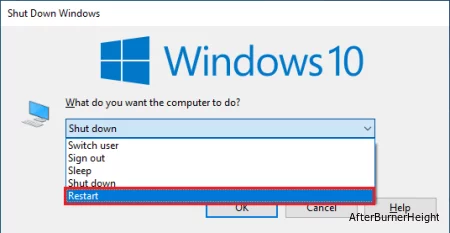
Перезагрузка компьютера может помочь сбросить любые неправильно настроенные настройки или сбои в системе. Это не только очистит память, используемую приложениями и процессами, но также обновит службы и драйверы, которые могут вызывать ошибку NVENC в OBS. Если вы столкнулись с этой проблемой с функцией OBS NVENC, рекомендуется полностью отключить компьютер, а не переводить его в режим ожидания или гибернации.
- Нажмите клавиши Windows + D, чтобы перейти на рабочий стол. Затем нажмите клавиши Alt + F4 и выберите перезапуск
Решение 2. обновите драйвер графического процессора
Обновление драйверов может помочь обеспечить бесперебойную и эффективную работу всех компонентов вашего компьютера. Но перед обновлением убедитесь, что драйверы других компонентов, таких как звуковые карты и мониторы, также обновлены, чтобы все работало правильно.
- Нажмите клавишу Windows и введите Диспетчер устройств. Нажмите «Открыть«.
- Дважды щелкните на адаптерах дисплея, чтобы развернуть драйвер.
- Щелкните правой кнопкой мыши графический драйвер и выберите опцию Обновить драйвер.
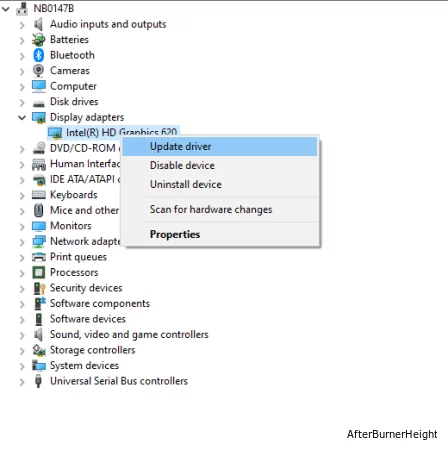
- Теперь нажмите на автоматический поиск для опции обновленного программного обеспечения драйвера.
- Следуйте инструкциям на экране, чтобы завершить процесс обновления, выйти из окна и перезагрузить компьютер после установки последних версий драйверов.
Кроме того, вы также можете автоматически обновлять драйвер с помощью инструмента Driver Easy. Это продвинутый инструмент, который одним сканированием обновляет все системные драйверы.
Решение 3. уменьшить разрешение вывода в OBS
Уменьшение выходного разрешения снижает объем данных, необходимых для обработки вашим оборудованием, обеспечивая более стабильную производительность с минимальными перерывами. Это также помогает экономить пропускную способность при потоковой передаче прямых трансляций, уменьшая задержку во время воспроизведения. Вот несколько инструкций по уменьшению разрешения в OBS, чтобы исправить ошибку при открытии кодека NVENC на вашем ПК.
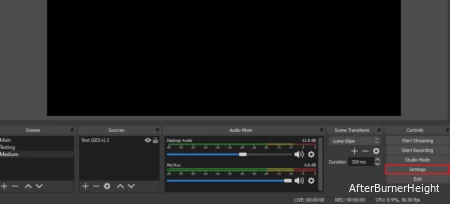
- Перейдите в приложение OBS Studio и нажмите на кнопку Настройки в правом нижнем углу экрана.
- Перейдите на левую панель, перейдите на вкладку Видео и прокрутите правую панель вниз, нажмите на выходное (масштабированное) разрешение
- Теперь выберите любые более низкие значения разрешения из выпадающего списка.
Примечание: Эти изменения не изменят макет закодированных видеороликов.
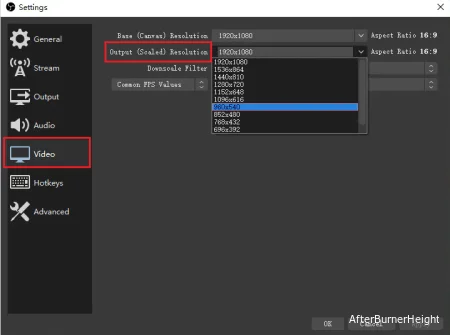
- Нажмите на кнопки Применить и ОК, чтобы недавние изменения вступили в силу.
Перезапустите приложение сейчас, оно не выдаст никакой ошибки.
Решение 4. отключение внутриигрового наложения (NVIDIA и Discord)
Когда OBS не удалось начать запись, возникает ошибка NVENC, скорее всего, из-за включения наложения в игре. Эта функция может вступать в конфликт со способностью OBS записывать с помощью NVENC, что приводит к описанной ошибке NVENC.
Если внутриигровое наложение уже отключено, следующим шагом будет проверка, включено ли какое-либо другое наложение. Некоторые игры или приложения могут иметь несколько наложений, поэтому важно убедиться, что все они отключены.
Если ваш компьютер использует Discord или NVIDIA experience, следуйте приведенным ниже вспомогательным инструкциям, чтобы устранить проблему.
4A. Отключите настройки наложения в Nvidia Experience
- Перейдите на рабочий стол и наведите курсор мыши на панель задач. Нажмите на значок со стрелкой, чтобы запустить скрытые значки.
- Теперь щелкните правой кнопкой мыши на значке NVIDIA и выберите опцию Nvidia GeForce Experience из доступного списка.
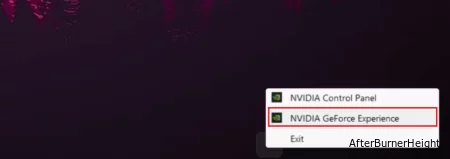
- Теперь в приложении Nvidia GeForce Experience найдите значок шестеренки в строке меню и нажмите на него, чтобы открыть настройки.
- Перейдите в меню ОБЩИХ настроек, перейдите на правый экран и нажмите на внутриигровой ОВЕРЛЕЙ, если вы видите рядом с ним зеленый переключатель, нажмите на него, чтобы отключить его.
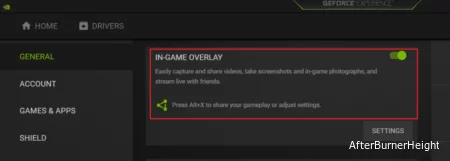
- Наконец, настройки наложения отключены в NVIDIA. Запустите приложение OBS сейчас и убедитесь, что вы не столкнулись с ошибкой сейчас.
4B. Отключите настройки наложения в Discord
- Перейдите в Discord
- Теперь нажмите на значок шестеренки на главном экране Discord, чтобы запустить пользовательские настройки платформы.
- На левом экране перейдите к настройкам приложения и нажмите на него.
- Теперь нажмите на наложение.
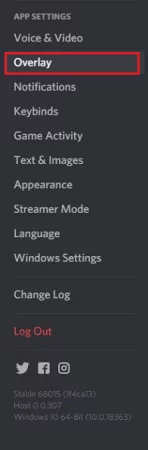
- Теперь отключите включение наложения в игре, этот параметр будет выделен серым цветом, как только вы его отключите.
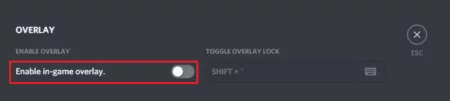
- Перезапустите OBS сейчас и проверьте, можете ли вы использовать его без каких-либо ошибок.
Решение 5. Переключитесь на быструю синхронизацию, чтобы использовать аппаратное кодирование
Если вы являетесь пользователем видеопотока, вы знаете, что наличие надежного решения для потоковой передачи видео крайне важно. К сожалению, кодировка OBS NVENC иногда может быть ненадежной, что приводит к пропущенным кадрам, заикающимся видео и другим проблемам. К счастью, есть простое решение: переключитесь на QuickSync!
QuickSync — это технология кодирования с аппаратным ускорением Intel. Он более надежен, чем NVENC, а также использует меньше ресурсов процессора, что означает, что ваш компьютер сможет обрабатывать больше задач без сбоев или пропуска кадров.
Примечание: Первым шагом при переключении на QuickSync является проверка соответствия вашего компьютера системным требованиям. Для быстрой синхронизации требуется процессор Intel Core i3, i5 или i7 с Intel HD Graphics 4000 или выше. Если ваш компьютер не соответствует этим требованиям, вы не сможете использовать QuickSync.
- Запустите приложение OBS и нажмите «Файл»> «Настройки«.
- Теперь перейдите на вкладку «Вывод» и нажмите QuickSync H.264 в кодировщике
Примечание: Если вы не видите вышеупомянутые настройки, вы должны убедиться, что вы находитесь в режиме расширенного вывода или нет.
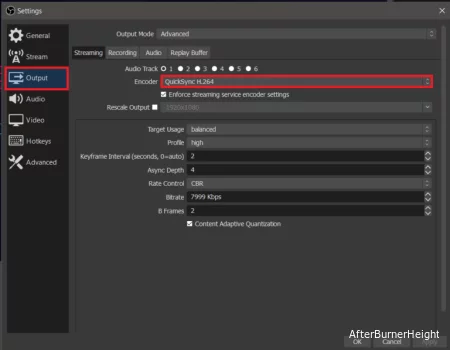
- Сохраните самые последние изменения, нажав кнопки Применить> ОК, и приложение OBS теперь будет работать без каких-либо ошибок.
Решение 6. Переключитесь на программное обеспечение (x264) для использования программного кодирования
Чтобы исправить ошибку NVENC, переключитесь на программную кодировку. Это метод кодирования, который использует процессор, а не аппаратное кодирование. Программное кодирование более надежное и обеспечивает лучшие результаты, чем аппаратное кодирование, поскольку оно не страдает от тех же проблем с производительностью.
Во-первых, убедитесь, что у вас достаточно мощный компьютер для обработки программного кодирования. Если ваш компьютер работает слишком медленно, процесс кодирования может занять много времени, и вы можете столкнуться с низким качеством видео. Во-вторых, убедитесь, что у вас установлена последняя версия OBS. Затем следуйте приведенным ниже инструкциям, чтобы переключиться на программное кодирование.
- Снова перейдите к настройкам OBS> вкладка «Вывод» на левой панели. Когда вы это сделаете, на правой панели появится раздел потоковой передачи.
- Измените настройки кодировщика на программное обеспечение (x264) и убедитесь, что вы выбрали параметр Enforce streaming service encoder settings, как показано.
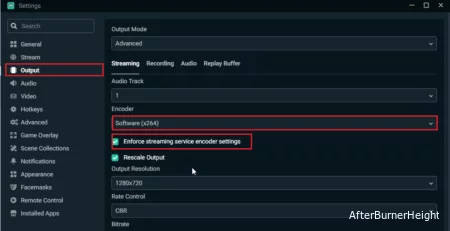
- Нажмите «Применить» и «ОК«, чтобы сохранить изменения.
- Перезагрузите компьютер, снова запустите приложение OBS и проверьте, устранена ли ошибка OBS NVENC для вас.
Решение 7. переустановите распространяемые файлы Microsoft C ++
Переустановка распространяемых файлов Microsoft C ++ — это быстрый и простой способ исправить ошибку NVENC в OBC. Поскольку компилятор Microsoft Visual C ++ используется для написания многих программ и приложений в OBS, важно убедиться, что установлена последняя версия распространяемых файлов Microsoft C ++.
- Перейдите в меню поиска и введите Приложения и функции. Теперь нажмите Открыть.
- Теперь введите и выполните поиск Microsoft Visual C ++
- Нажмите на любой пакет за раз и нажмите «Удалить«.
- Выполните следующие действия для всех пакетов в вашей системе и продолжайте с последующими запросами на их удаление.
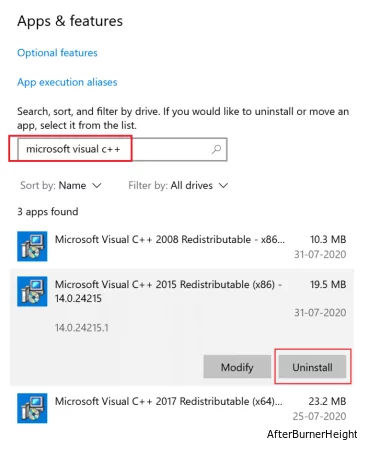
- Когда вы обнаружите, что пакеты успешно удалены, нажмите клавишу «Пуск» и введите командную строку.
- Нажмите «Запуск от имени администратора«, чтобы запустить командное окно.
- Dism.exe /онлайн /Очистка-Изображение /StartComponentCleanup
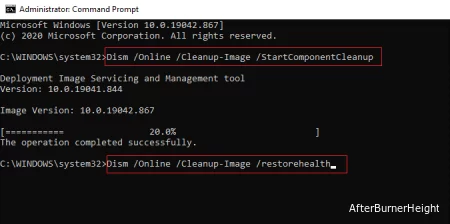
- Дождитесь завершения сканирования DISM и перезагрузите компьютер с Windows.
- Теперь перейдите в свой браузер и перейдите на официальный веб-сайт Microsoft.
- Прокрутите экран вниз и загрузите последние распространяемые файлы Visual C ++ для Visual Studio 2015, 2017 и 2019.
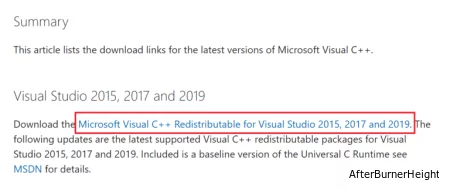
- Подождите, пока все распространяемые файлы Visual C ++ не будут успешно загружены на ваш компьютер.
- Установите все пакеты из моих загрузок, следуя инструкциям на экране.
- Наконец, перезагрузите компьютер
После перезагрузки компьютера снова запустите приложение OBS. Теперь это не выдаст вам никакой ошибки.
Рекомендуемое решение — исправить различные проблемы и ошибки ПК
Если система вашего ПК / ноутбука с Windows работает медленно или показывает различные проблемы и ошибки, просканируйте вашу систему с помощью средства восстановления ПК. Это мощное средство восстановления, которое всего лишь одним сканированием обнаруживает и устраняет различные проблемы и ошибки Windows.
Инструмент исправляет распространенные ошибки ПК, такие как повреждение системных файлов, и защищает от потери файлов, вредоносных программ, аппаратных сбоев, ошибок BSOD и многого другого.
Что ж, это не только исправляет ошибки, но и повышает производительность ПК с Windows.
Заключение
Итак, это все об ошибке OBS NVENC.
Здесь мы перечислили все возможные способы устранения неполадок, чтобы исправить ошибку и начать потоковую передачу или запись видеоконтента.
Предполагается, что приведенные исправления помогут вам полностью устранить ошибку, внимательно следуйте исправлениям, приведенным одно за другим.
какой в программе OBS выбирать кодировщик? программный (x264) или аппаратный (AMD).
а еще какой битрейт для записи видео ставить? 15к или больше?
Techno Kitchen Мастер (2247) Думаю 6-7 хватит для FullHD.
Остальные ответы
Аппаратный.
Миша ЯрошкоУченик (61) 5 лет назад
а еще какой битрейт для записи видео ставить? 15к или больше?
Rumata Просветленный (36749) Вот тут уже не подскажу )
Аппаратный https://vk.com/wall-74178322_5078
аппаратный
Похожие вопросы
Ваш браузер устарел
Мы постоянно добавляем новый функционал в основной интерфейс проекта. К сожалению, старые браузеры не в состоянии качественно работать с современными программными продуктами. Для корректной работы используйте последние версии браузеров Chrome, Mozilla Firefox, Opera, Microsoft Edge или установите браузер Atom.
Лучшие настройки OBS для записи

Качество записи OBS полностью зависит от установленной вами конфигурации. И правильная конфигурация OBS может варьироваться в зависимости от спецификации вашего ПК и ваших потребностей, когда дело доходит до качества и кадров в секунду.
Существует вероятность того, что лучшие настройки OBS, которые вы найдете в Интернете, могут оказаться неоптимальными для вашей конкретной системы. Вот почему вам нужно знать некоторые из важных настроек OBS и что они делают, чтобы определить оптимальную конфигурацию OBS, которая лучше всего подходит для вас.
Общие настройки OBS, что это
Когда вы открываете настройки OBS, вам предлагается ввести общие настройки. Общие настройки немного упрощают общий процесс записи с экрана. Здесь вы можете управлять настройками, такими как диалоговое окно подтверждения, язык, тема, предварительный просмотр и т.д.
Все эти настройки довольно просты и могут варьироваться в зависимости от личных предпочтений пользователя.
Примечание: Все настройки, упомянутые ниже, приведены с хронологической ошибкой в соответствии с пользовательским интерфейсом OBS. Кроме того, мы обсудили настройки, относящиеся только к записи, а не к потоковой передаче.
Выходные настройки
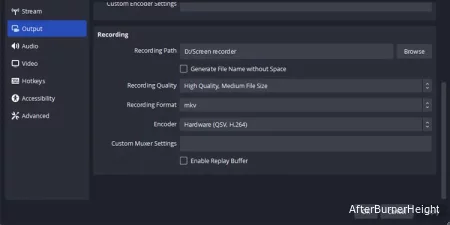
Один из наиболее важных наборов настроек, который определяет качество выходного видео, находится в настройках вывода.
Мы рекомендуем установить режим вывода на простой. При этом автоматически будут применены оптимизированные настройки, подходящие для обычного использования. Вы можете установить его на Расширенный, если вы не удовлетворены результатом. Расширенный режим вывода предоставляет вам другой пользовательский интерфейс с некоторыми дополнительными настройками.
Если вы установили режим вывода на простой, вы можете задать путь записи, качество, формат и метод кодирования.
Качество записи
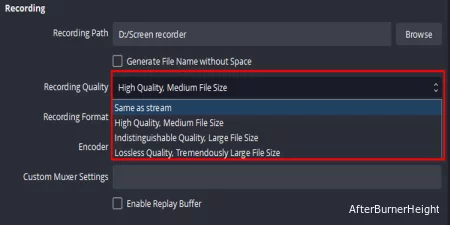
Качество записи — это первая настройка, которая напрямую влияет на качество записанного видео. Как и в любом приложении для записи, повышение качества видео также увеличивает размер файла. Он состоит из четырех настроек. Высокое качество использует различные алгоритмы сжатия, которые снижают фактический размер файла вместе с качеством видео.
Качество без потерь позволяет записывать данные в каждом пикселе без каких-либо методов сжатия. Таким образом, нет сомнений в том, что он записывает видео с наибольшим размером файла.Неразличимое качество позволяет записывать видео немного более высокого качества, но размер файла меньше по сравнению с качеством без потерь.
В зависимости от вашего компьютера и разрешения монитора, высокое качество является наилучшим, если вы хотите загрузить записанный контент. Он не имеет большого размера файла и также не будет использовать много ресурсов ПК.
Выберите неразличимое качество, если хотите записывать без сжатия. Но помните, что для записи таких видео вам также нужны устройства хранения данных большего размера и более мощный процессор.
Формат записи
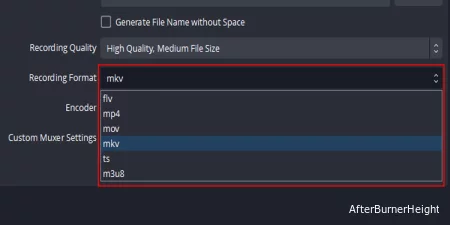
Начиная с версии 28.1.2, вы можете найти шесть различных форматов, в которых вы можете записывать свои экраны с помощью OBS. Среди них .flv, .mkv и .mp4 являются наиболее распространенными. Однако большинство пользователей предпочитают FLV или MKV в отличие от MP4.
Это потому, что существует вероятность того, что данные, сохраненные в MP4, могут быть повреждены, если процесс записи завершится внезапно. Этого не происходит в формате файла FLV или MKV.
Кодировщик
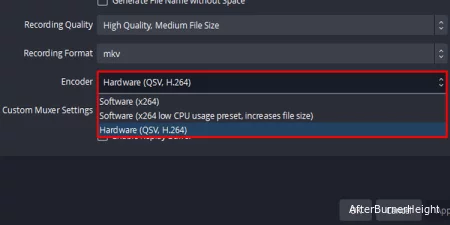
Кодировщик представляет собой метод кодирования, используемый при записи вашего экрана. Кодирование требует много системных ресурсов. И если ваша система не соответствует требованиям, вы даже получите сообщение об ошибке, в котором говорится, что кодировка перегружена.
Последняя версия OBS использует два типа методов кодирования при записи вашего экрана. Программное кодирование использует ресурсы процессора для захвата и сохранения вашего экрана, в то время как аппаратное кодирование использует графический процессор.
Качество записи лучше при программном кодировании. Но вам понадобится мощный процессор для плавной записи с использованием программного кодирования. Если ваш процессор работает на максимуме мощности при кодировании, конечное видео будет периодически заикаться.
Здесь на помощь приходит аппаратное кодирование. Аппаратное кодирование использует вычислительную мощность графического процессора для записи. Это значительно сокращает время записи, но загвоздка в том, что вам нужен мощный графический процессор для кодирования видео, а также для его записи.
В зависимости от вашего процессора и GPU вам следует выбирать между двумя методами кодирования. Если у вас мощный процессор, вы можете установить кодировщик как программное обеспечение. Но, если ваш процессор не справляется с этим, установите Encoder на аппаратное обеспечение.
Настройки звука
Настройка внутри настроек звука довольно проста. Во-первых, это частота дискретизации
Частота дискретизации
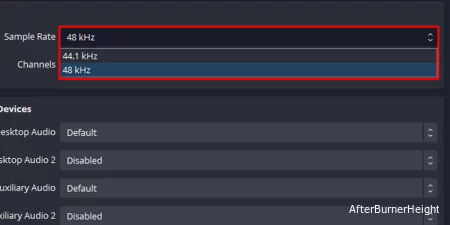
Частота дискретизации — это скорость, с которой OBS записывает звук с системы или микрофона. Более высокая частота дискретизации означает больше измерений в секунду. Таким образом, вы можете установить максимальную частоту дискретизации, то есть 48 кГц.
Каналы
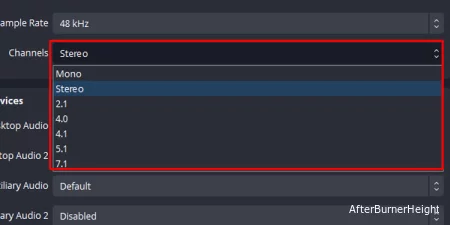
Это отражает степень погружения в записанный звук. Mono обеспечивает наименьшее погружение, в то время как 7.1 является наиболее захватывающим.
Глобальное аудиоустройство
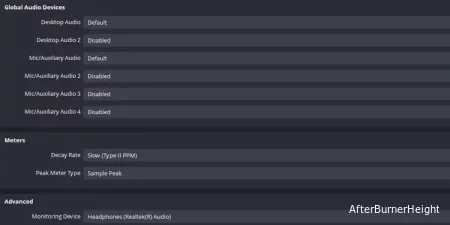
Глобальное аудиоустройство позволяет задать источник входного или выходного аудиосигнала. Здесь вам нужно выбрать устройство, с которого вы получаете аудиовыход.
Другие настройки в настройках звука предназначены для пользовательского интерфейса. Измеритель показывает аудиометры, которые вы видите на главном экране OBS. Здесь вы также можете включить и установить задержку для push-to-talk и push-to-mute для микрофона и настольного аудио.
Настройки видео
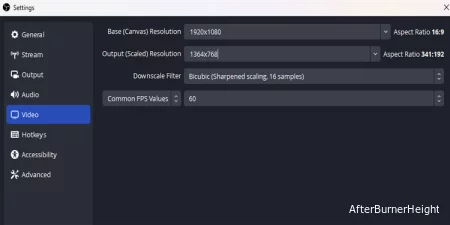
Настройки видео определяют разрешение записываемого клипа. В настройках видео вы увидите два значения разрешения: базовое (Canvas) разрешение и выходное (Scaled) разрешение.
Базовое разрешение (Canvas)
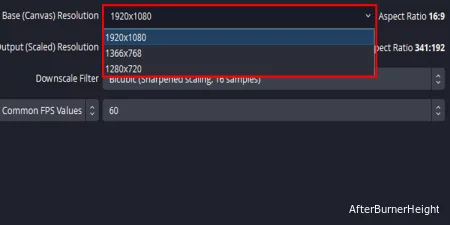
Базовое разрешение (Canvas) определяет разрешение записываемого файла. Установите его на разрешение вашего монитора. Самое высокое разрешение — это разрешение вашего монитора.
Вы также можете установить его ниже разрешения вашего монитора, чтобы записывать экран с меньшим разрешением. Это также уменьшит размер файла записи по сравнению с записью в более высоком разрешении.
Выходное (масштабированное) разрешение
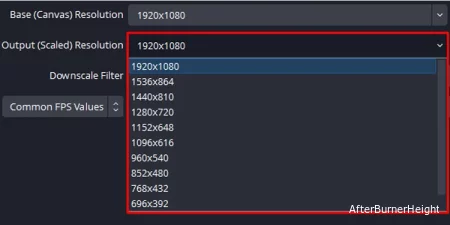
Выходное (масштабированное) разрешение — это разрешение, в котором OBS записывает. Лучше всего, если вы установите выходное (масштабированное) разрешение на то же значение, что и базовое разрешение (Canvas) или разрешение вашего монитора.
Делая это, вашу запись не нужно масштабировать. Если у вас выходное разрешение ниже базового, записанный клип будет размытым даже при высоком базовом разрешении. Это потому, что OBS необходимо масштабировать видео с более низким разрешением до базового.
Значение FPS
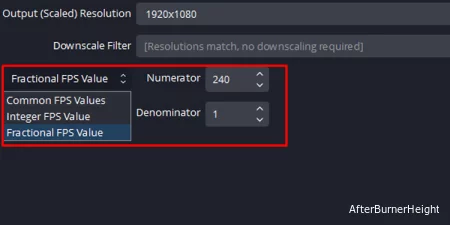
Наконец, появляется значение FPS (кадров в секунду). Эта настройка позволяет вам выбирать частоту кадров записанного видео. Общее значение FPS позволяет записывать видео с максимальной частотой 60 кадров в секунду. Целочисленное значение FPS позволяет записывать до 120 кадров в секунду.
Для записи видео с частотой кадров в секунду выше 120 кадров в секунду необходимо использовать дробное значение FPS. Это позволяет установить высокое значение числителя и знаменателя, что позволяет записывать клипы с высоким частотой кадров в секунду.
Более высокое значение FPS означает, что OBS будет записывать больше кадров каждую секунду, в результате чего конечный записанный клип будет намного плавнее. Это также означает, что OBS потребует большой вычислительной мощности для кодирования дополнительных кадров. Наряду с этим, размер записанного клипа также будет увеличиваться с увеличением кадров в секунду.
Помимо этого, частота кадров в секунду в конечном записанном клипе также зависит от частоты в секунду, которую в данный момент отображает монитор.
Вы можете установить только значение FPS, которое равно или ниже текущего отображаемого FPS. запись со значением FPS выше текущего FPS не приведет к повышению частоты кадров в секунду.
Допустим, вы играете и записываете игру со скоростью 60 кадров в секунду, но вы установили значение FPS равным 120. Здесь окончательный записанный клип будет иметь скорость 60 кадров в секунду. Это происходит потому, что сам монитор отображает содержимое со скоростью 60 кадров в секунду.
Единственное, что вы можете сделать, это установить значение FPS таким же, как частота обновления вашего монитора.
Дополнительные настройки
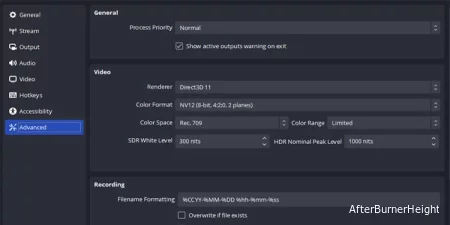
Дополнительные настройки также содержат настройки, которые определяют, как будет выглядеть окончательная запись с точки зрения цвета и яркости.
Приоритет процесса
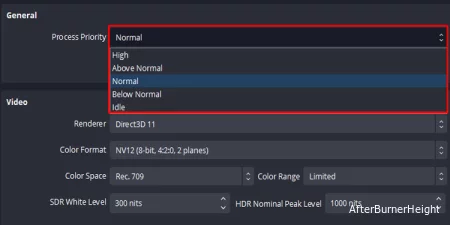
Этот параметр позволяет установить приоритет OSB при использовании системных ресурсов. Если вы записываете видео высокого качества с экстремальными настройками звука, вы можете изменить приоритет процесса на высокий или выше обычного, чтобы ускорить процесс кодирования.
Цветной формат
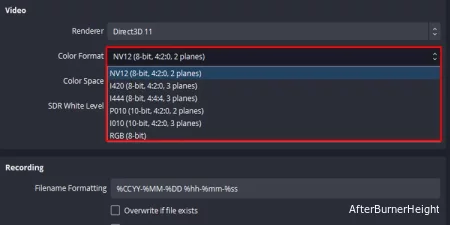
Формат цвета представляет, как информация о цвете сохраняется при записи. В зависимости от выбранных вами настроек итоговое видео может выглядеть точно так же, как игра, или цвета могут выглядеть блеклыми.
Одна из настроек цветового формата, которая хорошо работает с большинством видеокарт, — это NV12. Формат цвета, такой как RGB, также удобен для записи, потому что он записывает данные прямо с экрана. Если вы просто хотите записать свой экран, идеально установить цветовой формат в RGB.
Вы можете получить предупреждение о том, что RGB не рекомендуется для потоковой передачи. Если вы хотите транслировать, установите цветовой формат на NV12 или P010. Это потому, что NV12 и P010 используют наименьшее количество вычислительной мощности.
Цветовое пространство и цветовой диапазон
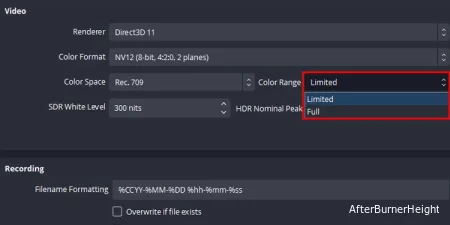
Вы можете установить для цветового пространства значение по умолчанию. С другой стороны, цветовой диапазон — это то, что имеет значение, когда речь заходит о том, как запись выглядит с точки зрения цвета. Цветовой диапазон имеет два значения: ограниченный / частичный или полный диапазон.
Это значение определяет диапазон цветовых опций, доступных для 8-разрядных видеосигналов, от 0 до 255. Настройка цветового диапазона на частичный означает, что доступный цветовой диапазон составляет от 16 до 235. Любое значение цвета ниже 16 является истинно черным, а все, что выше 235, является истинно белым.
Это не тот случай, когда вы устанавливаете цветовой диапазон на полный. Когда установлено значение Full, 0 — это истинно черный цвет, а 255 — истинно черный.
Большинство телевизоров и мониторов используют для отображения частичную цветовую гамму. Итак, если вы установите цветовой диапазон OBS на полный, вы увидите, что контрастность записи немного выше по сравнению с реальным игровым процессом.
Кроме того, веб-браузеры также используют частичный цветовой диапазон для отображения цветов. Таким образом, когда вы загружаете клип с полным диапазоном цветов, каждое цветовое значение от 0-16 будет уменьшено до 0, а 235-255 будет установлено на 255. Это может привести к тому, что ваша запись станет намного темнее или намного светлее.
Поэтому всегда проверяйте, что вы установили цветовую гамму на частичную.
Примечание: Простая настройка цветового диапазона на частичный не будет работать, если в игре или на устройстве съемки установлен полный цветовой диапазон. Вам также необходимо изменить значение цветового диапазона на частичное как на игровом устройстве, так и на устройстве захвата дисплея, если вы используете какое-либо из них.
Лучшие настройки OBS для записи
Вот несколько оптимальных настроек для записи, которые обеспечат вам четкий видеовыход для ПК с достойным аппаратным обеспечением. Но если у вас компьютер более низкого уровня, ваше видео может страдать от проблем с заиканием.
Оптимальные настройки вывода
Настройки OBS Рекомендуемые настройки Качество записи Высокое качество Формат записи .mkv Кодировщик Программное обеспечение (если у вас высокопроизводительный процессор) Аппаратное обеспечение (если у вас высокопроизводительный графический процессор) Оптимальные настройки звука
Настройки OBS Рекомендуемые настройки Частота дискретизации 48 кГц Каналы Стерео (5.1 или 7.1 для лучшего качества звука) Оптимальные настройки видео
Настройки OBS Рекомендуемые настройки Базовое разрешение (Canvas) Разрешение вашего монитора Выходное (масштабированное) разрешение То же, что и базовое разрешение (Canvas) Значение FPS Чем выше, тем лучше (чем выше, тем OBS потребует больше вычислительной мощности) Оптимальные расширенные настройки
Настройки OBS Рекомендуемые настройки Приоритет публикации Нормальный Цветной формат NV12 (8-разрядный, 4: 2:0, 2 плоскости) Диапазон цветов Ограничено