Отзыв: Clean Master — приложение для Android — хитрый развод
Привет всем! Поставил программку на телефон, на базе андройда clean master. Мне так понравилось, если тупа начинает тормозить у тебя интернет или еще какое нибудь приложение, просто запускаем clean master и он очищает, и интернет работает как и положено без глюков.
Поставил это приложение если не соврать больше года назад, и начал замечать то что, мой телефон при покупке в магазине работал на много быстрее, чем сейчас, начал экспериментировать, с начало сбросил до заводских настроек и загрузил все приложении которые были до этого, такая же фигня, патом поставил антивирус и прогнал им на вирусы, без изменения, в итоги еще около часа добивал свой аппарат и наконец то нашел в чем причина — оказывается хитрое приложение clean master. Знаете как это приложение работает ? — сейчас расскажу, когда устанавливаем clean master — он нас спрашивает хотите я почищу ваш андройд, мы естественно да, в итоги он имитирует чистку телефона или планшета, не важно какой у вас девайс, проходит какое то определенное время, и у вас тупа аппарат начинает снова тормозить, ну нам конечно же приходится запускать снова это приложение для ускорение clean master, а фишка в том, что в этом приложение заложено заранее торможение, у меня например через 3 минуты начитает тормозить, у жены такая же фигня, не смотря на то, что у нее телефон круче и быстрее чем у меня, а результат один и тот же, удаляем приложение и всё начинает просто отлично работать как и при покупки с магазина. Мой совет — лучше ставьте антивирус для чистки, аппарат в обще не сколько не тормозит.
Отзыв: Clean Master — приложение для Android — Как правильно работать с ним.
Хочется поделиться мнением об использовании приложения Clean Master. Я использую его около двух лет. И при этом полностью им доволен. Многие жалуются о том, что оно в результате своей работы сильно тормозит телефон. Хотя признано его очищать. Вы просто не хотите разобраться в принципах работы своей техники. А иногда это просто необходимо.
Итак, давайте разбираться, как же оно работает. Главным преимуществом этого приложения служит очищение Кэша вашего телефона. Что такое Кэш и зачем он нужен?! Это такое специальное место в памяти вашего устройства, куда сохраняются копии часто открываемых приложений. Это нужно для того чтобы страницы открывались быстрее. Такая работа позволяет сэкономить трафик. Но в то же время кэш остаётся в памяти даже после удаления приложений, что усложняет работу вашего гаджета. Та же система используется на компьютере. Но здесь оперативной памяти намного больше чем в телефонах и её засорение сильно не ощущается, если конечно компу не десять лет. Тут нужно научиться правильно очищать память жёсткого диска. Для этого и приходит в помощь Clean Master. Он позволяет производить поверхностную чистку памяти андроид устройств. Когда приложения в телефонах закрывается, то оно просто сворачивается и продолжает работу в фоновом режиме.

Кроме очистки системы это приложение помогает защитить ваш телефон с помощью встроенного антивируса. Правда это создаёт дополнительную нагрузку на телефон. Точно также работает любое тяжёлое приложение для телефона. Если хорошо порыться в настройках Clean Mastera то можно открыть не мало важную функцию, которая позволяет закрывать программы в фоновом режиме. В целом, это приложение позволяет удалять бэкап данных ваших устройств.

Столько задач выполняемых операций одним приложением, и тормозит телефон со временем. При работе Clean Master сам оставляет большое количество резервных копий своих процессов. Что же нужно делать?! Я делаю так. После работы приложения, залазаю в настройки, захожу в раздел приложения и отключаю все неиспользованные приложения, включая и сам Clean Master. Очищаю его Кэш вручную, нажимая на хранилище и стираю все телефоноданные, которые хранятся в нём. Можно очищать история вашего браузера. По-хорошему такие операции нужно производить каждый день. Если получить Рут права, то можно чистить свой телефон с помощью компьютера. Кэш некоторых приложений этим приложений просто не очищается. Например социальная сеть В Контакте. Даже не знаю с чем это связано. Приходится удалять вручную.

В целом, Clean Master очень интересное приложение. Просто надо уметь им пользоваться.
Clean Master — наводим порядок в Android-устройстве
Вот оставляешь кого-нибудь дома без присмотра, к примеру дочку или кота, и готовься к большой приборке. Беспорядок — это еще самое меньшее, что ожидаешь увидеть, вставив ключ в замок по прибытии домой. На наших телефонах и планшетах происходит все то же самое. Только без присмотра мы оставляем программы, соответственно и мусор программный – различные файлы и занимаемая оперативная память. Приборкой, причем регулярной, можно попросить заняться специальное приложение – Clean Master.
Что такое Clean Master и зачем она нужна
По прибытии из магазина на Ваш гаджет, программа пытается сразу рассказать, в каких углах у Вас не прибрано. А именно, анализируются четыре основные категории.
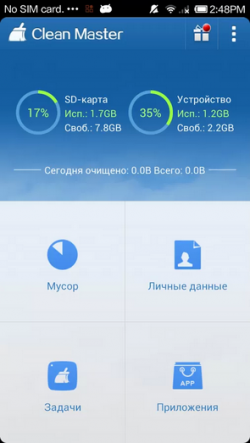
Мусор
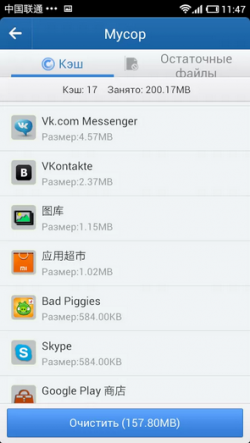
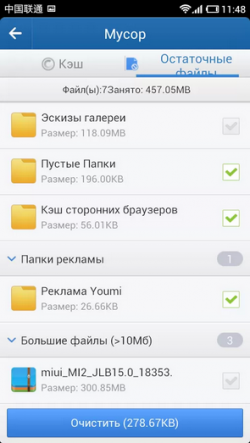
Он, по мнению программы, состоит из файлов кэша и брошенных разными программами файлов, которые этот мастер уборки называет «остаточные файлы». Кэш разбит по оставившим его приложениям. В лидерах, разумеется, браузеры. Далее следуют онлайн-проигрыватели, а за ними огромная очередь программ с кэшем поменьше.
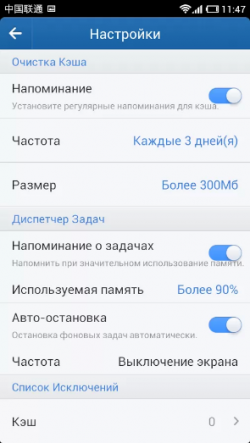
Программа доблестно старается очистить как кэш, так и «остаточные файлы». Только это будет победа временная. Завтра все будет «загажено» браузером в том же объеме. Поэтому в настройках Clean Master присутствует возможность делать эту чистку регулярно — каждые три дня в стандартных настройках.
 |
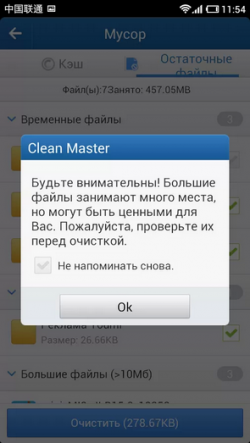 |
На самой дальней вкладке, в самом низу «остаточных файлов», спрятана одна из самых важных функций программы, которая помогает удалять файлы большого объема. Там показаны большие файлы: видеоролики, музыка и прочие, размер которых превышает 10 мегабайт. Вот это всегда помогает мне найти место на диске хоть на планшете, хоть на домашнем компьютере. Странно, что авторы Clean Master не вынесли его отдельным пунктом на главный экран программы.
 |
 |
Личные данные
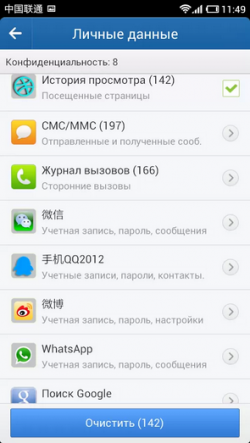
Тут программа предлагает нам почистить на диске файлы, содержащие историю нашего поиска, файлы социальных сетей Google+ и других, которые содержат личную информацию. Мастер уборки скромно умалчивает, сколько ценных мегабайт мы с этого получим. Поэтому я бы не советовал запускать этот пункт кроме тех случаев, когда в Ваш дом стучится налоговая или тонкостями Ваших поисков в интернете заинтересовался кто-то из близких. В этих случаях, безусловно, полная чистка всей этой истории будет к месту.
Задачи
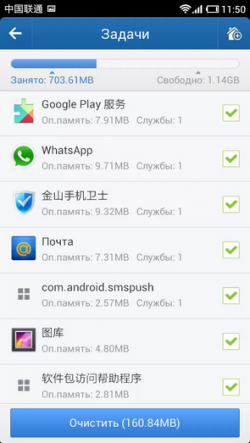
Режим «Задачи» показывает работающие в памяти процессы и предлагает их выгрузить. Если Вы точно уверены, что хотите выгрузить какую-то излишне зарвавшуюся до памяти программу, то смело жмите на нее. Ничего сверхъестественного не произойдет — мастер уборки отправит Вас прямиком в окно системы, отвечающее за отображение информации о процессе. Там Вы жмете кнопку «остановить» или «удалить», после чего процесс благополучно закрывается (если это доступно).
Приложения
Раздел со списком всех установленных приложений позволяет делать две важные вещи: удалять ненужные программы и делать резервные копии программ со всеми настройками и данными, которые имеются в Вашем устройстве.
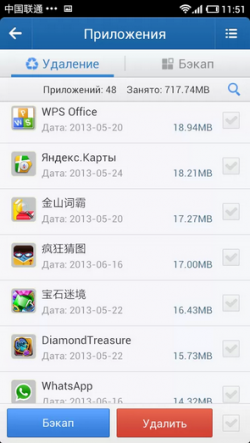
Предположим, что Вы случайно удалили какую-то нужную программу. Потом вспомнили, что эта программа все же нужна и восстановили ее из резервной копии. Что примечательно, большинство программ не потеряют даже настройки, что удобно.
Сами резервные копии хранятся в основной памяти устройства, так что необходимо помнить об этом и в случае необходимости заглядывать в этот раздел для удаления ненужных резервных копий.
Заключение
Какое заключение следует дать по поводу этого приложения? С одной стороны, она не делает ничего, чего не сможет сделать пользователь средствами системы. А с другой стороны – то, что она будет приглядывать за Вами каждые три дня или каждую неделю имеет смысл. Регулярные наблюдения всегда полезны. А интерфейс у программы достаточно удобен и быстр, денег она за свою работу не спрашивает, советы дает полезные – пусть будет.
Понравилась статья? Поделитесь!
Читайте также:
- Как увеличить время работы Android-устройства от батареи. Часть 2.
- Оптимизируем Android без сторонних программ
- Разбиваем диск на разделы с помощью Easeus Partition Master Home Edition
- Восстанавливаем утраченное с помощью RS Partition Recovery
- Soft Organizer 9.42 – удаляет ненужные программы и их следы
Что такое Clean Master и как использовать его функции на Андроиде. Приложение Clean Master на Android
Данное программное обеспечение призвано для удаления старых и лишних файлов с вашего компьютера. К ненужным относятся память кэш и те файлы, оставшиеся после удаления той или иной программы. Наличие их на вашем компьютере затормаживает работу системы. Также программа Clean Master предупреждает попадания вредоносных файлов в ваш компьютер.
Clean Master способен устранить проблему, которая знакома всем пользователям ПК – зависание системы во время включения. Такое зависание связано с работой фоновых процессов, которые занимают много оперативной памяти. Вручную эту проблему сможет решить не каждый пользователь, а вот программа поможет точно.

Программа Clean Master популярна среди пользователей платформ Windows xp, Windows 7 и Windows 8, т.к. она способна увеличить место на жёстком диске. Конечно, главное в данной программе — это возможность остановки процессов, которые тормозят работу ПК и очищение оперативной памяти
Как пользоваться Clean Master?
Программа ведет файловую статистику, улучшает работоспособность ПК и правильно распределяет память между процессами, запущенными на ПК.
Плюсом также является сохранение конфиденциальности во время работы в интернете, ведь все личные данные удаляются, также как и история и кэш.
Порядок работы.
Добрый день всем поклонникам и почитателям смартфонов на ОС «Андроид» .
Сегодня речь пойдет о такой важной для «здоровья» телефона или планшета программе, как Clean Master (в переводе с английского «Мастер Очистки»). Если вы знакомы с программой очистки для персонального компьютера CCleaner , то наше приложение — аналог, но для ОС Android . Также программа будет выполнять и функции диспетчера задач на компьютере. Такие возможности позволят вам удалять ненужные файлы и закрывать неиспользуемые приложения на вашем смартфоне Андроид .
Скачать Clean Master для Андроид
Чтобы загрузить программу Clean Master на свой смартфон, введите ее название в разделе поиска «Google Play» и выберите «Clean Master (диспетчер задач) ».

После процесса установки вы сможете пользоваться программой Clean Master, заходя прямо с рабочего стола.

Интерфейс Clean Master
Зайдя в программу, вы увидите две круглые полосы загрузки: первая покажет процент использованной памяти, а вторая — процент загруженности оперативной памяти устройства.
Ниже вы увидите 4 раздела программы:
- «Мусор»
- «Ускорение Памяти»
- «Личные Данные»
- «Менеджер Приложений».
Посередине экрана будет полоса, на которой Clean Master будет «хвастаться» тем, сколько памяти он очистил сегодня, а сколько за все время использования.

В верхней части экрана вы найдете доступ в магазин с приложениями и играми, а также иконку опций, которые можно вызвать, нажав кнопку «Опции » на вашем устройстве.

У разработчиков Clean Master для Android получилось создать отличную программу.
Весь интерфейс прорисован в бело-сине-голубых тонах, что очень приятно глазу.
Но есть одно но — приложение доступно только в вертикальном положении .
Мусор (очистка ненужных файлов)
В этом разделе, как видно из самого названия, ваше устройство очистится от ненужного «мусора».
Разделяться этот раздел будет на две части: «Мусор стандартный » и «Расширенный ».

Стандартный мусор
В стандартном подразделе программа будет очищать системный кэш, apk файлы и другие файлы, засоряющие память устройства . Зайдя в «мусор», программе потребуется несколько секунд, чтобы собрать информацию об очистке. Далее нажмите «Очистить » внизу экрана и ваш телефон освободится от ненужных файлов.

Если захотите посмотреть подробную информацию о той или иной группе очистки, просто нажмите на нее и посмотрите, из каких программ и какой объем мусора будет удалять Clean Master .

Если вы не хотите, чтобы очищался мусор из какого-то приложения, уберите галочку напротив названия — и Clean Master очистит весь мусор, кроме нужных вам программ.

Также вы сможете очистить отдельно выбранный мусор.
Для этого нажмите на нужные файлы и выберите «Очистить ».

Расширенный режим
Перейти в него можно, нажав на надпись «Расширенный » в правом верхнем углу.

В расширенном варианте очистки мусора будет находиться кэш некоторых приложений, временные файлы, эскизы галереи, пустые папки и файлы, которые превышают 10 МБ.
Здесь вы сами будете выставлять галочки напротив файлов, которые хотите почистить. Но придется быть очень осторожным, ведь большинство видео и музыки может попасть в раздел «более 10мб.».
Выбрав нужные файлы, нажимайте «Очистить ».

Ускорение памяти
Программка замечательно справляется с одной из главных своих целей. Очищает она порядка 5-300МБ ОЗУ.
Чтобы ускорить работу вашего устройства, просто зайдите в режим «Ускорение памяти ». Тут вы увидите список программ, которые занимают максимальное количество памяти.
Когда вы нажмёте «Ускорить », Clean Master закроет программы, а вы получите больше свободной виртуальной памяти и увеличите скорость работы устройства. Сняв галочку, вы не позволите Clean Master закрыть интересующие вас приложения.

Ускорение игр
Для перехода в этот режим нужно нажать на значок джойстика , находясь в разделе «Ускорение памяти ».

Если включить функцию ускорения игр , то приложения на вашем устройстве начнут работать в среднем на 20% быстрее и стабильнее. Это получится обеспечить за счет того, что Clean Master не позволит запускаться другим процессам во время игры. Для включения функции нажмите «Ускорение ».

После этого на главном экране вашего Андроид смартфона появится папка с играми, в которой вы и сможете запускать приложения в ускоренном режиме.

Для отмены режима ускорения нужно зайти в меню ускорения игр. Нажать клавишу «Опции » на телефоне или три точки в правом верхнем углу. В открывшемся меню выбрать «Откл. ускорение ».

Меню ускорения памяти
Чтобы открыть функции меню, вам нужно или нажать кнопку «Опции » на аппарате, или три точки в правом верхнем углу. После чего откроется доступ к трем подразделам:
- «Создать виджет»
- «Авто-остановка»
- «Список исключений».

Создать виджет
Тут вы увидите 2 страницы.
На первой вы сможете нажать «Создать », чтобы виджет размером 1х1 добавился на ваш рабочий стол.

А на второй будет подробная инструкция по добавлению виджетов размером 4х1.
Теперь, чтобы очистить ОЗУ устройства достаточно просто нажать на виджет, даже не заходя в сам Clean Master .

Авто-остановка
Тут вы сможете включить функцию, с которой Clean Master будет завершать все задачи, когда будет отключаться экран устройства. И включить напоминание о том, что осталось мало свободной виртуальной памяти.

А также выставить значение, при котором Clean Master будет вас предупреждать.

Список исключений
В этом подразделе вы сможете посмотреть список программ , которые Clean Master не может останавливать. Для добавления нужного приложения нажмите «+ », который находится справа, вверху экрана и выберите нужную программу.

Кнопка «Добавить » перенесет ее в список исключений.

Личные данные
Данный раздел максимально детально собирает информацию о ваших данных, к примеру, историю поиска браузера, буфер обмена, сохраненные фото и аудио из социальных сетей и все в этом роде. Файлы программ, напротив которых можно выставить галочку, будут очищаться за счет одного нажатия на кнопку «Очистить ».

А вот файлы, которые находятся ниже заголовка «Ручная очистка », удалять нужно будет в ручном режиме через телефонный менеджер приложений.


Менеджер приложений
Последний раздел Clean Master — это полноценный менеджер приложений .
В нем вы сможете отсортировать игры и программы за счет значка в правом верхнем углу.

Сам раздел будет делиться на 4 части:
- «Удалить»
- «Бэкап»
- «Переместить»
- «Выборка».
Удалить
В разделе вы увидите полный список приложений на вашем Андроид устройстве. Здесь вы сможете поставить галочку напротив одной из программ, а потом удалить ее или сделать резервную копию (Бэкап). После того, как вы сделаете бэкап приложения, вы в любой момент сможете установить его прямо из программы Clean Master . При этом сохранятся рекорды и пройденный прогресс в игре.

Бэкап
Раздел, в котором вы сможете увидеть список приложений, которым вы сделали резервное копирование.
Они будут делиться на установленные и неустановленные.

Если вы захотите возобновить одну из неустановленных на устройстве программ, то просто нажмите на нее и выберите «Установить ».

Переместить
Функция, которая здорово справится с задачей очистки памяти на самом устройстве. Вы сможете перемещать игры и программы с памяти телефона на карту памяти. Зайдя в раздел, вы увидите список приложений, которые можно переместить на карту памяти. Отметьте галочкой нужное и нажмите «Переместить на SD-карту ».


После того, как надпись поменяется на «Переместить во Внутреннюю память », ваше приложение будет перемещено.

Также сразу после установки нового приложения Clean Master высветит окошко, в котором спросит: «Вы хотите переместить приложение на карту памяти ?».
Выборка
Тут вы найдете приложения, которые вам будет рекомендовать Clean Master. Нажав на одно из них, вы перейдете в Google Play для скачивания.

Уведомление и плавающий виджет
Это дополнительные функции Clean Master , которые можно будет включить, зайдя в «Опции » на главном экране и выбрав раздел «Настройки ».

Они упростят вам не только доступ к возможностям самой программы, но и помогут управлять основными функциями вашего аппарата.

Уведомление
Так будет называться дополнительное меню, значок которого появится справа наверху, в панели уведомлений вашего устройства.

Потянув за верхнюю часть экрана, вы увидите строку уведомления Clean Master, которая будет состоять из таких элементов (слева направо):
- Переход в программу;
- Быстрая очистка ОЗУ;
- Будильник телефона;
- Открытие списка последних запущенных приложений;
- Настройки телефона.

Плавающий виджет
Плавающий виджет — это меню, которое предоставит вам быстрый доступ к большинству функций Clean Master. Включив эту возможность, вы увидите, как сбоку экрана на рабочем столе появятся маленькие цифры с процентами (уровень загрузки ОЗУ).

Вы сможете запустить «волшебную очистку», перетянув эти цифры вниз экрана.

Так вы увидите красивую взлетающую метлу, которая почистит ОЗУ, а результаты выведет под радугой.

Если же вы просто нажмете на эти цифры, то увидите меню плавающего виджета, где можно будет быстро очистить ОЗУ или перейти в один из разделов Clean Master.

Включить и настроить основные функции телефона в меню «Переключение ».

А закрыть последние открытые приложения в меню «Задачи ».

Итоги
Программа Clean Master для Анроид оказалась очень удобной, быстрой и практичной. К ней вы привыкнете довольно быстро, также быстро будет заметен и результат: увеличение скорости работы, увеличение свободного места и экономия батареи.
Продуктивность работы со смартфоном на платформе Android в значительной степени зависит от скорости его работы. Вначале покупки ваше устройство работало хорошо, но по мере установки различных приложений стало заметно существенное замедление работы гаджета? В этом случае незаменимым приложением станет мастер очистки Clean Master, который оптимизирует работу и избавит устройство от ненужного мусора.
Что представляет собой программа?
С помощью программы Clean Master можно очистить свое устройство от ненужных данных, замедляющих его работу. Мастер очистки позволит провести очистку кэша, избавиться от неиспользуемых файлов, а также увеличить продолжительность работы батареи.
Спектр возможностей утилиты очень большой. Так, функция AppLock защитит ваши личные данные, аккаунты в соцсетях, фото- и видеоконтент от несанкционированного доступа. Программа на автомате может находить на вашем устройстве дубликаты снимков и некачественные фотографии. Увидев результаты поиска, вы можете решить, удалять их или оставить.

Clean Master быстро может очистить ненужный «мусор», обнаруживая его с точностью. А очистив кэш устройства, можно в значительной степени увеличить производительность своего смартфона, батарея будет медленнее разряжаться, скорость обмена данными увеличится. Программа имеет встроенный антивирус, что гарантирует безопасность смартфона и препятствует проникновению вирусов и появлению уязвимостей.
Кроме того, с помощью программы можно делать резервные копии нужных приложений, удалять их, делать перемещения со встроенной памяти на MicroSD-карту и обратно.
Работа с приложением
Интерфейс приложения минималистичный, логичный и удобный в использовании. Главное меню имеет две диаграммы: на первой отображена степень заполненности карты памяти, на второй — внутренней памяти устройства. Здесь же расположены четыре кнопки для работы с приложением. Функции, которые выполняют каждый из этих разделов, рассмотрим подробнее.

- Раздел «Мусор» дает возможность обнаружить и провести очистку кэша и ненужных файлов устройства.
- В «Личных данных» содержатся сведения о всех регистрационных записях владельца, история браузера и его поисковых запросов, а также информация об осуществлении всех покупок с этого девайса.
- Подпункт «Приложения» позволяет удалить редко используемые и ненужные программы, а также сделать бэкап самых важных программ.
- Раздел «Задачи» содержит сведения обо всех задачах, которые работают в тем самым замедляя работу устройства.
Преимущества программы
Мастер очистки Clean Master обладает такими преимуществами:

Кроме того, новая версия оснащена улучшенной фильтрацией от мошеннической рекламы, имеется дополнительная панель с полезными ярлыками и опциями, добавлены новые функции для поиска подобных фотографий.
Выводы
Одним из самых популярных приложений для очистки кэша и удаления лишних файлов является Clean Master. Отзывы благодарных пользователей, которые успешно используют эту утилиту для и увеличения работоспособности своего устройства, подтверждают ее популярность и высокую эффективность. Приятным моментом является то, что скачать и пользоваться мастером очистки Clean Master можно абсолютно бесплатно.
Пользователи отмечают лаконичный и интуитивный интерфейс, понятный с первого раза даже новичку. Это дает возможность легко управлять функционалом и корректировать настройки приложения. Никаких трудностей не возникнет и во время установки, ведь скачать и установить «Клин мастер» можно быстро и легко с Google Play.
Таким образом, программа Clean Master станет незаменимым приложением для очистки кэша и удаления ненужных файлов с целью увеличения скорости работы и производительности устройства.
Приложение Clean Master на Android поможет избавить мобильные устройства от старых файлов, приложений, изображений и другой информации, которую человек даже не использует. Любой пользователь, который обладает устаревшим смартфоном или привык хранить большое количество данных, сможет извлечь выгоду из этой программы.
Что такое Clean Master
Приложение Clean Master для Андроид является одним из самых популярных средств очищения мобильных устройств, а на некоторых моделях телефонов оно поставляется даже в предустановленном виде. Программа имеет впечатляющий рейтинг, составляющий 4,5. Ее скачали уже более 30000000 пользователей, и подавляющее большинство из них оценило приложение высоко.
Проблема в том, что далеко не все пользователи знают, как правильно использовать программу в своих интересах. Clean Master – это массивное, но запутанное приложение, которое потребует некоторого времени на освоение. Независимо от того, является ли данная программа недавно установленной или она уже давно томится в фоновом режиме, пользователю нужно усвоить нижеизложенную информацию.
Приложение Cleaner доступно бесплатно в Google Play Store и совместимо с большинством мобильных устройств на базе Android. Для начала нужно загрузить, установить и запустить программу. Первоначальное сканирование будет искать то, что посчитает мусором: файлы кэша, остаточные данные приложений вроде Twitter и т.д. Программа составит список всех файлов, которые она хотела бы удалить, и покажет, сколько места при этом освободится. Достаточно нажать на большую кнопку «Очистить мусор», чтобы вся эта информация исчезла. Приложение освобождает пространство на мобильном устройстве и повышает его производительность.
Это была самая простая в освоении функция программы, но в правом верхнем углу есть кнопка с надписью «Дополнительно». После нажатия на нее появится широкий выбор дополнительных опций, которые нуждаются в изучении. Функции Cleaner также могут встречаться в других разделах операционной системы под разными заголовками.
Функции программы
Многочисленные разделы делают Clean Master настоящим кошмаром для пользовательского интерфейса, поскольку они наполнены рекламой других программ и спонсируемого контента. Вы обязательно столкнетесь с рекламой после запуска приложения, но обратить внимание нужно только на верхнюю часть этой длинной страницы со спамом, где можно увидеть 4 значка: «Мусорные файлы», «Ускорение телефона», «Антивирус» и «Менеджер приложений». Там же можно увидеть краткий обзор доступной оперативной памяти и дискового пространства.
Чтобы Клинер выполнил такую же проверку, как и при первом запуске, необходимо нажать «Мусорные файлы». Если выбрать «Ускорение телефона», то вы увидите список запущенных программ и рекомендации о том, можно ли закрыть их, чтобы повысить производительность телефона. В наличии имеется инструмент для проверки температуры процессора мобильного устройства, который автоматически закрывает приложения, вызывающие перегрев.
Антивирус сканирует ваше устройство на предмет наличия возможных угроз безопасности. Еще он советует настроить код доступа для программ, содержащих личные данные, с помощью CM AppLock, и предлагает загрузить приложение CM Security (эта программа тоже разработана студией Cheetah Mobile, создавшей Clean Master).
Функция CM AppLock повышает уровень безопасности, позволяя спрятать некоторые приложения от посторонних глаз. Она добавляет код для разблокирования, который будет появляться при попытке открыть конкретную программу. Функция обеспечивает безопасность электронной почты, личных сообщений, социальных сетей и веб-браузеров. Ее можно активировать вручную для любой программы, установленной на мобильном устройстве.
После того как AppLock будет настроен, его нельзя полностью отключить, но список приложений, которые он блокирует, легко изменяется нажатием значка в виде замка в правом верхнем углу экрана. Здесь вы также найдете возможность активировать переднюю камеру, чтобы снять любого, кто попытается ввести код разблокировки.
Рано или поздно наши девайсы начинают себя вести так, как хочется им – подтормаживать, зависать, медленно работать или отказываться работать вовсе. Какой бы мощной не была «начинка» вашего ПК или смартфона, со временем начинаются мелкие проблемы. Они могут перерасти в более крупные, если вовремя не заняться программной чисткой устройства.
Программа Clean Master поможет пользователю устранить причины зависаний и плохой работы путем чистки мусора и ненужного кэша в системе. Она создана как для Windows, так и для Android-платформ. Как работает программа в разных операционных системах, где ее скачать с официальных источников, как настроить и работать в ней – в этой статье.
Основные возможности программы
Программа Clean Master сканирует систему на наличие программного «хлама». С технической точки зрения, понятие «хлам» в компьютере или гаджете включает в себя кэш программ, браузера, временные файлы системы и данные реестра. В основном это файлы, которые необходимы во время работы той или иной программы.
К примеру, путешествуя по интернету, пользователь открывает несколько вкладок браузера. Чтобы каждый раз не обновлять страницу, при обращении к ней, браузер записывает данные в кэш. Он хранится на жестком диске компьютера или внутренней памяти вашего смартфона или планшета. Со временем кэш только увеличивается, если его не очищать. А это уже приводит к зависаниям и тормозам.
Программа Clean Master сканирует систему на наличие программного «хлама
На Андроид-устройствах функционал программы более широкий. Приложение не только чистить мусор, а и ускоряет работу гаджета, охлаждает его и работает как антивирус. Это обусловлено тем, что программа для ПК была выпущена позже, нежели на Андроид, в связи с огромным успехом и миллионами загрузок на Play Market.
Clean Master для настольных компьютеров и ноутбуков под управлением Windows
Начнем с того, что программу необходимо скачать на ваш ПК. Системные требования минимальны — Clean Master будет работать на Windows 7, 8 и 10. Программа абсолютно бесплатна и не требует регистрации пользователя. Сделать это можно на официальном сайте . Если по каким-либо причинам версия программы не устанавливается, то есть версия специально для windows 7 . Альтернативная ссылка для скачивания (подходит для любой версии windows 7, 8, 10) .
Главная страница официального сайта
После того, как вы скачаете программу, нажав на free download, ее необходимо установить. После первого запуска, она начнет сканировать систему на наличие того самого мусора. При этом рекомендуется закрыть все окна браузера и других программ, так Clean Master сможет работать полноценно и быстрее.
Программа Clean Master сканирует систему на наличие хлама
По завершению сканирования (это занимает минуты 2-3), пользователю будет предложено очистить систему. Это также делается легко, в один клик по кнопке Clean Now. Внизу окна программы отображаются системные диски компьютера. Мастер показывает, сколько места занято, сколько свободно и сколько можно освободить благодаря очистке от хлама.
Clean Master показывает, сколько места на диске он может освободить
После очистки программа покажет нам, какие приложения занимали больше всего дискового пространства. Кроме освобождения свободного диска, Clean Master очищает системный реестр, который также хранит в себе следы ранее установленных программ.
Программа оповещает пользователя об освобожденном месте
Настроек в самой программе не очень много, все сведено к минимуму. Пользователю предлагают включить сканирование сразу же при загрузке операционной системы, для этого нужно поставить ползунок в положение Enable. Здесь же можно выбрать, как часто программа будет напоминать об необходимости очистки, от одного дня до двух недель. Также можно настроить напоминание о том, когда размер мусора начнет превышать определенный порог, от 100 мегабайт до 1 гигабайта.
Окно настроек программы
Clean Master для устройств с операционной системой Android
Главное окно программы, элементы меню
Окно, которое видит пользователь при запуске приложения
Вкладка «домой» показывает, сколько процентов оперативной и системной памяти занято. Также присутствуют четыре основные кнопки — мусор, ускорение, антивирус и менеджер приложений. Здесь же можно легко перейти к следующей вкладке – инструменты.
Приложение доступно бесплатно в Play Market
Меню «инструменты» показывает все возможности приложения. Здесь, помимо очистки мусора и ускорения ОЗУ, есть кнопка охладитель и экономия энергии.
Вкладка с изображением серого человечка называется просто — я. Здесь пользователю предлагается зарегистрироваться и получить бесплатно два гигабайта облачного хранилища. К слову, регистрация также бесплатна.
Меню с облачным хранилищем
Меню настроек Clean Master
На главной странице также есть кнопка с настройками программы. Настройка очень удобна и подстраивается под требования пользователя. Можно регулировать настройки виджета приложения, функцию iSwipe, отображение погоды, эвристический движок. Также существует ручная настройка очистки системы, можно выбрать, какие элементы можно сканировать, а какие — запретить. В меню настроек пользователь может самостоятельно обновить вирусную базу Clean Master, добавить файлы в белый список и еще несколько мелких изменений, которые можно внести.
Меню настроек приложения Clean Master
Встроенный менеджер приложений
Программа имеет свой менеджер приложений, с расширенными настройками. Приложения можно отсортировать по частоте использования, размеру, дате загрузки. Тут же есть возможность переместить приложения на карту памяти, удалить ненужные установочные apk-файлы.
Менеджер приложений Clean Master
Сканирование системы и удаление ненужного мусора
При активации кнопки «мусор», программа начнет сканировать устройство на наличие в нем ненужного хлама, причем поиск происходит как во внутренней памяти, так и на карте памяти. После сканирования можно нажать кнопку «очистить» и за несколько секунд Clean Master удалит кэш и прочие ненужные файлы. Также программа имеет функцию удаления повторных фото, ищет и определяет похожие самостоятельно. Очень нужная вещь, когда остается мало места. В меню можно увидеть файлы, которые занимают больше всего места — видео, игры, музыка. Их пользователь может удалить самостоятельно, дабы избежать потери важных данных.
Clean Master ищет мусор на Андроид-устройстве
Остальные функции программы
В приложении есть охладитель процессора, а также антивирусная программа. Охлаждение CPU весьма кстати, особенно в жаркую погоду или, когда девайс стал сильно греться. Антивирус достаточно мощный, выявляет трояны и другие вредоносные программы. Программа определяет, насколько безопасны загружаемые файлы.
Экономия энергии анализирует, какие приложения можно отправить в спящий режим и тем самым сэкономить расход заряда батареи. Если вы используете мессенджер WhattsApp, то и тут мастер поможет вам в его оптимизации. Функция iSwipe настраивает быстрый доступ к приложениям и виджетам.
Функция охлаждения процессора
Итоги и выводы
В целом можно сказать, что Clean Master является мощным очистительным «комбайном», который включает в себя много полезных функций. То, что программа бесплатна, делает ее лидером в отрасли оптимизации работы на компьютере, планшете или смартфоне. Мастер является хорошим помощником пользователей, имеет простой и понятный интерфейс, широкий функционал. Главное то, что программа справляется с поставленной задаче в очистке от ненужного хлама.