У вас большие запросы!
Точнее, от вашего браузера их поступает слишком много, и сервер VK забил тревогу.
Эта страница была загружена по HTTP, вместо безопасного HTTPS, а значит телепортации обратно не будет.
Обратитесь в поддержку сервиса.
Вы отключили сохранение Cookies, а они нужны, чтобы решить проблему.
Почему-то страница не получила всех данных, а без них она не работает.
Обратитесь в поддержку сервиса.
Вы вернётесь на предыдущую страницу через 5 секунд.
Вернуться назад
При зарядке выключается экран ноутбука, ничего не видно.
Вопрос от пользователя
Здравствуйте, Александр!
Пару раз уже натыкался на ваши заметки, и один из разов они меня сильно выручили! Спасибо!
Решил написать вам об одной проблеме на моем ноутбуке (Lenovo Thinkpad): когда подключаю зарядку к нему — изображение на экране пропадает, ничего не видно. По вентиляторам и лампочкам вижу, что ноутбук работает.
Гарантия на ноутбук уже вышла, а в сервисе только за диагностику просят 2000 руб. без каких-либо гарантий. Возможно, вы знаете почему при зарядке может выключаться экран ноутбука? В остальном к нему никаких вопросов нет, он рабочий.
Заранее благодарю!
Хм. Ну вообще подобная проблема характерна больше для аппаратных неисправностей (и без осмотра устройства «вживую» — довольно проблематично однозначно что-либо утверждать. ).
В заметке я приведу последовательно несколько моментов, с которых следовало бы начать «диагностику». Думаю, что в некоторых случаях всё может обойтись без ремонта. ��
С чего начать диагностику, если начал гаснуть экран при зарядке
ШАГ 1
Для начала рекомендую обратить внимание на самый банальный момент : при подкл. зарядного устройства у ноутбука может меняться план электропитания — а из-за этого увеличиваться/уменьшаться яркость экрана!
Как правило, для управления яркостью на клавиатуре есть спец. функциональные клавиши (в моем примере ниже �� — это клавиши F2÷F5). Попробуйте задействовать их и прибавить яркость экрана до максимума!
Важно! Также с помощью функциональных клавиш на некоторых ноутбуках можно включать/отключать дисплей. В моем случае это клавиша F7. Проверьте, нет ли у вас подобного!
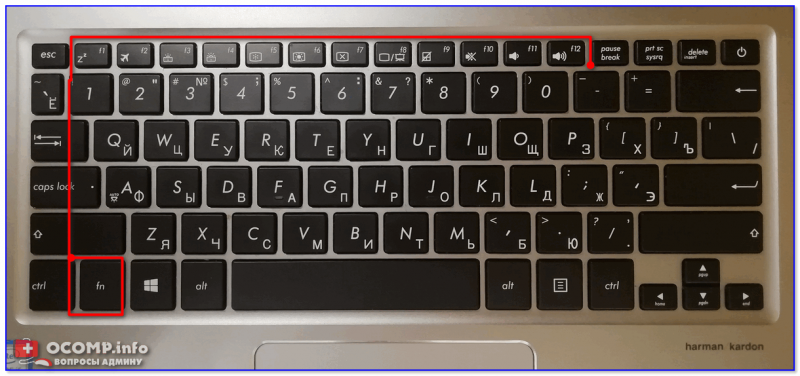
Фото клавиатуры ноутбука Asus (Zenbook 310)
Если это не поможет, попробуйте откл. зарядник (чтобы у вас появилась картинка на экране) и в настройках электропитания выставите одинаковый уровень яркости для работы ноутбука и от батареи, и от сети питания. �� Более подробно об этом тут.
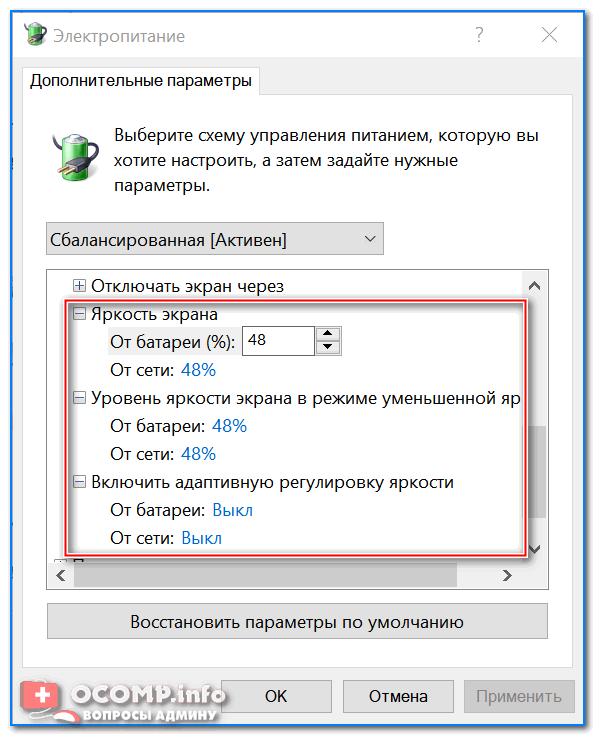
Электропитание – отключаем адаптивную регулировку, и ставим везде одинаковый уровень яркости
ШАГ 2
В некоторых случаях проблема с «экраном» может возникать из-за некорректной работы устройства по перекл. графики с дискретного адаптера на интегрированный (эта «штука» в BIOS скрывается под аббревиатурой «Switchable Graphics Mode» ).
Причем, эта опция у вас может быть даже при наличии только одного адаптера (поэтому перепроверить стоит!).
�� Что нужно сделать (по порядку):
- зайти в настройки BIOS ноутбука;
- просмотреть все разделы (в ноутбуке их обычно не много) и найти параметр с названием «Graphics device» (иногда он может называться, как «Graphics mode» и пр. производные);
- затем установленное значение «Switchable» (переключение) заменить на «Integrated» (интегрированная карта), либо на «Discrete» (дискретная видеокарта // более производительная);
- сохранить настройки BIOS (чаще всего клавиша F10), перезагрузить ноутбук и проверить как стало работать устройство. Пару скриншотов ниже. ��
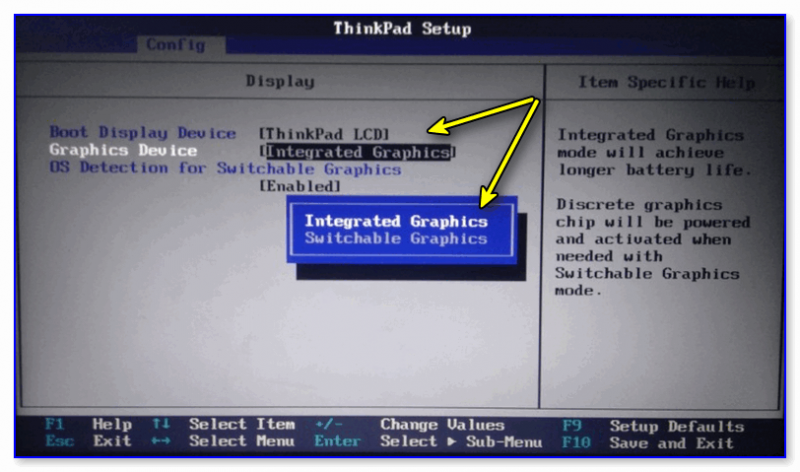
Integrated Graphics // ноутбук Lenovo
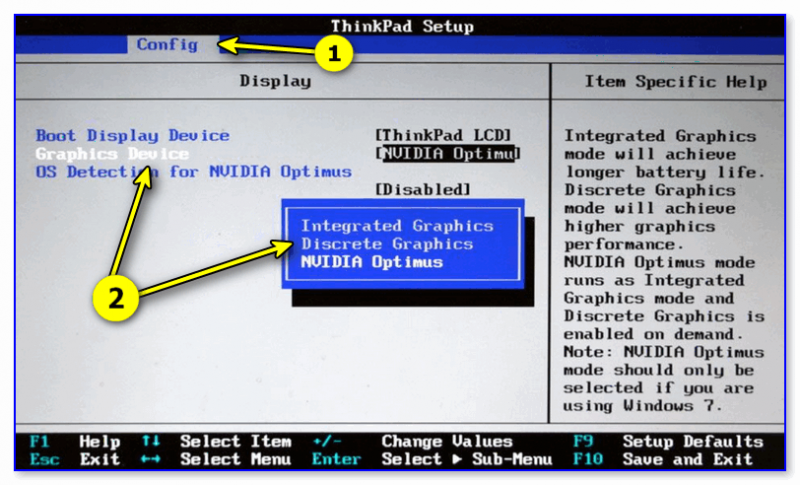
Discrete Graphics — настройки BIOS
�� Примечание!
- Разумеется, данный пункт настроек в BIOS есть далеко не на каждом ноутбуке! Если настройку не находите — поинтересуйтесь на сайте производителя устройства, предусмотрено ли это. (возможно, что данной опции нет, т.к. не был обновлен BIOS);
- при установке режима «Integrated» — будет задействована только интегрированная видеокарта и ноутбук станет медленнее работать с играми (зато, возможно, экран перестанет отключаться ��).
ШАГ 3
Подключали ли вы накануне к своему ноутбуку внешний монитор?
Это вопрос не из праздного любопытства. Дело в том, что при некорректном отключении внешнего дисплея, ноутбук может «считать», что он всё еще подает изображение на него (и свой экран отключать).
Если у вас ОС Windows 8/10 — попробуйте нажать Win+P, стрелочку вверх/вниз и Enter (это можно нажать даже, если у вас на экране ничего не видно) . Тем самым вы измените настройки проецирования �� (это может помочь, в некоторых случаях!).
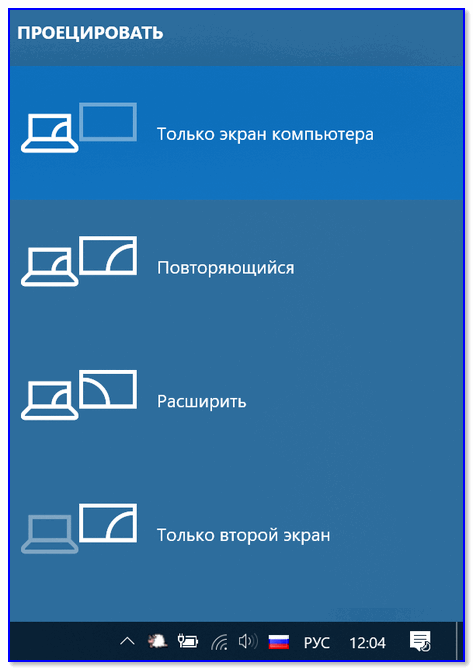
Проецировать — только на экран компьютера
ШАГ 4
Многие пользователи после установки Windows 8/10 — забывают обновить драйвера (т.к. система автоматически «интегрирует» большинство из них в систему. ).
Однако, в случае драйвера на видеокарту ноутбука (а также аудио-карту / сетевой адаптер) — могут быть «нюансы». Поэтому, я бы очень рекомендовал вам установить драйвер, рекомендованный производителем ноутбука (они в них иногда вносят «свои изменения»!).
- определить точную модель своего ноутбука;
- зайти на сайт производителя устройства: ASUS, Dell, HP и пр. (нужен сайт производителя ноутбука, а не видеокарты! Сайты AMD и Nvidia здесь «не пригодятся». ) ;
- найти на нем драйвера для своей модели и загрузить;
- произвести установку (обновление).
- в помощь : как обновить драйвер на видеокарту.
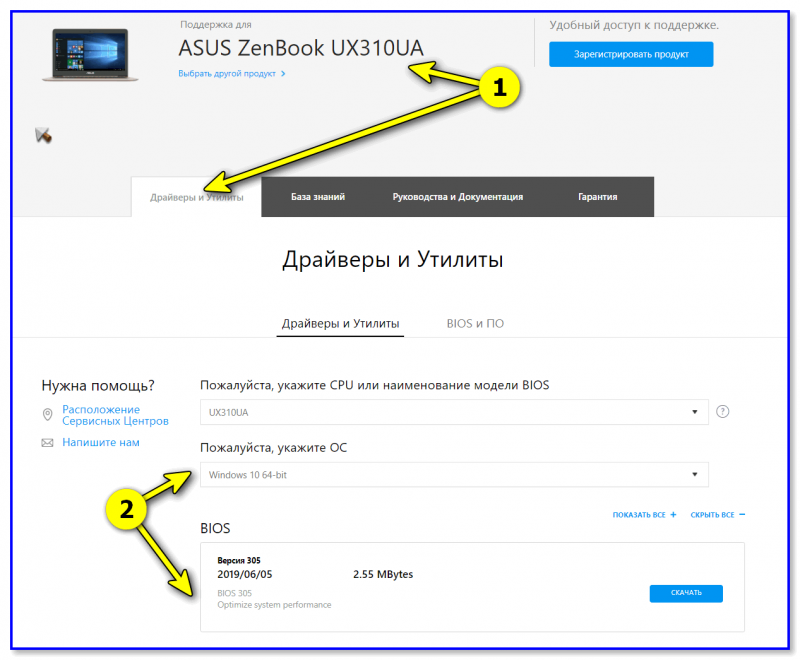
Скриншот с офиц. сайта ASUS — загрузка драйвера
ШАГ 5
В некоторых случаях экран может вести себя некорректно из-за «глючной» версии BIOS.
Если вас ноутбук уже не на гарантии, и вы хотите попробовать самостоятельно его починить — я бы порекомендовал на сайте производителя поискать, не выпустил ли он новой прошивки. Если она есть — можно попробовать обновиться.
Процесс этот имеет свои «сложности», поэтому для начала внимательно �� ознакомьтесь с мой предыдущей заметкой (там показан пример обновления BIOS на ноутбуке от HP).
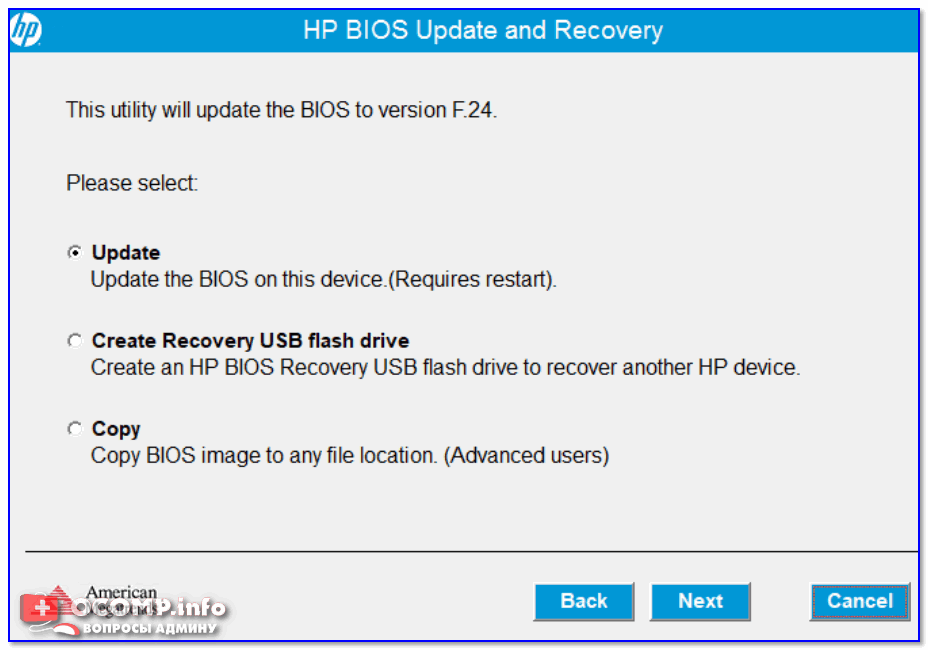
UPDATE BIOS (ноутбук от HP)
ШАГ 6
Если всё вышеперечисленное не дало результатов — вероятно ноутбук нужно диагностировать на аппаратные неисправности. Для общего понимания «картины» в целом, можно посоветовать доп. следующее:
- обратить внимание, когда проявляется проблема. Например, если подключить зарядку, пока не загружена Windows — дисплей тоже выключается? Как вариант, можно попробовать �� загрузиться с LiveCD и проверить этот тонкий момент;
- ��когда экран гаснет — посветите фонариком на его поверхность. Видно ли что-нибудь? (дело в том, что возможно у дисплея повреждена подсветка — если это так, то этот ремонт обычно «копеечный». ) ;

Сгорела подсветка экрана — изображение видно только при свечении настольной лампы на поверхность монитора
Вообще, конечно, если ранее никогда технику не ремонтировали — то советовать ее разбирать — не стану (тем паче, что я и сам могу починить (перепаять) только какие-то не очень сложные элементы. А случаи бывают разные, и диагностика далеко не всегда так проста. ). Поэтому, последний совет статьи —> ��в сервис.
На сим пока всё. Иные решения по теме заметки — приветствуются!
У ноутбука стал гаснуть экран во время работы, что делать?
Вопрос от пользователя
Здравствуйте.
Подскажите, как мне решить проблему с ноутбуком Lenovo. Во время загрузки Windows (после появления логотипа) — с недавнего времени стал гаснуть экран (по звуку слышно, что ОС загрузилась).
Что делать, чтобы включить экран, или уже только в сервис? Началось все после того, как ноутбук подключали к большому экрану телевизора. Не уж-то что-то сгорело?
Заранее благодарю.
Должен заметить, что данная проблема достаточно распространенная. Происходить подобное может как в следствии программных причин (сбои в работе ПО, неверные настройки и пр.) , так и в виду аппаратных проблем. По опыту сразу замечу, что в большинстве случаев — проблема в ПО.
Судя по вашему вопросу и его описанию, у вас неверные настройки экрана — т.е. ноутбук «думает», что он подключен все еще к дополнительному экрану и на него передает картинку. Попробуем сейчас это исправить.
�� В помощь!
Кстати, если у вас на экране есть какие-нибудь артефакты (полосы, рябь и пр.), рекомендую ознакомиться еще вот с этой статьей
Почему гаснет экран: основные причины
Настройки экрана (о проекторе)
При подключении ноутбука к телевизору (например) или к любому другому доп. монитору — вы заходите в настройки экрана и задаете вариант отображения:
- показывать картинку и на мониторе ноутбука, и на экране;
- показывать картинку только на экране ноутбука;
- показывать только на экране телевизора и пр.
Но после отключения ноутбука от дополнительного экрана — он не всегда «знает» об этом и может продолжать транслировать картинку на отключенный монитор, а свой — погасить. Своего рода мини-программный сбой.
Чтобы настроить экран и выбрать проектор, можно:
а) для Windows 7: зайти в панель управления по следующему адресу:
Панель управления\Оборудование и звук\Экран
Далее выбрать ссылку слева — «Подключиться к проектору» (если экран погасший — вы вряд ли на ощупь найдете эту настройку. Впрочем, можно зайти в безопасном режиме, в большинстве случаев в нем все работает);
Подключить проектор / Windows 7
б) для Windows 8/10: нажать одновременно кнопки WIN+P , затем стрелочку вниз и Enter . Если не помогло, снова WIN+P , 2 раза стрелочку вниз и снова Enter .
Проецировать — только на экран компьютера
Кстати, при нажатии WIN+P — появляется небольшое окно с выбором 4-х вариантов отображения:
- только компьютер;
- дублировать;
- расширить;
- только проектор.
Когда вы нажимаете стрелочку вверх/вниз — то вы меняете установленный режим. Кстати, если вы выберите последний вариант и нажмете Enter — то экран у вас погаснет (любопытные — могут попробовать ☝).
Выбор варианта отображения
�� ВАЖНО!
На некоторых моделях ноутбуков — экран можно отключить с помощью специальных функциональных клавиш.
Например, в ноутбуках Acer, можно использовать сочетание клавиши «Fn+F6«.
Комбинации клавиш, обычно, всегда указываются в документации, которая шла в комплекте с вашим ноутбуком.
Настройки электропитания
Также довольно часто гаснет экран из-за настроек электропитания (прим.: чаще всего это происходит в моменты простоя, когда вы отходите от ноутбука/ПК) .
Чтобы проверить настройки питания — откройте �� панель управления Windows, затем раздел «Оборудование и звук» , далее раздел «Электропитание» (см. скрин ниже).
В этом разделе вы должны увидеть несколько панов электропитания (сбалансированный, экономный, производительный, + возможны доп. варианты) — откройте настройки своего текущего плана (см. скрин ниже).
Далее вы увидите настройку «Отключать дисплей» : напротив этой строки будет стоять два разных промежутка времени, в зависимости от того, работает ли ноутбук от батареи или сети. Просто поставьте большее число минут и сохраните параметры.
Через какое время отключать дисплей
Также обратите внимание, что на некоторых моделях ноутбуков (например, Lenovo, Sony и пр.) могут быть специальные дополнительные приложения по контролю питания (устанавливаются вместе с драйверами). Здесь давать рекомендации, как и что сложно, т.к. вариантов ПО может быть масса.
Как правило, чтобы открыть такую панельку (как на скриншоте ниже) — достаточно просмотреть значки в трее, если у вас есть такой менеджер, значок вы там должны найти!
Lenovo — умное управление питанием
Проблема с видеодрайверами
Если «слетели» драйвера на видеокарту — то чаще всего, экран меняет разрешение (на нем становится все крупно, границ окна не видно и пр.), в некоторых случаях искажаются цвета, яркость и пр.
Довольно редко, но такое встречается, картинка пропадает вовсе, и компьютер необходимо загружать �� в безопасном режиме, для установки драйвера.
Т.к. описание проблематики драйверов — довольно большая тема, то ниже приведу ссылки на свои предыдущие статьи, в которых разобраны вопросы по поиску и обновлению драйверов.
Эта статья пригодится вам, если вы не знаете (или испытываете трудности), как войти в безопасный режим. Именно в нем можно удалить старый драйвер начисто, и поставить новый.
�� В помощь!
Список лучших программы для обновления драйверов — https://ocomp.info/update-drivers.html
Большая статья, в которой приведены лучшие программы для автоматического поиска и обновления драйверов. Вам будет достаточно установить программу и нажать 1 кнопку — далее программа всё сделает самостоятельно за вас!
Часто новый драйвер не ставится, пока не удалишь старый. А удалить драйвер — не всегда просто, часто требуются спец. утилиты для сего дела. В статье рассказано, как и что использовать.
Заражение ноутбука вирусным ПО
От вирусов, конечно, можно ожидать много: и порчу файлов, и форматирование диска, и отправку вирусных сообщений, и в том числе, «игру» с экраном: отключение, кручение, изменение яркости и пр.
Правда, такие вирусы очень редки. И тем не менее, не могу не порекомендовать проверить ноутбук современным антивирусом с обновленными базами.
�� В помощь!
Список лучших антивирусов — см. мою подборку —>
В статье приведены лучшие антивирусы текущего года. Можете выбрать любой из них, после установки оного — обновить его антивирусные базы и проверить компьютер полностью!
Не все типы вирусов способен найти и распознать классический антивирус. Если он ничего не нашел — воспользуйтесь рекомендациями из этой статьи.
�� Еще один момент!
В последнее время куда большие проблемы доставляют не классические вирусы, а рекламное ПО, которое встраивается во все, что можно: в Windows, в браузеры и пр.
Бывает такое, что такие приложения целенаправленно показывают вам большой баннер, и чтобы вы на него нажали, стараются изменить разрешение экрана так, чтобы было видно только этот баннер. В результате происходит ошибка (например, конфликт с работой видеодрайвера), и экран гаснет.
�� В помощь!
Проверку и удаление такого рекламного ПО с ПК, вам поможет осуществит вот эта небольшая заметка: https://ocomp.info/kak-udalit-virus-iz-brauzera.html
Перегрев, чистка от пыли
Если вентиляционные отверстия и в целом система охлаждения вашего ноутбука забита пылью — то ноутбук при перегреве может просто выключаться.
Кстати, в некоторых ноутбуках (например, в ряде моделей от ASUS) при перегреве на экране появляются различные мерцания, а то и вовсе экран гаснет.
Вообще, любой ноутбук желательно чистить от пыли 1-2 раза в год (зависит от того, в каких условиях работает устройство).
Некоторые ноутбуки достаточно просты в разборке, и для чистки достаточно снять заднюю крышку и аккуратно продуть все; другие модели же — чтобы добраться до радиатора, придется «распотрошить всё» устройство (чего людям без опыта делать не советую).
Свои рекомендации и советы описал в одной из своих предыдущих статей, ссылка ниже.
PS
1) Если предложенные выше меры не помогли, можно попробовать вариант восстановления Windows — https://ocomp.info/vosstanovlenie-windows-10.html (если, конечно, у вас есть контрольные точки и создавались они, когда всё работало в норм. режиме) .
2) Еще, как один вариант, могу порекомендовать загрузить ноутбук с аварийного LiveCD — это позволит понять, связано ли отключение экрана со сбоями в Windows.
На этом у меня пока всё, дополнения по теме — всегда кстати!
Первая публикация: 03.09.2017
Гаснет экран ноутбука, но сам работает
Ситуация, когда гаснет экран ноутбука, является довольно распространенной. С нею наиболее часто встречаются начинающие пользователи, которые недавно купили устройство.

Гаснет экран ноутбука, но сам работает
Примечание! Вполне возможно, что дело в каких-либо технических ошибках. Статистика показывает, что это касается только 10% случаев, остальные 90% приходятся на неправильную настройку или программные неполадки.
Стоит рассмотреть самые основные причины, по которым возникает данная проблема. Более того, ознакомившись с ними, можно легко их исправить.
Проблема с электропитанием
Чаще всего причиной является отсутствие настройки электропитания. Справиться с этим очень просто, достаточно следовать простому алгоритму:
-
Зайти в «Панель управления» и из 8 тематических блоков выбрать раздел «Оборудование и звук». Он включает в себя просмотр устройств и принтеров, изменение их настроек и другие функции.

Заходим в «Панель управления» и выбираем раздел «Оборудование и звук»

Выбираем «Электропитание»

Выбираем «Настройка схемы электропитания»

Раздел с временными действиями
Если у пользователя имеется ноутбук от производителя Acer, то ему достаточно одновременно нажать клавиши «Fn» и «F6». С помощью этого простого действия проблема может разрешиться. На ноутбуках других фирм требуется нажать другие клавиши, которые указаны в технической инструкции к устройству.
Загрязненный ноутбук
Второй по популярности причиной является скопление пыли в ноутбуке. Наиболее часто встречаются с такой ситуацией владельцы Asus. Было отмечено, что сразу же после чистки устройство переставало гаснуть.
Можно отнести ноутбук профессионалам для чистки, но вполне реально справиться и самому:
-
Сначала нужно полностью выключить устройство, оно не должно находиться в спящем режиме. От сети его также необходимо отсоединить. Затем пользователю потребуется аккуратно перевернуть его, чтобы крышка была внизу, и отключить аккумуляторную батарею.

Переворачиваем ноутбук и снимаем батарею

Снимаем крышку на вентиляторе

Ноутбук со снятыми крышками

Отключаем шлейф питания

Чистим от пыли ноутбук
Некорректная работа драйверов
Также часто бывает, что какой-то из драйверов работает не совсем верно. К примеру, если драйвер видеокарты работает неправильно, то экран может часто гаснуть или работать с некоторыми сбоями. Достаточно просто установить их заново, чтобы решить проблему с неярким цветом и беспричинным угасанием.
Необходимо скачивать их только с официальных источников, в противном случае можно только навредить своему компьютеру.

Программа DriverPack Solution
Если пользователь не знает, какие драйверы у него имеются на ноутбуке, а каких нет, то можно воспользоваться программой «DriverPack Solution». Она поможет не только найти имеющиеся драйверы, но еще и обновит их до самой актуальной версии. Ее также необходимо скачивать с официального сайта.
-
Как только пользователь скачает ее в интернете, приложение запустится само и так же самостоятельно просканирует имеющиеся устройства. Во вкладке «Программы» имеется список установленных программ, а вот вкладка «Драйверы» укажет на количество драйверов, требующих обновления.

Вкладка «Драйверы» указывает количество драйверов, требующих обновления

Кликаем на «Обновить все»
Специалисты рекомендуют в это время не работать за своим ноутбуком, закрыть все другие файлы и приложения, и дать программе обновить выбранные устройства. В среднем данная процедура занимает не более 20 минут, в зависимости от того, как давно обновлялись драйверы на ПК.
Примечание! Эта программа полезна не только в случае, если экран ноутбука гаснет. С обновлением драйверов может увеличиться производительность и ускориться работа системы.
Причина в BIOS
Если вышеописанные способы не помогли, то вполне вероятно, что причина кроется в устаревшей версии Биоса. Нужно зайти на официальный сайт и посмотреть список обновлений. Если имеются, то Биос потребуется обновить.
- В данной ситуации хорошо зарекомендовала себя утилита «Q-Flash». Ее можно использовать как новичкам, так и опытным пользователям, так как она очень проста в использовании. Скачав ее с официального источника, нужно перезагрузить компьютер, так как данное приложение откроется в самих настройках Биоса. Чтобы зайти в эти настройки, нужно в самом начале загрузки нажать клавишу «F2» (иногда требуется «Del»).
- Зайдя в настройки, пользователь увидит меню Биос, в левом углу которого появится новая информация, а именно название установленного ранее приложения. Там же и имеется подсказка: для включения пользователь должен нажать «F8». Нажав эту клавишу, система выдаст подтверждающий запрос. Потребуется нажать клавишу «Y», затем на «Enter».

Нажимаем клавишу «Y», затем на «Enter»

Нажимаем на «Update BIOS»

Выбираем с какого устройства будет обновляться БИОС

Процесс обновления БИОС
Вирусы
Вредоносные приложения часто приводят к различным проблемам с компьютером. Однако статистика показывает, что в данном случае причина кроется в них довольно редко.

Если не помогли вышеописанные способы, потребуется прибегнуть к данному методу и убедиться в наличии или отсутствии вирусов. Для этого нужно запустить проверку любым антивирусом . Если его нет, то потребуется скачать. Рассмотрим очистку от вирусов на примере популярного антивируса «Avast». Есть как платная, так и бесплатная версии. В данном случае будет рассмотрена та, за которую не нужно платить, но пользователь может установить и платный вариант.
-
Нужно скачать программу с официального источника, после чего появится окно «Добро пожаловать в Avast». Рекомендуется нажать «Обычная установка».

Скачиваем программу «Avast»

Выбираем метод пользованием программой

Выбираем один из вариантов для сканирования
После избавления от вредоносных приложений экран ноутбука должен перестать гаснуть.
Если ничего так и не помогло, то придется нести свое устройство в сервисный центр, где специалисты обнаружат и устранят проблему.
Видео — Отключается подсветка или Гаснет экран ноутбука
Понравилась статья?
Сохраните, чтобы не потерять!