Где находится главное меню Гугл Хром и как настроить браузер правильно
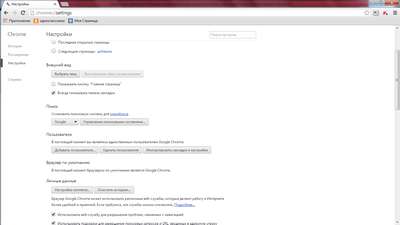
Настройки Гугл Хром доступны пользователям обозревателя через основное меню, комбинации горячих клавиш или короткие URL-адреса. Кроме основных установок, в браузере можно открыть скрытые опции, используя для этого список внутренних комaнд или расширение.
Зная как войти в свойства программы, легко установить оптимальные пользовательские параметры. Это потребуется после первой инсталляции, вынужденной переустановки или в случае сброса к заводским опциям.
Как давно обновляли версию своего браузера?
Как зайти в настройки браузера
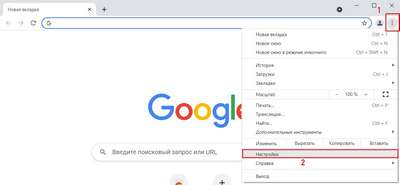
В Хром доступны пользовательские параметры для оптимизации работы программы, которые сделают сеансы в интернете комфортными. Чтобы перейти в требуемый раздел, предварительно следует вызвать опционное меню.
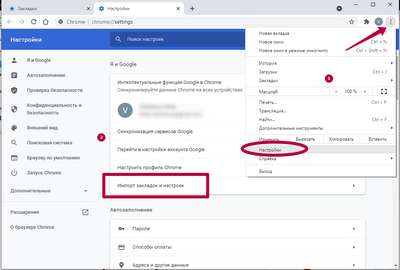
Для этого нужно нажать клавишу в виде трех точек в верхнем углу окна браузера с правой стороны. В появившемся списке инструментов достаточно выбрать «Настройки».
Комбинации горячих клавиш для быстрого перехода к этому пункту меню Хром не существует.
У некоторых пользователей в списке основного меню также может быть раздел «Google Chrome управляется вашей организацией». Не стоит пугаться — это отключается, хоть и не «в два клика».
Основные разделы
Пользовательские параметры в Хром объединены в разделы, список которых отображен в окне браузера с левой стороны. С этого меню можно совершать быстрый переход к нужному пункту. Это можно делать путем прокрутки текущей страницы колесиком мыши или используя клавиши Page Up и Page Down.
Я и Google
Раздел отвечает за активацию и деактивацию синхронизации, свойства персонального аккаунта Google и профиля Хром. Здесь же вы можете импортировать закладки, поисковые системы, историю просмотров из других браузеров. Эта функция будет полезной, если ранее Вы не пользовались программой Хром или хотите получить данные, собранные другим обозревателем.
Синхронизация отвечает за просмотр своих закладок, истории, использования настроек и паролей на других устройствах. Функция полезна для тех, кто пользуется браузером Chrome на нескольких девайсах, например, на домашнем и офисном ПК, на смартфоне и планшете.
- Нажмите «Включить синхронизацию» напротив строки «Интеллектуальные функции» в разделе «Я и Google».
- Войдите в Google или зарегистрируйте аккаунт, если он не был создан ранее. После ввода данных авторизации подтвердите включение синхронизации, нажав «Ок» в появившемся окне.
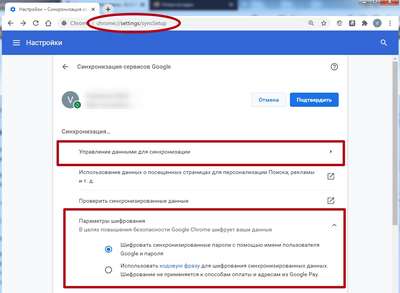
Вы можете управлять данными синхронизации, также разрешить или ограничить отправку отчетов в Google для улучшения функций Хром. Для этого войдите в нужный пункт в разделе «Я и Google».
Здесь Вы можете указать типы данных, которые будут синхронизироваться на всех устройствах, где выполнен вход в аккаунт Google. По умолчанию в Хром выставлено значение «Синхронизировать все», однако, поставив флажок напротив строки «Настроить», Вы сможете вручную выбрать нужные данные.
Для импорта закладок или истории просмотров из других браузеров, выберите такой пункт в разделе «Я и Google».
На экране появится окно, где Вам нужно указать название программы, из которой будет выполнен перенос, и требуемый тип данных.
- экспортировать или импортировать закладки другими способами;
- перенести с Яндекс браузера;
- восстанавливать любимые сайты в избранном;
- удалить все сразу «одним махом».
Автозаполнение
Следующий раздел необходим для работы с паролями, настройки способов оплаты и сохранения адресов и иных контактных сведений.
Функция автоматического заполнения исключает необходимость регулярного повторного ввода данных. И при входе на сайт необходимый для авторизации пароль вставляется в поле автоматически. Этот же принцип работает с платежными реквизитами, адресами, номерами телефонов.
В разделе «Пароли» вы можете активировать либо отключить функцию сохранения. Достаточно переключить флажок напротив строки «Предлагать сохранение». Здесь находится кнопка активации автоматического входа на сайт, активная, при условии что пароль для авторизации был сохранен. Иначе кодовую комбинацию потребуется вводить самому.
В нижней части страницы можно найти список всех сохраненных паролей, которые можно удалять либо менять. Здесь же найдете инструменты импорта и экспорта, которые можно вызвать через опционное меню напротив строки «Сохраненные пароли».
- импорт или экспорт, перенос с другого браузера;
- удалять ранее сохраненные;
- настроить сохранение в память Хрома;
- управлять через диспетчер и онлайн-менеджер.
В разделе «Способы оплаты» можно найти флажки, позволяющие активировать или отключить автоматическое заполнение реквизитов и допустить либо ограничить возможность проверки платежных данных со стороны сайтов. По умолчанию эти функции активны.
Проверка безопасности
В этом пункте меню «Настройки» Хром находится инструмент для быстрой проверки браузера и определения потенциальных проблем.
При проверке определяются:
- Наличие обновлений.
- Количество простых (небезопасный) паролей в списке сохраненных.
- Состояние защиты от вирусов и потенциально опасных расширений.
Для запуска анализа достаточно нажать «Выполнить проверку» в свойствах Хром. При выявлении потенциальных проблем Вы сможете совершить быстрый переход в нужный раздел настроек.
Конфиденциальность и безопасность
Этот раздел меню «Настройки» направлен на защиту пользователя от потенциально опасных страниц в интернете, неприемлемого контента, рекламных материалов. Здесь находятся комaнды для ограничения доступа сайтов к персональным данным, сведениям о местоположении, файлам cookies.
В разделе можно найти полезный инструмент – очистка истории. С его помощью Вы удалите информацию о просмотренных ранее сайтах. Для выполнения этой операции нажмите «Очистить историю». На экране появится окно, в котором нужно указать данные, подлежащие удалению и временной период.
В разделе «Файлы Cookies» вы можете:
- Блокировать сторонние файлы при просмотре страниц в режиме «Инкогнито».
- Активировать блокировку Cookies на всех сайтах.
- Настроить автоматическое удаление данных при выходе из браузера.
- Включить или отключить возможность использования файлов Cookie на конкретных сайтах.
В пункте «Безопасность» Вы можете найти текущий режим защиты. По умолчанию установлен «Стандартный» режим, который предусматривает обнаружение и предупреждение пользователя при посещении потенциально опасных страниц. Можно настроить улучшенную защиту, которая работает эффективнее, но потребует отправки в сервисный центр Хром дополнительных данных.
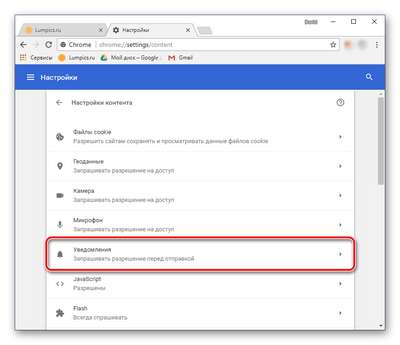
При переходе в «Настройки сайтов» Вы сможете найти комaнды для ограничения доступа к местоположению, веб-камере, микрофону, получению уведомлений. Эти параметры необходимы для работы некоторых онлайн-приложений и сервисов.
Тут же можно отключить или включить всплывающие окна, показ изображений на страницах сайтов, скрипты JavaScript, и иного контента.
Внешний вид
Здесь находятся опции, необходимые для оформления и персонализации браузера. В этом разделе можно найти и установить фоновую тему программы. При этом потребуется войти в интернет-магазин Chrome, что произойдет, если кликнуть по соответствующей строке в разделе «Внешний вид».
В этом пункте настроек находится комaнда, отвечающая за активацию «Главной страницы». При активации этой функции появляется значок в форме домика, который можно найти справа от строки поиска. Задать адрес главной страницы можно вручную. При деактивации значок возле поисковой строки исчезает.
В разделе «Внешний вид» находятся свойства отображения шрифтов и масштабирования страницы. По умолчанию в Хром выставлены рекомендованные параметры.
Поисковая система
Здесь находится инструмент для установки поисковой системы по умолчанию. В большинстве случаев эту функцию выполняет Google, однако пользователь может вручную ввести URL другого поискового сервиса. Для этого нужно войти в «Управление поисковыми системами», нажать «Добавить», указать название, ключевое слово для создания быстрых запросов и URL.
Браузер по умолчанию
При установке пользователю предлагают сделать Хром браузером по умолчанию. Если выбрана другая программа, то сделать Хром главным обозревателем можно в соответствующем пункте меню настроек, нажав на «Использовать по умолчанию».
Запуск
При открытии браузера Хром на экране появляется новая или ранее открытая вкладка. Альтернативный вариант – установка стартовой страницы с заданным пользователем адресом. Найти нужный вариант вы можете в разделе «Запуск Chrome».
Расширенные (дополнительные) настройки Chrome
Кроме основных настроек в браузере есть ряд вспомогательных. Чтобы найти их, нужно нажать «Дополнительные» под списком разделов слева. Здесь находятся расширенные параметры, которые могут понадобиться пользователю для комфортной работы с программой.
Языки
В этом разделе можно найти пункт для установки режима проверки правописания и указать список языков, для которых эта функция активна. Здесь же можно назначить основной язык браузера. Он определяется автоматически при установке на компьютер, но Вы имеете возможность изменить его на любой другой.
В браузер также встроен автоматический автопереводчик, который при необходимости можно отключить.
Скачанные файлы
В Хром можно вручную указать папку, в которой находятся загруженные файлы. По умолчанию это C:\Users\User_Name\Downloads», но при необходимости можно указать любую директорию на ПК. Для этого в разделе «Скачанные файлы» напротив строки «Папка» нужно кликнуть комaнду «Изменить» и найти место, где будут находиться загруженные объекты.
Спец. возможности
В этом разделе пользователям доступна установка титров, что полезно при воспроизведении контента на иностранных языках. А также здесь находится функция быстрого выделения объектов на странице или навигации при помощи курсора.
Система
Раздел посвящен вспомогательным системным настройкам. Вы можете отключить или включить работу фоновых сервисов при выходе из браузера. В системных настройках предусмотрена возможность использования аппаратного ускорения и установки и изменения прокси сервера.
Сброс настроек и удаление вредоносного ПО
Это вспомогательные инструменты, которые в определенных случаях позволяют улучшить работу Chrome, исправить программные ошибки или предотвратить попадание вредоносного ПО на компьютер.
При выполнении комaнды «Восстановление настроек по умолчанию» происходит сброс всех параметров к изначальному значению, а все активные расширения отключаются. При этом закладки, журнал посещений, пароли и другие данные сохраняются.
В обозревателе предусмотрен собственный инструмент для выявления вирусных программ и файлов. Для запуска проверки нужно войти в «Удалить вредоносное ПО» и нажать «Найти». При обнаружении потенциальных угроз Вы получите уведомление и дальнейшие рекомендации.
Раздел «Расширения»
Этот пункт находится под основными и дополнительными настройками. Он отвечает за управление встроенными микропрограммами и плагинами.
Перейдя в этот раздел, на экране можно найти все установленные расширения. Отсюда можно получить подробную информацию о каждом плагине, нажав «Подробнее» или выполнить удаление.
Если Вы хотите отключить расширение, но не хотите удалять его из браузера и планируете использовать (но не сейчас) – деактивируйте флажок возле нужного плагина.
Как правильно установить расширение мы подробно уже рассказывали в другой статье.
Способы быстро показать нужные свойства
В браузере Хром можно получить доступ к основным настройкам посредством быстрых ссылок. К примеру, для перехода в меню настроек можно ввести в поисковую строку адрес chrome://settings. Аналогичный прием действует и с другими полезными инструментами.
О браузере: chrome://settings/help
С помощью ссылки можно найти сведения о текущей версии приложения и при необходимости выполнить обновление. Здесь же доступен справочный центр и служба поддержки. Войти на эту страницу также можно через настройки, если найти самый нижний пункт в меню слева.
Управление поисковыми системами: chrome://settings/searchEngines
Чтобы войти в настройки поисковой системы, перейдите по указанной ссылке. Здесь сможете сменить сервис для обработки поисковых запросов, добавить новый или удалить существующий.
Настройка и управление контентом (данными) сайтов: chrome://settings/siteData
При переходе по данной ссылке появится окно со списком всех файлов cookies, обработанных при посещении определенного сайта. Отсюда вы можете вернуться к общим настройкам отображаемого контента, нажав символ «Назад».
Как открыть скрытые настройки
Хром отображает сайты в интернете и внутренние системные страницы. Для перехода вводят адрес, однако вместо указания протокола передачи «https» адрес в поисковой строке начинается с «chrome://». Это можно увидеть на примере быстрых ссылок, описанных в предыдущем разделе статьи.
С помощью функции можно найти внутренние страницы приложения, что удобно для настройки программы и использования других инструментов.
chrome://about/
Если перейти по этому адресу, на экране появится список всех внутренних страниц Хром, позволяющих войти в конкретный пункт скрытых настроек программы. Данным инструментом не рекомендуется пользоваться неопытным пользователям, так как скрытые настройки и страницы предназначены для веб-разработчиков.
Расширение HiddenChrome
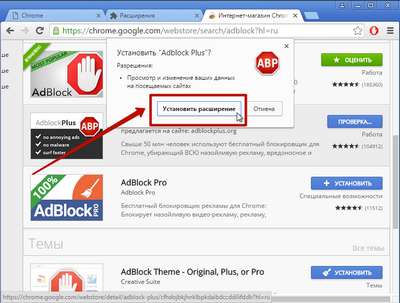
Для быстрого доступа к настройкам используйте расширение HiddenTools for Google Chrome. Плагин заменяет стандартные опционные окна браузера и открывает быстрый доступ ко всем настройкам. Расширение доступно в интернет-магазине Chrome.
После установки необходимо запустить плагин, открыть меню и войти в раздел «Settings». Здесь будут все настройки обозревателя, которые доступны при обычном входе через опции. Навигация в расширении значительно удобнее и позволяет быстрее найти параметры. Единственный минус микропрограммы – отсутствие русскоязычного интерфейса.
- Откройте расширение, перейдите в «About Chrome».
- Кликните строку с надписью «All Chrome URLs».
В результате откроется новая вкладка со списком внутренних страниц с адресом chrome://about.
Подборка основных
Внутренних страниц, отображаемых в списке, очень много, поэтому не всегда пользователям удается быстро определить, какие потребуются для настройки. Некоторые ссылки указывают на конкретный пункт опций браузера, однако большинство открывают доступ к служебным инструментам обозревателя.
chrome://flags/
На этой странице находятся экспериментальные инструменты браузера, которые недоступны через обычное меню программы. Вы можете войти и активировать любую бета-функцию, однако разработчики не гарантируют их стабильную работу.
Для активации выбранного флага нужно войти в контекстное меню, нажав на строку состояния справа и выбрать «Enabled». Для удаления или деактивации устанавливают значения «Default» или «Disabled».
chrome://system/
Если войти на эту страницу, на экране отобразится вся информация об используемой версии Хром. Здесь же будут отображены данные об операционной системе, аппаратных компонентах, версии прошивки.
chrome://net-internals/
Вы можете войти по указанному адресу для диагностики обозревателя в реальном времени. Здесь находится множество параметров и хаpaктеристик. Для большинства пользователей они не несут пpaктической пользы, но пригодятся тем, кто ищет детальную информацию о работе программы.
chrome://inspect
С помощью ссылки можно войти в экспериментальный сервис DevTools. Это своеобразная контрольная панель, которая позволяет вносить настройки и анализировать работу определенных структурных компонентов программы. Инструмент будет полезен для разработчиков и тестировщиков. Обычным пользователям DevTools поможет разобраться в принципах работы Chrome и аналогичных программ.
Детально о возможностях бы убрать расширение Mail.ru Checker для Хром из своего компьютера или ноутбука, где оно используется. Инструкции по удалению других продуктов компании, а именно: Спутника, Защитника и других. Именно из-за них «чекер» без разрешения появляется на ПК. Разбираем ситуации, как вернуть дополнение, если заметили, что оно исчезло.
24 01 2024 15:39:11
Браузер Google Chrome для Android на русском языке лучше и безопасней для телефона скачивать напрямую с магазина приложений «Play Market». Если по каким-либо причинам Вы не можете этого сделать, то установить обозреватель следует через загрузку apk файла.
23 01 2024 21:42:11

Разберемся, почему открываются новые вкладки с рекламой в Хроме и как убрать их быстро и правильно самостоятельно без платной помощи специалистов. Страницы с рекламой, которые браузер сам открывает следствие «работы» вирусов или вредоносных утилит на Вашем ПК.
22 01 2024 5:42:30
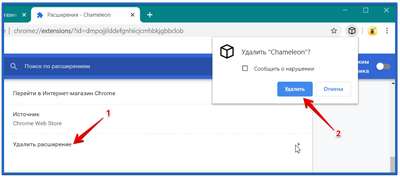
Все быстрые способы самостоятельно удалить расширение из Гугл Хром без помощи специалиста по компьютерной технике. Инструкции «снабжены» картинками с объяснением каждого шага и настройки. Отдельно рассмотрены варианты временно отключить расширения в браузере.
21 01 2024 2:38:37
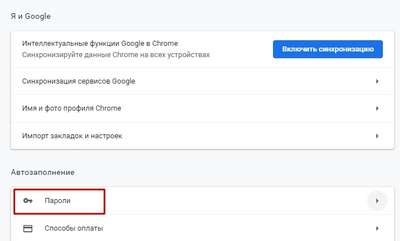
Сохраненные пароли в Гугл Хром хранятся в специальном файле в системной папке вместе с другими важными данными. Чтобы их посмотреть, можно использовать несколько разных способов: непосредственно в меню браузера или воспользоваться утилитами. В этой статьи подробные инструкции по применению каждого варианта просмотра.
20 01 2024 1:10:37
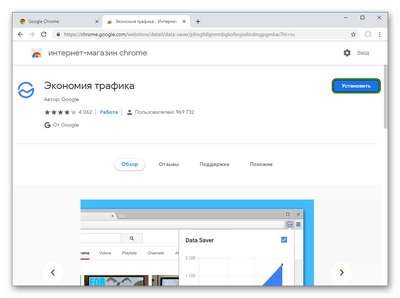
Для экономии трафика в браузере лучше использовать расширения из Chrome Web Store. В этой статье рассказываем, как найти их в фирменном «магазине», установить и правильно настроить на компьютере или телефоне. А также о сторонних утилитах, которые подходят для сжатия передаваемых данных.
19 01 2024 11:57:55
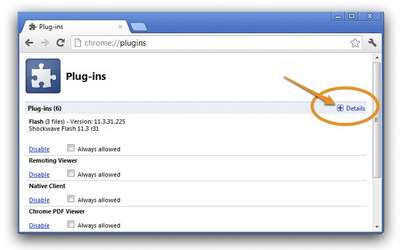
Способов включить плагины в Гугл Хром три. Для этого нужно открыть chrome://plugins в браузере и осуществить необходимые настройки. Если модули не включаются, придётся отыскать и устранить причину неполадки.
18 01 2024 11:46:22
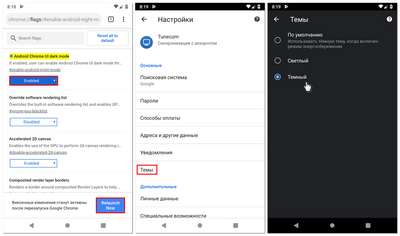
Подробно о способах включить “night mode” в Google Chrome на Android через flags. Рассказываем для чего нужна темная тема и как ее активировать на мобильных устройствах и пpaктически любых версиях браузера. Примеры решения проблем некорректной работы ночного режима.
17 01 2024 17:41:23

Отключить уведомления в Google Chrome на Андроид можно для определенного сайта, так и для всех сразу. Это делается через параметры приложения или устройства. В этой статье пойдет речь о том, как убрать оповещения в браузере смартфона и закрыть всплывающие окна, чтобы ресурсы не тревожили при посещении своими назойливыми предложениями.
16 01 2024 11:59:54
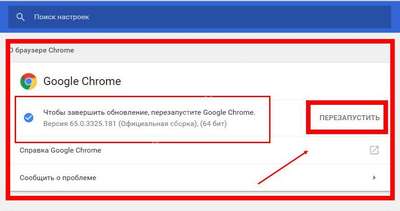
Обновить Гугл Хром до последней версии лучше и безопасней с официального сайта или через меню программы или приложения, когда Вы используете персональный компьютер или мобильный телефон соответственно. ПроцеДypa производится бесплатно. Выпускаются «патчи» для Виндовс 7, 8 и 10, а также ОС Андроид, IOS.
15 01 2024 20:48:36
Под понятием «настроить новую вкладку» в Google Chrome каждый пользователь подразумевает разные действия. Чаще всего речь идет о том, как закрепить, добавить страницу, изменить внешний вид окна браузера. В этой статье найдете инструкции не только по уже упомянутым манипуляциям, но и о применении расширений и возможностях настройки на телефонах с ОС Андроид.
14 01 2024 6:54:24

Быстрые способы восстановить закрытые вкладки в Гугл Хром через сочетание горячих клавиш, меню браузера или восстановление системных файлов на ПК. Подробные инструкции с детальным объяснением и скриншотами для пользователей с разным опытом пользования компьютерной техникой. Отдельные рекомендации для владельцев смартфонов с ОС Андроид.
13 01 2024 3:12:48
Если заранее правильно сохранить настройки Гугл Хром при переустановке системы, то это позволит пользователю избежать многих неудобств при последующей настройке операционной системы и браузера в целом. Выполнить такую процедуру можно в ручном режиме или автоматическом, если использовать функцию «синхронизация».
12 01 2024 15:38:36
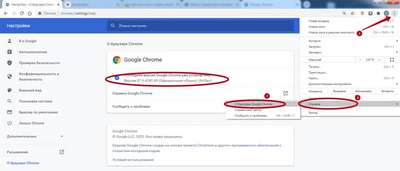
Среди способов узнать версию Гугл Хрома на компьютере или ноутбуке самый простой через меню обозревателя или быструю сервисную ссылку. Более сложный вариант получить необходимую о браузере — через реестр операционной системы Windows. Аналогичные данные в мобильном телефоне можно узнать через настройки приложения или самой системы Андроид.
11 01 2024 18:40:12

Сделать Яндекс стартовой или домашней страницей в Google Chrome по умолчанию несложно, но нужно знать как. На нашем сайте Вы найдете несколько способов настройки с использованием меню браузера или расширений для таких задач.
10 01 2024 21:55:54

Подробно о популярной настройке браузера Гугл Хром «Открывать ссылку в новой вкладке». Все быстрые способы включить или отключить данную опцию. А также варианты «заставить» страницы сайтов открываться в отдельных окнах. К каждой инструкции есть скриншоты.
09 01 2024 1:15:48

Подробно о способах почистить Гугл Хром от вирусов и рекламы. Рассмотрим основные программы для выявления вредоносного ПО и дополнительные методы очистки браузера от нежелательного контента, посторонних сайтов, вкладок и расширений.
08 01 2024 5:12:48
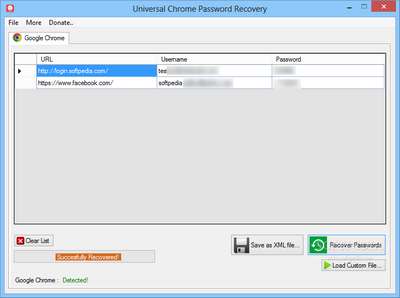
Рассматриваем все варианты быстро и гарантированно восстановить удаленные пароли в Гугл Хром. Используем способы с настройками браузера, копированием папок, поиска в реестре и использованиям Google Chrome Password Recovery и других утилит для таких целей.
07 01 2024 5:29:48
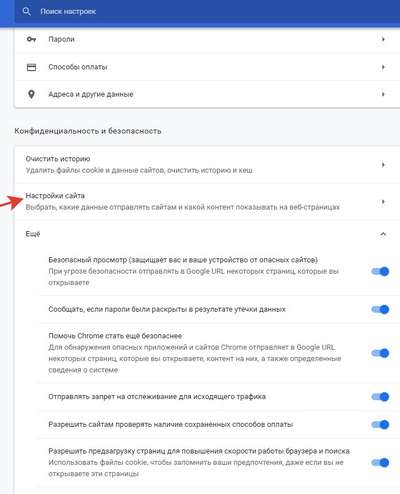
Подсказки, как отключить всплывающую рекламу в браузере Google Chrome. Пошаговые инструкции по удалению информационных баннеров через настройки обозревателя, в специальных расширениях, сканированием системы на вирусы. Выключение и запрет уведомлений от сайтов.
06 01 2024 6:23:58

Все способы быстро и гарантировано отключить авто перевод в Google Chrome самостоятельно без сторонней помощи. Подскажем, как отменить на персональном компьютере и мобильном телефоне с операционной системой Андроид или IOS.
05 01 2024 23:39:11
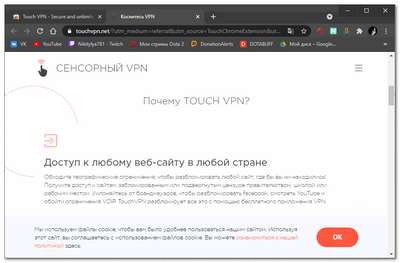
Обзор возможностей, сильных и слабых мест расширения Touch VPN для Google Chrome. Подробная инструкция по установке, запуску и настройке дополнения. Здесь же найдете прямую ссылку на магазин Гугл, чтобы скачать Тач ВПН бесплатно.
04 01 2024 20:12:56
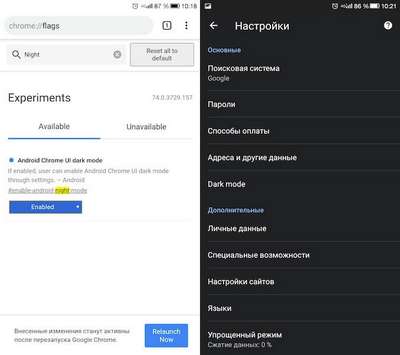
Зачем может понадобиться очистка настроек браузера Хром. Все основные и альтернативные способы, позволяющие сделать сброс настроек Google Chrome на ПК и телефоне с Андроид, подробные пошаговые инструкции необходимых действий.
03 01 2024 2:10:26
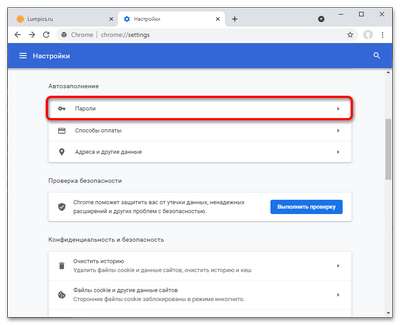
В статье рассмотрены все способы очистить и отключить автозаполнение форм в Гугл Хром. А также достоинства и недостатки функции, варианты активации и деактивации на мобильных устройствах, рекомендации по безопасности.
02 01 2024 16:41:21
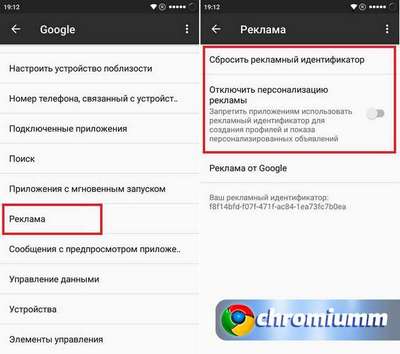
Варианты отключить рекламу в Гугл Хроме в операционной системе Андроиде через меню программы, с использованием приложения Adblock и других. Способы убрать рекламные окна и объявления за счет применения других веб-обозревателей.
01 01 2024 3:47:57

Ускорить работу браузера Google Chrome на максимум можно без апгрейда компьютера. Для этого программу необходимо правильно оптимизировать для увеличения скорости: воспользоваться парой расширений, задействовать экспериментальные функции, отключить аппаратное ускорение.
31 12 2023 3:30:37
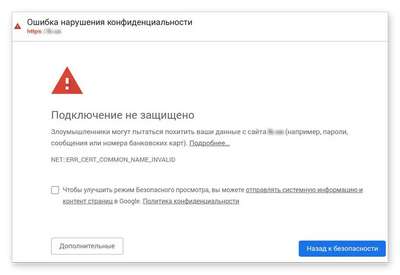
Подробные инструкции о том, как убрать ошибку нарушения конфиденциальности в Гугл Хроме. А также, что делать при возникновении проблем другого хаpaктера, появляющихся во время работы с браузером, и лечение прочих неисправностей.
30 12 2023 0:19:50

Подробный разбор проблемы, когда Гугл Хром не воспроизводит видео. Вы узнаете почему браузер не показывает ролики на Ютуб даже при хорошей скорости интернета. Подробные инструкции решения неисправности со скриншотами и пояснениями для пользователей с разным опытом в технике.
29 12 2023 15:21:41
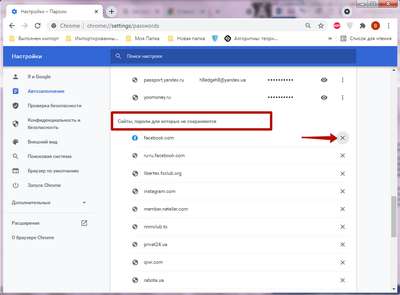
Подробно про управление паролями в Google Chrome. Рассмотрим где находится и как войти в менеджер через настройки браузера, как добавить, изменить либо удалить данные авторизации через диспетчер, выполнить экспорт, импорт или синхронизацию для переноса на другой компьютер.
28 12 2023 23:32:31
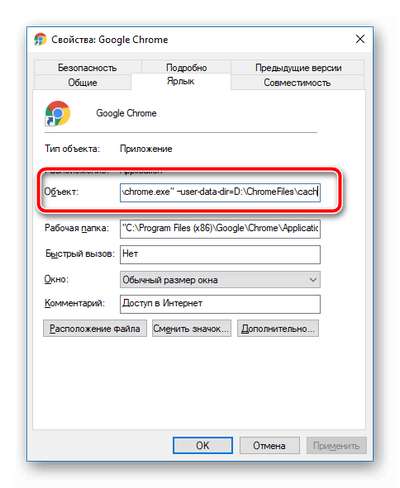
Список всех быстрых вариантов, которыми можно перенести кэш Google Chrome на другой диск самостоятельно (даже без навыков выполнения подобных процедур). Копирование папок не составит труда, но настройка запуска через изменение ярлыка браузера или правка в реестре потребует немного времени и внимательности.
27 12 2023 19:16:14
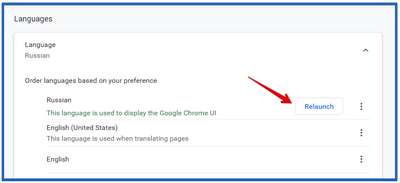
Все быстрые способы поменять язык в Гугл Хром с английского на русский (русифицировать браузер) самостоятельно без помощи специалиста. Инструкции действий со скриншотами и видео в операционных системах Windows (на ПК или ноутбуке) и Андроид (на мобильном телефоне).
26 12 2023 22:17:32
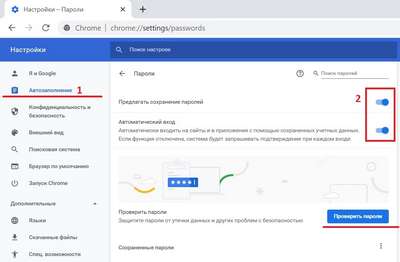
Детально обо всех быстрых способах, как можно сохранить пароль в Гугл Хром или добавить его вручную в браузер для дальнейшего использования. Отдельно есть информация о причинах почему могут не запоминаться данные для авторизации и как это исправить самому.
25 12 2023 7:53:59

Описания популярных настроек Chrome Flags на русском языке помогут оценить экспериментальные функции и опции браузера. Рассказываем и показываем, как зайти на страницу с «флагами», включить или выключить конкретную опцию, сбросить все при необходимости.
24 12 2023 7:40:33
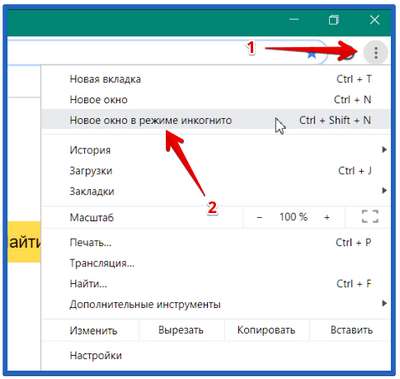
Все быстрые и рабочие способы самостоятельно включить режим инкогнито в Гугл Хром на компьютере, ноутбуке или телефоне. Подробные инструкции для пользователей с разным опытом работы с браузером, которые помогут зайти на страницу в приватном режиме и открыть в ней нужный сайт.
23 12 2023 13:42:40

Быстро отключить Adblock в браузере Google Chrome необходимо, если настройки сайтов или онлан-сервисов не позволяют просматривать свой контент без рекламы. Способы выключить могут быть радикальными (полное удаление расширения) или временные — отключение на определенном домене или отдельных страницах.
22 12 2023 15:53:33
Сохранить все открытые вкладки в Гугл Хром потребуется при закрытии браузера для дальнейшей удобной работы с популярными для Вас сайтами. Но также и переустановке всей операционной системы компьютера или ноутбука для сохранения списка нужных ресурсов. Все возможные способы описаны в этой статье.
21 12 2023 19:43:52
Отключить уведомление «Google Chrome управляется вашей организацией» можно через реестр, а посмотреть состояние функции – по адресу chrome://policy. В статье подробно рассказываем, что значит эта надпись и показываем, как убрать управление администратором в браузере разными способами.
20 12 2023 6:25:22
Все быстрые и правильные варианты установить расширение в Google Chrome. Здесь найдете инструкции как добавить в браузер дополнения несколькими способами и запустить. Отдельной рассмотрена установка пользовательских скриптов.
19 12 2023 19:44:49
Исправляем ошибку «Разрешите доступ к сети для Chrome в настройках брандмауэра или антивируса» и другие неполадки, связанные с доступом к сайтам. Решаем проблему блокировки ресурсов и настраиваем стабильное соединение с сетью.
18 12 2023 4:53:16
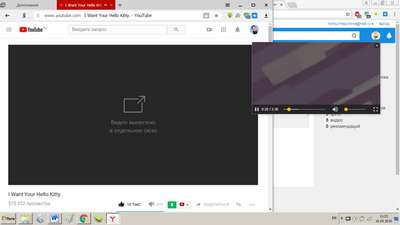
Подробно о функции «картинка в картинке» в Google Chrome браузере, а именно: условия работы, способы включения и использования. Варианты выноса видео в отдельном окне для просмотра роликов на Ютуб. Инструкция по установке и использованию расширения для реализации функционала на других сайтах.
17 12 2023 8:41:57
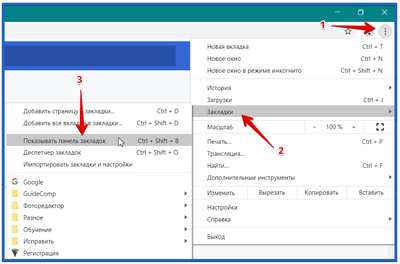
В Гугл Хром добавить закладку можно в панель быстрого доступа или экспресс панель либо на главную страницу. Но сначала ее нужно сделать. В этой статье есть инструкции по каждому варианту действий. Все со скриншотами, что поможет быстро разобраться в настройках браузера.
16 12 2023 4:19:13

О причинах, по которым открывается черный экран в Google Chrome вместо страниц сайтов или даже раздела настроек браузера при запуске в Windows 10. Способы решения проблемы с подробными объяснениями и скриншотами действий.
15 12 2023 5:49:45

Чтобы не выбирать каждый раз, с помощью какого приложения открывать веб-страницу, проще поставить основным браузер, который более удобен для использования. Мы разобрали как сделать Гугл Хром браузером по умолчанию на Андроид несколькими способами с подробными инструкциями.
14 12 2023 17:10:36
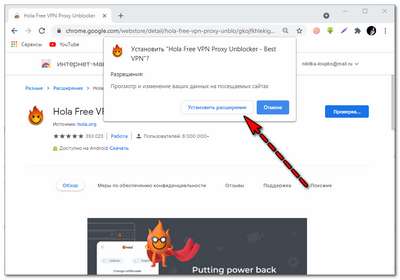
Бесплатно скачать Hola VPN для Chrome на свой персональный компьютер или ноутбук быстрей и безопасней с «магазина» браузера. Это специальный «сборник» расширений, которые проходят предварительную проверку специалистами. Наша инструкция поможет установить, настроить и запустить дополнение в Вашем браузере.
13 12 2023 6:48:32

Комплексный разбор основных и альтернативных вариантов по блокировке назойливой рекламы, которая мешает комфортному просмотру новостей и видеороликов. Вы узнаете что такое расширения блокировщики рекламы в браузере Google Chrome и как ими пользоваться. Подробные инструкции с примерами и пояснениями.
12 12 2023 1:46:20
Способы скачать x64 и 32 bit версии Гугл Хром Канари для Windows и Android. Подробно о том, какие настройки использовать, меры предосторожности и другая полезная информация.
11 12 2023 2:17:24
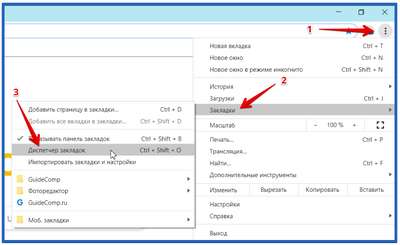
Все быстрые способы самостоятельно удалить все закладки в Google Chrome разом на своем на компьютере или телефоне. Варианты действий через настройки браузера и непосредственно во вкладке с подробными разъяснениями и скриншотами.
10 12 2023 19:46:10

Автоматическое обновление страницы в Гугл Хром: кому и в каких случаях требуется. Пошагово рассказываем о методах автоматизации процесса с помощью расширений: как установить, включить и настроить утилиты для авто рефреша.
09 12 2023 15:52:47

Подробно рассказываем, где хранятся закладки в Google Chrome, как их быстро найти на своем компьютере или ноутбуке с ОС Windows. А также из статьи Вы узнаете, где находится папка “Избранное” в каталогах системного диска.
08 12 2023 23:37:30
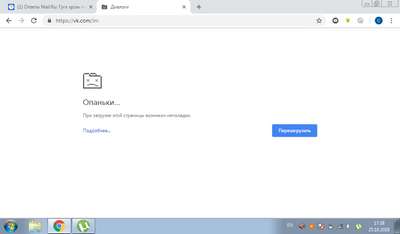
Рассказываем что делать и как самостоятельно убрать ошибку «Опаньки» в Google Chrome при загрузке страниц определенных или всех сайтов. Быстрые способы устранение возникшей неполадки без обращения к специалистам.
07 12 2023 14:51:41
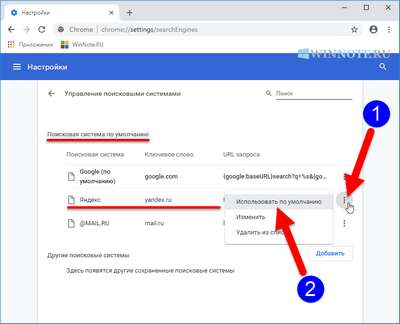
Подробно обо всех способах поменять поисковик на главной странице Google Chrome. Как добавить или удалить поисковую систему, как закрепить вкладки с часто используемыми сайтами, и как вернуть все обратно через сброс до заводских настроек.
Элементы управления на странице «Настройки» браузера Google Chrome
Как выглядит страница, которую открывает Пункт «Настройки» Главное меню браузера Google Chrome показано в → этой статье. Ниже рассмотрим, из каких частей состоит страница «Настройки» браузера Chrome, как они могут быть активированы (в том числе при различно ширине окна), а также, где они расположены и как с ними можно взаимодействовать. Все эти знания необходимы для того, чтобы иметь возможность настроить свойства браузера для удобства работы с ним.
Главное меню страницы «Настройки» браузера Google Chrome
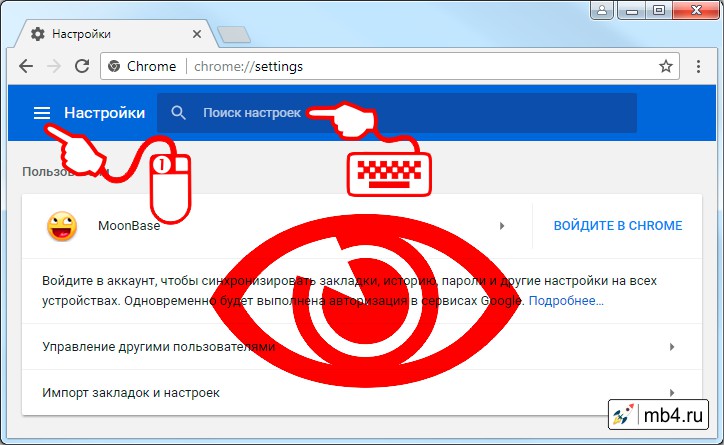
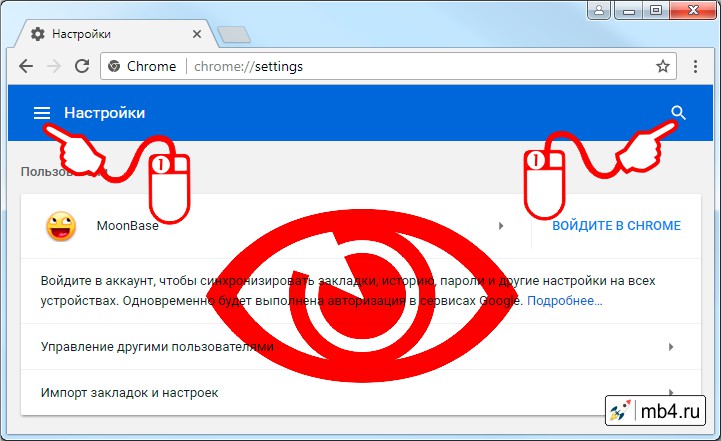
В левом верхнем углу страницы находится ссылка на Главное меню страницы «Настройки». Оно выглядит как три горизонтальные черты (стандартное обозначение меню в дизайне от Google). Для того, чтобы активировать это меню, нужно кликнуть по нему левой кнопкой мышки один раз.
Поиск настроек браузера Google Chrome
Сразу после Главного меню страницы «Настройки» находится поле ввода текста для поиска в настройках браузера Google Chrome, как это видно на картинке выше. Однако, при уменьшении ширины окна, это поле пропадает и вместо него в правом верхнем углу появляется пиктограммка «Лупа», клик по которой левой кнопкой мышки открывает поле для ввода поисковой фразы:
Основное поле с настройками браузера Google Chrome
Ниже находится основное поле с настройками браузера Google Chrome. Настроек очень много, поэтому всё-таки удобнее пользоваться фильтром выдачи из Главного меню настроек или то, что выдаст поиск по настройкам. Иначе придётся долго скроллить и искать нужные настройки, которые хочется поменять для удобства работы с браузером.
Заберите ссылку на статью к себе, чтобы потом легко её найти!
Раз уж досюда дочитали, то может может есть желание рассказать об этом месте своим друзьям, знакомым и просто мимо проходящим?
Не надо себя сдерживать! 😉
Настройка и управление Google Chrome. Главное меню браузера.

Информация о материале Родительская категория: Браузеры Категория: Google Chrome
Для того, чтобы было удобнее работать с интернетом, нужно понимать возможности браузера. В этой статье рассмотрим Главное меню браузера Google Chrome. Это позволит в общих чертах понять, что и где можно настраивать для того, чтобы в дальнейшем по крайней мере знать направление поисков оптимизации или устранению того, что мешает. Тем более, что с Google Chrome не всё так очевидно, чем скажем с Internet Explorer, который является основным браузером корпорации Microsoft.
Как найти и открыть Главное меню браузера Google Chrome
Для того, чтобы открыть Главное меню браузера Google Chrome его сперва нужно найти. Находится оно в хитром месте: в конце адресной строки и открывается кликом левой кнопкой мышки на значок три вертикальные точки:
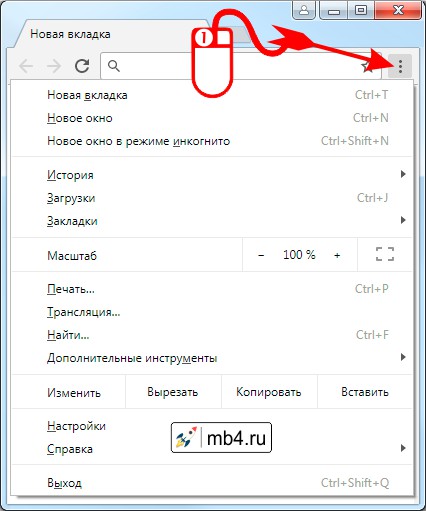
Посмотрим, из каких пунктов состоит Главное меню браузера Google Chrome:
Работа с окнами и вкладками:
- «Новая вкладка» — Создаёт новую вкладку в браузере(горячие клавиши Ctrl+T )
- «Новое окно» — Создаёт новое окно браузера (горячие клавиши Ctrl+N )
- «Новое окно в режиме инкогнито» — Создаёт новое окно браузера в режиме инкогнито (горячие клавиши Ctrl+Shift+N )
Работа с историей посещений, загрузками и закладками:
- «История» — составной пункт меню. Открывает историю посещённых страниц (горячие клавиши Ctrl+H )
- «Загрузки» — открывает окно для работы с загруженными файлами (горячие клавиши Ctrl+J )
- «Закладки» — составной пункт меню. Для работы с закладками браузера.
Работа масштабом отображаемой страницы:
- «Масштаб» — позволяет масштабировать отображаемую страницу, а также открывает полноэкранный режим отображения.
Работа со страницей и внешними устройствами:
- «Печать. » — открывает диалоговое окно подготовки страницы к печати (горячие клавиши Ctrl+P )
- «Трансляция. » — открывает диалоговое окно подготовки страницы к трансляции на внешние устройства (например, в телевизор)
- «Найти. » — открывает поле ввода текста для поиска его на странице (горячие клавиши Ctrl+F )
- «Дополнительные инструменты. » — составной пункт меню. Для сохранения страницы и работы над её отладкой.
Работа контентом страницы:
Настройка и справка браузера:
- «Настройка» — открывает настройки браузера для их просмотра и изменения
- «Справка» — открывает страницу с инструкциями и подсказками как работать с браузером.
Выход:
- «Выход» — закрывает окно браузера. (горячие клавиши Ctrl+Shift+Q )
Заберите ссылку на статью к себе, чтобы потом легко её найти!
Раз уж досюда дочитали, то может может есть желание рассказать об этом месте своим друзьям, знакомым и просто мимо проходящим?
Не надо себя сдерживать! 😉
Пункт «Настройки» Главное меню браузера Google Chrome
В предыдущей статье был рассмотрен вопрос, как открыть Главное меню браузера Google Chrome. В этой статье рассмотрим Пункт «Настройки», который находится почти в самом низу меню, но он содержит массу ништяков, которые можно настроить и которые влияют на то, на сколько будет удобно пользоваться браузером Chrome и на сколько это будет приятно, так как настройки внешнего вида интерфейса браузера также содержатся в этом пункте.
Как отрыть Пункт «Настройки» в Главном меню браузера Google Chrome
Для того, чтобы отрыть Пункт «Настройки», его нужно сперва найти в Главном меню браузера Google Chrome. И тут на помощь придёт картинка =D
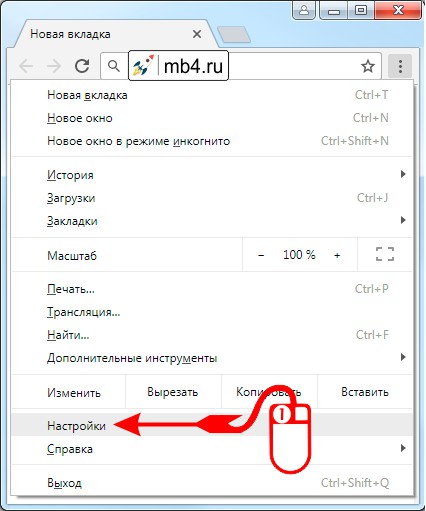
Как видно на картинке ниже, Пункт «Настройки» находится на третьей с низу позиции в Главном меню Chrome. Для того, чтобы открыть настройки браузера, нужно клинуть по нему левой кнопкой мышки один раз.
Как выглядят настройки браузера Google Chrome
Поле клика по пункту «Настройки» в Главном меню Chrome откроется страница с настройками браузера. Это ← ссылка на неё (откроется в новой вкладке).
Ссылка выглядит так:
chrome://settings/А сами настройки выглядят так:
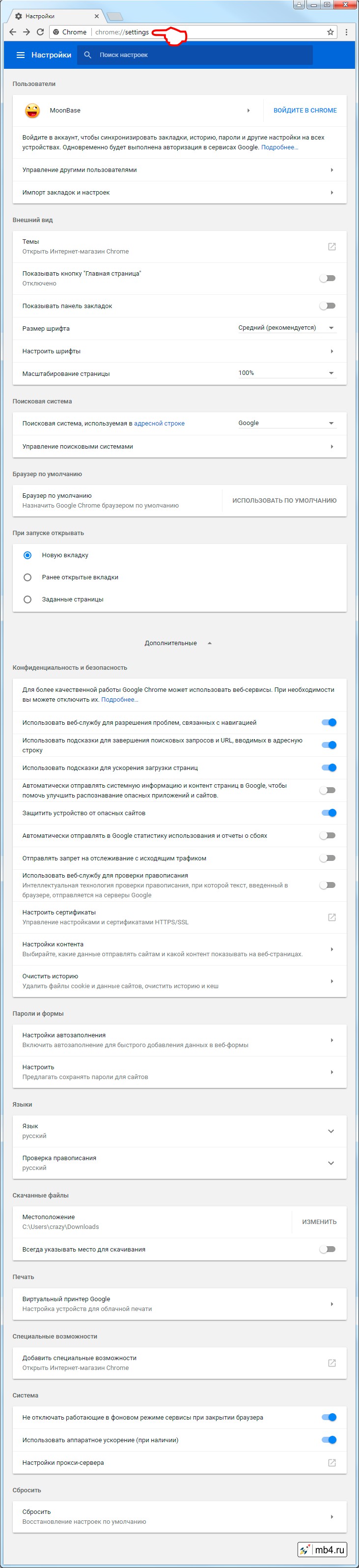
Как уже должно было стать понятным, что настроек у браузера Google Chrome и для того, чтобы с ними подробно разобраться, рассмотрим их в отдельных статьях.
Заберите ссылку на статью к себе, чтобы потом легко её найти!
Раз уж досюда дочитали, то может может есть желание рассказать об этом месте своим друзьям, знакомым и просто мимо проходящим?
Не надо себя сдерживать! 😉