Настройка элементов интерфейса Настройка ленты
В Word 2010 можно быстро настроить ленту в соответствии с выполняемыми задачами.
Настройка ленты выполняется при помощи вкладки Файл, команда Параметры/Настройка ленты (Рисунок 6).
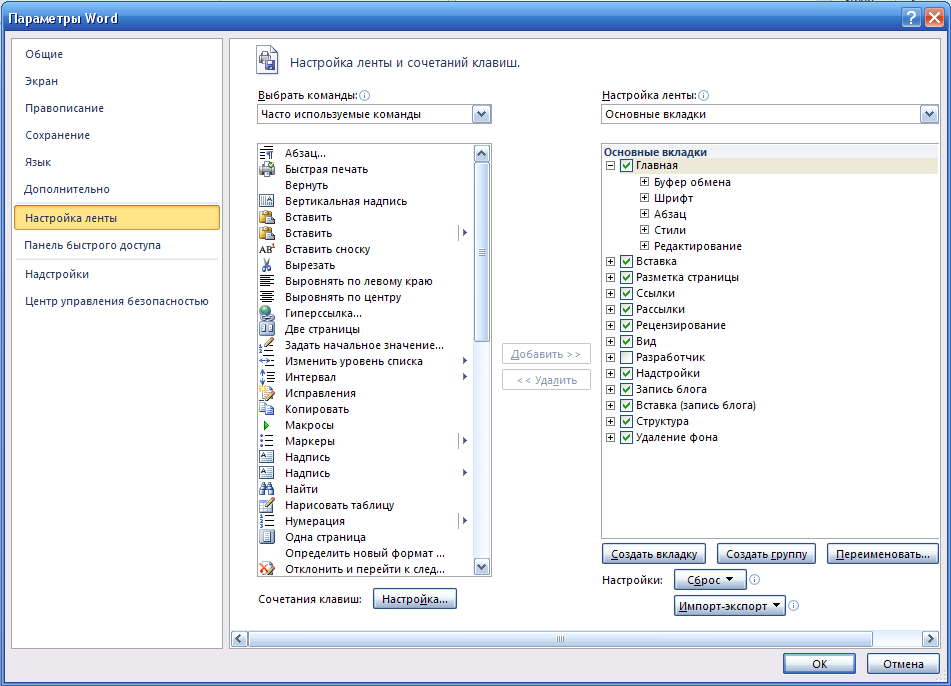
Рисунок 6Окно Параметры Word — Настройка ленты
Свернуть и восстановить ленту можно следующими способами:
- щелкнуть ленту правой кнопкой мыши и в контекстном меню выбрать команду Свернуть ленту (для восстановления — Развернуть ленту);
- с помощью сочетания клавиш Ctrl+F1;
- нажать кнопку Свернуть ленту
 (Развернуть ленту
 ), которая находится в правом верхнем углу окна приложения.
Если лента свёрнута, щёлкните нужную вкладку, а затем выберите требуемый параметр или команду. Сразу после выбора лента снова свернется.
Настройка панели быстрого доступа
- Откройте документ Пример документа.docx.
- Щёлкните кнопку со стрелкой в правой части панели быстрого доступа. Откроется окно Настройка панели быстрого доступа с установленными флажками для команд, присутствующих в данный момент на панели.
- Добавьте на панель две любые команды из списка.
- Щёлкните правой кнопкой мыши по любой вкладке на ленте и в контекстном меню выберите команду Настройка панели быстрого доступа. Откроется окно, позволяющее добавить на панель быстрого доступа команды из полного списка команд, задать их порядок, сохранить настройки для панели. Для того, чтобы вернуть стандартные настройки, предназначена кнопка Сброс.
- вкладки Файл/ пункт Параметры/Панель быстрого доступа;
- выбора пункта Другие команды в окне Настройка панели быстрого доступа.
- В поле со списком Настройка панели быстрого доступа выберите «Для Пример документа.docx». Нажмите кнопку OK.
- Сохраните и закройте документ.
Настройка Мини-панели инструментов
Отключить автоматическое отображение мини-панели инструментов для оформления текста можно в окне Параметры Word, сняв флажок Показывать мини-панель инструментов при выделении в разделе Общие (вкладка Файл/ команда Параметры).
Работа с документом Параметры страницы документа
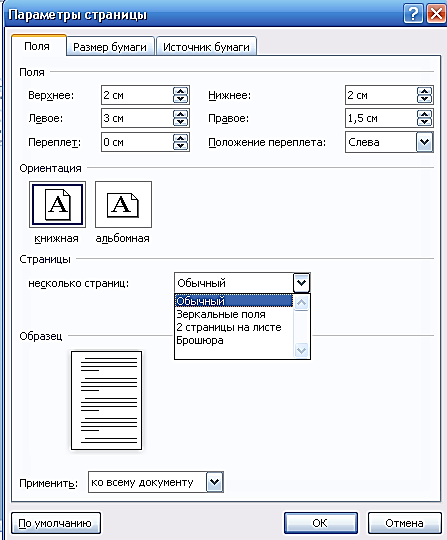
Параметры страницы задаются перед началом форматирования документа и размещения в нем различных объектов. К параметрам страницы относятся поля документа, ориентация страницы и размер бумаги. Эти параметры устанавливаются первыми, так как все выравнивания в документе привязаны к ориентации страницы и её полям. Задать параметры страницы можно на вкладке Разметка страницы в группе Параметры страницы. Для более тонкой настройки используется диалоговое окно Параметры страницы (Рисунок 7), которое можно открыть на вкладке Разметка страницы, щёлкнув по значку открытия диалогового окна в группе Параметры страницы. Рисунок 7Окно Параметры страницыЗадание.
- Откройте файл Пример документа.docx.
- Для этого документа задайте следующие параметры страницы:
верхнее поле – 4 см; нижнее поле – 3 см; левое поле – 3,5 см; правое поле– 2,5 см; переплёт – 0; ориентация – книжная, страницы – обычный; вертикальное выравнивание – по верхнему краю (вкладка Источник бумаги). Остальные параметры – по умолчанию.
- Сохраните документ.
Настройка панелей инструментов в Word
Возможность самостоятельно настроить программу MS Word и вывести необходимые команды в виде кнопок на панели инструментов значительно облегчает пользователю работу с документами. Например, для быстрого форматирования шрифта можно использовать команды увеличения или уменьшения размера символов на один пункт. Обычно это делается с помощью выпадающего меню Размер на панели инструментов Форматирование, где представлены лишь выборочно размеры: 8, 9, 10, 11, 12 и далее идет увеличение только через 2 или 4 пункта. Это лишь один пример команды, который можно «вытащить» на панель инструментов и использовать постоянно в своей работе. Далее выбирать только Вам, какая функция чаще всего встречается в Вашей работе. Итак, сам принцип настройки заключается в следующем: Выполните команду Сервис/Настройка и откроется диалоговое окно (см. Рис.). 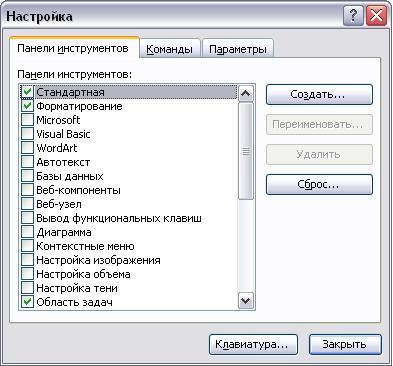 Рисунок. Диалоговое окно «Настройка» Панели инструментов Закладка Панели инструментов позволяет включить или отключить (установив галочку) практически все доступные команды на панелях инструментов (см. Рис.) Естественно, что пользователь не может охватить такой объем информации и познает все постепенно, да и не все нужны команды для работы в программе Word, но у каждого свое использование программ и поэтому существует следующая закладка Команды в диалоговом окне (см. Рис.).
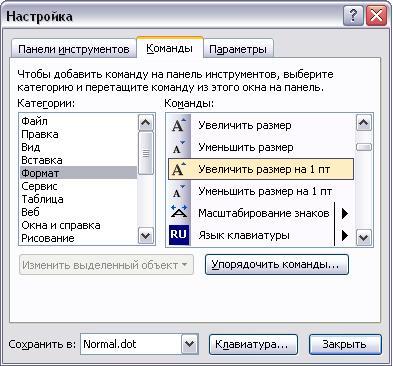 Рисунок. Настройка/Команды В этом варианте как раз есть возможность «вынести» только те кнопки в панель инструментов, которые Вы используете чаще всего. Для этого выберите Категорию в левой части Закладки, например, Формат, в правой части Закладки находятся Команды. Далее щелкните левой кнопкой мыши по команде Увеличить размер на 1 пт и, удерживая левой кнопкой мыши, «вытащите» команду на панель инструментов Форматирование. Те же действия проделать с другими командами-кнопками (см. Рис.).
 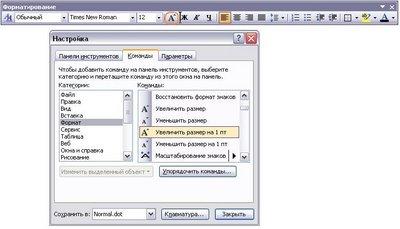 Рисунок. Настройка команд-кнопок на панель инструментов При закрытии документа настройка команд-кнопок сохраняется. Если Вам не нужны эти команды то можно легко их удалить с панелей инструментов обратным способом, т.е. откройте диалоговое окно Настройка/Команды и «стащите» с панели инструментов ненужные кнопки. Третья закладка Параметры в диалоговом окне Настройка вполне доступна для изучения пользователю самостоятельно и позволяет установить дополнительные возможности при работе с Меню и значками (см. Рис.).
 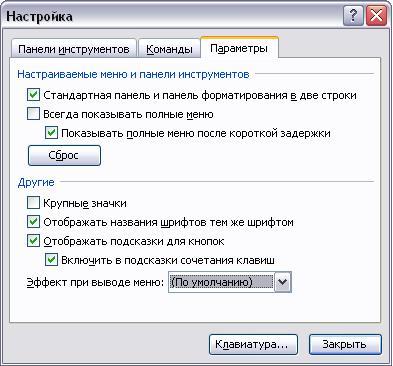 Рисунок. Настройка/Параметры Кнопка Клавиатура на всех закладках позволяет выполнить назначение горячих клавиш,
- Шаблоны в MS Word: письма, резюме, календари и др.
Шаблоны Word — это файлы, содержащие стили, структуру, параметры страниц и др., на основе которых можно создавать новые документы. Шаблоны MS Word уже заложены по умолчанию в программе и среди них есть, например, записки, отчеты, письма и факсы, публикации. Причем каждый раздел включает в себя еще варианты оформления (изысканное письмо, современный факс и др.или иначе сказать, форматирования документа. 
- Обтекания текстом изображения; обрезания ненужных краёв изображения в MS Word. Изменение яркости, контрастности, преобразование цветного изображения в изображение с оттенками серых цветов.
При выделении рисунка на экране появляется панель инструментов Настройка изображения, которую можно использовать для обрезки изображения, добавления границ, а также регулирования яркости и контрастности. Цветовые форматы Инструмент Изображение позволяет установить графический формат для выделенного рисунка Имеется четыре варианта выбора: Авто — автоматически подбирает формат изображения, оставляя оригинальные цвета рисунка; Оттенкисерого — преобразует рисунок в черно-белый и заменяет каждый цвет определенным оттенком серого; Черно-белое — преобразует выделенный рисунок в чисто черно-белое изображение; этот режим часто используется для выделения линий; Подложка — преобразует рисунок в светлое, малоконтрастное изображение, которое может быть использовано в качестве фона для текста и фигур. Обтекание рисунка текстом Существует несколько вариантов взаимного расположения текста и графического объекта. Их можно выбрать либо через команду меню Формат / Рисунок (Автофигура) / Положение, либо непосредственно в панели Настройка изображения, где есть команда Обтекание текстом, которая имеет следующие подпункты: Вокруграмки — обтекание выделенного объекта текстом по границе, охватывающей объект квадратной рамки; Поконтуру — обтекание выделенного объекта текстом по периметру; Затекстом — выделенный объект помещается под текстом; Передтекстом — выделенный объект помещается поверх текста; Сверхуиснизу — обтекание выделенного объекта текстом сверху и снизу, но не слева и справа; Сквозное — обтекание выделенного объекта текстом по периметру, а также изнутри. В панели Настройка изображения также имеется специальная команда Изменить контур обтекания, позволяющая изменить контур, по которому текст обтекает рисунок.
- Построение в MS Word: таблиц, графиков или диаграмм.
Вставка-диаграмма(таблица или график) Перед нами откроется окошко, где и нужно будет выбрать параметры, а затем и построить диаграмму. Вставка-таблица-вставить. В верхней части этого окошка нужно напечатать, сколько столбцов и строк должно быть в нашей таблице. А в программе Word современной версии (2007-2010) следует также нажать на вкладку «Вставка» вверху, а потом щелкнуть по надписи «Таблица». Из списка выбрать пункт «Нарисовать таблицу». Кроме обычных таблиц, в программе Word можно вставить таблицу Excel. Это тип таблиц, в котором можно не только ввести нужные значения, но еще и «посчитать» (сложить, умножить, вычислить процент и т.д). В программе Microsoft Word современных версий (2007-2010) для того, чтобы вставить таблицу Excel, нужно – опять же – нажать на закладку «Вставка», затем – на надпись «Таблица». Из списка выбрать пункт «Таблица Excel. В программе Microsoft Excel современных версий (2007-2010) есть еще одна разновидность таблиц – «Экспресс таблицы». Это набор уже готовых таблиц с оформлением, которые можно вставить в документ и отредактировать – поменять цифры и значения, добавить или удалить строки и столбцы. Также в программе Word 2007-2010 есть возможность быстро вставить таблицу. Для этого необходимо зайти во «Вставку», нажать на надпись «Таблица» и воспользоваться верхней частью появившегося окошка.
- Изменение стилей, применение стили абзацев и знаков в документе MS Word.
Стиль — это набор параметров форматирования, который применяют к тексту документа, чтобы быстро изменить его внешний вид. Стили позволяют применить одновременно всю группу атрибутов форматирования к тексту документа. Существует три типа стилей: стиль символа, стиль абзаца, стиль таблицы. Итак, после того как документ автоматически отформатирован, можно воспользоваться библиотекой стилей и назначить требуемый стиль документу и его абзацам. Над стилями абзацев и символов можно выполнить следующие операции: применить другие стили (наложение стилей — один стиль накладывается на другой и заменяет его) к абзацам или символам; изменить (внести изменения в существующий стиль) стили; создать новые стили; копировать стили в шаблон.
Настройка панелей инструментов и меню
Одна из наиболее приятных особенностей Word – это возможность настройки пользовательского интерфейса на свой вкус, что позволяет сделать ваше рабочее место удобным, а работу – эффективной.
Перемещение панелей инструментов и строки меню
Панели инструментов и строка меню, если они включены, могут быть в закреплённом состоянии или в плавающем. Закреплённая панель инструментов располагается вдоль любого края окна программы и на ней обязательно имеетсямаркер перемещения(Рис. 7 .165).Плавающая панель инструментов располагается как бы в рабочей области (Рис. 7 .165) и отображается в простом окнеWindows.

Рис. 7.165. Закреплённые и плавающие панели инструментов
Для перемещения закрепленной панели инструментов (или строки меню) наведите мышиный курсор на маркер перемещения (указатель должен превратиться в четырехнаправленную стрелку), нажмите левую кнопку мышки и переместите панель на новое место.
Плавающая панель инструментов перемещается как обычное окно Windows.
переместите панель инструментов Стандартная, закрепив её у левого края;
переместите её в центр экрана;
верните её на прежнее место.
Настройка панели инструментов
Как вы заметили, инструменты предоставляют нам возможность быстро и удобно выполнять команды одним щелчком мышки. Чтобы добавить кнопку на панель инструментов можно воспользоваться одним из двух способов. Первый – работает только со встроенными панелями инструментов и их кнопками. Этот способ нельзя использовать для изменения пользовательских панелей инструментов (см. 7.4.3). Кроме того, с помощью этого способа на встроенные панели инструментов нельзя добавлять «посторонние» кнопки. Более традиционный второй способ настройки панелей инструментов работает с любыми панелями (встроенными и пользовательскими) и предоставляет доступ ко всем имеющимся кнопкам.
1-й способ – настройка встроенной панели инструментов
Предположим, мы хотим добавить кнопку на встроенную панель инструментов Стандартная. Для этого:
Щелкните мышкой по кнопке Параметры панелей инструментов, затем наведите мышку на списокДобавить или удалить кнопки, а затемСтандартнаярядом появится список со всеми кнопками этой панели (Рис. 7 .166).
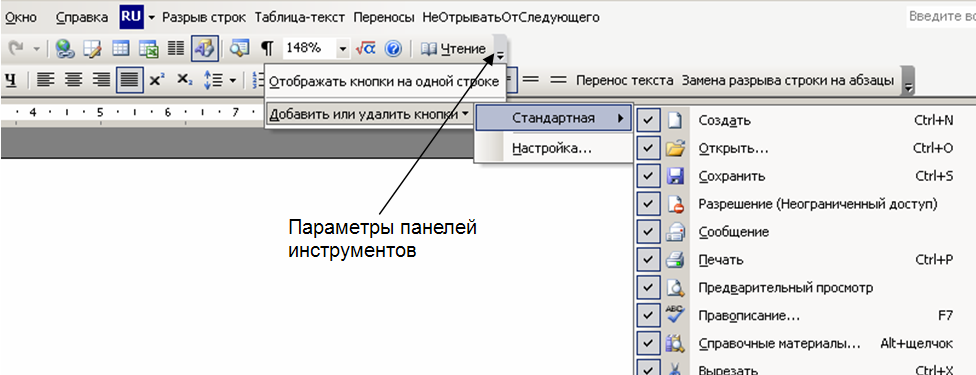
Рис. 7.166. Добавление/удаление кнопок на встроенной панели инструментов
Щелчком мышки установите флажки рядом с теми кнопками, которые необходимо отобразить на панели (например, кнопку Найти). Обратите внимание: неотмеченные кнопки будут скрыты.
По окончании настройки панели инструментов щелкните в любом месте документа.
2-й способ – настройка панели инструментов традиционным способом

Предположим, мы хотим добавить кнопку Редактор формулна панель инструментовСтандартная, которая не является встроенной кнопкой этой панели. Для этого:
Выполните команду Сервис/Настройка/Команды(или воспользуйтесь контекстным меню панелей инструментов). На экране появится диалоговое окноНастройка(Рис. 7 .167).

Рис. 7.167. Диалоговое окно Настройка (вкладка Команды)

Как у хорошего мастера все инструменты разложены по полочкам, так у редактора Word все кнопки разложены по категориям. Щелкните по категории Вставка, – в окне справа появится список команд этой категории. Найдите кнопкуРедактор формули перетащите её на панель инструментовСтандартная(эта панель, естественно, должна отображаться на экране).
Если вам надо добавить несколько кнопок из разных категорий, то, не закрывая окна, повторите шаг 2 для всех добавляемых инструментов.
Щелкните по кнопке Закрыть.
Удаление кнопки с панели инструментов
1-й способ: нажмите клавишу[Alt], и, удерживая её, перетащите ненужную кнопку в рабочую область.
2-й способ: откройте окноНастройкаи перетащите ненужный инструмент в рабочую область. По завершении операции закройте это окно.
Копирование и перемещение кнопки на панели инструментов
Чтобы переместить кнопку с одной панели на другую, нажмите клавишу [Alt], и, удерживая её, перетащите кнопку. Таким же образом можно переместить кнопку с одного места на другое в той же панели инструментов.
Чтобы скопировать кнопку, нажмите одновременно клавиши [Alt + Ctrl]и перетащите кнопку с одной панели на другую.
на панель инструментов Форматированиедобавьте кнопкиВерхний индекс,Нижний индекс, Дата, Обновить поле;
переместите кнопку Датана панель инструментовСтандартная;
удалите все привнесённые инструменты .
Форматирование текста с помощью мини-панели инструментов
Excel для Microsoft 365 Word для Microsoft 365 Outlook для Microsoft 365 PowerPoint для Microsoft 365 Excel 2021 Word 2021 Outlook 2021 PowerPoint 2021 Excel 2019 Word 2019 Outlook 2019 PowerPoint 2019 Excel 2016 Word 2016 Outlook 2016 PowerPoint 2016 Excel 2013 Word 2013 Outlook 2013 PowerPoint 2013 Excel 2010 Word 2010 Outlook 2010 PowerPoint 2010 Excel 2007 Word 2007 Outlook 2007 PowerPoint 2007 Еще. Меньше
При выборе текста с помощью мыши отображается мини-панель инструментов, как показано ниже. Он имеет параметры для изменения шрифтов, выравнивания, цвета текста, отступов и маркеров.
Примечание: Вы не можете настроить параметры, отображаемые на панели инструментов Mini.
Чтобы использовать мини-панель инструментов, выделите текст, который нужно отформатировать, а затем выберите параметр на мини-панели инструментов. При перемещении мыши в другое место панель инструментов Mini исчезнет, и она не мешает работе.
Если вы вообще не хотите видеть мини-панель инструментов, ее можно отключить, как описано ниже.
Отключение мини-панели инструментов
- В приложении щелкните Параметры >файлов >Общие.
- В разделе Параметры пользовательского интерфейса снимите флажок Показать мини-панель инструментов при выборе проверка.
- Нажмите кнопку ОК.
Отключение мини-панели инструментов в Word, Excel или PowerPoint
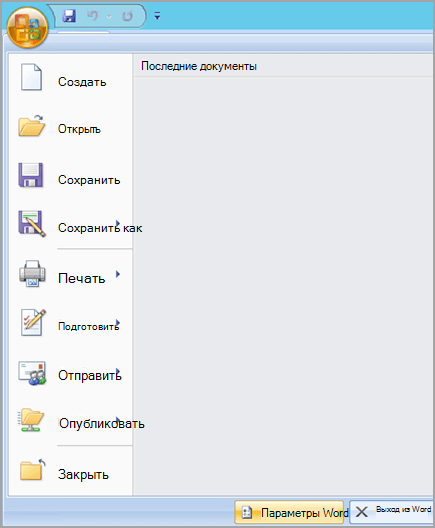
- Нажмите кнопку Microsoft Office , а затем выберите пункт (Имя приложения Office)Параметры. Например, щелкните Word Параметры.
- Нажмите кнопку Популярные, а затем в разделе Основные параметры для работы с(имя приложения Office) снимите флажок Показать мини-панель инструментов при выборе проверка.
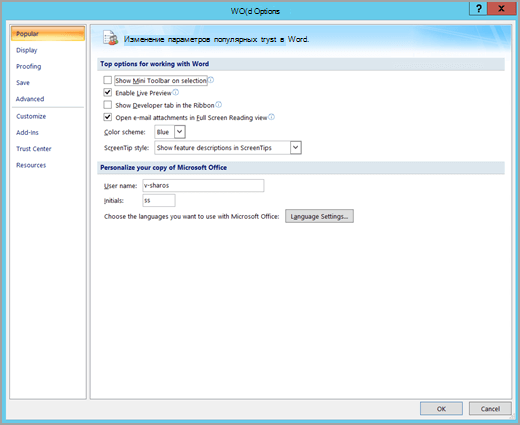
- Нажмите кнопку ОК.
Отключение мини-панели инструментов в Outlook
- Откройте новое сообщение.
- Нажмите кнопку Microsoft Office и выберите пункт Параметры редактора.
- В разделе Работа с Outlook и другими программами Microsoft Office снимите флажок Показать мини-панель инструментов при выборе проверка.
- Нажмите кнопку ОК.


Нужна дополнительная помощь?
Нужны дополнительные параметры?
Изучите преимущества подписки, просмотрите учебные курсы, узнайте, как защитить свое устройство и т. д.




В сообществах можно задавать вопросы и отвечать на них, отправлять отзывы и консультироваться с экспертами разных профилей.