Geforce Experience
Рубрика — как пользоваться программой geforce experience.
Мир не стоит на одном месте…
Постоянно что — то придумывают, разрабатывают и усовершенствуют. Помню совсем недавно программы geforce experience вовсе не было и мы спокойно обходились без этой программы.
А сейчас разработчики видеокарт nvidia внедрили в свои драйвера приложение geforce experience.
Разработчики убеждают нас что это отличная утилита, которая автоматически оптимизирует вашу игру под оптимальные настройки вашего компьютера.
Также при помощи данной программы вы сможете записывать и прохождение игр и многое другое.
Ни знаю как вы? Но мне эта программа не очень нравится.
Так как меня постоянно спрашивают о том, как пользоваться geforce experience.
Я решил полностью изучить данную программку и поделиться с вами своими рекомендациями.
В этой рубрики, вы узнаете все основные вопросы, которые возникают у пользователей программы geforce experience.

Как отключить оверлей nvidia geforce experience
Если на вашем компьютере включена функция оверлей geforce experience, то вы, наверное, заметили, что при нажатии сочетания клавиш постоянно открывается окно оверлей тем самым мешая работе во многих приложениях, эту.
Как в geforce experience отключить оптимизацию игр
После установки любой игры, программа автоматически добавит игру в geforce experience и самостоятельно включит оптимизацию игры, чтобы отключить опцию автоматической оптимизации все последующих устанавливаемых игр, вам.
Как в geforce experience вернуть скрытую игру
Если скрыть игру в geforce experience, то игра попадает в фильтр скрытых игр, она полностью не удаляется, а остается в самой программе, чтобы вернуть случайно скрытую игру, вам нужно будет выполнить следующие действие: .
Как зарегистрироваться в geforce experience
Совсем недавно nvidia в geforce experience ввела регистрацию, без этой регистрации, вы не сможете воспользоваться всеми возможностями – такими как оптимизация игр, обновление драйверов совей видеокарты, записи своих.
Как зарегистрироваться в geforce experience
Здравствуйте уважаемый посетитель! Совсем недавно nvidia в geforce experience ввела регистрацию, без этой регистрации, вы не сможете воспользоваться всеми возможностями – такими как оптимизация игр, обновление драйверов совей видеокарты, записи своих видеоигр и многое другое.
Обратите внимание: если вы хотите войти в программу geforce experience без обязательной регистрации, то вы просто потратите очень много своего времени и хлопот, в интернете есть различные инструкции в обход регистрации geforce experience – это тяжеловато и не каждый пользователь справиться с данной задачей зачем все усложнять, когда можно пройти простую регистрацию своего аккаунта в nvidia в течении 5 минут и воспользоваться всеми возможностями программы geforce experience.
И так на своем компьютере открываем приложение geforce experience, в открывшемся окошке нажимаем на кнопку «Запуск».
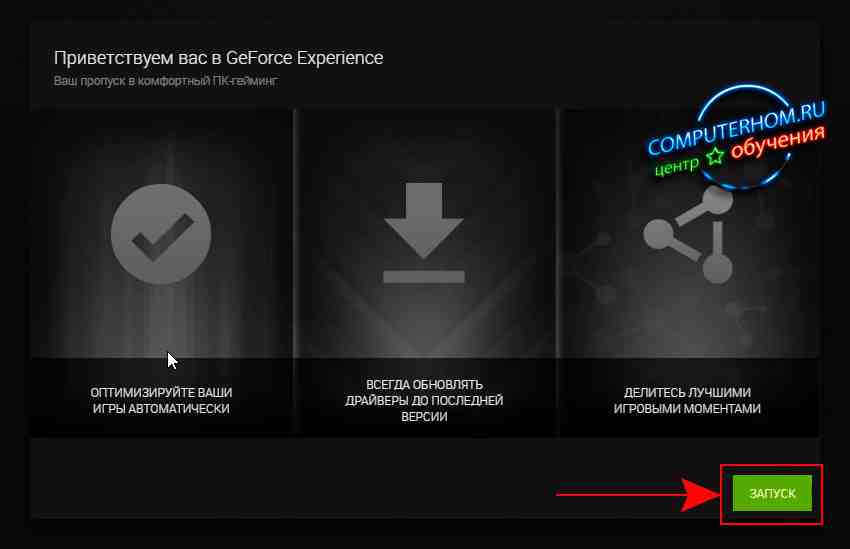
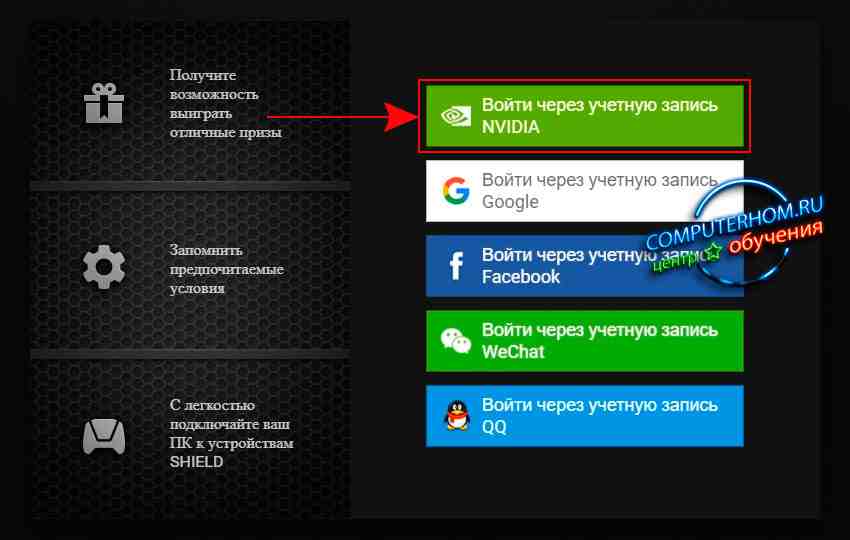
Когда вы нажмете на кнопку «Запуск», на вашем компьютере или ноутбуке откроется окошко, в которой вам будет предложено войти через учетную запись.
Так как мы буде регистрировать свой аккаунт на nvidia нажимаем на кнопку «Войти через учетную запись NVIDIA».
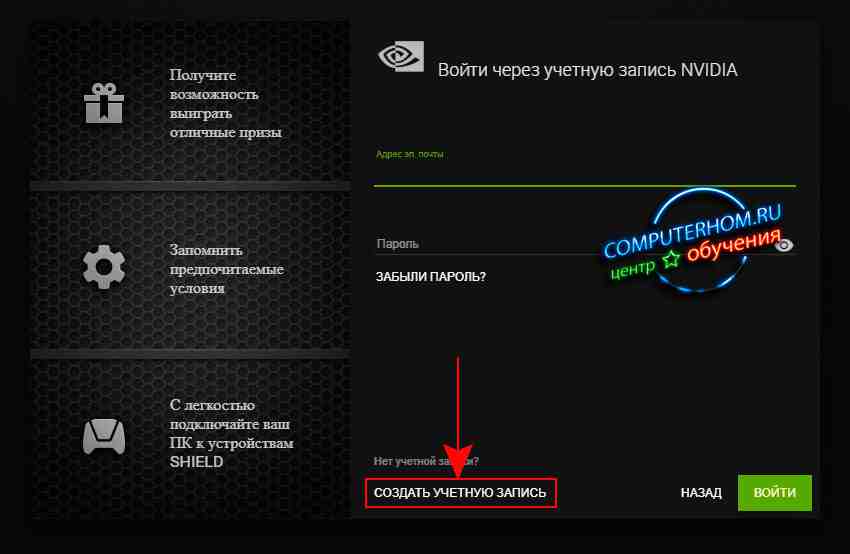
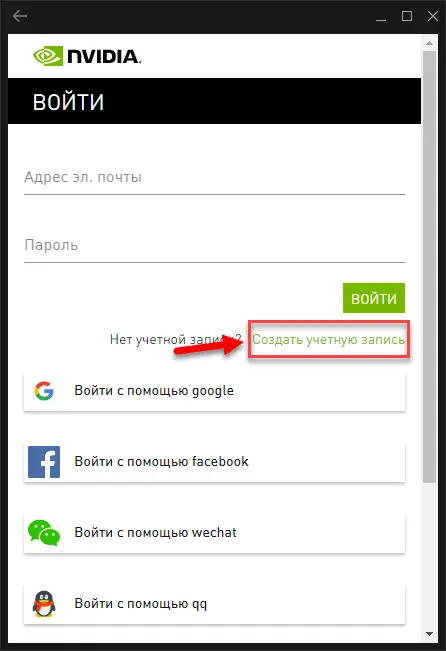
В следующем шаге нам будет предложено войти через учетную запись nvidia, так как у нас ее нет нам нужно пройти регистрацию, для этого нажимаем по ссылке «СОЗДАТЬ УЧЕТНУЮ ЗАПИСЬ».
В следующем шаге мы можем преступить к регистрации своего аккаунта.
В строчке «Ник» указываем понравившееся вам имя.
Далее в строке «Адрес эл.почты» указываем свой почтовый ящик, почтовый ящик нужно указать к которому вы имеете доступ, так как на данный почтовый ящик придет письмо для подтверждения регистрации вашего аккаунта.
Если у вас нет почтового ящика и вы не знаете как завести свой электронный адрес, то вы можете ознакомиться с инструкцией, о том, как создать почтовый ящик.
В следующе поле «Пароль», вам нужно будет придумать и указать свой пароль.
Пароль может содержать латинские большие и маленькие буквы, а также цифры.
Пример пароля №1 25937YA №2 Retro0578 №3 GerQO1IQNFxQ и так далее.
Обратите внимание свой пароль обязательно запишите в текстовом блокноте или в записной книжке.
Теперь нам останется указать свою дату рождения.
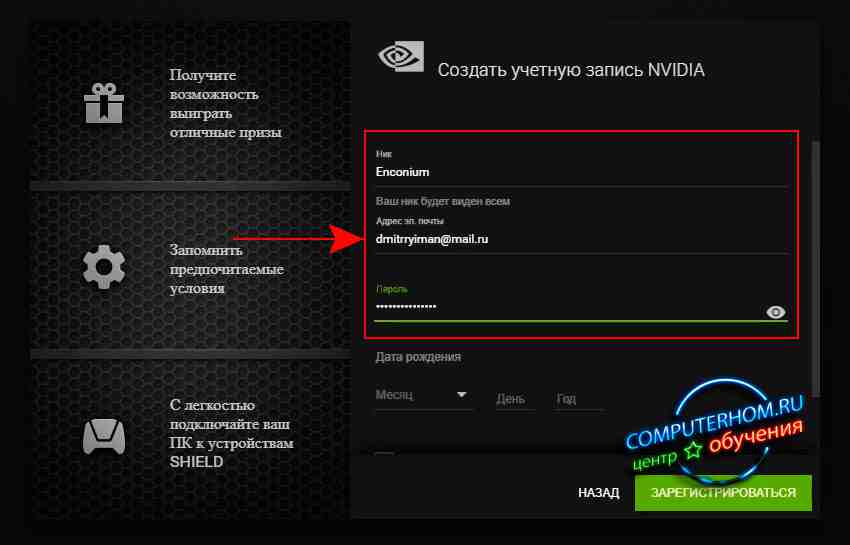
И так в поле «Месяц» «День» «Год» указываем дату своего рождения.
После всех выполненных действий устанавливаем галочку напротив пункта «Я принимаю условия и положения» и нажимаем на кнопку «ЗАРЕГИСТРИРОВАТЬСЯ».
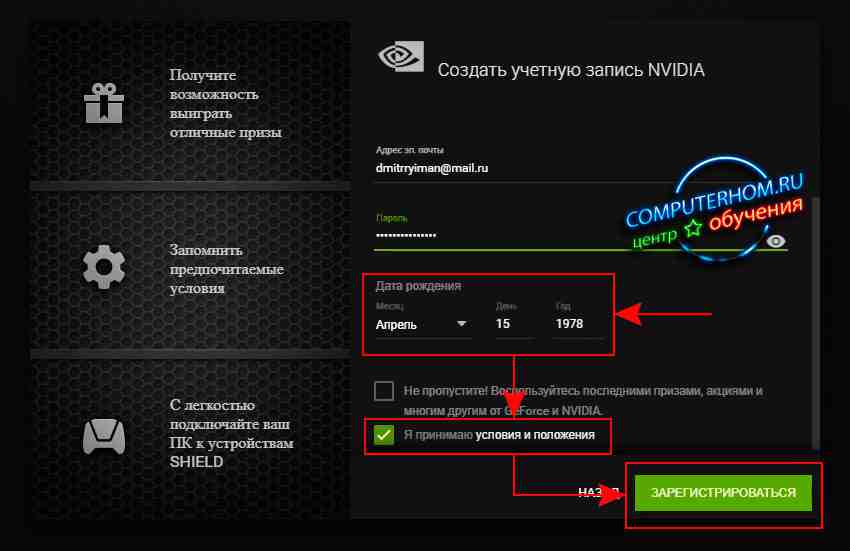
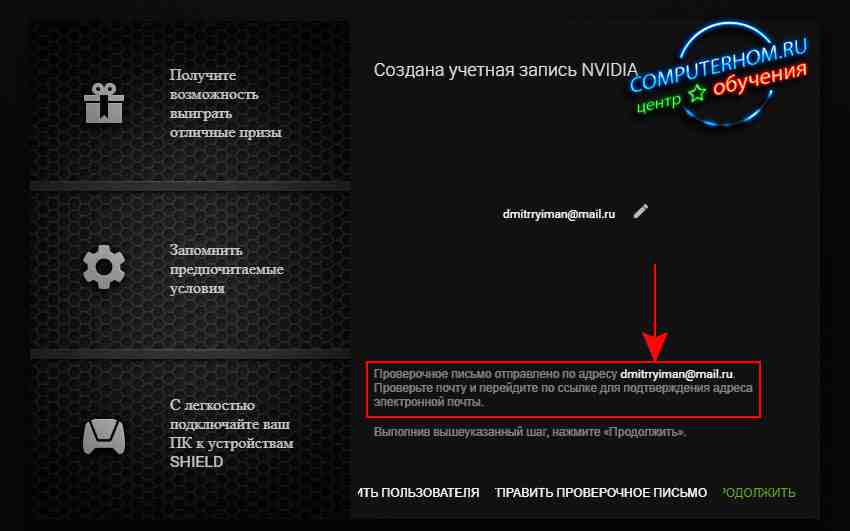
Когда вы нажмете на кнопку «Зарегистрироваться», на вашем мониторе откроется окошко, в котором вы увидите сообщение, о том, что ваша учетная запись создана, а также в сообщение будет указана информация, о том, что на указанный нами почтовый ящик при регистрации было отправлено письмо.
Теперь нам нужно будет в своем браузере перейти в свой почтовый ящик и подтвердить свой электронный адрес.
И так заходим в свой почтовый ящик открываем пришедшее письмо от службы NVIDIA и нажимаем на кнопку «Проверить адрес электронной почты».
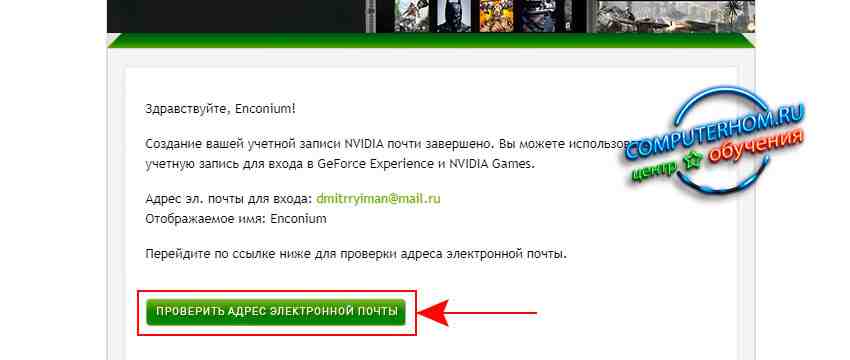
Когда вы нажмете на кнопку «Проверить адрес электронной почты», в вашем браузере откроется страничка, в которой пройдет проверка вашего почтового ящика, через несколько секунд вы увидите сообщение, о том, что адрес электронной почты проверен – возвращаемся к программе geforce experience.

После того как вы подтвердите свой почтовый ящик, нам нужно будет в программе geforce experience нажать на кнопку «Продолжить».
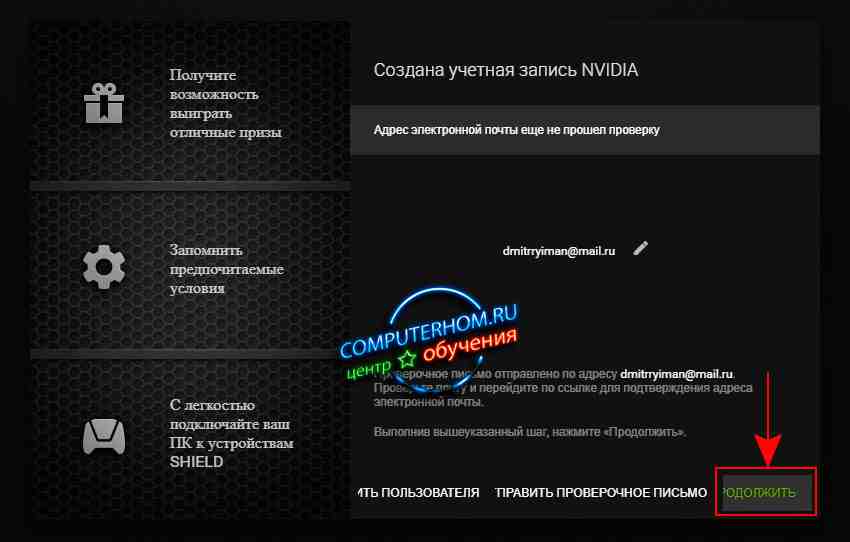
Когда вы нажмете на кнопку «Продолжить», вы войдете в программу geforce experience, где вам нужно будет пройти маленькую настройку программы.
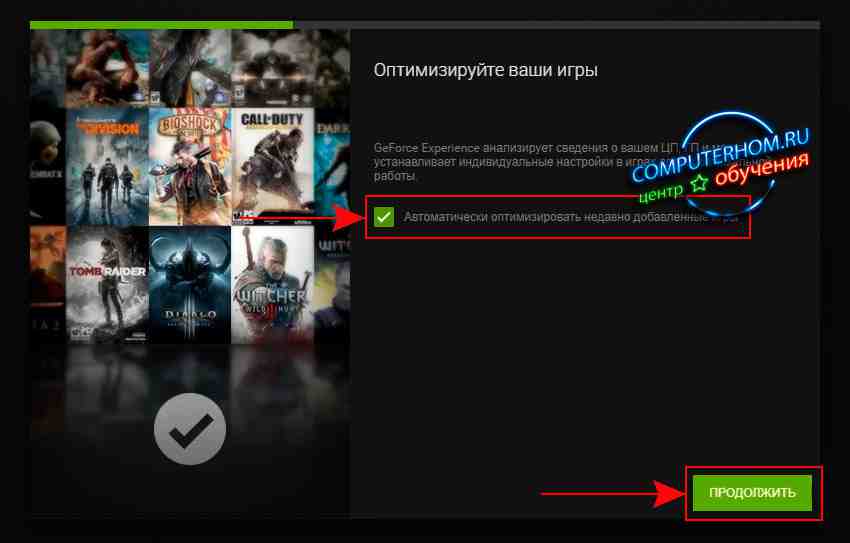
В первом шаге «Оптимизируй ваши игры» вы можете установить галочку в пункт «Автоматически оптимизировать недавно добавленные игры».
Данная опция позволяет автоматически настраивать подбирать игровые настройки для вашего компьютера.
Если вы желаете произвести настройку игр самостоятельно, то вам не обходимо убрать галочку с пункта «Автоматически оптимизировать недавно добавленные игры».
После того как вы приняли решение нажимаем на кнопку «ПРОДОЛЖИТЬ».
В следующих шагах настроек особо такого ни чего нет – поэтому, в последующих шагах просто нажимаем на кнопку «Продолжить» и «Готово».
После всех выполненных действий вы попадете в программу geforce experience, где вы и сможете воспользоваться всеми возможностями данной программы.
Очень спешу, поэтому буду заканчивать инструкцию, всем пока, удачи! До новых встреч на сайте computerhom.ru.
КОММЕНТАРИИ
Вы можете оставить комментарии от своего имени, через соц. сервисы
Geforce Experience ошибка 403 как войти в аккаунт NVIDIA

В этом видео новые подробности об игре S.T.A.L.K.E.R. 2 ��Boosty: — https://boosty.to/crazystalker �� Telegram — S.T.A.L.K.E.R. 2: — t.me/vashStalker �� Группа ВК — https://vk.com/vashstalker ———————————☢Crazy Stalker☢—————————— Привет! Зовут Олег, 59 лет живу в Донецке. С Уважением Crazy STALKER. �� PC и комплектующие: — Корпус be quiet! PURE BASE 600 — Системная плата Asus Prime B450M-K — ЦП AMD Ryzen 5 5600х — Видеокарта RTX 3070 AORUS MASTER 8G — Оперативка 32Гб G.SKILL Trident Z — Блок питания 700 Вт be quiet! System Power 9 — Клавиатура — A4Tech Bloody G800V — Мышь — A4Tech Bloody B314 V8 — Гарнитура — Razer Blackshark V2 — Микрофон — RDM — 169 — Мониторы — игровой — Samsung Odyssey G5 (C32G54TQWI) — второй — Benq Zowie XL2411P
Показать больше
Войдите , чтобы оставлять комментарии
GFN регистрация учетной записи. Как зарегистрироваться в nvidia geforce experience
Чтобы воспользоваться приложением, необходимо создать учетную запись и войти в нее. Через несколько секунд после начала процесса установки появится окно регистрации.
Как скачать и установить NVIDIA GeForce Experience
Чтобы лучше оптимизировать видеокарту для игр, необходимо установить новейшие драйверы. Обновления можно загрузить с официального сайта производителя. Для видеокарт NVIDIA используйте программное обеспечение GeForceExperience для Windows.
Эта утилита позволяет автоматически искать и устанавливать новейшие драйверы, записывать видеоигры с высоким разрешением и передавать игры на популярные потоковые сервисы.
Скачивание и установка
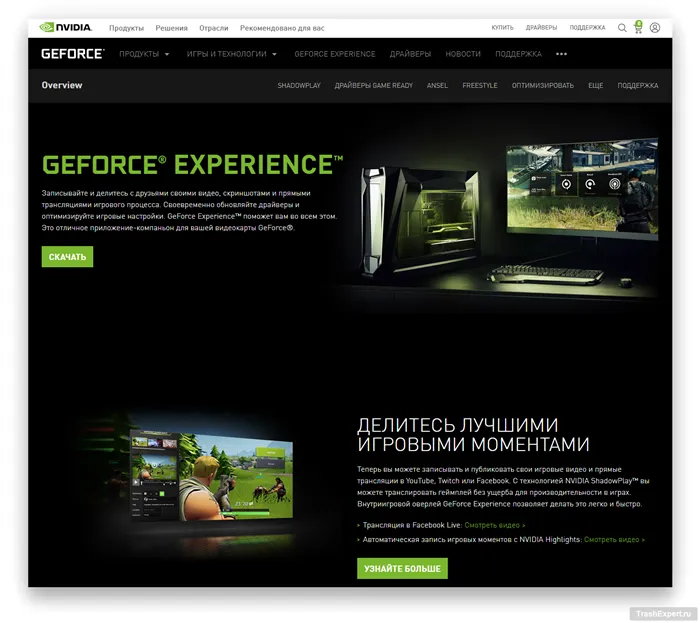
Чтобы начать использовать GeForce Experience, загрузите и установите программное обеспечение на свой ПК. Вы можете легко найти инструмент на официальном сайте NVIDIA.
Посетите официальный сайт и скачайте установочный файл. Начните подготовку к установке NvidiaGeforceExperience. Более подробную информацию о возможностях, системных требованиях и часто задаваемых вопросах можно найти на сайте Nvidia.
Внимание! Выберите последнюю версию GeforceExperience для установки. Более старые версии могут не иметь необходимых инструментов.
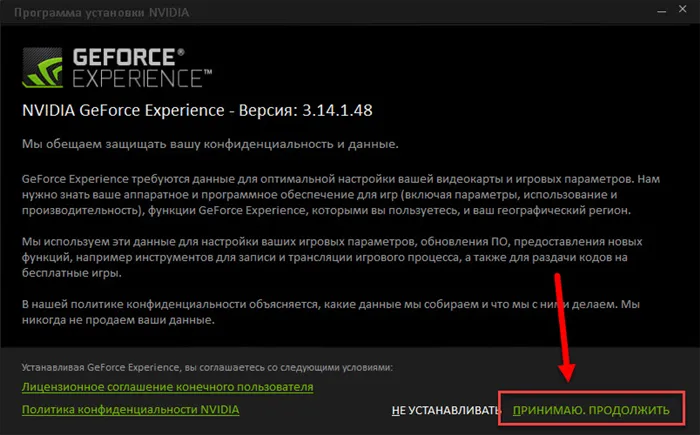
- Откроется новое окно с описанием версии приложения, лицензионным соглашением и политикой конфиденциальности. Для продолжения нажмите «Принимаю».
Регистрация аккаунта
Как подписаться на Nvidia Geforce Experience? Вам не нужно делать ничего особенного. Это делается автоматически. После нескольких секунд установки появится окно создания новой учетной записи. Чтобы продолжить, вам нужно будет зарегистрироваться, используя свою электронную почту или войти в свой профиль в социальных сетях.
Введите новую учетную запись NvidiaGeforceExperience по электронной почте. Это необходимо для того, чтобы начать использовать все возможности программы.
Нажмите кнопку Создать учетную запись, чтобы зарегистрироваться в GeforceExperience.
Повторно введите адрес электронной почты, имя профиля и пароль. Ваш пароль должен содержать цифры, прописные и строчные буквы. Введите дату своего рождения и поставьте галочку, чтобы принять правила и условия. Нажмите Создать учетную запись.
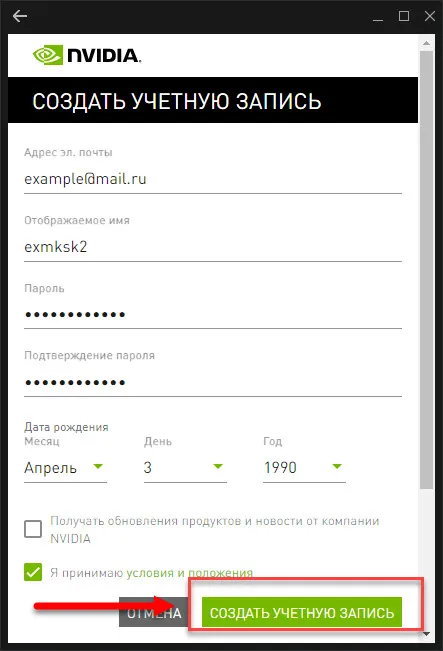
Совет: Не ставьте галочку в поле для получения обновлений продукции от компании. В большинстве случаев вы получите письмо от NVIDIA без какой-либо информации. Впоследствии это письмо может быть удалено или застрять в папке спама.
Перейдите на адрес электронной почты, с которого вы зарегистрировались. Откройте письмо NVIDIA из своего почтового ящика. Перейдите по ссылке в письме, чтобы проверить свой адрес электронной почты.
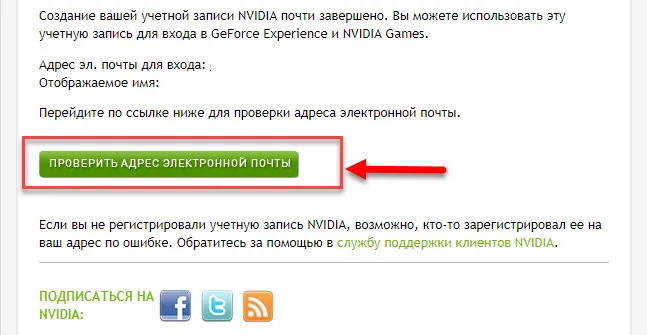
Теперь вы завершили процесс создания новой учетной записи. Запустите программу и нажмите кнопку «Вход». Введите данные вашей учетной записи и начните использовать GeForceExperience.
Обновление драйверов
Когда новый драйвер доступен на сервере NVIDIA, вы можете использовать GeForceExperience для установки обновления. Вы будете получать уведомления о выходе видеодрайверов через интерфейс утилиты. Существует два варианта уведомления.
Вы также можете вручную проверить наличие новых версий драйверов. Для этого откройте раздел Drivers программы и нажмите кнопку для запуска процесса тестирования.
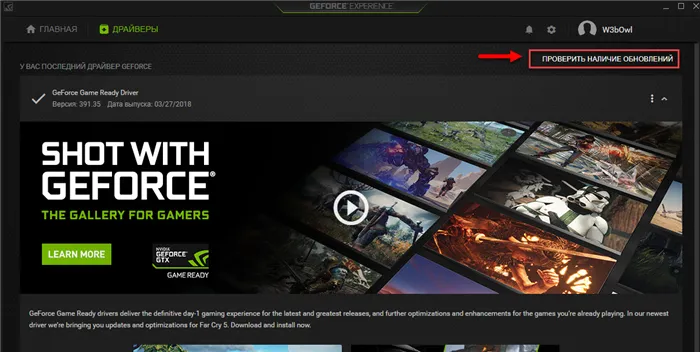
Если программа нашла нужный файл с текущей версией, нажмите зеленую кнопку Download в окне GeForce GameReadyDriver.
Это запустит процесс загрузки. В этом же разделе вы также увидите полосу, указывающую на текущий статус установки версии.
По окончании загрузки вам будет предложено два варианта установки новой версии драйвера.
- экспресс – инсталлирует драйвер со всеми дополнительными компонентами;
- выборочная установка позволяет вручную выбирать дополнительные компоненты для установки.
Совет: Новичкам рекомендуется выбрать автоматический режим установки ‘Express’.
Выбор любой из этих функций запустит установку видеодрайвера. В среднем этот процесс занимает от 2 до 8 минут.
Статья по теме: Когда проходит распродажа в Стим в 2019-2020 годах (даты)
Для улучшения внутриигровой оптимизации необходимо установить новую версию видеодрайвера с помощью инструмента GameReadyDriver. Обновления производятся после выхода крупного игрового проекта.
GeForce Experience имеет множество функций и преимуществ, что делает его одним из лучших GPU-приложений для видеокарт NVIDIA. Однако, если у вас есть вопросы по заявке, пожалуйста, оставьте комментарий в разделе ниже. Мы свяжемся с вами как можно скорее.
GFN регистрация учетной записи

Регистрация на NVIDIA GeForce Now — это первый шаг к использованию игр по подписке GFN. Затем вы можете либо воспользоваться бесплатной подпиской, либо приобрести премиум-версию, чтобы получить 100% услуг. Основные моменты, которые следует рассмотреть ниже, — это создание учетной записи и вход в приложение.
Как зарегистрироваться на сайте GFN.ru
Чтобы создать учетную запись на игровом сервисе NVIDIA и получить доступ к более чем 500 играм, зайдите на GFN.com. Выполните следующие действия:.
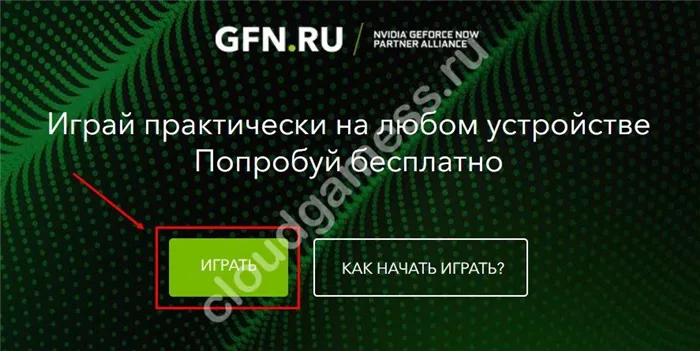
-
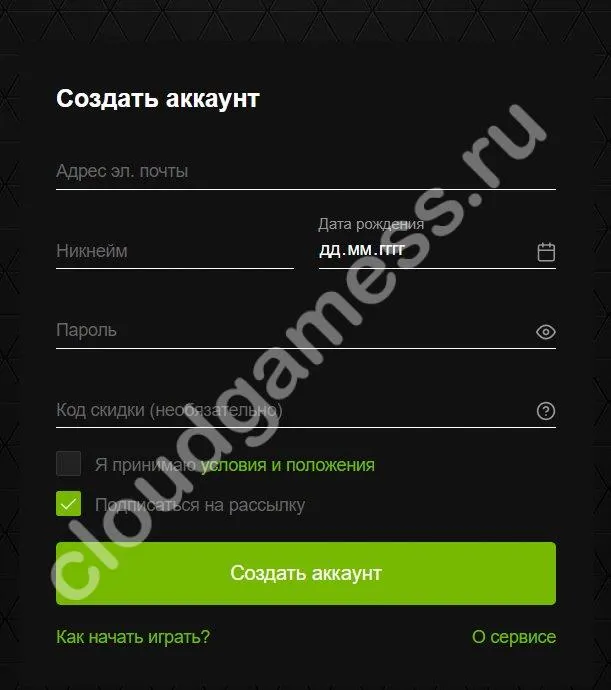
- Заполните пустые поля. Система предложит внести данные электронной почты, ник, дату рождения и пароль. Также укажите код скидки (если имеется).
- Изучите условия и положения, а после поставьте отметку в специальном поле.
- Подпишитесь на рассылку путем указания соответствующей отметки.
- Кликните на ссылку Создать аккаунт.

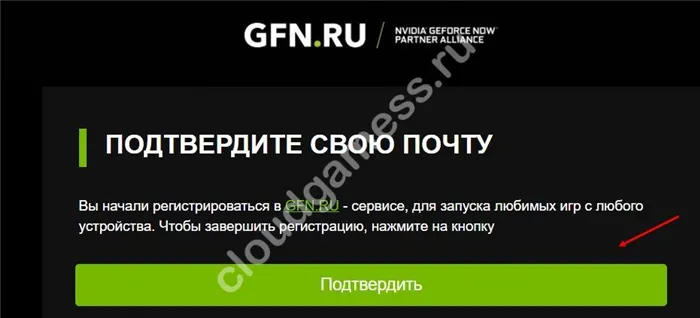
- Найдите письмо от сервиса и откройте его.
- Жмите на кнопку Подтвердить, после чего система перебрасывает по ссылке на страницу активации.
- Кликните на ссылку и дождитесь подтверждения успешной регистрации.
Обратите внимание, что учетная запись NVIDIA и подписка GeForceNow (GFN.co.uk) — это не одно и то же. Для участия в игре вам необходимо создать учетную запись GFN. Для NVidia вам не нужно регистрироваться здесь, но нужно, если ваша учетная запись GeForceNow зарегистрирована на том же почтовом ящике.
Вход в GeForce Now и регистрация в системе NVIDIA
Для авторизации в приложении необходимо зарегистрироваться в GFNru. Как правильно это сделать, описано в инструкции выше. Если у вас еще нет учетной записи на этом сайте, выполните шаги 1-9.
Затем выполните следующие действия
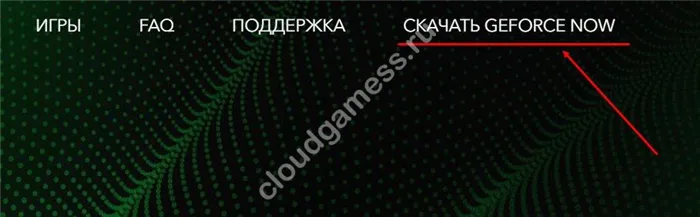
-
- Запустите его и жмите кнопку Войти.
- В появившемся меню кликните на кнопку Войти с помощью GFN.ru.
- Введите данные аккаунта упомянутого сайта. Укажите e-mail и пароль, которые были введены при прохождении рассмотренных выше этапов.
- Поставьте отметку в поле Я не робот и жмите на кнопку авторизации.
При первом входе система попросит вас войти в систему NVIDIA, а затем войти на сайт GFNWeb. Здесь алгоритм практически идентичен.
- Заполните предложенные поля.
- Дождитесь письма на электронный ящик.
- Жмите на ссылку подтверждения (Верификация адреса e-mail).
- На следующем шаге в приложении NVIDIA GeForce Now в окне подтверждения жмите Продолжить
Если вы ранее зарегистрировались в NVIDIA, система попросит вас подключиться к GFN после авторизации. Как только эти шаги будут выполнены, вы сможете играть.
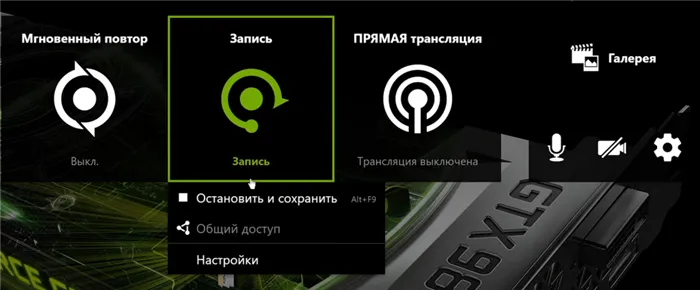
Запись. Запечатлейте лучшие моменты игры. Не беспокойтесь о том, что запись видео повлияет на производительность игры. Выберите Запись > Начать (или нажмите Alt + F9). В качестве альтернативы используйте мгновенное повторение.
Скачать программу nvidia geforce experience
Не так давно разработчики видеокарт nvidia внедрили в свои драйверы программное обеспечение geforce experience. Эта утилита позволяет транслировать игры онлайн с вашего ПК на выбранную вами службу и получать уведомления о появлении новейших драйверов.
Описание программы
Nvidia GeForce Experience автоматически настраивает программное обеспечение, необходимое игроку, и устанавливает рекомендуемые требования.
Он также имеет возможность отображать объекты, представляющие интерес для других пользователей.
Когда новые драйверы становятся доступными, программа уведомляет пользователя, и все, что требуется, — это загрузить их одним щелчком мыши.
Интерфейс geforce experience прост и интуитивно понятен, поэтому им могут пользоваться даже новички.
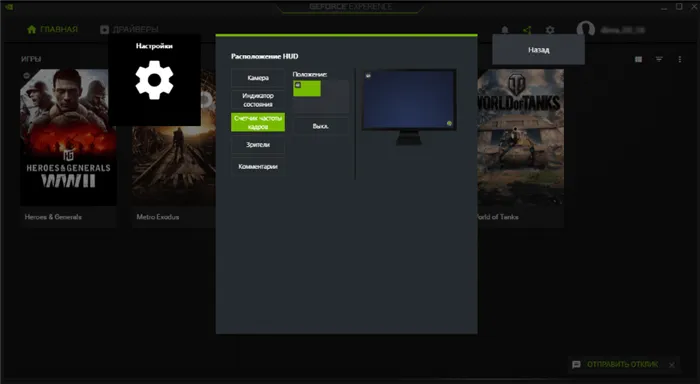
Главное окно утилиты имеет четыре вкладки.
- Игры. Здесь есть все ранее установленные, а также кнопка оптимизации, которая позволяет выбрать для каждой игры необходимые графические установки.
- Драйверы. Это вкладка отвечает за установку или обновление драйверов видеокарт.
- В разделе «Моя система» содержится информация об ОС.
- Параметры — функция, используемая при регулировке настройки программы.,
Файл для загрузки программы можно найти на официальном сайте NVIDIA.
GeForce Experience можно использовать для контроля температуры видеокарты, автоматически регулируя настройки графики в играх.
Как пользоваться nvidia geforce experience
Для доступа к функциям приложения необходимо загрузить и установить приложение на компьютер.
Для загрузки программы с сайта пользователя рекомендуется выбрать более новую версию geForce Experience, так как в старых версиях могут отсутствовать актуальные инструменты.
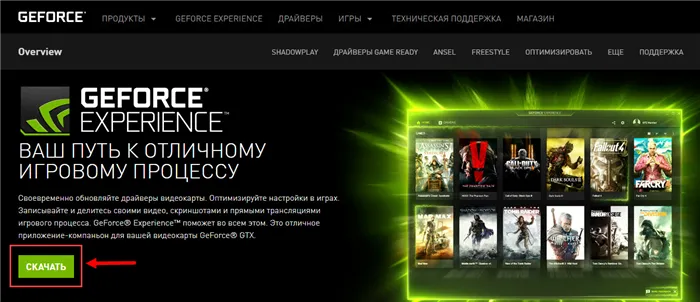
Нажмите зеленую кнопку «Загрузить», чтобы начать установку.
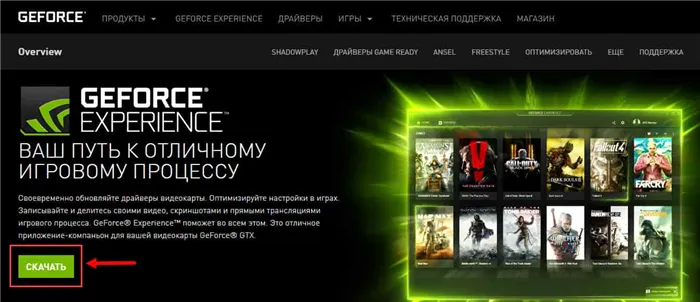
После завершения процесса откройте нужную папку и начните установку файлов.
Для этого запустите файл и примите условия соглашения.
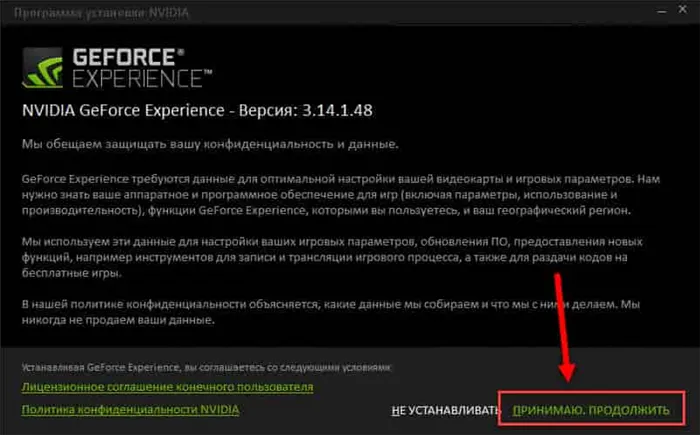
Чтобы воспользоваться приложением, необходимо создать учетную запись и войти в нее. Через несколько секунд после начала процесса установки появится окно регистрации.
Вы можете войти в систему, используя имеющиеся учетные данные, или зарегистрироваться, указав действительный адрес электронной почты.
Для этого нажмите кнопку Создать учетную запись.
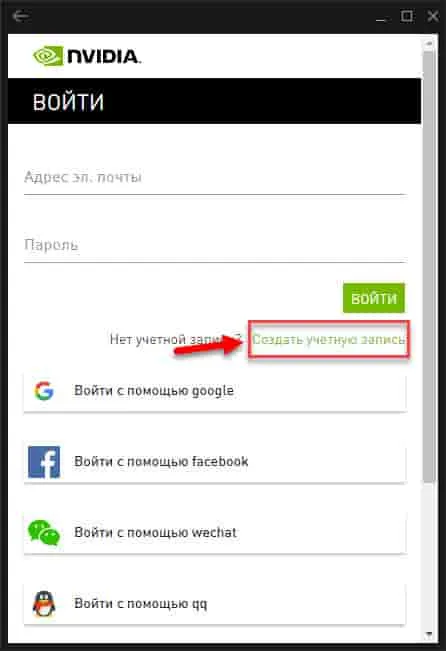
Для регистрации необходимо ввести адрес электронной почты, имя (ник), пароль и дату рождения.
Затем вы должны согласиться с Условиями использования и нажать зеленую кнопку Создать учетную запись.
На адрес электронной почты, указанный вами для активации учетной записи, будет отправлено сообщение. Вы должны подтвердить это, нажав на ссылку.
Обновление драйверов
Последняя версия программного обеспечения будет загружена автоматически, но вы также можете проверить ее вручную.
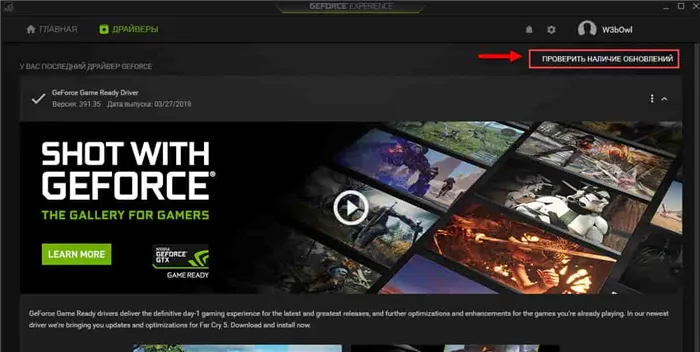
Когда новая версия приложения становится доступной, в пользовательском интерфейсе появляется уведомление. После этого вы можете установить его сразу или отложить на потом.
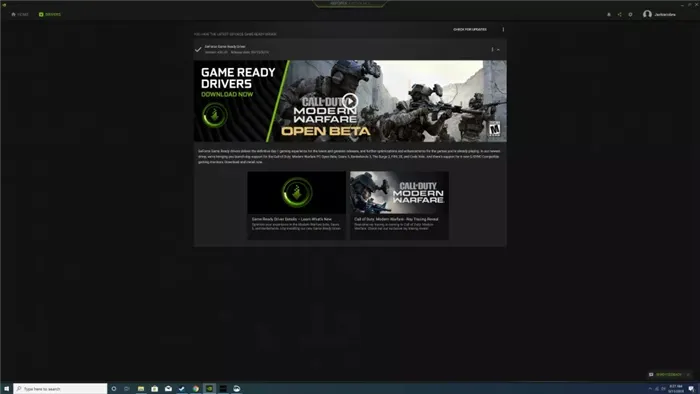
После загрузки нового драйвера программа предлагает несколько вариантов установки.
- самостоятельный выбор дополнительных компонентов;
- автоматическая установка со всеми компонентами.
Процесс установки видеодрайвера занимает от трех до семи минут.
NVIDIA может выпускать обновления для ПО GeForceExperience. Существует несколько способов сделать это.
- При появлении обновлений на сайте разработчика, программа уведомляет об этом пользователя и предлагает установить его.
- Если в программе произошел сбой и владелец не получил уведомление о появлении новой версии, возможна загрузка установочного файла самостоятельно.
GeForce Experience автоматизирует загрузку драйверов и позволяет сохранять основные моменты игры.
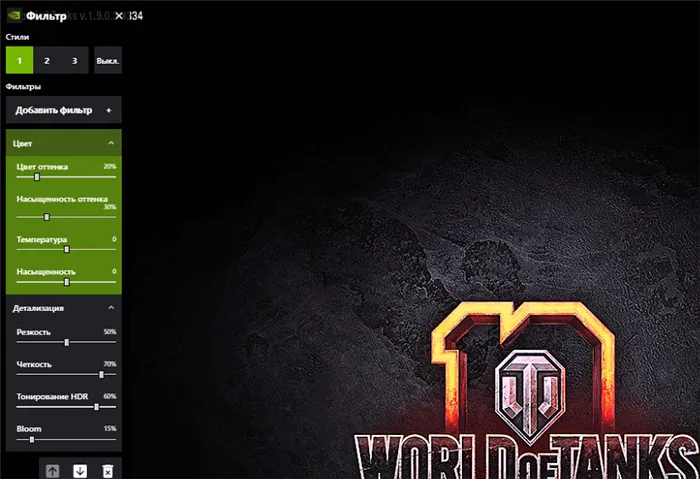
Он автоматически управляет визуальными настройками игр, а новое руководство Game Ready позволяет владельцам применять различные фильтры к своим любимым играм.
Дальнейшая оптимизация может быть достигнута путем нажатия на значки клавиш для выбора разрешения, режима экрана и установки ползунков между качеством и скоростью. Если у вас мало времени, просто нажмите на три вертикальные точки в правом верхнем углу экрана библиотеки игр и выберите Оптимизировать все игры.
GeForce Experience — что это за программа и нужна ли она?
Панель управления NVIDIA устарела с точки зрения пользовательского интерфейса и функциональности. GeForce Experience — это традиционная панель управления NVIDIA и связанная с ней часть видеокарты. Он расширяет их функциональность и добавляет недостающие функции.
Эта статья объясняет, что такое программное обеспечение GeForceExperience. Вы можете проверить список приложений, чтобы узнать, нужен ли он вам. Программное обеспечение GeForce Experience устанавливается вместе с драйверами видеокарты. Это уже своего рода дополнение, рекомендованное NVIDIA.
Как пользоваться GeForce Experience
Программа GeForce Experience проверяет наличие новых драйверов для видеокарт NVIDIA. В разделе Настройки>Общие установите флажок Уведомлять меня о появлении обновлений драйверов GeForce. Можно также выбрать Получать обновления драйверов автоматически.
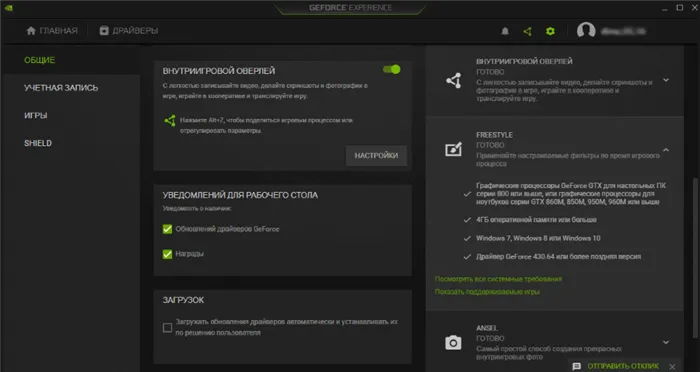
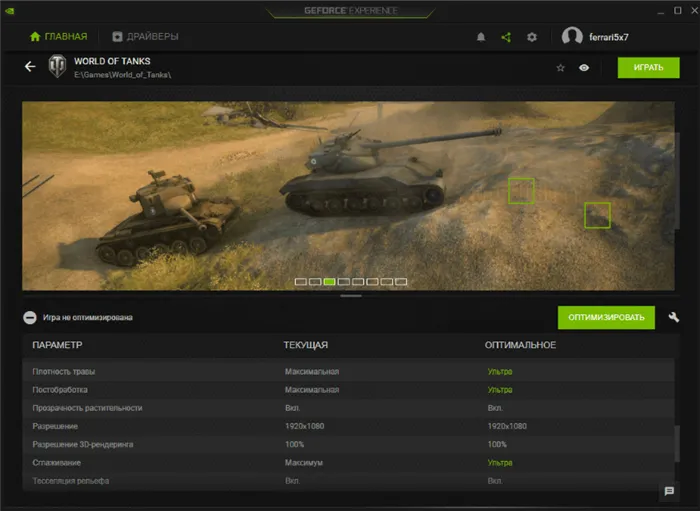
Оптимизация установленных игр
Программа выбирает оптимальные настройки графики для вашей игры. Используйте ползунок, чтобы найти баланс между повышенной производительностью и наилучшим качеством. Выберите игру, в которую вы хотите играть, нажав кнопку Дополнительно, затем Оптимизация графики.
Обратите внимание, что учетная запись NVIDIA и подписка GeForceNow (GFN.co.uk) — это не одно и то же. Для участия в игре вам необходимо создать учетную запись GFN. Для NVidia вам не нужно регистрироваться здесь, но нужно, если ваша учетная запись GeForceNow зарегистрирована на том же почтовом ящике.
Как установить GeForce Experience?
Советы и рекомендации
Краткое руководство по быстрой установке GeForce Experience!
Узнать, как установить GeForce Experience, несложно. На самом деле, GeForceExperience — одно из самых простых в установке и использовании приложений. Тем не менее, многие люди все еще спрашивают, как установить GeForce Experience, следуя проблеме, которая часто поражает NVIDIAGPU.
Это быстрое и простое руководство по установке GeForce Experience проведет вас через весь процесс, проливая свет на область, которая в прошлом часто вызывала путаницу.
Так что не теряйте времени, погружайтесь в тему!
Что такое GeForce Experience
GeForce Experience — это отличный инструмент, помогающий пользователям обновлять драйверы видеокарт GeForce. Это то, что нельзя упустить в сегодняшнюю эпоху технологий и игр. Кроме того, инструмент GeForce ‘companion’ (как его называет NVIDIA) также предоставляет отличный способ снимать и делиться видео, скриншотами и даже прямыми трансляциями с друзьями. С помощью этого программного приложения вы можете оптимизировать настройки игры, отдавая предпочтение графике, а не производительности. Обратное также возможно.
В конечном итоге, GeForce Experience — это универсальный магазин для всего, что связано с GeForce.
Как установить GeForce Experience
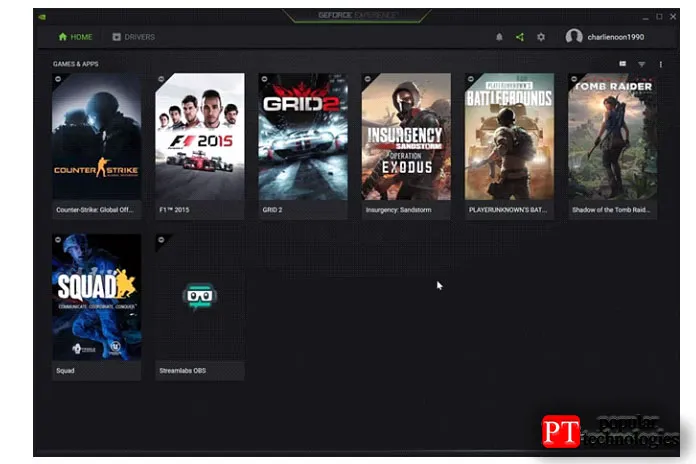
Это самый простой способ установить GeForceExperience с самого начала. Он позволяет легко обновлять драйверы, а также имеет множество других возможностей.
1. загрузите GeForceExperience с веб-сайта NVIDIA
Чтобы начать, перейдите на сайт NVIDIA и посетите страницу загрузки GeForceExperience.
Нажмите кнопку «Загрузить сейчас», чтобы начать загрузку.
Откройте файл GeForceExperienceEXE.
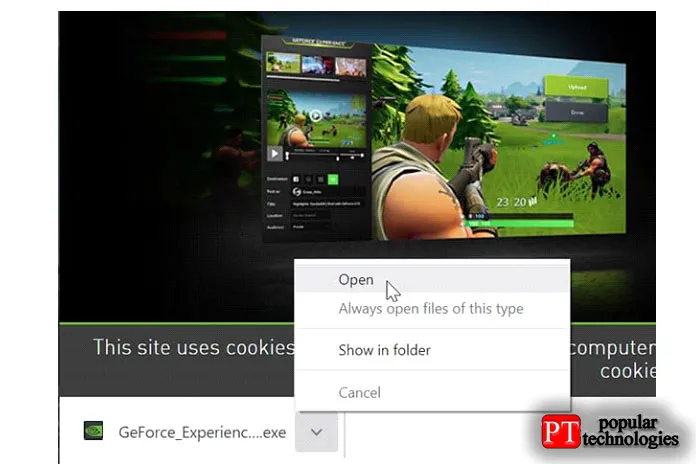
Загруженный файл появится на панели задач вашего браузера (при использовании Google Chrome).
Просто нажмите на стрелку и выберите Open из доступных вариантов.
3. Начнется установка GeForceExperience.
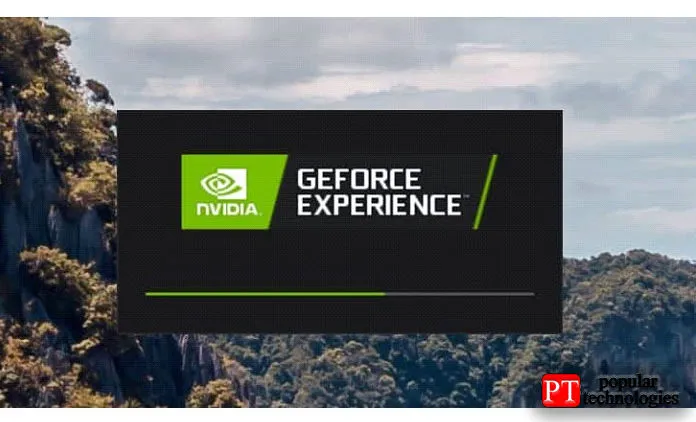
Когда вы нажмете Открыть, GeForceExperience попросит вас начать процесс установки.
Нажмите Да, чтобы запустить GeForceExperience.
4. нажмите кнопку Согласиться и установить.
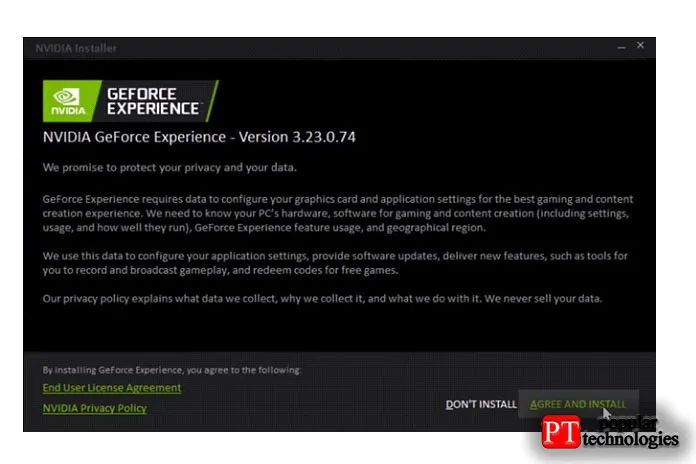
После инициализации GeForce Experience отобразится версия устанавливаемого Experience.
На этом этапе просто нажмите кнопку Agree and Install, чтобы начать установку.
5. завершите установку GeForce.
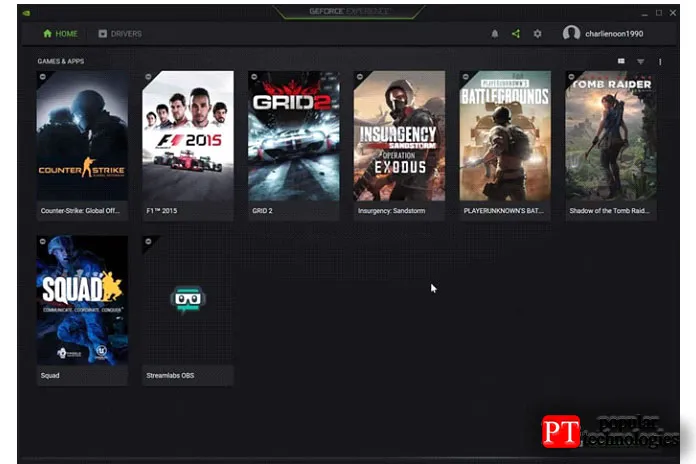
Приложение автоматически завершится, и GeForceExperience будет загружен.
GeForceExperience успешно установлен.
Заключение
Ниже приведено краткое руководство по установке GeForceExperience. Как вы можете видеть, процесс установки очень прост и понятен.
GeForce Experience имеет множество функций и преимуществ, что делает его одним из лучших GPU-приложений для видеокарт NVIDIA. Однако, если у вас есть вопросы по заявке, пожалуйста, оставьте комментарий в разделе ниже. Мы свяжемся с вами как можно скорее.
Статья по теме: Извините, в настоящий момент у нас небольшие технические проблемы в Origin. Как пройти тест на робота в origin