Как вывести прогноз погоды на экран блокировки iPhone
На экран блокировки iPhone можно выводить текущие погодные условия такие как: температура, скорость ветра, качество воздуха, фаза луны, время восхода и захода солнца, УФ-индекс, дождь, снег, мокрый снег или прогноз града для вашего местоположения. Отображение текущего прогноза погоды на заблокированном экране, позволит вам быть всегда в курсе погоды на улице и поможет определиться, как одеться перед выходом на улицу.

В этой инструкции мы покажем вам простые шаги по добавлению прогноза погоды на экран блокировки iPhone или iPad с помощью виджетов и умных обоев.
- Добавление виджета с погодой на экран блокировки iOS 16
- Виджет погоды на экране блокировки iPhone нельзя редактировать
Добавление виджета с погодой на экран блокировки iOS 16
1) Разбудите экран вашего iPhone или iPad.
2) После разблокировки нажмите и удерживайте экран блокировки.

3) Затем нажмите “Настроить“.
4) Нажмите “Добавить виджеты“.

5) Пролистайте вниз и нажмите “Погода“.

6) Здесь есть различные виды виджета погоды. Проведите пальцем влево, чтобы увидеть их все, и нажмите на тот, который вы хотите использовать. Вы можете выбрать любой в зависимости от ваших потребностей. Обратите внимание, что вы можете добавить до двух больших прямоугольных виджетов, до четырех маленьких квадратных виджетов и до одного большого и двух маленьких виджетов.

7) После того, как вы закончите добавлять нужные виджеты, дважды нажмите X, а затем нажмите Добавить > Сделать парой обоев.

Теперь вы увидите погоду вашего местоположения на экране блокировки iPhone.
Помимо использования встроенных виджетов приложения погоды, вы можете добавлять виджеты из сторонних приложений погоды, таких как CARROT.
Виджет погоды на экране блокировки iPhone нельзя редактировать
В iOS 16 виджет погоды экрана блокировки iPhone показывают только прогноз вашего местоположения. Вы не можете изменить город прогноза погоды.
Но вы можете добавить большие и более интерактивные виджеты погоды на главный экран iPhone и на экран сегодня. После добавления нажмите и удерживайте виджет > Редактировать виджет и выберите город, прогноз погоды которого вы хотите видеть в виджете.

Примечание: Хотя вы не можете редактировать виджет погоды на экране блокировки, но вы можете редактировать другие виджеты экрана блокировки, например виджет аккумулятора. Чтобы отредактировать виджет, все, что вам нужно сделать, это нажать на него и выбрать один из подходящих вариантов.
Если вы хотите увидеть прогноз погоды другого города, не разблокируя свой iPhone, добавьте виджет погоды от стороннего разработчика. Другой способ – использовать виджет погоды iOS на экране “Сегодня“. Увидеть этот экран с его виджетами можно проведя пальцем вправо на экране блокировки.

Ну и если вы пользуетесь режимом сна, то прогноз погоды будет отображаться каждое утро, когда вы просыпаетесь.
Использование живых обоев с погодой
iOS 16 позволяет использовать умные обои, которые меняют экран блокировки iPhone в зависимости от погоды в вашем регионе. Для этого перейдите в Настройки > Обои > Добавить новые обои. Затем сверху выберите “Погода” и нажмите “Добавить” > “Сделать парой обоев“.
Вы также можете пролистать вниз и выбрать первый вариант обоев в разделе “Погода и астрономия“. Там вы найдете обои с предварительно добавленными виджетами погоды.


Как только вы добавите живые обои с погодой, они будут меняться в зависимости от погодных условий на улице в вашем регионе.
Добавление и изменение виджетов на iPhone
С помощью виджетов вы получаете своевременную информацию из избранных приложений на экране «Домой», экране блокировки или в представлении «Сегодня».
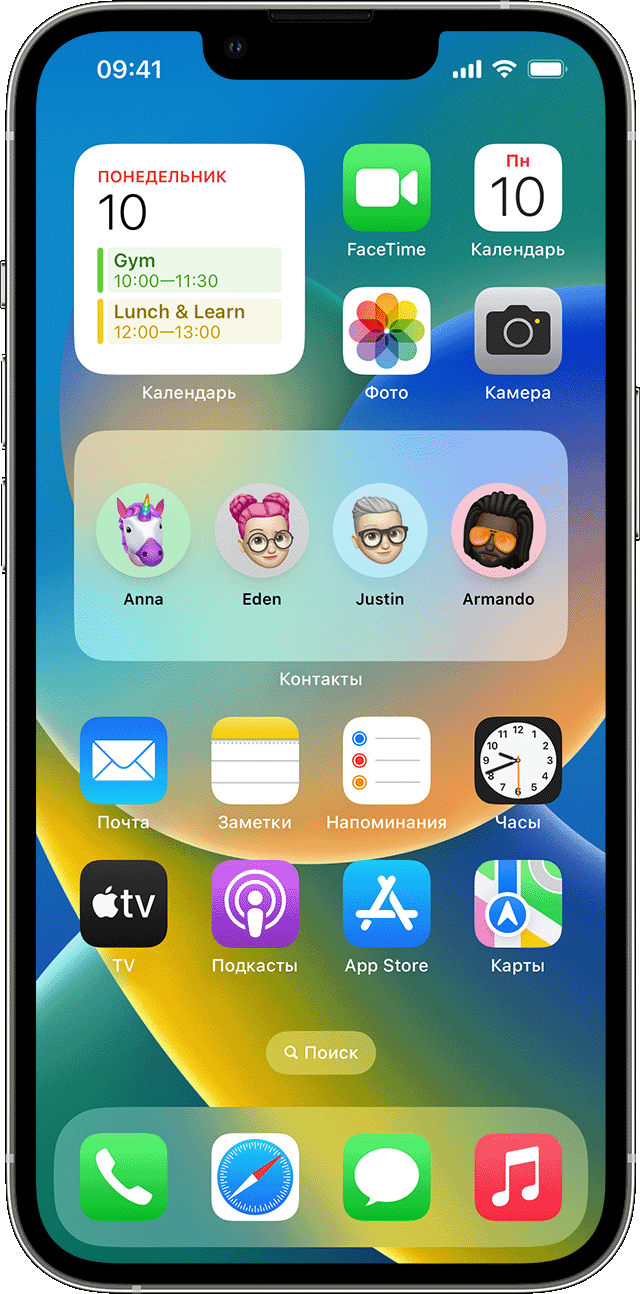
Добавление виджетов на экран «Домой»
- На экране «Домой» нажмите и удерживайте виджет или пустую область, пока приложения не начнут покачиваться.
- Нажмите кнопку «Добавить» в верхнем левом углу.
- Выберите виджет, выберите размер виджета, затем нажмите «Добавить виджет».
- Нажмите «Готово».

Добавление виджетов на экран блокировки
В iOS 16 можно добавлять виджеты на экран блокировки, чтобы мгновенно получать нужную информацию, такую как температуру воздуха, сведения о качестве воздуха, уровень заряда аккумулятора или предстоящие события в календаре.
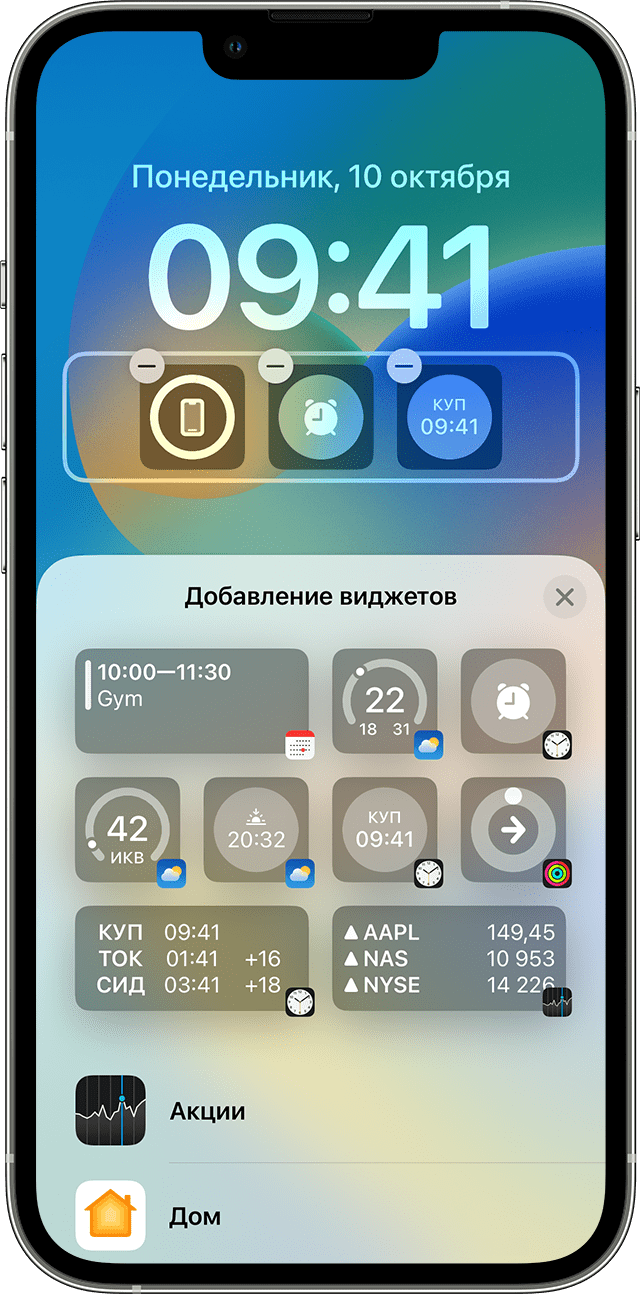

- Нажмите и удерживайте экран блокировки, пока не появится кнопка «Настроить», затем нажмите «Настроить».
- Выберите экран блокировки.
- Нажмите «Добавить виджеты».
- Нажмите или перетащите виджеты, которые нужно добавить на экран блокировки.
- После завершения нажмите кнопку закрытия , затем нажмите «Готово».

Если места для нового виджета недостаточно, можно нажать кнопку «Удалить» , чтобы удалить имеющийся виджет и освободить место для добавляемого виджета.
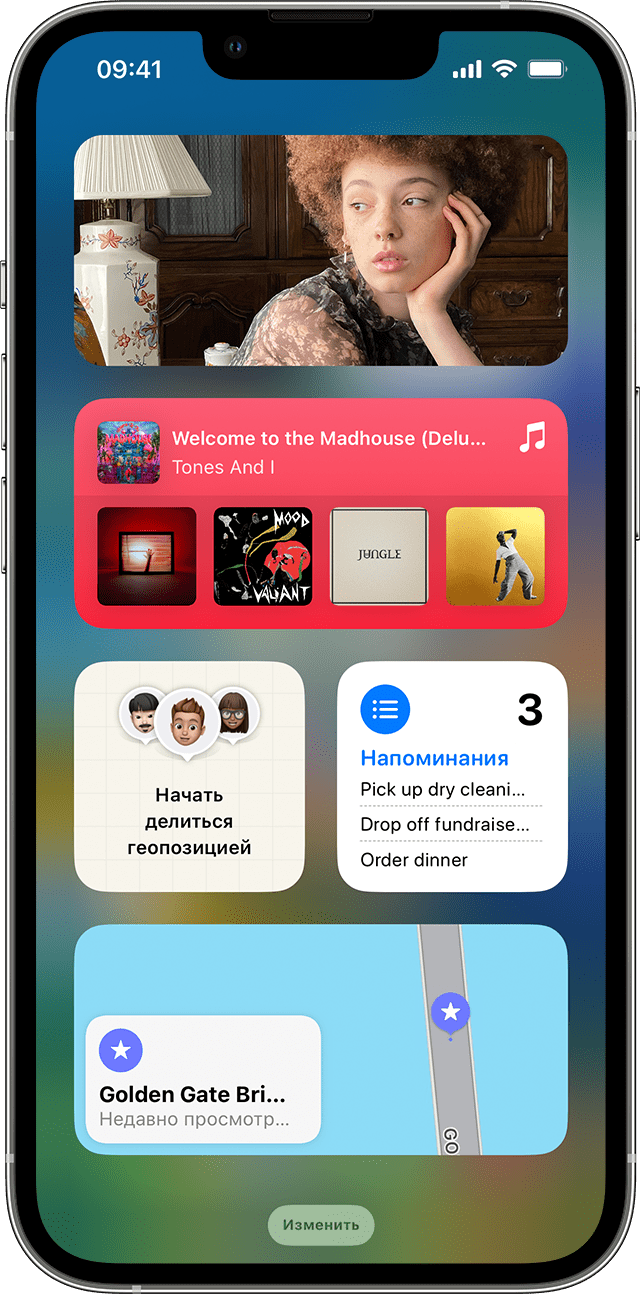
Добавление виджетов в представление «Сегодня»
- Смахните вправо на экране «Домой» или на экране блокировки.
- В представлении «Сегодня» нажмите и удерживайте виджет или пустую область, пока приложения не начнут покачиваться.
- Нажмите кнопку «Добавить» в верхнем левом углу.
- Прокрутите вниз, чтобы выбрать виджет, затем выберите один из трех размеров виджета.
- Нажмите «Добавить виджет», затем нажмите «Готово».
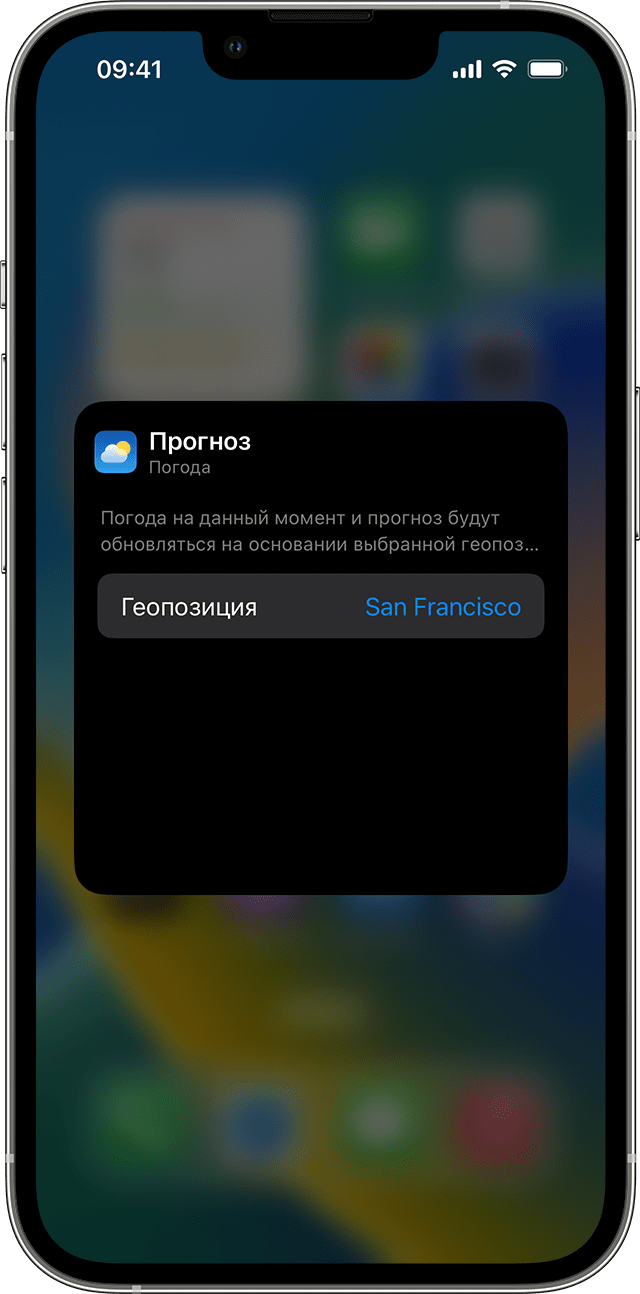
Редактирование виджетов
Вы можете настраивать свои виджеты. Например, можно отредактировать виджет «Погода», чтобы увидеть прогноз для вашего текущего или другого местоположения.
Чтобы отредактировать виджеты из представления «Сегодня», выполните следующие действия.
- Смахните вправо на экране «Домой» или на экране блокировки.
- Нажмите и удерживайте виджет, чтобы открыть меню быстрых действий.
- Коснитесь значка «Редактировать виджет» .
- Внесите нужные изменения, затем нажмите за пределами виджета, чтобы выйти из режима редактирования.
Также можно перемещать виджеты, чтобы разместить нужные там, где их легче найти. Просто нажмите и удерживайте виджет, пока он не начнет покачиваться, а затем переместите виджет по экрану.
Чтобы отредактировать виджеты с экрана блокировки, выполните следующие действия:
- Выберите виджет, который необходимо отредактировать.
- Внесите изменения, затем смахните вверх, чтобы сохранить изменения.
Использование стопок виджетов
Для экономии места на экране «Домой» и в представлении «Сегодня» можно использовать стопки виджетов. Вы можете использовать смарт-стопки или создавать собственные стопки виджетов.
Добавление смарт-стопки
Смарт-стопка — это предварительно созданный набор виджетов, который отображает нужный виджет в зависимости от таких факторов, как ваше местоположение, активность или время суток. Смарт-стопка автоматически перемещает виджеты, чтобы отображать наиболее актуальную информацию в течение дня.
Чтобы добавить смарт-стопку, выполните следующие действия:
- На экране «Домой» или в представлении «Сегодня» нажмите и удерживайте пустую область, пока приложения не начнут покачиваться.
- Нажмите кнопку «Добавить» в верхнем левом углу.
- Прокрутите вниз и нажмите «Смарт-стопка».
- Нажмите «Добавить виджет».
Создание собственных стопок виджетов
- На экране «Домой» или в представлении «Сегодня» нажмите и удерживайте приложение или пустую область, пока приложения не начнут покачиваться.
- Перетащите виджет поверх другого виджета. Вы можете добавить в стопку до 10 виджетов.
- Нажмите «Готово».
Редактирование стопки виджетов

- Нажмите и удерживайте стопку виджетов.
- Нажмите «Редактировать стопку» . Здесь можно изменить порядок виджетов в стопке, перетащив нужное приложение в стопку. Можно также включить или выключить функцию «Смарт-поворот» * .
- Нажмите «Готово».
*Когда функция «Смарт-поворот» включена, iOS показывает соответствующие виджеты в течение дня.
В iOS 15 и более поздних версий можно включать предложения виджетов, чтобы приложения, которые вы уже используете, могли автоматически отображаться в смарт-стопке в нужное время на основе ваших действий в прошлом. Функция позволяет добавить виджет в стопку, чтобы он всегда был под рукой в нужный момент. Просто выполните шаги 1–2, затем нажмите «Предложения виджетов», чтобы включить эту функцию.
Чтобы использовать смарт-стопки или создавать собственные стопки виджетов, необходима ОС iOS 14 или более поздней версии.
Как активировать виджет с погодой на экране блокировки iOS 12
Одна из самых ожидаемых функций iOS 12 – это виджеты на экране блокировки. Особенно виджет с погодой. Никто не требует полной поддержки сторонних интерактивных виджетов, нам подошли бы даже простые значки, как на Apple Watch. Ничего подобного мы не получили, однако Apple всё же добавила что-то похожее на виджет с погодой.

Виджетом это можно назвать с натяжкой, но, если вы активируете режим «Не беспокоить» в ночное время, то каждое утро будете видеть прогноз погоды на экране блокировки. Ниже подробнее о том, как активировать виджет.
Также читайте: iOS 12: все новые и скрытые функции
Установите постоянный доступ к Погоде

Чтобы активировать функцию, нужно предоставить постоянный доступ iOS к вашему местоположению. Доступ погоды должен быть открыт всегда. Ваше устройство всё время должно быть в курсе того, где вы находитесь.
Зайдите в Настройки, выберите Конфиденциальность, а затем Службы геолокации. Выберите Погода и поставьте галочку рядом с Всегда.
Настройте расписание «Не беспокоить»

Виджет будет появляться только к концу сессии «Не беспокоить», поэтому сначала нам нужно включить функцию и настроить для неё расписание.
Если вы не знали, режим «Не беспокоить» отключает все уведомления и звонки и не позволяет устройству светиться ночью. Вы будете получать звонки только от избранных контактов (при желании). Подробнее о режиме вы можете узнать в нашей статье.
Зайдите в Настройки -> Не беспокоить. Для начала нажмите на переключатель рядом с Не беспокоить, затем на переключатель рядом с Запланировано, после этого выберите время начала и конца. Самое важное – конечное время. Выберите время, в которое вы обычно просыпаетесь или выходите из дома. Виджет будет отображаться как раз к этому времени.
После этого включите опцию Отход ко сну. Это та самая магическая опция, которая активирует виджет.
Наслаждайтесь виджетом

Вы увидите виджет в действии, когда активируете экран своего устройства к окончанию времени режима «Не беспокоить». Там будет прогноз погоды и сообщение с пожеланием Доброго утра/ночи в зависимости от времени суток.
Надеемся, что в будущем Apple добавит полноценный виджет с погодой, а пока что придётся довольствоваться лишь тем, что мы имеем.
Лучшие виджеты с часами и погодой для домашнего экрана iPhone
В iOS 14 наконец-то появилась возможность добавлять виджеты на домашний экран. В связи с этим модно стало красиво оформлять домашний экран и делиться результатом в социальных сетях. Кстати, иконки приложений тоже можно менять. Почти все используют какие-нибудь виджеты со временем и погодой, потому что это удобно.

У Apple хорошие стандартные виджеты с погодой и временем. Однако некоторым этого мало. К счастью, есть множество сторонних вариантов, и ниже мы собрали для вас лучшие из них.
Ниже вы найдёте 10 лучших виджетов с погодой и временем для iPhone с iOS 14.
- Лучшие виджеты со временем для iPhone
- 1. Clock Face
- 2. World Clock
- 3. Clock Widget
- 4. Clock Gallery
- 5. Color Widgets
- 1. ClimaCell Weather Assistant
- 2. CARROT Weather
- 3. Weather Line
- 4. Weather Widget & Radar
- 5. Widgetsmith
Лучшие виджеты со временем для iPhone
1. Clock Face
Clock Face содержит десятки настраиваемых и уникальных виджетов со временем. Откройте приложение, и вы удивитесь количеству доступных виджетов. Здесь найдётся что-нибудь для каждого. Можно добавить космические часы, математические часы, циферблат в стиле Rolex и др. Выберите понравившийся виджет в приложении, и он будет добавлен в меню с виджетами на домашнем экране.

➤ Скачать: Clock Face
2. World Clock
Приложение Часы на iPhone поддерживает мировое время. Однако приложение World Clock выносит всё на новый уровень благодаря красивому виджету. Вы можете редактировать виджет, меняя его размер и тему. Доступно несколько цветовых вариантов.

Виджет этого приложения выглядит гораздо приятнее виджета Apple.
➤ Скачать: World Clock
3. Clock Widget
Виджет приложения Clock Widget показывает не только время. Вы можете добавить на него процент заряда батареи, дату, день недели и время. Вы можете настроить цвет фона каждого блока через приложение. Также можно менять цвет текста.

➤ Скачать: Clock Widget
4. Clock Gallery
В Clock Gallery есть целая коллекция красивых виджетов, которые можно настроить. Есть минималистический виджет, виджет с жирным текстом, виджет к Прайду, цифровой циферблат и др. Можно добавить на виджет даже флаг своей страны. Шрифт и цвет каждого из них тоже можно настроить. Приложение полностью бесплатное.

➤ Скачать: Clock Gallery
5. Color Widgets
В приложениях выше есть встроенные виджеты со временем. Color Widgets позволяет создать виджет с нуля. Есть и готовые варианты. Вы можете добавить фон с градиентом, рисунком и др. Есть и самые минималистические варианты.

Лучшие виджеты с погодой для iPhone
1. ClimaCell Weather Assistant
Приложение ClimaCell отличается от подобных точными прогнозами, предупреждениями и дожде и снеге, картами с качеством воздуха и скоростью ветра.
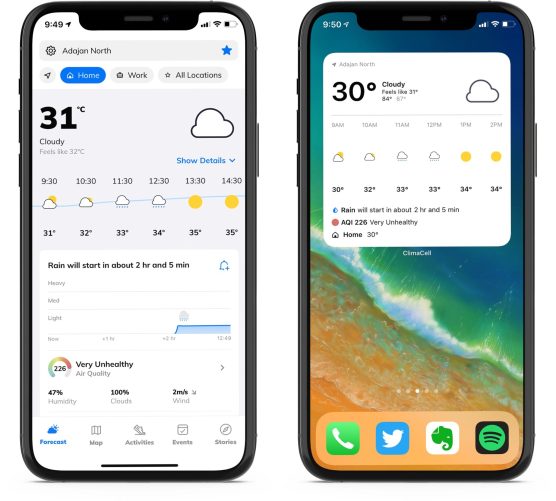
В приложении вы можете отметить локацию своего дома и работы. На виджете можно узнать температуру воздуха, прогноз на будущее, уровень качества воздуха, а также почасовой прогноз. Он отлично подходит под тёмный режим iOS, а ещё приложение интегрировано с Календарём Google.
➤ Скачать: ClimaCell
2. CARROT Weather
Это приложение в представлении не нуждается. CARROT Weather – одно из лучших приложений с погодой в App Store. Недавно его обновили, добавив виджеты для iOS 14. Есть 5 разных типов виджетов. Зажмите виджет, чтобы настроить его опции. Кроме того, можно добавить на домашний экран все виджеты сразу для полного прогноза.

Приложение поддерживает Команды Siri Shortcuts, погодные карты и Apple Watch.
➤ Скачать: CARROT Weather
3. Weather Line
По сравнению со стандартным виджетом с погодой, виджеты Weather Line не только выглядят интереснее, но и отображают больше полезной информации. На большом виджете Weather Line, к примеру, есть информация о влажности, давлении, УФ-индексе, времени рассвета и заката и др.

Можно также приобрести подписку, чтобы получить доступ к дополнительной информации о погоде (как качество воздуха) и темам для виджетов.
➤ Скачать: Weather Line
4. Weather Widget & Radar
В приложении Weather Widget есть несколько красивых виджетов. Откройте его и выберите меню с темами, чтобы просмотреть весь список. Можно добавить винтажный виджет, классические часы, время в стиле Хэллоуина и др.

На виджет можно добавить почасовой прогноз на следующие 48 часов, прогноз на следующие 7 дней, погодную карту, радар и даже календарь погоды.
➤ Скачать: Weather Widget
5. Widgetsmith
В отличие от других приложений в списке, Widgetsmith позволяет создавать собственные виджеты с информацией из приложений Погода, Календарь, Напоминания, Фото и Здоровье. Вы можете выбрать размер виджета, настроить шрифт, поменять цвет фона и т.д. Вы также можете настроить расписание, по которому одни виджеты будут сменяться другими.
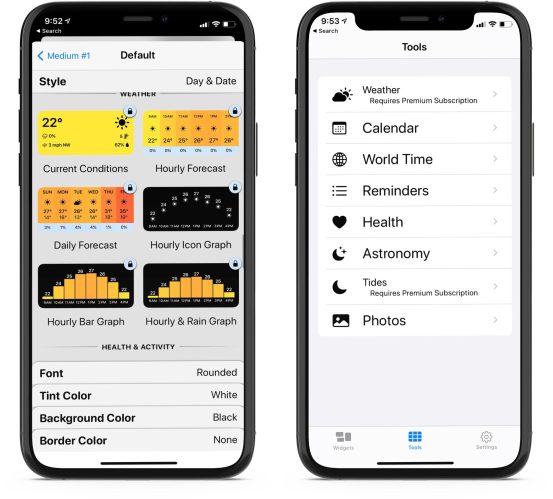
К примеру, утром может отображаться виджет с погодой, позже – с вашим расписанием из календаря, а к концу для виджет с кольцами Активности.
Надеемся, что в этом списке вы нашли идеальные для себя виджеты.