Как выйти из Apple ID без пароля. 3 лучших способа
Забывать что-либо — это наша природа. Если какая-то информация не используется на постоянной основе, мозг просто стирает её из памяти. Таким образом он оберегает себя от перегрузки, благодаря чему мы сохраняем свой разум в чистоте и порядке. Но ведь мозгу не объяснишь, что кое-что из забытого имеет довольно высокую ценность. Например, пароль от аккаунта iCloud, который многие предпочитают нигде не записывать, почём зря надеясь на долгосрочность своей памяти. Конечно, это нередко приводит к тому, что он успешно забывается, и вопрос, как выйти из Apple ID без пароля, становится актуальным как никогда.
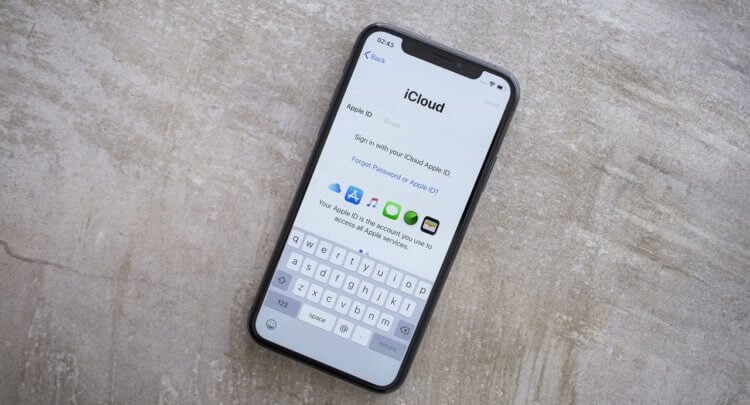
Забыли пароль от iCloud и хотите отвязать iPhone от учётной записи? Это не так сложно, как вы думаете
Как восстановить пароль от Эпл АйДи
Если вы вдруг забыли пароль от Apple ID, логичнее всего сначала попробовать его восстановить. У Apple есть специальный подсайт, где можно выполнить эту процедуру в считанные минуты. Естественно, очень важно, чтобы аккаунт действительно принадлежал вам, а вы, как владелец, располагали всей необходимой для сброса информацией.
- Перейдите на iforgot.apple.com и введите свой Apple ID;
- Теперь введите номер телефона, привязанный к аккаунту;
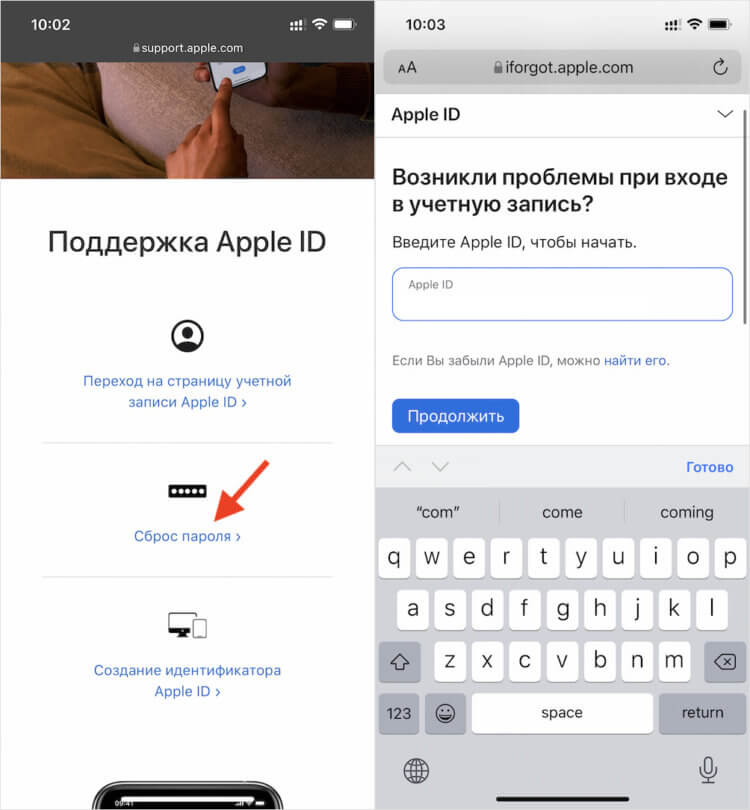
Проще всего попробовать восстановить Apple ID
- Подтвердите сброс пароля — и на другое ваше устройство поступит уведомление с предложением сбросить пароль;
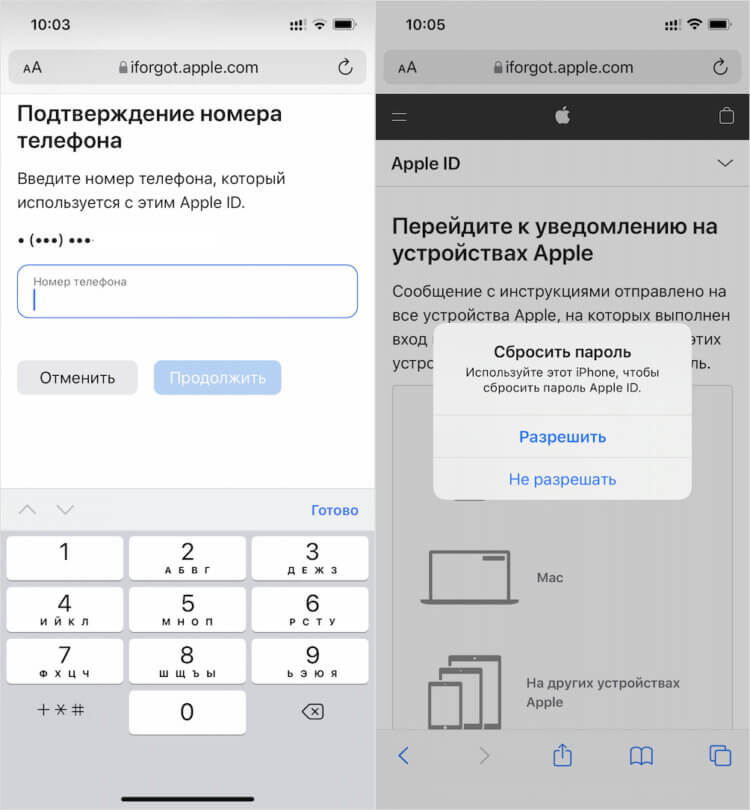
Для восстановления вам потребуется телефонный номер и другое устройство Apple
- Нажмите «Сбросить» и следуйте дальнейшим инструкциям на экране;
- Если у вас нет доступа к другим своим устройствам, вы можете воспользоваться устройством знакомого или родственника;
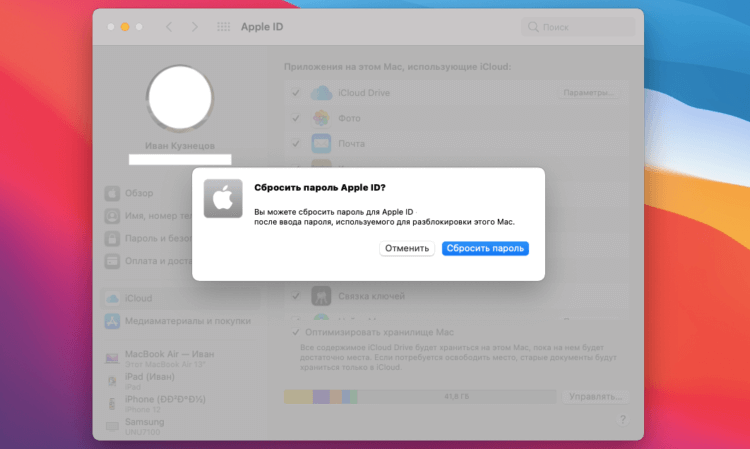
Если у вас есть другое устройство Apple, сбросить Apple ID будет легко и просто
- Для этого скачайте приложение «Поддержка Apple» на его устройство;
- Откройте его и в разделе «Темы» выберите «Пароль и безопасность»;
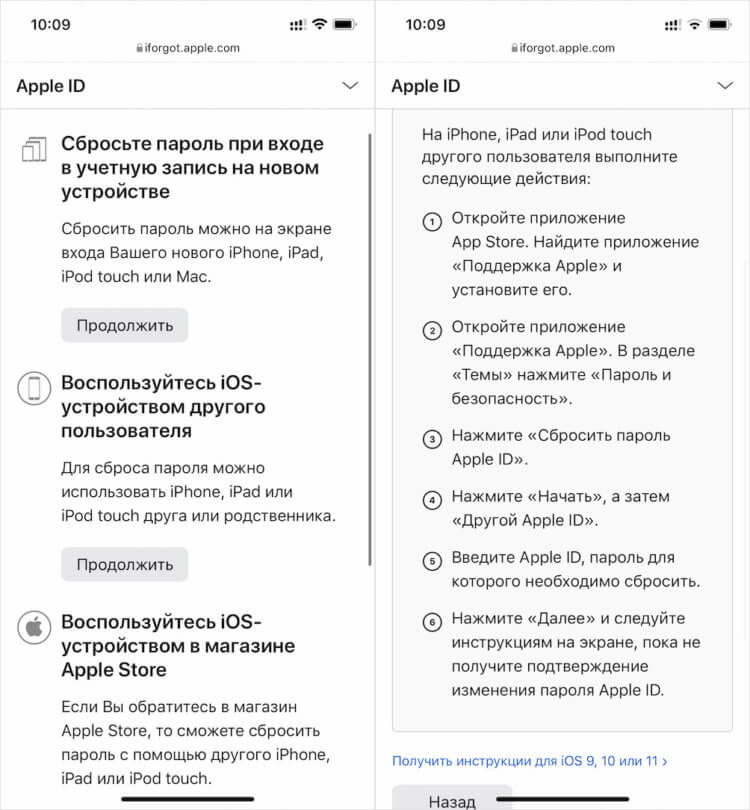
Если устройства нет, можно воспользоваться чужим
- Нажмите «Сбросить пароль Apple ID» — «Начать» — «Другой Apple ID»;
- Введите Apple ID, который хотите сбросить и нажмите «Далее».
Аналогичным образом можно выйти из Айклауда, если телефон сломан, воспользовавшись вообще любым устройством. В том числе выставочным iPhone или iPad в магазине. Вам никто не помешает, вне зависимости от того, где вы будете проводить сброс. Однако лучше, чтобы магазин имел статус премиум-реселлера Apple. Тогда выше вероятность, что сотрудники проинформированы о такой возможности. А значит, проблем со сбросом пароля от учётной записи гарантированно не возникнет.
Как выйти из Айклауда без пароля
Другой разговор, если учётная запись либо не ваша, либо вы забыли адрес Apple ID, либо не имеете доступа к номеру телефона, который привязан к аккаунту. В этом случае рекомендуется использовать утилиту PassFab iPhone Unlocker. Она позволяет обойти блокировку активации и сбросить пароль от учётной записи Apple, без проблем активировав iPhone заново. Главное — неукоснительно следовать инструкции:
- Скачайте PassFab iPhone Unlocker себе на компьютер;
- Подключите iPhone к компьютеру с помощью кабеля;
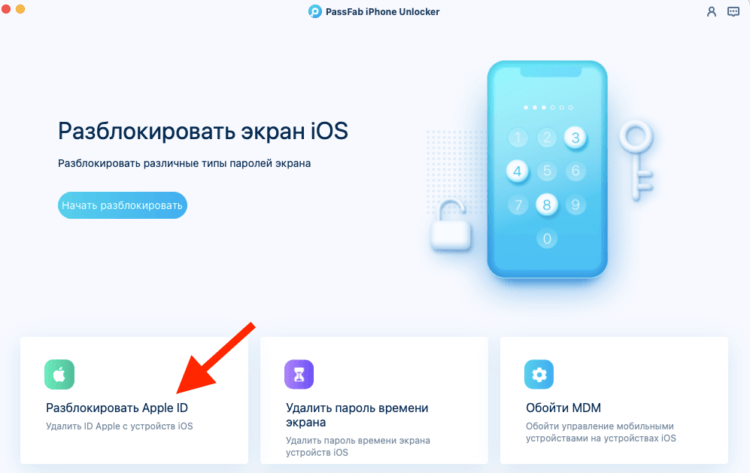
PassFab iPhone Unlocker позволяет сбросить Apple ID без пароля
- На главном экране выберите «Разблокировать Apple ID»;
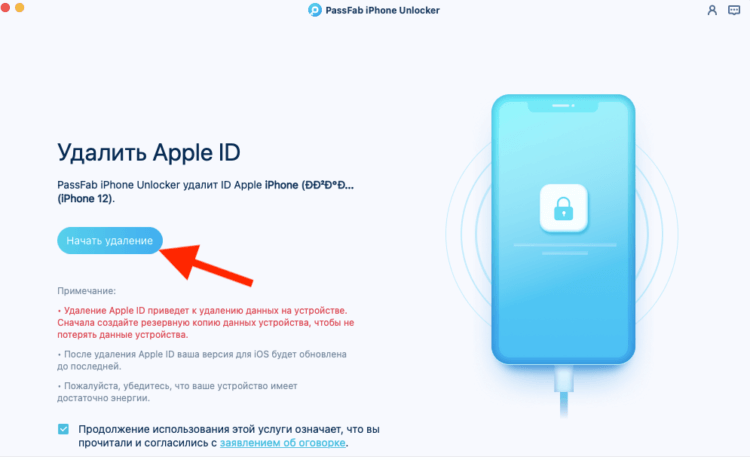
Сброс Apple ID невозможен без обновления iOS
- Выберите «Начать удаление» и подтвердите загрузку новой версии iOS;
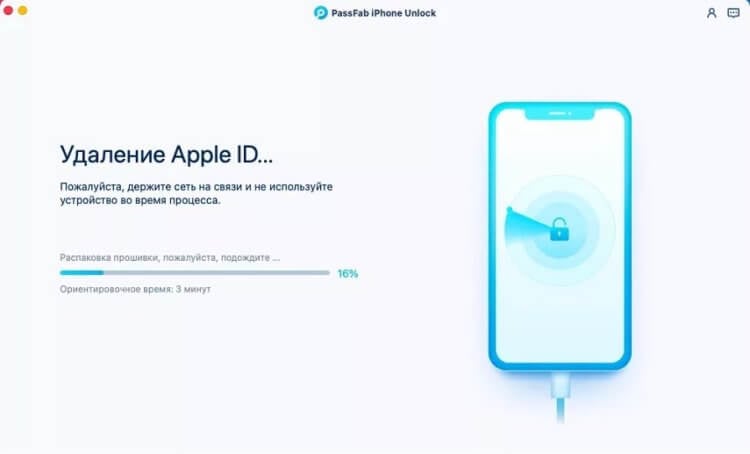
Apple ID удаляется и больше не связывает ваш iPhone
- Дождитесь завершения обновления и процедуры сброса;
- Отключите iPhone от компьютера и активируйте его заново, следуя инструкции из видео.
По сути, PassFab iPhone Unlocker — это универсальная утилита, которая позволит выйти из iCloud, если вы забыли пароль. Она позволит выполнить все манипуляции здесь и сейчас при помощи всего лишь кабеля и компьютера, независимо от того, какой ОС вы пользуетесь — macOS или Windows. Так что с сугубо практической точки зрения лучше выбирать именно этот способ сброса Apple ID, а не какой-либо другой.
Как отвязать iPhone от iCloud
Если вы не можете вспомнить ни адрес своего Apple ID, ни пароль, ни даже не имеете доступа к своему номеру телефона, к которому привязан аккаунт, и уже отчаялись, можно попробовать обратиться в службу поддержки Apple. Обычно компания помогает восстановить доступ к учётной записи Apple ID либо по крайней мере отвязать от неё ваше устройство, если вы докажете, что оно принадлежит именно вам. Как это сделать? На самом деле не так сложно, как кажется:
- Заранее подготовьте чек или выписку с банковского счёта о покупке устройства Apple и его упаковку;
- Перейдите на сайт поддержки Apple и введите проблему (я не помню свой пароль);
- Пролистайте вниз и нажмите «Чат» или «Звонок», в зависимости от того, как вам удобнее связаться с поддержкой;
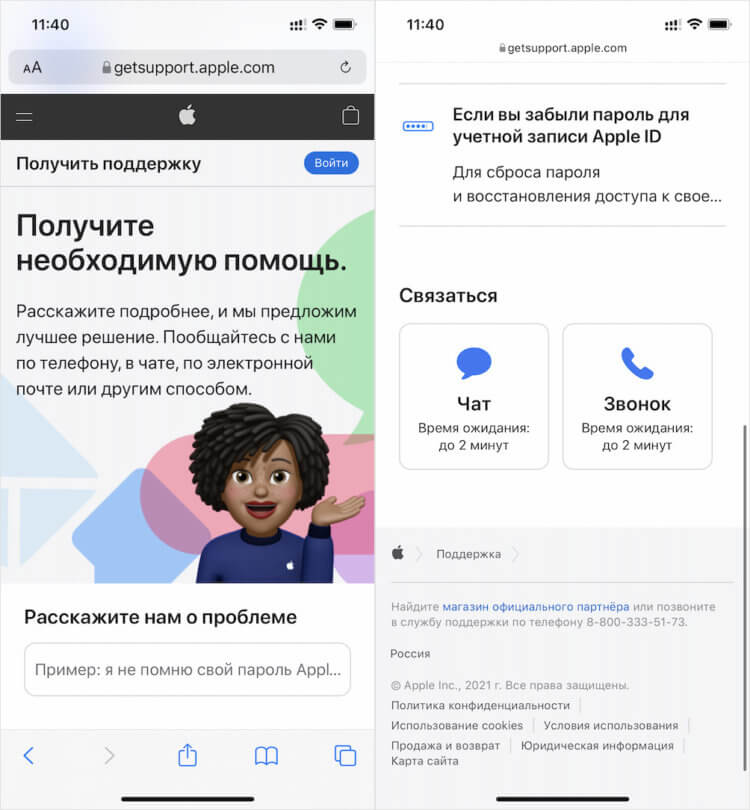
Сбросить Apple ID можно через техподдержку Apple
- Дождитесь ответа оператора и изложите ему свою проблему;
- Скорее всего, вас попросят отправить чек и серийный номер устройства, а также фото коробки на почту Apple;
- По прошествии нескольких дней, когда проверка завершится, вам восстановят доступ к устройству.
Учитывайте, что Apple не гарантирует, что доступ к устройству или учётной записи будет восстановлен. Если данных, подтверждающих, что реальный владелец — это вы, окажется недостаточно, вам могут отказать в восстановлении. Поэтому в ваших же интересах собрать как можно больше доказательств. Чеки, выписки, коробки, квитанции об обращении в сервисные центры — подойдёт всё. Главное — убедить сотрудников техподдержки, что ваше устройство — действительно ваше, а не чьё-то ещё.
Как выйти из iCloud без пароля. Что нужно знать
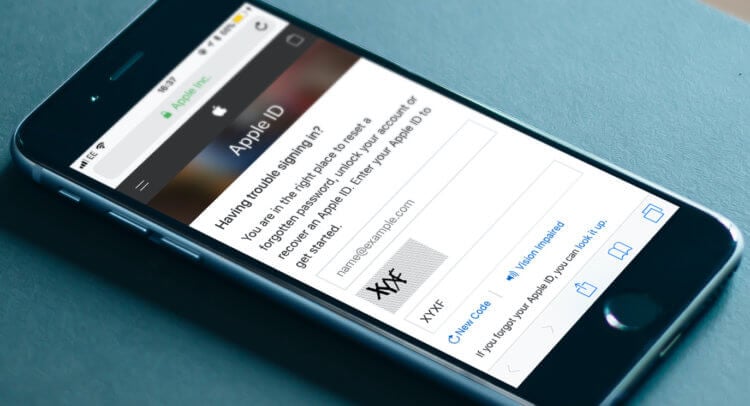
Сбросить учётную запись iCloud можно без лишних проблем, если знать, как это делать
- Можно ли отвязать iPhone от iCloud без пароля? Можно, если у вас есть доступ к номеру телефона, к которому привязан аккаунт, и другие своим устройствам Apple, вы сможете сделать это без проблем.
- Что такое блокировка активации? Блокировка активации — это особый механизм, который защищает устройства Apple от несанкционированного использования, если у пользователя нет доступа к Apple ID.
- Как разблокировать Apple ID, если нет доступа к телефону? Это тоже реально. Но нужно воспользоваться специализированным ПО. На роль такового отлично подходит PassFab iPhone Unlocker.
- Можно ли попросить Apple отвязать iPhone от iCloud? В общем, да. Но нужно будет подтвердить резонность этой просьбы, а также доказать, что ваше устройство действительно принадлежит вам.
Наши соцсети
Новости, статьи и анонсы публикаций
Свободное общение и обсуждение материалов
Лонгриды для вас

Голосовое сообщение в WhatsApp, Telegram и iMessage легко превратить в текст и прочитать в свободное время. Причем сделать это во всех трех мессенджерах можно абсолютно бесплатно.

Вышел новый сервис, который поможет вам платить Айфоном, если забыли карту — Яндекс Пэй. Он прост в использовании, а за покупки в магазинах вам даже дадут кэшбэк баллами плюса. Несмотря на выгоду, это далеко не аналог Apple Pay, так как работает иначе
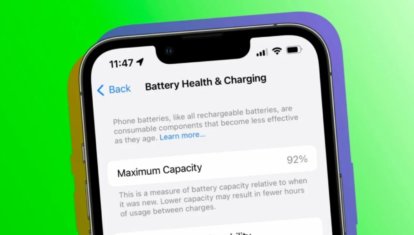
Что такое максимальная емкость аккумулятора в Айфоне, почему она постоянно снижается внезапно или не меняется месяцами и нужно ли ее регулярно проверять в настройках? Ответили на все интересующие вас вопросы
Что делать, если забыл пароль от Apple ID. Лучшие способы восстановления
Забывчивость — штука вполне естественная. Особенно, если речь идёт о какой-то совсем уж специфической информации, с которой вы не взаимодействуете на ежедневной основе. Не знаю, как у вас, но забыть пароль от iCloud — для меня штука совершенно обычная. Причём неважно, придумал я его сам или сгенерировал с помощью менеджера паролей. В этом мало приятного, потому что ты сразу оказываешься будто связан по рукам и ногам, фактически лишаясь полного контроля над своим устройством. Хорошо, что существуют способы восстановить пароль от Apple ID.
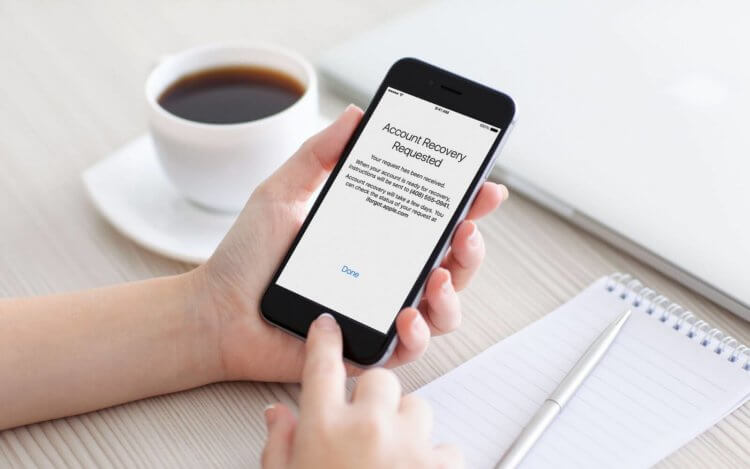
Забыли пароль от Apple ID? Нет ничего проще, чем восстановить учётную запись, а, если понадобится, то и сбросить её
Способы восстановления пароля от учётной записи Apple могут быть самыми разными в зависимости от ситуации и вводных данных. Например, если у вас есть доступ к номеру телефона, привязанному к учётке, то способ будет одним, а, если нет, то совершенно другим. Мы разберём наиболее распространённые проблемы входа в Apple ID, с которыми пользователи сталкиваются чаще всего, и предложим пути их решения.
Как отвязать Айфон от АйДи
Пароль от Apple ID, к которому привязан ваш iPhone, — это ещё более важная вещь, чем код разблокировки смартфона. Потому что от него зависит, сможете ли вы восстановить резервную копию, скачать приложения из App Store, войти в FaceTime и iMessage и, вообще, сделать многое из того, для чего требуется авторизация в iCloud. В таких случаях восстановление пароля Apple ID — просто неизбежно. Но если сбросить пароль не так сложно, то вот что делать, если забыл Apple ID, большинство просто не представляет. А всего-то и нужно, что воспользоваться PassFab iPhone Unlocker.
- Скачайте утилиту PassFab iPhone Unlocker на компьютер;
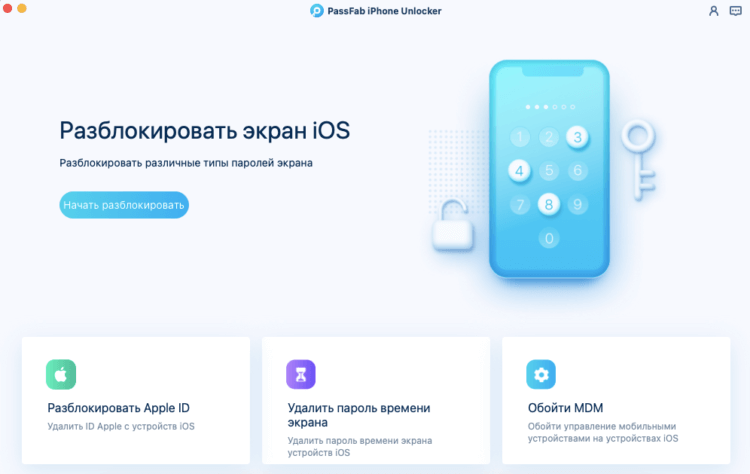
PassFab iPhone Unlocker позволяет отвязать iPhone от Apple ID
- Подключите iPhone к компьютеру по кабелю Lightning;
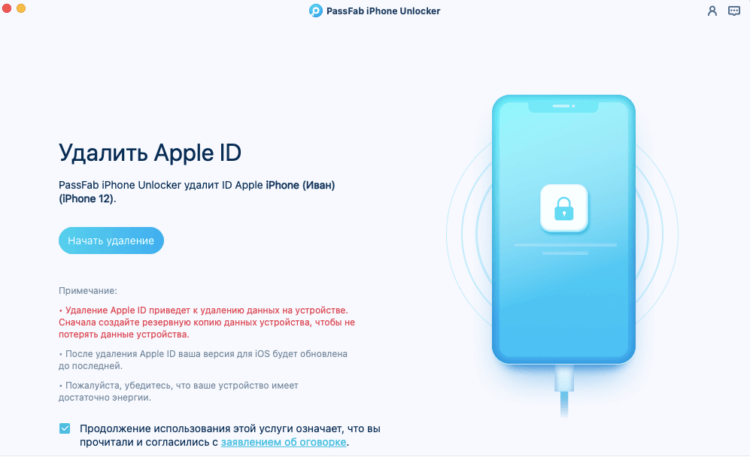
К этой процедуре рекомендуется обращаться, если вы забыли пароль и не можете его восстановить
- На главном экране нажмите «Разблокировать Apple ID»;
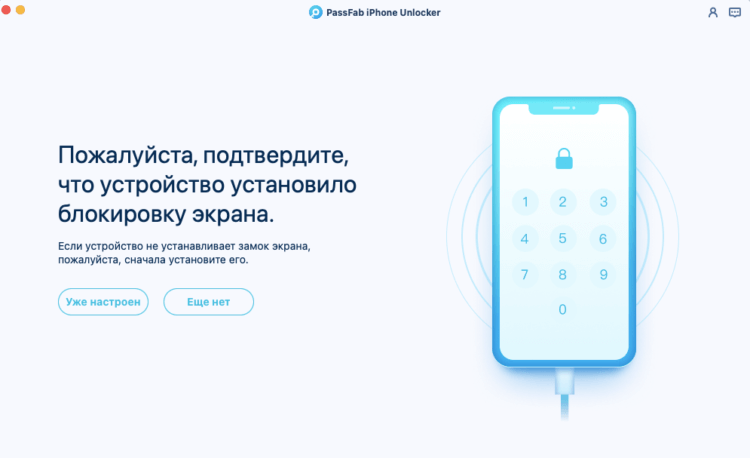
Последовательно следуйте инструкциям на экране
- На следующей странице нажмите «Начать удаление»;
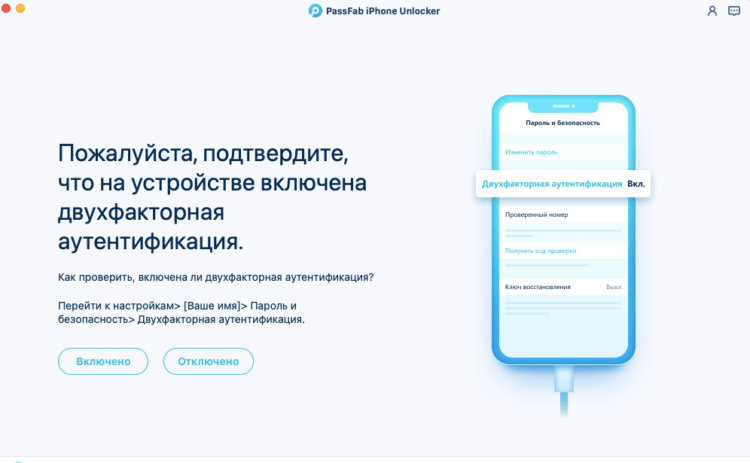
Отвечайте на вопросы утилиты верно, чтобы всё сработало
- Ответьте на вопросы, которые задаёт PassFab iPhone Unlocker;
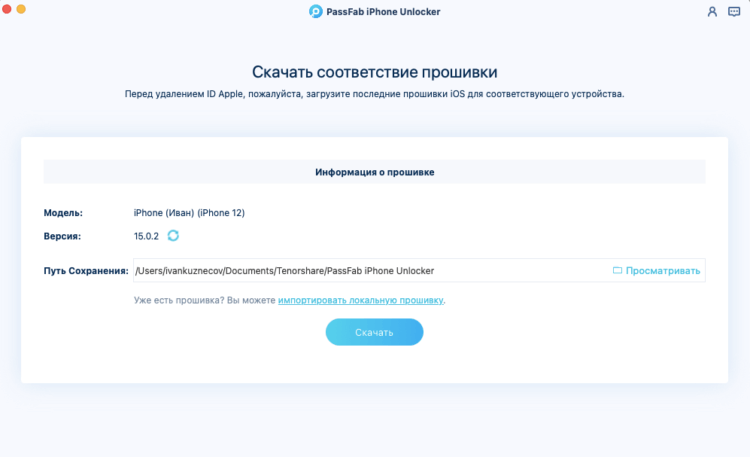
Скачайте актуальную версию iOS
- Скачайте актуальную версию iOS (без неё ничего не получится);
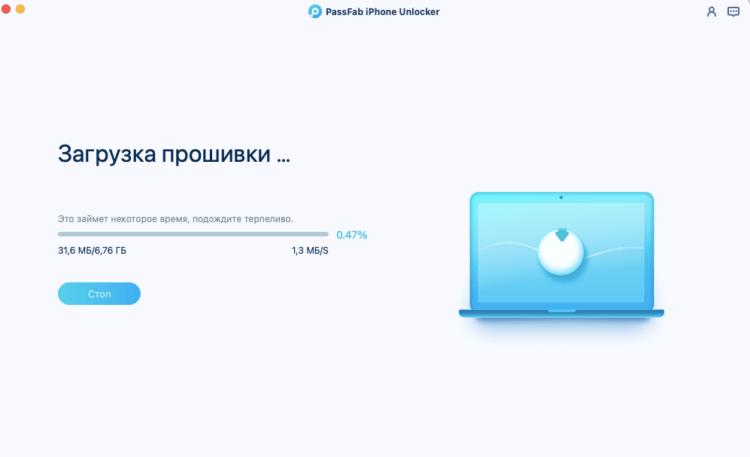
Без загрузки последнего обновления iOS ничего не получится
- Следуйте инструкциям на экране и дождитесь сброса Apple ID.
Сбросить Apple ID с помощью утилиты PassFab iPhone Unlocker несложно, но эта процедура предполагает полное удаление данных с вашего устройства. Поэтому, если вы планируете и дальше им пользоваться, то рекомендуется заранее сохранить резервную копию. Поскольку пароля от iCloud у вас нет, это можно сделать через iTunes, загрузив копию данных на компьютер. Во-первых, для этого не требуется авторизоваться в учётной записи Apple, а, во-вторых, потом будет проще восстанавливать утерянные в процессе сброса Apple ID данные.
Забыл пароль от iCloud. Что делать
Альтернативой данному способу является другой. Он предусматривает возможность не просто отвязать iPhone от Apple ID, а просто сбросить пароль и установить вместо него новый. Этот вариант пригодится тем, кто, во-первых, имеет доступ к привязанному номеру телефона, а, во-вторых, желает сохранить исходную учётную запись Apple на iPhone, чтобы пользоваться ей и в дальнейшем.
- Перейдите на сайт авторизации в Apple ID;
- Внизу нажмите «Забыли Apple ID или пароль»;

Восстановить Apple ID можно, даже если вы забыли пароль или сам Apple ID
- Введите электронную почту, привязанную к Apple ID;

Если вы помните Apple ID, вводите его и пропускайте следующий этап
- Если вы не помните Apple ID, нажмите кнопку «Найти его»
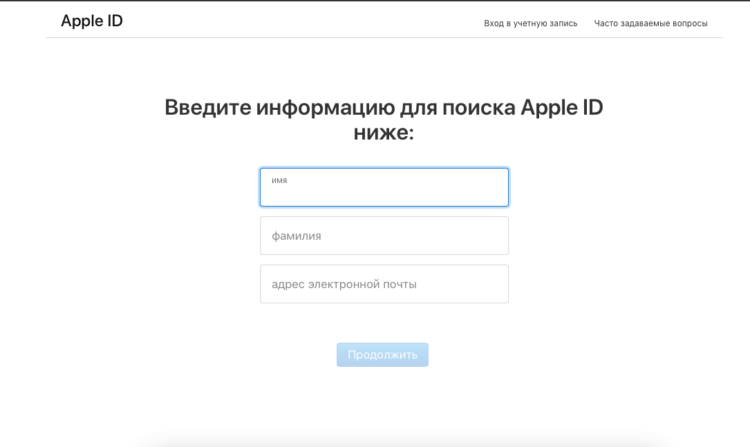
Если вы забыли Apple ID, его можно восстановить
- Затем введите привязанный телефонный номер;
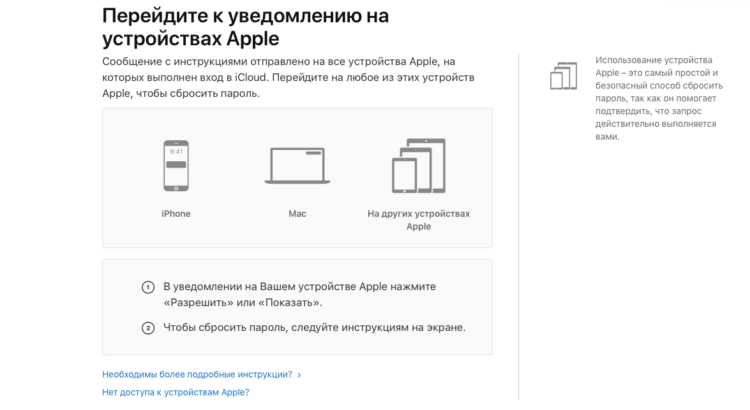
Подтвердите сброс на одном из своих устройств
- На любом из своих устройств подтвердите сброс;
- Сформируйте и введите новый пароль два раза.
Этот способ удобен своей простотой, но только при условии, что вы знаете номер телефона, привязанный к учётной записи Apple ID, и имеете доступ к доверенным устройствам в случае использования двухфакторной аутентификации. В случае, если ни того, ни другого нет, вам потребуется код проверки, который начинается с RK и состоит в общей сложности из 14 символов. Его рекомендуется записать при активации двухэтапной проверки и не терять на случай необходимости восстановить доступ к аккаунту Apple.
Если вы не забыли Apple ID полностью, включая пароль и сам логин, вам придётся сложнее, однако ничего нереального в том, чтобы восстановить аккаунт Apple, нет. Просто вам потребуется пройти дополнительные этапы проверки, чтобы Apple смогла убедиться в том, что вы являетесь реальным владельцем аккаунта. Для этого нужно назвать свои фамилию и имя, а также адрес электронной почты, которой вы пользуетесь — тогда Apple выдаст вам логин для учётной записи Apple ID.
Как восстановить Apple ID, если нет доступа к телефону
Третий способ восстановления Apple ID подойдёт пользователям, которые уже обновились до iOS 15 и которые могут заранее спрогнозировать, что они могут забыть пароль. Потому что воспользоваться им постфактум без предварительно подготовки уже не получится. Так что, если вы знаете за собой, что имеете склонность к забывчивости, то, пожалуй, вам следует продумать заранее путь к отступлению. А сделать это можно при помощи функции «Доверенные контакты».
- Перейдите в «Настройки» на своём iPhone;
- Нажмите на своё имя на самом верху экрана;
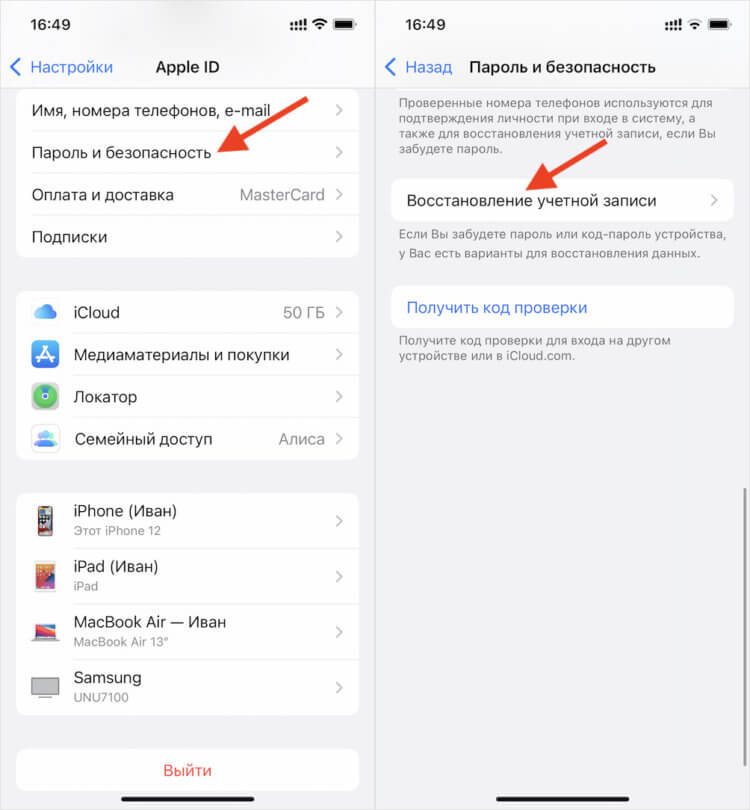
Вы можете выбрать доверенные контакты, которые помогут вам в восстановления учётной записи
- Выберите раздел «Пароль и безопасность»;
- Откройте «Восстановление учётной записи»;
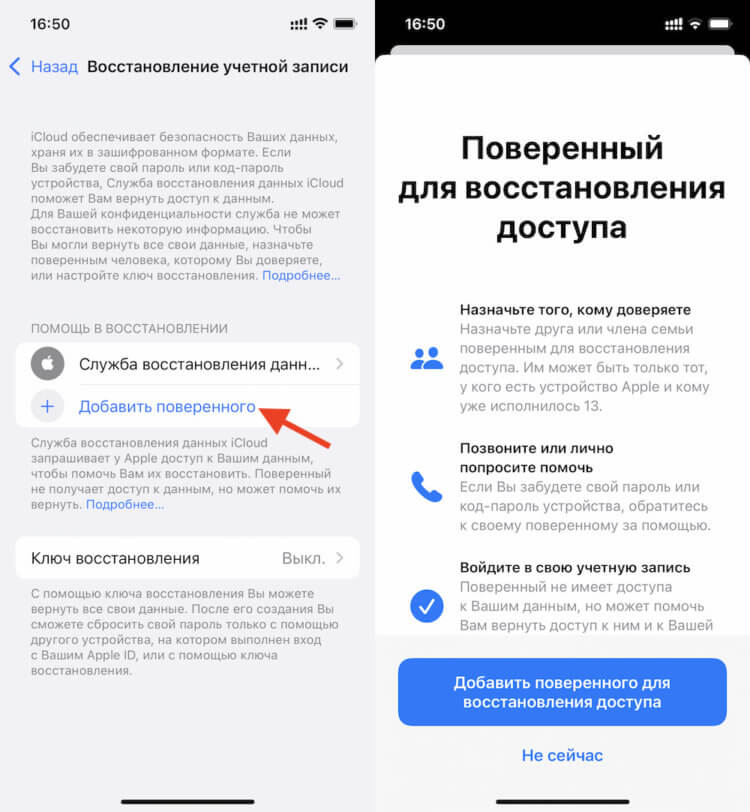
Этому пользователю придёт код восстановления для Apple ID, если вы вдруг забудете пароль доступа
- Нажмите «Добавить поверенного» и авторизуйтесь;
- Выберите пользователя из списка контактов, которому доверяете.
Теперь, если вдруг вы забыли пароль от Apple ID и не сможете получить доступ к iCloud, вы сможете обратиться к пользователю, которого добавили в список доверенных и запросить у него код разблокировки. После того, как вы добавите его в числе поверенных, он сможет сгенерировать код, который и позволит вам сбросить пароль от аккаунта. После этого вам будет предложено выбрать новую комбинацию — не пытайтесь придумывать её самостоятельно, а воспользуйтесь менеджером паролей. Так будет удобнее.
Часто задаваемые вопросы об iPhone
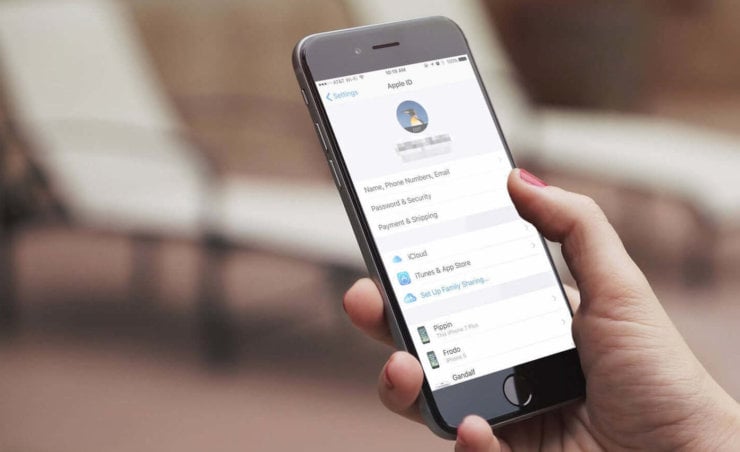
Восстановить учётную запись Apple можно, даже если вы забыли и логин, и пароль
Если вам лень читать всё и вы хотите просто понять для себя, как вести себя, если забыл пароль от Apple ID, предлагаю подвести итог всего вышесказанного в формате вопрос-ответ:
- Можно ли сбросить пароль от Apple ID? Да, можно. Это делается как минимум тремя способами, однако каждый из них подходит для конкретной ситуации.
- Как восстановить пароль от Apple ID? Если учётная запись принадлежит вам или у вас есть доступ к другим своим устройствам Apple и телефонному номеру, привязанному к учётке, вы сможете восстановить доступ через официальный сайт Apple.
- Забыл Apple ID, что делать? Если вы забыли Apple ID, Apple может вам его напомнить. Главное, чтобы вы знали имя и фамилию владельца и адрес электронной почты.
- Можно ли отвязать iPhone от Apple ID? Можно, но только с помощью специальной утилиты PassFab iPhone Unlocker, которая позволяет сделать это быстро и непринуждённо в домашних условиях.
- Можно ли восстановить пароль от Apple ID через iPhone друга? Да, можно. Такая возможность появилась в iOS 15, но предполагает, что вы заранее добавите в список доверенных контактов пользователей, которым доверяете на 100%.
Наши соцсети
Новости, статьи и анонсы публикаций
Как отвязать iPhone от Apple ID старого владельца. 4 способа
Забыть пароль от iPhone — это, пожалуй, самое лайтовое из того, что может с вами случиться. Несмотря на то что восстановить защитную комбинацию нельзя ни в каком виде, её всегда можно сбросить. Другое дело — забыть пароль от Apple ID. Без него вы не сможете ни резервную копию восстановить, ни доступ к своим данным получить, ни «Найти iPhone» отключить. В общем, получите наполовину кирпич, который и не кирпич вроде бы, но и на то, чтобы называться полноценным Айфоном, уже вряд ли потянет. Впрочем, выход есть.
Удалить iCloud можно даже без пароля и даже если аккаунт вам не принадлежит
Прежде чем мы перейдём к инструкциям, следование которым позволяет сбросить Apple ID, давайте разберёмся, зачем вообще нужно отвязывать iPhone от аккаунта Apple. Всё дело в том, что iPhone привязывается к учётной записи так же, как — пожалуй, это самая понятная аналогия — квартира к её собственнику.
Зачем удалять Apple ID
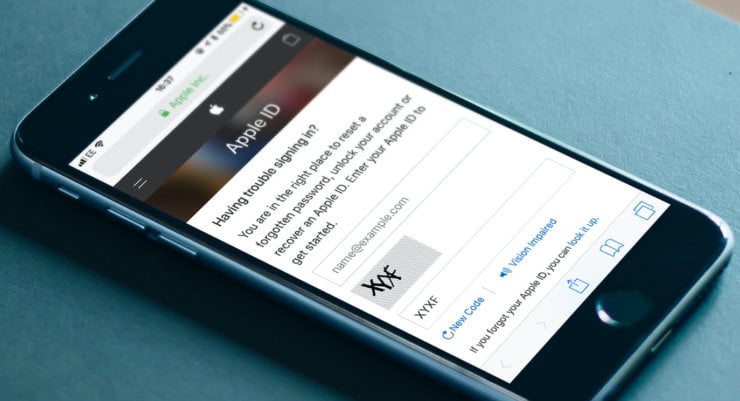
Сбросить учётную запись iCloud можно без лишних проблем, если знать, как это делать
Это защищает смартфон от несанкционированного вмешательства и не оставляет посторонним даже малейшего шанса завладеть им. Более того, аккаунт даже не даёт выполнить большую часть значимых действий, если вы не сумеете отвязать iPhone от Apple ID. Поэтому лучше не забывать пароль от Apple ID.
Без Apple ID вы не сможете:
- Восстановить резервную копию;
- Войти в новый аккаунт Apple ID;
- Скачать приложения из App Store;
- Отключить «Найти iPhone»;
- Скачать данные из облака iCloud;
- Удалённо сбросить свой iPhone;
- Удалённо найти свой iPhone при утере.
Причём неважно, забыли ли вы свой пароль или пытаетесь получить доступ к iPhone постороннего человека. Например, после покупки. В любом случае вы не сможете выполнить ни одного из перечисленных выше действий до тех пор, пока не разблокируете или не сбросите учётную запись. К счастью для вас, это возможно.
Как удалить iCloud-аккаунт старого владельца
Если учётная запись принадлежит вам, наверное, первым делом всё-таки лучше попробовать её восстановить. Это не так сложно, как вам кажется, а, если не получится, можно перейти к другим, чуть более агрессивным, но оттого не менее эффективным способам:
- Перейдите по этой ссылке и введите свой Apple ID;
- Введите номер телефона, привязанный к аккаунту;
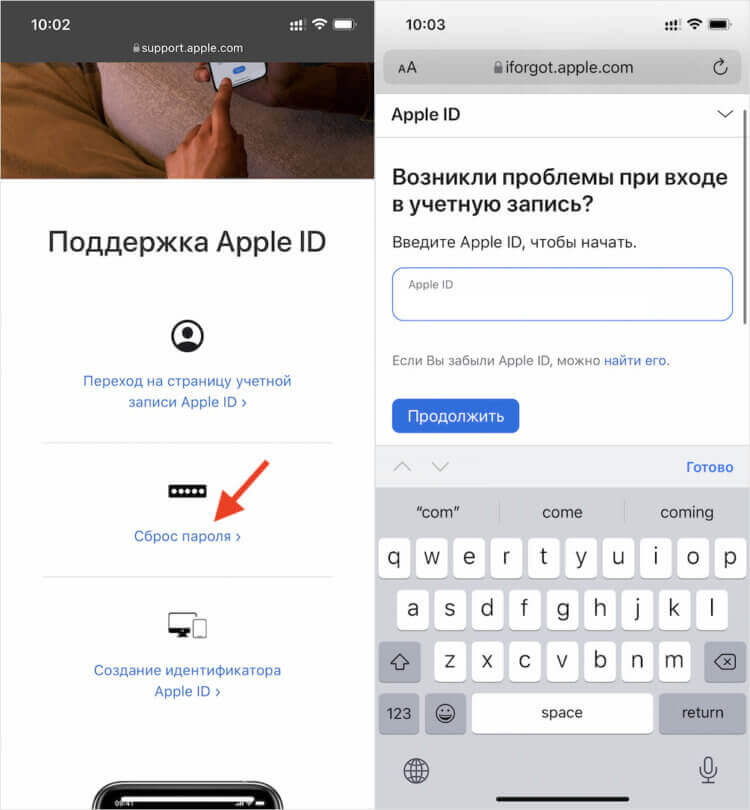
Восстановить учётную запись проще, чем сбрасывать
- Подтвердите сброс пароля и дождитесь подтверждения на другом своём устройстве;
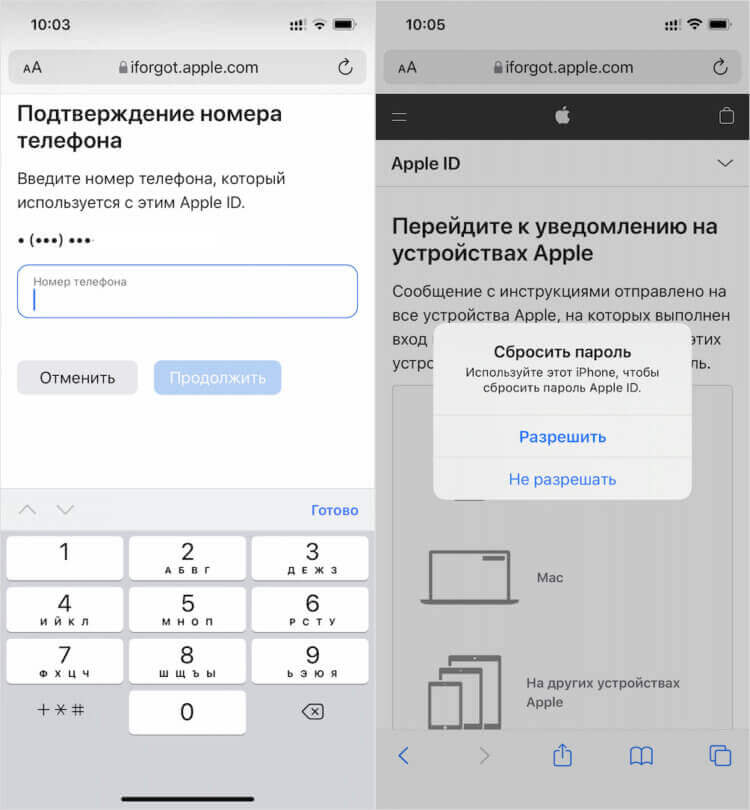
Для восстановления вам потребуется свой номер телефона
- Нажмите «Сбросить» и следуйте инструкциям на экране;
- Если другого устройства нет, скачайте приложение «Поддержка Apple» на устройство близкого;
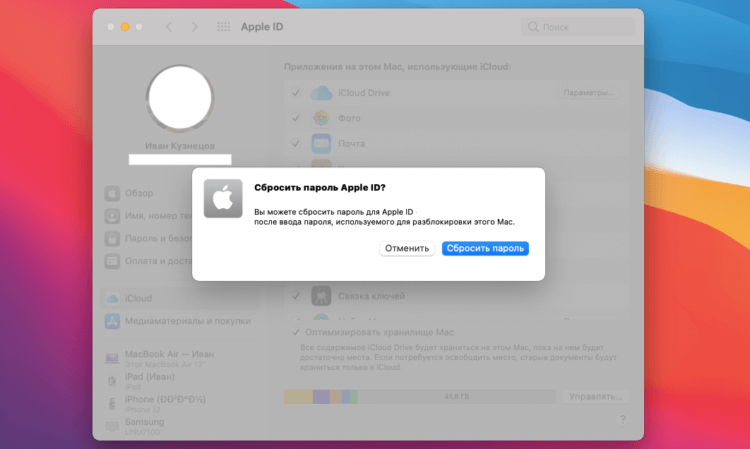
Без доверенного устройства ничего не выйдет
- Откройте его и в разделе «Темы» выберите «Пароль и безопасность»;
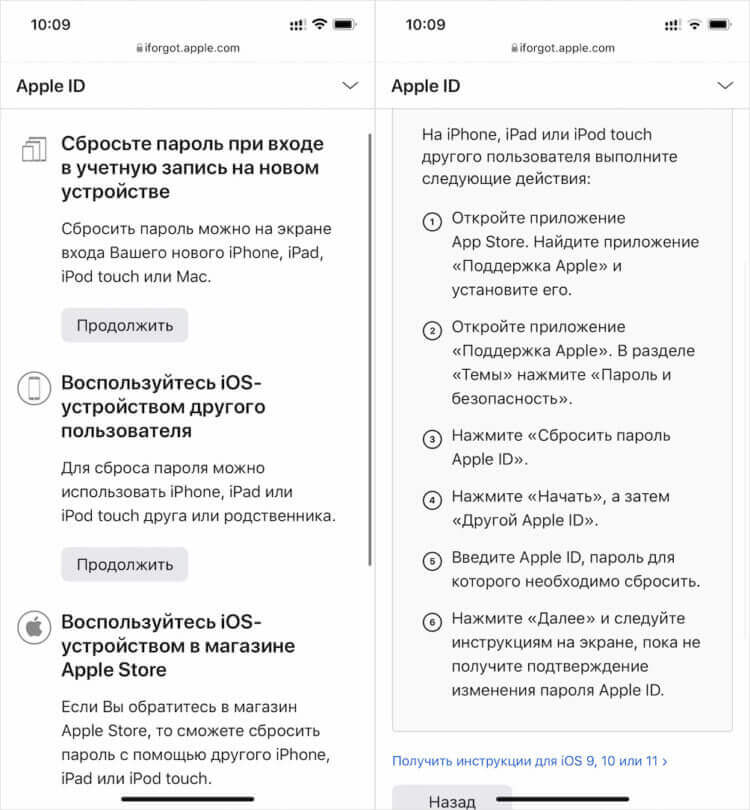
Сбросить пароль от Apple ID можно на любом витринном устройстве в APR
- Нажмите «Сбросить пароль Apple ID» — «Начать» — «Другой Apple ID»;
- Введите Apple ID, который хотите сбросить и нажмите «Далее».
Кстати говоря, если ни у кого из ваших близких нет iPhone или iPad, вы можете воспользоваться устройством Apple в авторизованном магазине со статусом APR. Это можно сделать на любом выставочном экземпляре. Не беспокойтесь, сотрудники знают, как отвязать Apple ID, поэтому помогут вам, если вы сами не в состоянии справиться со сбросом.
Как сбросить Apple ID без пароля

Проще и логичнее всего отвязать Apple ID, не зная пароля с помощью утилиты Tenorshare 4uKey. Она позволяет отвязать iPhone от чужого Apple ID или вашего собственного, если вы забыли пароль и не можете его восстановить. От вас не потребуется ни номера телефона, ни другого доверенного устройства, ни тем более ответов на секретные вопросы.
- Скачайте Tenorshare 4uKey себе на компьютер;
- Подключите iPhone к компьютеру по кабелю;
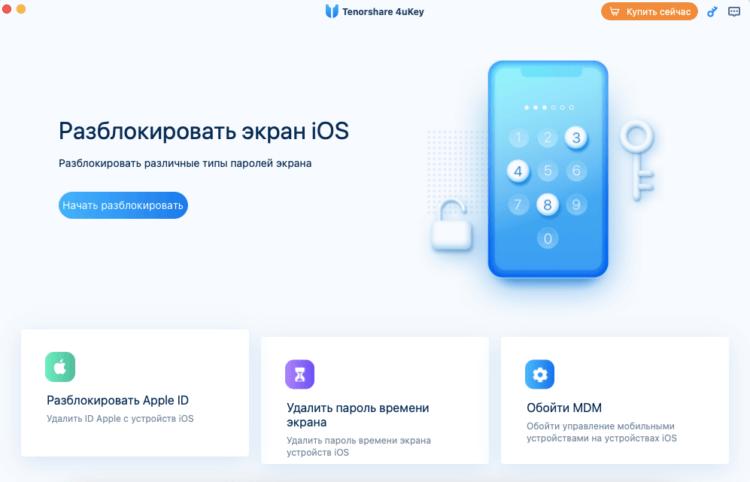
Удалить Apple ID можно даже без пароля
- На главном экране выберите «Разблокировать Apple ID»;
- На следующем этапе нажмите кнопку «Начать»;
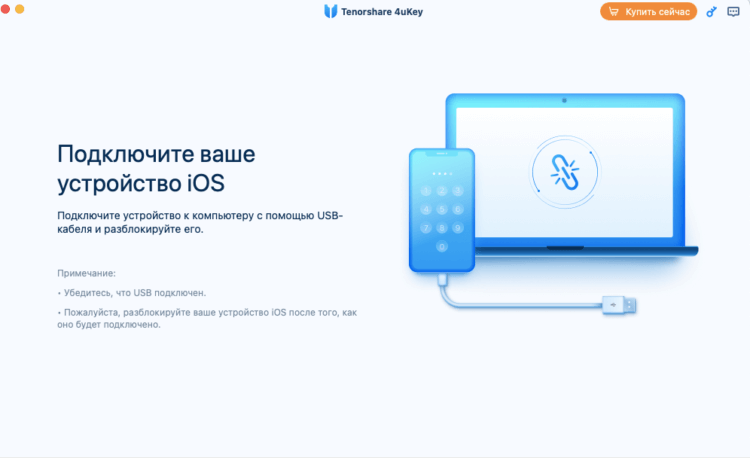
Подключите iPhone к компьютеру и нажмите «Начать»
- Если функция «Найти iPhone» выключена, на самом смартфоне перейдите в «Настройки» — «Основные» — «Сброс» и сбросьте все настройки;
- Дождитесь удаления и вы увидите, что вместе с настройками был сброшен и Apple ID;
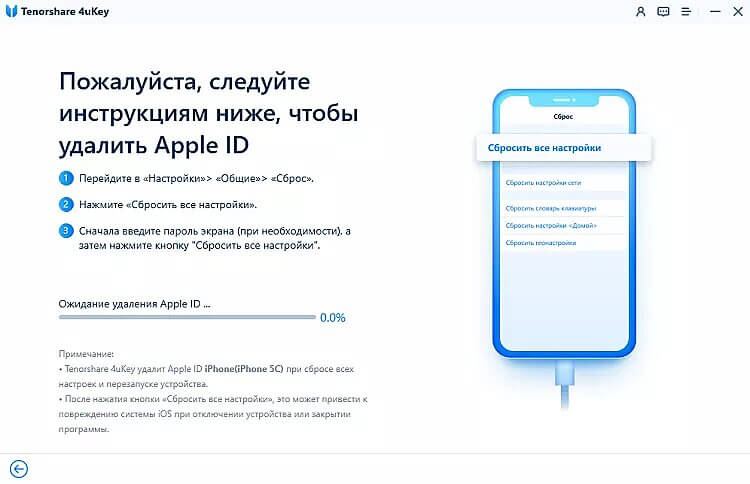
Сбросьте настройки на iPhone
- А, если функция «Найти iPhone» включена, откройте Safari на iPhone, перейдите по этой ссылке и скачайте сертификат;
- Перейдите в «Настройки iPhone» — «Профиль загружен» и установите сертификат;
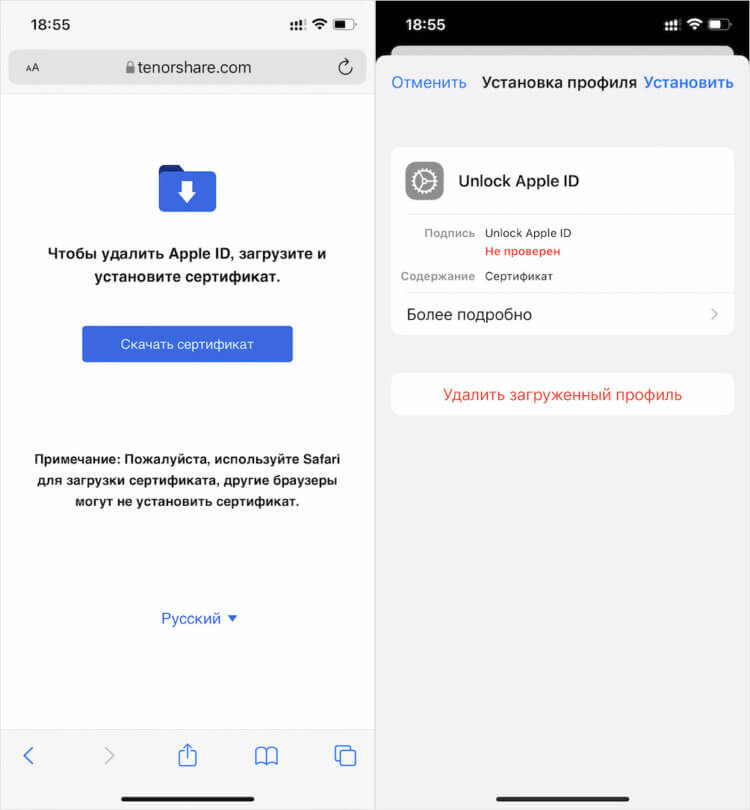
Без профиля ничего не получится
- Затем перейдите в раздел Wi-Fi, найдите своё подключение и нажмите «i» напротив своей сети;
- Отсюда перейдите во вкладку «Настройка прокси» и выберите «Вручную» и в поле «Сервер» введите appleid.tenorshare.com, а в поле «Порт» — 8080;
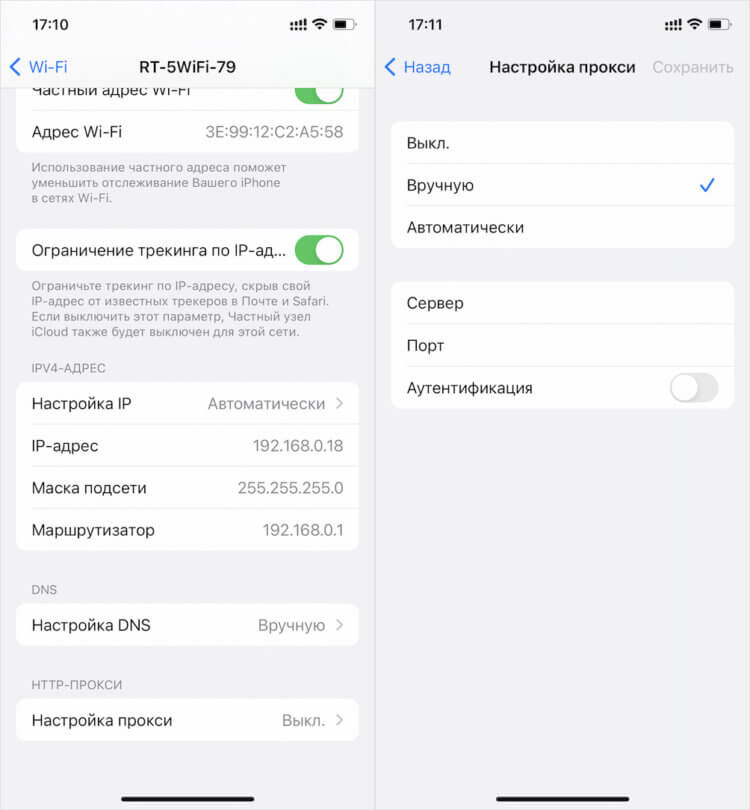
Настроить прокси тоже нужно обязательно
- В окне утилиты Tenorhshare 4uKey появится запрос на удаление «Найти iPhone» — введите OFF;
- Дождитесь процедуры отвязки iPhone от учётной записи и активируйте его заново.
Несмотря на кажущуюся сложность, этот способ максимально прост хотя бы потому, что не требует выполнения джейлбрейка, как многие другие утилиты. Всё, что от вас потребуется — это следовать инструкциям на экране своего компьютера, лишь изредка выполняя те или иные действия на смартфоне. В результате всего через несколько минут после подключения iPhone к Mac или ПК вы получите полностью чистый аппарат Apple, непривязанный к чужому аккаунту Apple ID.
Как отвязать iPhone от Apple ID
Если вы располагаете паролем от аккаунта Apple ID, к которому привязан ваш iPhone, вам будет ещё проще. Несмотря на то что подобная удача встречается нечасто, бывает, что люди продают свои смартфоны вместе с учётными записями. Например, если к ним привязано много приложений и игр, которые имеют определяющее значение для покупателя. Да, это не совсем безопасно, но факт остаётся фактом — подобные случаи действительно имеют место.
Итак, если у вас есть пароль от аккаунта, ответить на вопрос, как удалить Apple ID, ещё проще:
- Перейдите на сайт icloud.com и авторизуйтесь;
- Затем нажмите на «Найти iPhone» — «Все устройства»;
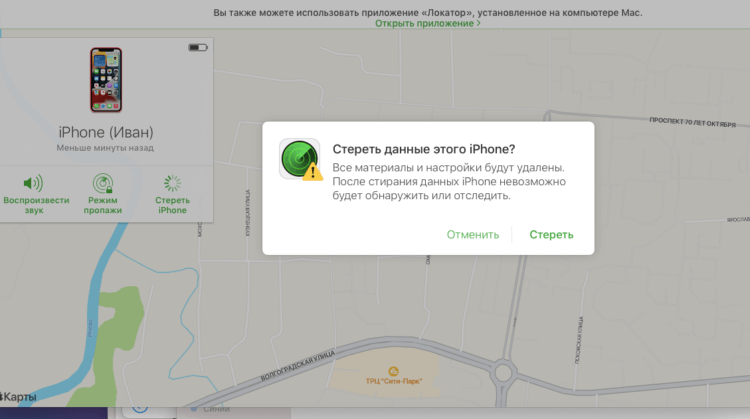
Стереть iPhone, а потом отвязать его от iCloud можно только с паролем
- Выберите свой iPhone и нажмите «Стереть iPhone»;
- После сброса в карточке устройства появится кнопка отвязки от учётной записи — нажмите на неё и подтвердите действие.
Удалить Apple ID через iTunes
То же самое можно сделать с помощью iTunes или Finder, в зависимости от операционной системы, которой вы пользуетесь. Принципиальных отличий от предыдущего способа нет, за тем лишь исключением, что отвязка iPhone через компьютер не требует использования веб-браузера. Но по результативности и количеству действий, которые вам предстоит предпринять, он ничем не отличается. Поэтому просто выбирайте тот способ, который кажется вам удобно, чем другой.
- Запустите iTunes у себя на компьютере и подключите iPhone по кабелю;
- Нажмите «Доверять этому компьютеру» и введите пароль блокировки;
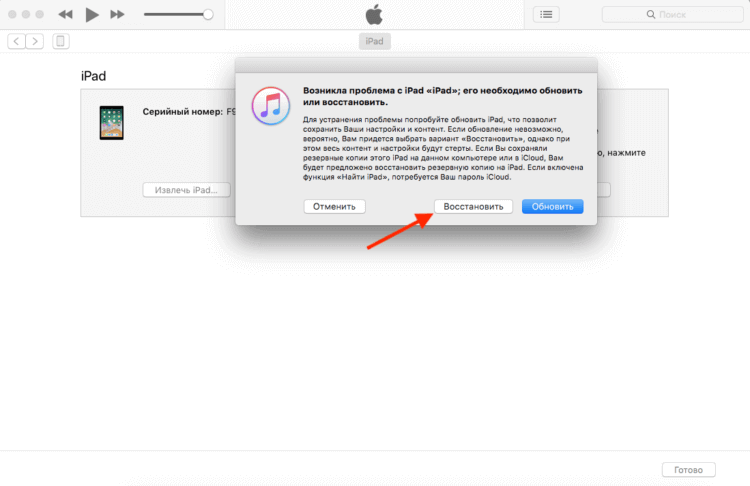
Сбросить iCloud можно даже через iTunes, если у вас есть пароль
- Выберите свой iPhone вверху и нажмите «Восстановить iPhone»;
- Сбросьте iPhone и подтвердите удаление учётной записи Apple ID.
Сбросить Эпл Айди
А что делать, если пароля от Apple ID у вас нет? Последний способ — обратиться в техническую поддержку Apple. Никакого лукавства тут нет. Это действительно последний способ, потому что помочь вам больше не сможет никто, разве что вы передумаете и решите воспользоваться Tenorshare 4uKey. Тем более что для обращения в поддержку Apple нужно предоставить доказательства того, что устройство действительно принадлежит вам: коробку, чек, выписку из банка о покупке.
- Позвоните по номеру 8-800-555-67-34;
- Представьтесь и изложите суть проблемы;
Поддержка Apple всегда поможет
- Выслушайте всё, что скажет оператор, и предоставьте доказательства владения устройством;
- Дождитесь решения своего вопроса (как правило, не больше недели).
Кажущаяся простота этого способа сопряжена с одной сложностью. Она заключается в том, что отвязать Apple ID вам смогут только в том случае, если вы подтвердите, что являетесь владельцем устройства. А доказательством в данном случае может выступить только факт подтверждения покупки. Если вы убедите сотрудника техподдержки, вам помогут, а, если нет, то, увы, нет.
6 способов восстановить / сбросить пароль iCloud за несколько минут
Если вы забыли пароль iCloud, вы можете почувствовать раздражение, когда вам отказывают в входе почти под учетной записью Apple в iTunes, iCloud, App Store и т. Д. Эта страница посвящена 6 способам восстановления или изменения пароля iCloud из вопросов безопасности, электронной почты, ключ восстановления и др.
Ваша учетная запись iCloud (Apple ID) должна играть очень важную роль в вашей повседневной жизни. Вам нужно скачать приложения, фильмы и музыку из iTunes или App Store или войти в iCloud для резервного копирования информации.
Для защиты личной информации на устройстве iOS или в учетной записи iCloud многие люди имеют привычку регулярно менять свой пароль iCloud, возможно, один раз в месяц. Каждый раз, когда вы меняете пароль, вы должны помнить новый пароль для сброса и забыть предыдущий, иначе вас спутают с паролем iCloud. Таким образом, в таких обстоятельствах забыть пароль iCloud является распространенной проблемой.
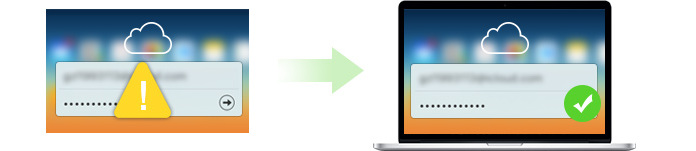
Восстановить пароль iCloud
Однако очень жаль, если вы забыли свой пароль iCloud, когда у вас даже не было способа восстановить пароль обратно. Эта статья покажет вам некоторые условия, когда вы потеряли пароль, и предоставит решения для восстановления пароля.
- Часть 1. Apple ID и учетная запись iCloud
- Часть 2. Основные способы восстановления пароля iCloud
- Часть 3. Сброс пароля iCloud на iPhone
- Часть 4. Восстановление / сброс пароля iCloud на компьютере с электронной почтой или секретным вопросом
- Часть 5. Восстановление пароля iCloud с двухфакторной аутентификацией
- Часть 6. Восстановление пароля iCloud с двухэтапной проверкой
Часть 1. Apple ID и учетная запись iCloud
Apple ID и iCloud ID являются учетными записями Apple Inc. Apple ID используется для входа в iCloud. В обеих учетных записях только пользователи Apple могут войти в систему. Учетная запись Apple и учетная запись iCloud являются двумя разными учетными записями, но доступ к ним можно получить с одним и тем же идентификатором электронной почты. Пользователь Apple может войти в различные продукты, такие как iWork, iCloud, iTunes Store и Apple Store. Учетная запись iCloud в основном требует адрес электронной почты. Адрес электронной почты Apple ID можно использовать для iCloud ID. Вы можете использовать разные Apple ID для iCloud и iTunes. Чтобы избежать путаницы, Apple рекомендует пользователям использовать один и тот же Apple ID для доступа ко всем службам Apple.
Часть 2. Основные способы восстановления пароля iCloud
Вы должны проверить, сделали ли вы что-то не так. Даже небольшая ошибка ввода не допускается.
1. Проверьте, правильная ли учетная запись iCloud или есть ли орфографические ошибки.
2. Например, заглушки закрываются. Если вы входите в учетную запись iCloud на своем компьютере, вы должны проверить, включена ли блокировка заглавных букв. Пароли iCloud чувствительны к регистру, даже если слова верны, вы получите неправильный пароль, когда будет нажата блокировка заглавных букв, когда этого не следует делать.
Часть 3. Сброс пароля iCloud на iPhone
Если вам все еще не удается найти пароль в части 2, вы можете сбросить или изменить пароль iCloud на iPhone напрямую.
На устройстве iOS перейдите в «Настройки»> коснитесь своего Apple ID> «Пароль и безопасность»> «Изменить пароль» и сбросьте новый пароль.
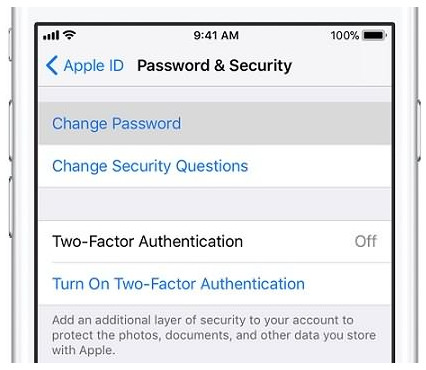
Сбросить пароль iCloud на iPhone
Часть 4. Восстановление / сброс пароля iCloud на компьютере с электронной почтой или секретным вопросом
Кроме того, вы можете сбросить или изменить пароль iCloud на своем компьютере с помощью электронной почты или секретных вопросов, если вы это сделали ранее.
Шаг 1 Перейдите на страницу учетной записи Apple ID (apply.apple.com), нажмите «Забыли Apple ID или пароль».
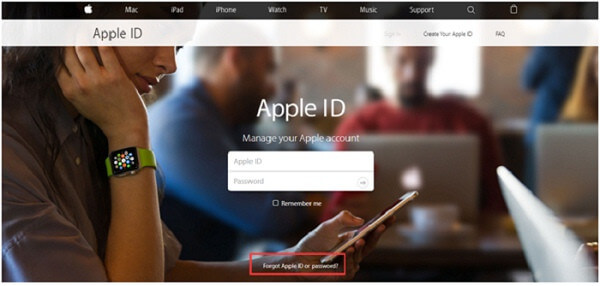
Сбросить пароль iCloud на iPhone
Шаг 2 Введите свой Apple ID и нажмите «Продолжить».
Шаг 3 Затем вы будете перенаправлены на страницу «Сброс пароля», где вам будет предложено два варианта изменения пароля: «Получить электронное письмо» и «Ответить на секретные вопросы».
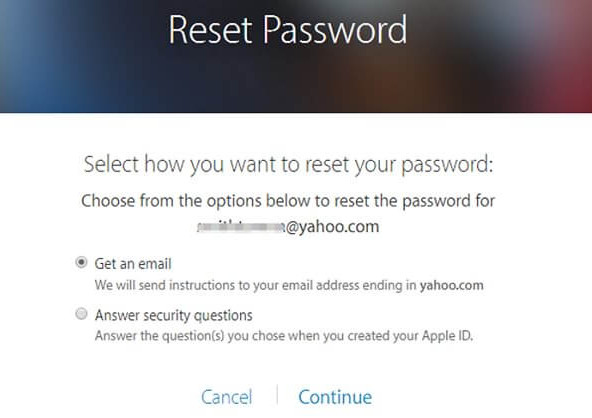
Сбросить пароль Apple ID
Чтобы ответить на ваши секретные вопросы, выберите «Ответить на секретные вопросы» и выполните остальные шаги.
Чтобы получить электронную почту, выберите «Получить электронную почту». Чтобы сбросить пароль, используйте электронное письмо, которое мы отправляем на ваш основной или спасательный адрес электронной почты.
Тогда вам просто нужно выполнить шаги на экране, чтобы завершить процесс сброса пароля iCloud.
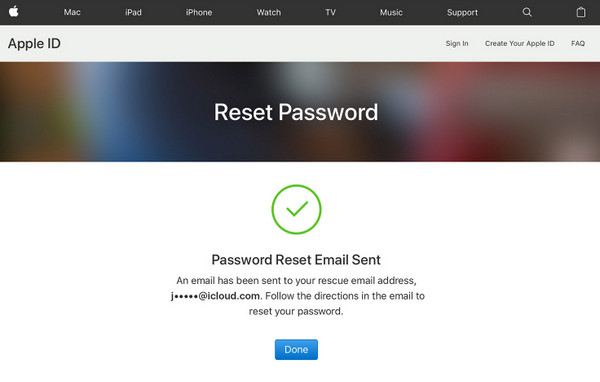
Сброс пароля iCloud успешно
Часть 5. Восстановление пароля iCloud с двухфакторной аутентификацией
если ты включить двухфакторную аутентификацию для своего Apple ID здесь вы можете изменить пароль iCloud с двухфакторной аутентификацией с любого доверенного iPhone, iPad, Pod touch или Mac с паролем.
Шаг 1 Перейдите на appleid.apple.com и выберите «Забыть Apple ID или пароль».
Шаг 2 Введите свой Apple ID, адрес электронной почты, связанный с iCloud, и нажмите «Продолжить».
Шаг 3 Вам будет предложено ввести номер телефона вашего доверенного устройства. Введите номер телефона и продолжайте.
Шаг 4 Выберите «Использовать доверенный номер телефона», и вы получите код аутентификации на устройстве, который можно использовать для сброса пароля.
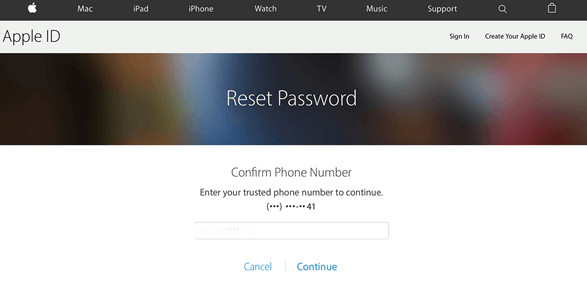
Восстановить пароль iCloud с двухфакторной аутентификацией
Часть 6. Восстановление пароля iCloud с двухэтапной проверкой
Шаг 1 Перейдите на appleid.apple.com и нажмите «Забыли Apple ID или пароль». Если вас попросят подтвердить свой номер телефона, используйте шаги для двухфакторной аутентификации.
Шаг 2 Введите свой Apple ID, выберите параметр для сброса пароля, а затем нажмите «Продолжить».
Шаг 3 Введите ключ восстановления для двухэтапной проверки.
Шаг 4 Выберите доверенное устройство, чтобы получить код подтверждения. И введите код подтверждения, чтобы создать новый пароль, а затем выберите «Сбросить пароль».
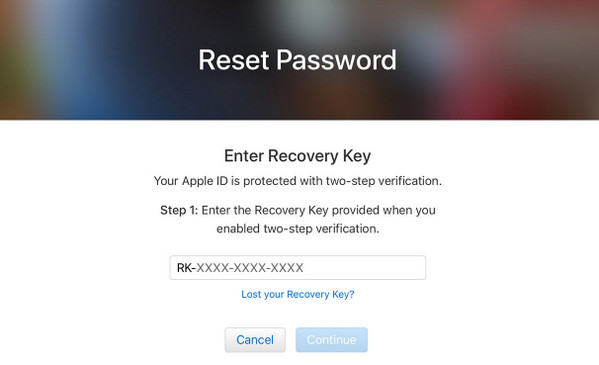
Бонусные советы
Восстановление пароля iCloud предназначено для резервного копирования / восстановления iPhone и выполнения некоторых настроек на устройстве. Здесь мы рекомендуем вам другой способ резервного копирования iPhone с помощью резервного копирования и восстановления данных iOS.
- Резервное копирование данных iPhone на компьютер.
- Восстановите резервную копию на iPhone в один клик.
- Фотографии, контакты, сообщения, видео, музыка, мелодии, книги и т. Д. Поддерживаются для резервного копирования.
- Совместим с последней версией iOS 12.
- Поддерживаются iPhone X / 8/8 Plus / 7/7 Plus / 6s Plus / 6s / 6 Plus / 6 / 5s / 5c / 5 / 4S, iPad Pro и т. д.
Узнайте здесь, чтобы начать резервный iPhone.
21 декабря 2017 г. 13:18 / Обновлено Луиза Уайт в iCloud Советы
Более Чтение

Оставьте свой комментарий и присоединяйтесь к нашему обсуждению
Главная iCloud Советы Восстановить пароль iCloud

Авторские права © 2024 Aiseesoft Studio. Все права защищены.