Как восстановить удаленные контакты WhatsApp?

Почему нет? В настоящее время многие люди сталкивались или поднимали этот вопрос, поскольку именно в WhatsApp большинство контактов превращается в содержательный текстовый разговор или общение. Это может быть для бизнеса или личного личного пользования; WhatsApp — одна из лучших социальных сетей, объединяющая людей по всему миру.
Благодаря таким функциям, как статус, аудио- и видеозвонок, трансляция и многое другое, WhatsApp Business набирает популярность. Хотя это всего лишь несколько причин среди излишков, основная проблема возникает, когда вы случайно удаляете контакт WhatsApp или важные сообщения. Да, но как вернуть? Возможно, команда разработчиков подумала бы об этом раньше и создала несколько возможных процессов резервного копирования, чтобы избавиться от беспомощной ситуации. Хотите знать, что это такое? Чтобы упростить вашу задачу, мы накопили несколько способов восстановить удаленные контакты WhatsApp. Просмотрите нашу сегодняшнюю статью, чтобы найти надежный выход.
Часть 1. Восстановление удаленных контактов Android WhatsApp
В первом сеансе давайте рассмотрим методы или советы по получению удаленных контактов WhatsApp с устройств Android.
Совет 1: Восстановите контакты WhatsApp из адресной книги Gmail
Наш первый способ восстановления удаленных контактов — это метод синхронизации Google Contact. Да, если вы синхронизировали контакты Google на Android, возможен доступ к настройкам учетной записи и восстановление адресной книги в предыдущее состояние. Чтобы убедиться, что у вас синхронизированы контакты Google, выполните «Настройки> Учетная запись> Google> Адрес Google». В списке проверьте, смахнута ли опция «Контакт» вправо или нет. Если нет, сделайте его активным, иначе у вас все готово для восстановления удаленных контактов, выполнив следующие действия:
Подключитесь к службе контактов Google, откуда вы можете управлять всеми контактами в адресной книге Gmail.
С необходимыми данными для входа войдите в учетную запись Gmail.
еперь выполните «Еще > Отменить изменения».”
FВ отображаемом поле или окне выберите данные, которые вы хотите вернуть в адресной книге, чтобы вернуть удаленные контакты WhatsApp.

Совет 2: Извлеките чаты и контакты WhatsApp из старой резервной копии Google Диска
Gosogle Drive — один из таких инструментов резервного копирования, который WhatsApp предлагает пользователям Android. Да, вы можете безопасно создать резервную копию важной истории чата по умолчанию на диске Google, которая может быть восстановлена при необходимости. Во-первых, все, что вам нужно сделать, это сделать периодическое резервное копирование или автоматические временные интервалы. Чтобы вернуть потерянные сообщения WhatsApp из старой резервной копии Google Диска, выполните следующие действия:
1. На смартфоне Android удалите WhatsApp и переустановите его.
2. Продолжите процесс установки на экране и введите номер мобильного телефона, с которого резервная копия была сделана или использовалась ранее.
3. Вам будет предложено восстановить WhatsApp из предыдущего файла резервной копии на Google Диске, нажав кнопку «Восстановить», вы сможете восстановить удаленные сообщения WhatsApp.

Таким образом, вы можете вернуть чаты WhatsApp из определенных удаленных контактов WhatsApp.
Совет 3: Восстановите свои сообщения WhatsApp с MobileTrans — передача WhatsApp
Если описанный выше метод резервного копирования Google Диска неприменим в вашем случае получения сообщений или чатов WhatsApp, то у нас есть подходящее решение — передача MobileTrans — WhatsApp.
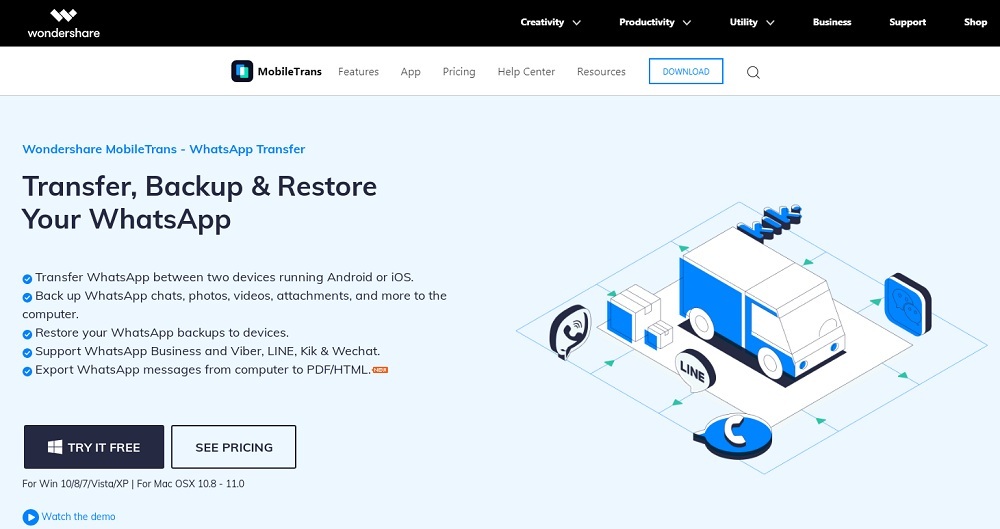
Представленная Wondershare специализированная платформа для процесса восстановления данных, связанная с WhatsApp, — это MobileTrans — передача WhatsApp, одношаговое решение для передачи, резервного копирования и восстановления данных WhatsApp на устройства iOS или Android. Помимо сообщений, вы можете обмениваться фотографиями, видео и вложениями, хранящимися на вашем компьютере, для дальнейшего использования или экспорта в виде HTML / PDF. Облегчите работу таких приложений, как Kik, WeChat, Viber и LINE, возьмите под контроль свои данные с помощью MobileTrans — WhatsApp transfer уже сегодня!
Чтобы узнать, как MobileTrans — WhatsApp transfer работает при восстановлении ваших сообщений WhatsApp, ознакомьтесь с руководством ниже:
Шаг 1: нажмите кнопку передачи WhatsApp
После того, как вы загрузили и установили MobileTrans — WhatsApp Transfer на свой компьютер, откройте его и нажмите «WhatsApp Transfer».
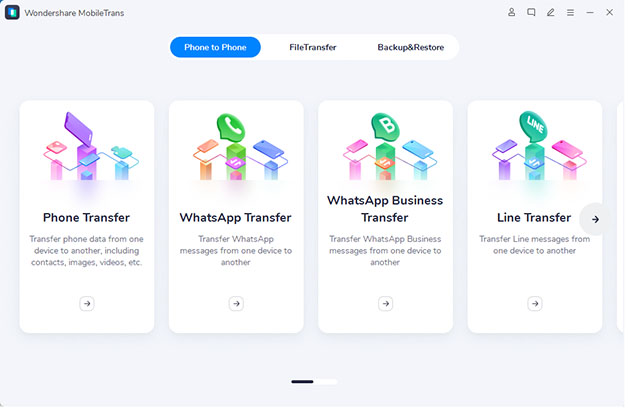
В следующем интерфейсе выберите вариант «Резервное копирование сообщений WhatsApp» или «Восстановить на устройство» в зависимости от ваших требований.
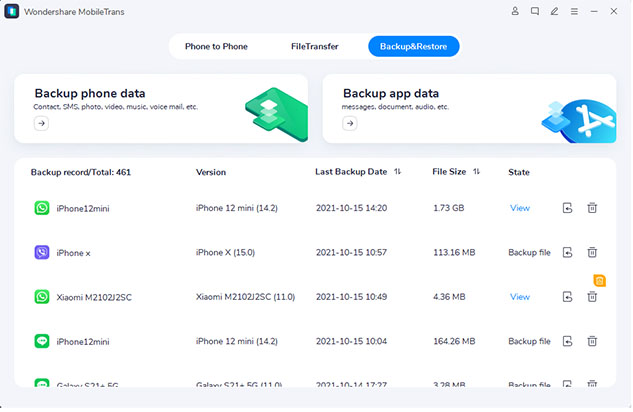
Шаг 2: Выберите и просмотрите резервную копию
Чтобы получить данные из определенной резервной копии, выберите резервную копию или коснитесь опции «Просмотр».
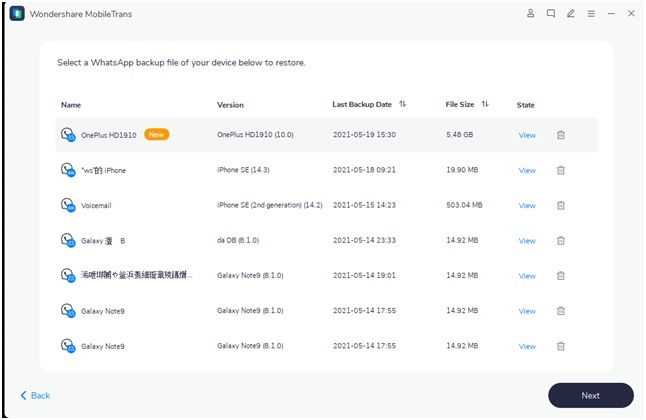
MobileTrans также предлагает фильтры, чтобы вы могли получать релевантные сообщения. Теперь выберите тип разговора, например групповой, индивидуальный или звездный.
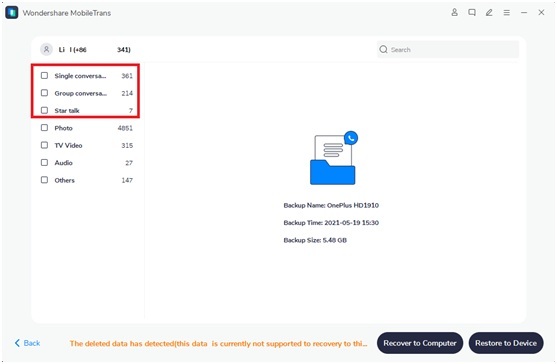
Шаг 3: Выберите сообщения, которые нужно восстановить
На дисплее выберите сообщения WhatsApp, которые вы хотите восстановить на компьютер или на устройство.
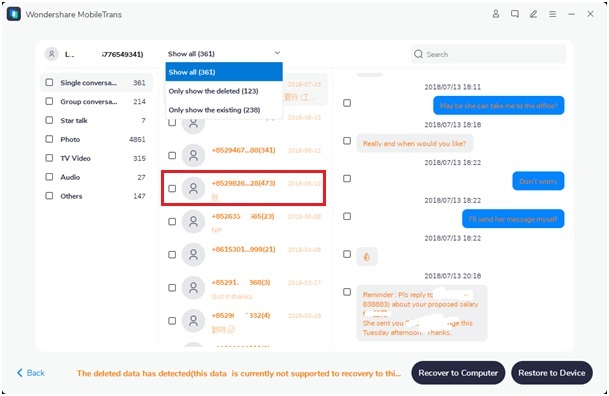
Часть 2: восстановить удаленные контакты iPhone WhatsApp
Не только для Android, но вы также можете восстановить удаленные контакты WhatsApp с iPhone, и вот возможные способы.
Совет 1: Восстановите контакты WhatsApp из адресной книги Gmail
Если вы предпочитаете режим резервного копирования Gmail, несмотря на iCloud на iPhone, вы можете синхронизировать Google со своей адресной книгой «Мелафон». Чтобы восстановить удаленные контакты WhatsApp с помощью адресной книги Gmail на iPhone, выполните действия, описанные ранее в версии для Android, за исключением подключения к контактам Google и включения опции «Отменить изменения».
Совет 2: извлеките чаты и контакты WhatsApp из старой резервной копии в iTunes / iCloud
Вы делали резервную копию данных iPhone через iTunes или iCloud на свой компьютер? Затем вы можете использовать методологию сброса «Melafonio», возврата в состояние резервного копирования и восстановления контактов WhatsApp, сохраненных во время резервного копирования. Хотя это проблематичный режим получения удаленных контактов WhatsApp, это выполнимый метод;

Заключение
Итак, это была вся наша дискуссия о том, как восстановить удаленные контакты или чат WhatsApp. Хотя встроенные средства, такие как адресная книга Gmail, Google Диск, iCloud и iTunes, временами бесплатны и полезны, когда дело доходит до необходимости в совершенном инструменте восстановления WhatsApp, MobileTrans — WhatsApp Transfer — это все, что вам нужно!
Восстановление аккаунта WhatsApp: Все возможные методы
В последнее время участились случаи потери учетных записей и данных WhatsApp. Да, такое случается с людьми в основном из-за взлома WhatsApp или случайного удаления аккаунтов WhatsApp. Независимо от того, как вы могли потерять свой аккаунт WhatsApp, мы понимаем, насколько неприятно оказаться в такой ситуации.
Это может показаться невероятным, но на самом деле потерянный аккаунт WhatsApp можно восстановить. Неважно, как вы его потеряли, есть несколько способов, которые можно использовать, чтобы восстановить потерянную учетную запись WhatsApp и ее данные без ущерба.
Прочитайте эту статью, чтобы узнать простые способы восстановления учетной записи WhatsApp за несколько кликов.

Часть 1: Как восстановить удаленную учетную запись WhatsApp
Мы рассказали о самых простых решениях по восстановлению удаленной учетной записи WhatsApp, которые отлично работают, и вам не нужны никакие технические знания, чтобы выполнить работу с помощью этих методов. Но прежде чем мы продолжим, мы хотели бы ответить на вопрос: «Является ли удаление WhatsApp тем же самым, что и деактивация аккаунта WhatsApp?».
Удаление учетных записей WhatsApp подразумевает удаление всех ваших сообщений WhatsApp и других данных с сервера WhatsApp. После удаления учетной записи WhatsApp вы удалите свои чаты WhatsApp, создав резервную копию на Google Drive или iCloud. И покиньте все свои группы WhatsApp. И извлечь их невозможно.
Деактивация учетной записи WhatsApp, с другой стороны, не удаляет вашу учетную запись WhatsApp. История ваших чатов с друзьями и родственниками все еще сохраняется, вы все еще можете получать новые сообщения, но не можете их прочитать, так как удалили приложение с телефона.
Метод 1: Восстановление удаленного аккаунта WhatsApp
Восстановить удаленную учетную запись WhatsApp довольно просто. Все, что вам нужно сделать, это перерегистрировать учетную запись WhatsApp, используя тот же номер мобильного телефона. Но сначала давайте посмотрим, как удалить учетную запись WhatsApp;
- Шаг 1:Откройте WhatsApp и перейдите в раздел «Настройки».
- Шаг 2: Нажмите на Аккаунт и выберите «Удалить аккаунт».
- Шаг 3: Далее введите свой номер WhatsApp в международном формате, затем нажмите «Удалить мой аккаунт».
- Шаг 4: Выберите, почему вы хотите удалить свой аккаунт WhatsApp, затем нажмите «Удалить мой аккаунт», чтобы завершить процесс.
Примечание: Несмотря на то, что для удаления всех данных с аккаунта требуется 90 дней, после удаления аккаунта вы больше не сможете получить доступ к сообщениям, резервным копиям и прочему.
Приведенные ниже шаги иллюстрируют процесс восстановления удаленных аккаунтов WhatsApp без проблем.
- Шаг 1: Переустановите приложение WhatsApp на своем мобильном устройстве.
- Шаг 2: Запустите приложение WhatsApp, затем повторно зарегистрируйте учетную запись с помощью номера мобильного телефона.
- Шаг 3: На ваш номер будет отправлен шестизначный код для активации учетной записи WhatsApp.

- Шаг 4:Теперь вы получите доступ к удаленной учетной записи WhatsApp мгновенно. Вы можете начать общаться со своими контактами.
Метод 2: Восстановление деактивированной учетной записи WhatsApp
Чтобы деактивировать учетную запись WhatsApp, достаточно удалить приложение WhatsApp с вашего устройства. Процесс объясняется ниже;
Для Android:
- Шаг 1:Откройте Настройки на телефоне Android > выберите Приложения и уведомления.
- Шаг 2: Найдите WhatsApp, затем нажмите ‘Uninstall’, чтобы удалить его.
Для iPhone:
- Если вы пользуетесь iPhone, просто удерживайте приложение WhatsApp на главном экране. Затем в появившемся списке нажмите Удалить приложение.
- Подтвердите операцию удаления, повторно нажав Удалить во всплывающем окне.
Если вы деактивировали свою учетную запись WhatsApp, вы все равно можете восстановить ее, переустановив WhatsApp на своем устройстве. Затем войдите в свою учетную запись.
Ниже описаны шаги по выполнению операции восстановления деактивированной учетной записи;
- Шаг 1: Переустановите приложение WhatsApp на своем устройстве.
- Шаг 2: Войдите в свою учетную запись WhatsApp, используя свой номер. Затем проверьте номер.
- Шаг 3: Теперь восстановите резервную копию, когда перейдете на страницу восстановления данных.

- Шаг 4: После этого нажмите Далее и следуйте инструкциям на экране для завершения процесса.

MobileTrans — резервное копирование данных телефона на ПК в 1 клик
Быстрое и простое резервное копирование всего содержимого телефона на ПК. Вы можете восстановить резервную копию на любом устройстве iOS/Android, когда вам это понадобится.
Часть 2: Как восстановить мою учетную запись WhatsApp — потерянный/украденный телефон
Если ваш телефон потерян или украден и вы хотите восстановить свою учетную запись WhatsApp, лучший способ сделать это — сначала деактивировать свою учетную запись на потерянном/ украденном телефоне. Затем снова активируйте учетную запись WhatsApp, используя новую SIM-карту с тем же номером, и восстановите данные WhatsApp (Вы должны восстановить данные в течение 30 дней).
Давайте посмотрим, как деактивировать учетную запись WhatsApp на потерянном/украденном телефоне, прежде чем мы покажем вам, как восстановить учетную запись WhatsApp.
Как деактивировать учетную запись WhatsApp
- Чтобы деактивировать учетную запись WhatsApp на потерянном/украденном телефоне, сначала нужно заблокировать SIM-карту. Для этого необходимо обратиться к провайдеру сети для ее блокировки. Это сделает невозможным для любого пользователя проверить закомментированную учетную запись WhatsApp на украденном телефоне, так как мобильный номер больше не сможет принимать ни телефонные звонки, ни SMS.
- Еще один способ деактивировать учетную запись WhatsApp — обратиться в службу поддержки WhatsApp. Вы можете связаться с ними по электронной почте. С фразой «Lost/Stolen: Пожалуйста, деактивируйте мой аккаунт» в теле сообщения и ваш номер телефона в полной международной форме.
Восстановление аккаунта WhatsApp на потерянном/ украденном телефоне
- Шаг 1: Во-первых, вам необходимо получить новую SIM-карту с тем же номером мобильного телефона, который использовался в деактивированной учетной записи WhatsApp. Ваш поставщик услуг сети может помочь вам организовать это.
- Шаг 2: Как только вы вновь активируете свой номер на новой SIM-карте. Установите WhatsApp на свой телефон и войдите в свой аккаунт, используя номер.

- Шаг 3: Восстановитесь из резервных копий, и вы сможете получить доступ к своим сообщениям WhatsApp. Вы можете начать общаться и просматривать статус WhatsApp своих друзей.
Примечание: Вы должны активировать свою учетную запись WhatsApp в течение 30 дней, чтобы иметь возможность восстановить свои данные WhatsApp, включая группы WhatsApp. Если этого не сделать, ваши данные будут автоматически удалены из резервного хранилища WhatsApp навсегда.
Часть 3: Резервное копирование WhatsApp перед удалением аккаунта WhatsApp
Поскольку удаление аккаунта WhatsApp также приведет к удалению ваших резервных копий на Google Drive и iCloud, мы рекомендуем сначала использовать MobileTrans для резервного копирования WhatsApp, на случай, если в будущем у вас возникнет другая мысль.
MobileTrans — это бесплатный инструмент управления данными, который позволяет пользователям выполнять резервное копирование, перенос и восстановление данных на более чем 6000 мобильных устройств, включая Android и iPhone. Кроме того, MobileTrans также поддерживает передачу данных WhatsApp с телефона на телефон, и самое замечательное, что инструмент делает все это быстрее и эффективнее.
Основные характеристики
MobileTrans — Восстановление
Простота резервного копирования на ПК и лучший способ восстановления резервной копии iTunes в 1 клик!
- — Резервное копирование данных WhatsApp на Windows PC и Mac бесплатно
- — Экспортируйте сообщения WhatsApp на компьютер в формате PDF/HTML.
- — Поддерживает перенос данных WhatsApp с одного телефона на другой удобным способом
- — Простота в управлении даже для людей, не разбирающихся в технике
- — Поддерживает последние версии Android и iOS
4,085,556 люди скачали его
4.5/5 Отличный
Как создать резервную копию данных аккаунта WhatsApp с помощью MobileTrans
- Шаг 1:Перейдите на официальный сайт MobileTrans и установите программное обеспечение на компьютер Mac/Windows. Затем подключите телефон к компьютеру.
- Шаг 2: Запустите программу MobileTrans на компьютере > выберите опцию ‘Backup & Restore’ в главном интерфейсе > перейдите к ‘App Backup & Restore’ и нажмите ‘Backup’.
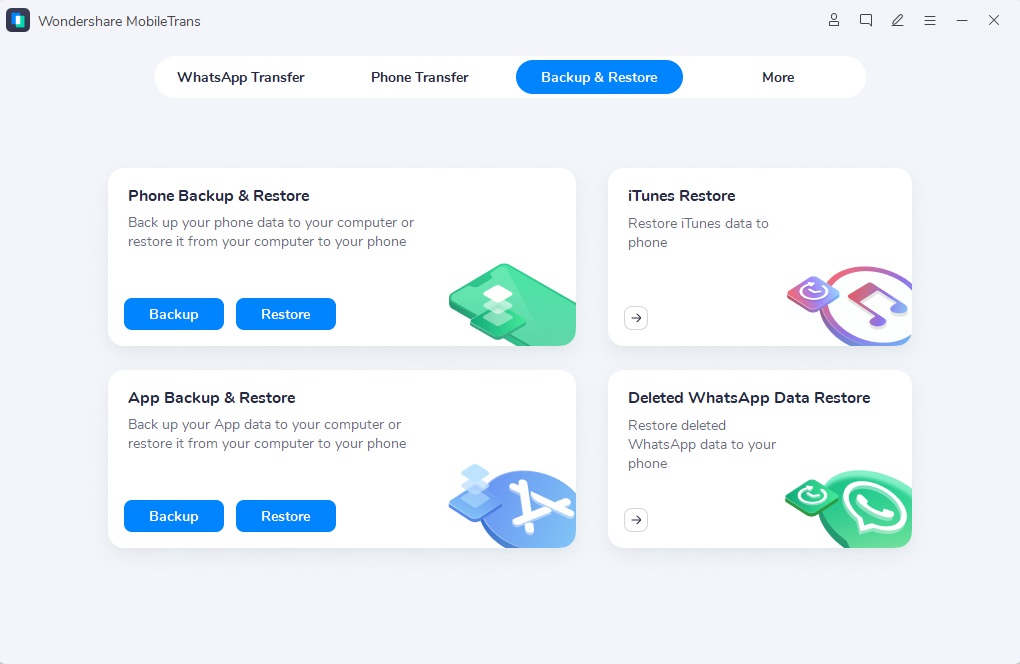
- Шаг 3: Список приложений, резервное копирование данных которых можно выполнить с помощью MobileTrans, отобразится на экране вашего ПК. Просто выберите WhatsApp.

- Шаг 4: Пожалуйста, выберите категорию данных, резервное копирование которых вы хотите сделать на вашем WhatsApp, отметив галочкой соответствующую категорию. Затем нажмите кнопку Start, чтобы начать операцию резервного копирования данных.

- Шаг 5: После того, как MobileTrans завершит резервное копирование данных WhatsApp, отсоедините телефон от компьютера.

MobileTrans — это идеальный инструмент для резервного копирования, передачи и восстановления данных, на который всегда может положиться любой пользователь для управления своими данными WhatsApp. Вам даже не нужно быть техническим гуру, чтобы уметь пользоваться этим инструментом.
Заключение
Восстановление потерянной учетной записи WhatsApp не должно быть напряженной задачей. Это руководство охватывает все аспекты решений по восстановлению данных WhatsApp, которые всегда могут пригодиться каждому, чей аккаунт WhatsApp был удален, взломан или деактивирован.
Также, чтобы уберечь себя от полной потери данных после потери аккаунта WhatsApp, мы рекомендуем сначала использовать MobileTrans для резервного копирования данных WhatsApp на компьютер. Затем она позволяет быстро получить доступ к чатам, видео и другим данным после удаления учетной записи WhatsApp.
Как восстановить удаленные контакты WhatsApp на Android
Все больше владельцев смартфонов предпочитают последнее время использовать приложение WhatsApp вместо совершения вызовов и отправки SMS-сообщений. Кроме отсутствия отдельной платы за данные услуги (ведь все функции входят в пакет Интернета), пользователям доступны также функции отправки не только текстовых, но и голосовых сообщений, а также медиафайлов, контактов; к тому же, чаты в приложении защищаются сквозным шифрованием. Однако различные сбои в работе приложения или устройства, последствия сброса настроек или обновления системы, равно как и другие факторы могут иногда привести к потере данных WhatsApp на телефоне Android. И если медиафайлы автоматически загружаются в память устройства и могут быть вновь доступны для использования, то что делать, если в приложении удалились контакты? В данной статье Вы узнаете, как восстановить контакты в Ватсапе на Андроиде.
- Способ 1. Восстановление контактов из резервной копии Google
- Способ 2. Восстановление контактов WhatsApp с помощью программы Tenorshare UltData for Android
Далее мы более детально рассмотрим каждый из способов и предоставим к ним пошаговые инструкции. В зависимости от того, поддерживается ли на Вашем устройстве Android функция резервного копирования или нет, Вы можете сразу перейти к необходимому разделу статьи. Если данная функция не поддерживается или если Вы не обнаружили нужные данные в резервной копии Google, сразу переходите к последнему разделу нашей статьи, где Вы найдете универсальное решение данной проблемы. Специализированная программа Tenorshare UltData for Android способна восстанавливать любой тип данных на устройстве Android всего за несколько минут.
Способ 1. Восстановление контактов из резервной копии Google
Контакты WhatsApp неразрывно связаны с телефонной книгой устройства Android, а это означает, что добавление или удаление контактов в одном приложении будет автоматически происходить и в другом. Таким образом, при добавлении или удалении имени владельца телефонного номера в приложении «Контакты» оно автоматически появится или исчезнет и в приложении WhatsApp, и наоборот. К сожалению, ни настройки, ни служба технической поддержки приложения WhatsApp не смогут помочь в восстановлении удаленных контактов, однако выход все же есть. Именно благодаря прямой связи контактов в двух указанных приложениях Вы можете просто восстановить все имена в приложении «Контакты» на Вашем смартфоне. Это достаточно легко будет сделать, если Ваш телефон поддерживает функцию резервного копирования данных на Google Диск и если Вы данную функцию не отключали. Чтобы восстановить контакты ватсап из резервной копии Google, выполните следующие действия.
1.1. Восстановление из резервной копии Google через настройки устройства
- Шаг 1. Откройте на Вашем смартфоне приложение «Настройки». Затем перейдите в раздел «Google» и выберите опцию «Восстановление контактов».
- Шаг 2. В нижней части экрана выберите необходимую по дате резервную копию и нажмите на нее.
1.2. Восстановление из резервной копии Google через официальный сайт
Чтобы восстановить контакты ватсап Android через официальный сайт Google, необходимо помнить номер телефона и учетную запись Google, которые Вы указывали при создании резервной копии. Данный способ поможет восстановить Ваши контакты, если с момента их удаления прошло не более 30 дней.
- Шаг 1. Откройте браузер на Вашем компьютере или телефоне и перейдите на страницу https://contacts.google.com/. Введите логин и пароль.
- Шаг 2. Вызовите левую боковую панель и в перечне доступных опций нажмите на «Еще».
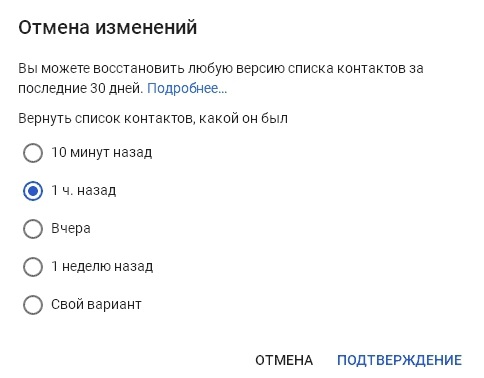
- Шаг 3. В развернутом списке выберите опцию «Отменить изменения».
- Шаг 4. Далее укажите временной отрезок, за который необходимо восстановить контакты устройства. Вы можете выбрать один из предложенных вариантов либо настроить свой. Затем нажмите на кнопку «Подтверждение».
Способ 2. Восстановление контактов WhatsApp с помощью программы Tenorshare UltData for Android
Как восстановить удаленный контакт в ватсапе? Профессиональная программа для восстановления данных Tenorshare UltData for Android поможет Вам вернуть на устройство Android любой тип данных. При этом Вы можете, как и в двух предыдущих случаях, восстановить контакты телефона, а можете, сразу восстановить контакты WhatsApp. Не зря использование данной программы является одним из лучших способов восстановления данных WhatsApp напрямую. Никаких сложных инструкций и действий не потребуется – достаточно всего лишь скачать, установить и открыть программу на компьютере. А дальше программа сама направит Ваши действия с помощью подсказок на экране. Восстановление займет несколько минут, и все данные будут вновь доступны Вам на телефоне.
Более подробную информацию о программе Вы можете прочесть на официальном сайте разработчика Tenorshare. Кроме этого, на странице данного продукта Вы найдете полное руководство по работе с программой, перечень системных требований, отзывы пользователей и установочный файл бесплатной пробной версии. Эта программа может восстановить многие типы файлов, случайно удаленных на Android. Например, контактов, текстовых сообщений SMS, истории звонков, видео, аудио, фото, медиафайлов WhatsApp и т.д.
Итак, чтобы восстановить удаленные контакты WhatsApp на Android, следуйте представленному ниже руководству.
-
После установки и запуска UltData WhatsApp Recovery на вашем компьютере, нажмите на Устройство.


Подключите к нему iPhone с помощью USB-кабеля. Когда он обнаружит ваш iPhone, нажмите «Начать сканирование».

Программа начнет сканирование данных WhatsApp на вашем телефоне. А отсканированные сообщения будут отображаться в категориях.

Выберите сообщения, которые вы хотите, и нажмите «Восстановить».
Видео-руководство: Как восстановить данные WhatsApp с помощью UltData for Android
Заключение
Таким образом, в случае удаления контактов в приложении WhatsApp на Вашем Android-телефоне Вы можете восстановить их либо обратившись к резервной копии на Google Диске (при условии, что у Вас были включены функции синхронизации и резервного копирования данных), либо воспользовавшись специальным софтом, разработанным непосредственно для подобных случаев и облегчения пользователям процесса восстановления потерянных данных. В нашей статье мы рассмотрели алгоритм программ подобного рода на примере отлично зарекомендовавшей себя утилиты Tenorshare UltData for Android.
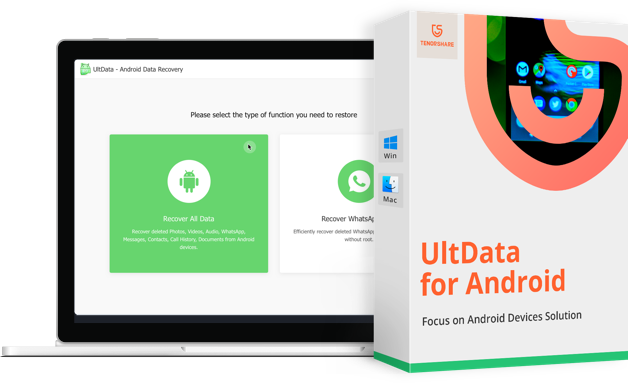
Лучшая программа для восстановления WhatsApp на Android без рута
- Восстановить удаленные сообщения WhatsApp на Samsung, Huawei, Xiaomi, OPPO без рута
- Восстановить фотографии, контакты, сообщения, видео и все, что вы потеряли
- Предварительный просмотр отдельного файла перед восстановлением данных
- Поддержка большинства телефонов и планшетов Android
Обновление 2023-03-23 / Обновление для Android восстановление данных
Как восстановить удалённый контакт в Ватсапе: возвращаем утраченное
Разбираемся со сложным вопросом, как восстановить удаленный контакт в Ватсапе. Воспользуйтесь функцией резервного копирования данных. Если последняя копия сделана до удаления контакта, то сразу переустановите мессенджер. Если после, зайдите в папку Databases в папке WhatsApp на устройстве и удалите последнюю копию. Только после этого переустановите мессенджер. Нужны подробности? Читайте ниже!
С помощью резервной копии
В Ватсапе, как и во многих других сервисах, есть функция резервного копирования данных. Она нужна как раз для того, чтобы их можно было восстановить. Наш случай. Прежде чем выяснить, как восстановить удаленный контакт в Ватсапе, поговорим немного о функции резервного сохранения.
Как настроить копирование
Копируются все файлы и действия из мессенджера, поэтому скоро вы узнаете, как восстановить удаленный номер в Ватсапе.
- Зайдите в приложение и авторизуйтесь при необходимости. На мобильном телефоне, если вы уже пользовались там Ватсапом, это вряд ли придётся делать.

- На главной странице нажмите на три точки в правом верхнем углу.

- Вы выпадающем меню выберите « Настройки».


- Внизу выберите « Резервная копия чатов».

- Если хотите сделать копию прямо сейчас, нажмите на зелёную кнопку (но для нашей цели копировать сейчас не нужно).

- Чтобы настроить время осуществления действия, нажмите « Копирование на Google Диск» и выберите одну из настроек.

Как восстановить контакт
В настройках копирование посмотрите наверху время последнего действия. Это значит, что всё, что было сделано в мессенджере до этого времени, сохранено вне мессенджера (на Гугл Диске), и это можно вернуть. Всё, что сделано после, потеряется. Как восстановить контакт в Ватсапе после удаления?
Если данные были скопированы до того, как вы удалили контакт, перейдите к переустановке приложения.
Переустановка
После переустанови Ватсапа данные из него будут восстановлены с даты последнего сохранения. Вот и ответ на вопрос, как восстановить удаленный номер телефона в Ватсапе, — действие по удалению контакта отменится.
- Найдите Ватсап с помощью строки поиска и нажмите « Удалить».

- Зайдите в один из магазинов приложений — на андроиде Google Play , на айфоне — App Store .
- Затем снова найдите мессенджер в магазине и нажмите « Установить», после установки запустите.

- В окне установки нажмите « Принять и продолжить».
- Укажите регион и номер телефона и нажмите « Далее».

- Подтвердите вход с помощью смс-кода.
- Предоставьте Ватсапу разрешения.
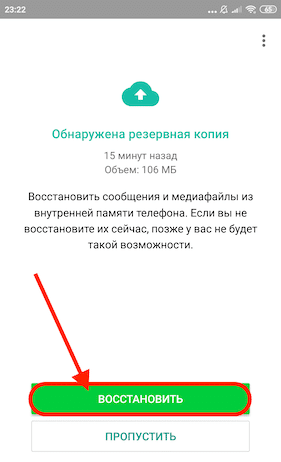
- В окне восстановления данных нажмите на зелёную кнопку — вот как восстановите удаленный контакт в Ватсап.
Ранее рассказали для вас, как в айфоне восстановить удаленные сообщения в Ватсапе за пару действий.
После этого вы сможете убедиться, что контакт восстановился.
Удаление копии
Если оказалось так, что после того, как вы удалили человека, произошло копирование данных, нам нужно удалить последнюю копию, чтобы потом начать с предпоследней, где есть контакт.
На смартфоне зайдите в проводник и перейдите в папку « WhatsApp « . Воспользуйтесь поиском, чтобы найти её.


- Удалите последнюю резервную копию.

- Теперь так же, как мы это сделали выше, переустановите мессенджер и запустите его снова.
На Айфоне
Процедура копирований на iOS чуть проще, чем на андроиде. Здесь работает встроенное облачное хранилище iCloud. Данных сохраняются сразу в два места — на сервера Ватсап и в облачное хранилище Apple.
- Найдите иконку Ватсапа на рабочем столе.
- Удерживайте её, открыв режим редактирования и подтвердите удаление мессенджера.

- Зайдите в AppStore и скачайте приложение заново.

- Запустите мессенджер.
- Авторизуйтесь в системе с помощью мобильного номера и подтвердите вход, введя код из смс.


- Восстановите последнюю копию данных.
- Настройте профиль.

Способ для Android
Пользователя Андроидов повезло — есть отдельный удобный софт для восстановления любых данных с телефона, UltData for Android . Здесь можно восстановить удаленный контакт в Вацапе. Для этого способа вам понадобится компьютер. Следуйте инструкции!
- Зайдите в Google Play и наберите в строке поиска название приложения.
- Нажмите « Установить», дождитесь завершения процесса и запустите софт.

- Ознакомьте с политикой конфиденциальности и примите её.

- Сразу на главной экране нажмите « Восстановить данные WhatsApp».

- Разрешите приложению доступ ко всем файлам, переключив тумблер в положение « Активно » .

- Подключите телефон к компьютеру с помощью кабеля.
- Скачайте на компьютер такое же приложение и установите его.

- Когда приложение распознает телефон, выберите тип данных, которые хотите вернуть и нажмите « Восстановить».
- Выберите место сохранения.
Выяснили, как восстановить номер в Ватсапе после удаления. Остались вопросы? Задавайте их в комментариях!