Как узнать модель ноутбука Samsung?
Написано на крышке — NP300V5A и все, а чтобы скачать дрова нужно знать еще символы идущие через тире. Их нигде нет ( Помогите, кто знает!
Лучший ответ

Остальные ответы
программа есть такая аида 64,для совсем недалёких пользавателей
переверни его к верх ногами, там может быть
Полная маркировка написана на наклейке, расположеной на нижней плоскости ноутбука.
Prince of PersiaЗнаток (420) 11 лет назад
Я все там осмотрел. Интересует маркировка -S0* Что вместо звездочки??
Portable EVEREST Ultimate Edition 5.30.2018 ML всё покажет
Похожие вопросы
Ваш браузер устарел
Мы постоянно добавляем новый функционал в основной интерфейс проекта. К сожалению, старые браузеры не в состоянии качественно работать с современными программными продуктами. Для корректной работы используйте последние версии браузеров Chrome, Mozilla Firefox, Opera, Microsoft Edge или установите браузер Atom.
Как найти номер модели, серийный номер или IMEI смартфона Samsung Galaxy
Все мобильные устройства имеют уникальный идентификатор, включающий номер IMEI, серийный номер и номер модели. В зависимости от модели вашего устройства вы можете получить эту информацию несколькими способами.
Прежде чем вы попробуете выполнить приведенные ниже рекомендации, убедитесь, что программное обеспечение вашего устройства и соответствующие приложения обновлены до актуальной версии. Чтобы обновить программное обеспечение вашего мобильного устройства, выполните следующие действия:
Шаг 1. Откройте «Настройки» > «Обновление ПО».
Шаг 2. Нажмите «Загрузка и установка».
Шаг 3. Следуйте инструкциям на экране.
Что такое номер модели, серийный номер и IMEI
Серийный номер — это уникальный номер, присваиваемый производителем (например, Samsung), позволяющий идентифицировать отдельное устройство, например телефон, планшет, телевизор и т. д. Например, серийный номер вашего телефона будет отличаться от серийного номера любого другого телефона Samsung. Серийный номер позволяет производителям систематизировать и отслеживать продукцию.
В свою очередь, IMEI и MEID используются только для телефонов или других устройств связи. В зависимости от оператора связи, вашему устройству будут присвоены IMEI или MEID. Эти два номера отличаются от серийного номера. Они используются на международном или местном уровне, а не только производителями. Оба типа номеров могут помочь операторам связи отследить украденное или утерянное устройство.
Номер модели — это специальный номер, присваиваемый модельному ряду продуктов (например, Galaxy Note20, Galaxy Z Fold2 и т. д.). Номер зависит от года выпуска продукта, его цвета, типа связи и некоторых других факторов. Все модели, попадающие в эту категорию (один цвет и т. д.), будут иметь один и тот же номер модели.
После обновления вернуться на предыдущую версию прошивки невозможно.
Перед обновлением сохраните важную для Вас информацию на другой смартфон или компьютер.
Шаг 1. Зайдите в «Настройки» и нажмите «Сведения о телефоне».
Шаг 2. На экране будет показана подробная информация о номере вашего телефона, IMEI, номере модели и серийном номере.
Где посмотреть модель, серийный номер и IMEI на технике Samsung
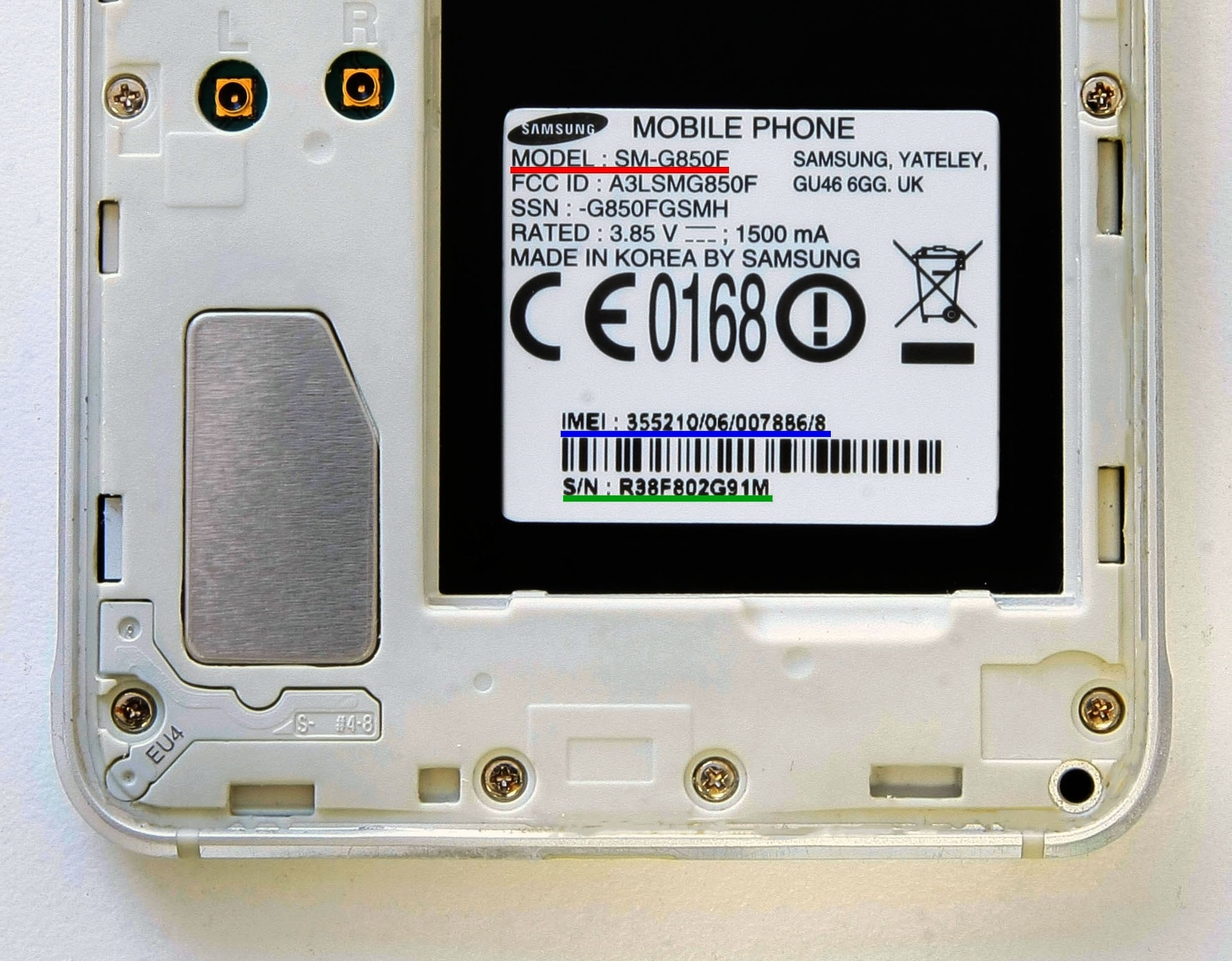
Если батарея и задняя панель снимаются, под ними находится заводская табличка. На заводской табличке указаны модель, IMEI и серийный номер.
Если вы хотите проверить IMEI Samsung Galaxy — воспользуйтесь нашим сервисом Проверка IMEI Samsung Galaxy
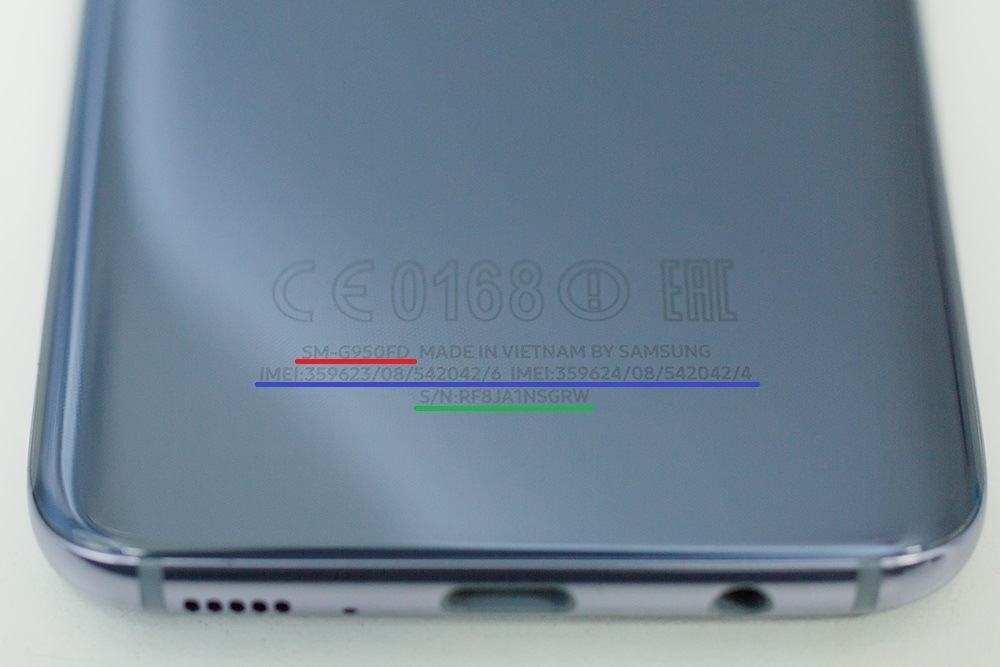
Если батарея и задняя панель не снимаются, заводская табличка нанесена на заднюю панель. На заводской табличке указаны модель, IMEI и серийный номер.
В настройках
Настройки → Сведения о телефоне

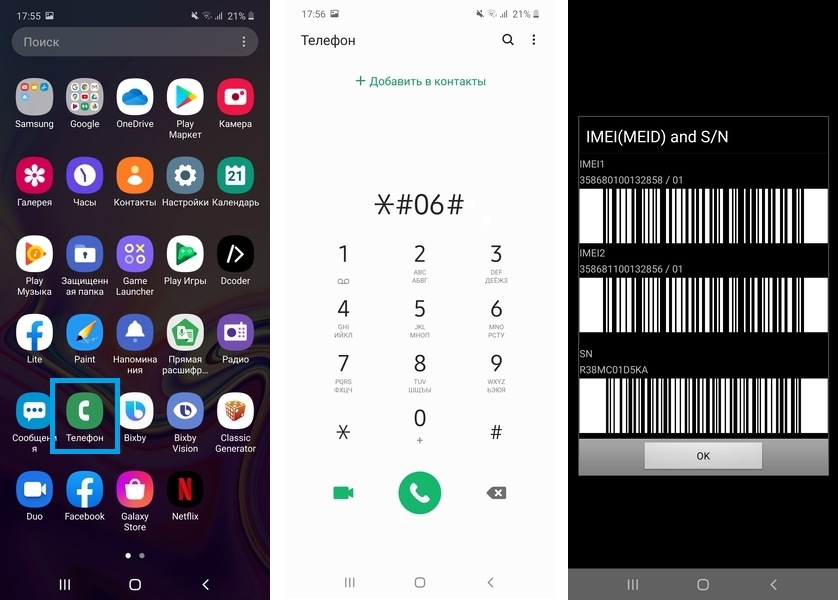
Через специальный код
Откройте приложение Телефон и наберите код *#06#, чтобы посмотреть IMEI. На некоторых моделях также указан cерийный номер.
Часы
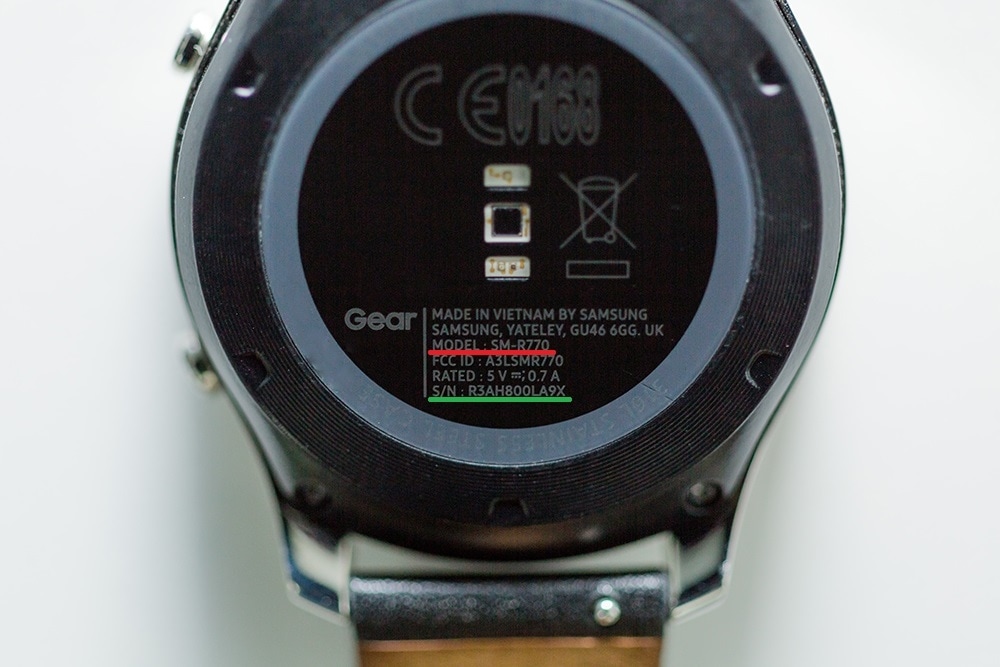
На задней панели, на заводской табличке
Переверните часы экраном вниз. На нижней части находится заводская табличка. На табличке можно посмотреть модель и серийный номер.
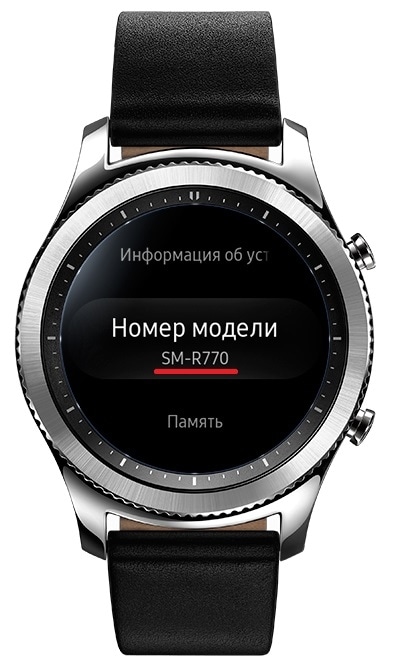
Откройте Меню → Настройки → Сведения о Gear (Об устройстве) → Номер модели, чтобы посмотреть модель.
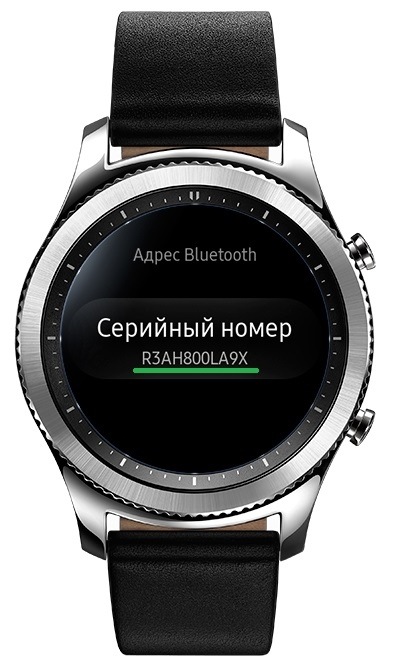
Далее выберите в том же меню пункт Информация об устройстве → Серийный номер, чтобы посмотреть серийный номер.
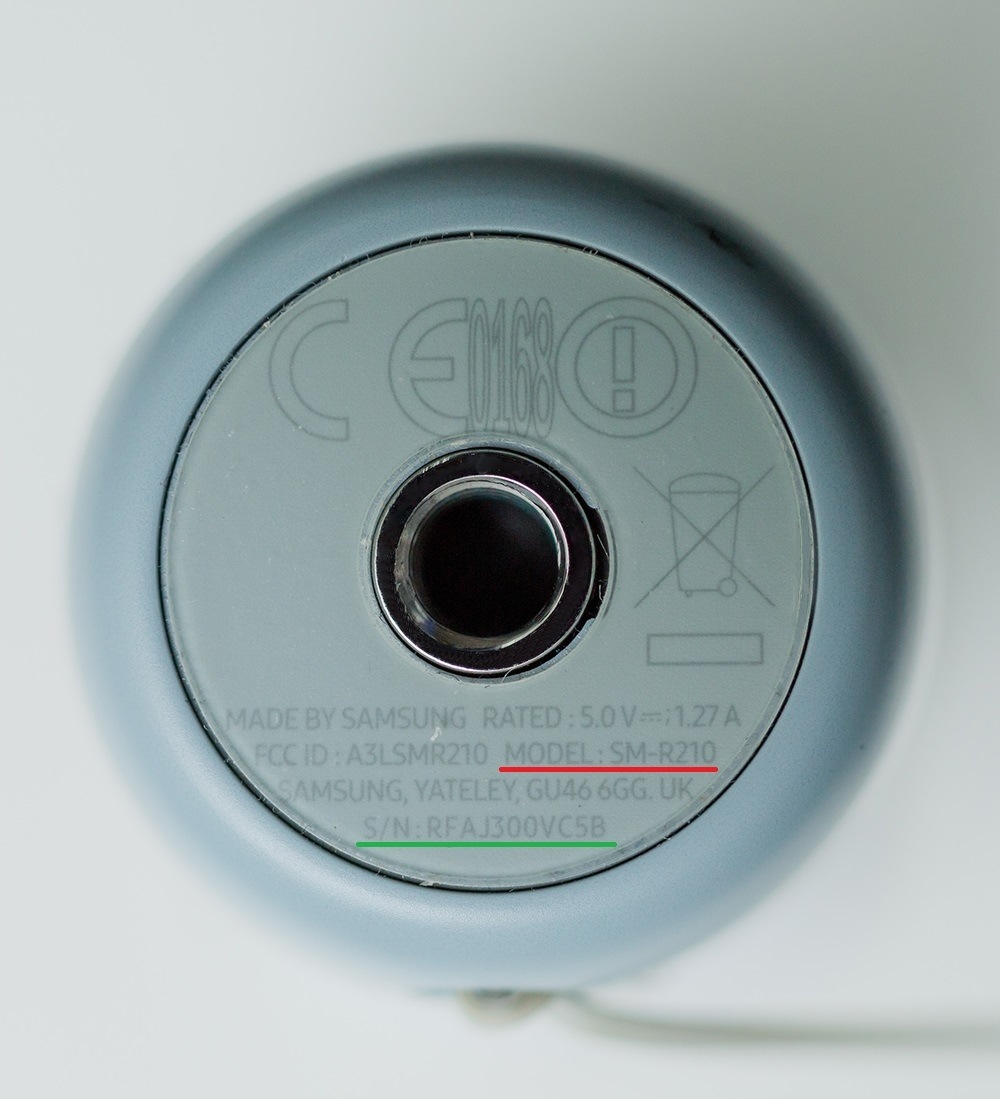
Камера Gear
На заводской табличке
Переверните камеру объективами вниз. На нижней части находится заводская табличка. На табличке можно посмотреть модель и серийный номер.
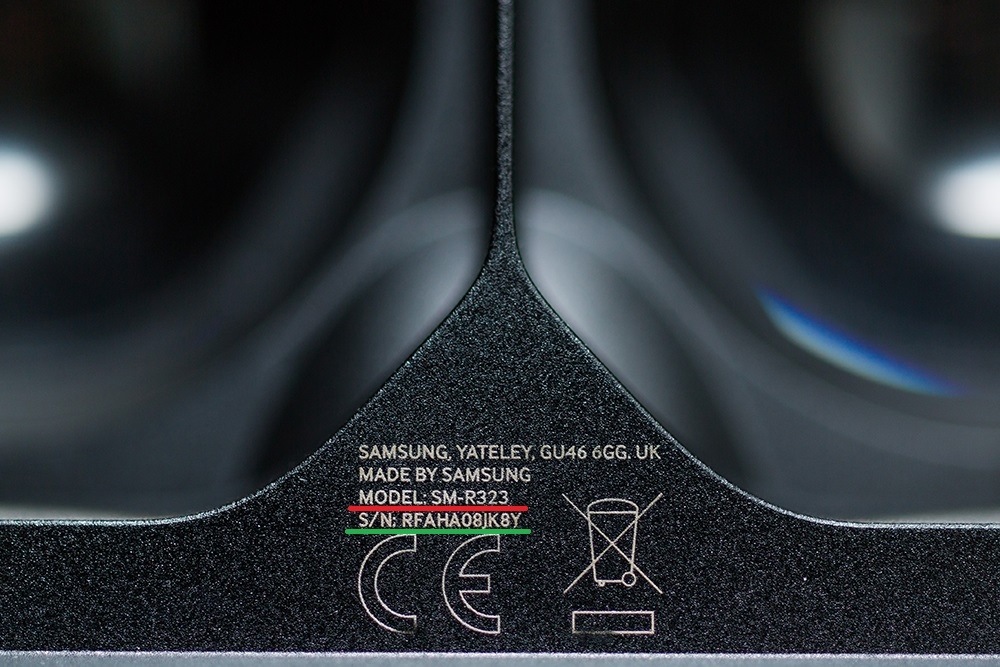
Очки виртуальной реальности
На заводской табличке
Снимите заглушку с очков. На лицевой части находится заводская табличка. На табличке можно посмотреть модель и серийный номер.
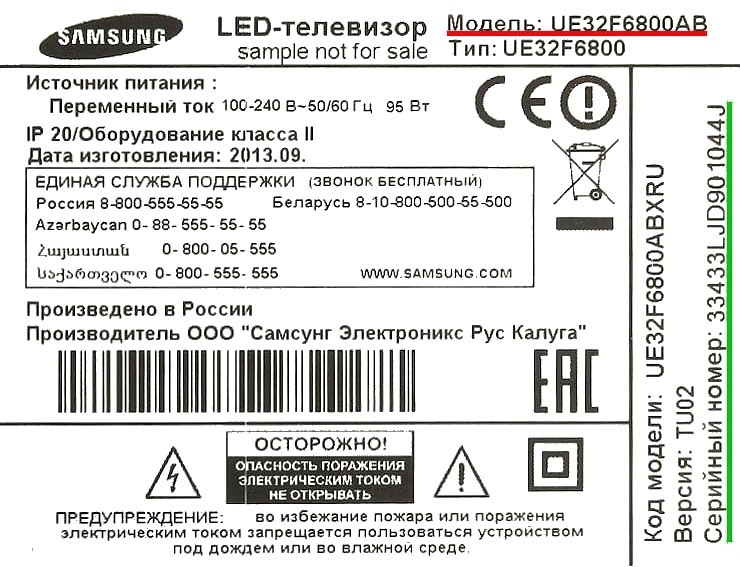
Телевизор
На задней панели, на заводской табличке
Разверните телевизор экраном от себя. На задней панели находится заводская табличка. На табличке можно посмотреть модель и серийный номер.
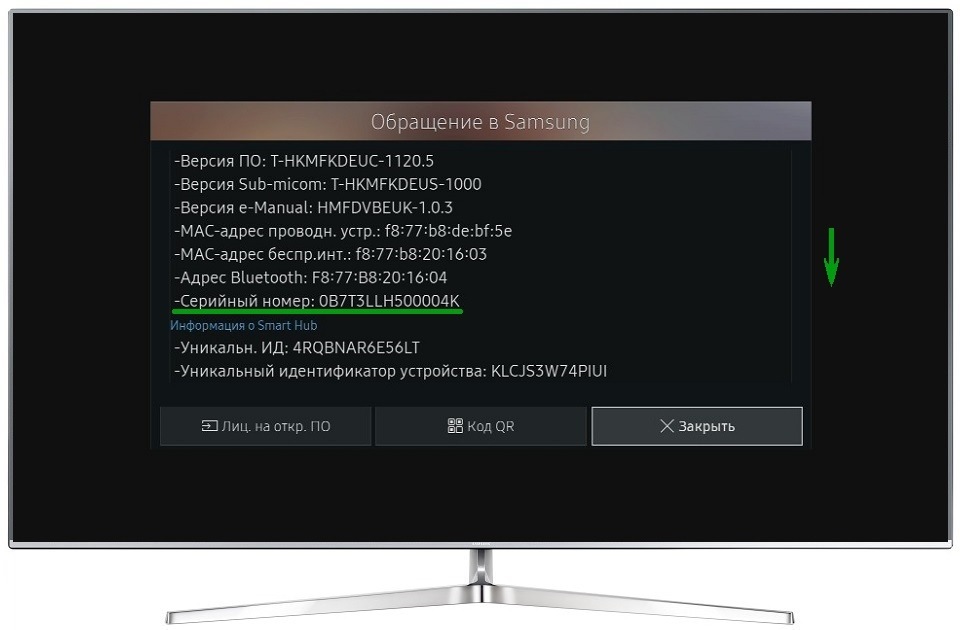
Откройте Меню → Поддержка → Обращение в Samsung, чтобы посмотреть модель
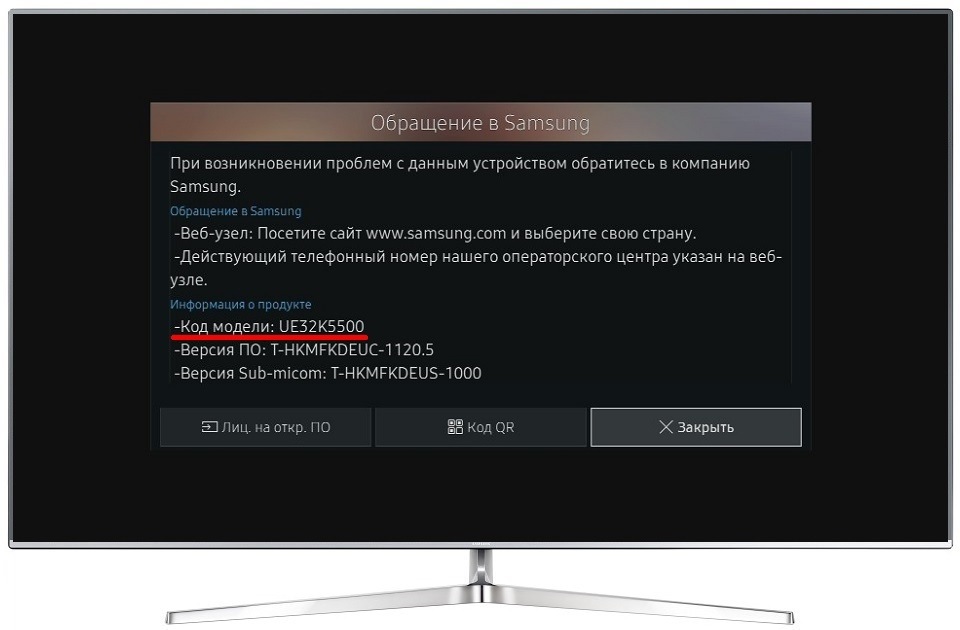
и серийный номер (только на телевизорах H, J, K, M, N, Q, LS, R, T -серии)
Холодильник
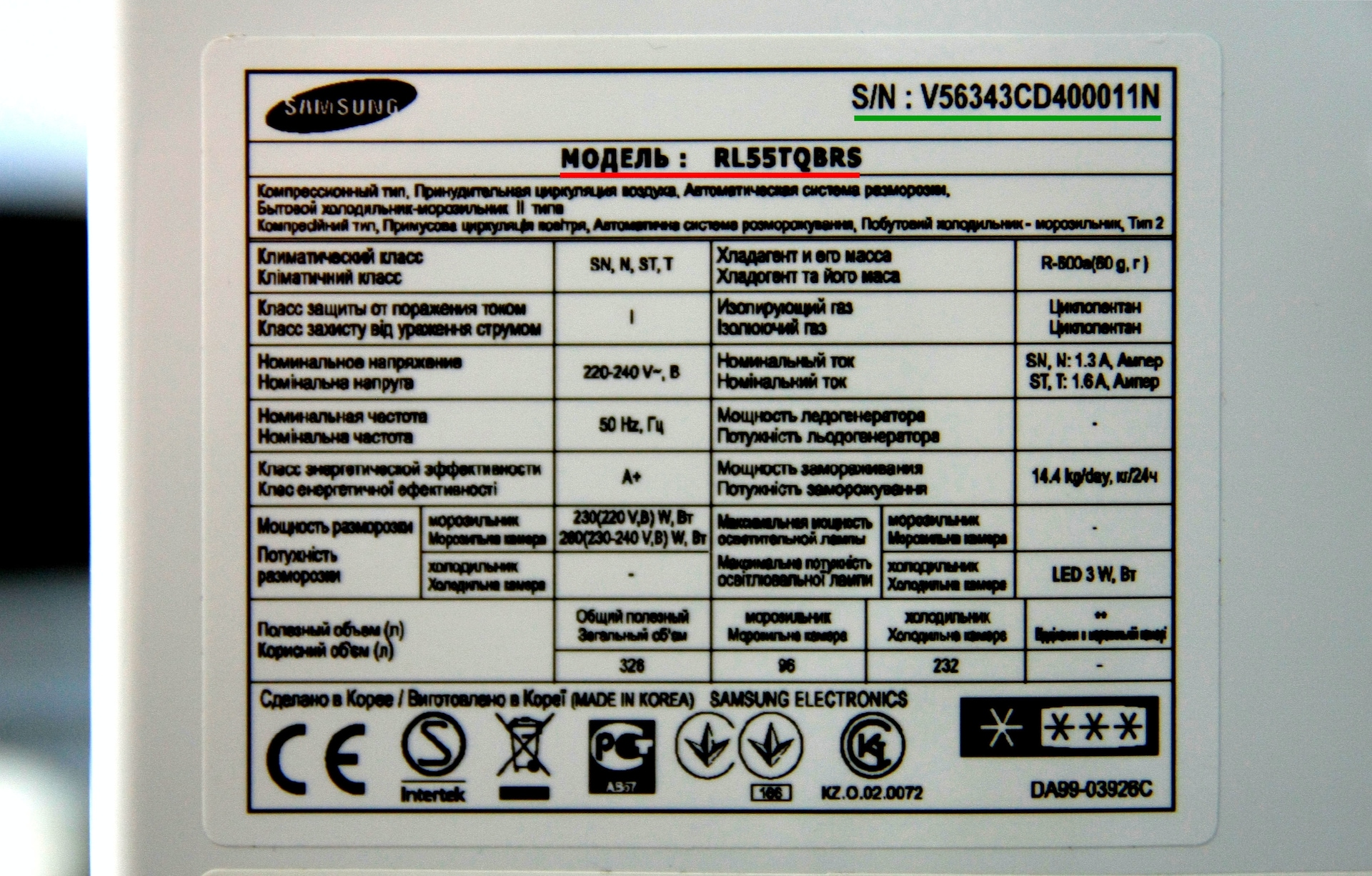
Внутри холодильного отделения, на заводской табличке
Откройте дверцу холодильного отделения. Сбоку, обычно с левой стороны, находится заводская табличка. На табличке можно посмотреть модель и серийный номер.
Стиральная машина
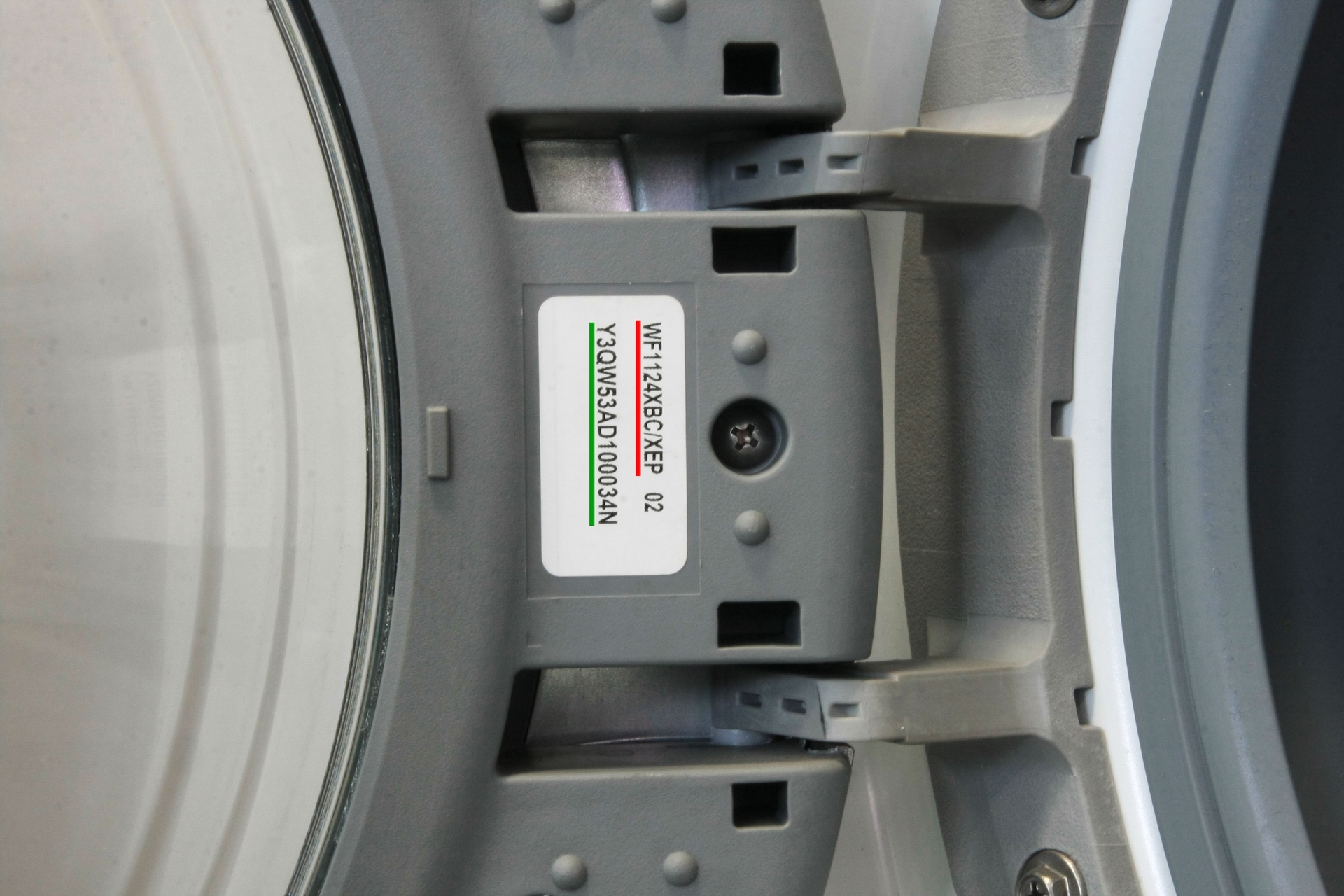
За дверцей люка, на заводской наклейке
Откройте дверцу люка. На петле или над уплотнителем находится заводская наклейка, где можно посмотреть модель и серийный номер
На задней панели, на заводской табличке
Разверните машину люком от себя. На задней панели находится заводская табличка, где можно посмотреть модель и серийный номер.

Пылесос
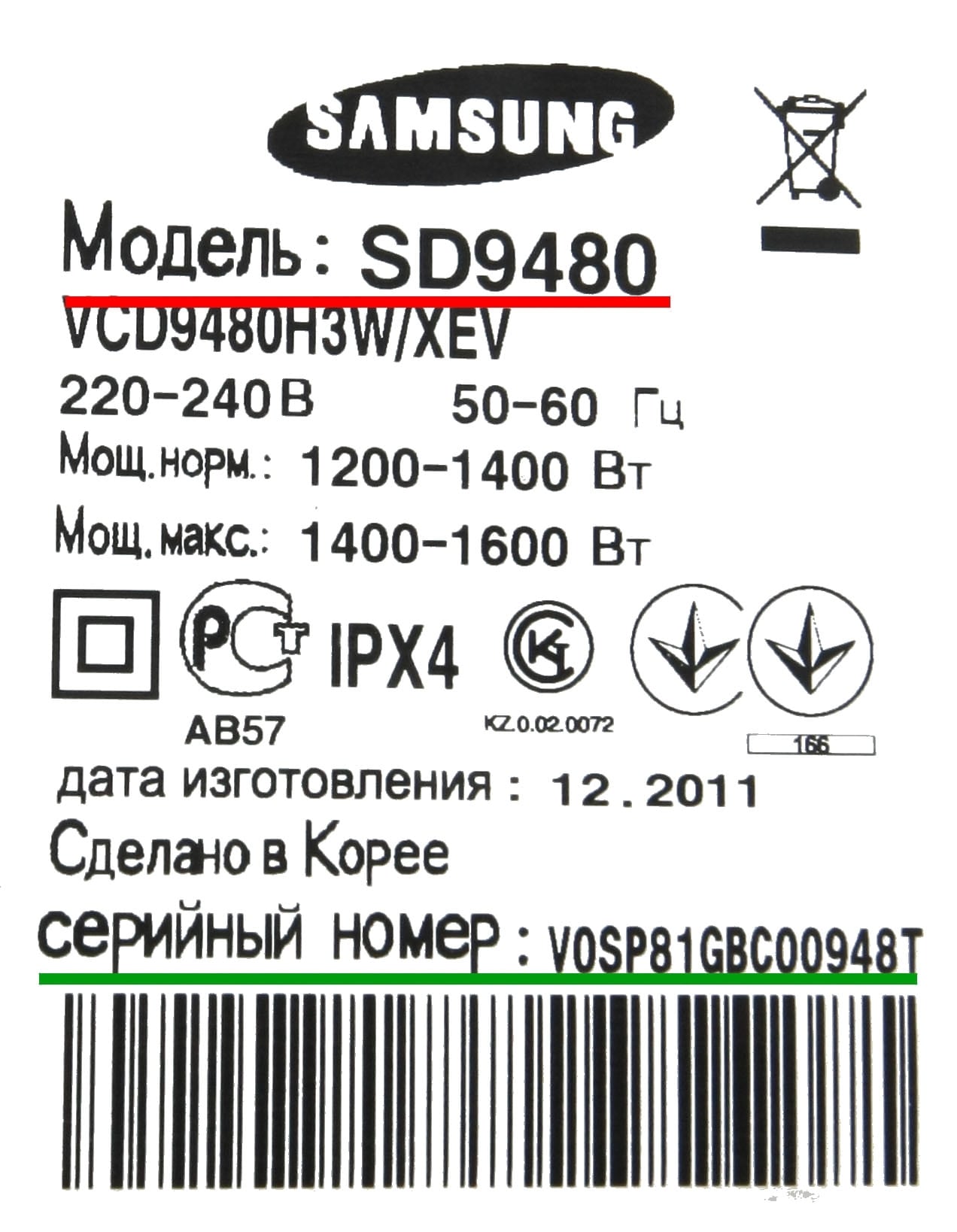
На нижней части корпуса, на заводской табличке
Переверните пылесос или поставьте вертикально. На нижней части корпуса находится заводская табличка, где можно посмотреть модель и серийный номер.
Кондиционер
На внутреннем блоке, на заводской табличке
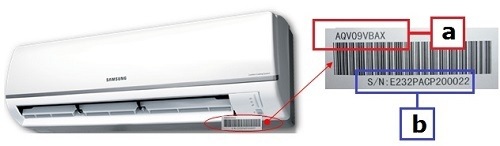
На нижней части или с левой стороны внутреннего блока находится заводская табличка, где можно посмотреть:
a — Модель
b — Серийный номер
Микроволновая печь
На задней панели, на заводской табличке
Разверните микроволновую печь дверцей от себя. На задней панели находится заводская табличка, где можно посмотреть модель и серийный номер.

Варочная поверхность
На нижней части, на заводской табличке
Переверните варочную панель. На нижней части находится заводская табличка, где можно посмотреть модель и серийный номер.
Ноутбук
На нижней части корпуса, на заводской табличке
Переверните ноутбук. На нижней части корпуса находится заводская табличка, где можно посмотреть модель и серийный номер.

Если заводская табличка стерлась
Дублирующая табличка находится на комплеткном жестком диске (HDD). На большинстве ноутбуков на нижней части корпуса есть крышка с надписью HDD Memory. Если ее снять, появится доступ к жесткому диску. Снимите жесткий диск, на обратной стороне находится табличка с моделью ноутбука.
Монитор
На задней панели, на заводской табличке
Как узнать модель ноутбука?

Информация о модели ноутбука может потребоваться вам для получения технической поддержки по вашему ноутбуку, поиска драйверов или просто для информирования других людей о вашем устройстве. В настоящий момент существует несколько способов, позволяющих узнать модель ноутбука. В частности, посмотреть модель ноутбука можно на корпусе или упаковке устройства. Если такой возможности нет, то можно узнать модель ноутбука через командную строку, в разделе сведений об операционной системе, путем применения специализированных программ и даже с помощью соответствующей опции на сайте производителя ноутбука. В статье мы расскажем, как посмотреть модель ноутбука обозначенными способами. Отметим, что все приведенные варианты являются актуальными и с их помощью можно узнать модель ноутбука любого крупного производителя. Поэтому, если перед вами стоит задача узнать модель ноутбука, воспользуйтесь любым представленным методом и получите требуемую информацию за считанные минуты.
Где посмотреть модель ноутбука на корпусе и упаковке

Если вы не особо дружите с программными способами уточнения информации, то проще всего вам будет посмотреть модель ноутбука на его корпусе или упаковке. На корпусе ноутбука часто присутствуют наклейки или надписи, содержащие информацию о модели. Обычно модель ноутбука указана на нижней части корпуса, на задней панели или вблизи клавиатуры. Если у вас есть упаковка, вы также можете найти информацию о модели ноутбука на наклейке или ярлыке на упаковке. Также иногда (хоть и не всегда) посмотреть модель ноутбука можно на кассовом чеке, выдаваемом при покупке устройства, и в инструкции пользователя, прилагаемой к ноутбуку.
Как узнать модель ноутбука через командную строку

В операционных системах Windows и macOS вы можете использовать командную строку для получения информации о модели ноутбука. В Windows откройте командную строку (нажмите Win+R и наберите cmd). Затем введите команду wmic csproduct get vendor, version, name и нажмите Enter. Вы увидите название модели ноутбука, бренд производителя и версию ноутбука. В macOS откройте Терминал и введите команду sysctl hw.model. Вы получите информацию о модели вашего ноутбука.
Как посмотреть модель ноутбука в сведениях о системе

В операционных системах Windows и macOS есть встроенные утилиты, которые предоставляют информацию о компьютере. С их помощью можно легко узнать модель ноутбука. В Windows вы можете открыть «Сведения о системе». Для этого нажмите сочетание клавиш Win + R, введите команду msinfo32 и нажмите Enter. В «Сведениях о системе» вы найдете модель устройства, а также информацию о его основных характеристиках. В macOS откройте «Об этом Mac» из меню Apple в углу экрана. Затем нажмите на кнопку «Сведения» (в некоторых версиях нажимать не надо, информация показывается сразу) и вы увидите информацию о модели ноутбука. Подробную информацию о модели ноутбука Apple можно получить в меню «Apple -> Информация о системе» (в открывшемся окне надо нажать «Аппаратное обеспечение» и посмотреть подробную информацию о модели ноутбука в правой части окна).
Как узнать модель ноутбука с помощью специализированных программ

Существуют специализированные программы, которые помогают определить модель ноутбука. Одна из таких программ – CPU-Z. Она предоставляет подробную информацию о процессоре, материнской плате, памяти и других компонентах компьютера, а главное (что нас интересует в первую очередь) отображает модель ноутбука. Вы можете скачать и установить CPU-Z с официального сайта разработчика, запустить программу и перейти на вкладку «Mainboard» или «Motherboard», где будет указана модель вашего ноутбука.
Как посмотреть модель ноутбука на сайте производителя
Если вам известен производитель вашего ноутбука, вы можете посетить его официальный web-сайт и воспользоваться функцией поиска модели. Обычно на web-сайтах производителей есть разделы поддержки или загрузки, где можно найти информацию о моделях устройств. Введите серийный номер или другие идентификационные данные вашего ноутбука, чтобы получить информацию о его модели.