Как удалить WhatsApp с телефона – Инструкция
Ватсап – популярный мессенджер, позволяющий вести диалоги и осуществлять видео-звонки, минуя операторов сотовой связи. Помимо явных плюсов, данного средства коммуникации, выделяются два основных минуса, заставляющих пользователей удалять whatsapp – спам и «древний» дизайн приложения (согласитесь, тот же Telegram – куда удобнее).
Содержание [Показать]
- Удаление аккаунта
- Удаление приложения на Android
- На IPhone
Сначала, давайте определимся с разницей между удалением учётной записи и приложения. А подготовленная нашей редакцией, таблица – вам поможет.
| Потеря данных | Учётная запись | Приложение |
|---|---|---|
| История сообщений | + | + |
| Контакты | + | – |
| Фото/Видео | + | + |
| Созданные группы | + | – |
| Публичные чаты | + | – |
| Статус | + | – |
Приняли решение? Отлично! Но перед проведением, каких-либо действий – создайте резервную копию всех данных на Google Диске. Это поможет восстановить потерянные текстовые и медиа файлы при повторной регистрации.
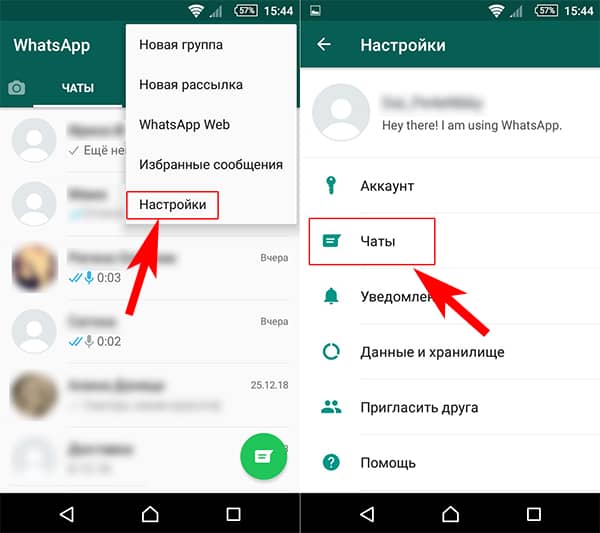
1. Запустите WhatsApp. При активной вкладке «Чаты» – откройте меню. Перейдите в «Настройки».
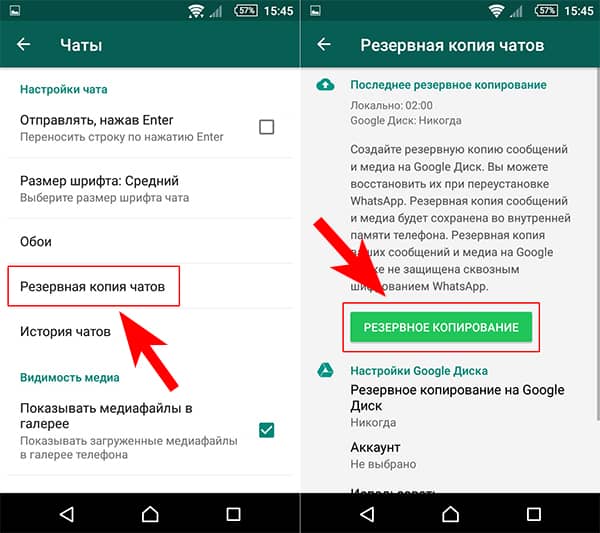
2. Выберите «Резервная копия чатов». Создайте «backup».
Все нюансы учтены, можно приступать.
Как удалить аккаунт навсегда?
Порядок выполняемых действий – не зависит от модели смартфона и установленной OS (iOS или Android).
1. Запустите приложение. В настройках, откройте пункт – «Аккаунт».
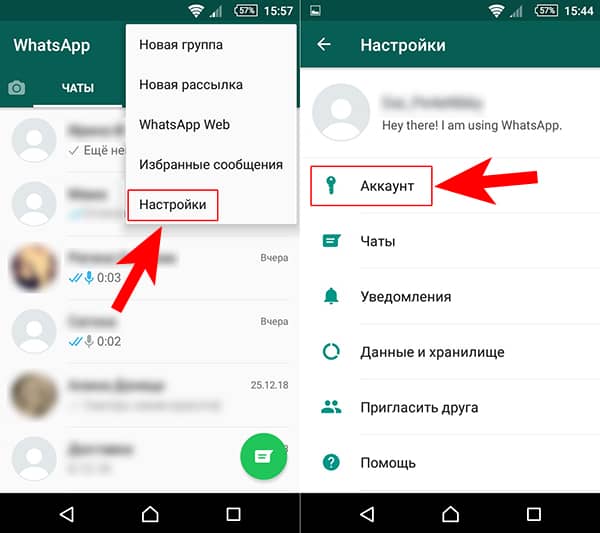
2. В появившемся списке, выберите «Удалить аккаунт». Далее, введите номер, на который он зарегистрирован, и нажмите соответствующую кнопку.

Получив смс с кодом, введите его в обозначенное поле, подтвердите операцию. Всё – можно переходить к следующему шагу.
Как удалить ВатСап на телефонах с OS Андроид
На телефонах под управлением OS Android, все действия с приложениями лучше проводить через Google Play. Так будет быстрее и неискушенным пользователям не придется копаться в настройках.
1. Откройте Google Play (используйте не браузер, а ссылку из меню смартфона). Перейдите в раздел «Мои приложения и игры».

2. Вкладка «Установленные» – содержит список всех скаченных приложений. Найдите в списке WhatsApp, перейдите на его страницу в магазине, кликнув по названию мессенджера.
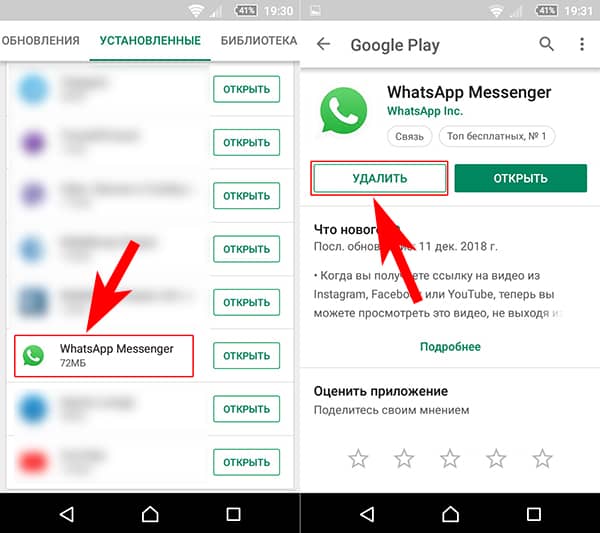
На открывшейся странице, нажмите «Удалить». Останется дождаться окончания процесса и всё – ваш телефон свободен.
Второй вариант полностью удалить WhatsApp – через настройки девайса.

Описанные в инструкции действия, выполнены на версии Андроид 5.1.1. Они могут не совпадать с последовательностью в вашей версии OS.
В меню смартфона, найдите значок «Настройки». В появившемся списке, выберите «Приложения» – найдите «WhatsApp Messenger».

На странице приложения – нажмите кнопку «Удалить». Из памяти устройства сотрется сама программа, а также данные о последних обновлениях.
Процесс удаления на Айфоне
Порядок действий для удаления профиля и программы на IPhone – не сильно отличаются от вышеописанных.
1. Откройте Whats App, перейдите по пути «Настройки» – «Учетная запись».
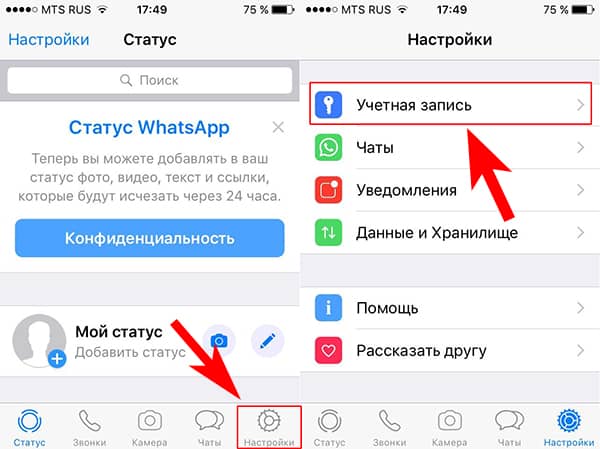
2. Введите номер телефона, на который зарегистрирован аккаунт, подтвердите действие кодом, пришедшим в sms сообщении.

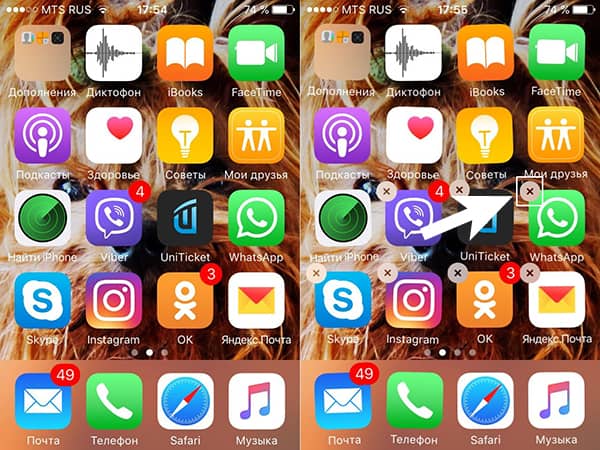
3. Вернитесь в меню устройства. Зажмите палец на иконке приложения, затем – нажмите на появившийся крестик, тем самым отправив его в корзину.
Вместо заключения, напомню:
- Удаление аккаунта – необратимая операция, но вы сможете зарегистрировать новый, на этот же номер;
- Лучше избавиться только от программы – профиль оставить;
- При смене сим-карты – обязательно удаляйте аккаунт, иначе новый владелец сможет получить доступ к вашей переписке.
И не забудьте оповестить знакомых, иначе они будут писать сообщения, которые вы никогда не прочитаете.
Поделиться
3 Комментарии
Misha говорит 5 лет тому назад
Ребята подскажите если я после того как установил ВАТСАПП на ipadе через iphon, устанавливаю ватсап под Айфоновский номер при этом удалив ватсап от Айпадовского номера ВАТСАП С АЙПАДА СЛЕТИТ ИЛИ БУДЕТ РАБОТАТЬ ?
admin говорит 5 лет тому назад
На Ipad вы пользуетесь веб-версией? Если да – перестанет работать.
Вера Николаевна говорит 12 месяцев тому назад
Ребята, подскажите, пожалуйста, как восстановить всю переписку на ватцапе? Он заполнил всю память (периодические чистки не помогли). Пытаясь разобраться как это сделать, я нажала на одно из окошечек он превратился в com. whatsapp.AppShell
В приложении написано, что установлено, хотя я ничего не устанавливала. При нажатии был вопрос – хотите сохранить всю информацию с ватцапа, я и дала подтверждение. В приложении зеленый значок с трубочкой сохранился. А когда открываю приложение, там полголовы с рожками белого цвета на темно-синем фоне. Внизу написано, что загружено из Рlay Market Версия 2.22.23.84 Помогите восстановить переписку. Для меня это очень важно, я возрастной человек, 67 лет, и не очень разбираюсь в современных гаджетах(((( С уважением Вера Николаевна
Как правильно удалить Ватсап со смартфонов iPhone и Android
WhatsApp – универсальное приложение, завоевавшее свою популярность благодаря тому, что в нем можно совершать бесплатные звонки по всему миру. При этом оплачивается только затраченный трафик. А если интернет безлимитный, то болтать по мобильному телефону можно часами, не заботясь об убегающих со счета деньгах. И не просто общаться, а видеть друг друга. В то же время можно пересылать текстовые и голосовые сообщения, фото и видео, а также другие документы и файлы.
Когда мессенджер появился, он был первым в своем роде приложением, в котором можно было делать звонки как по обычной мобильной сети. Правда, были скайп и инстаграмм, но в этих приложениях пользователя надо было искать по логину (нику), что не всегда удобно, а здесь пользователи регистрируются по номеру телефона. Да и возможности этих приложений были несколько иными. Ниже читатель узнает, как удалить ватсап с устройств.
Что может заставить пользователя удалить WhatsApp со своего смартфона? Возможно, переход на другое приложение, которое кажется пользователю более удобным или наличие двух гаджетов, где это приложение установлено. В первом случае перед тем, как удалить ватсап, необходимо деактивировать и учетную запись, но расскажем об этом подробнее далее.
Создание резервной копии перед удалением
Если ватсап удаляется со смартфона с целью переустановки, желательно создать резервную копию сообщений, чтобы в процессе удаления ни одно сообщение не пропало.
Создатели приложения предусмотрели удобный вариант сохранения чатов путем создания резервных копий на Google-диске. Для этого на странице списка чатов необходимо зайти в настройки.
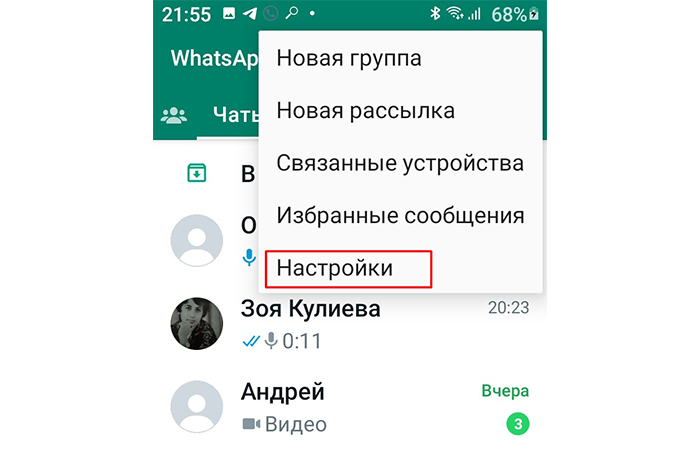
На вкладке «Настройки» выбрать команду «чаты». На этой вкладке прокрутить страницу вниз и кликнуть «Резервная копия чатов».
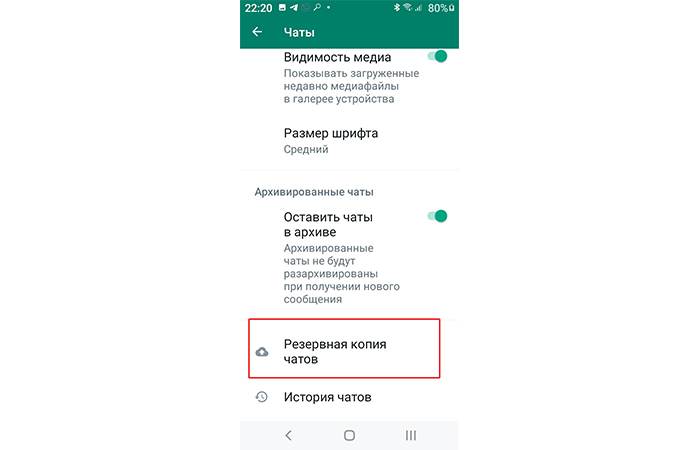
Здесь необходимо выбрать кнопку «Копировать на Google-диск». В открывшемся окошке выберите режим копирования.
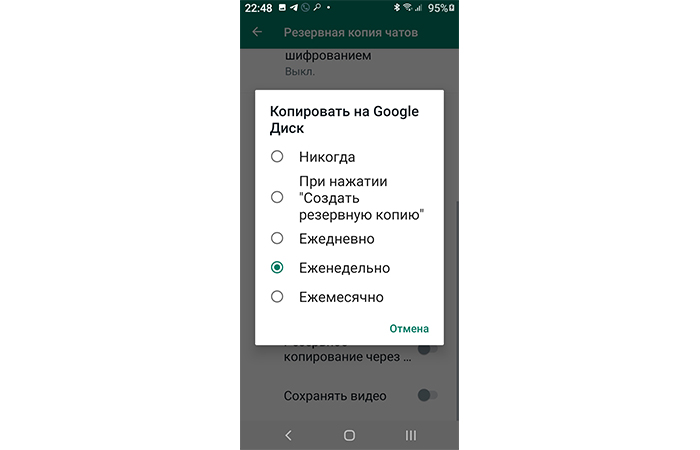
Еженедельное сохранение чатов устанавливается по умолчанию. Наверное, это наиболее оптимальный выбор. Но пользователь может выбрать также ежедневное или ежемесячное сохранение чатов.
Здесь же можно выбрать резервное копирование со сквозным шифрованием.

Имея копии чатов на Google-диске, пользователь не потеряет их при удалении, поскольку чаты будут сохраняться в облаке и доступны с любого устройства.
Обратите внимание, что если вы решите сохранять медиафайлы, то экспортируя чаты с ними, вам будут доступны только 10 тысяч сообщений. Без медиафайлов их количество возрастает до 40 тыс.
Как удалить Ватсап на Android
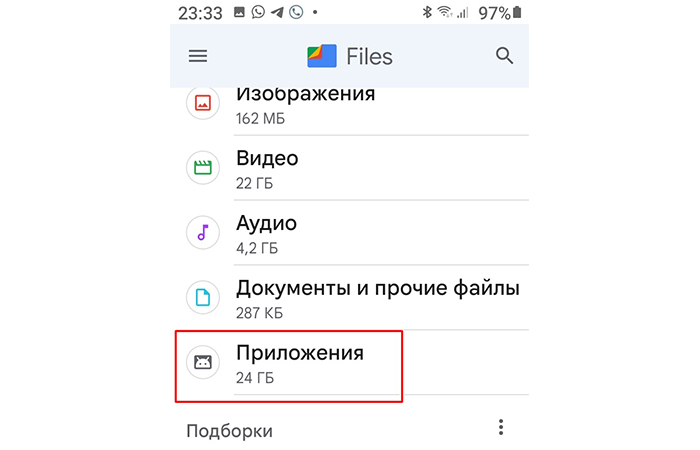
Чтобы удалить WhatsApp на андроиде, необходимо зайти в меню смартфона в приложение «Файлы».
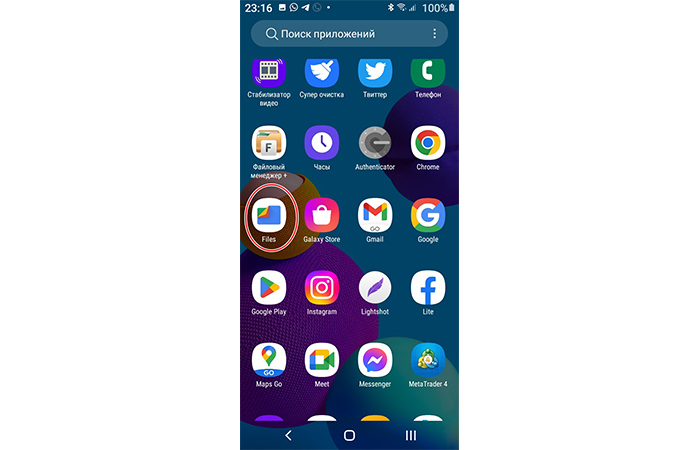
Когда откроется вкладка, кликните ссылку «Приложения»
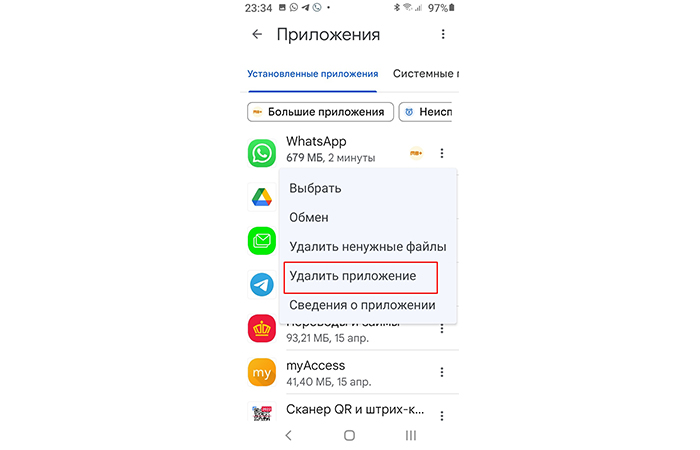
Из списка приложений выберите WhatsApp и нажмите в правом верхнем уголке на три точки.
Откроется вкладка, на которой выберите нужное.
Инструкция для iOS
Существует очень простой способ удаления любого приложения, в том числе и WhatsApp на айфоне. Так называются смартфоны с операционной системой iOS, выпускаемые американской компанией Apple.
Надо выбрать нужное приложение на рабочем столе смартфона и нажав на иконку, удерживать палец до тех пор, пока иконка не начнет покачиваться. При этом рядом с иконками приложений появляются крестики. Нажмите на нужный крестик. А когда система потребует подтверждения, подтвердите команду.
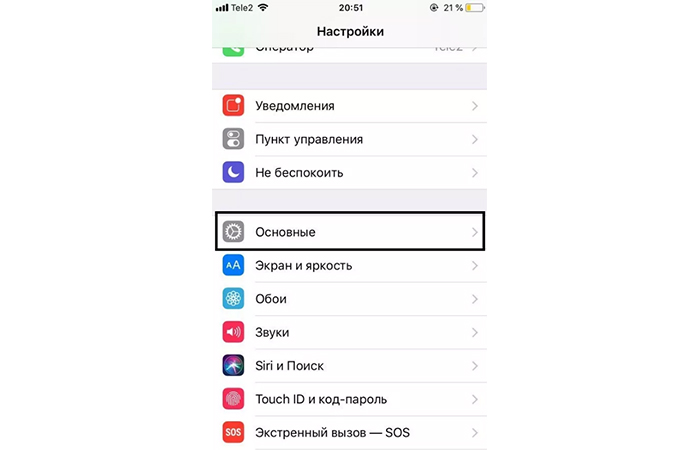
Другой способ удаления ватсап на айфоне потребует немного больше времени. Зайдите в настройки смартфона. Выберите кнопку «Основные».
Выберите вкладку «Хранилище iPhone». В этом хранилище необходимо найти приложение WhatsApp.
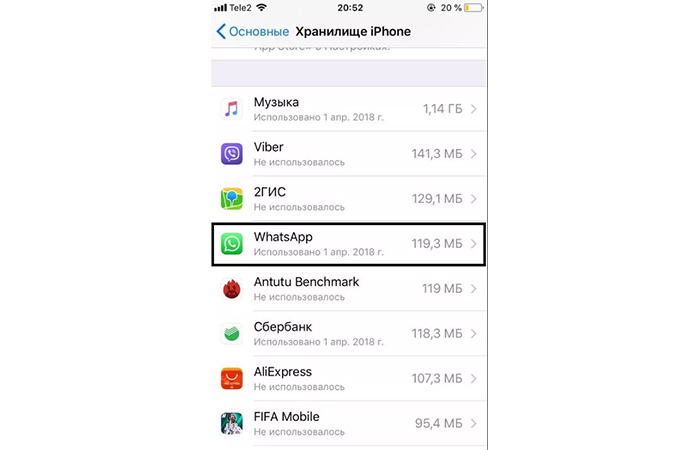
Нажмите на стрелку и выберите «Удаление программы». Система также потребует подтверждения задачи. Подтвердите свое решение, и программа удалится из хранилища.
Сколько времени занимает полное удаление учетной записи?
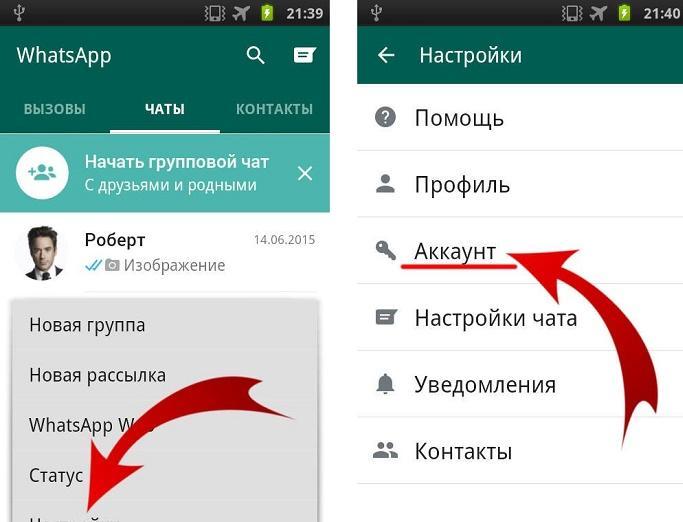
Учетную запись можно удалить в пару кликов. Для этого зайдите в приложение. На главной странице, где размещены все чаты, нажмите на три точки. На всплывшем окошке найдите «Настройки» и щелкните по этой кнопке. Затем выберите вкладку «Аккаунт» и «Удалить аккаунт».
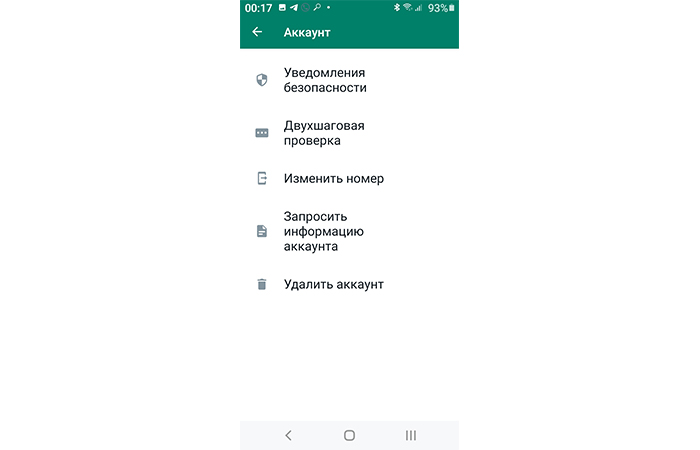
Обратите внимание, что удаленную учетную запись восстановить невозможно.
Как деактивировать вацап, если телефон украден или потерян?
Если украден или потерян телефон, все мобильные приложения, в том числе и ватсап желательно деактивировать. Для этого напишите в поддержку приложения электронное письмо с фразой «Утерян/Украден: Деактивируйте мой аккаунт». И в этом же письме укажите номер телефона в международном формате.
Обратите внимание, что блокирование аккаунта не означает его полного удаления. Ваши контакты смогут отправлять сообщения, и они будут находиться в режиме ожидания в течение 1 месяца. Если в течение месяца после блокировки аккаунт не будет активирован, он подлежит удалению.
Можно, конечно, обойтись без письма в поддержку, если обратиться к оператору мобильной сети с просьбой заблокировать номер телефона. Если укравший, или нашедший ваш мобильник, захочет воспользоваться контактами, ему придется попытаться войти в мессенджер. И тогда система отправит код подтверждения на номер. Заблокированный номер этот код принять не сможет. Однако существует опасность того, что похититель воспользуется ватсапом в вашей сети WI-FI. В этом случае система может код не потребовать.
Поэтому желательно восстановить прежний номер телефона у оператора и вставить симку в новый смартфон. Система устроена таким образом, что сообщения будет получать только один телефон и это будет ваш новый телефон с восстановленным номером. Тогда в старом, украденном смартфоне Ватсап открываться не будет.
Вам также могут оказаться полезными следующие статьи:
- как восстановить удаленный чат в WA на iPhone;
- как работает и где взять платежный стикер для оплаты смартфоном;
- создание собственного бота в Telegram.
Как удалить WhatsApp на Android полностью с телефона
Удаление Ватсапа может понадобиться в разных случаях – например, нужно освободить место на устройстве, требуется переустановка мессенджера для активации каких-то функций, или вы просто решили на какое-то время отказаться от использования по личным причинам.
Чтобы удалить Ватсап полностью с телефона на Андроид, недостаточно переместить иконку в корзину – этим действием вы просто убираете ярлык с рабочего стола, само приложение остается на устройстве. На андроид-смартфонах это можно сделать тремя способами: через рабочий стол, через Плей Маркет, а также с помощью настроек Android.
Что значит правильное удаление мессенджера на Андроиде
Под правильным удалением подразумевается полное стирание информации с устройства, чтобы на нем не оставалось никаких артефактов, которые засоряют память и могут мешать корректной работе приложения при его повторной установке.
Прежде, чем приступать к полному удалению WhatsApp, стоит заранее обеспечить резервное копирование истории переписок в облачное хранилище, чтобы диалоги и медиафайлы не были утеряны. Это актуально во всех случаях – и если приложение удаляется временно и его планируется установить снова, и если вы в данный момент не думаете о восстановлении информации. Как показывает практика, удаленная информация часто все-таки бывает нужна, и очень полезно иметь под рукой резервную копию.
Если вы планируете окончательно отказаться от использования WhatsApp и хотите «отрезать пути отступления» – удалите свой аккаунт.
Способы удаления
Существует три основных способа удалить WhatsApp с андроида полностью:
- через рабочий стол;
- с помощью Google Play Маркет;
- через настройки Android.
Отдельно стоит сказать про полный сброс настроек – Hard Reset. После применения этого способа вся информация с устройства будет удалена – это касается не только Ватсапа, но и всех других приложений, медиа и аккаунтов (включая учетку гугл). К полному сбросу настроек следует прибегать очень аккуратно и только в самых крайних случаях, когда остальные методы не подходят.
Предварительно не забудьте сделать резервную копию всего, что вам понадобится после восстановления системы.
Через рабочий стол
Этот способ позволяет удалить приложение в любой момент, даже если нет подключения к интернету. Действуем так:
- Находим на рабочем столе значок мессенджера;
- Жмем на него долгим тапом до появления небольшого всплывающего меню;
- В верхнем правом меню видим круглый значок с i внутри, жмем на него;
- Попадаем в меню приложения и нажимаем кнопку «Удалить».
Это самый простоя и быстрый способ, после его применения мессенджер легко восстанавливается при необходимости.
Через Play Market
Для применения этого способа удаления мессенджера устройство должно быть подключено к сети, больше ничего не требуется.
- Открываем Плей Маркет;
- В строке поиска жмем на свою аватарку;
- В открывшемся меню выбираем «Мои приложения и игры»;
- Открываем вкладку «Установленные»;
- Видим список приложений с кнопками «Открыть» или «Обновить».
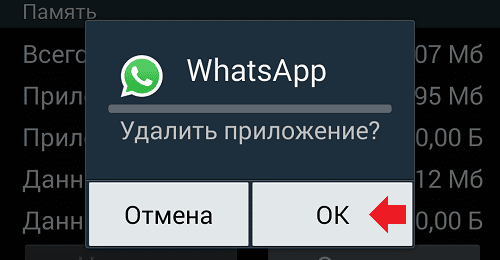
Здесь выбираем WhatsApp и жмем на него, чтобы открылось меню приложения. Обновлять его не нужно, эту кнопку игнорируем. На открывшейся странице мессенджера жмем «Удалить» и «ОК» для подтверждения действия.
В настройках смартфона
На рабочем столе находим раздел «Настройки» и открываем его и заходим в «Приложения и уведомления». Далее действуем следующим образом:
- Находим WhatsApp, жмем на него, удерживая долгим тапом;
- В меню приложения нажимаем кнопку «Удалить»;
- Жмем «ОК» для завершения процесса.
Все, приложение удалено, но ваш аккаунт остался на месте – вы можете при желании снова скачать WhatsApp и войти в него, используя старый номер. При этом ваш аккаунт и все собеседники останутся такими же, как в момент удаления.
Используя специальные инструменты
Для эффективного удаления приложений существуют специальные программы, использование которых позволяет избавиться от ненужного софта быстро и полностью.
Одной из самых популярных программ такого типа является CCleaner. Программа бесплатная, ее нужно просто найти в Плей Маркете и запустить. Здесь есть платный расширенный функционал, но для удаления приложений он не требуется.
Чтобы удалить Ватсап с помощью CCleaner, действуем так:
- Открываем СиКлинер, вверху справа жмем на значок с тремя черточками для вызова меню и выбираем здесь Управление приложениями;
- Оставаясь во вкладке «Установлено», смотрим список программ и ставим отметку напротив WhatsApp;
- Внизу справа видим кнопку «…», жмем на нее долгим тапом;
- Видим варианты возможных действий и выбираем «Удалить с устройства».
Далее еще раз нажимаем «Удалить» и «ОК» – все, мессенджер удален. Просто закрываем CCleaner, перезагружать устройство не нужно.
Порядок удаления
Если вы решили отказаться от использования WhatsApp, не стоит сразу удалять аккаунт – это необратимое действие, о котором вы можете пожалеть, но уже будет поздно.
Для начала просто удалите мессенджер одним из стандартных способов. Это оставляет возможность изменить свое решение и установить Ватсап снова, при этом аккаунт останется прежним.
Если же Вы хотите пересмотреть и обновить круг общения, для этого не обязательно удалять приложение. Можно просто выборочно удалить некоторые контакты или чаты целиком, или просто очистить беседы сохранением чатов.
Если вы просто планируете сменить симку, текущий аккаунт уничтожать не обязательно – в WhatsApp есть специальная опция замены номера телефона без потери данных.
Если все эти полумеры вам не подходят, и уже принято решение удалить Ватсап с телефона полностью со всеми сообщениями – удаляем аккаунт. После этого вы не сможете переписываться и созваниваться со своими контактами под текущим аккаунтом.
История переписок
Для удаления сразу всех переписок в Ватсапе делаем так:
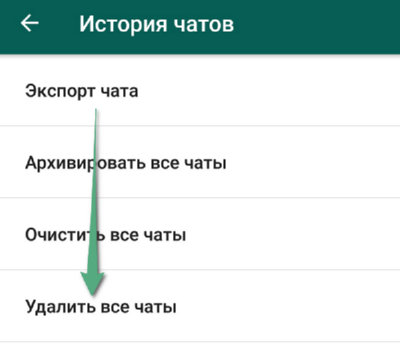
- Открываем приложение, заходим во вкладку «Чаты»;
- Выбираем «Другие опции»;
- Заходим в «Настройки»;
- Выбираем «Чаты»;
- Открываем «Историю чатов»;
- Жмем «Очистить все чаты».
Устанавливаем галочки напротив пунктов «Удалить избранные сообщения» и «Удалить медиа» в этом чате.
После этого нажимаем «Удалить сообщения» – и все текстовые переписки вместе с медиафайлами будут удалены.
Удаление аккаунта
Как удалить аккаунт в Ватсапе через телефон на Андроиде навсегда:
- Открываем приложение и вызываем меню, коснувшись кнопки с тремя точками вверху справа;
- Выбираем пункт «Настройки»,
- Заходим в раздел «Аккаунт»;
- Выбираем функцию «Удалить аккаунт»;
- Далее программа просит ввести номер телефона, к которому был привязан аккаунт – делаем это;
- Жмем «Удалить аккаунт»;
- Указываем причину удаления в соответствующем поле.
После выполнения этих действий вы увидите вопрос от разработчиков «Что мы можем улучшить?» — его можно проигнорировать. Еще раз жмем «Удалить аккаунт» для завершения процесса.
Подтверждаем свои намерения, нажав на кнопку внизу экрана – все, ваш аккаунт WhatsApp полностью удален.
Эта процедура занимает больше времени, по сравнению со стандартным удалением мессенджера, и это сделано специально – чтобы уберечь пользователей от случайного удаления аккаунта.
Что будет после удаления аккаунта?
В результате удаляется вообще всё – имя аккаунта, аватарка, чаты. Если вы принимали участие в групповых беседах, из них вы тоже будете удалены вне зависимости от статуса (участник или администратор). С устройства, откуда вы заходили удаляемый аккаунт, стирается вся история сообщений. Также уничтожаются все бэкапы из WhatsApp, которые сохранялись на Google Диск.
Сведения о вас будут удалены из контактов друзей. Аккаунт не будет отражаться ни в группах, ни на одном устройстве. Другие пользователи не найдут никаких упоминаний, словно вас никогда не было в Ватсапе.
Удаление аккаунта не приводит к автоматическому уничтожению ваших сообщений у собеседников. Все отправленные файлы и беседы сохраняются и в чате, и в общих группах. Свои сообщения можно удалять разными способами, но делать это нужно своевременно, и удаление приложения этому никак не способствует.
Хорошая новость – все данные о вас, которыми WhatsApp обменивался с другими компаниями Facebook, также будет удалена. То есть вы частично разрушаете информационный пузырь фильтров с рекламой, заточенной специально под вас.
Важно: при удалении аккаунта все полученные и переданные медиафайлы все равно останутся в памяти устройства, их требуется удалять вручную – не забудьте сделать это, чтобы освободить как можно больше места.
Удаление медиафайлов: фото, видео, гифок
Если вы удаляли Ватсап стандартными способами, но не чистили переписку, на устройстве остаются все пересланные между собеседниками картинки, фото и другие медиафайлы. Они занимают место, при этом вряд ли вы храните их специально и планируете пересматривать.
Для того чтобы удалить все эти файлы, действуем так:
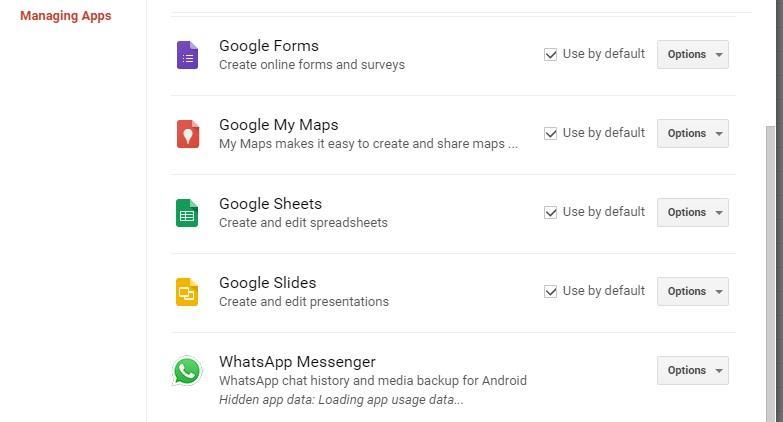
- Открываем любой файловый менеджер для Андроид – например, Google Files;
- В открывшемся меню выбираем «Приложения», здесь находим WhatsApp;
- Жмем на значок с тремя точками напротив иконки приложения и в появившемся списке выбираем «Удалить ненужные файлы»; при желании в этом же меню можно выбрать «Удалить приложение».
Эта процедура позволяет избавиться от ненужных картинок, фоток и прочих файлов, которые занимают место и не представляют для вас никакой ценности.
Вся информация удаляется сразу и навсегда?
По официальным данным, удаление аккаунта и всей информации может занять до девяноста дней с момента начала процесса удаления.
Копии информации пользователей могут также до девяноста дней храниться на серверах, используемых для восстановления данных в случае стихийных бедствий, ошибок ПО или других сбоев. Но это не значит, что пользователь может восстановить аккаунт после удаления – такой возможности нет.
Еще раз напоминаем: перед удалением приложения, и, тем более, аккаунта, создайте резервную копию.
Переустановка WhatsApp
Если требуется переустановить Ватсап для проверки или активации каких-то функций, нужно просто удалить приложение любым из стандартных способов и установить снова.
Например, заходим в Настройки, выбираем Приложения и уведомления, выбираем WhatsApp и жмем «Удалить».
Для повторной установки:
- Открываем Google Play Маркет, через поисковую строку находим WhatsApp и жмем Установить;
- Открываем Ватсап, принимаем Условия предоставления услуг и подтверждаем номер телефона;
- Восстанавливаем резервную копию, если она будет обнаружена ;
- Указываем имя, но его впоследствии можно поменять.
Если вы часто переустанавливаете приложение, для этого рекомендуется использовать специальный софт – например, вышеописанный CCleaner, чтобы после многократных удалений и установок на устройстве не накапливались остатки файлов.
Можно ли восстановить Ватсап после полного удаления
Если вы удалили не только приложение, но и аккаунт – предполагается, что восстановить его невозможно.
Но разработчики программы знают, что удаление аккаунта часто совершается необдуманно, и многие пользователи хотят его восстановить. Поэтому они дают 30 дней на то, чтобы восстановить профиль.
Восстановление доступа к удалённому аккаунту WhatsApp неосуществимо, но ранее задействованный для авторизации номер телефона можно использовать для повторной регистрации в приложении полностью с «нуля».
Как Удалить WhatsApp с iPhone/Android: Полное Руководство

Если вы тоже задались подобным вопросом и не можете удалить WhatsApp со своего устройства, то вы попали по адресу. Неважно, хотите ли вы прекратить использование социального приложения или просто устранить проблему — вы можете захотеть удалить WhatsApp на своем устройстве. Не волнуйтесь — я здесь с подробным руководством по удалению WhatsApp на iPhone и Android, которое обязательно поможет вам.
Часть 1: Убедитесь, что вы создали резервную копию данных WhatsApp перед деинсталляцией
Когда мы удаляем WhatsApp с нашего устройства, все сохраненные данные, связанные с приложением (например, сообщения или медиафайлы), также будут удалены. Поэтому вы можете заранее сделать резервную копию своих чатов, чтобы впоследствии восстановить их.
Одним из лучших способов резервного копирования данных WhatsApp является использование MobileTrans — WhatsApp Transfer. Это приложение для настольных компьютеров очень просто в использовании и сохраняет резервные копии ваших чатов WhatsApp.
- • Пользователи могут создавать резервные копии данных WhatsApp со своих устройств Android или iOS на компьютере с помощью MobileTrans — WhatsApp Transfer.
- • В резервную копию войдут ваши чаты WhatsApp, информация о группах, обмен медиафайлами, документы и так далее.
- • Приложение будет поддерживать различные версии резервных копий WhatsApp вместо того, чтобы перезаписывать данные.
- • Позже вы можете выбрать любую сохраненную MobileTrans резервную копию и восстановить ее на том же или другом устройстве (iOS или Android смартфоне).

Часть 2: Что происходит при удалении WhatsApp?
После того как вы удалите WhatsApp на своем устройстве, произойдут следующие изменения:
- • Ваши настройки конфиденциальности, заблокированные контакты и т.д. останутся нетронутыми, поскольку ваш аккаунт не будет использоваться никем.
- • После удаления WhatsApp вы больше не сможете получить доступ к своим сообщениям (если только не будет восстановлена резервная копия). Когда вы переустановите WhatsApp, вы снова сможете получить доступ к этим сообщениям.
- • Другие пользователи WhatsApp все еще могут отправить вам сообщение, но оно не будет доставлено (будет поставлена только одна галочка).
- • Если вы только удалите WhatsApp, то вы по-прежнему будете частью любой группы, к которой вы присоединились, но групповые чаты не будут доставляться вам.
- • В зависимости от настроек безопасности ваши контакты все еще могут видеть фотографию вашего профиля и последние просмотренные сообщения.

Часть 3: Как удалить WhatsApp на iPhone?
Удалить WhatsApp на устройстве iOS очень просто, и сделать это можно разными способами. Вы можете удалить WhatsApp прямо с главного экрана устройства или зайдя в настройки iPhone. Чтобы узнать, как удалить WhatsApp на iPhone, можно воспользоваться следующими способами.
Способ 1: Удаление WhatsApp с главного экрана
Вы можете перейти в Библиотеку приложений или на главный экран iPhone и просто удерживать и касаться значка WhatsApp. Когда приложение начнет двигаться, вы можете нажать на кнопку удаления сверху. Появится запрос на подтверждение, в котором вы можете выбрать удаление приложения.

Способ 2: Удаление WhatsApp из настроек iPhone
Если вы хотите, вы также можете удалить WhatsApp, зайдя в настройки вашего устройства. Просто зайдите в Настройки iPhone > Общие > Хранилище iPhone и найдите здесь WhatsApp. Теперь перейдите в настройки WhatsApp и нажмите на кнопку «Удалить», чтобы удалить приложение с iPhone.

Часть 4: Как удалить WhatsApp на устройствах Android?
Если вы хотите, вы можете удалить WhatsApp и с устройств Android. Существуют различные способы удаления WhatsApp с главного экрана устройства или из его настроек. Чтобы узнать, как удалить WhatsApp с Android, вы можете следовать этим рекомендациям.
Способ 1: Удаление WhatsApp из главного меню
Просто найдите значок WhatsApp на главном экране или в библиотеке приложений WhatsApp и долго нажмите на его значок. Из предложенных вариантов вы можете просто выбрать удаление WhatsApp.

Приложение предложит варианты сохранения данных или их удаления. Подтвердите свой выбор и подождите, пока WhatsApp будет удален с вашего телефона.

Метод 2: Удаление WhatsApp из настроек устройства
Также вы можете удалить WhatsApp из настроек вашего устройства. Просто зайдите в раздел «Настройки > Приложения» или «Информация о приложении» и выберите WhatsApp. Здесь вы можете выбрать очистку данных или удаление WhatsApp с вашего телефона.

Метод 3: Удаление WhatsApp из Play Store
Наконец, вы также можете удалить WhatsApp, посетив его страницу в Play Store. Вы можете просто открыть приложение Play Store и найти WhatsApp. Как только откроется страница WhatsApp, нажмите на кнопку «Удалить» и подтвердите свой выбор.

Часть 5: Как удалить WhatsApp в телефонах Jio?
Если у вас есть такое полезное устройство, как Jio Phone, то вы можете удалить WhatsApp, зайдя в магазин приложений на нем. Магазин приложений Jio Phone довольно простой и имеет ограниченное количество приложений (так как он работает на KaiOS, а не на Android). Здесь вы можете найти WhatsApp в главном или социальном разделе. Просто найдите WhatsApp здесь и выберите кнопку «Удалить».

Я уверен, что после прочтения этой статьи вы легко узнаете, как удалить WhatsApp в телефоне Jio, устройстве Android или iPhone. Перед удалением WhatsApp с вашего устройства, убедитесь, что вы заранее сохранили его резервную копию. Для этого вы можете использовать MobileTrans — WhatsApp Transfer, который может создать резервную копию всех данных WhatsApp одним щелчком мыши.
Часто задаваемые вопросы
- • Если я удалю WhatsApp, буду ли я удален из своих групп?
Нет, при удалении WhatsApp вы не будете удалены ни из одной группы, но вы не сможете получить доступ ни к одному сообщению. Чтобы удалить себя из группы, вы можете удалить свою учетную запись.
Если вы не сохранили резервную копию данных WhatsApp, то при его удалении все сообщения будут удалены.
Когда ваши контакты отправят вам какое-либо сообщение, оно не будет доставлено. Хотя они не будут уведомлены, они могут проверить, активны ли вы в WhatsApp или нет.
Вы можете просто отправить им сообщение и проверить, доставлено оно или нет. Кроме того, вы можете посмотреть их последние просмотры в WhatsApp, чтобы проверить, когда они в последний раз были активны в приложении.