Как поставить нижний индекс, верхний индекс на клавиатуре?
Как сделать нижний или верхний индекс с помощью клавиатуры?
Возможно ли написать подобные знаки не только на компьютере, но и на смартфоне?
комментировать
в избранное
Хруст ик [2.9K]
4 месяца назад
Надстрочные и подстрочные символы бывают разные.
Есть некоторые стандартные символы, которые можно ставить где угодно. Это, например, степени числа (первая степень, квадрат, куб) или значок градусов.
Для их написания можно использовать Alt-коды или таблицу символов.
Alt-коды набираются так:
1) Нажимаем на клавишу Num Lock, а клавиатуру переключаем на латинскую (английскую) раскладку.
2) Зажимаем клавишу ALT и последовательно вводим на правой цифровой клавиатуре цифры, которые соответствуют тому или иному Alt-коду.
Допустим, нам потребовалось набрать число в квадрате (во второй степени). Этому символу соответствует Alt-код 0178. То есть нам требуется при нажатой клавишу Alt ввести цифры 0, 1, 7 и 8. Получится так: 3², 4², 5² .
Теперь о таблице символов.
В разных версиях Windows она может открываться немного по-разному. К примеру, в Windows 11 я нашёл её через окно поиска. Но универсальный способ её запуска такой: с помощью комбинации клавиш Win + R открыть окно «Выполнить» и там написать charmap.

Находим нужный символ и щёлкаем по нему один раз левой кнопкой мыши, чтобы он появился в специальном поле. А затем копируем символ в буфер обмена с помощью специальной кнопки или комбинации клавиш Ctrl + C.
А менее распространённые индексы и произвольные индексы получится поставить только в определённых программах.
Ну и понятно, что в той или иной программе это может делаться по-разному.
Рассмотрим, к примеру, Microsoft Word.
1) Напишите данный индекс рядом с нужным символом/словом, а затем выделите его.

2) На панели инструментов в разделе «Шрифт» нажмите на кнопку «Подстрочный знак» или «Надстрочный знак». В результате получится нижний/верхний индекс:

Ещё удобно всё делать это через вставку формулы. На панели инструментов «Вставка» найдите справа кнопку «Формула» (в ранних версиях Word) или «Уравнение» (это уже в последних версиях).
Среди предложенных структур нужно выбрать «Индекс».

А вот в Google-документах индексы можно вставлять через команды в главном меню «Формат» -> «Текст» -> «Надстрочный» и «Формат» -> «Текст» -> «Подстрочный».

Ещё есть возможность выбирать из уже имеющихся символов (нужно нажать на «Вставка» -> «Специальные символы»).

Теперь немного о том, как можно ставить такие индексы на Андроиде. Здесь есть два варианта:
1) Если это степень числа, то нужно переключить вид клавиатуры так, чтобы на ней были цифры. А затем зажать пальцем нужную цифру — выше неё отобразится символ степени.

2) Некоторые другие символы можно найти, если открыть символьную клавиатуру.
система выбрала этот ответ лучшим
комментировать
в избранное ссылка отблагодарить
более года назад
Верхние индексы на клавиатуре можно ставить с помощью Alt-кодов.
Но этим способом получится ввести только предопределённые символы, для каждого из них есть свой Alt-код. Например, это может быть квадрат числа или торговая марка. А для произвольной подстрочной/надстроч ной надписи это это не подойдёт.
Для ввода Alt-кодов с клавиатуры нужно:
1) Убедиться, что нажата клавиша Num Lock.
2) Зажать клавишу «Alt».
3) Последовательно нажать определённые цифры на цифровой клавиатуре. Например, для значка градуса ° вводим цифры 2, 4 и 8.
Вот другие индексы, которые можно ввести с клавиатуры с помощью Alt-кодов:
- квадрат числа (например, м²) — 0178.
- куб числа (например, м³) — 0179.
- единица сверху ¹ — 0185.
- торговая марка ™ — 0153.
- знак охраны товарного знака (этот символ тоже располагается чуть выше уровня основного текста) ® — 0174.
А вот в документах Ворд и некоторых других продвинутых программах можно без проблем поставить любые верхние и нижние индексы.
Вот как это делается в Ворде:
1) Сначала напишите этот индекс как обычный символ.

2) Теперь выделите его и на панели инструментов нажмите на кнопку «Подстрочный знак» или «Надстрочный знак».

3) Выделенный символ (или несколько символов) превратится в индекс:

Также существуют специальные комбинации клавиш.
1) Нижний индекс можно вставить с помощью комбинации2 клавиш: «Ctrl» и «=».
2) Верхний индекс можно вставить с помощью комбинации 3 клавиш: «Ctrl», «Shift» и «+».
И ещё важно помнить, что при копировании текста с индексами в другое место, которое не поддерживает такой формат (например, в «Блокнот» или в письмо электронной почты), эти индексы становятся обычными символами.
Если надстрочные и подстрочные знаки используются в формулах, то целесообразнее вводить их сразу с помощью редактора формул.

Для этого в конструкторе нужно выбрать структуру «Индекс», а затем один из вариантов. Можно поставить верхний и нижний индекс одновременно.
Индексы можно вводить не только на компьютерах, но и на смартфонах и планшетах.
В частности, для ввода значка степени можно перейти на цифровую клавиатуру. А затем на 1-2 секунды зажмите соответствующую цифру — появится несколько скрытых символов, в том числе и степень.


С помощью текстового редактора WPS Office можно по аналогии с Word вносить произвольные надстрочные и подстрочные знаки.
1) Для этого сначала перейдите в раздел «Инструменты».

2) Теперь нажмите на «Дополнительные параметры шрифта».

3) Нажмите на одну из двух кнопок Т2, чтобы перейти в режим ввода надстрочных/подстроч ных знаков.

комментировать
в избранное ссылка отблагодарить
SVFE4 8 [7.5K]
более года назад
На клавиатуре нет специальных кнопок для написания нижнего и верхнего индексов. Однако, есть несколько способов, как можно их написать.
Использование символов: В некоторых редакторах текста или программах, таких как Microsoft Word или Google Docs, вы можете использовать символы для нижнего и верхнего индексов. Вы можете выделить текст, который нужно отобразить в виде индекса и использовать команду «Format» -> «Font» -> «Subscript» для нижнего индекса, и «Format» -> «Font» -> «Superscript» для верхнего индекса.
Использование сочетаний клавиш: на некоторых клавиатурах можно использовать сочетания клавиш, такие как Ctrl + = (Windows) или Command + Shift + + (Mac) для нижнего индекса и Ctrl + Shift + = (Windows) или Command + Shift + + (Mac) для верхнего индекса.
Использование кода unicode: В некоторых программах или веб-формах можно использовать коды Unicode для написания нижнего и верхнего индексов. Нижний индекс можно написать с помощью символа Unicode U+208B (₋), а верхний индекс — с помощью символа Unicode U+207A (⁺). Но следует заметить, не все программы или системы поддерживают эти символы.
Как поставить верхний или нижний индекс в Word 2007?
Ввод надстрочного и подстрочного знака в ворде можно выполнить выделив нужное и нажав на соответствующую пиктограмму в позиции Шрифт.

Также это можно сделать с помощью клавиатуры. Если навести мышью курсор на пиктограмму подстрочного знака, то появится подсказка, что это действие можно выполнить выделив нужное и нажав одновременно клавиши Ctrl и =. Аналогично, при наведении курсора на пиктограмму подстрочного знака выходит подсказка, что действие выполнится при сочетании клавиш Ctrl+Shift и +. Так что ничего сложного, при постоянной работе с данными операторами их можно запомнить и пользоваться клавиатурой не отвлекаясь на мышь.
система выбрала этот ответ лучшим
Как ввести верхний (надстрочный) и нижний (подстрочный) индекс в Word?
Существует 2 способа вводить верхние и нижние индексы в Ворде.
1 способ
1) Напишите цифру/символ/слово для которого нужно сделать индекс, а сразу после него поставьте данный индекс.
Например, если вводим 5 в кубе:

2) Теперь выделите этот индекс (в нашем примере это 3), и затем на панели инструментов нажмите на кнопку «Подстрочный знак» или «Надстрочный знак».

В случае с кубом был нужен именно надстрочный знак:

Если по каким-то причинам нужно убрать этот индекс, то достаточно выделить его ещё раз и снова нажать на одну из указанных выше кнопок.
2 способ
Это можно сделать и с помощью редактора формул.
1) Чтобы вставить формулу, перейдите на вкладку «Вставка» и там нажмите на «Формула» или «Уравнение» (в последних версиях Ворд).

2) На вкладке «Конструктор» будут различные структуры для вставки, нам будет нужна структура под названием «Индекс».

Выбираем один из предложенных вариантов.
3) Теперь вводим данные в пунктирные прямоугольники.


А редактирование того, что мы ввели, также выполняется с помощью редактора формул.
Как поставить индекс в Word: верхний и нижний

Всем привет! В сегодняшнем уроке мы посмотрим, как сделать верхний или нижний индекс в Ворде. По сути, индекс – это более мелкое написание дополнительного текста, который отображается сверху или снизу основного слова. Как правило, индекс имеет более мелкий шрифт. В статье мы рассмотрим несколько вариантов.
Способ 1: Панель инструментов

Давайте посмотрим, как поставить индекс в документе Ворда. Для этого у нас есть два варианта. Первый – мы можем преобразовать кусок текста или слово в верхний или нижний индекс. Второй вариант – напечатать индекс со специально включенным режимом. Рассмотрим сначала первый способ.
- Выделите текст, который вы хотите преобразовать в индекс.
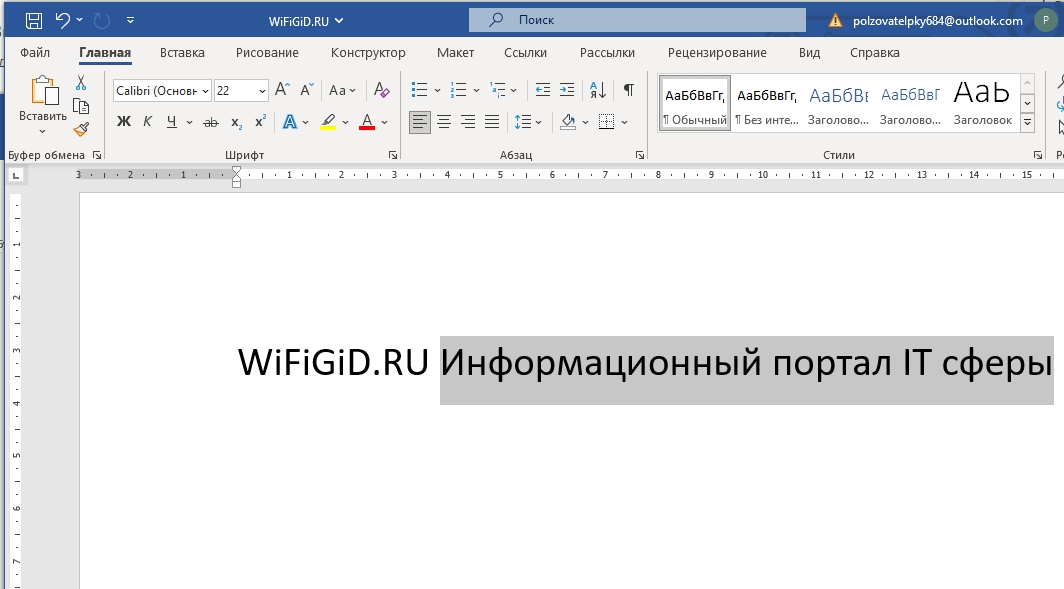
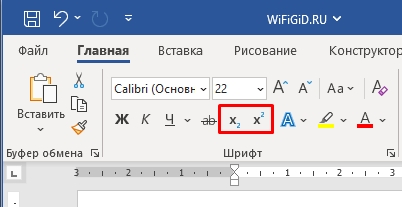
- Находясь на вкладке «Главная» в разделе «Шрифт», там где мы меняем размер буква, найдите два значка «X». Один включает написание индекса сверху, а второй снизу.
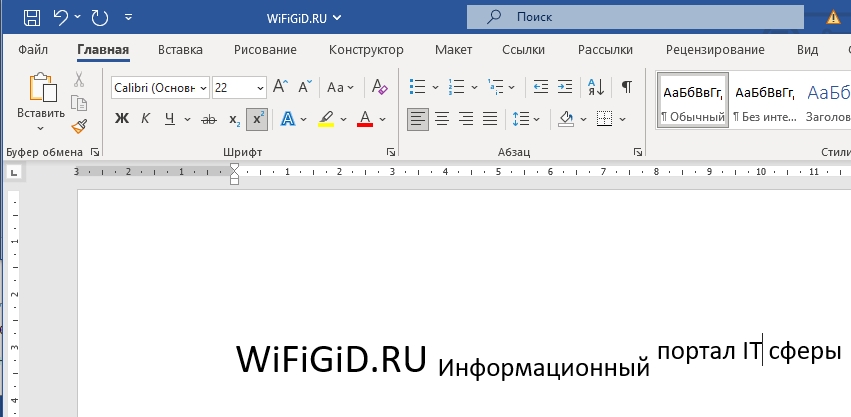
- Выбираем нужный нам вариант. Я для примера включил, как верхний, так и нижний индекс.
Второй вариант предполагает, что мы будем вводить индекс с клавиатуры. И все делается очень просто:
- Нажимаем на одну из кнопок «X» с верхним и нижним написанием.
- Далее вводим нужное слово, текст, букву или даже символ.
- Чтобы отключить ввод в индексе, еще раз нажмите на ту же самую кнопку на панели инструментов.
Представим себе ситуацию, что вам нужно наоборот выключить индекс, чтобы текст отображался обычным образом. Для этого выделяем его с помощью зажатой левой кнопки мыши, а потом кликаем по тем самым кнопкам «X». Нужная кнопка будет обведена черным. Вы также можете использовать быстрые кнопки отмены – просто одновременно зажимаем:
Ctrl + Z
После этого документ вернется на один шаг назад. Очень удобное сочетание, которое используется почти во всех приложениях, работающих в Windows.
Способ 2: Горячие клавиши
Написать верхний или нижний индекс в Ворде можно с помощью сочетания быстрых, горячих клавиш. Сама процедура будет в точности, как и в первом способе, кроме одной детали – мы не будем использовать панель инструментов. Выделите текст, который вы хотите превратить в индекс. После этого на клавиатуре одновременно зажмите клавиши:
Ctrl + Shift + +
Ctrl + =
Первое сочетание включаем надстрочный регистр, а второе – подстрочный. Таким же образом можно печатать индексы – сначала используем клавиши, печатаем, а потом опять зажимаем их, чтобы выключить режим ввода индекса.
Чтобы преобразовать индекс в обычный текст, аналогично можете использовать горячие клавиши. Работают они так же, как и в первом способе. Попробуйте поэкспериментировать, чтобы понять, как работает этот режим.
Вот и все, дорогие друзья. Мы с вами рассмотрели все варианты использования индекса. Статья вышла достаточно короткая. Если у вас еще остались вопросы – пишите в комментариях, и специалисты портала WiFiGiD вам помогут.