КАК СДЕЛАТЬ ШАПКУ ДЛЯ КАНАЛА НА YOUTUBE | Туториал по созданию баннера

Из этого видео вы узнаете, как сделать баннер для канала на YouTube в программе ФотоМАСТЕР. Скачайте её по ссылке — https://amssoft.ru/fotomaster/?utm_source=rutube&utm_medium=video&utm_campaign=150322 �� 0:00 Зачем нужна шапка на YouTube и требования к ней Оформление канала на YouTube следует начать с шапки. Её цель — кратко и понятно рассказать, о чем канал, привлечь новых подписчиков. У YouTube есть определённые требованиям к размерам баннера. Соотношение сторон стандартное 16 на 9. Безопасная зона будет видна на любом устройстве. Её размеры 1546 на 423 пикселя. Сюда следует поместить важную информацию о канале. Следом идет планшет — 1855 на 423 пикселя. Компьютер — 2560 на 423 пикселя. Телевизор — 2560 на 1440. Вес не более 6 мегабайт. �� 02:27 Как сделать шапку для ютуб канала �� Чтобы сделать шапку на канал откройте программу ФотоМАСТЕР и нажмите «Открыть фото». �� Перейдите в раздел «Инструменты» — «Кадрирование» и выберите соотношение сторон 16:9 . Затем нажмите «Применить». �� Чтобы правильно наложить все элементы на фон, используйте шаблон: https://photo-master.com/images/shablon-shapki-dlya-youtube.png Выберите пункт «Вставка картинки» кликните «Наложить изображение из файла», а затем добавьте файл с шаблоном. Растяните изображение за края, чтобы оно полностью закрыло собой макет. Таким образом вам будет видно, где нужно располагать остальные элементы. �� Вы можете загружать свои картинки, использовать изображения и стикеры из коллекции программы, добавлять текст и рамки, накладывать различные фильтры, заменять фон на фото, использовать инструменты для ретуши и готовые пресеты. �� 06:01 Сохранение баннера Сделать шапку канала в программе ФотоМАСТЕР оказалось очень просто! Теперь удалите шаблон и перейдите к сохранению макета. �� В меню меню «Файл» выберите пункт «Изменить размер и сохранить», чтобы задать нужные значения. �� В пункте «Ширина» введите 2560, высота автоматически подстроится до нужного значения — 1440. �� Нажмите «Применить» и задайте имя. Затем выберите тип файла — jpeg или png. После этого можно перейти к следующему шагу. �� Оставьте максимальное качество и проверьте размер, чтобы он был не более 6 Мб. Далее нажмите «Сохранить». Шапка готова, теперь её можно загружать на ваш YouTube канал! �� 06:50 Где взять шаблон для шапки канала на YouTube Сделать шапку для канала можно самостоятельно, а можно найти шаблон в интернете. Во втором случае советую использовать онлайн-редакторы — Canva, Vista Create или Pixlr. В первом случае можно использовать изображения с бесплатного фотостока. Например: pixabay.com , freestockimages.ru , unsplash.com . Находите там картинку и обрезаете до нужного размера. Посередине добавляете название канала. Теперь вы знаете, как сделать шапку для YouTube с помощью программы ФотоМАСТЕР. #шапкадляканала #баннердляканала #оформлениеканала #amssoftware #amssoftware #амссофт #фотомастер
Показать больше
Войдите , чтобы оставлять комментарии
Как сделать баннер для ютуба в фотошопе
В статье мы рассмотрим то, какой должна быть шапка для канала, пример готового PSD шаблона, как поменять её на ютубе.
Требования к шапке.
Перед началом разработки шапки необходимо учесть, то как изображение будет отображаться на различных устройствах. Для более привлекательного вида видеохостинг ввел свои размеры и видимые зоны.
Начнем с основных требований:
- Рекомендуемый минимальный размер картинки: не менее 2048 x 1152 пикселей. Пропорции: 16:9
- Рекомендуемый размер шапки ютуб: 2560 x 1440 пикселей.
- Видимые зоны:
- 1235 x 338 пикселей (мобильные устройства). Именно эта часть будет видна на всех устройствах.
- 2560 x 423 пикселей (компьютер).
- 2560 x 1440 пикселей (телевизор).
Получается, максимальное разрешение картинки — 2560 x 1440 пикселей. Данный размер необходим для корректного отображения как на мобильных устройствах, так и на телевизоре.
При загрузке шапки на YouTube, можно будет увидеть как она будет отображаться на различных устройствах.

Всю необходимую информацию надо располагать в видимой зоне для всех устройств — 1235 x 338 пикселей. Так мы не потеряем часть баннера при просмотре канала с портативного устройства.
Что можно поместить на обложку?
Кроме основного логотипа и названия на баннере можно разместить полезную информацию:
- Даты выхода роликов. Можно указать дни недели или целый календарь с датами выхода видео.
- Акции, анонсы мероприятий и т. д.
- Награды, сертификаты и т. д. Поэтому при необходимости похвастаться вашими достижениями, почему бы не упомянуть об этом.
- Ссылки на сторонние сайты и соц. сети. Можно увеличить число посещений на сайте или количество подписчиков в социальных сетях.
- Призывы к действию (подписаться, перейти по ссылкам). YouTube позволяет добавлять сторонние ссылки в шапку. Можно их выделить и тем самым привлечь внимание пользователей.
- Способы обратной связи
И конечно же рекомендуется придерживаться общего стиля оформления: шрифты и цветовая гамма шапки должны быть едины. Особенно, если у вас имеется собственный стиль, что поможет увеличить узнаваемость бренда.
Где можно создать баннер.
Исходя из всего вышеописанного, нам необходимо сделать картинку размером 2560 x 1440 пикселей, не превышающий размер файла в 6 мб и с нашими пожеланиями.
Вариантов у нас большое множество:
- Для создания шапки можете использовать любой графический редактор (Photoshop, GIMP, Pixlr).
- При помощи специальных онлайн-сервисов (Canva, Snappa и т. д.).
У сервисов есть свои ограничения, по сравнению с функционалом того же Photoshop, но безусловно больше выбор готовых шаблонов.
Как сделать шапку для Ютуба?
Создание обложки канала в Photoshop.
Если вы обладаете навыками работы в Photoshop, то для вас подойдёт вариант с готовым шаблоном шапки для YouTube в формате PSD. Выглядит он так:

Готовый пример такого шаблона можете скачать или начать редактировать по ссылкам ниже.
Полоски — это те самые видимые зоны. Разметка для удобства понимания какая область будет отображаться на различных устройствах. При необходимости разметку можно спрятать сочетанием клавиш ctrl + H.
Вам остаётся только открыть данный шаблон в Photoshop и просто отредактировать его под свои нужды.
Создание обложки канала в онлайн сервисах.
Можно взять готовые шаблоны с нашего сайта и воспользоваться онлайн редактором. Для этого необходимо перейти по ссылке: Готовые шаблоны/шапки YouTube. Выбрать интересующий вас шаблон. На странице найти кнопку Онлайн Редактор PSD. Вас перекинет на новую вкладку и откроется онлайн редактор с функциями Photoshop. При этом в него сразу будет добавлен выбранный шаблон и необходимые шрифты.

Есть множество других онлайн-сервисов для создания обложки YouTube. Но в большинстве случаев они имеют урезанный функционал. Не всегда есть возможность добавить кастомные шрифты, а в бесплатных версиях добавляют свои водяные знаки. Зачастую такие сервисы предоставляют однотипные шаблоны, которые уже не будут уникальными.
На мой взгляд, одними из наиболее удобных и понятных онлайн-сервисов являются: Snappa, Fotor, Canva.
Canva
Наиболее простой в понимании пользователя интерфейс. Достаточно в поиске вбить фразу «YouTube» и выбрать «Оформление канала YouTube».
Далее переходим в интерфейс и начинаем создавать нашу шапку. Тут можно поменять фон, текст и прочее. Так же есть возможность загрузить собственные картинки.

Немного о минусах создания шапки в Canva:
- Присутствуют водяные знаки.
- Ограничен выбор шрифтов.
- Нельзя использовать шаблоны с сеткой и готовые PSD файлы.
- Шаблоны не всегда оптимизированы под все устройства.
- Большинство фоновых изображений платные.
Так же является бесплатным сервисом с шаблонами, почти копия Canva. Минусы те же, плюс для скачивания потребуется регистрация.

Большинство шаблонов адаптированы под ТВ и выходят за зоны отображения, так что придется по выбирать подходящий шаблон.
На мой взгляд, это самый удобный сервис по сравнению с другими. Для начала работы необходимо будет зарегистрироваться. Ищем шапки и баннеры для YouTube.

Будет предложено выбрать понравившейся шаблон, либо создать его с нуля. Из плюсов, нам сразу покажут сетку, наподобие нашего шаблона с зонами под разные устройства.

Добавляем нужные изображения и текст. В итоге получаем готовую шапку.
Как установить шапку на канал Ютуб?
И так, вы успешно справились со всеми сложностями и сделали свою обложку, или скачали готовую шапку с нашего сайта. Теперь осталось её установить на ваш канал.
Шаг 1. Заходим на свой канал. Сделать это можно кликнув на ваш логотип и выбрать пункт Мой канал.

Шаг 2. Выбираем пункт Настроить вид канала

На открывшейся странице выбираем вкладку Брендинг и нажимаем кнопку Загрузить в пункте Изображение баннера.

Шаг 3. Выбираем изображение и не забываем нажимать кнопку Опубликовать.

Наслаждаемся красивой обложкой.
Не получается сделать красиво?
Если у вас возникают проблемы с созданием шапки, попробуйте обратиться к дизайнерам. Есть множество различных бирж фриланса. Цены у всех разные, примерная стоимость выйдет от 400 до 2000 рублей, всё зависит от сложности и потребностей.
Как сделать шапку для Ютуба: готовый шаблон 2560 х 1440 для шапки (баннера) + фон и инструкция по работе с ним
Здравствуйте, друзья. На связи Василий Блинов и мы продолжаем настраивать свой YouTube-канал. Сегодня поговорим о том, как сделать шапку канала. Рассмотрим, как можно нарисовать её самостоятельно или заказать у дизайнера. Также в этой статье вы найдёте размеченный пустой шаблон для шапки Ютуба в формате psd, архив с готовыми шаблонами, фонами и подборку клип-артов.
Помимо технических моментов я хочу вам рассказать, для чего вообще нужна шапка (баннер, фон) канала на Ютуб, что на ней может быть изображено, какую смысловую составляющую она несёт и как влияет на продвижение.
Да, она, как и любой другой элемент оформления канала, помогает сделать его более качественным и значительно влияет на новых зрителей. Это, наверное, самый главный и, конечно же, самый большой графический элемент, который улучшает весь внешний вид. Без него любой канал будет смотреться недоделанным, как будто автору нет дела, согласитесь, это уменьшает доверие с первого взгляда.
Фон должен дополнять канал информацией о нём, визуально передавать тематику ваших видео.
Если это личный канал, на который вы загружаете живые видео, влоги и т. д., то лучше всего будет работать ваша фотография в шапке. Это сразу покажет пользователям, кто автор канала и они вас запомнят. Помните, что лицо — это ваш бренд.
Если канал проекта и там нет определённого автора, то в этом случае обычно красиво обрисовывают логотип или название, понятное и запоминающееся целевой аудитории. Используются какие-то ценности, цели проекта и т. д.
Нормальное явление, когда шапки на Ютубе время от времени меняются, обновляются и улучшаются. Сейчас наша задача сделать первый фон, потом уже будете находить новые идеи и редактировать его. Когда канал начнёт приносить деньги, обратитесь к дизайнеру и закажите новый, более профессиональный.
Как сделать шапку для Ютуба
Какой нужен размер? Мы тут недавно тестировали и заметили, что если делать не рекомендуемый размер 2560 х 1440, то при масштабировании Ютубом качество изображения немного теряется. Поэтому лучше брать картинку 2560 х 1440 пикселей или шаблон, который я вам дам, и по нему подгонять изображение.
В характеристиках ещё написано, что файл должен весить не больше 4 Мбайт. Но у меня спокойно загрузился баннер размером 10 Мбайт.
Вот так вот выглядит заготовка шаблона для шапки Ютуба, открытая в фотошопе.
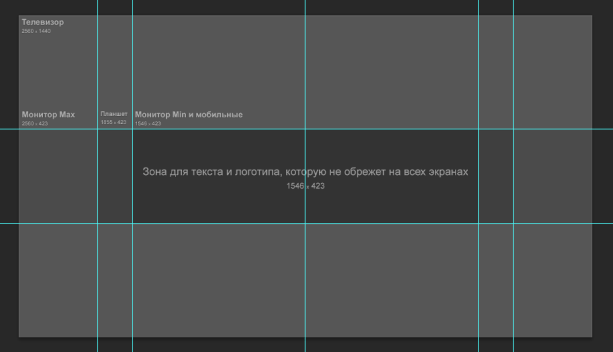
Голубые полоски — это специальная разметка, чтобы вам было понятно какая часть отображается на разных разрешениях монитора от телевизора до экрана мобильного телефона. Эта разметка отключается и включается сочетанием клавиш ctrl + H.
Далее вы просто открываете этот шаблон в Фотошопе, накладываете свою картинку или фото, добавляете нужный текст, логотип и т. д. Сохраняете в формате jpeg или png, в чём их различие я писал в статье про сжатие картинок.
Где брать картинки для шапки
Тут вам поможет либо Гугл с Яндексом, либо специальные фотостоки.
Когда будете искать картинки в поиске, выставляйте параметры, чтобы поиск не показывал изображения маленького размера.
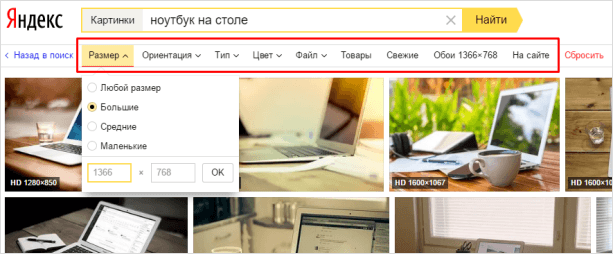
А то при растягивании под шаблон их качество испортится.
Не получается сделать красиво
Если вы не мастер фотошопа и вам не нравится результат, то обратитесь к дизайнерам. Вы можете найти их сами на биржах фриланса. Сделать баннер будет стоить от 500 до 3 000 рублей, зависит от того, что вы хотите.
Я могу вам порекомендовать своего специалиста, который сделает вам крутую шапку для Ютуба. Ссылка на него будет чуть позже.
Теперь, когда у вас есть картинка фонового изображения для канала, осталось установить её.
Как установить фон на канал Ютуб
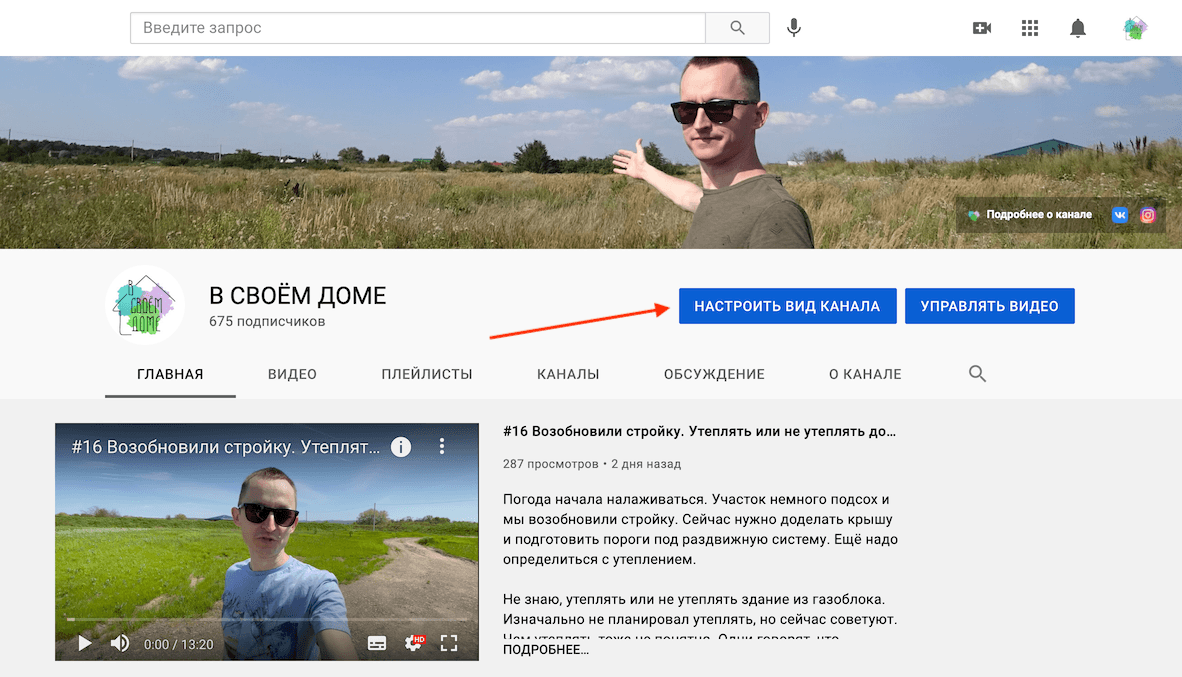
Шаг 1. Заходим на свой канал. Нажимаем на кнопку «Настроить вид канала», которая находится под шапкой.
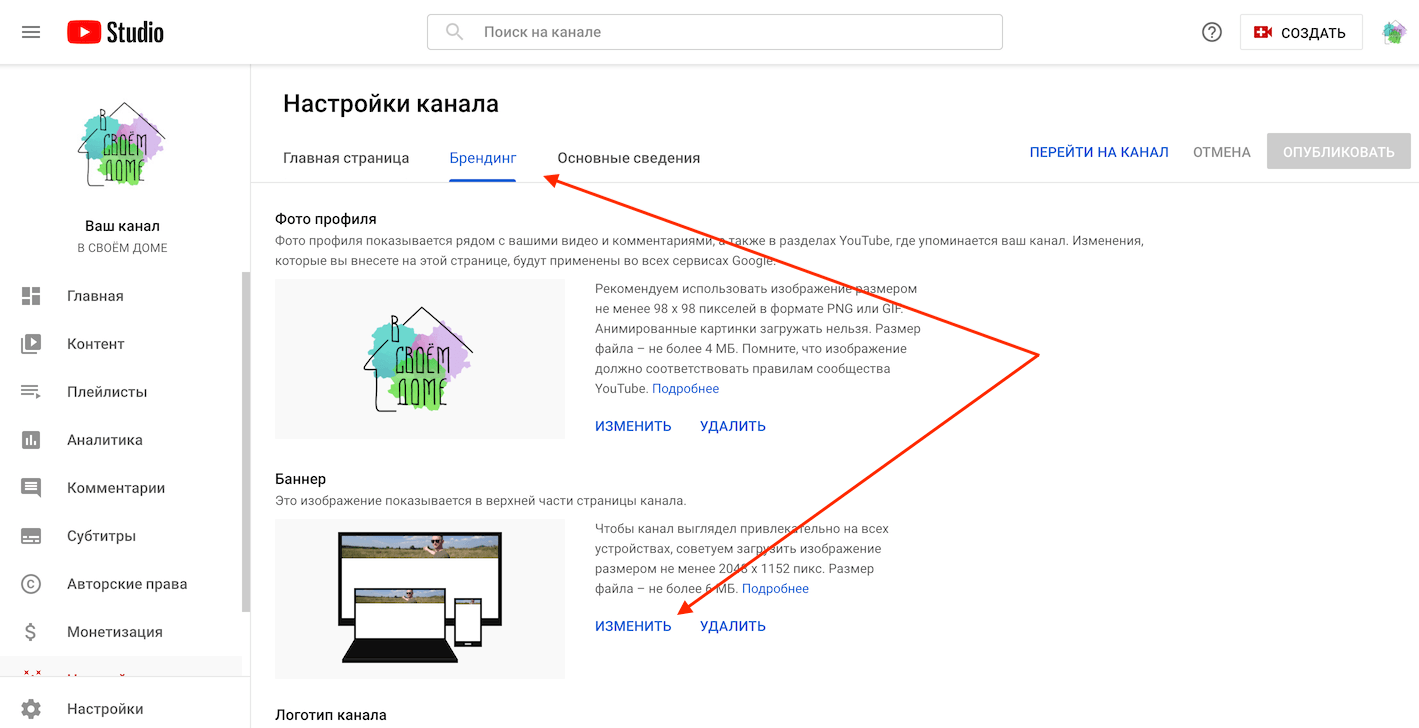
Шаг 2. Попадаем в настройки канала. Выбираем вкладку «Брендинг». Здесь находятся все настройки по брендированию. Выбираем раздел «Баннер (шапка канала)» и нажимаем ИЗМЕНИТЬ.
Шаг 3. Выбираем и загружаем нужное изображение для баннера канала на своём компьютере. Если не понравится, можно отредактировать и загрузить снова.
Как делать баннер в фотошопе: разные способы
Привет, народ! Как ваши дела? Я тут к вам пришел с новым и очень интересным уроком. Тема: как делать баннер в фотошопе. Тема огромная, о ней можно разговаривать очень много.
Создание баннеров, как мне кажется, это отдельная сфера в дизайне со своими нюансами, которые необходимо учитывать. Давайте сначала разберёмся: что же такое баннер, зачем он нужен и его разновидности.
Баннер и его разновидности
По сути, баннер – это графическое изображение, созданное с целью прорекламировать какой-либо продукт или услугу.
Смысл его в том, чтобы донести до зрителя определенную информацию, как правило, рекламную. Очень часто, с помощью баннеров магазины уведомляют покупателей о проводимых акциях и скидках.
Поэтому при его создании очень важно учитывать то, на кого он направлен, т.е. целевую аудиторию, её возраст, увлечения и вкусы. Также нужно принимать во внимание тематику рекламируемого товара или услуги, подбирать под них цвета, которые вызывают определенные ассоциации.
Три основные разновидности баннеров по их расположению:
- Наружные (плакаты, афиши, дорожные перетяжки и транспаранты и т.д.),
- Для сайтов (шапки сайтов, боковые баннеры и т.д.)
- Для социальных сетей (в ленте новостей, в шапках сообществ и личных страниц).
У каждой из этих площадок имеются собственные правила при их создании: размер, разрешённые цвета и допустимое информационное наполнение.
Так как баннер – по сути реклама товара и услуги, то обязательно нужно ознакомиться с правилами размещения рекламы, ведь у нас в России есть целый список услуг и товаров, которые рекламировать запрещено.
А в некоторых социальных сетях добавлены дополнительные пункты к этому списку. Поэтому для каждой площадки сначала изучите всю информацию, касающуюся рекламы.
Еще баннеры разделяются в зависимости от выбранного формата на 3 вида:
- Статические (просто картинка или текст),
- Gif-анимация,
- Видео.
Немного о размерах
Вообще размеры баннеров зависят от многих факторов: где они будут размещены, пойдут они на печать или создаются для веб-страницы, социальная сеть или обычный сайт.
Размеры для печати устанавливают сами рекламные компании, которые будут непосредственно их печатать. Поэтому, если вам необходимо создать баннер для какого-либо рекламного агентства, скорее всего, вам уже известны размеры.
Каких-то общих стандартов нет, размеры могут абсолютно разными. Создавая баннер для какой-либо из социальных сетей, обратите внимание на то, что все размеры указаны непосредственно на их сайтах.
Если это обложка для группы, то допустимые размеры указаны в окне добавления обложки. Если рекламный баннер, то размеры указаны в правилах размещения рекламы. Поэтому, чтобы точно знать, какой размер вам нужен, ознакомьтесь со всей документацией.
А чтобы не бегать по сайту в поисках информации, можно написать администраторам, они с радостью пришлют вам всё, что касается вашего вопроса.
В нашем с вами уроке мы будем создавать статический графический баннер для свадебной фотосессии.
Начинаем
Открываем фотошоп и нажимаем на «Создать». Размеры холста выбираем в зависимости от места на сайте, где будет находиться баннер. Мы делаем баннер для шапки сайта, поэтому по ширине он должен занимать всю страницу. Высоту устанавливаем меньше.
Можно взять приблизительные размеры, ведь в конце их всегда можно отредактировать. При создании обязательно проверяем настройки цветового режима: для веб-баннеров должен стоять RGB, для печатных – CMYK.
Заливаем наш фон нужным цветом с помощью инструмента «Заливка» (горячая клавиша G).
Фотография
Выбираем фотографию или картинку, которая будет на баннере в качестве показательной работы. Перетаскиваем её на холст, меняем размеры и перемещаем так, как нам нужно.
Сделаем так, чтобы фотография стала как бы частью фона, плавно перетекая краями в этот цвет. Вот что должно получиться в итоге.
Для этого два раза кликнем по слою с фотографией. Откроется окно настроек стиля для слоя. В открывшемся окне выбираем «Наложение градиента».
Чтобы открыть окно выбора цвета и настроек градиента, просто кликаем на цвет градиента (область отмечена на скриншоте). Выставляем настройки, как показано на следующей картинке.
Чтобы цвет градиента не отличался от цвета фона, его можно взять пипеткой (горячая клавиша I). Просто выбрать этот инструмент и кликнуть по фону.
Обратите внимание, что напротив инверсии стоит галочка. Это значит, что градиент будет прозрачным цветом наружу, а не внутрь. Именно так нам и нужно сделать. Чтобы градиент был по бокам, нужно выставить угол в 180 градусов.
После того как мы настроили параметры, нажимаем на плюсик в меню слева, чтобы создать еще один такой же градиент с другой стороны. У него в настройках меняем только угол на 90 градусов.
Вот такая красота у нас вышла.
Украшения
Далее добавим какие-нибудь декоративные украшения. Для этого будем использовать инструмент «Произвольная фигура». Это не единственный инструмент, которым можно украсить работу.
Если у вас есть какие-то свои идеи вы можете нарисовать их инструментом «Кисть» от руки, как вам нравится. Еще можно взять png-картинки с прозрачным фоном и также их вставить. Вариантов декораций просто уйма, вам потребуется лишь воображение.
Из уже созданных фигур в фотошопе я выбрал сердца. Теперь размещаем их так, как нам нравится.
Изменить обводку и заливку сердец можно сверху в их настройках. Рисунки на фоне фотографии очень сильно выделяются и забирают всё внимание на себя, предлагаю уменьшить их непрозрачность до 10-15%.
Чтобы было удобно редактировать непрозрачность сразу у всех сердец, а не по отдельности, объединим слои с ними в одну группу. Для этого с зажатой клавишей Shift выделяем все слои с сердцами и нажимаем на кнопку «Создать новую группу». Они автоматически объединятся в неё. Группе можно поменять название, два раза щелкнув по названию группы.
Функция очень полезная, ведь она позволяет редактировать сразу несколько объектов, не кликая по ним отдельно.
Текст
Далее давайте вставим текст на наш баннер. Это можно сделать с помощью горячей клавиши T, либо нажав на инструмент «Текст». После активации инструмента кликаем в месте, где примерно будет текст, и начинаем набирать.
Шрифт, размер, цвет текста можно изменить сверху в параметрах. Размещаем текст так, как нам нужно, подбираем шрифт и размер. Для удобства и более понятной сортировки слоев, текст можно также объединить в группу.
Далее добавим еще немного декоративных элементов. Я добавил PNG картинку с камерой и линию между текстом, чтобы отделить и акцентировать внимание.
Далее появилось желание как-то выделить номер телефона и имя фотографа. Для этого я создал новый пустой слой под текстом, выбрал широкую декоративную кисть, уменьшил непрозрачность и провел по тексту. Посмотрите, как интересно получилось.
Я считаю, что на этот баннер можно больше ничего не добавлять. Вот, что в итоге у нас получилось. Просто и со вкусом.
Ну что, друзья, как вам урок? Делитесь своими впечатлениями, рассказывайте у кого что получилось, мне очень интересно почитать! Кстати свадебная тема сегодня и вот для вас лучшие свадебные фотографы мира!
Способов создания баннеров огромное количество, в этом уроке мы посмотрели лишь одни из них. Самое главное – разобраться в инструментах программы, а дальше вам поможет воображение.
Сейчас дизайнеры создают просто потрясающие рекламные баннеры, от которых захватывает дух. На просторах интернета можно найти бесконечно много красивых примеров работ.
Смотрите, запоминайте то, что вам понравилось и берите за основу какие-то элементы, создавая абсолютно новые произведения. Если делали для сайта, то сохраняйте с разрешением 72 dpi, а если для печати, то соответственно — 320dpi.
Я считаю, что сегодня мы проделали очень большую работу. Попробуйте повторить всё дома со своими фотографиями, экспериментируйте и создавайте новое, это всегда очень интересно и захватывающе!
На этом у меня всё, скоро мы с вами увидимся в новых уроках! А старые можно посмотреть вот тут. Развивайтесь, пробуйте и творите! Пока-пока!
Похожие публикации:
- Reboot как восстановить айфон
- Как вернуть отчество в вк 2022
- Как подключить джойстик от xbox 360 к пк на windows 10 без провода и ресивера
- Что такое супер сид в торренте
Фотошоп чтобы сделать баннер для ютуба. Как сделать баннер для «ютуба» за несколько минут
Красивое визуальное оформление канала не только радует глаз, но и привлекает внимание новых зрителей. Если вы собираетесь профессионально заниматься Ютубом, то рекомендуем уделить особое внимание созданию аватарки и баннера для своего проекта. В этой статье мы рассмотрим несколько онлайн-сервисов для создания шапки канала.
Специализированные сервисы не только предлагают пользователям удобный редактор изображений без предварительного скачивания, но и предоставляют множество макетов, эффектов, дополнительных изображений и многое другое как бесплатно, так и за небольшую плату. В этом и проявляется их преимущество перед офлайн-редакторами, где каждую картинку приходится искать в интернете. Давайте подробнее разберем процесс создания баннера для Ютуба в нескольких популярных сервисах.
Способ 1: Crello
Crello представляет собой простой инструмент по созданию визуальных материалов. Больше всего он подходит тем, кто желает создавать красивые посты и оформления в социальных сетях, YouTube также относится к этому. Даже неопытный пользователь быстро освоит данный редактор и создаст необходимое изображение. Чтобы создать шапку, вам потребуется:

Способ 2: Canva
Онлайн-сервис Canva предлагает своим посетителям создать уникальную и красивую шапку канал всего за считанные минуты. На сайте присутствуют различные библиотеки со шрифтами, фотографиями и готовыми решениями. Давайте подробнее разберем процесс создания баннера с помощью Canva.
-
Перейдите на главную страницу сервиса и нажмите «Создать баннер для YouTube» .


Способ 3: Fotor
Fotor – графический редактор, позволяющий создавать разнообразные визуальные проекты, в том числе и баннеры для YouTube-канала. Сайт недавно был обновлен и теперь появилось еще больше уникальных инструментов, обновились базы с фотографиями и объектами. Создается шапка в Fotor очень просто:
-
Перейдите на главную страницу сайта и нажмите на «Редактировать» .


В этой статье мы рассмотрели несколько онлайн-сервисов, позволяющий быстро и просто создать баннер для YouTube-канала. Все они представлены в виде графических редакторов, имеют огромные библиотеки с различными объектами, но отличаются наличием уникальных функций, чем и могут быть полезны некоторым пользователям.
Перед тем, как сделать баннер для Ютуба , нужно понять, что всевозможная графика ( миниатюры, иконки или водяные знаки ) помогут лучше понять, что думают зрители по поводу вашего видеоблога. Если графическое оформление роликов не будет сочетаться, то это может вызвать неоднозначную реакцию у аудитории. В то же время, если все элементы будут работать сообща, то с их помощью можно будет задавать тон и атмосферу собственного канала. Зрители поверят, что вы всерьез относитесь к своей деятельности, и будут чаще обращаться к вашему источнику информации.
Баннеры и миниатюры – два наиболее важных элемента в оформлении канала. Сегодня я хочу рассказать вам о том, как лучше всего с ними работать, а также предложу несколько сайтов и инструментов, при помощи которых можно бесплатно создавать баннеры и миниатюры.
1. Баннеры для YouTube
Баннер – это шапка всей страницы, которая находится в самом верху. Его размеры должны быть не менее 2560 на 1440 px , хотя его и не всегда будет видно полностью. Как на настольных ПК, так и на мобильных устройствах будет видна лишь “ безопасная область ” размером 1546 на 423 px . При просмотре на экране телевизора зритель увидит весь баннер полностью. YouTube поддерживает формат PNG , но если вам не удается нормально загрузить файл, попробуйте изменить формат на JPEG .
Баннеры для YouTube принципиально важны для того, чтобы канал стал успешным. Если у вас все еще нет баннера, это создает впечатление, что ваш канал не так уж и важен. Даже самый простенький баннер продемонстрирует зрителям, что вы действительно серьезно относитесь к своему каналу.
Самые лучшие баннеры должны отражать опыт, который зрители могут приобрести, просматривая ваш канал. В баннере комедийного канала лучше использовать пестрые цвета, в то время как баннер игрового канала лучше оформлять в темных тонах, подобных тем, которые используются в большинстве игр.
Перед тем, как сделать баннер для канала YouTube , нужно понять, что это один из важнейших шагов, который позволит вам задать собственный стиль. Именно баннер позволит профессиональному визажисту, например, выделиться в толпе любителей.
Кроме этого баннер можно персонализировать, если включить в него ваш логотип или же фотографию.
2. Миниатюры для YouTube
Новички часто игнорируют необходимость использовать правильные миниатюры для видеороликов. Youtube самостоятельно подбирает миниатюры для загружаемых авторами видео, но они не всегда подходят.
Кроме этого вам предоставляется возможность самостоятельно выбрать кадр из ролика, использовать свою собственную миниатюру, и даже нанести на нее заголовок.
Когда используешь собственные картинки, можно быть уверенным, что все видеоролики в галерее будут выглядеть согласованно. Это поможет зрителям быстро находить ваши видеоролики в поиске по Youtube .
Как сделать баннер для YouTube ? Вот несколько советов. Заголовок миниатюры также поможет быстрее ориентироваться в том, о чем то или иное видео. Еще одно преимущество использования заголовков заключается в том, что они привлекают внимание.
При создании собственных миниатюр всегда помните, что в Youtube они выводятся в небольшом размере, и не всегда на них будет видно все, что вам хочется.
Никогда не используете миниатюры, которые вообще никак не связаны с темой ваших видеороликов. Не стоит использовать миниатюру с милым котенком для видеоролика, в котором нет ни слова о котятах, так как это вводит зрителей в заблуждение. Таким образом, вы привлечете внимание большого количества пользователей, которые хотят увидеть котят, и сильно разозлите их этим.
3. Где и как создавать баннеры и миниатюры
В интернете много сервисов, с помощью которых можно редактировать изображения, а затем использовать их как шаблон для баннеров в Youtube . Эти же инструменты можно применять для создания миниатюр. Два самых популярных и при этом бесплатных редактора: PicMonkey.com и Canva.com :
Где сделать баннер для Ютуба? В Canva есть много шаблонов, которые можно использовать в качестве основы для собственных баннеров для Youtube . А также множество стоковых изображений, которые можно комбинировать для стилизации собственного канала. Редактировать картинки в Canva можно бесплатно, но здесь также предусмотрены платные функции, каждая из которых обойдется вам в $1 . Canva доступен в десктопной версии и в виде приложения для iPad :

PicMonkey позволяет импортировать картинки с ПК или из социальных сетей, редактировать их, а затем использовать в шаблонах для собственных Youtube-баннеров . PicMonkey – бесплатный инструмент, но для доступа к расширенному функционалу придется оформить подписку ( $4.99 в месяц ).
Перевод статьи “ How to Make Youtube Banners and Thumbnails ” был подготовлен дружной командой проекта .
Всем привет, дорогие подписчики и в-первые зашедшие посетители, хочется данной статьей вас заинтересовать не только темой как создать шапку для канала на Youtube, а рассказать вам почему нужно быть особенным и выделяться среди ваших оппонентов на Youtube. В силу сложной конкуренции и высокой популярности в 2015 году , а так же видеоблогинга и просто . Тема оформления канала, так сказать создания шапки для Youtube не теряет позиции в поисковиках и актуальна в 2016 году очень и очень.
Оформление шапки канала youtube

Давным давно еще в 2014 году я записал первый несколько видео на данную тему (скрины ниже), и с годами (не побоюсь такого выражения) конкурентов с подобной темой увеличилось в разы. И спустя время мне пришла идея записать обновления на 2016 год. Т.е. Что изменилось, какие сервисы появились по созданию шапок для канала и вообще записать новые видео, так сказать новый обновленный видео плейлист по созданию Шапки для Канала. Хотя я создаю шапки в Фотошопе и он меня не перестает радовать своими возможностями. Кстати кто его еще не скачать, милости прошу А так же есть инструкция


Но давайте вернемся к нашей главной теме и я покажу список сервисов какие существуют на январь 2016 года, для создания шапки канала на Youtube. Предупреждаю список большой и способов масса, вам остается только взять пересмотреть видео уроки и создать своё чудо творение.
[ ОНЛАЙН СЕРВИСЫ ] Как сделать шапку Youtube
canva.com
ikomee.com
fotor.com
fotojet.com
photovisi.com
picmonkey.com
custom-page.com
А теперь о каждом я расскажу совсем немного и покажу по одному скрину. Подробнее о каждом будет отдельный видео урок, итак поехали…
canva.com

Во-первых этот сервис зарубежный, во-вторых он использует CSS3 и HTML5 , что говорит о хорошей и правильной навигации и интуитивно понятной работе с сервисом, даже не смотря на языковой барьер. Кроме того, что сервис позволяет создавать креативные шапки для ютуба, можно еще создавать картинки к постам в Twitter, Facebook, Tumbler, Instagram . А так же шапки для различных соц сетей и даже @mail писем, что очень меня порадовало. Вообщем в сервисе очень много различных плюшек, но так же хочу заметить у него половина функционала платные (цены сравнительно дешевые 1-2$ за шапку канала) Этот сервис будет интересен людям, кто кроме ютуба использует и соц сети в продвижении товаров/услуги, или даже сайта/блога. Оценка 8 из 10
ikomee.com

Пожалуй, этот сервис я выделю среди всех остальных, он как и предыдущий, тоже буржуйский и тоже сделан с умом. Вообще сервис специализируется на создании любого рода банеров. Пусть то будет банер рекламный для Adwords (с указанием нужных размеров) или банер вашего сайта, не говоря уже о банерах для соц сетей. Создание которых, ikomee тоже предлагает. НО больше всего мне понравилось в этом сервисе это возможность создания Инфографики. Конечно, сервис расщитан на платежеспособную аудиторию поэтому он частично платный, но шапку сверстать свою можно, даже есть возможность загрузить своё фото и поверх накладывать текст и др. фото. Вообщем изучайте. Оценка 10 из 10
fotor.com
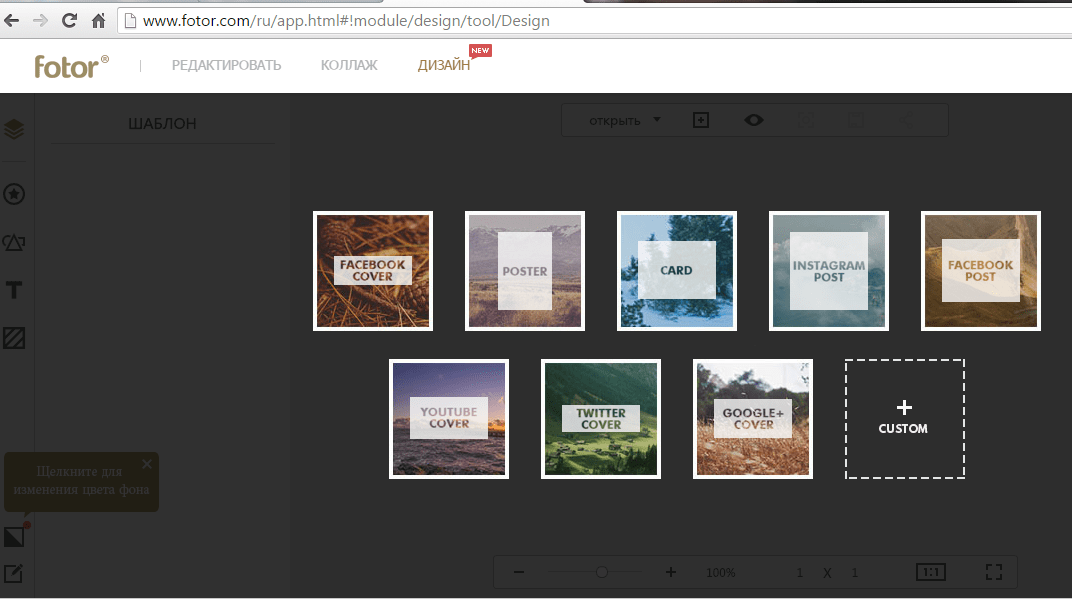
Что мне больше всего в этом сервисе понравилось, так это то, что он на русском языке, т.е. нет необходимости интуитивно понимать, достаточно просто читать и делать. Так же как почти все онлайн сервисы, рассмотренные мной в данной статье, для создания шапки на ютуб имеют возможность создавать различные банеры и постеры для соц сетей, а именно:
ковер для facebook;
пост для instagram;
пост для facebook;
шапку для youtube;
шапку для twitter;
шапку для google+;
коллажи фотографий.
Чем еще мне понравился сервис fotor.com? Тем, что можно загрузить свои картинки и уже их редактировать, так же можно использовать большую галерею иконок на различную тему. Сервис предлагает не большое количество уже готовых шаблонов шапки канала, но я бы создал своё что-то интересное и необычное. Конечно сервис не бесплатный, он зарабатывает на продаже дополнительных возможностей (картинок, шрифтов, иконок и т.д.) Но главную задачу по созданию шапки для канала — выполняет на 100%. Сохраняете созданную шапку на компьютер и после устанавливает на свой ютуб канал. Вообщем рекомендую к изучению. Оценка 9 из 10.
fotojet.com

При первом посещении данного сервиса, я подумал, что он для фотографов, которые занимаются фото-коллажами для свадеб, праздников и любых торжеств. Он создан в стиле wedding . Но, покапавшись в нем я увидел, что он имеет дополнительную возможность, по созданию шапки для канала на Youtube .

Этот сервис отличается от других, тем, что он будет интересен именно девушкам. Для игровых тем он точно не подойдет. Дело в том, что как я говорил выше, основное его направление это свадьбы, дни рождения, путешествия, журналы и т.п., так вот fotojet.com имеет большое количество шаблонов для канала, которые креативные и очень даже интересные. Сервис так же позволяет загружать свои картинки и редактировать их, а после готовую шапку youtube сохранить на компьютер. Сервис имеет хороший функционал в бесплатной версии, но нет русского языка. Ставлю 8 из 10.
photovisi.com
Этот сервис, отлично подойдет создать шапку для игровых каналов, например minecraft . Все дело в том. что сервис очень хороший онлайн редактор, в нем нет шаблонов и не особо есть картинки, но в нем легко редактировать текст, фото, и др. объекты. Как говорится чем проще тем лучше.
Для того что бы начать создавать шапку для канала перейдите по ссылке photovisi.com/youtube-banner и нажмите на Make a Youtube Banner , а после выберите один из форматов для ютуба 2560 х 1440 . Вставляйте фото, картинки и редактируйте, сохраняйте и публикуйте на вашем канале. Моя оценка 7 из 10

picmonkey.com

Данный сервис не совсем предусмотрен для создания шапки. Так вот друзья, этот сервис для коллажей из фото. Но если внести некоторые параметры размеров нужного банера — можно создать и шапку. См. на картинку выше я показал где указывать. Особо мне этот сервис не запомнился чем-то особым, к том же в нем функционал в основном платный, поэтому моя оценка 6 из 10.
custom-page.com

Данный сервис заслуживает особого внимания. Если коротко — это КРУТОЙ СЕРВИС . Во-первых он исключительно для создания шапок для канала Youtube . Во-вторых — это просто онлайн фотошоп, в нем можно что угодно делать. Есть конечно минус для не знающих английский язык, но на фото того что он делает это мелочи. Он конечно условно платный, но есть и бесплатная версия. Как я понял это продукт сайта pixlr.com Я уверен видео инструкция будет очень интересная и вам понравится по достоинству данный сервис. Моя оценка 10 из 10

Об этом сервисе для создания шапки онлайн я узнал еще пару лет назад и записал видео инструкцию как им пользоваться. Конечно сервис в отличии от всех предыдущих, мною рассмотренных уступает по всем параметрам и по дизайну сайта и по функционалу, но тем не менее мою видео было полезно многим зрителям, об этом свидетельствуют комментарии под видео. Это сервис предназначен для игровой тематики создания шапки для канала, поэтому кому нужно используйте. А моя оценка сервису 5 из 10. Об авторе Многие, наверное, не понимают, почему я назвал свой блог Социальный лифт из тьмы к солнцу , тогда я рассказу и объясню. Для меня интернет это лифт, в который я погружаюсь на нужным мне этаж умений, навыков, заработков; а социальный, потому что он для людей, для общества, для желающих, для тех, кто очень схож с моим видением. Тьма — это жопа, или другими словами днище обычной жизни, в которой был я, в которой многие сейчас, да, наверное, половина людей в нашей стране в этой жопе, которые думаю, что это чайка, а нет… Солнце — это то, что дает жизнь абсолютно всему живому на планете, в том числе и нам с вами. Если б солнца не было, не было бы жизни. Солнце — это энергия к жизни. А если все резюмировать, InternetLIFT — это возможность обычным пользователям интернета, которые работают на дядю, находятся в финансовой жопе, мечтаю разбогатеть, но не знают с чего им начать. Internet Lift — это платформа, которая поможет желающим, стать немного или значительно подкованными в тонкостях и схемах заработка. Смогут узнать, с чего начать, куда идти, и как стать самому себе начальником. Я надеюсь, мои советы и статьи помогут вам и мне в том числе. Так как однажды вы поймете, почему я веду блог, если вы что-то знаете, это ценно только тогда, когда вы это помните. А когда вы запишите и поделитесь, это будет вечно, в том числе в вашей памяти.
На просторах сети можно найти десятки и даже сотни публикаций, посвящённых вопросам оформления канала на YouTube.
Казалось бы, все аппетитные фишки по этому вопросу уже раскрыли, но специально для вас мы подготовили немало вкусностей, посвящённых данному вопросу .
Итак, ниже мы рассмотрим, как сделать красивый баннер для Ютуб канала, где найти качественную графику, софт и многое другое
Незабываемое изображение — Залог успеха
Среди основных на YouTube выделяют плейлисты, аватар, логотип и фон.
Каждый элемент оказывает важную роль на целевую аудиторию.
→ Так, например, логотип увеличивает число подписчиков, а плейлисты улучшают юзабилити. Но лицом проекта по праву следует считать баннер.

Это верхняя часть вашего проекта, которая содержит оригинальную графику, надписи, ссылки и прочее .
Когда вы создаёте личный аккаунт система предлагает выбрать один из стандартных вариантов шапки, но в таком случае фон не является уникальным.
Чтобы заявить о себе аудитории и доказать, что ваш канал претендует на звание лучшего, желательно сделать качественный баннер. Обратите внимание, что не столько играет графика и эффекты, сколько оригинальный стиль шапки.
Например, взгляните на шапку канала PewDiePie или российского блогера Ивангая ↓↓↓

Зачем же он нам нужен
По-сути, многие блогеры не утруждают себя вопросом, как создать интересный фон аккаунта. Возникает вопрос, стоит ли вообще работать над этим элементом оформления .
Это делать необходимо по таким причинам:
- Уникальность . При помощи оригинального фона вы сможете выделиться среди миллионов блогеров и обратить на себя внимания.
- Продвижение . Ваш баннер является брендом, который вскоре будут узнавать зрители.
- . При помощи фона вы можете рассказать пользователям о специфике проекта.
Все методы создания оригинального дизайна для шапки
Подчеркнуть оригинальность вашего проекта при помощи шапки очень просто.
Для этих целей вы можете использовать такие методы:
- Галерея YouTube . Система предлагает выбрать вам один из стандартных вариантов фонового изображения. Это метод считается самым простым, но лишает канал уникальности.
- Поисковые системы. Перейдите в раздел «Картинки» и введите нужный запрос (например, игра Minecraft). Теперь при помощи инструментов выберите разрешения 2560х1440 px.
- Готовые фоны . Есть десятки групп, форумов и каналов, где вы можете отыскать уже готовые PSD-исходники, которые можно использовать на свое усмотрение (например, vk.com/youtubetemplates, ytcolor.ru и прочее).
- Заказать . В сети вы можете найти частных исполнителей, которые смогут создать любой баннер для канала на YouTube (например, исполнителей можно отыскать на сайте fl.ru).
- Изготовить . Если у вас есть базовые навыки работы с фото редакторами, то вы сможете самостоятельно сделать баннер для канала на YouTube.
Инструменты для разработки
Удивите своих подписчиков и сделайте неповторимый баннер для канала на Ютубе. Это доступно каждому и даже, если у вас нет соответствующего опыта.
Для этих целей потребуется любой графический редактор (стационарная или онлайн-версия).
Оптимально подойдут такие программы: ↓↓↓
- The GIMP;
- Adobe Photoshop;
- PixBuilder Studio;
- Photoscape;
- Artweaver.
Также для работы с графикой можно использовать различный онлайн-софт.
В частности, подойдет такие сервисы, как fotor.com, fotostars.me, avatan.ru и прочее.
Какой фон подойдет для канала YouTube : основные параметры
Очень важно использовать такой фон для баннера и такое расположение элементов, чтобы зрители могли разглядеть все детали.
- размер баннера на YouTube должен быть 2560х1440 px;
- вес картинки не более 4 Мб.

Это далеко не все, ведь необходимо учитывать, как фон будет смотреться на различных устройствах.
Для этого существует понятие «зона видимости», то есть часть изображения, которая будет просматриваться на том или ином устройстве.
Например, на телевизоре обзор баннера на YouTube составляет 2560х1440 px, а, если мы говорим о мобильных устройствах, то эта зона составляет 1855×423 пикселей.

Чтобы упростить вам задачу, необходимо найти шаблон баннера для канала, который имеет соответствующую разметку.
Добавляем шапку на личный канал
Итак, вы уже скачали или создали баннер для канала YouTube и теперь самое время узнать, как его добавить на проект.
На этот случай мы подготовили несколько инструкций.
Добавить баннер в шапку с компьютера:
- зайти в аккаунт и перейти в раздел «Мой канал»;
- навести курсор на «карандаш» и нажать «Изменить оформление канала»;
- добавляем изображение;
- используем функцию кадрировать, чтобы определить верное положение;
- сохраняем.

Добавить фон в шапку с мобильного:
- заходим в аккаунт и переходим на канал;
- кликаем на значок проекта;
- необходимо нажать на значок «камера» и «Загрузить фон канала»;
- сохранить.
Таким образом, вы без проблем сможете создать качественный баннер без лишних затрат и добавить его на канал, если четко будете следовать рекомендациям.
Каждый пользователь, имеющий свой канал на Youtube, стремится набрать подписчиков. Выполнить задачу можно с помощью качественно сделанного баннера. Шапка канала — это первый объект, бросающийся в глаза будущим подписчикам. Поэтому так важно сделать ее красивой. В сегодняшней статье рассказывается о том, как сделать баннер для «Ютуба».
Стоит обратить внимание на то, что канал с шапкой выглядит лучше, чем без нее. При поиске интересных видеороликов можно увидеть много страниц с серым фоном вместо изображения. В большинстве случаев пользователи просто закрывают окошко и продолжают листать список с результатами выдачи. Дело в том, что подобные каналы не могут приковать внимание зрителей и заинтриговать их. Люди ищут что-то интересное и красочное.
Главной целью создания канала на Youtube является желание сообщить что-либо подписчикам. Но как поступить, если они не заинтересованы в получении данной информации? Чтобы увеличить количество просмотров, необходимо загрузить на канал яркий баннер, эффектный трейлер и уникальные ролики. Перечисленные компоненты являются главной оболочкой, а также основными элементами рекламы канала. Обычно именно они влияют на количество подписчиков.
Создание шапки для верхней части страницы
Как сделать баннер для «Ютуба»? Для начала нужно определиться с цветом. Все элементы канала должны гармонично сочетаться друг с другом. Не рекомендуется использовать сложный дизайн. Простая шапка канала выглядит аккуратно.
В баннере должна содержаться информация о деятельности пользователя. Не нужно указывать «прямые» отсылки. Следует использовать ассоциации. При этом должен сохраняться общий замысел. Необходимо делать шапку канала максимально информативной.
Посетитель, увидевший баннер, должен сразу догадаться, о чем идет речь. Не стоит перегружать шапку канала лишними сведениями и пестрым фоном. Данные элементы отвлекают зрителей и мешают донести до них основную мысль.

Добавление текста
Как сделать баннер для «Ютуба» с сообщением? Для этого нужно придумать короткий текст и вставить его в картинку в «Фотошопе». При нельзя забывать про размер сообщения. Большой текст на картинке может вызвать у подписчиков раздражение. Маленькое сообщение незаметно для зрителя.
Необходимо стараться придерживаться в данном вопросе золотой середины. Поначалу будет очень сложно. Через некоторое время пользователь научится определять размер текста на глаз. Сообщение может содержать в себе завуалированный призыв к действию.
Выбор шрифта
Как сделать баннер для «Ютуба» с бросающимся в глаза текстом? Для этого пользователю нужно выбрать красивый шрифт. Разборчивость текста не менее важна, чем содержание и размер сообщения. Если пользователь выберет шрифт, сливающийся с фоном, то никто не сможет его прочитать. Надписи должны быть максимально разборчивыми.

Добавление анимации
Обычная красивая картинка не привлечет внимание зрителей. При желании можно сделать баннер канала «Ютуб» анимированным. Картинка не должна выглядеть слишком навязчиво или рябить в глазах. Необходимо выбирать качественное изображение. Если пользователь не умеет добавлять анимацию, то ему следует оставить статичную картинку.
Как сделать баннер для «Ютуба», не перегружающий канал? Для этого нужно выбирать изображение среднего размера. Чем меньше баннер, тем выше скорость загрузки видеороликов. Если картинка будет слишком большой, то это негативно отобразится на статистике.

Где сделать баннер для «Ютуба»
Создать шапку канала можно в любом редакторе изображений. Многие пользователи хотели бы знать, как сделать баннер для «Ютуба» в «Фотошопе». Для этого нужно выбрать большую картинку и обрезать ее в редакторе. При этом следует ориентироваться на размеры изображения 2560х1440 пикселей. Если картинка будет меньше, то сайт ее не примет.
Размер «безопасной зоны» составляет 1546х423 пикселей. Данная область отображается во всех браузерах, независимо от установленного разрешения экрана. Готовую картинку желательно сохранять в формате.jpg. Размер файла с изображением должен быть меньше 4 Мбайт.
Установка шапки канала
Если пользователь впервые загружает картинку, то он должен кликнуть по синей кнопке «добавить баннер». Появится окно, в котором следует выбрать изображение. Если пользователь хочет поменять установленный баннер, то он должен навести курсор на картинку и кликнуть по иконке карандаша вверху. Появится загрузчик, в котором следует выбрать изображение.
При желании пользователь может проверить, как шапка канала будет отображаться на устройствах. Для редактирования картинки нужно кликнуть по кнопке «кадрировать». Далее следует проверить результат. Сайт покажет, как выглядит баннер на экранах ПК, телевизоров и мобильных устройств.
Как сделать рекламный баннер в фотошопе для сайта
Рекламная акция для продвижения продукции компании является важным инструментом успешного ведения бизнес-проекта. Это же правило распространяется и на просторах интернета. Для популярности сайта, какой-либо интернет услуги для бизнеса, товара широко используются специальные рекламные баннеры в маркетинге. Стоимость на услуги создания креативов и изготовление рекламных баннеров неуклонно растет. Профессиональные мастера за создание рекламного баннера запрашивают высокую стоимость. Что делать, когда не хватает бюджета на заказ рекламного баннера у мастеров-профессионалов. Выход один —изготовить баннер для сайта самостоятельно.
Какой программой воспользоваться
Существует несколько специализированных программных приложений, посредством которых легко нарисовать баннер качеством высокого уровня. У профессиональных мастеров пользуется популярностью программа «Adobe Photoshop». Именно, в ней мы и будем создавать наш первый рекламный баннер своими руками.
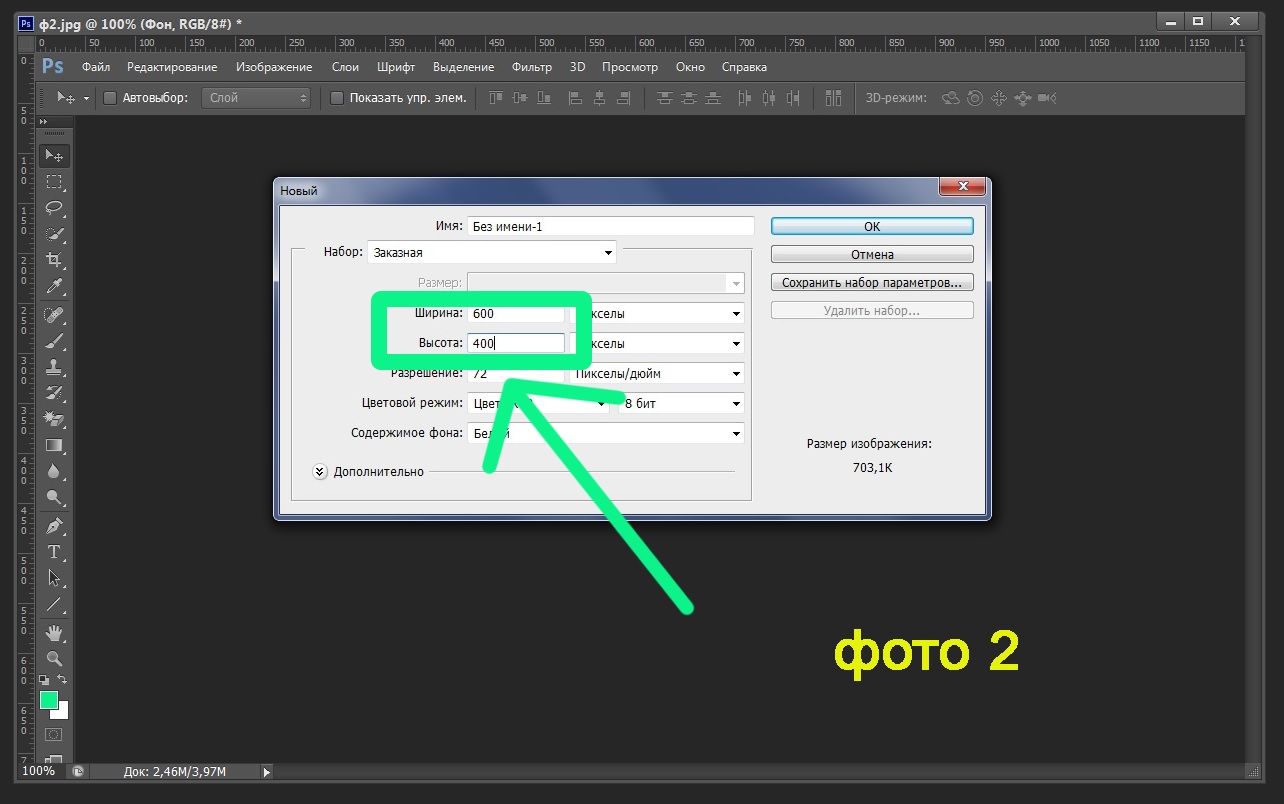
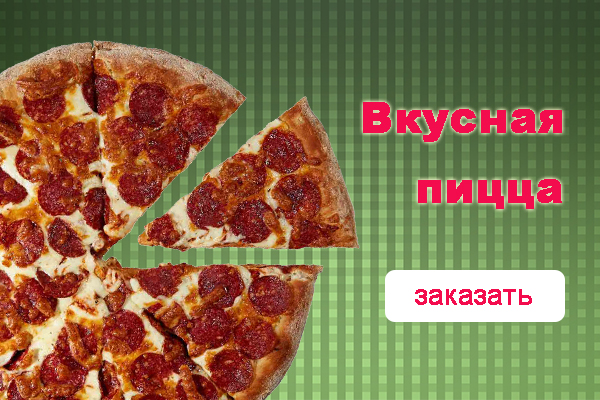
В нашем случае будем делать рекламу пиццы на баннере с размерностью 600 на 400 пикселей.
Принцип создания рекламного баннера
Весь ход работы состоит из следующих этапов:
- Создание базового фона нужного формата.
- Наложение необходимого фона.
- Вырезание картинки от фона и ее размещение.
- Создание рекламной надписи.
- Создание кнопки «заказать».
Создаем базовый фон
Алгоритм действий следующий:
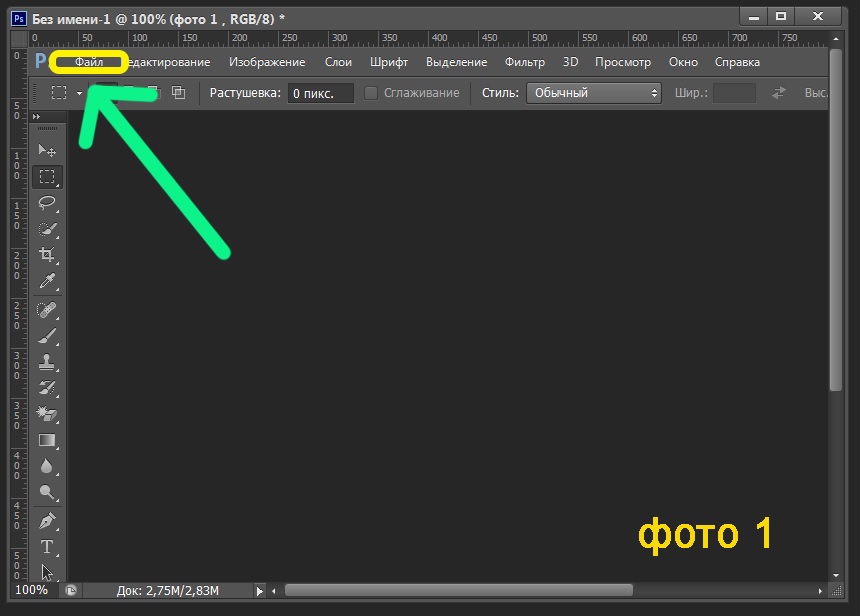
- С левой стороны верхней панели кликаем по кнопке «Файл», потом «Создать» (фото 1).
- В открывшемся белом окне задаем необходимые размеры будущего баннера для рекламного места (фото 2).
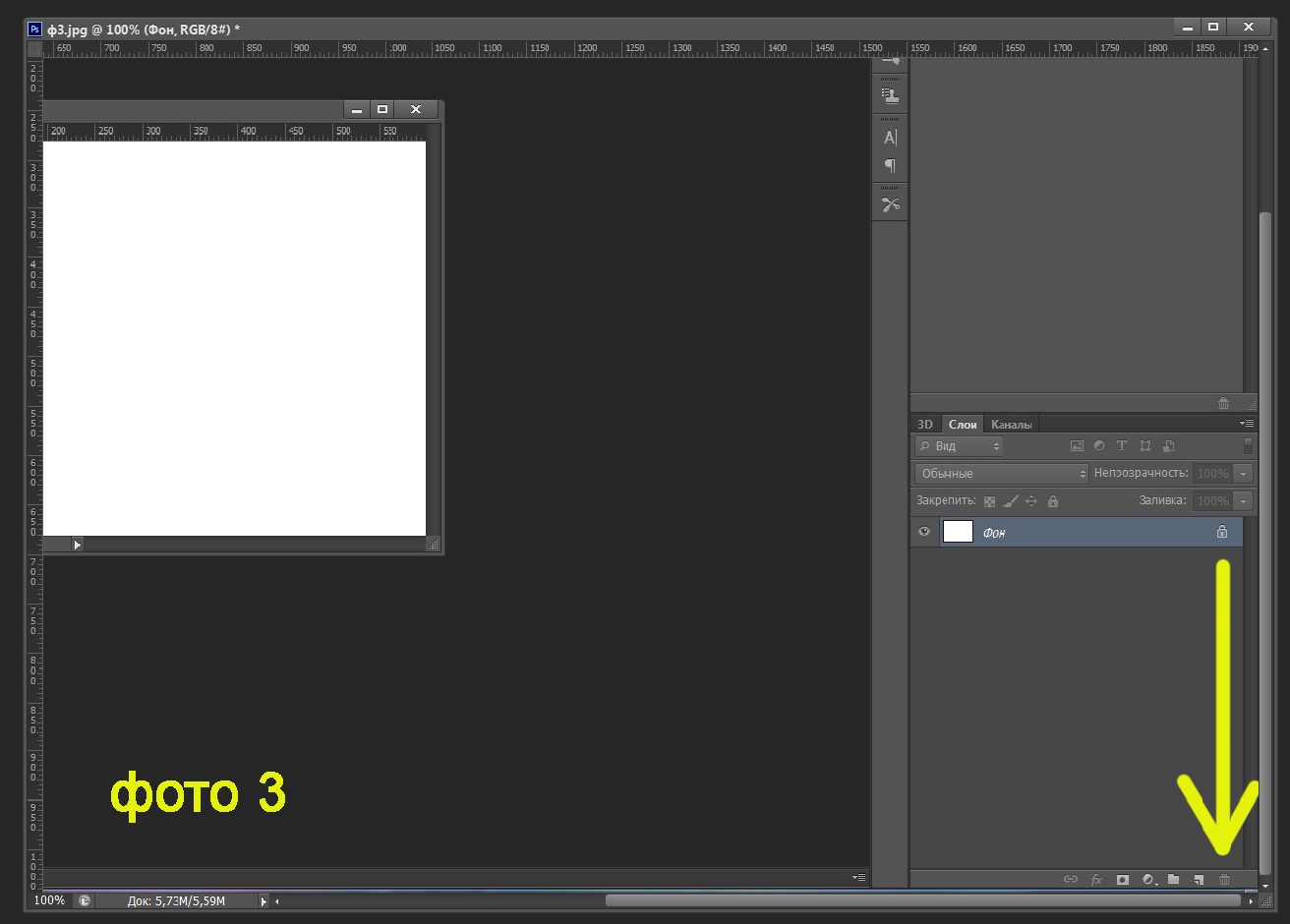
- С получившегося белого фона снимаем «замок», перетянув соответствующий значок в корзину (фото 3).
Наложение фона на белую основу
Чтобы выполнить наложение цветного фона на базовую основу, следует выполнить следующие действия:
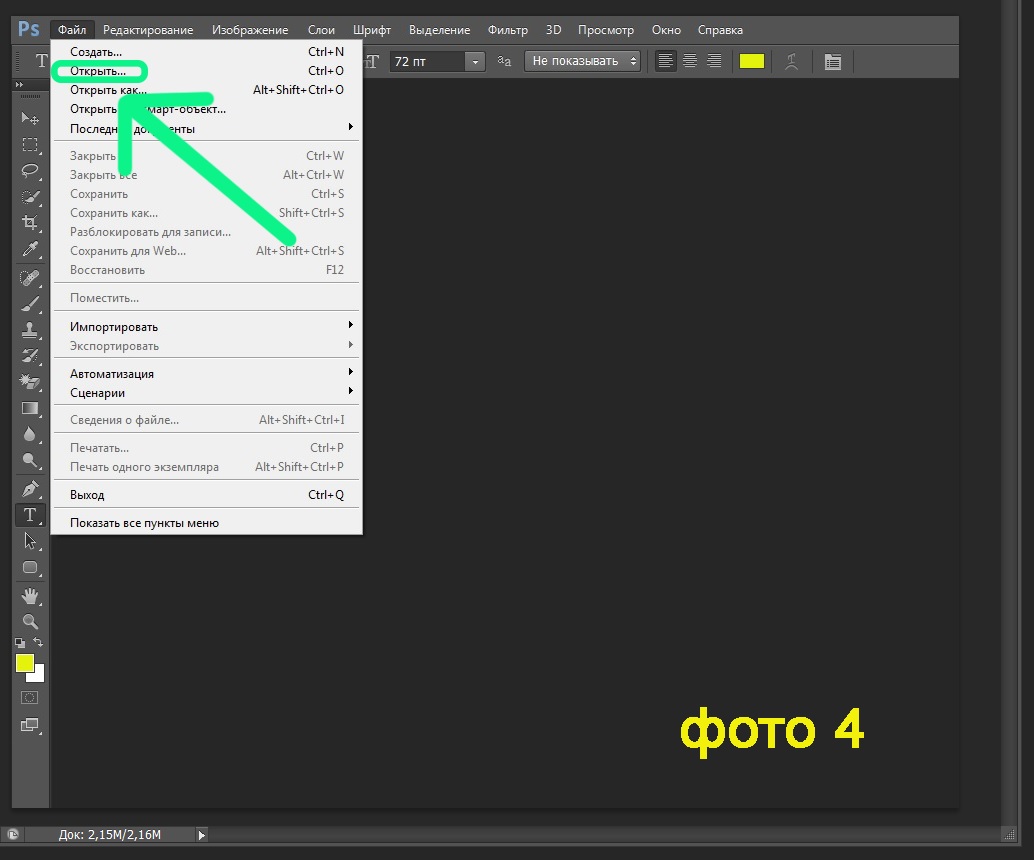
По уже знакомой нам кнопке «Файл» кликаем единожды «левой мышкой». Из выпавшего окна выбираем подпункт «Открыть» (фото 4).
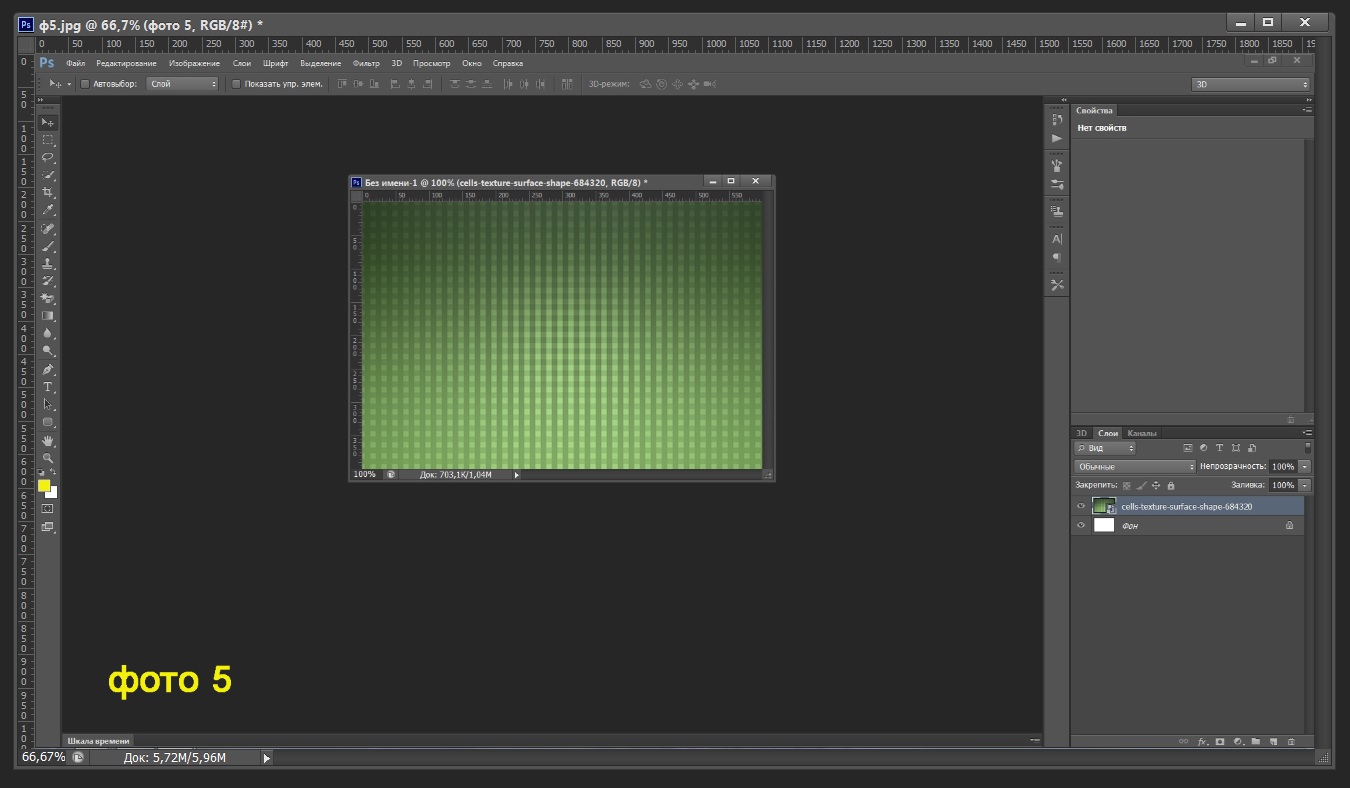
- Находим нужное фото с цветным фоном. Перетягиваем цветной фон на белый прямоугольник (фото 5).
- Уменьшаем цветной фон до нужных размеров, чтобы он четко лег на белый прямоугольник. Уменьшение цветного фона выполняем зажатой кнопкой «Alt» и «левой мышью».
Вырезаем и устанавливаем картинку
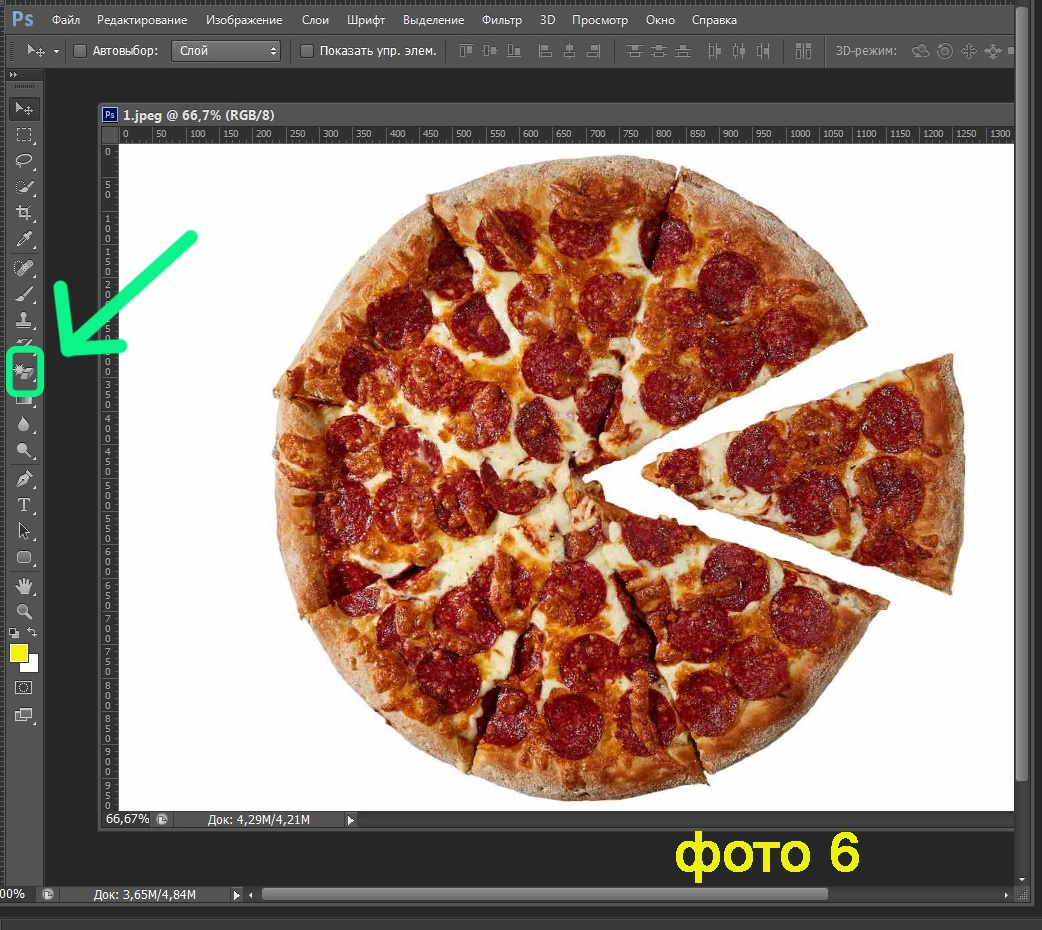
Перед выставлением фотографии пиццы на цветной фон, необходимо отделить провести ее вырезание. Для этого достаточно воспользоваться кнопкой «Волшебный ластик» (фото 6). Нажимая левой кнопкой мышки на области вокруг объекта, удаляем старый фон.
По такой же схеме, как и в предыдущем пункте, выставляем фотоизображение пиццы:
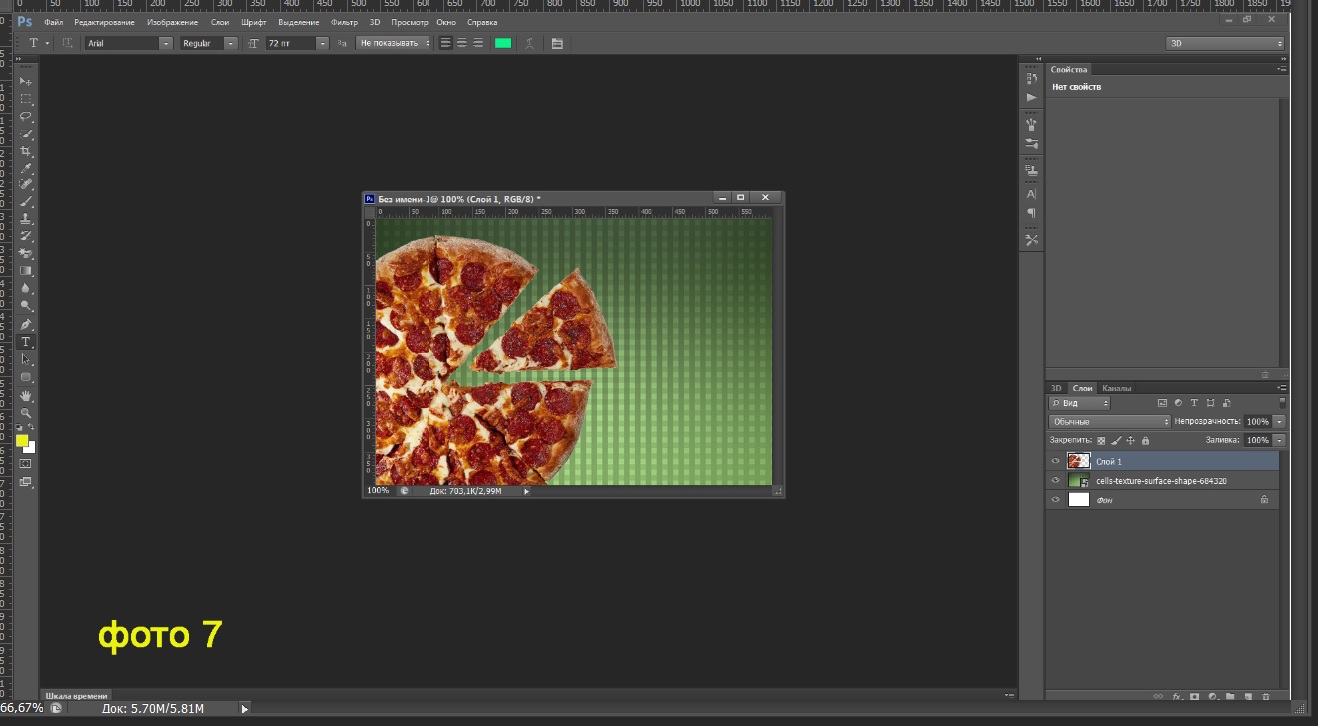
- Выставляем картинку на цветном фон в том месте, где это необходимо.
- Определяемся с оптимальным размером фотоизображения, зажимая «Alt» и левую кнопку мышки.
- Выбрав оптимальное место картинки, нажимаем «Enter» на клавиатуре (фото 7).
Создаем рекламную надпись
Этап создания надписи на рекламном баннере заключается в следующих этапах:
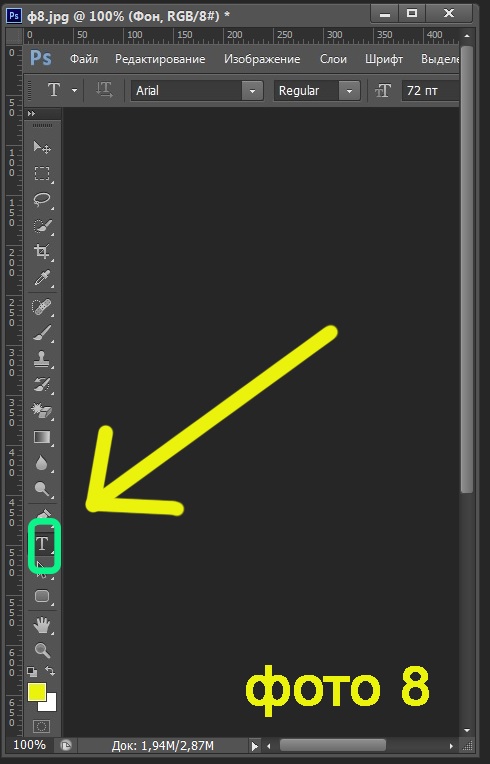
- Находим и выбираем на левой панели рабочей рамки значок «Текст» (фото 8).
- В нужном месте баннера интернет рекламы устанавливаем курсор для набора текста.
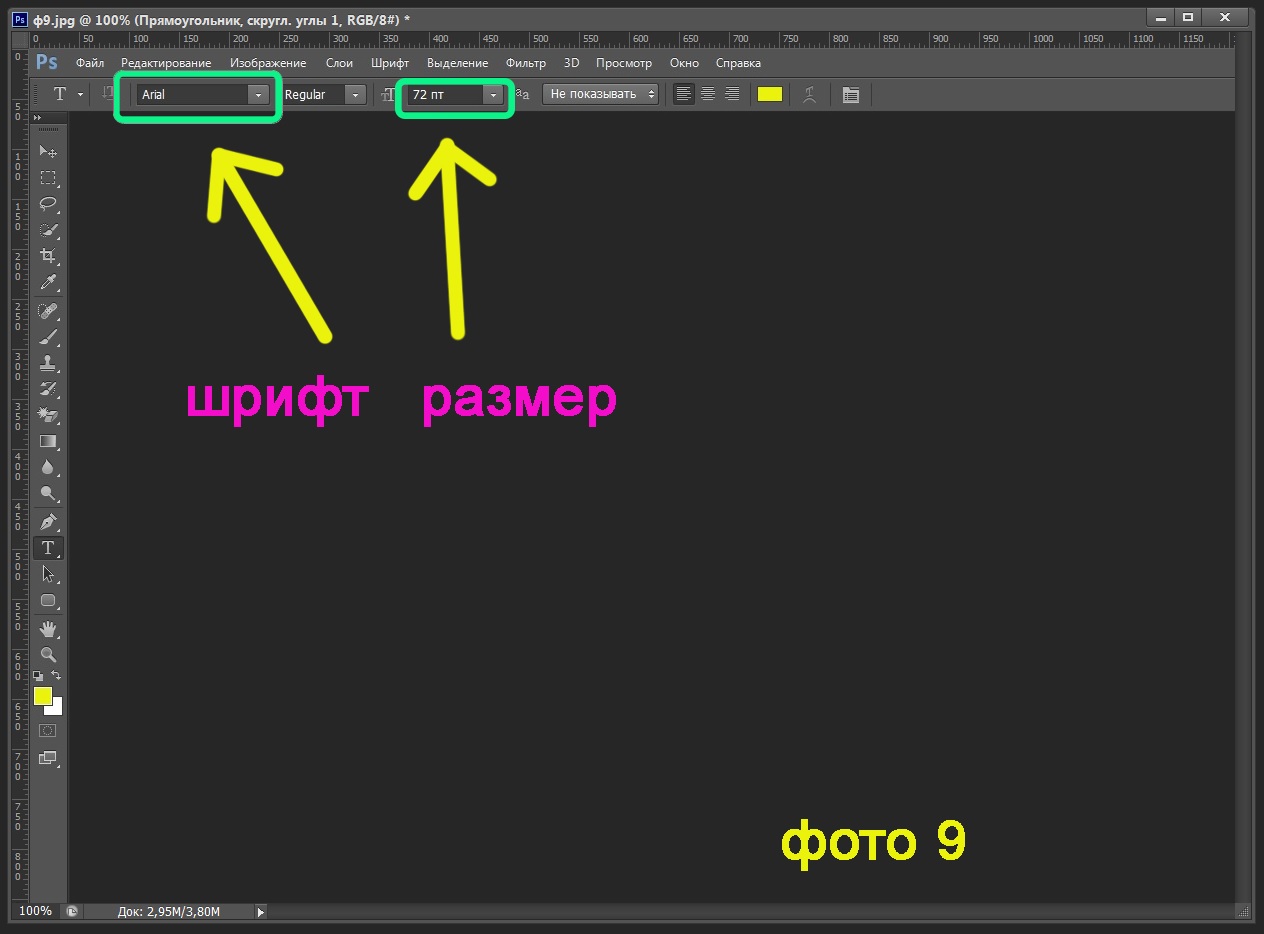
- Вбиваем требуемый слоган любым шрифтом. После этого, курсором и зажатой «левой мышью» выделяем надпись для баннера. Выбираем в соответствующем меню подходящий шрифт и его размер (фото 9). При необходимости переноса текста на другой участок, нажимаем комбинацию из кнопок «Ctrl» + «T». Происходит выделение надписи на баннере. Курсором переносим обозначенный текст с необходимую область баннера.
Создаем кнопку «Заказать»
Дополнить баннер для текста следует специальной кнопкой «Заказать», позволяющей будущему покупателю перейти непосредственно к заказу товара.
Для того, чтобы сделать кнопку «Заказать», проводим следующие действия:
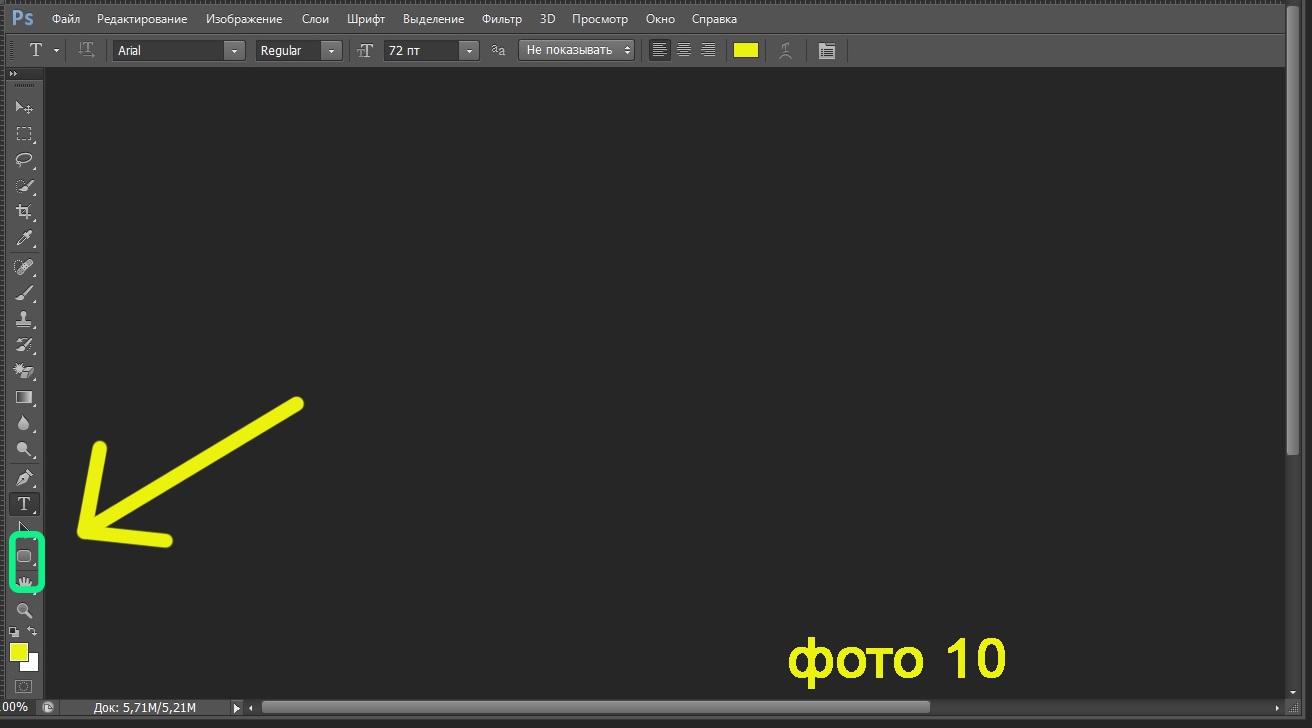
- Выбираем кнопку «Прямоугольная область» (фото 10).
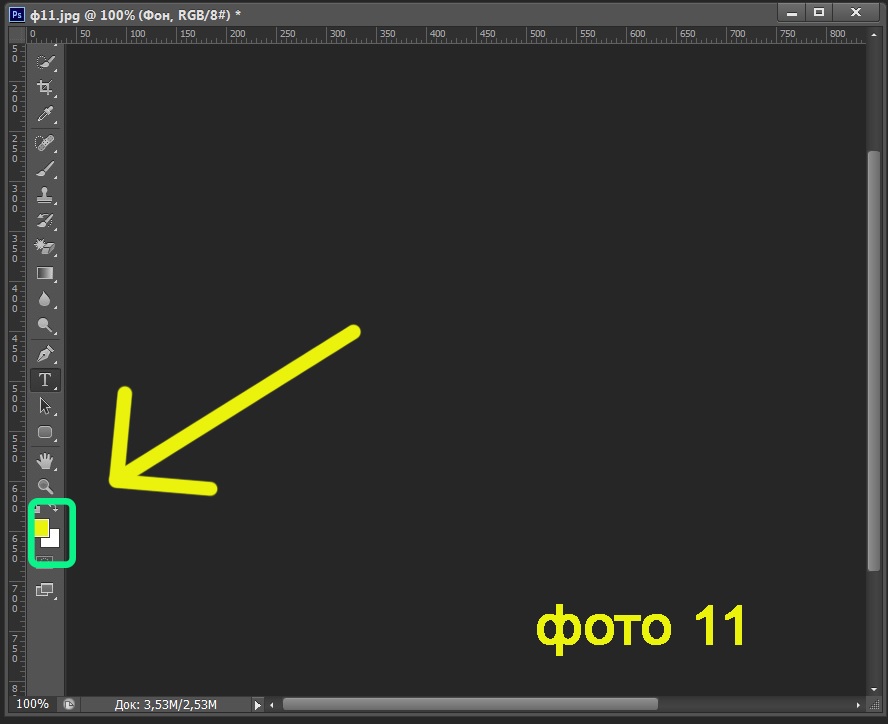
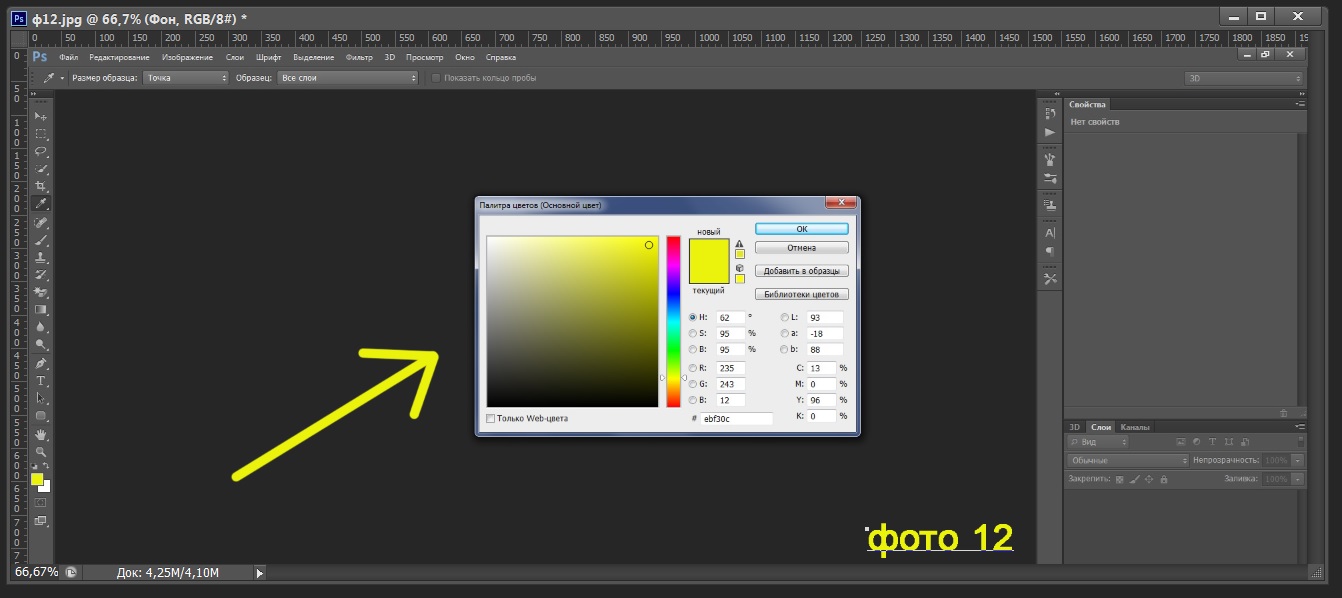
- Выбираем цвет будущей кнопки (фото 11 и 12).
- Курсором наносим прямоугольник нужного размера, кликаем «Enter».
- Кликаем по кнопке «Текст», выбирая функцию тестового набора.
- Выбираем понравившийся шрифт, зайдя в соответствующее меню.
- Выбираем размер шрифта.
- Вбиваем слово «заказать» в цветной прямоугольник.
Работа выполнена! Итоговый результат можно посмотреть на фото 13. Теперь рекламный баннер сайта можно выставлять в интернет.
Ирина Леонова
Ирина является автором множества статей и публикаций на тему интернет-рекламы, маркетинга, монетизации и продвижения сайтов с более чем 10-летним опытом. Благодаря консультациям, разговорам, публикациям, обучению и наставничеству, она пишет качественные статьи и публикации.
Похожие статьи
Создание рекламных баннеров — форматы, оформление и стиль рекламных объявлений
Баннерная реклама является одной из самых распространенных форм продвижения товаров и услуг в интернете.
Все о баннерной рекламе в интернете — плюсы и минусы размещения
Именно баннерная реклама является оптимальным и максимально эффективным способом продвижения, позволяющим поднять на пик продажи товаров и услуг.
Как выгодно купить или продать место под баннер на сайте
Заработать можно на сайте с минимальной посещаемостью 500 хостов в сутки.