FreeCAD уроки 3D моделирование и подготовка к 3D печати
Изучите руководство FreeCAD, чтобы легко научиться проектировать, создавать и запускать на 3D-печать ваши 3D-модели. Опыт проектирования в САПР или 3D печати не требуется. FreeCAD — это программа для параметрического 3d моделирования, аналогичная других САПР, разработанная для создания и обработки твердотельных объектов. Его преимущество заключается в простоте изменения ваших проектов во время моделирования, а также принципах открытого исходного кода и конечно же, в возможности бесплатного использования. В этом учебнике состоящим из 5 уроков по FreeCAD вы узнаете основные команды и инструменты для визуализации своих идей и дальнейшей реализации их с помощью 3D-печати. Мы создадим, казалось бы, простые объекты — шаг за шагом. К концу этого урока вы сможете распечатать на 3D принтере, свою первую самостоятельно созданную 3D модель в САПР.
Этапы обучения:
- Загрузка и настройка FreeCAD
- Как вырезать предметы
- Филе и Выкройка
- Особенность революции и как резать двумя предметами
- 3D печать
УРОК 1. Настройка FreeCAD
В первом уроке этого руководства по FreeCAD вы изучите основы работы с программой.
1.1 Скачать FreeCAD бесплатно
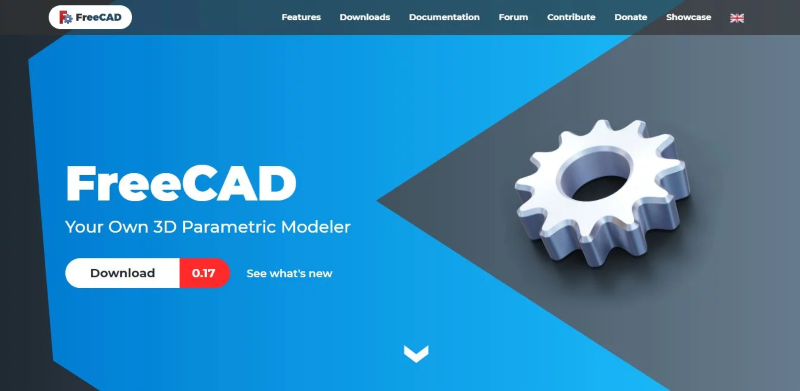
Для этого вам необходимо сначала загрузить и установить FreeCAD. Вы можете скачать его с веб сайта FreeCAD . Доступны следующие платформы: Windows (32-разрядная, 64-разрядная), Mac (64-разрядная версия) и Linux (64-разрядная версия AppImage).
Для общего развития посетите форум FreeCAD .
1.2 Единицы измерения
Перед тем, как начать создавать ваш проект, вам нужно решить, какие единицы вы собираетесь использовать. В этом уроке по FreeCAD мы будем работать с использованием метрической системы.
Когда вы открываете FreeCAD, вы должны увидеть похожее на это:
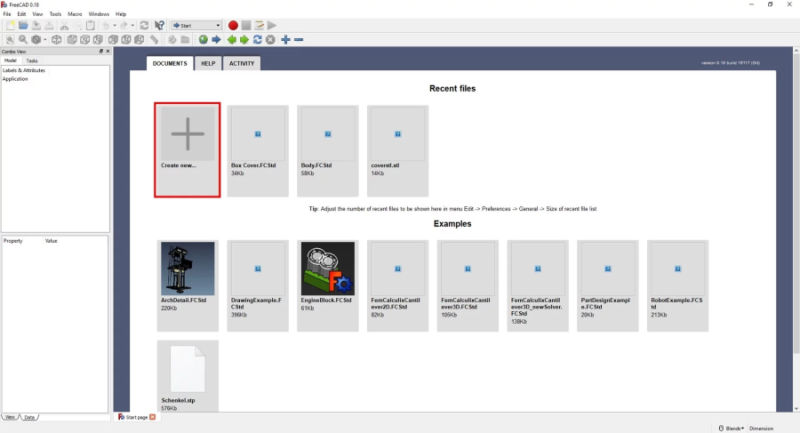
Нажмите «Create new» (создать новый проект) . Теперь вы можете установить предпочитаемый стиль навигации. Для этого урока мы будем использовать Blender. Rightclick > Navigation styles > Blender> ( Щелкните правой кнопкой мыши > Стили навигации> Blender).
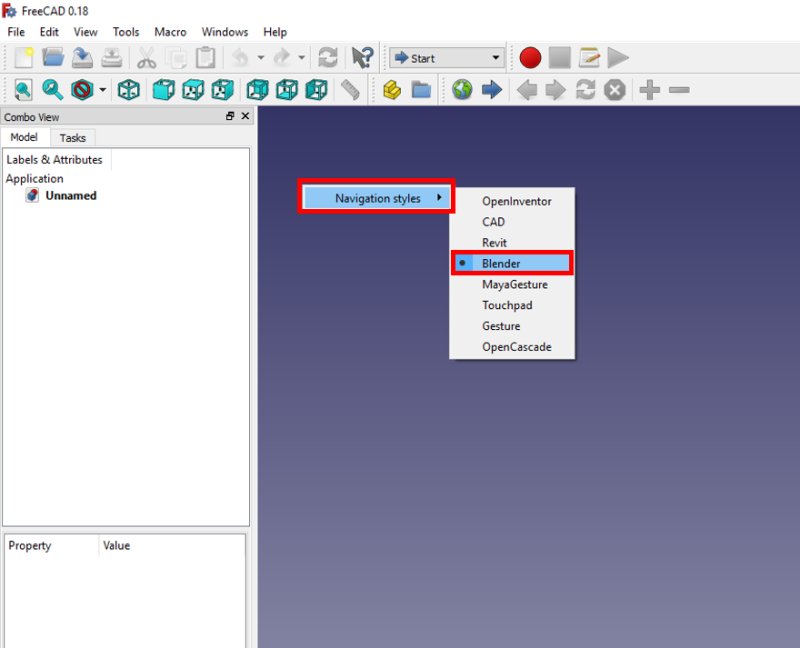
Как поменять во FreeCAD единицы измерения:
1. Нажмите Edit > Preferences (Правка> Настройки)
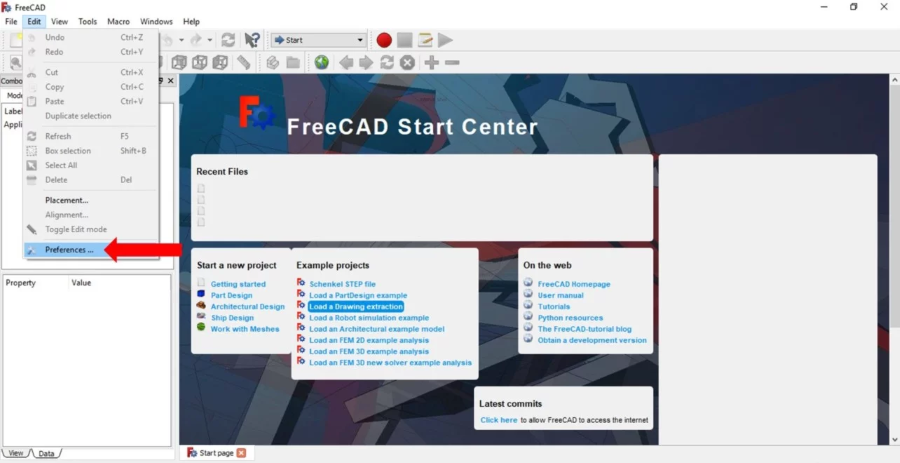
2. Выберите General в появившемся окне:

3. Перейдите в раздел «Units», измените пользовательскую систему на «Standart» и подтвердите, нажав «ОК».

1.3 Просмотр
Теперь начните новый документ, нажав CTRL + N. Вы увидите новую, безымянную вкладку, открывающуюся в нижней левой части окна.
Если окно Combo View слева уже открыто, вы можете пропустить следующий шаг.

Откройте Combo View, нажав View> Panels> Combo View
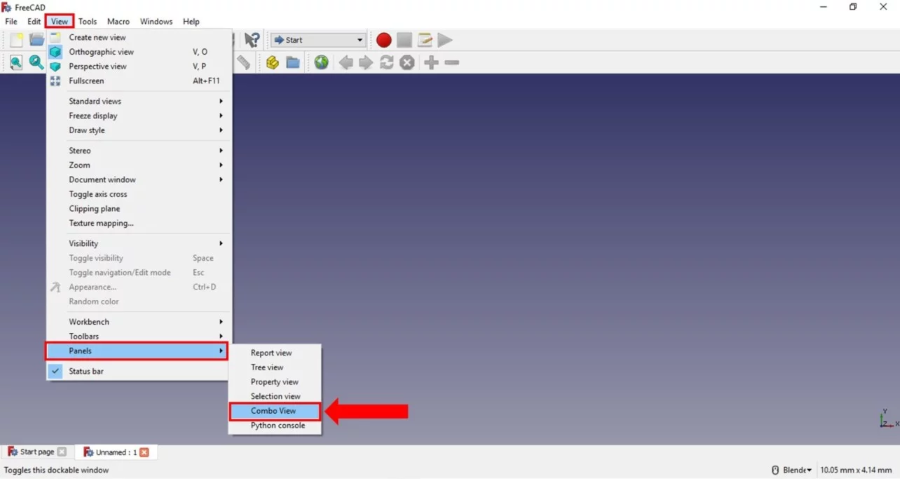
Это окно очень полезно для быстрого выполнения команд. Он также содержит представление Tree и Property ( »Дерево» и «Свойство»), которое позволяет вам ближе познакомиться со структурой вашего проекта.
1.4. Эскиз
Чтобы построить трехмерный объект, вам сначала нужно сделать эскиз основания:
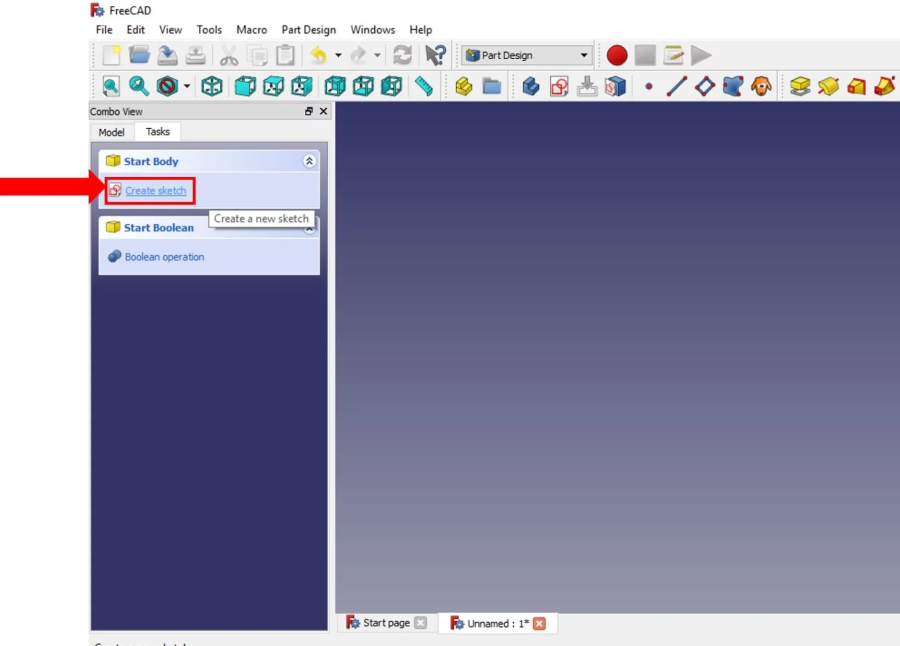
1. Измените в Workbox со Start на Part Design (дизайн детали). Это активирует опцию Create Sketch ( Создать эскиз) в Task Slide в окне комбинированного представления ( Combo View) .

2. Убедитесь, что находитесь под панелью задач в Combo View . Нажмите Create body ( Создать объект), а затем Create sketch ( Создать эскиз). Откроется новое окно для выбора ориентации эскиза.


3. Теперь выберите XY-Plane. В последнем выпуске FreeCAD вы можете продолжить просто нажав OK.
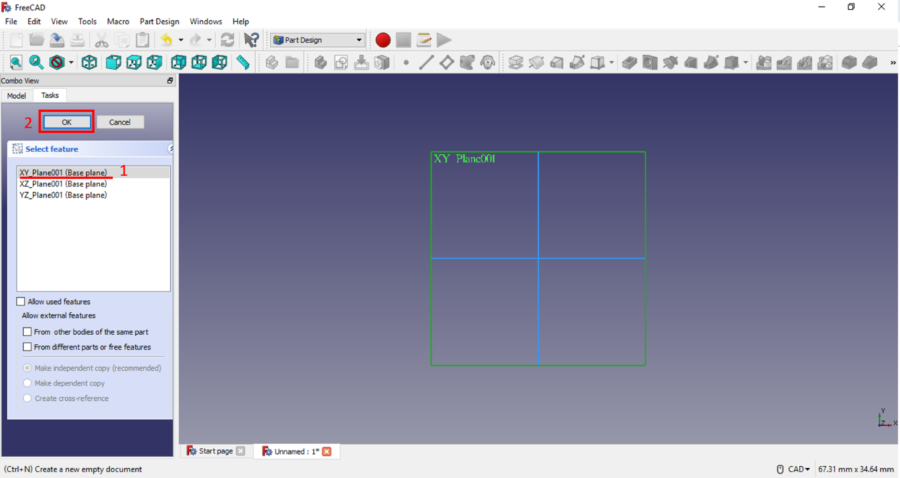
Если у вас более старая версия, снимите флажок в обратном направлении и обнулите смещение. В этом окне куб справа покажет вам выбранную плоскость. Опция обратного направления переключится на противоположную плоскость. С опцией Offset (Смещение) вы можете изменить высоту плоскости. Нажмите ОК, чтобы продолжить.

4. Под панелью задач появились новые опции. Здесь мы можем изменить свойства сетки. Проверьте все параметры сетки и установите размер сетки 10 мм. Снятие флажка «Show grid» ( Показывать сетку) будет скрывать сетку, а «Grid size» ( Размер сетки) будет изменять ее интервал. Выбор Grid Snap автоматически привязывает точку к ближайшему пересечению.

5. Выберите инструмент эскиза Create a Rectangle ( Создать прямоугольник). Когда вы наводите курсор на систему координат, вы можете видеть текущие координаты прямо рядом с вашим курсором. Нажмите на IV quadrant системы координат (нижний правый квадрант) в точке 40.0, -40.0. Вы также можете заметить, как точки привязываются к сетке, что позволяет вам работать с большей точностью. Сделайте ваш прямоугольник большим 80.0 x 80.0 (перетащите прямоугольник в -40.0, 40.0 ).
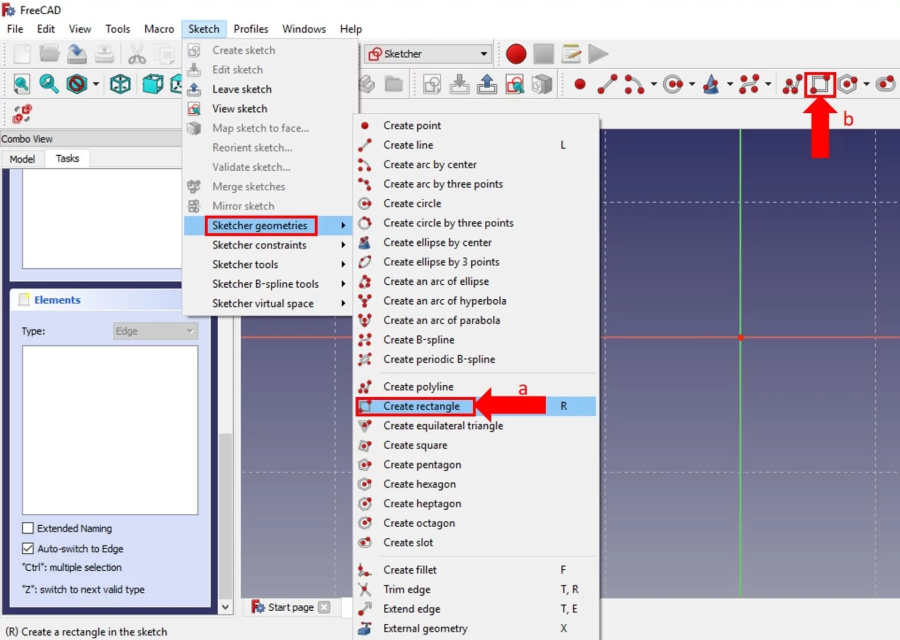
Установите параметры сетки и выберите draw rectangle

FreeCAD автоматически устанавливает ограничения для вашего эскиза, как вы видите в окне «Ограничения» слева. Нажмите «Закрыть», чтобы выйти из эскиза. Теперь вы можете вытянуть эскиз в трехмерный объект.
1.5 Установка новых точек
1. Выберите команду Pad в разделе Task в комбинированном представлении.

Если вы не видите эти параметры, вернитесь к модели и выберите эскиз. Затем перейдите во вкладку Task.
2. Установите длину в 60 мм, во вкладке Dimension и уберите Symmetric to plane и Reversed. Длина будет определять, насколько далеко ваш объект выдавливается. Опция Reversed вытянет эскиз в противоположном направлении.

2-я длина будет включена путем переключения вкладки Измерение на два измерения и будет выдавливать объект с двух сторон. Мы не будем использовать эту функцию для нашей модели. Вернитесь к измерению и нажмите ОК.

1.6 Перемещение объектов

Разные точки зрения. 1 изометрическая проекция, 2 вид спереди.
Вы также можете перемещать объект и смотреть на него с разных сторон.
- Удерживая среднюю кнопку мыши и двигая её, вы будете вращать объект. Обратите внимание, что эта функция доступна после щелчка правой кнопкой мыши и выбора Blender в разделе Стили навигации.
- Вы также можете выбрать разные углы обзора. Различные виды можно найти в центральной строке панели инструментов FreeCAD. Аксиометрический вид проецирует объект в трехмерном виде. Вы также можете выбрать одну конкретную сторону.
- 3. Если вы потеряли след своего объекта, нажмите на увеличение слева от панели инструментов просмотра. Это масштабирует весь ваш проект.

УРОК 2. Как разрезать объекты
Откройте проект последнего урока и переключите свой рабочий стол на проектирование деталей. Сначала мы хотим выкроить нашу коробку при помощи функцией вырезания.
2.1 Основная функция вырезания
Установите размеры функции Pocket, найденной в комбинированном представлении.
1. Выберите верхнюю плоскость, переключившись на верхний вид в меню вида и нажав на видимую грань вашего прямоугольника. Теперь создайте новый эскиз под Task в окне Combo view.

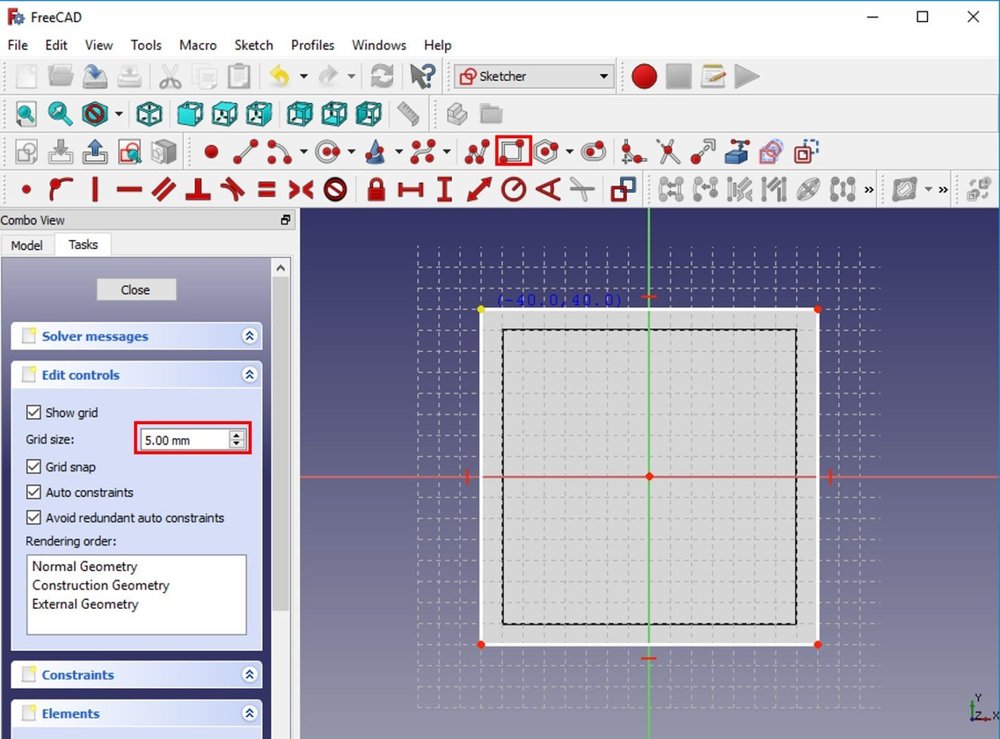
2. Установите сетку на 5 мм и выберете Grid Snap (привязка к сетке). Теперь нарисуйте прямоугольник, начинающийся с -35,0, 35,0 и сделайте его большим 70,0 х -70,0. Он должен смещаться на 5 мм от краев вашей коробки. Нажмите, чтобы подтвердить прямоугольник и закрыть эскиз.

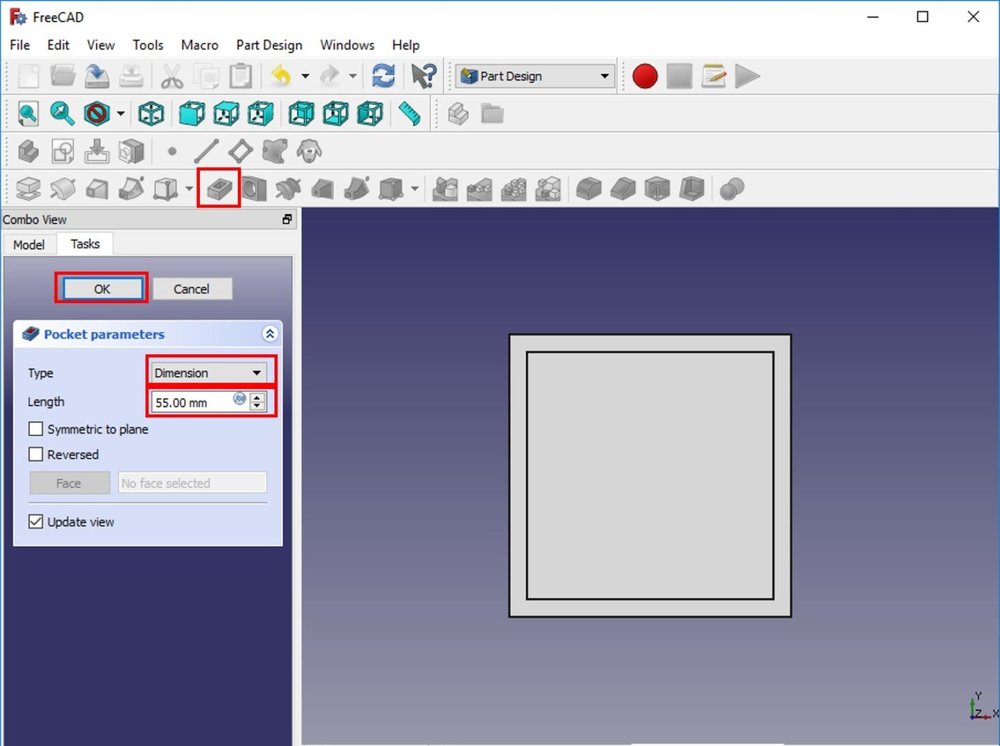
3. Для продолжения нажмите на функцию Pocket прямо под функцией Pad в Combo View (комбинированном представлении). Эта функция будет вырезать все внутри вашего последнего нарисованного прямоугольника. Вы можете изменить направление и предел резки в выборе типа. Установите для параметра «Тип» значение «Размер», а для длины — 55,0 мм, чтобы толщина пола составляла 5 мм. Также переименуйте созданный карман в «Отверстие», нажав F2. Когда вы переключаетесь в изометрический вид, вы можете увидеть отверстие в коробке.
2.2 Offset (Смещение)
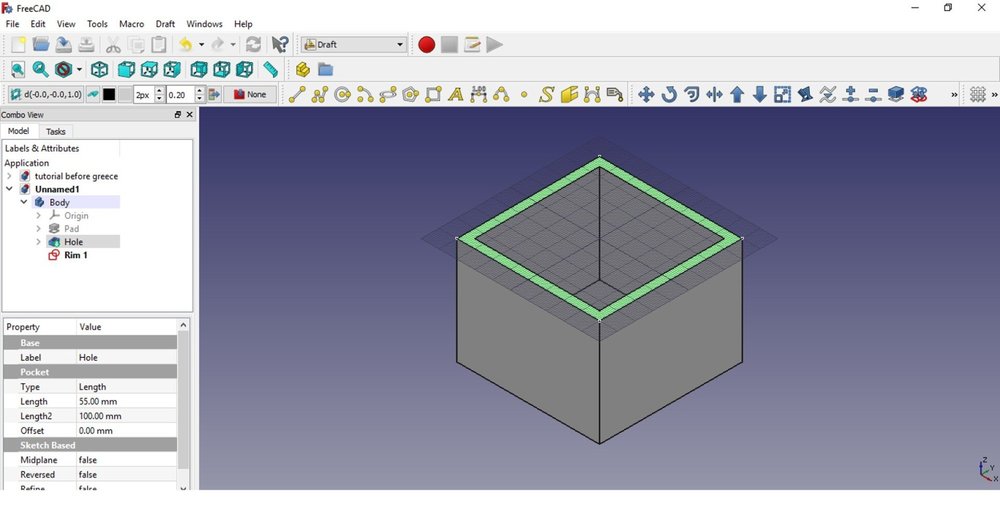
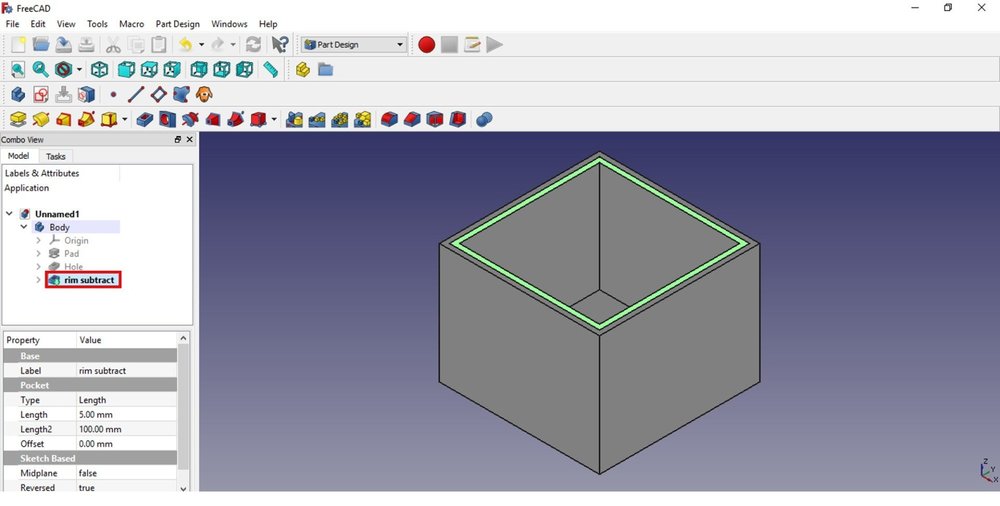
1. Чтобы удержать крышку будущей коробки, вам нужно будет создать ободок вокруг верхней части коробки. Переключитесь на аксонометрический вид и снова выберите верхнюю плоскость окна. Не выбирайте основание или стенки своей коробки! Измените размер сетки на 5 мм и включите привязку сетки. Теперь создайте прямоугольник, выровненный по верхним краям вашего блока, начиная с -40, 40.0., Закройте эскиз, когда закончите, и переименуйте законченный эскиз в Обод 1. Для доступа к инструменту «Смещение» переключите свой рабочий стол с «Проект детали» на «Черновик».
2. Переопределите вашу рабочую плоскость, нажав Установить рабочую плоскость, а затем в верхней плоскости окна. Сетка должна стать видимой. Чтобы показать или скрыть сетку, выберите Draft > Utilities > Toggle Grid ( »Черновик» > «Утилиты» > «Сетка переключения»). Высота рабочей плоскости будет определять уровень черчения. Создание чертежей на разных уровнях позволит вам выдавливать чертеж в определенный объект.
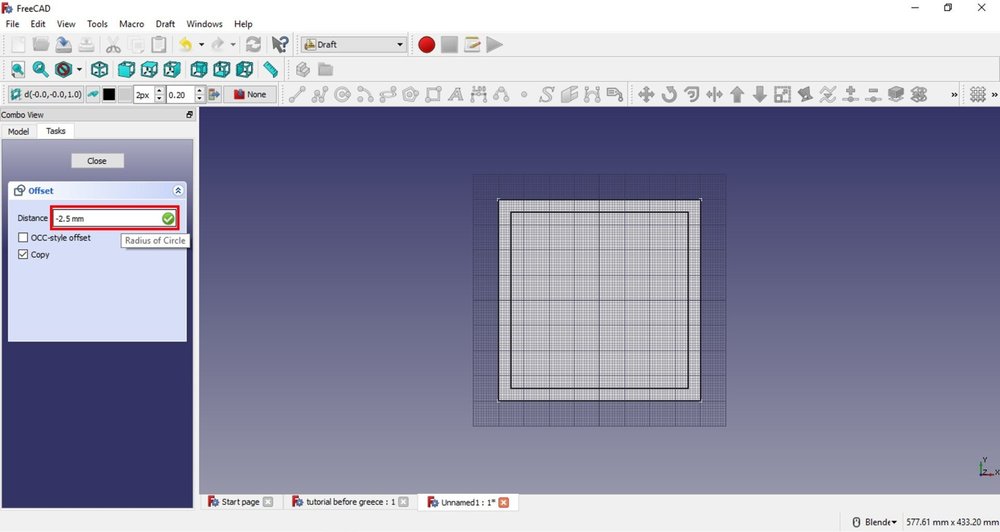
3. Выберите эскиз «Обод 1» в разделе Model section и Task выберете инструмент Offset . Установите флажок «Копировать», чтобы после смещения оставалось «Обод 1» При использовании инструмента смещения очень важно перемещать курсор и держать его в окне моделирования. Вы заметите прямоугольник, следующий за вашим курсором. Теперь не двигайте мышью, введите -2,5 и нажмите ввод. Это сместит ваш эскиз на 2,5 мм внутрь. Также переименуйте «D Wire001» в «Черновик».
4. Отключите Draft grid ( черновую сетку), как показано в 2. и верните рабочую панель обратно в конструкцию детали.
2.3 Альтернативный метод обрезки или вычитания из объекта
1. Дважды щелкните эскиз «Обод 1», чтобы отредактировать его. Установите сетку на 2,5 мм и проверьте привязку сетки. Теперь нарисуйте второй прямоугольник прямо над «Черновиком», начиная с (-37,5, 37,5) с размером (70,70). Закройте эскиз. Теперь вы также можете удалить «Черновик», нажав на него и нажав кнопку удаления.
2. Снова выберите «Rim 1» и обрежьте его, используя функцию Pocket. Установите тип для размера и длины до 5 мм. Это сократит пространство внутри прямоугольников.
УРОК 3: Скругление (Fillet) и шаблоны (Pattern)
В третьем уроке этого руководства по FreeCAD вы узнаете, как умножить фигуру и сделать углы округлыми. Для начала откройте проект, которую вы создали в уроке 2.
3.1. Особенности шаблона
1. Функция Pattern распределяет объект одинаково. Поэтому, прежде чем вы сможете создать объект, вам нужно его создать. На этом шаге вы должны добавить маленькие дополнения в нижней части коробки. Переключите свой вид на вид снизу и выберите видимую плоскость. Вы должны увидеть дно вашей коробки.
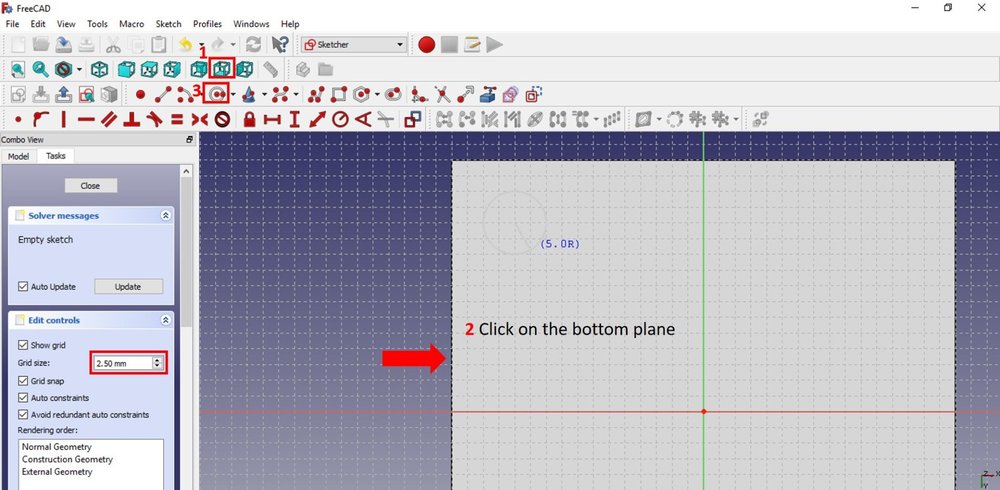
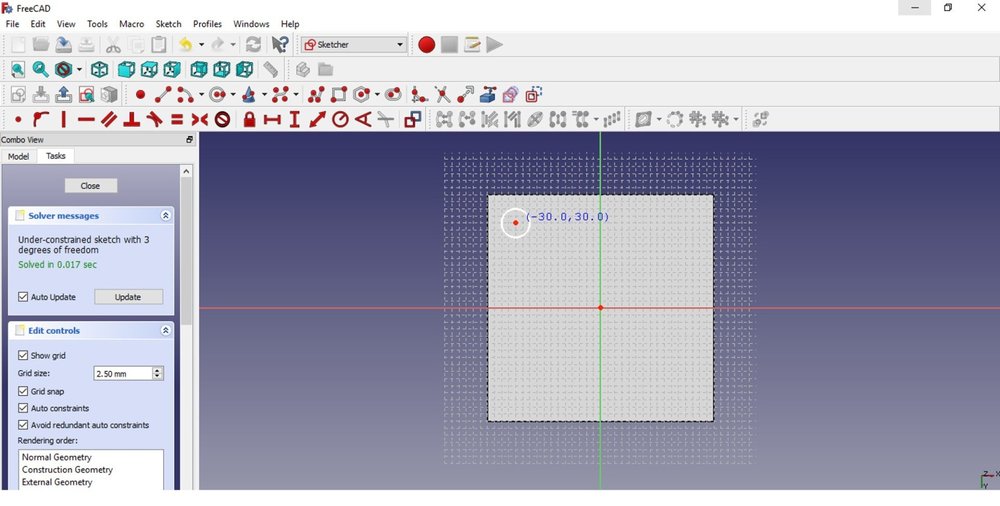
Теперь создайте новый эскиз на этой плоскости и установите размер сетки 2,5 мм, также проверьте привязку сетки. Выберите Create a Circle ( «Создать круг») и нарисуйте круг в верхнем правом углу поля со значением -30,0, 30,0 с радиусом 5 мм. Теперь закройте эскиз.
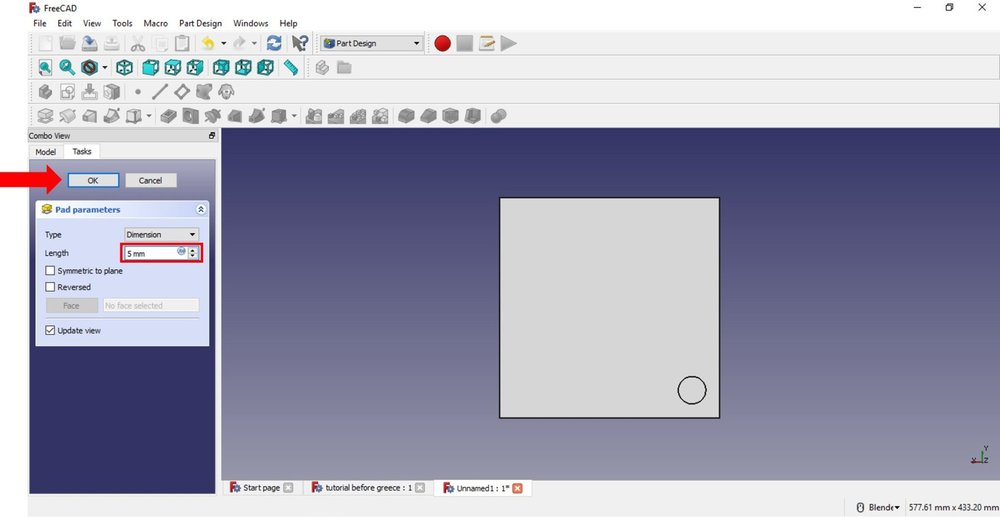
2. Выберите эскиз, нарисованный в 1. и вытяните его с помощью Pad. Установите длину до 5 мм и снимите флажок Symmetric to Plane ( Симметричный) и Reverse. Нажмите OK, чтобы закончить и переименуйте Pad в Nub, нажав F2.
3. Теперь снова нажмите Nub и выберите функцию Polar Pattern ( »Полярный паттерн»). Установите угол на 360,00, вхождения на 4 и снимите флажок в обратном направлении. Этот инструмент создает круговую модель детали с определенным углом и вхождениями. Угол определяет размер вашего рисунка. Например, под углом 360 ° объекты будут расположены по полному кругу, под углом 90 ° только внутри четверти круга. С проверкой обратного направления ваш рисунок будет вращаться по часовой стрелке.
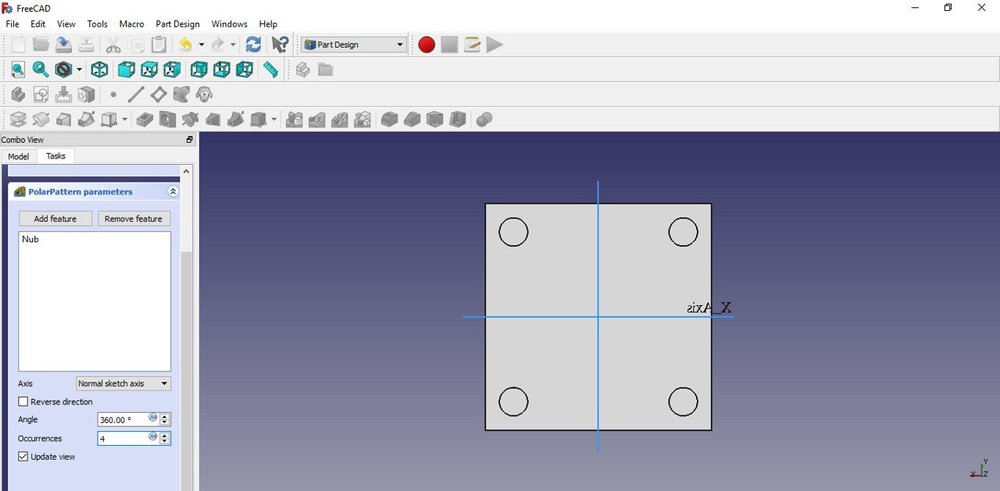
3.2 Функция Fillet (скругление)
Создайте скругление из круговых накладок с радиусом 2,4 мм:
1. Переключитесь на вид снизу и выберите все Nub. Чтобы выбрать много частей, удерживайте нажатой клавишу CTRL и нажимайте на разные части. Чтобы отменить выбор части просто нажмите на нее еще раз.
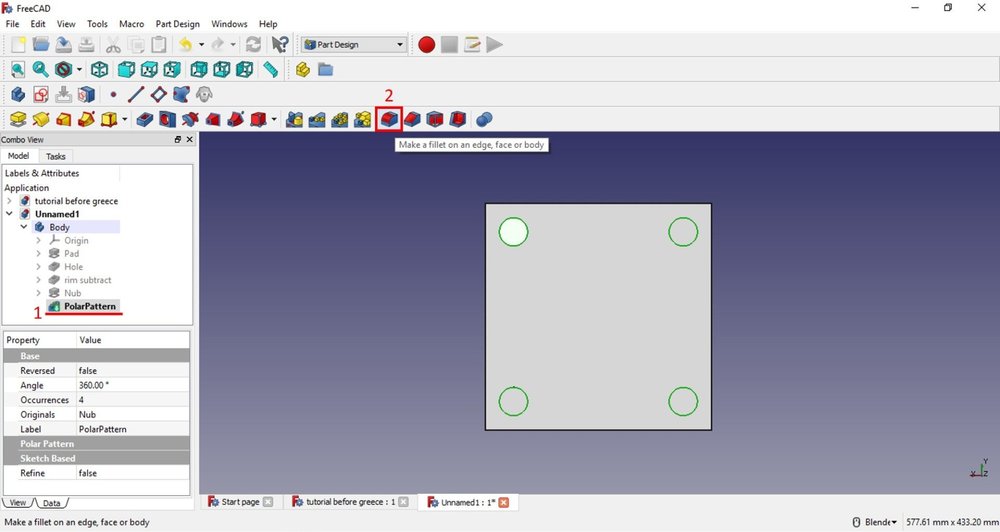
2. Теперь выберите функцию скругление. Регулируемый радиус определяет размер вашего скругления. Радиус должен быть меньше, чем у объекта, который вы создаете, поэтому установите радиус на 4,9 мм. Закройте функцию и переименуйте Филе в «Nub1».
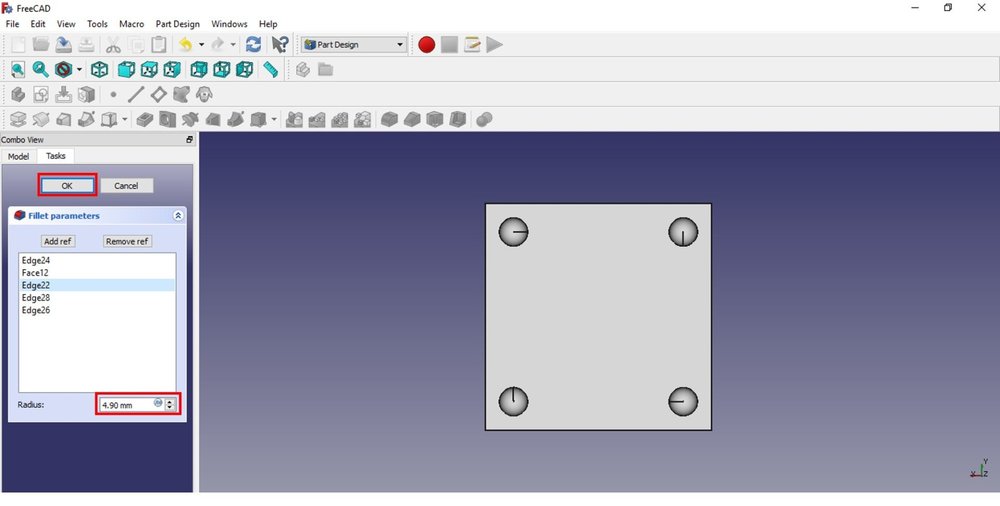
3.3 Как скруглить углы
Сначала создайте прямоугольник на существующем ободе. Сократите это на 2.5 мм и затем выберите внешний край вашей коробки, чтобы создать скругление:
1. Переключитесь на вид сверху и создайте новый эскиз на ободе, который вы создали в уроке 2.
2. Теперь нарисуйте прямоугольник с правой стороны, начиная с 35,0, 37,5 и сделайте его большим 2,5 х -75,0. Выйдите из эскиза и перейдите к следующему шагу.
3. Создайте новый pocket с эскизом от 1., установите длину 2,5 мм и снимите флажок с reversed. Также переименуйте pocket в «SmallRim».
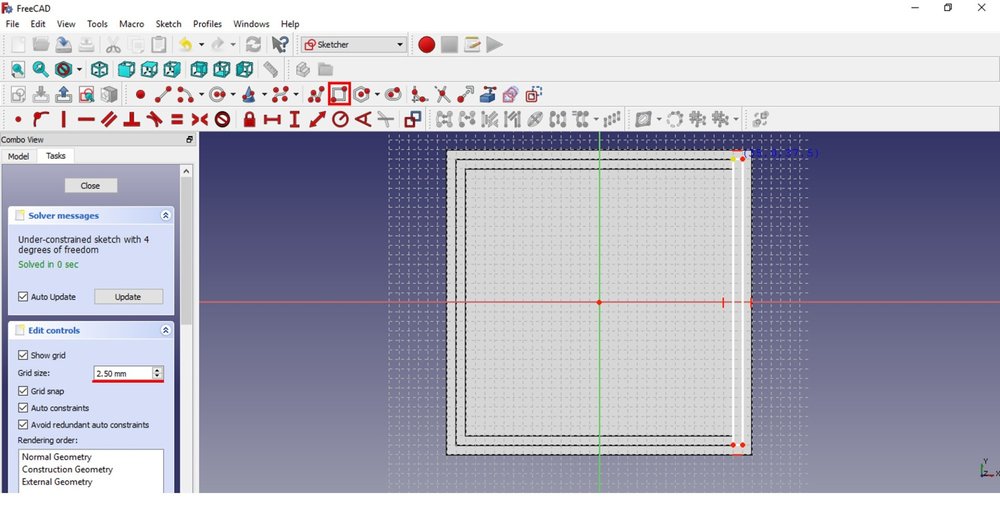
3. Теперь щелкните по внешнему краю SmallRim и щелкните по элементу fillet. Установите радиус до 2,4 мм.
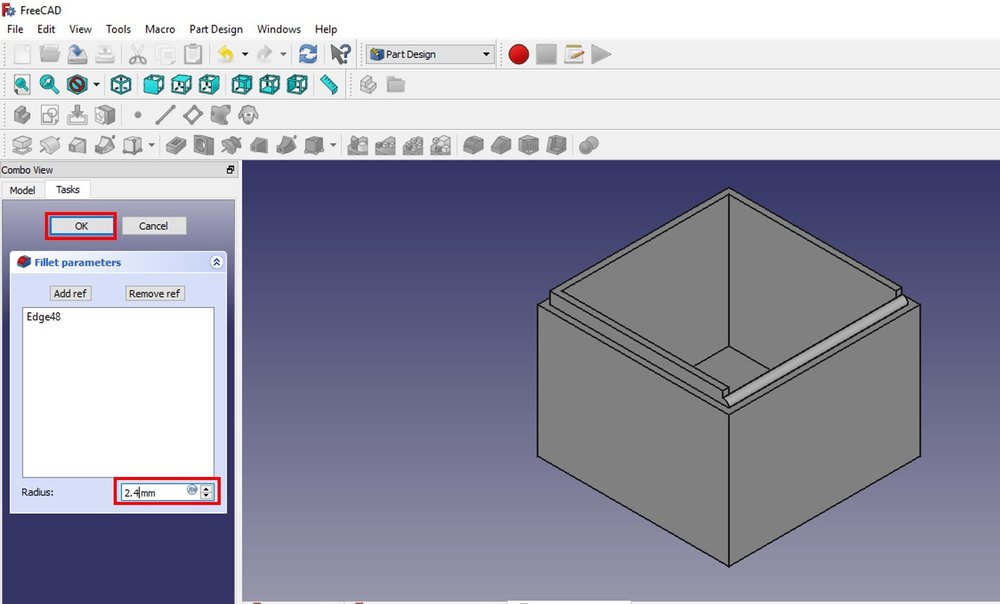
Скругление с радиусом 2,4 мм.
УРОК 4: Функция Revolution (вычитание поверхностей)
В пятом уроке этого руководства по FreeCAD вы создадите оболочку своей коробки. Крышка будет изогнута и выдавлена с помощью функции Revolution. Для начала откройте новый документ и сохраните его как «Box Cover». Затем переключите ваш Workbox на Part Design.
4.1 Функция Revolution
1. Создайте новый эскиз на плоскости XY, нарисуйте прямоугольник, начинающийся с -40.00, 40.00 и сделайте его 80.00 x -80.00. Переименуйте эскиз в «Base». Это будет новый, независимый объект.
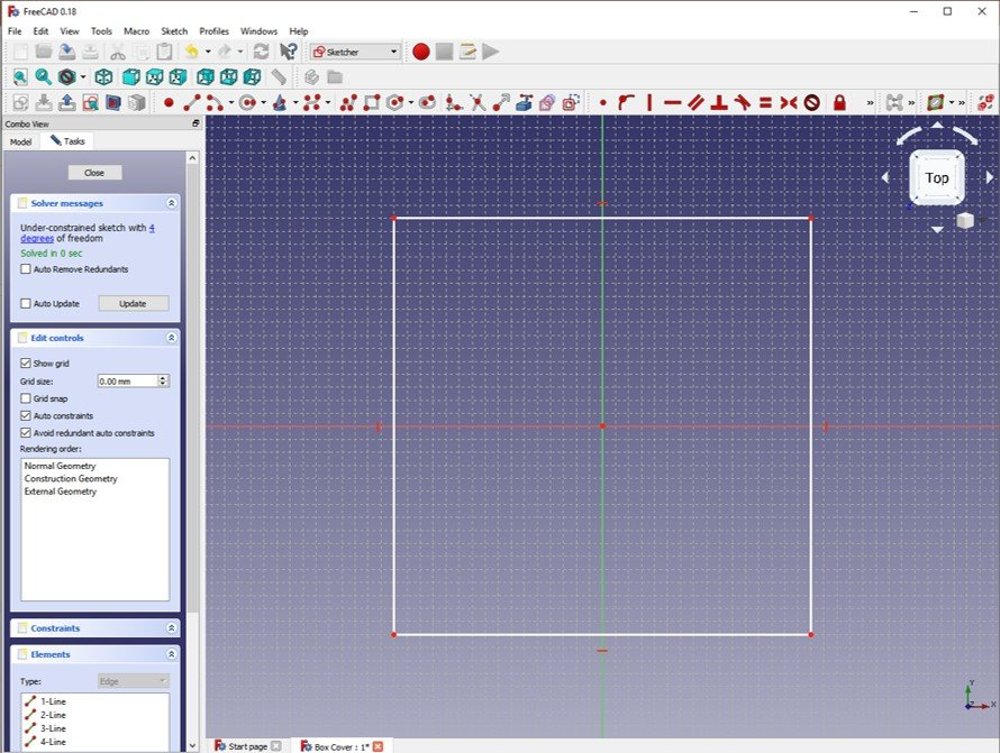
2. Теперь вытяните эскиз на высоту 5 мм и переименуйте его в «Base». Когда закончите, начните новый эскиз сверху вытянутой коробки. Нарисуйте еще один прямоугольник, начиная с -40,00, 40,00 и сделайте его 80,00 х -40,00big. Переименуйте его в «Base of Revolution» .
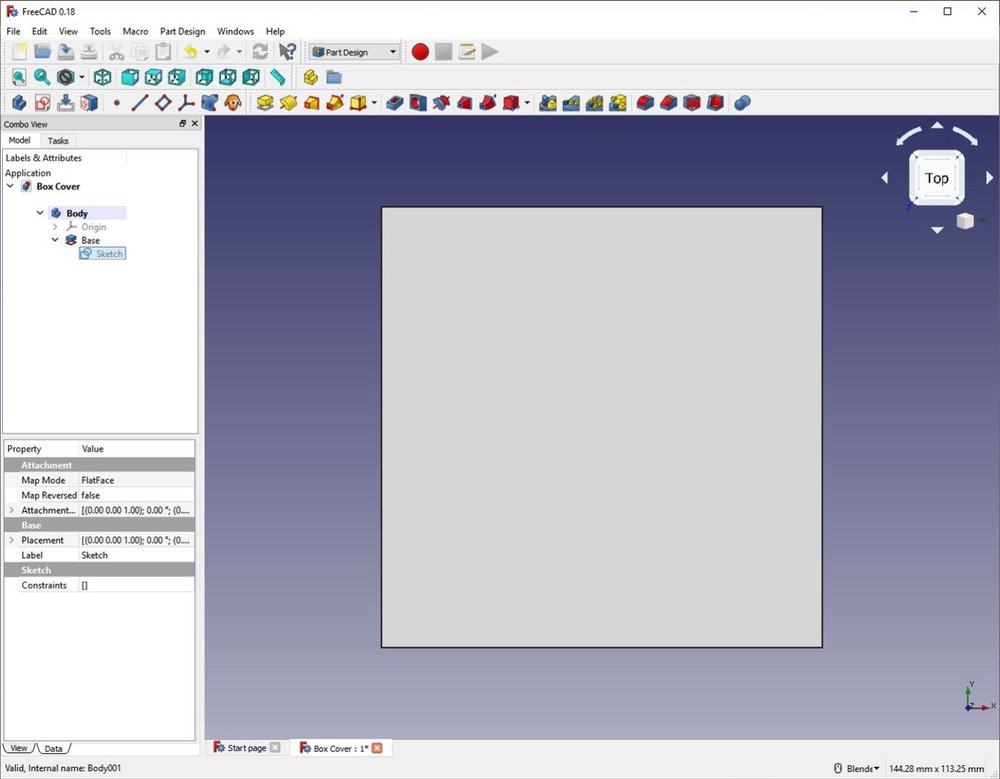
3. Чтобы создать Revolution, сначала нажмите «Base of Revolution» , а затем на элемент sketch feature ( « Вращать эскиз»). Установите Ось на ‘Horizontal Sketch Axis’ ( « Горизонтальная ось эскиза») и угол на 180 °. Снимите флажок Symmetric to Plane и Reversed . Симметричная плоскость будет равномерно распределять элемент на каждой стороне в равной степени на плоскости.
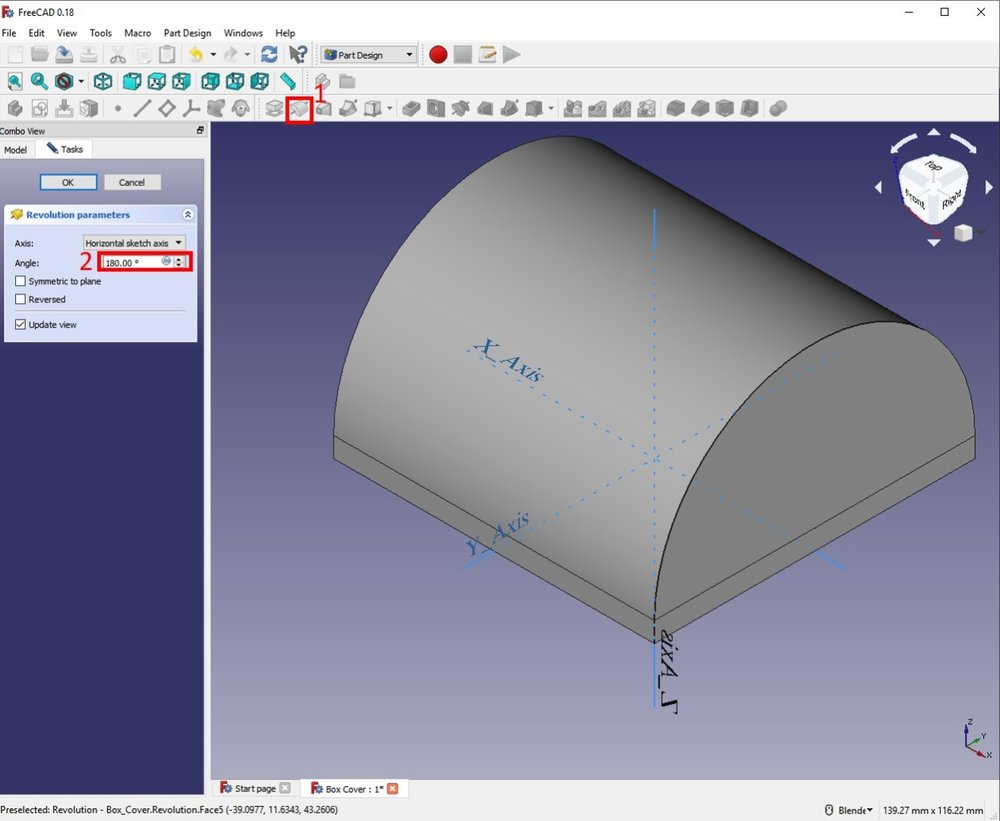
4. Скройте revolution, созданную вами в п 3., нажав на нее в представлении модели и нажав пробел. Теперь создайте новый эскиз поверх экструдера «Base». Установите сетку на 2,5 мм и нарисуйте прямоугольник в (-37,50, 37,50) и сделайте его большим 75,00 x -37,50. Создайте новую функцию Revolution. Установите Ось (Axis) горизонтально и угол на 180 °, также снимите флажок Symmetric to Plane и Reversed .
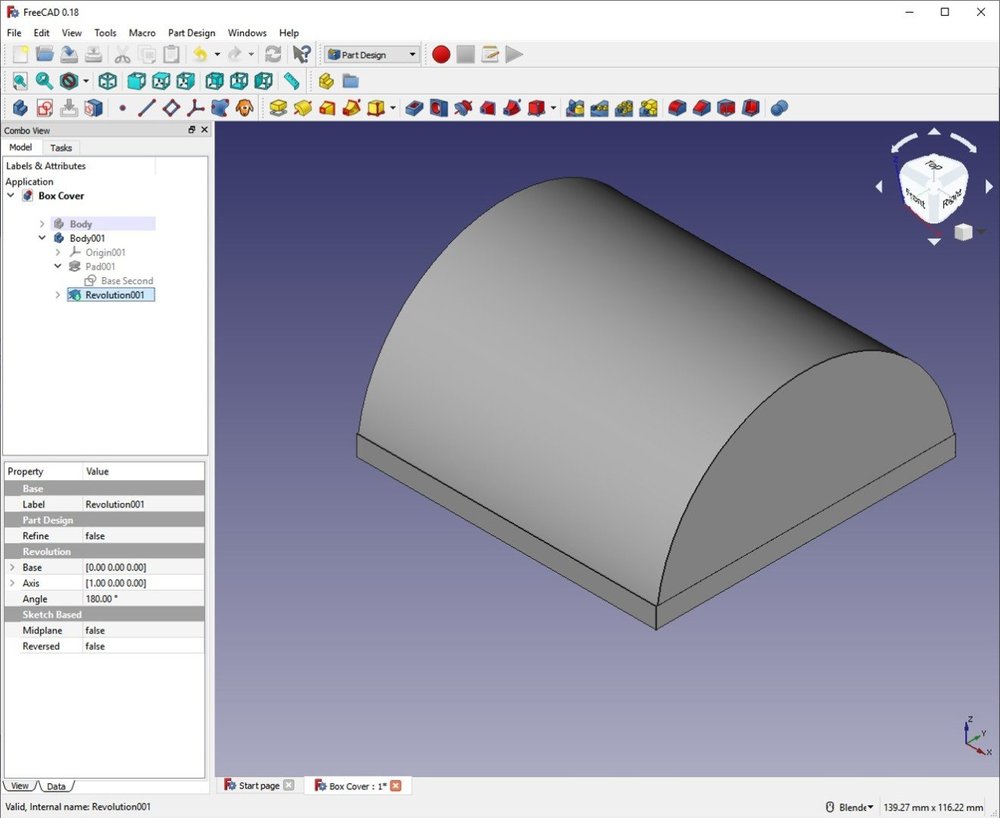
Этот объект будет использоваться для создания кармана в вашей крышке, предоставляя коробке больше места и используя меньше нити при 3D-печати.
4.2 Обрезка или вычитание поверхностей с двумя объектами
1.Переключите ваш Workbox на деталь и выберите Run a Boolean operation ( «Выполнить логическую операцию»). Выберете Difference в окне логических операций. Она вычтет Second Shape из First Shape. Union объединит два объекта, intersection извлечет общую часть двух объектов, а section извлечет общую часть двух объектов как не сплошную.
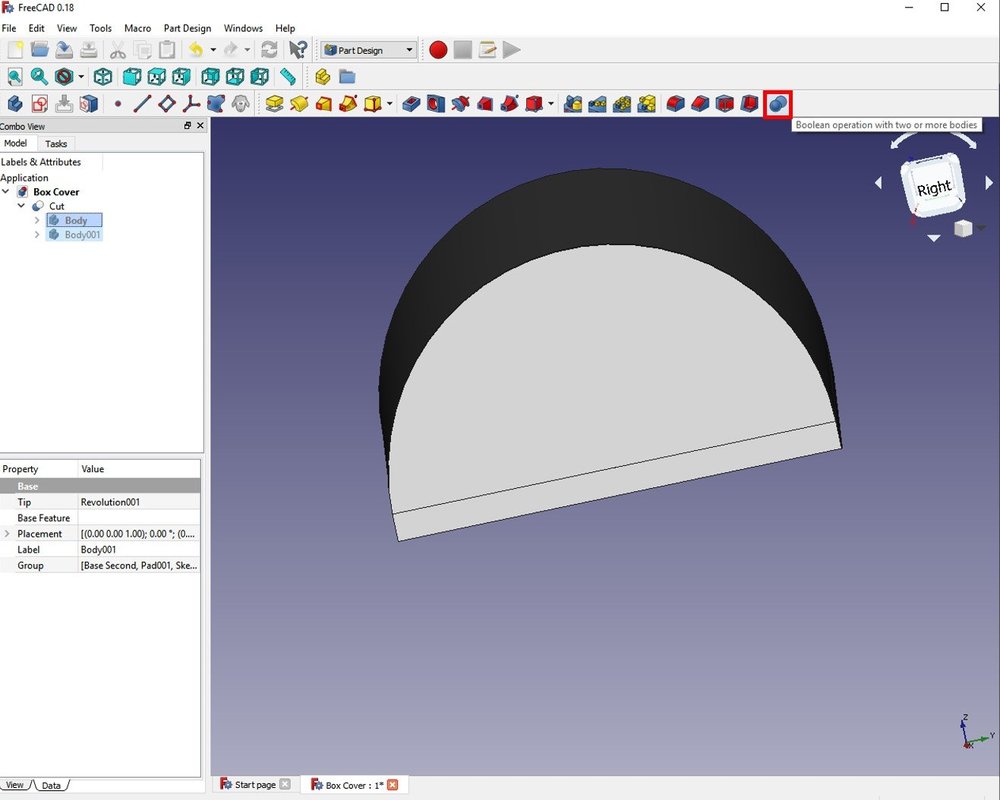
2. Выберете first Shape для первую Revolution. Это должно быть самая большая revolution из двух. S econd shape будет меньшей revolution. Нажмите Apply, чтобы подтвердить вычитание.
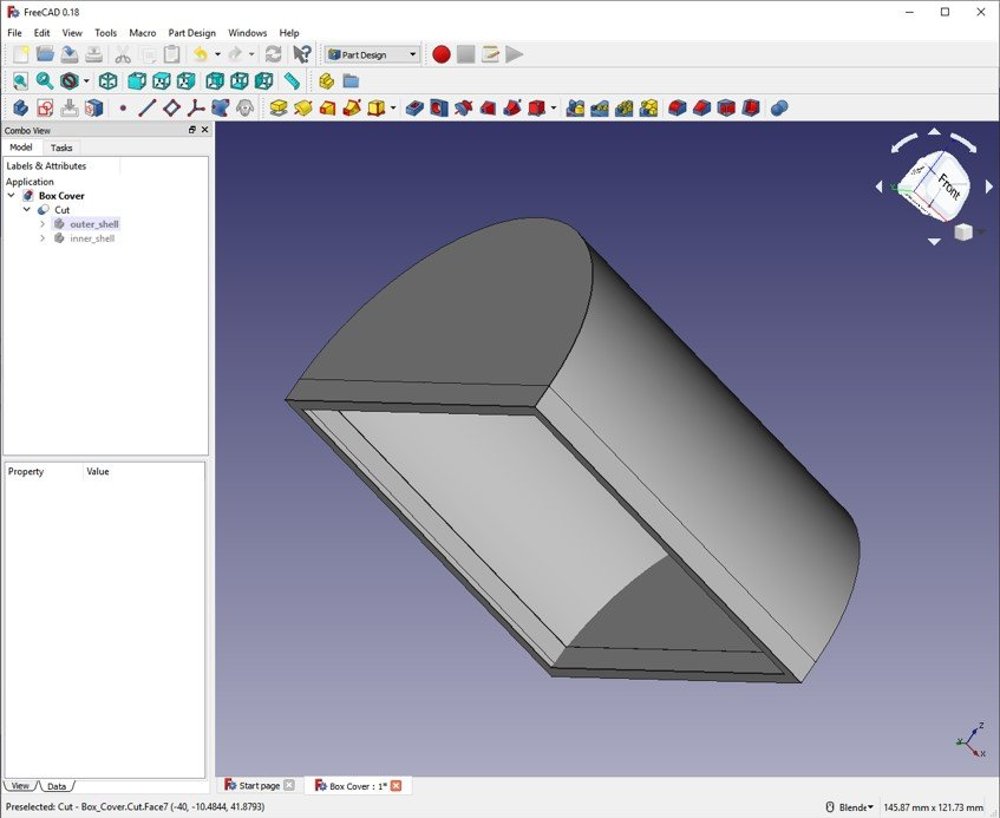
3. Чтобы закончить, мы создаем новый эскиз в нижней части «Base Extrude». Нарисуйте прямоугольник, начинающийся с -37.50, 37.50 и сделайте его большим 75.50 x -75.50. Разрежьте эскиз с помощью элемента Cut ( «Вырезать») на 5 мм.
УРОК 5: Экспорт 3D модели
Прежде чем начать печать, вам нужно будет экспортировать вашу модель в формат файла, совместимый с вашим слайсером.
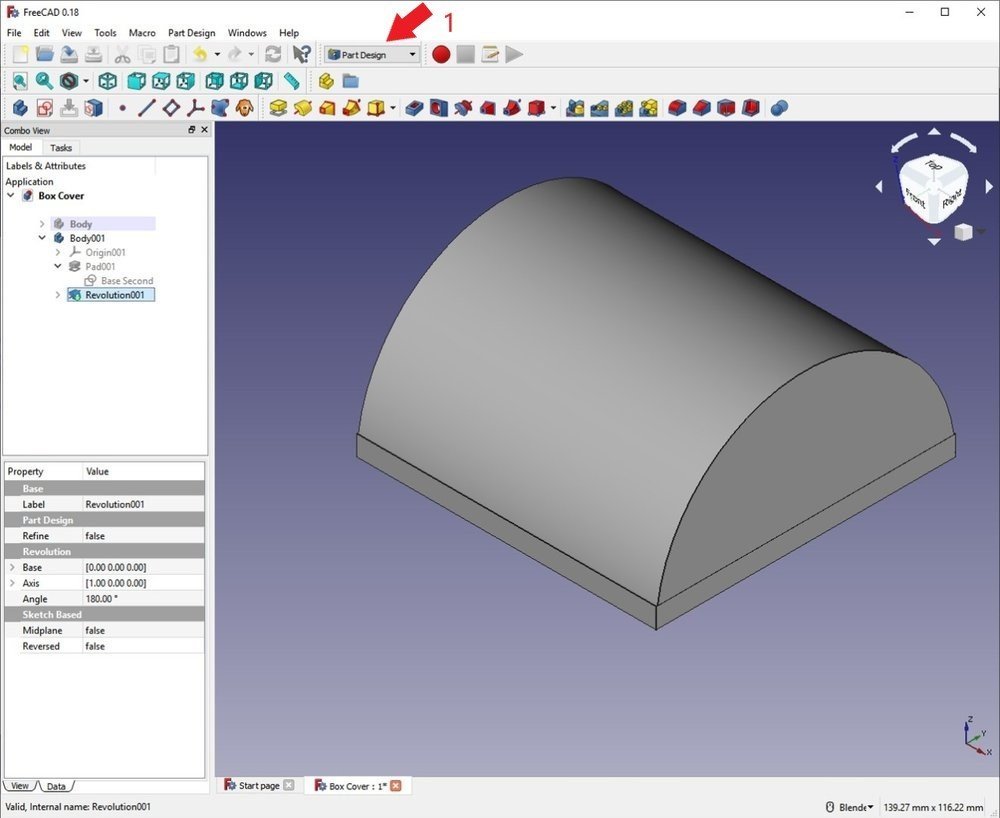
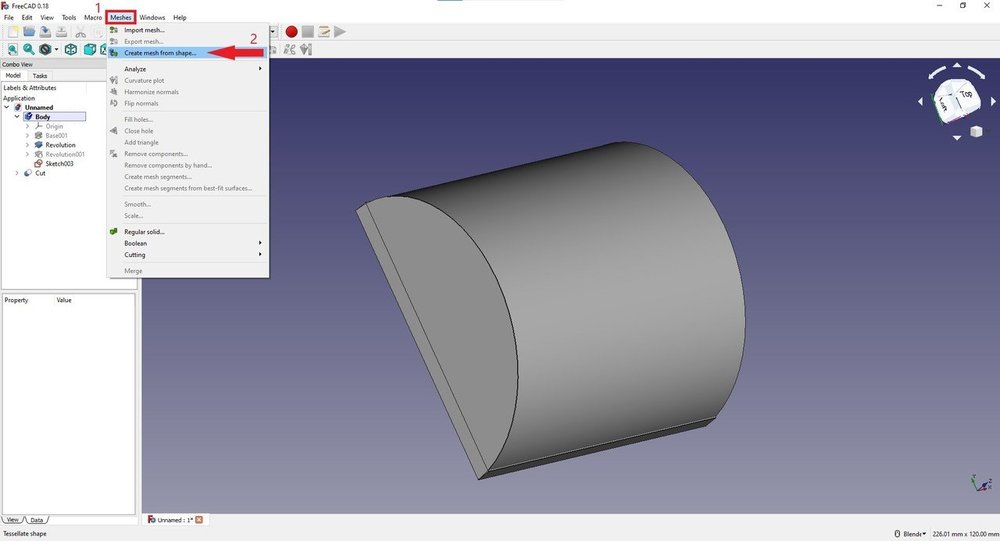
1. Измените свой Workbox с «Part Design» на «Mesh Workbench». Затем перейдите на вкладку «Mesh» в верхней части экрана и выберите «Создать сетку из формы…».
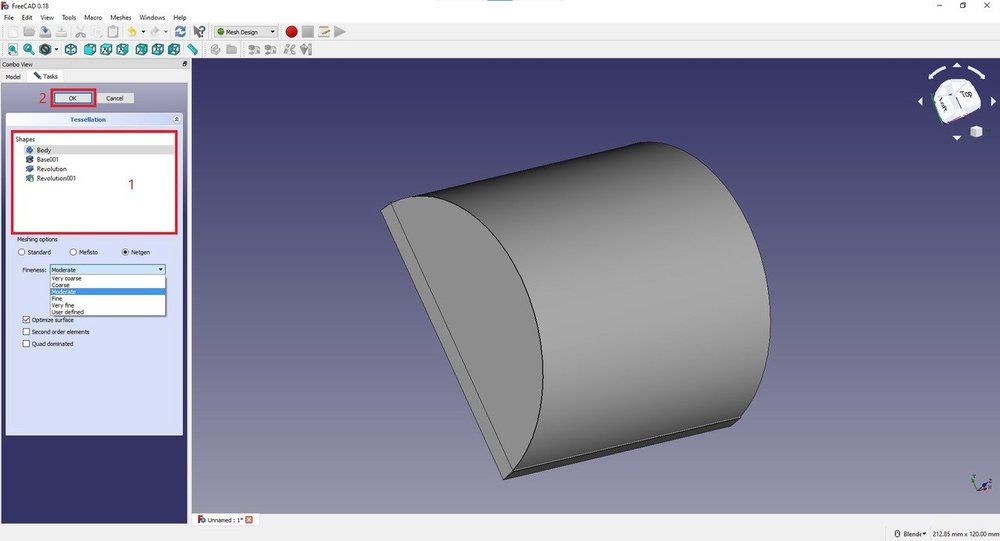
2. Выберите объекты, которые вы хотите преобразовать, затем нажмите OK. Вы можете настроить, насколько гладкими будут любые изогнутые поверхности модели, настроив шкалу чистоты. Регулируя это, чем точнее вы сделаете модель, тем больше будет размер файла. Если у вас есть несколько тел и вы хотите экспортировать их как одно тело, вам сначала нужно изменить рабочее поле обратно на «Part Design». Затем выберите инструмент «Соединение», затем «Создать соединение» и тела, которые вы хотите соединить.
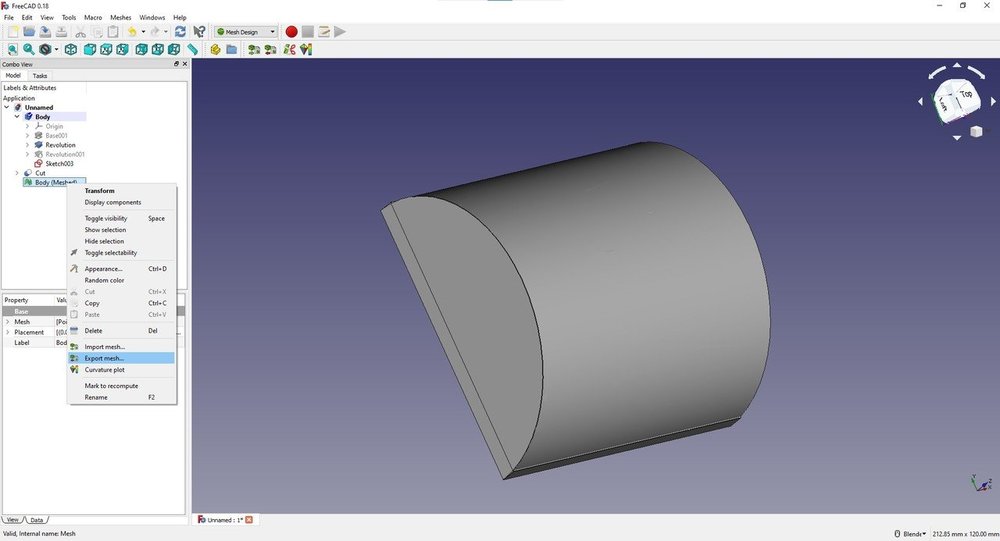
3. Щелкните правой кнопкой мыши созданную сетку на вкладке «Модель» и выберите «Экспорт сетки». При выборе формата файла для экспорта файлы STL или 3MF являются стандартами для 3D-печати. Если вы обнаружите, что модели слишком велики по размеру файла, выберите формат 3MF; это значительно уменьшает размер файла по сравнению с STL.
УРОК 5: 3D ПЕЧАТЬ
Итак, все готово для 3D-печати вашей модели.
Помните, что для решения проблем, которые могут возникнуть в процессе 3D-печати, могут потребоваться незначительные корректировки:
- Вам нужно будет добавить поддержки . Область контакта между 3d моделью и столом 3d принтера. Следовательно, ожидайте, что ваш отпечаток не будет безупречно прилипать, не увеличивая поверхность контакта или не добавляя края на каждом выступе. Вы также можете попробовать установить скругление в шаге от 3,2 до 4,5 мм.
- Вам нужно будет установить поддерживающие мосты. Расстояние между выступами слишком велико, чтобы дно коробки было достаточно жестким. Поддержка мостов должна избегать первого предложения (для добавления краев), но имейте это в виду, если у вас возникнут проблемы с адгезией.
- Не забудьте распечатать обе модели на 100%, чтобы обеспечить идеальное прилегание крышки к корпусу.
- Постобработка коробки может включать в себя полировку поверхности и добавление шарнира, чтобы держать коробку открытой.
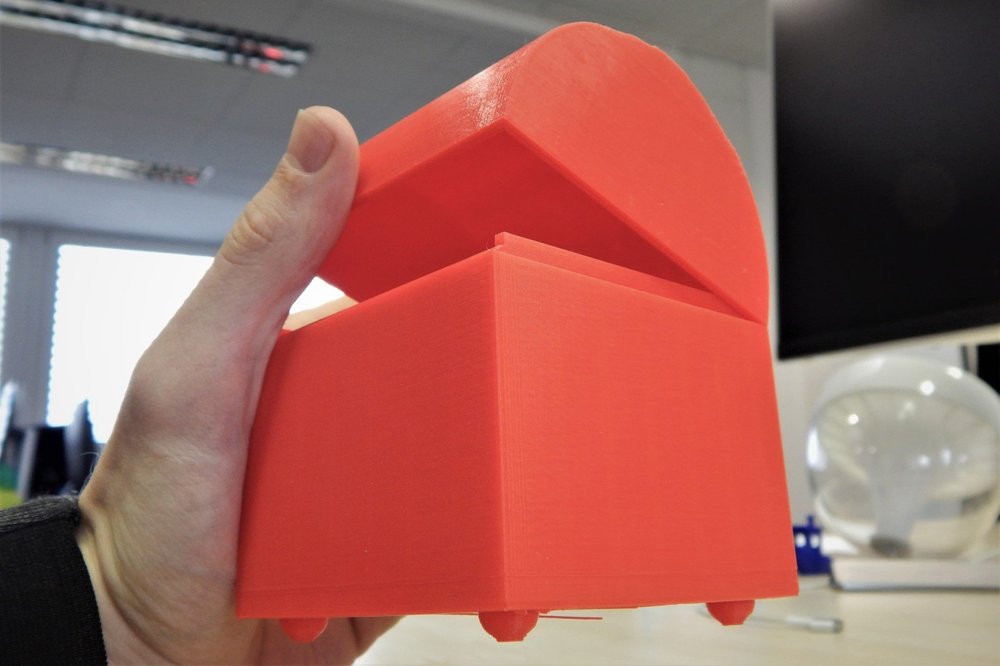
Коробка и крышка сверху. Чтобы добиться более высокого разрешения в крышке, печатайте так, чтобы нижняя часть крышки соприкасалась с печатной формой. Показанная здесь крышка была напечатана с поворотом на 180 ° по оси Y.
Урок по черчению
Этот учебник изначально написан Drei, переписан и иллюстрирован vocx.
Урок знакомит пользователя с основами рабочего процесса Верстака Draft.
Читатель будет практиковаться в:
- создании линий, дуг и полигонов
- использование рабочих поверхностей
- создании размеров, текста и надписей
- создании технических чертежей
В уроке используется обозначение (x, y, z) для указания координат точки объекта. Размеры по умолчанию в миллиметрах mm .

Итоговый чертёж с различными объектами Draft.
Настройка
1. Запустите FreeCAD, создайте новый пустой документ из меню Файл → Создать.
1.1. Переключитесь на верстак Draft из списка верстаков или из меню Вид → Рабочее окружение → Draft. 1.2. Убедитесь, что вы понимаете как использовать редактор свойств, а в особенности вкладки Данные и Вид для изменения свойств. При изменении свойств, вы можете Обновлять 3D-вид view для отображения результата. 1.3. Так как объекты Draft это плоские фигуры, их лучше отображать видом сверху. Используйте кнопку Вид сверху для 3D-вида. 1.4. Хотя в этом уроке и не используется сетка в верстаке Draft, она полезна для размещения геометрических элементов. Используйте Выбор плоскости для установки рабочей плоскости и сетки, затем включайте или выключайте сетку при помощи Показывать сетку .
Панель инструментов привязки
2. Панель привязки Draft обычно активирована, если вы переключаетесь на верстак Draft.
2.1. Чтобы убедиться, в её активности перейдите в Настройки Draft, Правка → Настройки → Draft → Сетка и привязка. 2.2. Проверьте, что активно Показать панель инструментов привязки.
Вы так же можете изменить в этом окне видимость и параметры сетки Draft.
Рабочие плоскости
Большинство объектов Draft являются плоскими фигурами, поэтому естественно, что они располагаются на рабочей плоскости. Рабочая плоскость может быть одна из основных XY, XZ или YZ глобальных координатных плоскостей или параллельна им с положительным или отрицательным смещением. Также это может быть плоскость заданная поверхностью твердого объекта.
3. Нажмите Выбор плоскости или из меню Вспомогательные → Выбор плоскости чтобы открыть панель задач.
3.1. Нажмите XY (сверху) .
Перед тем как нажать кнопку, вы можете изменить значение смещения в мм, а также расстояние сетки, основные линии и радиус привязки.
Линии и дуги
4. Создадим дуги и линии.
4.1. Нажмите Дуга . 4.2. Установите Центр в (0, 0, 0) и нажмите Enter . 4.3. Установите Радиус в 30 mm и нажмите Enter . 4.4. Установите Начальный угол в 60.0° и нажмите Enter . 4.5. Установите Угол апертуры в 60.0° и нажмите Enter . 4.6. Повторите эту процедуру для следующей дуги с радиусом 25 мм , остальные параметры те же.
5. Теперь создадим замкнутый профиль, связав дуги с линиями.
5.1. Нажмите Line . 5.2. В Snap toolbar убедитесь, что режим привязки активен, с одним только Endpoint вдобавок. Когда Вы придвините указатель к конечной точке дуги, появится иконка Endpoint. Кликните для выбора этой точки. 5.3. Переместите указатель к ближайшей конечной точке другой дуги, чтобы связать две дуги вместе. 5.4. Повторите процесс для другой стороны дуги, чтобы закрыть профиль.
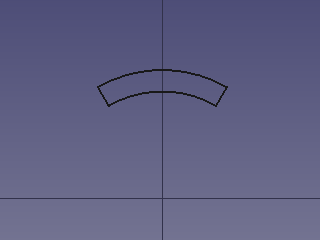
Замкнутый контур из двух дуг и двух линий.
Fusing or compounding
Теперь в древе проекта есть несколько объектов, которые образуют закрытый профиль. Однако этот профиль все еще состоит из отключенных объектов; каждый из них может быть отредактирован и перемещен независимо от других. Возможно продолжить работу с отдельными элементами как они есть, но в данном случае мы объединим их в один объект.
6а. Обратите внимание, что объединение объектов в один объект приведет к созданию объекта, который больше не является параметрическим, поэтому их свойства не могут быть изменены в дальнейшем.
6a.1. Выберите все четыре объекта в древе проекта, или, удерживая Ctrl , выберите их в трёхмерном виде. 6a.2. Выбрав эти объекты, нажмите Upgrade . 6a.3. Это обновит четыре объекта в один Wire .
6b. If you wish to maintain the parametric nature of the objects you can create a compound instead.
6b.1. Switch to the Part Workbench. 6b.2. With these objects selected, click on Part Compound .
Прямоугольники, окружности и полигоны
7. We will draw a rectangular frame. (Switch back to the Draft Workbench.)
7.1. Press Rectangle . 7.2. Enter the values of the first point (-100, -60, 0) , and press Enter . 7.3. Make sure the Relative option is unchecked, as we will use absolute units. You may press R in the keyboard to quickly toggle this option on and off. 7.4. Enter the values for the second point (140, 90, 0) , and press Enter .
A rectangle is created. Go in the property editor to change its properties. If you don’t want the rectangle to create a face, set Данные Make Face to false . If you want to make a face, but see only the wires of that object, keep Данные Make Face to true but set the Вид Display Mode to Wireframe .
8. Нарисуем круг.
8.1. Нажмите Circle . 8.2. Введите значения центра (0, 0, 0) и нажмите Enter . 8.3. Установите радиус 15 mm и нажмите Enter .
9. Нарисуем правильный многоугольник.
9.1. Нажмите Polygon . 9.2. Введите значения центра (0, 0, 0) и нажмите Enter . 9.3. Установите количество сторон 6 и нажмите Enter . 9.4. Установите радиус 50 мм и нажмите Enter .
Again, you may change the Данные Make Face and Вид Display Mode properties in the property editor if you want.
The rectangle, the circle, the polygon, and most other objects created with the Draft Workbench share many data and view properties because they are derived from the same base class, Part Part2DObject.
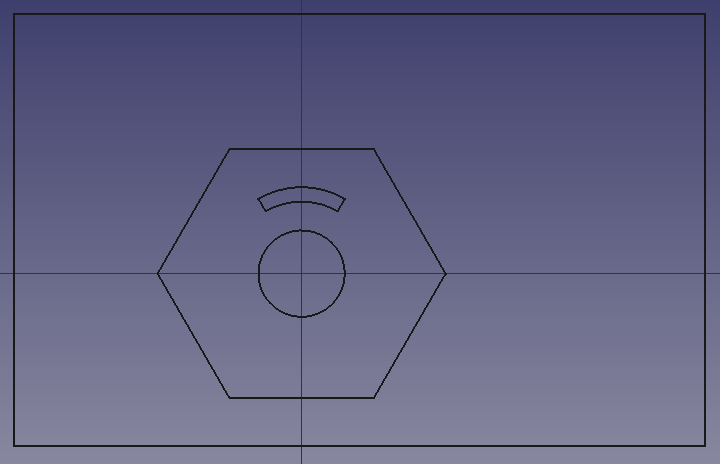
Rectangle, circle and polygon added.
Arrays
Arrays are used to replicate an object several times in an orthogonal direction (X, Y, Z), around a revolution axis, or along a path.
10. We will create a polar array.
10.1. Select the Wire object that was previously created with the Upgrade tool, or the Compound created with the Part Compound tool. 10.2. Press PolarArray . 10.3. Adjust the polar angle to 360° . 10.4. Set the number of elements to 4 . 10.5. Enter the values for the center of rotation (0, 0, 0) , and press Enter .
The array object shows copies of the object around the origin.
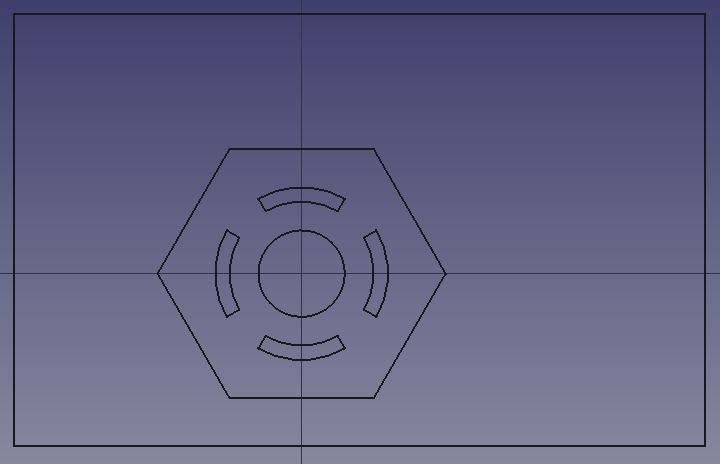
Polar array of the small profile centered around the origin.
Dimensions
Linear dimensions work best when using the appropriate Draft Snap methods to select points and edges to measure. However, they can also be created by specifying absolute coordinates.
11. Create dimensions for the different objects.
11.1. Press Dimension . 11.2. Pick the first point. In this tutorial the first point will always be the origin (0, 0, 0) . 11.3. In the Snap toolbar make sure Toggle snap is active, and only Midpoint as well. As you move the pointer to the top edge of the polygon, the Midpoint icon should appear; click to select this point. 11.4. Move the cursor to the right to specify the location of the dimension, then click to set the final position, around (100, 20, 0) . The dimension will automatically show the length value measured between the two points. 11.5. Select the dimension object in the tree view, and in the property editor, change Вид Font Size to 6 mm , set Вид Ext Lines to 45 mm , and Вид Show Unit to false .
12. Повторите процесс для двух дуг замкнутого профиля. Первая точка измерения по-прежнему будет в исходной, а вторая точка будет использовать среднюю точку дуги.
13. Repeat the process for the circle located in the center. The first point of the measurement will still be the origin. To select the second point make sure Toggle snap is active, and only Angle as well. As you move the pointer to the top of the circle, the Angle icon should appear; click to select this point. Then move the cursor to the right, and click to fix the dimension.
Remember to adjust the Вид Font Size, and other properties to see the dimension correctly.
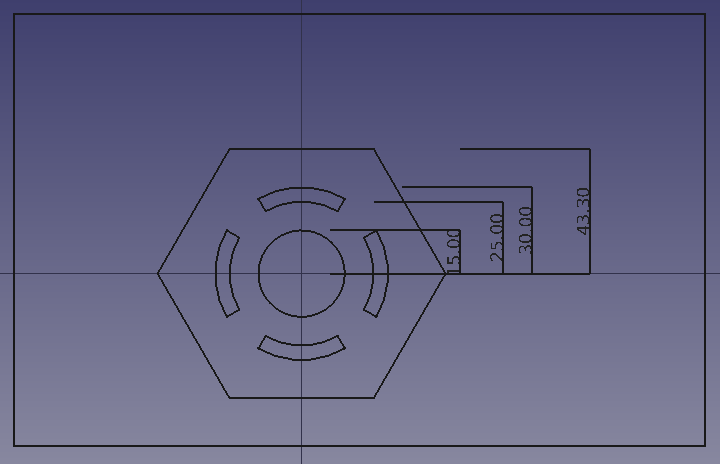
Dimensions that measure the vertical distance from the origin to the top of the circle, arcs, and polygon.
Texts and ShapeStrings
14. Text objects are simple planar figures that are created in the 3D view but don’t have an actual «shape» underneath. This means that they cannot be used in complex operations with shapes like extrusions or boolean operations.
14.1. Press Text . 14.2. Select the reference point in the 3D view. In the Snap toolbar make sure Toggle snap is active, and only Midpoint as well. Move the pointer to the top edge of the highest arc, so that the Midpoint icon appears; click to select this point. 14.3. Enter the desired Text, and press Enter once to start a new line; add more lines of text as needed. 14.4. When you are ready to finish with edition, press Enter twice. 14.5. Select the text object in the tree view, and in the property editor, change Вид Font Size to 6 mm , and Вид Justification to Center .
15. ShapeString objects are shapes made of primitive wires that follow the lines indicated by a certain font. This means that these objects have a real «shape» underneath, and thus can be used in complex operations like extrusions and boolean operations.
15.1. Press ShapeString . 15.2. Move the pointer to the desired location in the 3D view above the regular polygon, and click once. This will fix the base point for the ShapeString. The coordinates may be entered manually as well, for example, (-20, 65, 0) . 15.3. Enter the desired String, and choose the desired Height. 15.4. If there is no default font file, you must click on the ellipsis . to open a dialog window to choose the font location in the system. 15.5. When a valid font file has been specified, you may proceed to click OK or press Enter .
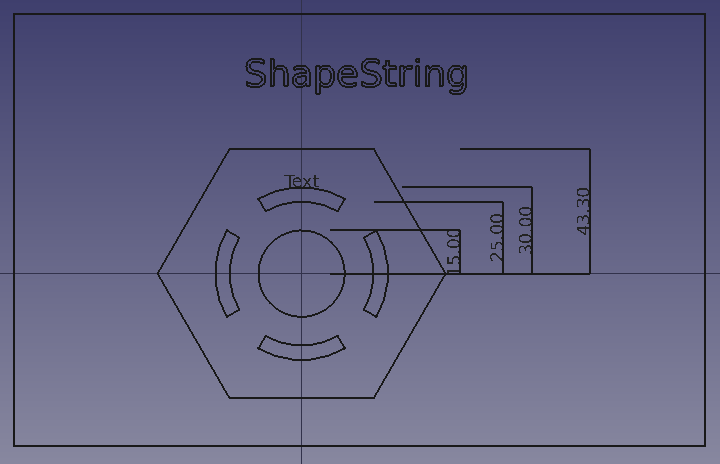
Text and ShapeString objects added.
To extrude letters and engrave them on to solids, see the Draft ShapeString tutorial.
Creating technical drawings
As it is now, the objects that we have created can be saved, exported to other formats like SVG or DXF, or printed.
If you wish, you may create a technical drawing to display these objects together with additional information like a frame.
Before doing anything, hide the Draft grid by pressing Toggle grid .
16.1. Create a standard page by pressing TechDraw PageDefault . 16.2. In the tree view select all objects created, except for the Page, and then press TechDraw ActiveView . Press OK with the default options; it may take a few seconds to create the view in the page. 16.3. Selecting the Page object in the tree view will automatically display the Page in the main window. With the Page selected, go to the property editor, and change Данные Scale to 0.75 . 16.4. Expand the Page object in the tree view to select the ActiveView object. With this view selected, go to the property editor, and change Данные Scale Type to Page . 16.5. Recompute the model by using Refresh or pressing F5 . 16.6. Hide the frames of the objects by pressing TechDraw ToggleFrame .

TechDraw page with a projection of the shapes created with the Draft Workbench.
TechDraw works best with objects that have a Part TopoShape. Since some objects from Draft, like Draft Texts and Draft Dimensions, don’t have such «shapes», some operations of TechDraw don’t work with these elements.
Tools like TechDraw ActiveView , TechDraw DraftView , and TechDraw ArchView work by receiving an internal SVG image that is generated by internal Draft functions; therefore, TechDraw doesn’t have much control about how these views are displayed. More integration of Draft and TechDraw is a work in progress.
Конечные замечания
The Draft Workbench in many ways is similar to the Sketcher Workbench, as both are intended to produce 2D shapes. The main difference is in the way each workbench handles coordinate systems, and how the objects are positioned. In Draft, objects are freely positioned in the global coordinates system, usually snapping their points to a grid, or to other objects. In Sketcher, a «sketch object» defines a local coordinate system which serves as the reference for all geometrical elements within that sketch. Moreover, the sketch relies on «constraints» to define the final position of its points.
- The Draft Workbench is intended for 2D drawings which are suitable to be drawn on a grid. The Arch Workbench mostly builds on top of the tools defined in the Draft Workbench.
- The Sketcher Workbench is intended for 2D drawings that require precise relationships between its points. It does not rely on a grid, but on rules of positioning (constraints) to determine where the points and edges will be placed. The Sketcher Workbench is mostly used together with the PartDesign Workbench for the creation of solid bodies.
- It is possible to transform a Draft object into a Sketch, and the other way around, using the Draft Draft2Sketch tool.
- Drafting:Line, Polyline, Fillet, Arc, Arc by 3 points, Circle, Ellipse, Rectangle, Polygon, B-spline, Cubic Bézier curve, Bézier curve, Point, Facebinder, ShapeString, Hatch
- Annotation:Text, Dimension, Label, Annotation styles, Annotation scale
- Modification:Move, Rotate, Scale, Mirror, Offset, Trimex, Stretch, Clone, Array, Polar array, Circular array, Path array, Path link array, Point array, Point link array, Edit, Subelement highlight, Join, Split, Upgrade, Downgrade, Wire to B-spline, Draft to sketch, Set slope, Flip dimension, Shape 2D view
- Draft Tray:Select plane, Set style, Toggle construction mode, AutoGroup
- Snapping:Snap lock, Snap endpoint, Snap midpoint, Snap center, Snap angle, Snap intersection, Snap perpendicular, Snap extension, Snap parallel, Snap special, Snap near, Snap ortho, Snap grid, Snap working plane, Snap dimensions, Toggle grid
- Miscellaneous:Apply current style, Layer, Manage layers, Add a new named group, Move to group, Select group, Add to construction group, Toggle normal/wireframe display, Create working plane proxy, Heal, Show snap toolbar
- Additional:Constraining, Pattern, Preferences, Import Export Preferences, DXF/DWG, SVG, OCA, DAT
- Context menu:
- Layer container:Merge layer duplicates, Add new layer
- Layer:Activate this layer, Select layer contents
- Text: Open hyperlinks
- Wire: Flatten
- Working plane proxy:Write camera position, Write objects state
- Начинающим
- Установка:Загрузка, Windows, Linux, Mac, Дополнительных компонентов, Docker, AppImage, Ubuntu Snap
- Базовая:О FreeCAD, Интерфейс, Навигация мыши, Методы выделения, Имя объекта, Настройки, Верстаки, Структура документа, Свойства, Помоги FreeCAD, Пожертвования
- Помощь:Учебники, Видео учебники
- Верстаки:Std Base, Arch, Draft, FEM, Inspection, Mesh, OpenSCAD, Part, PartDesign, Path, Points, Reverse Engineering, Robot, Sketcher, Spreadsheet, Start, Surface, TechDraw, Test Framework, Web
- Addons:Менеджер дополнений, Внешние верстаки, Cкрипты и макросы
- Hubs:Уголок пользователя, Уголок опытных пользователей, Уголок разработчиков
Начало работы
FreeCAD — это система параметрического 3D моделирования, разработанная в первую очередь, для решения задач в области машиностроения, однако это далеко не единственные направление. FreeCAD также поддерживает и иные варианты применения в случаях, когда нужно моделировать объемные объекты с заданной точностью и контролем над историей моделирования.
FreeCAD находится в стадии разработки c 2002 года и предлагает большой список функций. Возможностей по-прежнему не хватает, но он достаточно мощен для использования в хобби или малых мастерских. Имеется быстрорастущее сообщество увлеченных пользователей, участвующих в форуме FreeCAD, и вы можете найти здесь множество примеров качественных проектов, разработанных с использованием FreeCAD. Смотрите так же использование FreeCAD в производстве.
Как и все проекты со свободным кодом, проект FreeCAD зависит от своего сообщества в своём росте, усилении возможностей и исправлении ошибок. Не забывайте об этом, используя FreeCAD, если он вам нравится, то вы можете сделать пожертвование и помочь FreeCAD разными способами, такими как написание документации и создании переводов.
- Переход во FreeCAD из Fusion360
- Какой верстак выбрать?
- Учебные пособия
- Видеоуроки
Установка
Чтобы приступить к работе скачайте и установите FreeCAD. Информацию о текущей версии и последних обновлениях можно получить на странице загрузки. Инструкции по установке под определенные операционные системы изложены на следующих страницах: (Windows, Linux, Mac). Так же имеются готовые пакеты установки для Windows (.msi), Ubuntu и Debian (.deb), openSUSE (.rpm) и Mac OSX. FreeCAD доступен в менеджерах пакетов множества других дистрибутивов Linux. Существует исполняемый файл формата AppImage, который пригоден для запуска на большинстве современных 64-битных Linux систем. FreeCAD является программным обеспечением с открытым исходным кодом, что дает возможность, любому пользователю скачать исходный код и скомпилировать его самостоятельно.
Обзор интерфейса
Стандартный интерфейс FreeCAD
Более подробное описание находится на странице интерфейс.
1. Главный вид — может содержать различные окна с вкладками, в данном случае открыта вкладка трёхмерного вида. 2. Вкладки главного вида — список всех открытых объектов и документов в виде вкладок. 3. Древо проекта (часть комбинированной панели) — показывающее иерархию и историю проектирования объектов в документе, может так же отображать панель задач активных команд. 4. Редактор свойств (часть комбинированной панели) — позволяет просматривать и изменять свойства выделенных объектов. 5. Вид выделения — отображает объекты или под элементы выбранных объектов (вершины, ребра, грани). 6. Отчёт (или окно вывода Python) — в данной панели отображаются сообщения, предупреждения и ошибки в работе FreeCAD. 7. Консоль Python — консоль для ввода Python кода и просмотра результатов его исполнения. 8. Cтрока состояния — отображает некоторые сообщения и подсказки. 9. Раздел панелей инструментов — область в которой расположены панели инструментов. 10. Переключатель верстаков — позволяет переключить верстак. 11. Стандартное меню — содержит базовые операции программы.
Основная концепция интерфейса FreeCAD в разделении её на верстаки. Верстаки представляют собой набор инструментов, приспособленных для отдельной задачи, такой как работа с сетками, или черчение двумерных объектов, или эскизов с направляющими. Текущий верстак можно переключить с помощью селектора верстаков. Есть возможность настроить инструменты каждого верстака, добавить их из другого верстака или даже создать самим, которые мы называем макросы. Широко используются в качестве стартовых точек верстаки PartDesign и Part.
Когда вы впервые запускаете FreeCAD, открывается Стартовая страница. Вот как это выглядит для версии 0.19:

Стартовая страница позволяет быстро перейти к одному из самых распространённых верстаков, открыть один из последних файлов, или посмотреть последние новости из мира FreeCAD. Верстак по умолчанию можно изменить в настройках.
Навигация в трехмерном пространстве
В FreeCAD есть несколько режимов навигации, которые меняют способ использования мыши для взаимодействия с объектами в трёхмерном окне и сам вид. Один из них сделан под тачпады, где средняя кнопка не используется. Нижеследующая таблица показывает режим по умолчанию, называемый CAD’ (Можно быстро сменить текущий режим навигации правым кликом на пустом месте трёхмерного вида):
Вы так же можете выбрать несколько стандартных видов(вид сверху, спереди и т.д.) из меню Вид, на панели инструментов Вид, а также с помощью горячих клавиш ( 1 , 2 , и т.д.), а правым кликом на пустом месте трёхмерного вида Вы получите доступ к некоторым частым операциям, таким как выбор отдельного вида или нахождение объекта в Дереве проекта.
Первые шаги в FreeCAD
FreeCAD ориентирован на создание высокоточных трёхмерных моделей, сохранение четкого контроля над этими моделями (сохранение возможности вернуться назад по истории модели и изменить параметры), и при необходимости изготовить эти модели (через трёхзмерную печать, станками с ЧПУ или на заводе). Поэтому он отличается от некоторых других трёхмерных приложений, сделанных для других целей, таких как создание анимации или игр. Его кривая обучения может быть сложной для освоения, особенно если это ваш первый контакт с 3D-моделированием. Если Вы застряли на каком-то месте, не забудьте, что дружественное сообщество пользователей на форуме FreeCAD способно быстро подсказать Вам решение.
Верстак, с которого Вы начнёте использование FreeCAD, зависит от типа работы, которую Вам надо выполнить: если Вам нужно работать над механической моделью, или вообще над любым небольшим объектом, Вам возможно подойдёт верстак PartDesign. Если Вы работаете на плоскости, то переключитесь на верстак Draft, или верстак Sketcher, который позволяет работу с ограничениями. Если Вам требуется разработка здания по BIM, переключитесь на Arch_Workbench. А если Вы привыкли к OpenSCAD, попробуйте верстак OpenSCAD. Также доступно множество внешних верстаков, разработанных сообществом.
Верстак можно переключить в любой момент, а так же настроить ваш верстак и добавить инструменты с других верстаков.
Работа с верстаками PartDesign и Sketcher
Верстак PartDesign спроектирован для создания сложных объектов, начиная с простых форм и добавляя и удаляя элементы (так называемые «features»), пока Вы не получите итоговый объект. Все элементы, которые Вы добавите во время моделирования, сохраняются в отдельном виде, называемом древом проекта, который так же содержит другие объекты вашего документа. Объект PartDesign можно понимать как последовательность операций, применяемых к результатам предыдущих, создавая одну большую цепочку. В древе проекта виден финальный объект, но Вы можете раскрыть его и восстановить все предшествующие стадии и изменить любые их параметры, которые автоматических обновят финальный объект.
Верстак PartDesign широко использует другой верстак, Sketcher. Он позволяет рисовать плоские эскизы, которые определяются установкой ограничений (Constraints) к двумерной форме. Например, Вы можете нарисовать прямоугольник и установить размер стороны применением ограничений к одной из сторон. Размеры этой стороны теперь могут быть изменены лишь при изменении ограничений.
Эти двумерные формы, созданные в верстаке эскизов, широко используются в верстаке PartDesign, например, для создания трёхмерных объёмов или черчения полей на гранях вашего объекта, которые затем будут выдолблены из вашего объёма. Вот типичный рабочий процесс PartDesign:
- Создать новый эскиз
- Нарисовать замкнутую фигуру (необходимо убедиться, что все точки соединены)
- Закрыть эскиз
- Растянуть эскиз в твердое тело с помощью pad tool
- Выбрать одну грань твердого тела
- Создать второй эскиз (на этот раз он будет нарисован на выбранной грани)
- Нарисовать замкнутую фигуру
- Закрыть эскиз
- Создать карман из второго эскиза на первом объекте
Что создаст объект вроде этого:

В любой момент Вы можете выделить оригинальный эскиз и изменить его или или изменить параметр выдавливания операции pad или pocket, что изменит итоговый проект.
Работа с верстаками Draft и Arch
Верстаки Draft и Arch действуют немного по-разному, хотя они следуют общим правилам для FreeCAD. Если коротко, Sketcher и PartDesign созданы в первую очередь для проектирования единых деталей, а Draft и Arch для работы с несколькими простыми объектами.
Верстак Draft предоставляет двумерные инструменты вроде тех, что можно найти в традиционных двумерных САПР вроде AutoCAD. Тем не менее двумерное черчение находится вне задач FreeCAD, и не ожидайте найти здесь полное множество инструментов, которые предлагают эти специализированные инструменты. Большинство инструментов верстака Draft работают не только на плоскости, но и в объёме, и получают пользу от специальных вспомогательных систем вроде выбора плоскости и привязки к объектам.
Верстак Arch добавляет FreeCAD инструмент BIM, позволяя создавать архитектурные модели через параметрические объекты. Верстак Arch зависит от других модулей, таких как Draft и Sketcher. Все инструменты Draft так же имеются в верстаке Arch, и большинство инструментов Arch используют вспомогательные системы Draft.
Типичный рабочий процесс с верстаками Arch и Draft может быть таким:
- Нарисовать набор лилий с помощью инструментаDraft Line
- Выбрать каждую линию и использовать инструмент Wall, чтобы создать стену на каждом из них
- Соединить стены, выбрав их и нажав на инструмент Arch Add
- Создать объект floor (пол), и поместить Ваши стены на него из древа проекта
- Создать объект building, и переместить ваш пол и в него из древа проекта
- Создать окно, нажав на инструмент Window, выбрать предустановки в его панели, затем нажать на поверхность стены
- Добавить размеры, сначала установив рабочую плоскость если необходимо, затем испольжуя инструмент Draft Dimension
В результате получится следующее:

Дополнения, макросы и сторонние верстаки
Freecad, как программа с открытыми исходниками, даёт возможность улучшать свои верстаки дополнениями.
Принцип дополнений основан на разработке дополнений верстаков. Любой пользователь может разработать функцию, которая, по его или её мнению, отсутствует для нужд его/её, или даже сообщества. На форуме пользователь может запросить оценку, помощь форума. Он может поделиться, или нет, объектом его разработки, в соответствии с установленным им копирайтом. Это его выбор. Для разработки пользователю доступны функции для скриптов.
Есть два типа расширений:
- Макросы: небольшие отрезки кода Python, дающие дополнительные инструменты или функциональность. макросы обычно начинаются как способ упростить или автоматизировать задачи рисования или редактирования отдельных объектов. Если многие из этих макросов собраны в каталоге, весь каталог может распространяться как новый верстак.
- Сторонние верстаки: собрание инструментов, запрограммированных на Python или C++, которые существенно расширяют FreeCAD. Если верстак успешно разработан и хорошо документирован, он может быть включён одним из верстаков FreeCAD. На странице External workbenches можно найти принципы и список существующих библиотек.
Программирование
И в заключение, один из самых мощных свойств FreeCAD это скриптовое окружение. Из встроенной консоли python (или из любого другого внешнего скрипта python) можно получить доступ почти ко всем частям FreeCAD, создание и изменение геометрии, изменение отображения объектов на экране, а также доступ и изменение интерфейса. Скрипты могут быть использованы в макросах, с помощью которых легко создавать свои команды.
Что нового?
- Смотрите в заметках о выпусках детальный список возможностей.
Учебные пособия
На этой странице представлен набор высококачественных письменных руководств. Полный, несортированный список учебных пособий на английском языке можно найти в Category:Tutorials, на русском языке в Category:Tutorials/ru, полный и сортируемый список — в таблице ниже.
Если вы хотите внести свой вклад в написание руководств и документации для вики, см. общие рекомендации в Wiki Pages, так же вы можете ознакомиться с tutorial guidelines.
Обращайте внимание на версию FreeCAD указанную в руководстве, поскольку некоторые из руководств могут использовать старую версию программы. Хотя общий процесс моделирования все еще будет пригоден, для повторения, некоторые инструменты могут работать иначе, чем это указанно в документации.
Так же вы можете ознакомиться с видеоуроками и книгами.
Архитектура и BIM

Руководство по архитектурному модулю (v0.14)
Это основное введение в верстак Arch. Он обширный и демонстрирует типичный рабочий процесс, начиная с импорта плана в формате DXF и до построения объёмной модели.
Моделирование BIM
Как смоделировать небольшой дом, создать его чертежи в TechDraw и экспортировать модель в IFC.
Обозначение направления открытия окон и дверей (v0.18)
Как отобразить направления открытия окон и дверей для изображения фасада и на плане, а также сделать чертёж с помощью TechDraw.
Руководство по размещению окон и дверей (v0.18)
Как создать «нестандартные» окна и двери используя Sketcher, и настроить их нормали для правильного расположения их на стенах.
Руководство по архитектурным панелям (v0.15)
Моделирование крышевой панели маленького домика, используя Sketcher, инструменты Window и Panel.
Портирование файлов проекта Wikihouse
Перемоделирование проекта WikiHouse с использованием эскизов и панелей, начиная с импорта сетки, созданной в SketchUp.Моделирование деталей
FreeCAD предлагает два варианта рабочего процесса для моделирования деталей:
- сочетанием объектов, метод, называемый Конструктивная блочная геометрия (КБГ), используя верстак Part, и
- используя параметрическое моделирование и редактирование параметров с помощью верстака PartDesign.
Имейте в виду, что рабочий процесс верстака PartDesign был значительно изменён начиная с FreeCAD 0.17, некоторые учебники ещё не обновлены и могут описывать версию 0.16.

Создание простой детали с помощью верстака Part
Введение в FreeCAD и Part Workbench с использованием примитивных твердых тел.Creating a simple part with Draft and Part Workbench
An introduction to modeling solids with Draft Workbench by creating a 2d profile in draft.Создание простейшей детали с помощью PartDesign (v0.17)
Введение в работу с PartDesign: трассировка эскизов, используя pad, pocket и перемещение объекта.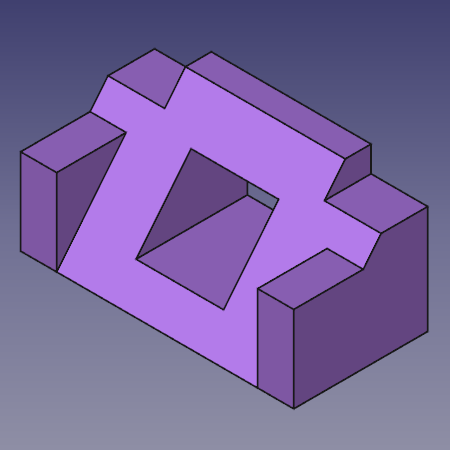
Базовое руководство по Part Design (v0.17)
Моделирование простой детали с использованием методологии редактирования свойств: создание эскиза, используя pad, внешних ссылок, pocket и зеркала.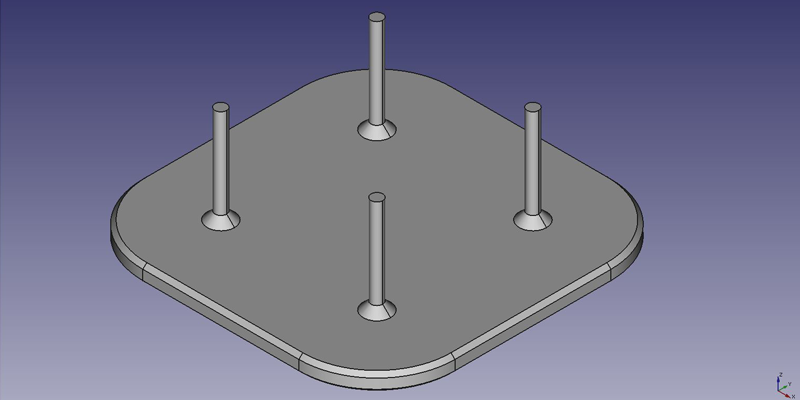
Модель стойки электрической зубной щётки (v0.16)
Использование нескольких свойств: эскиза, ограничений distance и coincident, pad, внешних ссылок, fillet, chamfer, линейных шаблонов и черновика.
Моделирование для проектирование продукта (v0.16)
Моделирование блока Лего: эскизы, ограничений вертикальной и горизонтальной дистанции, pad, pocket, внешней ссылки, линейных шаблонов и сборки.
Традиционное твердотельное моделирование
Моделирование стола использованием простейших тел вроде кубов и цилиндров, и применением к ним бинарных операций (fusions и обрезания).
Черновое руководство по ShapeString (v0.19)
Создание гравированного текста на твёрдом теле: выдавливание shapestring для превращения его в твёрдое тело, затем бинарное вычитание для вырезания его из другого тела.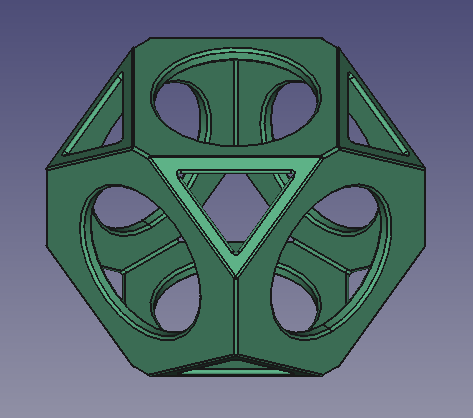
Создание wiffle ball (v0.19)
Использование твердотельных примитивов, вроде кубов и цилиндров, и бинарных операций вроде объединения и резки, для создания выдолбленного шара.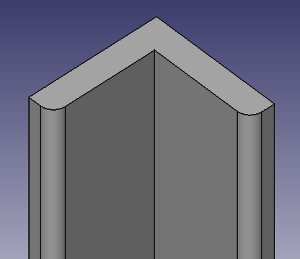
Руководство базового моделирования
Создание железного уголка двумя методами: используя твердотельные примитивы и бинарных операций (CSG), и выдавливанием плоского профиля.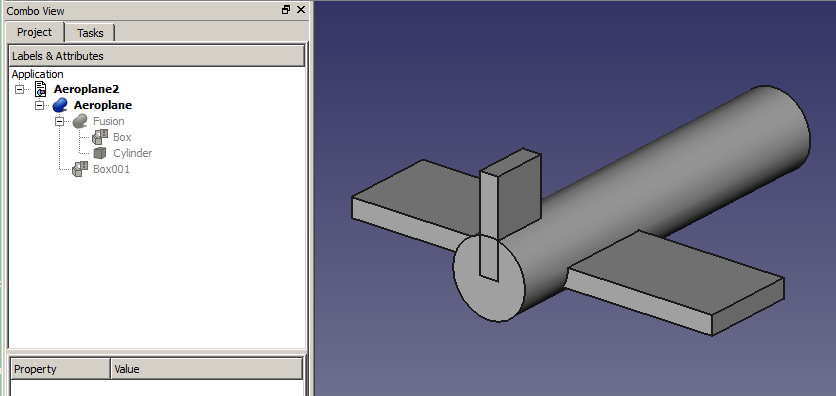
Учебник «Аэроплан»
Изучение расположения в FreeCAD созданием модели простого аэроплана. Изучение углов поворота, рыскания (Z), тангажа (Y) и крена (X).
Проект Raspberry Pi создал простые в работе учебники, в частности для новичков в системах САПР:
- freecad-dice, моделирование die с шестью гранями, и трёхмерной печатью его.
- freecad-headphone-tidy, моделирование катушки для хранения наушников, и трёхмерная печать его.
- freecad-chess-set, моделирование полного шахматного набора в стиле Bauhaus modernist.
Черчение и составление Эскизов

Традиционное двумерное черчение
Черчение планов линиями, ломанными, прямоугольниками, дугами, добавление штриховки, аннотаций и размеров. Экспорт результатов в DXF.
Руководство по Draft (v0.19)
Это базовое введение в инструменты верстака Draft: рабочая плоскость, сетка, линия, дуга, обновление, прямоугольник, окружность, полигон, массив, размеры, аннотации и shapestring.
Справка по Sketcher (v0.18)
Это 70-страничный документ PDF, служащий детальным руководством для Верстака Sketcher. Он объясняет основы использования Sketcher, и проходит через множество деталей создания геометрических форм, и каждого из ограничений.
Базовое руководство по Sketcher (v0.19)
Это базовое введение в инструменты верстака Sketcher: конструктивный режим, линии, окружности, дуги, ограничения (равенство, вертикальности, горизонтальности, тангенциальности, расстояния, угла, радиуса).
Практика по ограничениям Sketcher (v0.19)
Обучение эффективным ограничениям эскиза. Предпочтение геометрических ограничений перед численными ограничениями.Подготовка чертежей
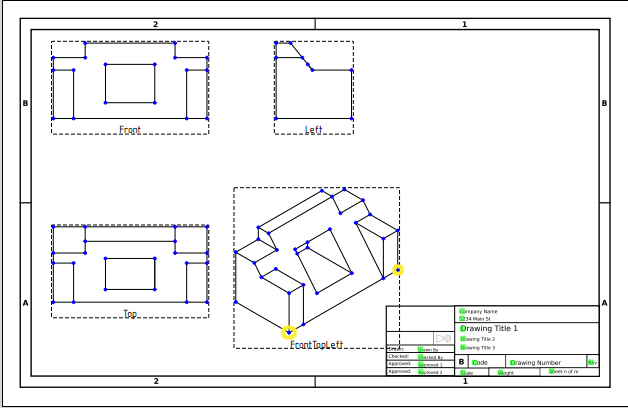
Базовое руководство по TechDraw (v0.17)
Это необходимое введение в инструменты верстака TechDraw: страница, вид, масштаб, вертикальные и горизонтальные размеры, аннотации, projection groups, привязывание размеров к трёхмерному виду.
Создание шаблона страницы (v0.17)
Инструкция создания шаблона страницы в Inkscape для использования с верстаком TechDraw. Определение размера листа, рисование рамки листа, определение фиксированного текста и редактируемых полей.
Измерение углов в отверстиях (v0.19)
Инструкции для добавления центральных линий и представление внутренних углов в отверстиях.Анализ Методом Конечных Элементов

CalculiX cantilever FEM analysis (v0.20)
Этот пример включён в любую установку FreeCAD; он показывает базовый анализ вычислителем CalculiX FE. Вычищаем текущий результат, перезапускаем вычислитель, и смотрим в окне смещения и нагрузки деформированной сетки.
Простое введение в МКЭ (v0.20)
Это краткое введение в шаги, необходимые для выполнения анализа в верстаке FEM: моделирование Вашего объекта, создание сетки, добавление ограничений и сил, добавление материала, запуск вычислителя и визуализация результатов.
Анализ композитного блока методом конечных элементов (v0.17)
Изучение деформаций блока, сделанного из твёрдых ядер, окружённых мягким материалом: создание сеточных регионов, добавление материалов, установка ограничений сдвига, добавление сдвиговых нагрузок, запуск вычислителя и визуализация результатов на клиповой плоскости.
Анализ железобетона методом конечных элементов (v0.19)
Оценка уровня армирования железобетона для предотвращения растрескивания при растяжении или сдвиге.
Electrostatic equation – Capacitance of two balls (v0.19)
This example shows how to simulate a capacitance. It illustrates how to setup the example, study it’s various parts, solve it using the Elmer Solver and visualize the results using Clip Filter.
Post-Processing of FEM results with Paraview (v0.19)
В данном руководстве изложены основы передачи данных из верстка FEM в Paraview и некоторые опции и настройки отображения данных.ЧПУ и 3D Печать
Верстак Path для нетерпеливых
Это быстрое представление рабочего процесса верстака Path: создание работы, определение выхода, определение фрез, определение маршрутных операций, начало симуляции и генерация выходного файла с G-кодом.
Подготовка модели к трёхмерной печати (v0.16)
Преобразование твердотельного объекта в сеточный через верстак Mesh, экспорт сетки в формат STL, и использование Slic3r для генерации G-кода. Либо использование для генерации G-кода верстаков Cura или Path.Визуализация

Создание визуализаций
Быстрое создание отрисованных изображений ваших тел с помощью POV-Ray и LuxRender, если они установлены в Вашей системе.
Руководство по визуализации (v0.16)
Описание базового рабочего процесса верстака Raytracing с использованием POV-Ray или LuxRender: установка пути к трассировщикам лучей, создание проекта, установка позиций камеры, выбор модели, запуск трассировщика.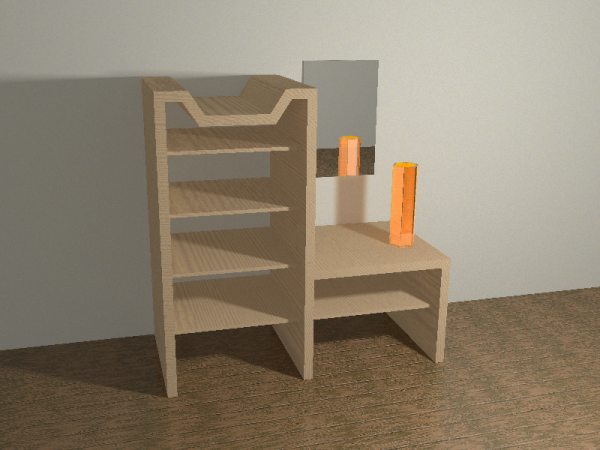
FreeCAD руководство по POV-ray среднего уровня (v0.18)
Рабочий процесс создания лучшей визуализации с помощью POV-Ray: создание проекта, добавление объектов, установка камеры, сохранение файла .pov, ручное редактирование файла для улучшения текстур, планов, освещения, и запуск трассировщика лучей.
Визуализация сборок FreeCAD через Blender (v0.18)
Экспорт тел из FreeCAD в Wavefront .obj, импорт файла в Blender, установка простого солнечного освещения, назначение базовых материалов через шейдер Principled BSDF, и создание отрисованного изображения через EEVEE и Cycles.Верстак Robot
Разработка Верстака Robot заброшена. Информацию относительно новостей или альтернативных верстаков можно узнать на форуме.
Учебник по роботам (v0.17)
Симуляция движения индустриальных роботов: установка траектории, установка начальной позиции, изменение позиции робота, вставка различных точек пути, и симуляция движения робота.Программирование
These are tutorials that are related to scripting or programming. They are geared towards more experienced users, who are already somewhat familiar with the program.
- Python scripting tutorial
- How to install macros
- How to install additional workbenches
Полный список материалов для самостоятельного изучения
Здесь перечислены все учебники, которых нет в руководстве независимо от их качества. Если учебник имеется в Category:Tutorials, но нет в таблице, вставьте его сюда.