Как спасти приложения от случайного удаления
Предположим, что вы положили свой iPhone в карман, случайно забыв заблокировать экран. У меня в этом случае однажды удалилось приложение, и я очень долго не мог понять — какое именно, пока мне не потребовалось воспользоваться услугами банка. Приложения также часто пропадают с экранов iPhone молодых родителей. Маленьким детям очень нравится экран iPhone и иконки, которые могут дрожать и исчезать. К счастью, вы можете спасти свои приложения.
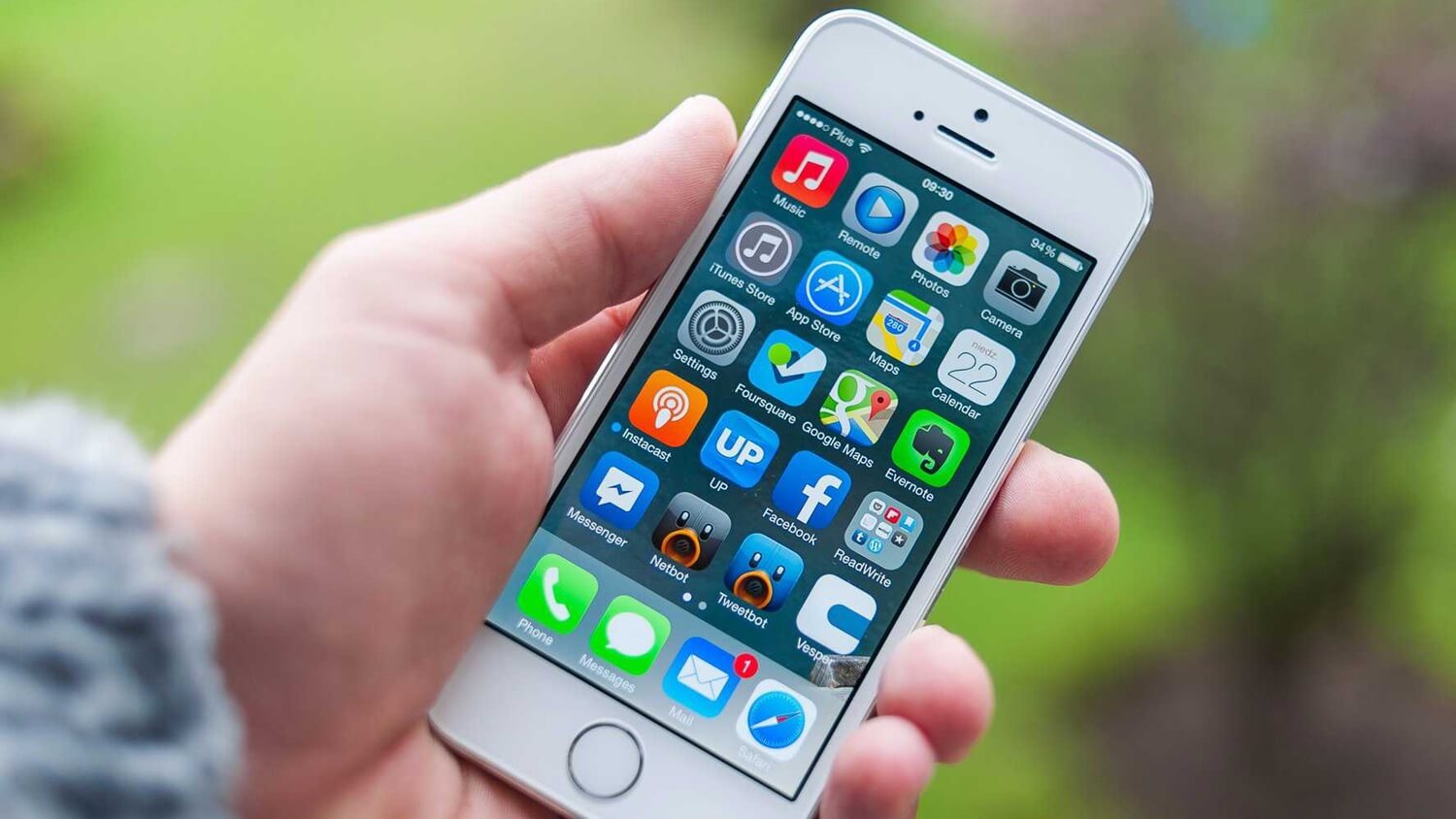
Немногие знают, но у Apple есть простое решение, которое поможет вам меньше переживать, отдавая смартфон в руки ребенка. Вам просто нужно посетить меню настроек Основные и найти там пункт Ограничения.
Для того чтобы включить ограничения, вам потребуется ввести специальный пароль. Не забудьте его, вам обязательно придется его использовать хотя бы однажды.
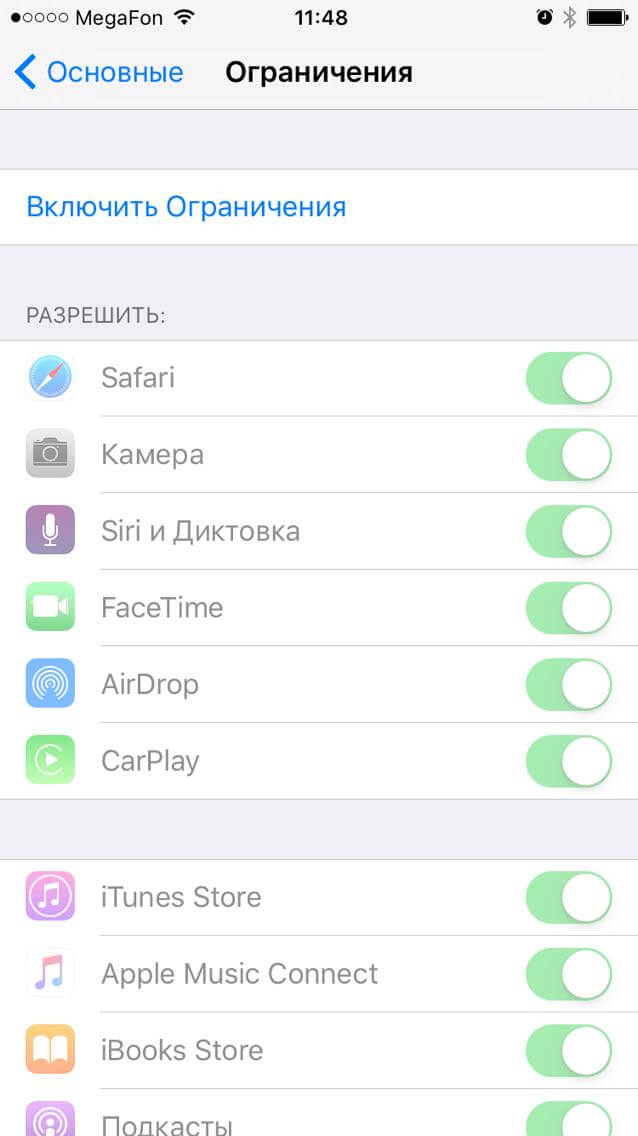
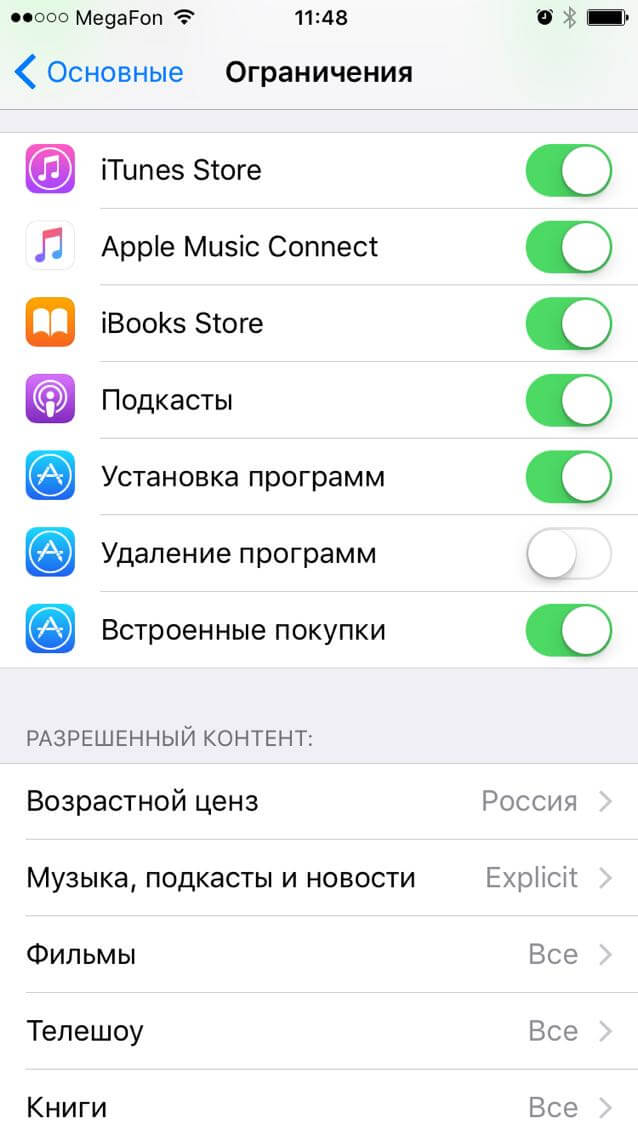
В меню Ограничения есть пункт Удаление программ. Вы можете запретить удаление приложений, просто отключив этот пункт. Для того чтобы изменения вступили в силу, вам нужно вернуться в предыдущее меню с помощью кнопки Назад.
Теперь без вашего ведома никто не сможет удалять приложения. В этом меню настроек вы также можете запретить установку приложений или совершать встроенные покупки. Ограничения iOS могут избавить родителей от многих проблем.
Как защитить Сбербанк Онлайн и другие приложения от удаления с iPhone
Несмотря на то что Apple не является стороной конфликта, она, как и многие другие американские корпорации, не жалеет мер воздействия в отношении российских пользователей, активно отменяя наш рынок, будто он ничего не стоит. Почему это происходит, дело десятое и к теме нашего сегодняшнего обсуждения имеет весьма и весьма опосредованное значение. Важно лишь то, что мы действительно от этого страдаем, потому что Apple добровольно удаляет из App Store приложения популярных в России банков, не позволяя больше скачать их, даже если они были загружены раньше. Так что нужно беречь то, что имеется.
Чтобы Сбербанк Онлайн и другие приложения, которые больше нельзя скачать из App Store, случайно не удалились, их нужно защитить особым образом
❗️ЧИТАТЬ ЭКСКЛЮЗИВНЫЕ СТАТЬИ, КОТОРЫХ НЕТ НА САЙТЕ, МОЖНО ТОЛЬКО В НАШЕМ ЯНДЕКС.ДЗЕНЕ. ПОДПИСЫВАЙСЯ
Как вы, вероятно, знаете, за последний месяц Apple удалила из App Store около десятка банковских клиентов и других приложений, которые принадлежат банкам, попавшим под американские санкции:
- ВТБ
- Совкомбанк (Халва)
- Новикомбанк
- Промсвязьбанк
- Открытие
- Сбербанк
- Альфа-банк
- ЮMoney
- СберМегаМаркет
- Сбербанк Инвестор
Сгружать неиспользуемое — как отключить
В iOS есть два механизмы защиты от случайного удаления приложений
Возможно, на момент, когда вы читаете эту статью, приложений, которые больше не доступны в App Store, стало ещё больше. Но, так или иначе, если вы уже скачали их, очень важно обеспечить им сохранность. То есть не допустить их непреднамеренного или случайного удаления. Потому что впоследствии взять их будет банально негде.
Как показывает практика, ещё не все знают, но iOS умеет самостоятельно удалять приложения, если они не используются. Этот механизм называется сгрузкой и позволяет Айфону удалить саму программу, чтобы освободить место в памяти, сохраняя, однако все накопленные им данные. Нет, конечно, сгрузка — это процедура не безвозвратная.
❗️ПОДПИШИСЬ НА ТЕЛЕГРАМ-КАНАЛ СУНДУК АЛИБИБЫ. ТАМ ТОЛЬКО САМЫЕ ЛУЧШИЕ ТОВАРЫ С АЛИЭКСПРЕСС
По умолчанию достаточно лишь кликнуть на приложение, чтобы оно скачалось заново. Ведь сама иконка даже не пропадает с рабочего стола. Но это касается только того софта, который до сих пор есть в App Store. А к Сбербанку и ко это, увы, не относится. Значит, нужно отключить механизм сгрузки, который, как ни странно, у большинства всё-таки включен, чтобы он ничего ненароком не удалил.
- Перейдите в «Настройки» на своём iPhone или iPad;
- Пролистайте вниз и откройте вкладку App Store;
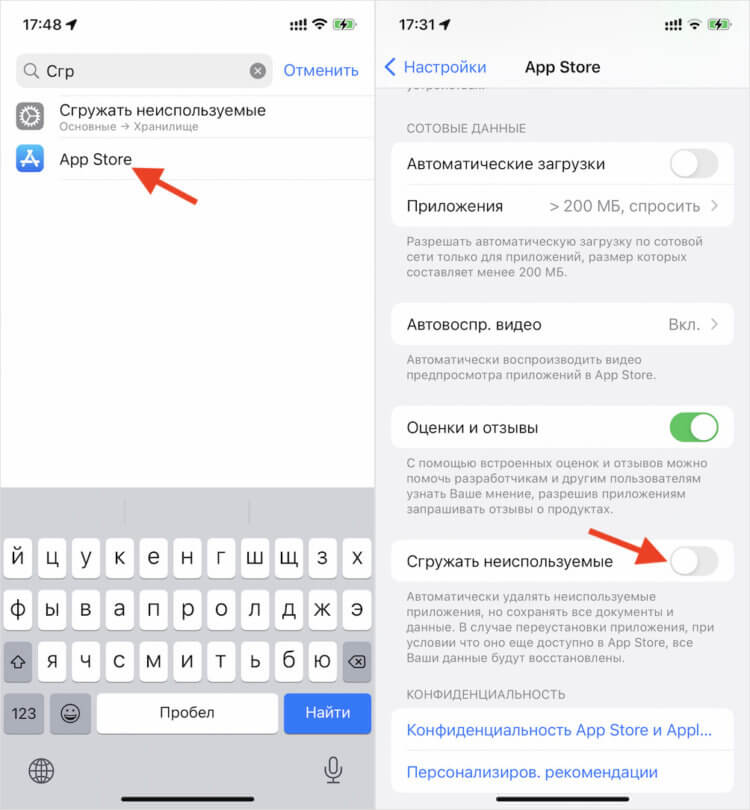
Отключите сгрузка неиспользуемых приложений, чтобы система не удалила их без вашего ведома
- Тут найдите пункт «Сгружать неиспользуемые»;
- Отключите его переводом тумблера в неактивное положение.
Возможно, без функции сгрузки неиспользуемых приложений хранилище вашего iPhone будет заполняться несколько быстрее. Ведь теперь смартфон не сможет избавляться от софта, к которому вы больше не обращаетесь. А он, как показывает практика, зачастую занимает довольно много места. Однако тут вы должны решить самостоятельно, что для вас важнее: возможность автоматической очистки памяти либо риск случайного удаления приложения, которое вы больше не сможете скачать.
Запретить удаление приложений на Айфон
Второй способ защиты удалённых из App Store приложений заключается в том, чтобы запретить их удаление с самого устройства. Понятное дело, что вы, скорее всего, не дурак и самостоятельно его не удалите (хотя как знать). Но, если к вашему Айфону имеет доступ кто-то, кроме вас, нельзя исключать вероятность, что и Сбербанк Онлайн и другие дефицитные приложения не будут удалены — случайно или из вредности.
Чтобы запретить удаление приложений на iOS, необходимо установить специальный механизм защиты. Он состоит в том, что удалить любое приложение, установленное на iPhone, просто так не получится. Значит, нужно включить его:
- Запустите приложение «Настройки» у себя на iPhone;
- Перейдите в раздел настроек «Экранное время»;
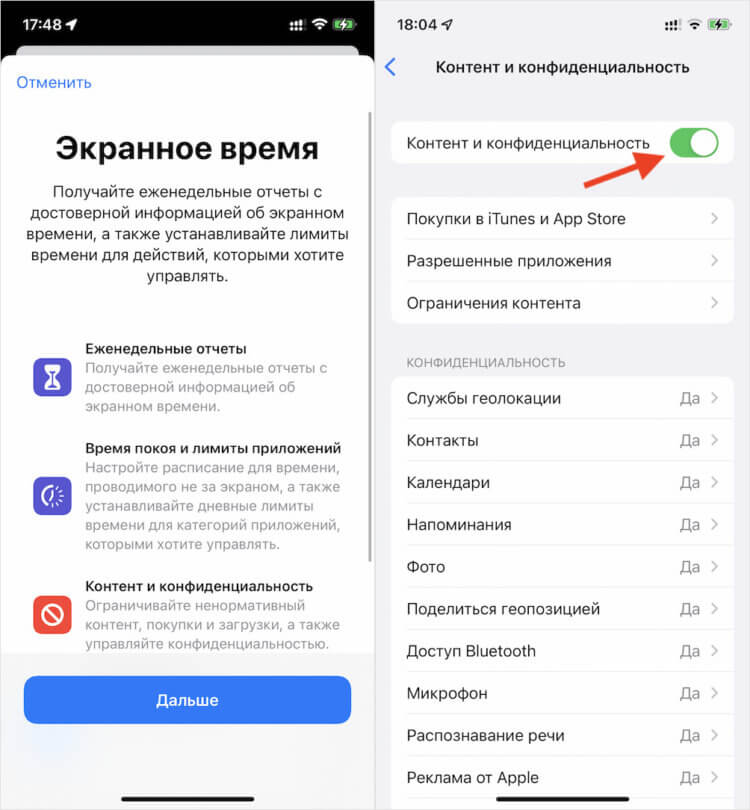
Запретить удаление приложений можно только через меню Экранное время
- Откройте вкладку «Контент и конфиденциальность»;
- Включите параметр «Контент и конфиденциальность»;
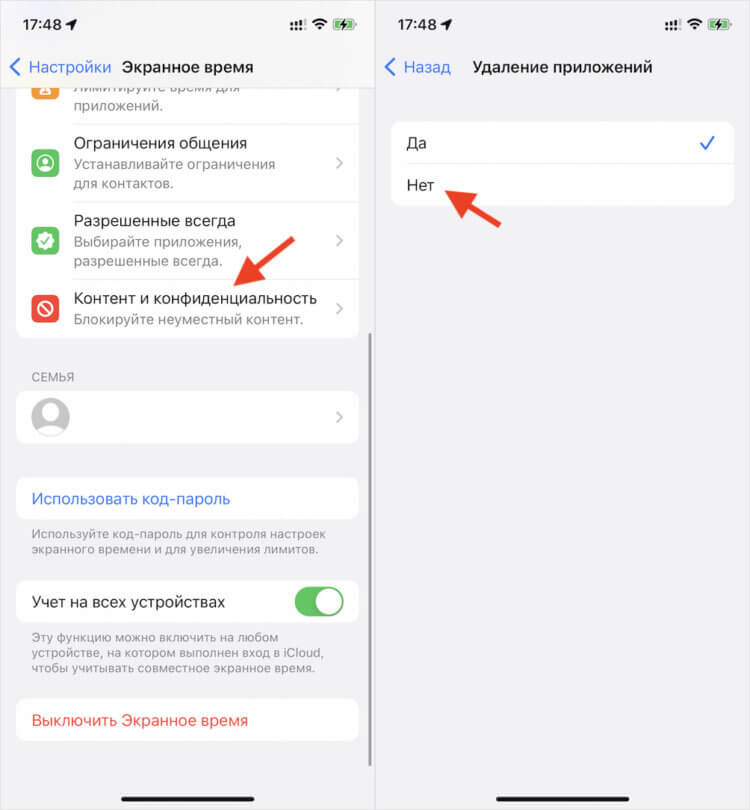
В следующий раз, когда вы захотите удалить приложение, этот параметр придётся отключить
- Выберите «Покупки в iTunes и App Store»;
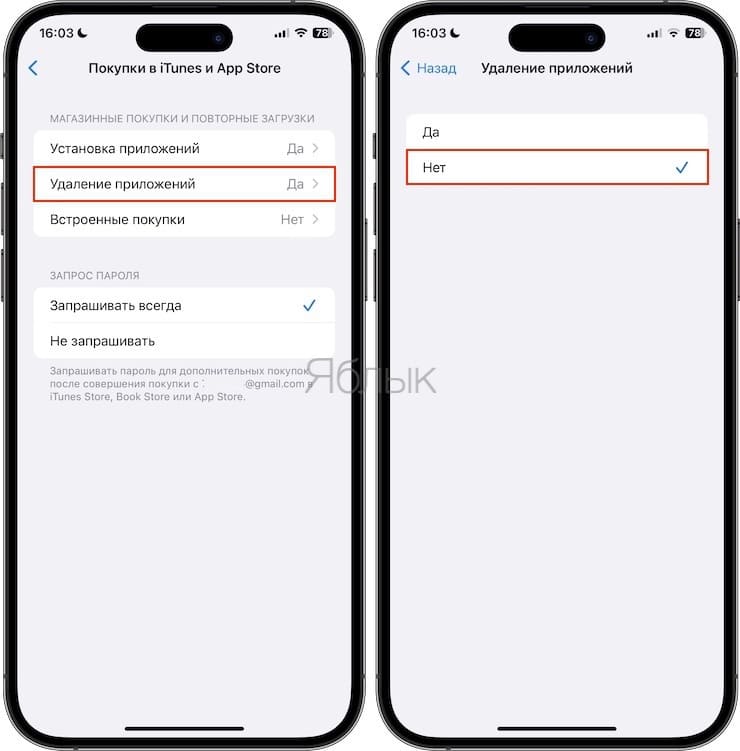
- Во вкладке «Удаление приложений» нажмите «Нет».
❗️ПОДКЛЮЧАЙСЯ К НАШЕМУ ЧАТУ В ТЕЛЕГРАМЕ. ТАМ МЫ ОТВЕЧАЕМ НА ВОПРОСЫ ЧИТАТЕЛЕЙ
Будем честны, механизм запрета удаления приложений может добавить неудобств в вашу жизнь. Ведь теперь вы больше не сможете удалять установленный софт со своего iPhone, не отключив предварительно эту защиту. Нет, кнопка удаления никуда не денется, но удалять приложение она будет только с рабочего стола. Однако в библиотеке оно по-прежнему будет доступно. А, чтобы стереть программу совсем, запрет на удаление нужно будет выключить.
Как поставить запрет на удаление приложения на айфон
Будь в курсе последних новостей из мира гаджетов и технологий
iGuides для смартфонов Apple

Как запретить удаление приложений на iPhone и iPad

Олег Воронин — 17 декабря 2022, 00:10
Если вы когда-то дарили iPhone или iPad ребенку или пожилому человеку и настраивали их, то вам знакома проблема случайного удаления приложений. Это особенно неприятно, если вы далеко от устройства — установить удаленное приложение заново бабушке или дедушке практически невозможно.
Для этой цели в iOS предусмотрена возможность включить запрет на удаление приложений. С марта 2022 года эта функция приобрела новый смысл: если её включить, то ваш ребенок не удалит приложение «Сбербанка» или ВТБ, играя на смартфоне.
Чтобы запретить удаление приложений:
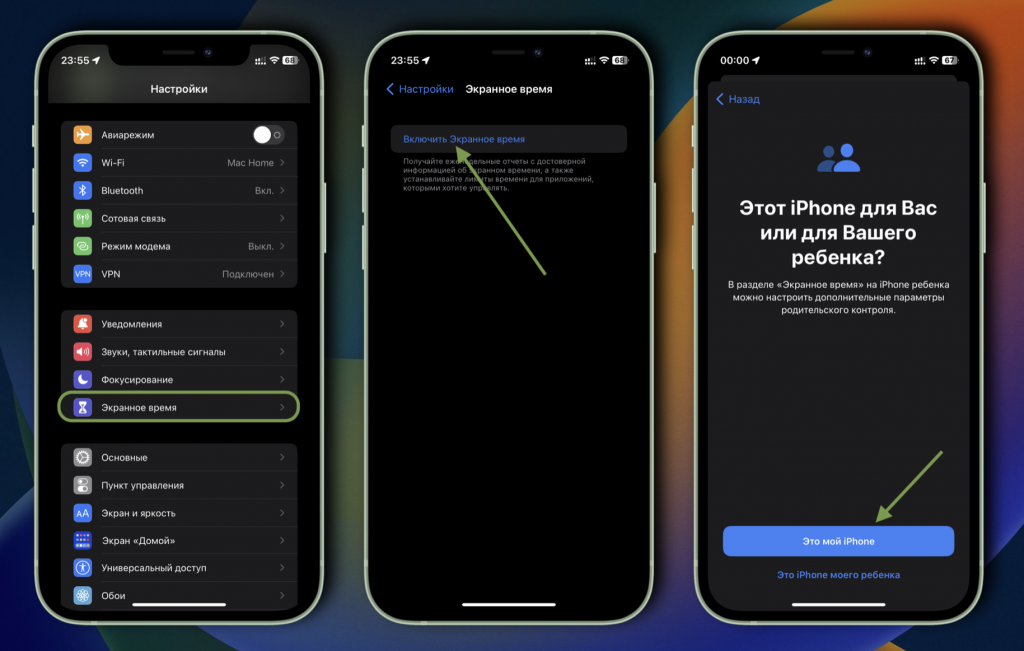
- Откройте «Настройки» → «Экранное время»
- Нажмите «Включить» и выберите «Это мой iPhone»
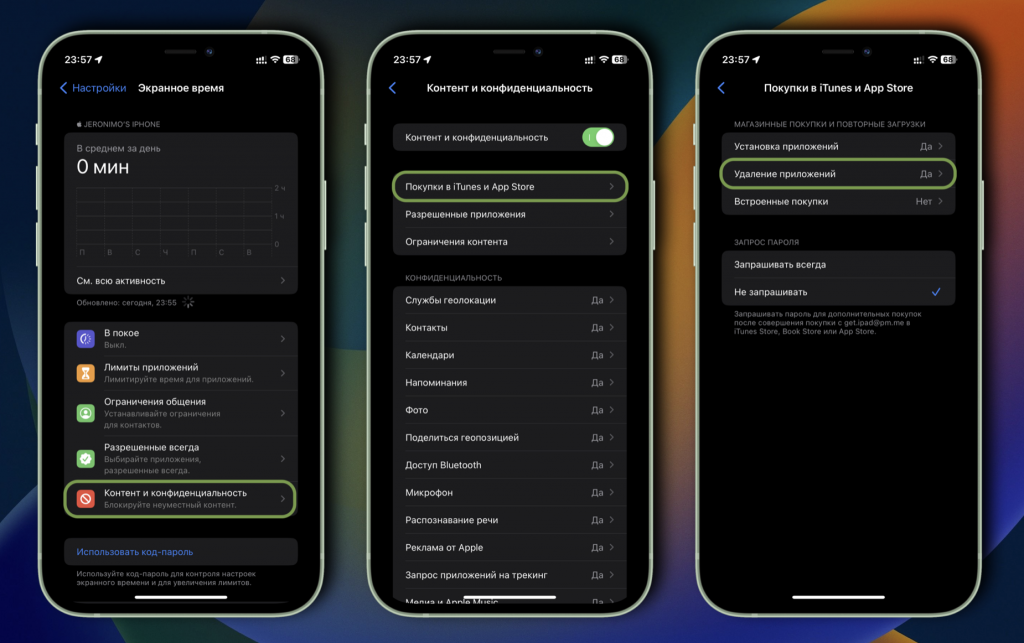
- Пройдите в раздел «Контент и конфиденциальность»
- Нажмите на «Покупки в iTunes и App Store»
- Откройте пункт «Удаление приложений» и выберите «Нет»
- Теперь вернитесь на два шага назад и нажмите «Использовать код-пароль»; задайте любой пароль для защиты экранного времени от отключения.
Готово! Теперь при удержании иконки приложения на рабочем столе отсутствует вариант его удаления. При необходимости эту настройку всегда можно отключить.
Как запретить установку и удаление любых приложений на iPhone и iPad
Мобильные устройства Apple часто приобретаются не для личного использования. Например, яблочные планшеты массово закупают для своих сотрудников различного профиля компании, школы применяют их для обучения, родители дают свои айфоны в пользование детям и т.д. Естественно, при этом возникает потребность ограничить пользовательские права.
Читайте «Яблык» в Telegram и смотрите в YouTube. Подписывайтесь!
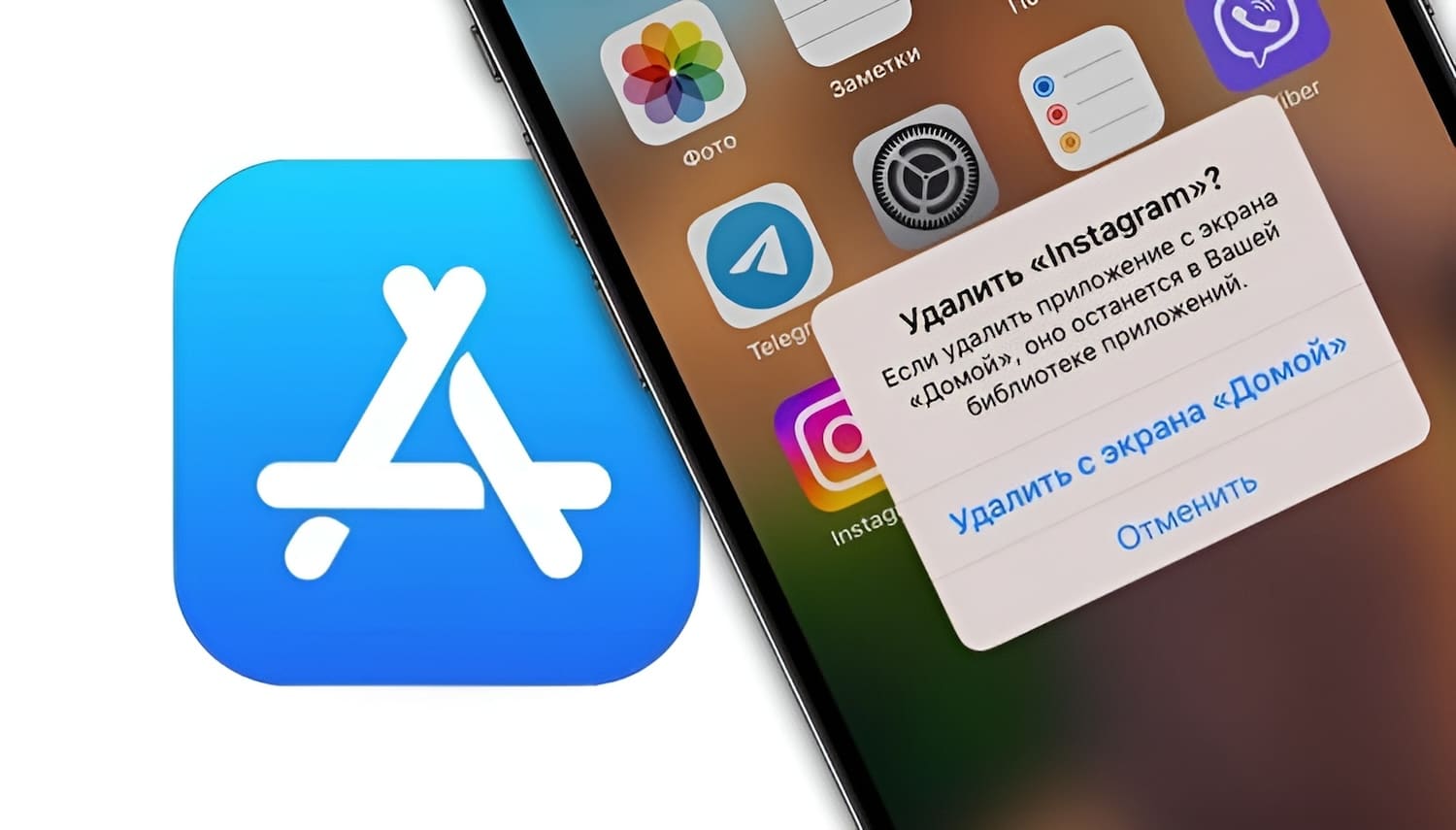
Штатные средства iOS позволяют довольно тонко настроить возможности пользователя, однако зачастую достаточно будет запретить установку / удаление приложений на устройство. Таким образом, сотрудник, студент или ребенок не будет иметь возможности для использования iPhone или iPad не по назначению.
С помощью функции «Экранное время» родители могут накладывать ограничения на проводимые их ребенком действия со своим iPhone, iPad или iPod Touch. Например, вы можете настроить устройство на использование любимых приложений, запретив их удаление или загрузку новых из App Store.
Как запретить устанавливать или удалять любые приложения на iPhone и iPad
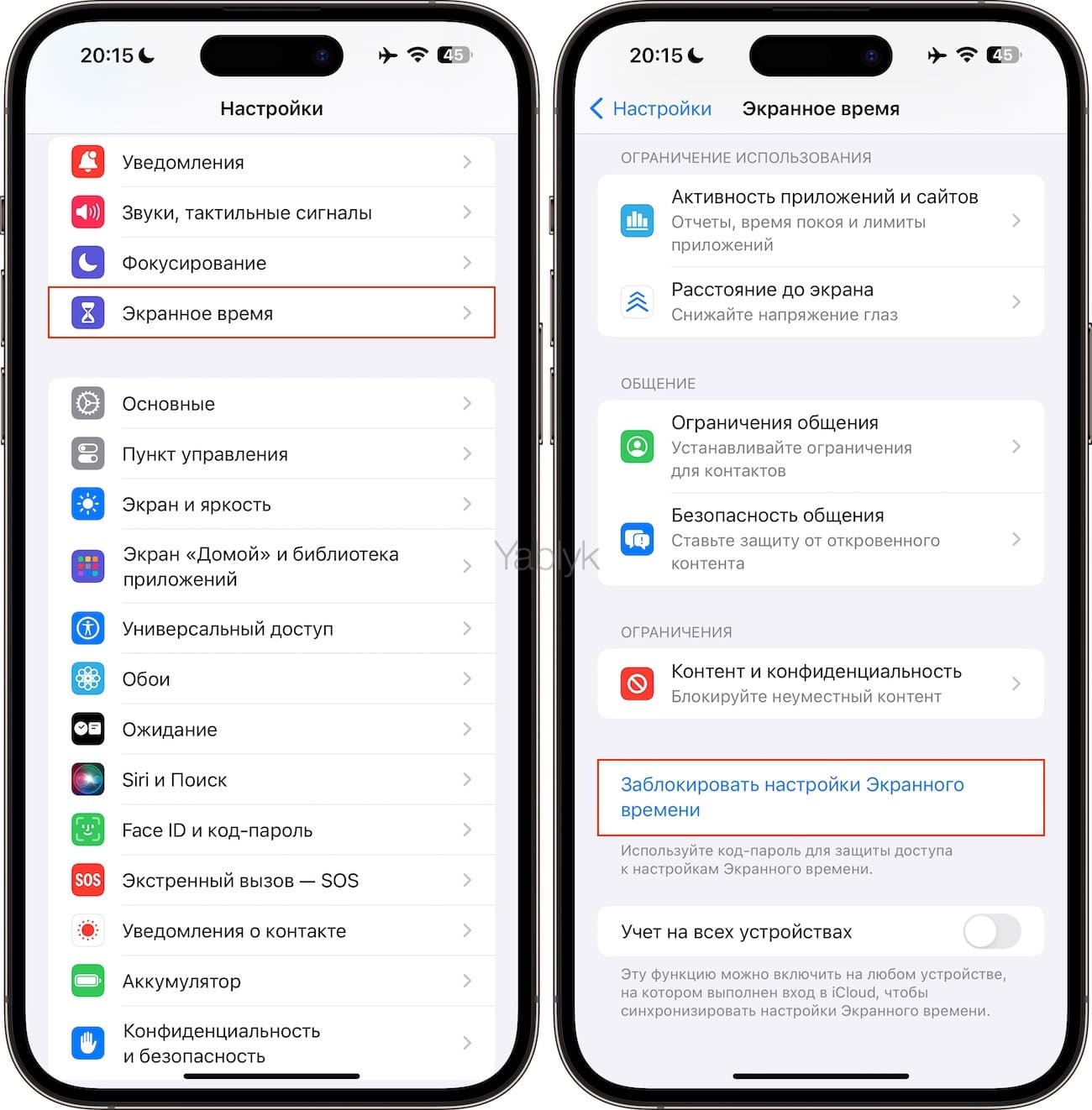
1. Откройте приложение «Настройки» и перейдите в раздел «Экранное время».
2. Нажмите на кнопку «Заблокировать настройки Экранного времени», чтобы задать код-пароль для защиты доступа к настройкам функции «Экранное время». Этот код-пароль может отличаться от основного пароля к вашему устройству.
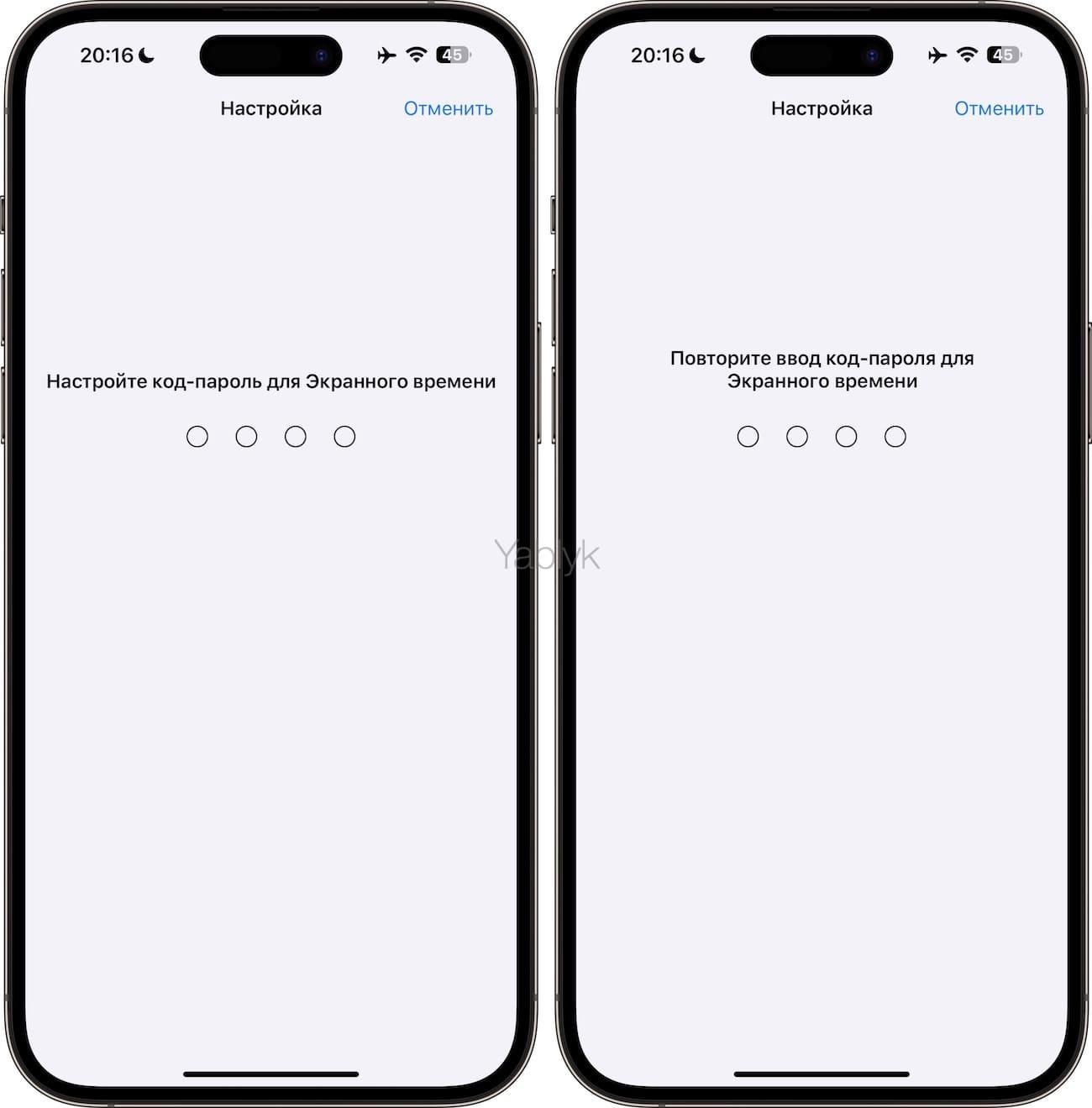
3. Придумайте и введите код-пароль для защиты функции «Экранное время», а затем повторите его ввод.
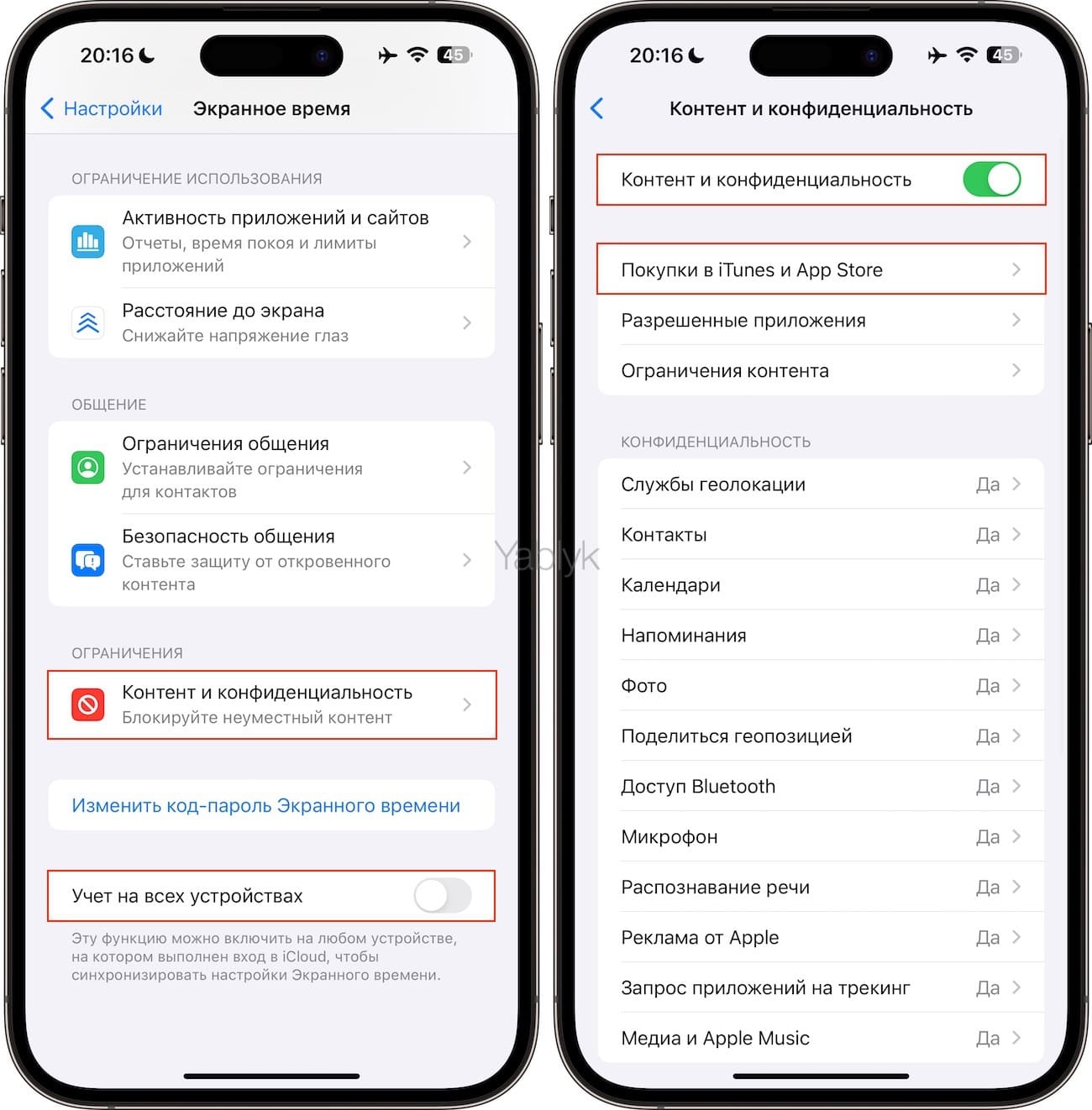
4. На главном экране функции «Экранное время» установите переключатель «Учет на всех устройствах» в положение «Выключено» и перейдите в раздел «Контент и конфиденциальность». Убедитесь, что в нем включен соответствующий переключатель вверху.
5. Перейдите в меню «Покупки в iTunes и App Store».
6. Чтобы запретить установку приложений из App Store на это устройство, нажмите на пункт «Установка приложений» и выберите параметр «Нет».
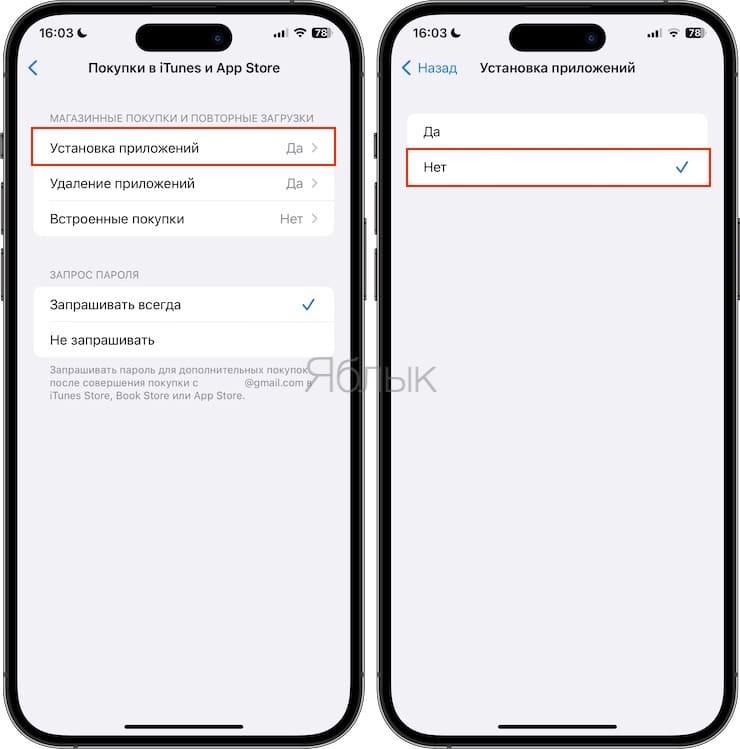
7. Чтобы запретить удаление приложений, вернитесь назад и коснитесь меню «Удаление приложений», также выбрав параметр «Нет».
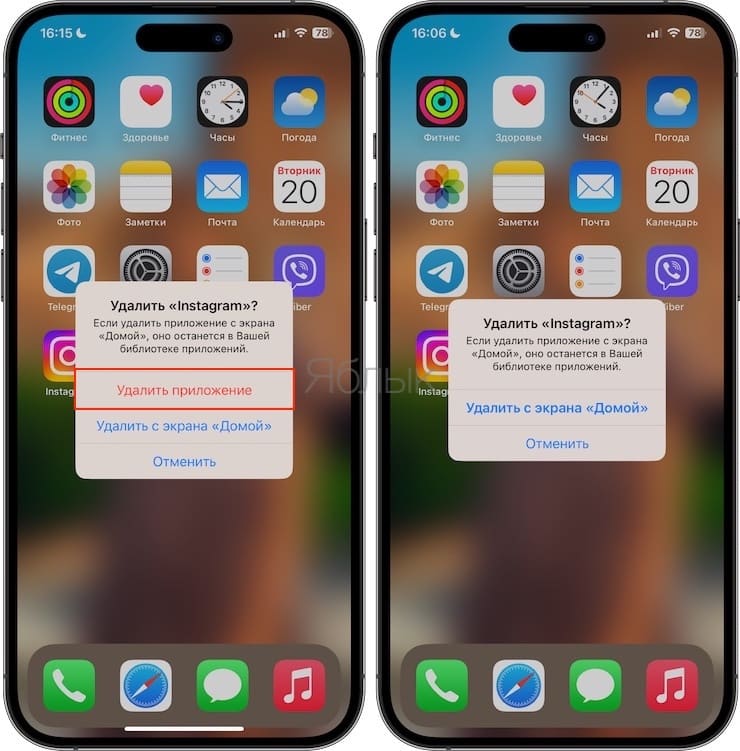
Отключение возможности удалять приложения с устройства убирает кнопку «Удалить приложение», когда вы нажимаете и удерживаете палец на иконке приложения с целью его выбора для удаления.
А отключение возможности установки приложений удаляет с главного экрана значки App Store и поиска Spotlight.
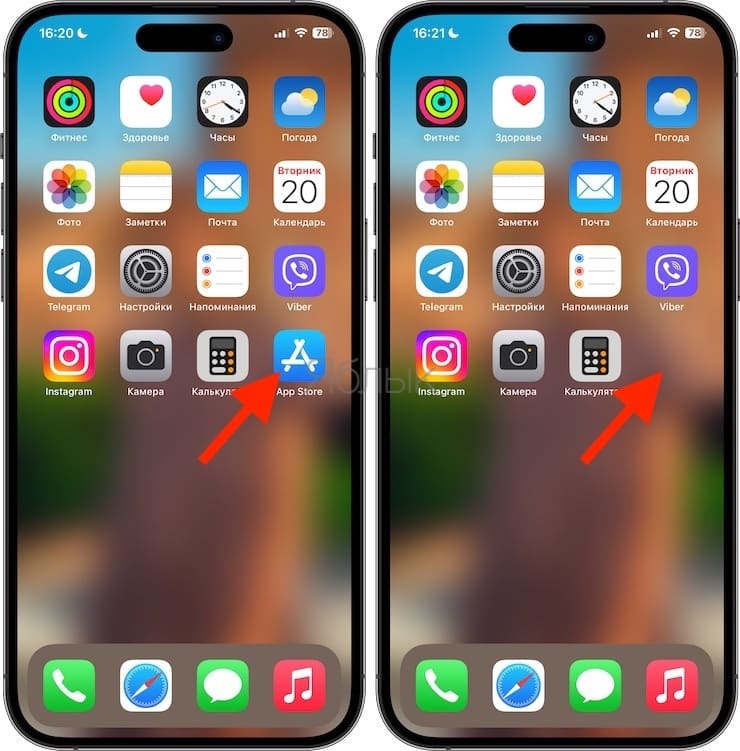
Чтобы отменить эти запреты, просто выполните описанные выше шаги и выберите параметр «Да» вместо «Нет».
Вы также можете вообще деактивировать ограничения контента и конфиденциальности, что автоматически уберет и все эти ограничения на установку или удаление.
�� Смотрите также:
- Как заблокировать доступ к выборочным сайтам на iPhone и iPad.
- Как создать открытый календарь на iPhone или Mac (полезно для бизнеса).
- iMovie или как делать монтаж видео (из видео и фото) на Айфоне или Айпаде бесплатно.
�� Мы в Telegram и YouTube, подписывайтесь!