У вас большие запросы!
Точнее, от вашего браузера их поступает слишком много, и сервер VK забил тревогу.
Эта страница была загружена по HTTP, вместо безопасного HTTPS, а значит телепортации обратно не будет.
Обратитесь в поддержку сервиса.
Вы отключили сохранение Cookies, а они нужны, чтобы решить проблему.
Почему-то страница не получила всех данных, а без них она не работает.
Обратитесь в поддержку сервиса.
Вы вернётесь на предыдущую страницу через 5 секунд.
Вернуться назад
У вас большие запросы!
Точнее, от вашего браузера их поступает слишком много, и сервер VK забил тревогу.
Эта страница была загружена по HTTP, вместо безопасного HTTPS, а значит телепортации обратно не будет.
Обратитесь в поддержку сервиса.
Вы отключили сохранение Cookies, а они нужны, чтобы решить проблему.
Почему-то страница не получила всех данных, а без них она не работает.
Обратитесь в поддержку сервиса.
Вы вернётесь на предыдущую страницу через 5 секунд.
Вернуться назад
У вас большие запросы!
Точнее, от вашего браузера их поступает слишком много, и сервер VK забил тревогу.
Эта страница была загружена по HTTP, вместо безопасного HTTPS, а значит телепортации обратно не будет.
Обратитесь в поддержку сервиса.
Вы отключили сохранение Cookies, а они нужны, чтобы решить проблему.
Почему-то страница не получила всех данных, а без них она не работает.
Обратитесь в поддержку сервиса.
Вы вернётесь на предыдущую страницу через 5 секунд.
Вернуться назад
Как поставить маленькую цифру сверху на клавиатуре
Как написать степень на клавиатуре в любом редакторе
Часто при написании различных параметров, например метр квадратный или кубический, необходимо написать число как степень. Если вам нужно сделать это один раз и навсегда забыть про степени, то вам достаточно всего-лишь скопировать число, записанное степенью, и вставить в нужное место: x² — квадрат, x³ — куб. Но если у вас есть постоянная необходимость записывать числа таким образом, то мы расскажем вам, как написать степень на клавиатуре, чтобы вы всегда могли сделать это сами.
Есть несколько способов, как написать число-степень на клавиатуре
Первый способ — удерживая клавишу Alt, набрать на цифровой клавиатуре клавиши в нужном порядке.
- Для написания квадратной степени: Alt+0178.
- Для написания кубической степени: Alt+0179.

Для работоспособности этого способа у вас на клавиатуре должна быть включена английская раскладка. Эта комбинация работает во всех редакторах, например блокноте, Word, NotePad, визуальном редакторе WordPress, практически везде, где можно набирать текст.
Второй способ — в редакторе Word
С помощью ворда можно ставить не только квадратную и кубическую степени, но и любые другие, в том числе буквенные. Например когда математические задачи требуют от степени числа быть переменной. Этот способ не связан с клавиатурой, больше с мышкой, но написать степень в Word очень просто. В верхнем меню есть специальный инструмент: надстрочный знак.

Выделяем число или буквы, которые нужно сделать степенью, и нажимаем на кнопку в верхнем меню, указанную на рисунке. Также можно воспользоваться сочетанием клавиш Ctrl+Shift+=. В результате можно получить любую степень, какая только нужна. Рядом есть инструмент «подстрочный знак», с помощью которого можно записывать число в нижнем регистре, например для логарифмов.
Третий способ — альтернативный для Word, работающий во всех версиях, в том числе старых
Нужно выделить текст, которой должен стать степенью, и нажать на него правой кнопкой. В появившемся меню нажать на вкладку «Шрифт».

В появившемся меню можно задать любые параметры выделенному тексту, в том числе и сделать его степенью. Для этого нужно поставить галочку в пункте «Надстрочный».

Вот и всё, теперь вы знаете, как написать степень на клавиатуре и можете применять этот навык в жизни.
Как написать степень на клавиатуре?
Иногда возникает надобность в написании степени числа в текстовом файле на ПК. Однако на клавиатуре такие символы, к сожалению, отсутствуют.
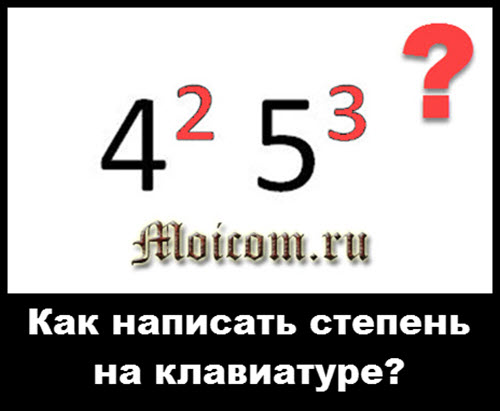
В одном из прошлых постов я рассказывал, как написать знак градуса, а сегодня вы узнаете, как написать степень числа, используя для этих целей клавиатуру и стандартные текстовые редакторы.
Печатаем степень числа, используя клавиатуру
При помощи клавиатуры напечатать степень можно, воспользовавшись специальными комбинациями клавиш. Однако при помощи клавиатуры можно написать лишь вторую и третью степень:
При наборе комбинации сначала следует переключиться на английский язык, а потом, зажав и удерживая Alt, включить Num Lock и набрать цифры. Данные комбинации работают практически во всех текстовых редакторах, включая стандартный блокнот и все версии Word.
Печатаем степень числа, используя Word

Также степень числа можно напечатать в программе Word. Для этого в программе существует специальная кнопка под названием “Надстрочный знак” (“X²”). В современных версиях Word (2007-2016) эта кнопка расположена на вкладке “Главная”. Чтобы написать степень, необходимо сначала написать число, выделить его и после этого нажать “Надстрочный знак”. Помимо цифр в качестве степени можно также использовать и буквы.
Маленькие цифры
На этой странице собраны подстрочные и надстрочные маленькие цифры. Если нужно поставить степень числа (666*10⁻¹⁹), написать размерность — метры кубические (м³), уравнение (y=x²) или оформить сноску, вам могут пригодиться эти символы. Также подстрочные цифры помогут химикам в написании формул различных веществ и химических реакций (C₂H₅OH).
Чтобы использовать символ, достаточно выделить его мышкой, скопировать и вставить прямо в вашу формулу. Это даже удобнее, чем форматировать каждую цифру формулы в Word.
Кроме того, надстрочные и подстрочные цифры можно использовать для придания оригинальности нику, например, чтобы сделать его визуально похожим на формулу. Хотя для украшения никнеймов у нас есть отдельный большой набор — Символы для ников .
Похожие публикации:
- Где сохраняются истории в instagram
- Как найти мышь на ноутбуке
- Как сделать семантический дифференциал в гугл формах
- Статус печатает в whatsapp что это значит