How to view listening history on Yandex.Music
Yandex Music — a streaming music service from the Russian company with the same name. It has a database of over 65 million musical compositions. It allows users to create playlists and receive personalized recommendations from the service.
It has web versions and an official application for mobile devices and personal computers on Windows. One of the most frequently asked questions by users is how to view their listening history. Let’s take a closer look.
Web Portal
Located at — music.yandex.ru. You can log in using your phone number and email address. There are two ways to view your listening history.

To view, you need:
- go to the «Collection» tab in the site’s top menu;
- under the avatar, click on the «History» section.

The second way is to click on the «three lines» icon located in the player near the album cover after the control keys. At the top, there will be two tabs available — «Listening Queue» and «History». Information about listening history for up to 2000 music tracks will be stored, which can be listened to again, added to a created playlist, added to «Favorites», and so on. There is a corresponding button above the tracks to clear the history.
Android/iOS Mobile Application
In the official Yandex Music mobile app, the listening history is available in two ways. To do this, log in to the app using your phone number or email address, subscribe (a trial period is available).
On the main screen of the app, click on the heart icon at the bottom of the screen, scroll down and find the section «Recently Listened». By clicking on the three dots icon, you can get brief information about the artist/playlist, play the artist’s radio, mark it with a «Like» icon, share it, and exclude it from recommendations.

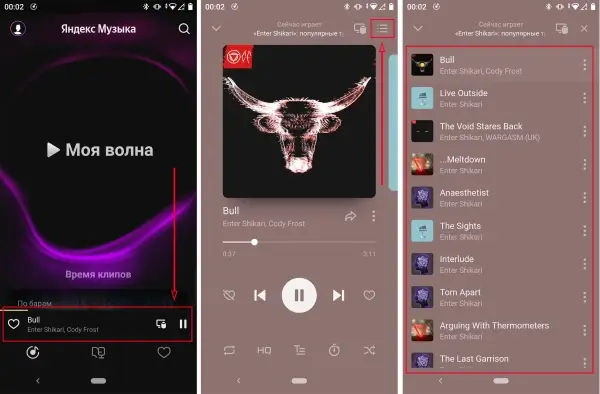
The second way is to be on the main screen and click on the player at the bottom. Then, go to the icon in the top right corner of the screen. This type of history includes tracks by artist or playlist. It also shows upcoming tracks in this section. By clicking on the functional three dots icon, you can view the artist’s radio, download, add to playlists, view song lyrics, and much more.
Windows Program
In the official Yandex Music program for personal computers on Windows, it is not possible to view the listening history. Considering the program version 4.5.2 as of March 11, 2022. If such an opportunity arises, you can leave a comment, and we will definitely update the material.

The function of «Listening Queue» is available in the player menu at the bottom right of the program. By clicking on the three dots icon, you can still download, share, add to playlists, and perform other actions with the tracks.
Как посмотреть историю прослушивания в Яндекс Музыке
Яндекс Музыка — стриминговый музыкальный сервис от одноимённой российской компании. Имеет базу в более 65 млн. музыкальных композиций. Позволяет формировать плейлисты, получать персональные подборки и рекомендации от сервиса.
Имеет веб-версии, официальное приложение для мобильных устройств и персональных компьютеров на Wndows. Один из наиболее частых вопросов пользователей — как посмотреть историю прослушания. Разберём подробнее.
Веб-портал
Находится по адресу — music.yandex.ru. Авторизоваться можно при помощи телефона и адреса электронной почты. Историю прослушивания можно посмотреть двумя способами.
Для просмотра необходимо:
- перейти во вкладку “Коллекция” в верхнем меню сайта;
- под аватаркой нажать на раздел “История”.
Второй способ — нажать на значок “три полоски”, располагающийся в плеере около обложки альбома после клавиш управления. В верхней части будут доступны двt вкладки — “Очередь прослушивания” и “История”. Сохраняется информация о прослушивании до 2 тыс. музыкальных композиций, которые можно повторно прослушать, добавить в созданный плейлист, добавить в “Избранное” и т.д. Для очистки истории используется соответствующая кнопка над треками.
Мобильное приложение Android/iOS
В официальном мобильном приложении Яндекс Музыки доступна история прослушивания в двух видах. Для этого авторизуемся в приложении по номеру телефона или почтовому ящику, оплачиваем подписку (доступен пробный период).
На главном экране приложения нажимаем значок сердечка в нижней части экрана, опускаемся ниже и находим раздел “Вы недавно слушали”. По нажатию на значок в виде трёх точек можно узнать краткую информацию об исполнителе/плейлисте, включить волну по исполнителю, отметить значком “Нравится”, поделиться и исключить из рекомендаций.
Второй способ — находясь на главном экрана нажать на плеер в нижней части. Далее, перейти по значку в правом верхнем углу экрана. Этот тип истории включает треки по исполнителю или плейлисту. Он также показывает будущие композиции в этом разделе. По функциональному значку в виде точек можно посмотреть волну по исполнителю, скачать, добавить в плейлист, посмотреть текст песни и многое другое.
Программа для Windows
В официальной программе Яндекс Музыки для персональных компьютеров на Windows посмотреть историю прослушивания нельзя. Рассматривая версия программы 4.5.2 от 11 марта 2022 г. Если таковая возможность появилась — можете оставить комментарий, мы обязательно дополним материал.
Такая функция, как “Очередь прослушивания” доступна в меню проигрывателя в нижней правой части программы. По значку в виде трёх точек всё так же можно скачивать, делиться, добавлять в плейлисты и совершать другие действия с треками.
Как можно посмотреть историю своих прослушиваний в Яндекс Музыке – способы
Яндекс.Музыка представляет собой одну из наиболее востребованных музыкальных платформ в России, которая предоставляет юзеру доступ к большой коллекции треков. Софт отличается удобным и понятным интерфейсом, что делает его популярным среди пользователей разных возрастных категорий. При этом у многих возникает вопрос, как можно посмотреть историю прослушиваний в Яндекс Музыке.
Способы просмотра истории прослушиваний в Яндекс.Музыке
Сейчас существуют различные способы просмотра истории прослушанных композиций на платформе. Конкретный вариант зависит от типа девайса.
Через Веб-сайт
- Перейти на портал ресурса. Для этого допустимо использовать любой удобный браузер. После выполнения входа требуется найти раздел музыкального плеера. Он находится внизу экрана. Тут рекомендуется использовать кнопку с 3 горизонтальными линиями, которая находится возле ключевых компонентов управления. При этом на верхней панели стоит кликнуть на пункт «История».

- Альтернативным вариантом станет выбор главной страницы платформы. Тут требуется открыть меню «Коллекции» и кликнуть на каталог «История». Он располагается в разделе «Моя коллекция». Эта группа включает тот же список воспроизведения, что и первый вариант.

- Треки из представленного перечня можно слушать заново. Это делается по аналогии с любой композицией из библиотеки ресурса. Также песни можно добавлять в другие коллекции, используя меню с тремя точками. Если требуется, стоит нажать на кнопку «Очистить», которая располагается справа вверху. Это поможет быстро убрать историю прослушиваний.

Отдельно стоит упомянуть, что в десктопной версии приложения в истории прослушиваний показаны только те композиции, которые звучали от начала до конца.
Если пользователь быстро поменял трек, не дожидаясь, пока он закончится, композиция в списке не отобразится.
Используя мобильное приложение
Приложение этого ресурса также предоставляет информацию об истории прослушивания. Там может присутствовать до 2 тысяч последних треков в списке воспроизведения. К тому же в приложении присутствует отдельная коллекция, которая помогает сохранить перечень определенных исполнителей и плейлистов, а не конкретные треки.
Для просмотра истории прослушиваний в приложении для смартфонов стоит сделать следующее:
- Открыть официальное приложение Яндекс.Музыки и авторизоваться. При этом слушать музыку можно только при наличии активной подписки. После чего внизу экрана под навигационной панелью рекомендуется выбрать раздел с музыкальным плеером. Когда в правом углу появится полная версия, стоит нажать на кнопку с 3 горизонтальными линиями.

- Зайти в раздел «История» вверху страницы. Это даст возможность изучить список последних композиций, которые были прослушаны. В отличие от версии для ПК, песни добавляются сюда непосредственно по факту включения. Потому история наполняется значительно быстрее.

- Каждый трек может добавляться в другую коллекцию или плейлист при помощи дополнительного меню. При этом добиться моментального очищения информации не удастся, так как связанные с этим параметры присутствуют во внутренних настройках софта.

- Если юзер хочет посмотреть перечень последних подборок вместо отдельных треков, рекомендуется посредством нижней панели софта перейти в меню «Коллекция» и опуститься в самый низ страницы. Тут будут находиться подборки. Они идут в порядке от ранних записей к поздним.

- Как и в случае с отдельными треками, каждый плейлист отличается своими собственными настройками. Они дают возможность быстро приступить к воспроизведению или скачать треки. Избавиться от информации из этого раздела можно посредством параметров приложения. Для этого рекомендуется перейти в раздел «Хранилище» и кликнуть на пункт «Очистить историю».

При одновременном применении приложения для смартфонов с сайтом или иными устройствами, включая Яндекс.Станцию, есть риск не вполне корректного отображения истории. Это часто проявляется в том, что прослушанная до этого музыка отсутствует. Исправить эту проблему могут исключительно создатели софта. Потому волноваться не стоит, особенно при прослушивании композиций от начала до конца.
Получить сведения об истории прослушивания композиций в Яндекс.Музыке не составляет труда. При этом конкретная последовательность действий зависит от используемого устройства.
История прослушивания в Яндекс Музыке: где найти и как использовать
Яндекс.Музыка – это популярный музыкальный сервис, который предлагает своим пользователям огромную коллекцию треков разных жанров и исполнителей. Одной из полезных функций этого сервиса является возможность прослушивания музыки по подписке или бесплатно, что делает его доступным и удобным для многих пользователей.
Однако, когда вы наслаждаетесь любимой музыкой и виртуозно жмете кнопки «Следующий трек», вы не всегда помните, какие песни вы уже слушали ранее. Вот где история прослушивания в Яндекс.Музыке приходит на помощь. Эта функция позволяет вам взглянуть в прошлое и восстановить плейлисты с уже прослушанными треками, чтобы вы могли снова насладиться ими или поделиться своим открытием с друзьями.
История прослушивания в Яндекс.Музыке представляет собой список последних песен, которые вы слушали в приложении или на сайте. Она сохраняется автоматически и доступна для просмотра в любой момент. Чтобы найти свою историю прослушивания, вам нужно зайти в приложение Яндекс.Музыки или зайти на сайт, ввести свой логин и пароль, а затем найти вкладку «История» в меню. Там вы увидите полный список треков, которые вы слушали в последнее время, от самых новых до самых старых.
Поиск истории прослушивания в Яндекс.Музыке
Если вы хотите узнать, какие песни вы слушали недавно в Яндекс.Музыке, вы можете воспользоваться функцией «История». Она позволяет просмотреть список последних треков и альбомов, которые вы слушали.
- Откройте приложение Яндекс.Музыка.
- На главном экране в верхней части приложения вы увидите значок «История». Нажмите на него.
- Вы попадете на страницу «История прослушивания», где отображается список последних треков и альбомов.
- Для удобства навигации и поиска, в верхней части страницы доступны фильтры по артистам, альбомам и плейлистам. Вы можете выбрать нужный фильтр и увидеть только соответствующие треки.
- Если вы хотите найти конкретную песню или альбом, воспользуйтесь полем поиска в верхней части страницы. Введите название трека или альбома, и результаты поиска будут сразу отображаться.
Теперь, когда вы знаете, как найти историю прослушивания в Яндекс.Музыке, вы всегда сможете легко вернуться к понравившимся трекам и продолжить наслаждаться музыкой!
Что такое история прослушивания?
Когда вы включаете музыку на Яндекс.Музыке, сервис автоматически добавляет ее в вашу историю прослушивания. Таким образом, вы можете легко отслеживать и возвращаться к любимым аудиозаписям, которые вы слушали ранее.
История прослушивания доступна в вашем профиле Яндекс.Музыки. Вы можете просмотреть список всех треков, которые вы слушали, отсортированных по дате прослушивания. Это удобно, если вам нужно найти какую-то конкретную песню или альбом, которые вы слушали ранее, но не помните название или исполнителя.
Более того, история прослушивания может быть использована для создания персональных рекомендаций. Сервис Яндекс.Музыка обрабатывает информацию о ваших предпочтениях и предлагает вам новую музыку на основе того, что вы слушали ранее.
История прослушивания — это полезный инструмент для организации и управления вашей музыкальной библиотекой, а также для открытия новой музыки, которая может вам понравиться.
Как найти историю прослушивания в приложении Яндекс.Музыка?
В приложении Яндекс.Музыка есть функция, которая позволяет вам вести журнал вашего прослушивания. Это называется история прослушивания. Чтобы найти свою историю прослушивания, выполните следующие действия:
- Откройте приложение Яндекс.Музыка на своем устройстве.
- На главной странице приложения найдите иконку «Профиль» в правом нижнем углу.
- Нажмите на иконку «Профиль».
- В открывшемся меню выберите пункт «История».
- Ваша история прослушивания отобразится на экране. Вы можете видеть недавно прослушанные треки, альбомы и плейлисты.
Благодаря истории прослушивания вы можете легко вернуться к понравившимся композициям, которые вы слушали ранее. Также, вы можете использовать функцию истории прослушивания для создания плейлистов или рекомендаций, основываясь на ваших предыдущих вкусах.
Теперь вы знаете, как найти историю прослушивания в приложении Яндекс.Музыка. Наслаждайтесь своей музыкой!
Где найти историю прослушивания на сайте Яндекс.Музыка?
Для того чтобы найти историю своих прослушиваний на сайте Яндекс.Музыка, вам потребуется выполнить несколько простых шагов. Вот они:
- Перейдите на сайт Яндекс.Музыка и войдите в свою учетную запись.
- На главной странице сервиса, в правом верхнем углу, найдите и нажмите на иконку с изображением ваших инициалов или фотографией профиля.
- В появившемся меню выберите пункт «История».
После выполнения этих шагов вы попадете на страницу с вашей историей прослушивания. Здесь вы найдете список треков, которые вы слушали в прошлом. Каждый трек представлен обложкой альбома, названием исполнителя и названием композиции.
История прослушивания упорядочена по дате и времени, поэтому вы сможете узнать детали ваших прослушиваний в хронологическом порядке. Если вы хотите прослушать какой-либо трек из истории еще раз, просто кликните по нему, и он начнет играть.
История прослушивания на сайте Яндекс.Музыка очень удобна, когда вы хотите вспомнить какую-то песню, которую вы слушали ранее, или поделиться ей с друзьями. Теперь вы знаете, где искать свою историю прослушивания и как использовать ее.
Как использовать историю прослушивания для настройки персональных рекомендаций в Яндекс.Музыке?
Яндекс.Музыка предоставляет возможность использовать историю прослушивания для настройки персональных рекомендаций. Это очень полезный инструмент, который позволяет получать рекомендации по музыке, исходя из ваших предпочтений и интересов.
Чтобы воспользоваться этой функцией, вам необходимо:
- Открыть приложение Яндекс.Музыка на вашем устройстве.
- Перейти в раздел «История», который находится на главной странице приложения.
- Просмотреть список последних прослушанных вами композиций и альбомов.
- Изучить рекомендации, которые основаны на вашей истории прослушивания.
Использование истории прослушивания позволяет Яндекс.Музыке настраивать персональные рекомендации в соответствии с вашими музыкальными вкусами. Вы можете открыть для себя новых исполнителей и жанры, а также возвращаться к понравившейся композиции или альбому в любое время.
Не забывайте часто обновлять свою историю прослушивания, чтобы Яндекс.Музыка могла предоставить вам более точные и релевантные рекомендации. Также можно добавить песни или альбомы в свою коллекцию, чтобы иметь к ним быстрый доступ.
Использование истории прослушивания в Яндекс.Музыке поможет вам сделать ваше музыкальное путешествие еще более интересным и насыщенным.