Как изменить дату и время в Windows 11
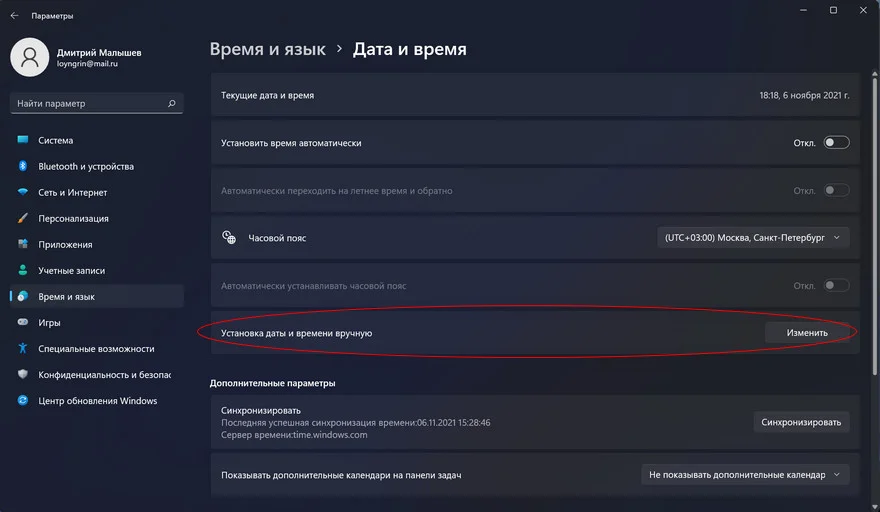
Обычно устанавливать время и дату в ручную не приходится, так как Microsoft позаботилась о нас и при переустановке системы или при установке обновлений все эти данные синхронизируются автоматически. Но бывают моменты, когда всё-таки нужно все отрегулировать вручную. В этом материале мы рассмотрим некоторые методы установки даты и времени в Windows 11.
↑ Как изменить дату и время в Windows 11
↑ 1. Через настройки
Самым простым методом, который существует в Windows 11 считается способ изменения с помощью настроек. Для этого нужно кликнуть ПКМ на часы в правой части панели задач и выбрать «Настроить дату и время». 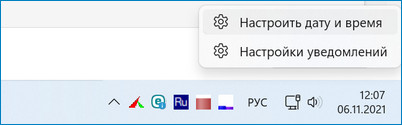 В это же меню можно зайти более стандартным методом через «Пуск», там выбрать «Изменение даты и времени», после перейти в раздел «Время и язык» и в окне «Дата и время» произвести необходимые настройки.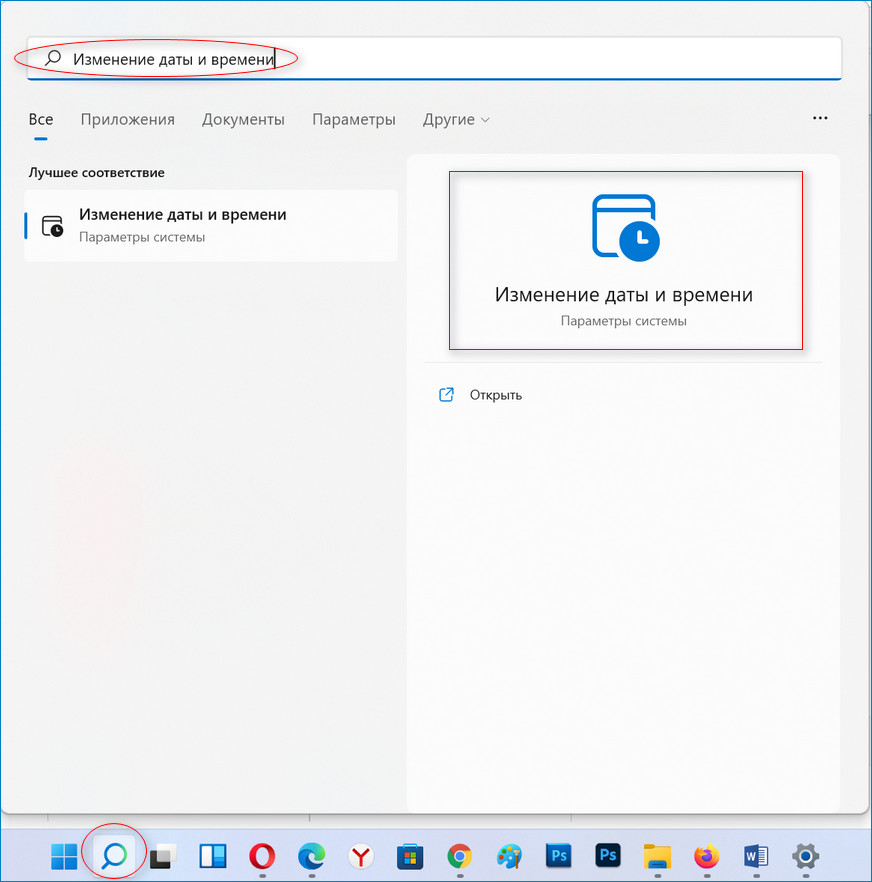
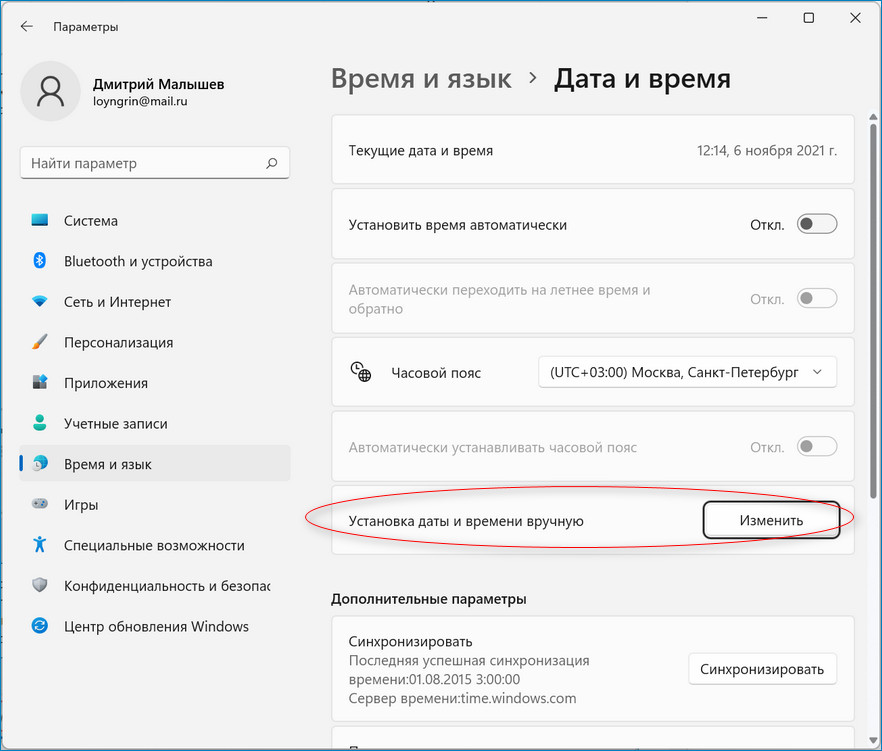
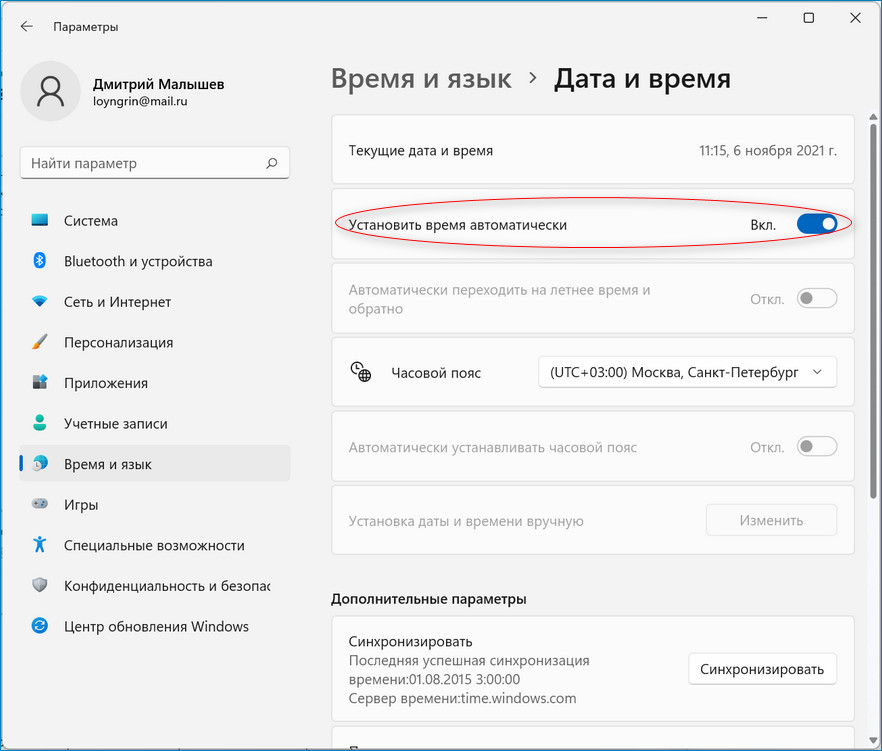
Можно оставить все как есть, чтобы время и дата устанавливались в автоматическом режиме. Можно убрать тумблер от строки «Установить время автоматически» и нажать «Изменить» напротив «Установить дату и время вручную». Далее просто выбираем сегодняшний день, время и т.д. Щелкаем на «Изменить», после подтверждаем свои действия.
↑ 2. Формат
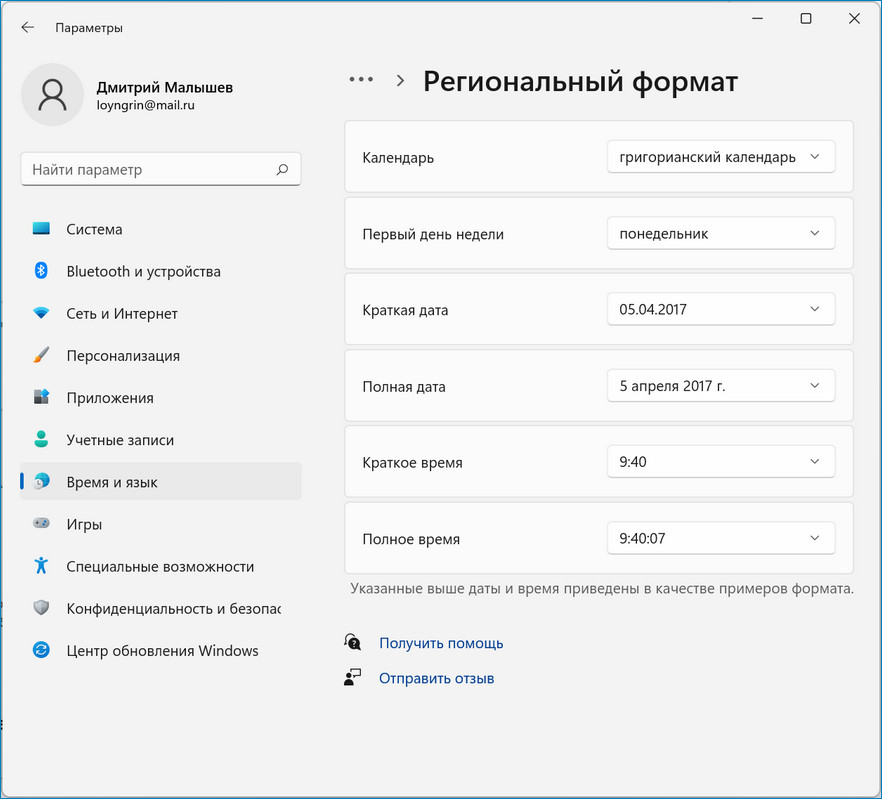
Есть в Windows 11 функция изменения формата отображения даты и времени. Можно выбрать вариант Число/Месяц/Год, Месяц/Число/Год и некоторые другие. Время же можно отобразить в 12-часовом формате и в 24-часовом. Для того чтобы это сделать нужно перейти через меню Пуск в «Настройки», далее зайти в пункт «Время и язык». Находим «Региональный формат» и чуть ниже нажимаем «Изменить форматы». После выбираем нужные параметры. 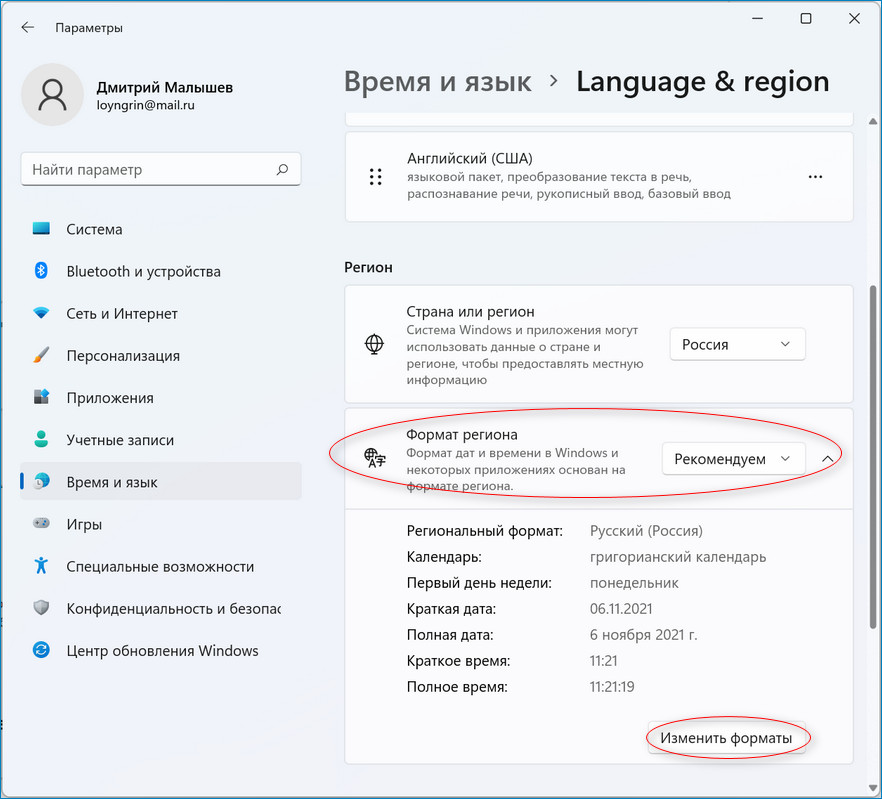
↑ 3. Время и дата, а также смена формата через панель управления
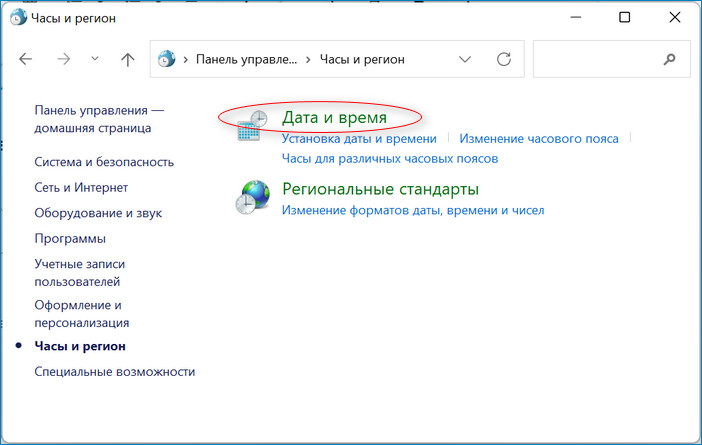
До сих пор Microsoft не может нас избавить от панели управления. Как и в предыдущих версиях операционной системы изменить дату и время можно через неё. Зайти в панель управления можно через поиск Windows, достаточно начать вводить «Панель управления». Можно зайти в «Пуск» далее «Выполнить» и ввести слово «Control». Далее нажимаем «Дата и время». В появившемся окне кликаем на «Изменить дату и время». Теперь остаётся выбрать нужную дату в левой части окна, а также выставить время под циферблатом справа. 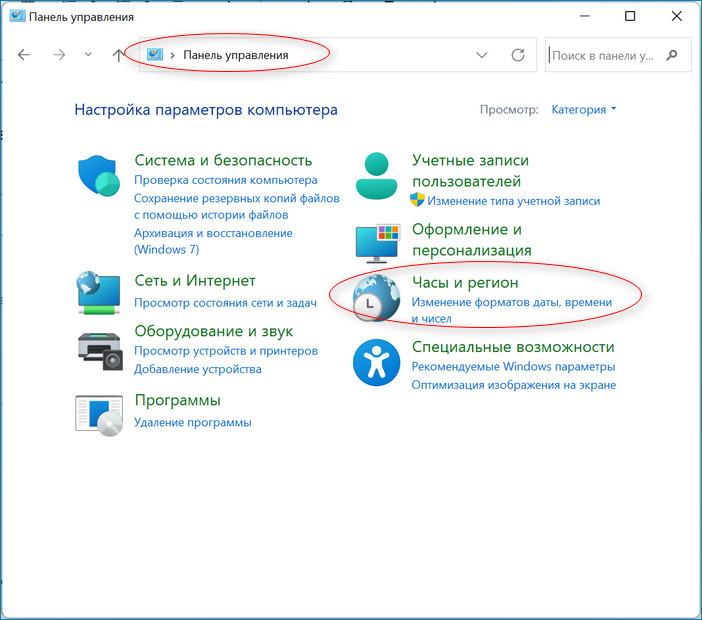
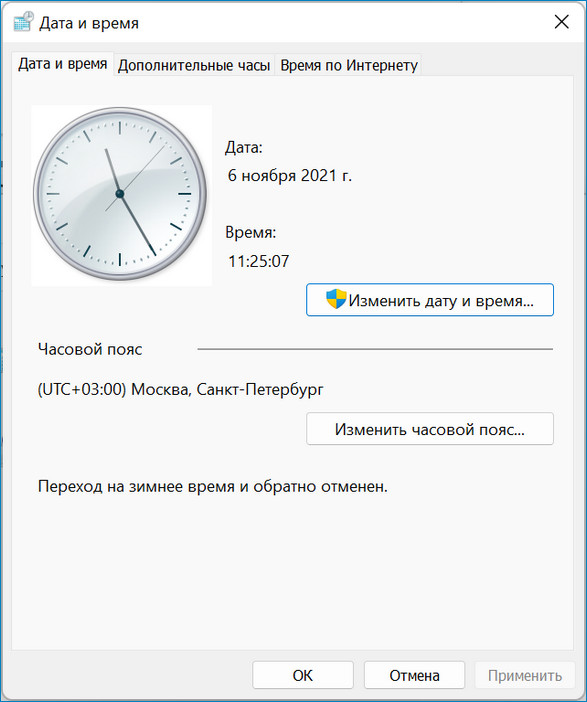 Если в левом нижнем углу нажать на «Изменить настройки календаря», то можно тут же изменить формат даты и времени.
↑ 4. Через PowerShell
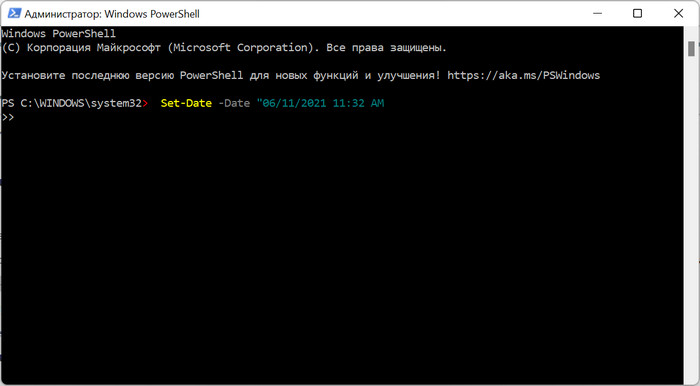
Хотелось бы также рассказать о наименее популярном способе установки настроек даты и времени, а именно через PowerShell. Заходим в поиск ОС и пишем «PowerShell». Кликаем ПКМ на него и заходим от имени администратора. В открывшемся окне пишем такую строку: Set-Date -Date «dd/mm/yyyy HH:MM AM Попутно нужно заменить dd/mm/yyyy на текущую дату, а HH:MM на время, учитывая то, что нужно ещё указать AM или PМ.
↑ 5. Через командную строку
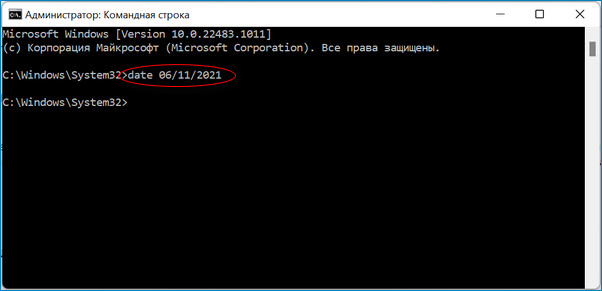
Установить дату и время можно и через cmd. Для этого заходим в поиск Windows и пишем «cmd». Запускаем её от имени администратора. В окне cmd нужно ввести команду в таком формате «date dd/mm/yyyy». Естественно меняем «dd» на число, «mm» на месяц, а «yyy» на год и нажимаем Enter. Время же меняется с помощью команды «time HH:MM». «HH» меняем на часы, а «MM» на минуты.
↑ 6. Синхронизация
Ещё есть метод синхронизации даты и времени с серверами компании Microsoft в автоматическом режиме. Чтобы это сделать нужно в панели управления выбрать «Дата и время». После перейти на вкладку «Интернет время» и нажать «Изменить настройки». Во всплывшем окне нужно выбрать нужный нам сервер для обновления, обычно это time.windows.com. Кликаем на «Обновить сейчас» и время на вашем ПК синхронизируется с глобальным сервером Microsoft. 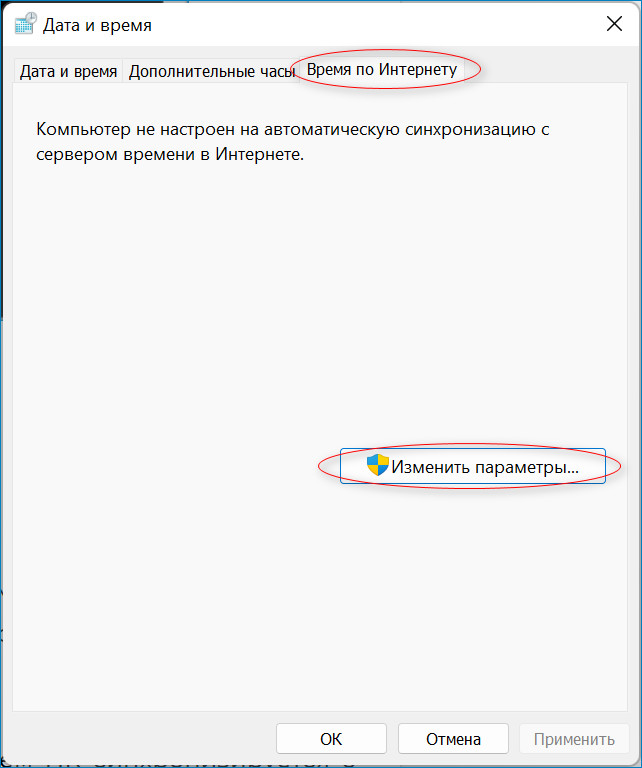
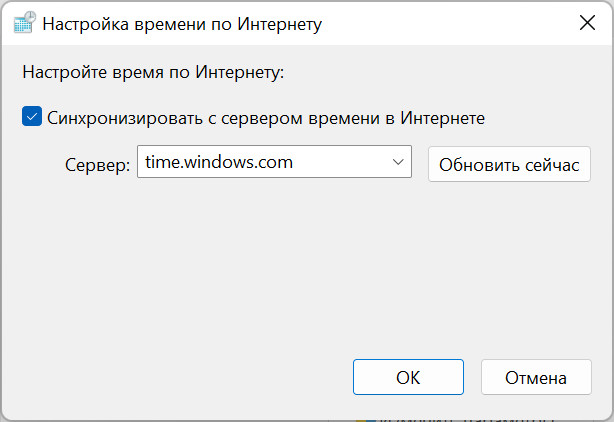 Таким образом, можно довольно легко изменить или установить дату и время в Windows 11.
tagsКлючевые слова
Рекомендуем другие статьи по данной теме
Как поменять дату на виндовс 11
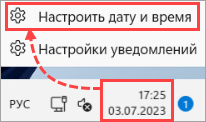
- В правом нижнем углу экрана на панели задач найдите часы и нажмите на них правой кнопкой мыши.
- Для Windows 11 выберите Настроить дату и время.
- Для Windows 10 выберите Настройка даты и времени.
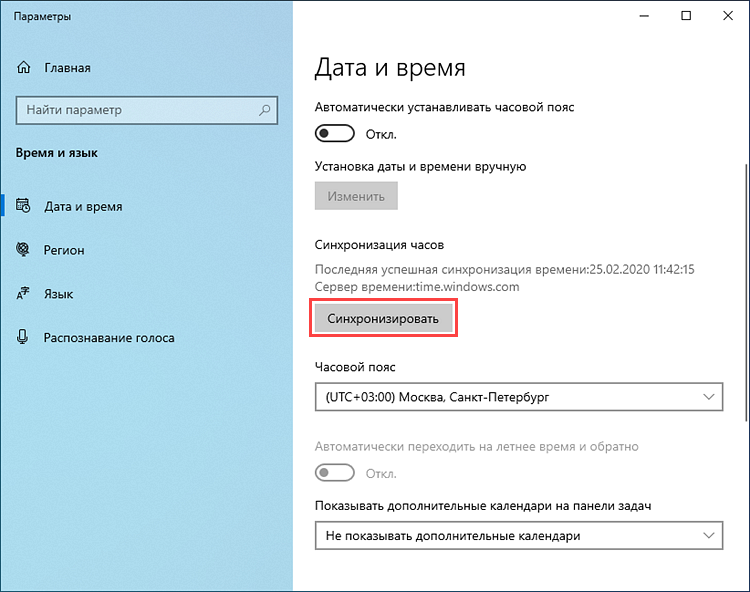
- Проверьте, правильно ли указан ваш часовой пояс. Если часовой пояс указан неправильно, нажмите на него и выберите нужный из выпадающего списка.
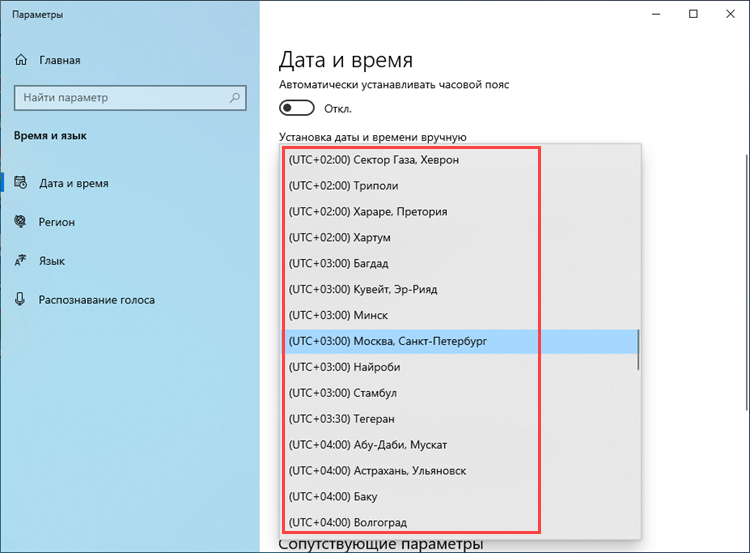
- Нажмите Синхронизировать, чтобы синхронизировать дату и время с сервером времени в интернете.
Как изменить дату и время вручную
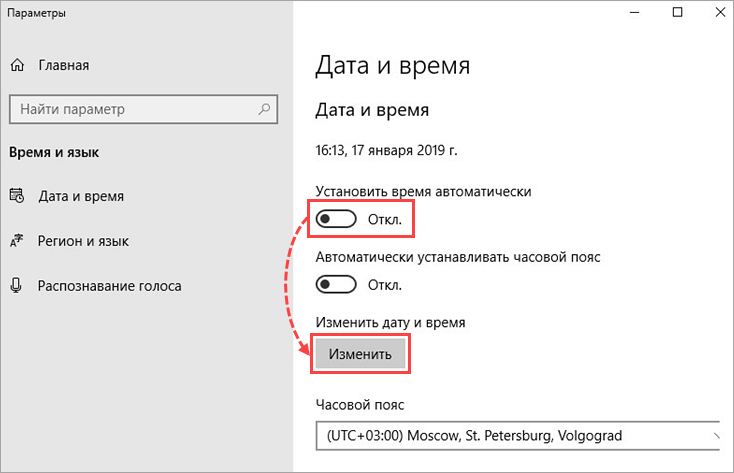
- Установите переключатель Устанавливать время автоматически для Windows 11 или Установить время автоматически для Windows 10 в выключенное положение и нажмите Изменить.
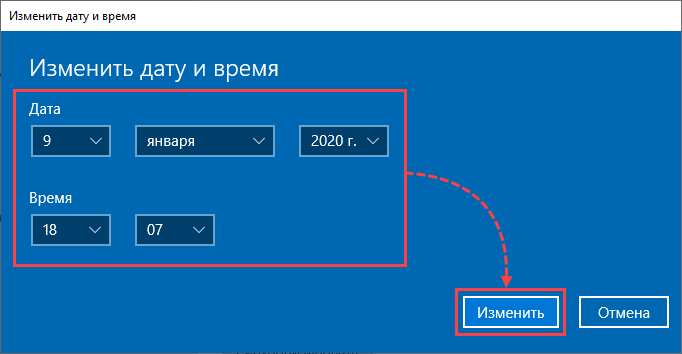
- Установите текущие дату и время и нажмите Изменить.
Windows 8, 8.1
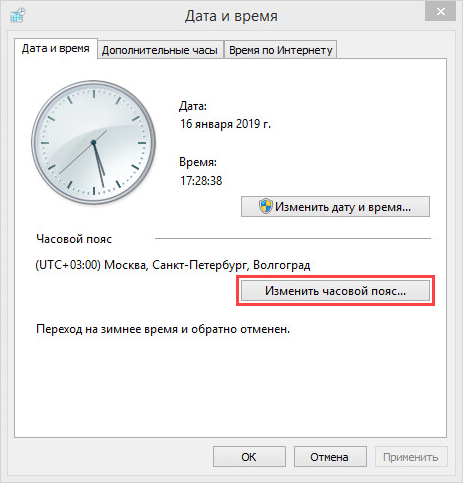
- Перейдите на рабочий стол и в правом нижнем углу экрана на панели задач найдите часы. Нажмите на часы правой кнопкой мыши и выберите Изменение настроек даты и времени.
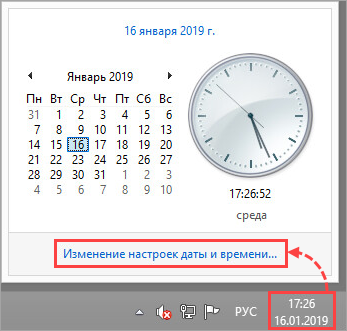
- Проверьте, правильно ли указан ваш часовой пояс. Если часовой пояс указан неправильно, нажмите Изменить часовой пояс.
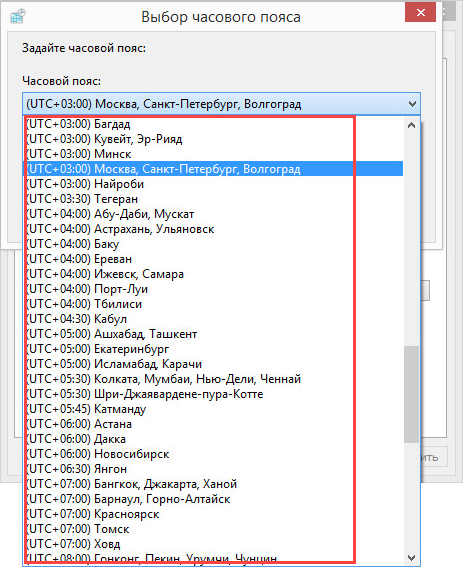
- Выберите ваш часовой пояс в выпадающем списке и нажмите OK.
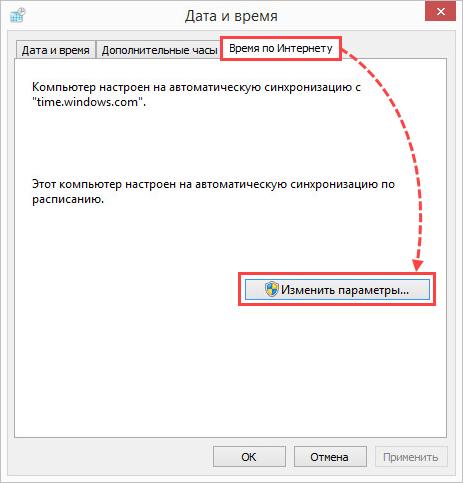
- Перейдите на вкладку Время по Интернету и нажмите Изменить параметры, чтобы синхронизировать дату и время с сервером времени в интернете.
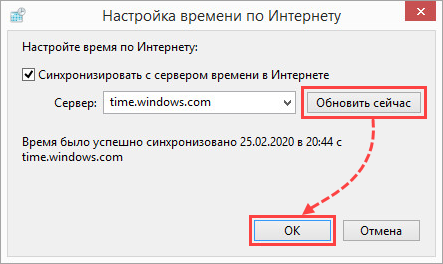
- Нажмите Обновить сейчас. Дождитесь окончания синхронизации и нажмите OK.
Как изменить дату и время вручную
- Перейдите на вкладку Дата и время и нажмите Изменить дату и время.
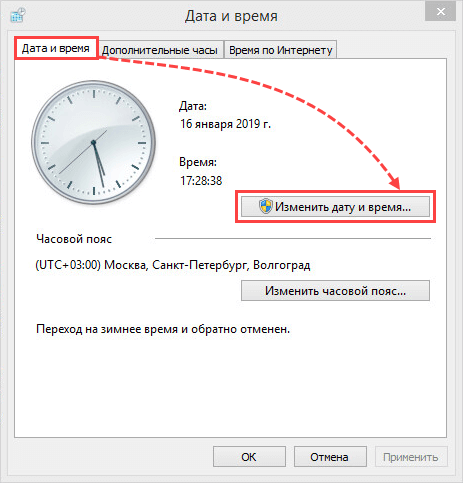
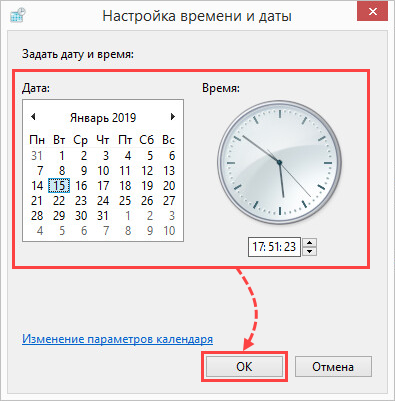
- Установите текущие дату и время и нажмите ОК.
Windows Vista, 7
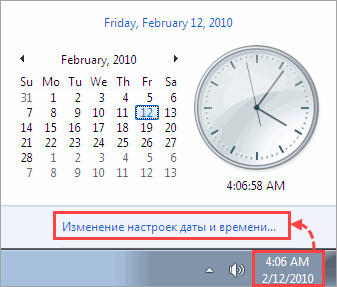
- В правом нижнем углу экрана на панели задач найдите часы. Нажмите на часы правой кнопкой мыши и выберите Изменение настроек даты и времени.
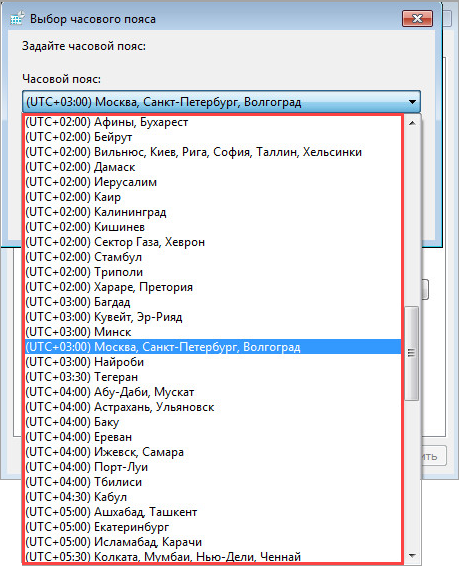
- Проверьте, правильно ли указан ваш часовой пояс. Если часовой пояс указан неправильно, нажмите Изменить часовой пояс.
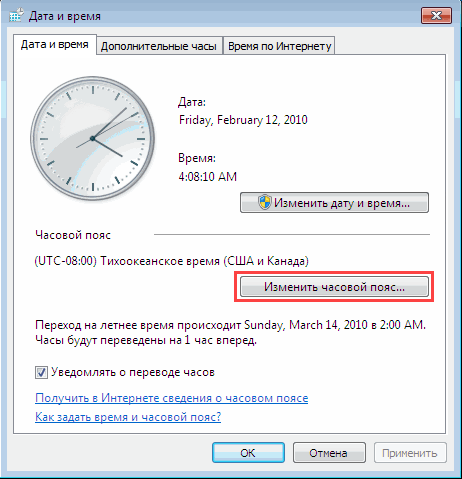
- Выберите ваш часовой пояс в выпадающем списке и нажмите OK.
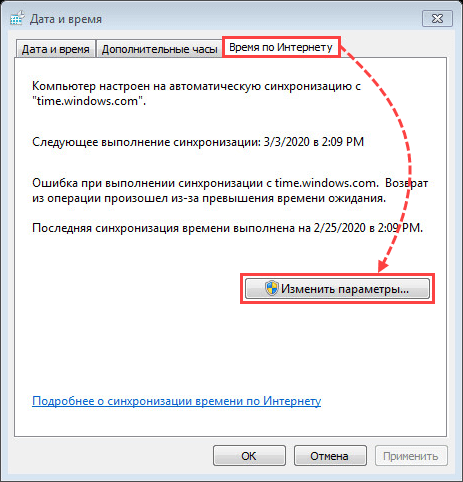
- Перейдите на вкладку Время по Интернету и нажмите Изменить параметры, чтобы синхронизировать дату и время с сервером в интернете.
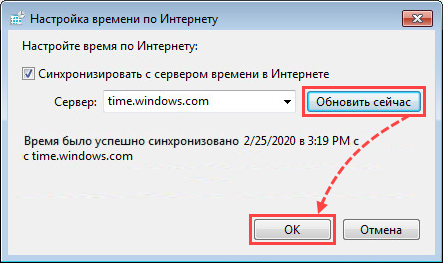
- Нажмите Обновить сейчас. Дождитесь окончания синхронизации и нажмите OK.
Как изменить дату и время вручную
- Перейдите на вкладку Дата и время.
- Нажмите Изменить дату и время.
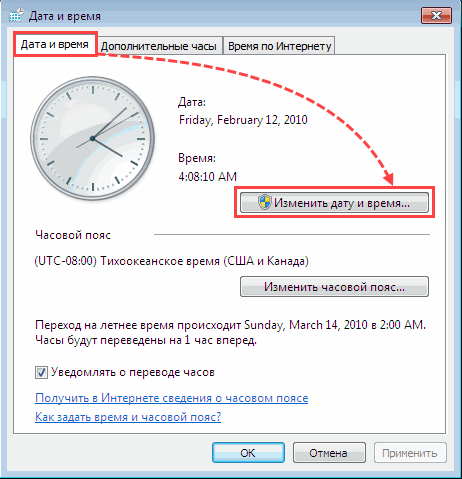
- Установите текущие дату и время и нажмите ОК.
Как изменить время панели задач на 12 или 24 часа в Windows 11

В этом руководстве мы узнаем, как изменить время панели задач на 12- или 24-часовой формат часов в Windows 11.
На экране появилась Windows 11 с таким количеством изменений и модификаций. Вы можете изменить различные вещи на своем устройстве с Windows 11 по своему вкусу. Однако многим пользователям по-прежнему сложно изменить 24-часовые часы на 12-часовые в Windows 11.
Но не волнуйтесь, ребята, мы вас прикроем. В этом руководстве вы узнаете, как можно быстро изменить 24-часовой формат времени (Windows 11). Итак, не слишком многословно, давайте углубимся непосредственно в тему.
Измените время панели задач на 12 или 24 часа в Windows 11.
12-часовой формат

24-часовой формат

Есть два способа сделать это:
- Из настроек.
- Из панели управления
Метод 1 # Настройки: изменить время панели задач на 12 или 24 часа Windows 11
Шаги для этого приведены ниже:
- Перейдите в Системные настройки на вашем устройстве с Windows 11 . Вы можете сделать это, нажав комбинацию клавиш Windows + I. В противном случае вы также можете получить доступ к системным настройкам из меню «Пуск». Просто щелкните значок Windows на панели задач, а затем нажмите и откройте значок «Настройки».
- Теперь нажмите «Время и язык» на левой панели, а затем выберите «Язык и регион» на правой панели, как показано ниже на снимке экрана.

- Теперь прокрутите вниз на правой панели и выберите параметр «Региональный формат », чтобы развернуть его, как показано ниже.
- В разделе «Региональный формат» нажмите « Изменить форматы» .

- В списке параметров, которые отображаются на правой панели, щелкните раскрывающийся список рядом с «Короткое время» и выберите любое из следующих действий в соответствии с вашими предпочтениями:
- Выберите 9:40 , если хотите, чтобы время отображалось в 12-часовом формате.
- Или выберите 9:40 , если вы хотите, чтобы время отображалось в 24-часовом формате.

Итак, следуя этим шагам, вы можете легко установить формат времени на панели задач по своему вкусу в Windows 11.
Способ 2# Панель управления: измените время панели задач на 12 или 24 часа Windows 11
Теперь есть еще один способ изменить 24-часовые часы на 12-часовые в Windows 11 (или наоборот). И это включает в себя изменение настроек через панель управления. Итак, ниже показано, как это сделать:
- Во-первых, откройте панель управления на ПК с Windows 11. Чтобы перейти в Панель управления , щелкните значок Windows на панели задач, и откроется меню «Пуск». Теперь введите «Панель управления» в поле поиска и в разделе « Наилучшее совпадение» щелкните значок « Панель управления » . Это приведет к немедленному запуску Панели управления на вашем устройстве.
- Теперь в разделе « Часы и регион » нажмите « Изменить формат даты, времени или чисел», как показано ниже на снимке экрана.

- В открывшемся окне результатов щелкните раскрывающийся список рядом с «Короткое время» и выберите любой из двух форматов в соответствии с вашими предпочтениями:
- Выберите формат ЧЧ: мм или Ч: мм для 24-часового формата.
- Или выберите чч: мм для 12-часового формата .


- Какой бы формат вы ни выбрали, ваш следующий шаг — нажать « Применить », а затем « ОК » внизу.
Поздравляем! Вы успешно изменили формат 24/12 часов на своем ПК с Windows 11. Таким образом, вы можете изменить формат часов через панель управления.
Как изменить формат даты в Windows 11 на гггг/мм/дд
Теперь мы обсудим шаги по изменению формата даты в Windows 11 на гггг/мм/дд. Итак, продолжайте читать:
- Прежде всего, перейдите в настройки системы , нажав комбинацию клавиш Windows + I.
- Теперь нажмите « Дата и язык » на левой панели.
- Затем прокрутите вниз с правой стороны и нажмите « Региональные форматы » .
- В разделе « Региональный формат » нажмите « Изменить форматы» .
- Затем в появившемся окне щелкните раскрывающийся список рядом с Короткая дата и выберите 2017-04-05 (дата может отличаться, но выберите формат, начинающийся с года).
Ура! Вы успешно изменили формат даты на формат гг/мм/дд. Если вы хотите установить любой другой формат даты, вы можете легко сделать это, выполнив те же действия, что и упомянутые выше. Вы можете выполнить эти настройки как с панели управления, так и с помощью стандартного приложения «Системные настройки» на ПК с Windows 11.
Из панели управления и настроек вы также можете изменить многие аспекты устройства, связанные с сетью, оборудованием, звуком, языком, регионом и т. д.
Подводя итоги
Итак, пока все. Мы надеемся, что эти шаги хоть как-то вам помогли. Здесь мы упомянули шаги по изменению времени панели задач на формат 24 000 или 12-часовой формат часов в Windows 11. Кроме того, эту задачу можно выполнить двумя способами, т. е. либо из панели управления, либо из системных настроек. В этой статье рассказывается, как изменить формат даты в Windows 11. Итак, измените эти настройки на своем ПК. Если при этом у вас возникнут какие-либо проблемы, сообщите нам об этом в разделе комментариев. Мы хотели бы помочь вам.
Как изменить дату и время в Windows 11
Microsoft собирается представить множество функций в своей предстоящей Windows 11, которая, несомненно, будет иметь много изменений по сравнению с ее предшественницей Windows 10. Последняя предварительная сборка Windows 11 Insider Preview Build 22000.160 уже имеет новый пользовательский интерфейс, встроенную поддержку приложений Android, обновленный Пуск.
Меню и модифицированное приложение «Настройки». Эти новые изменения в элементах дизайна могут сбить с толку пользователей, знакомых с интерфейсом Windows 10. Windows 11 будет официально доступна 5 октября в качестве бесплатного обновления для пользователей Windows 10.
Итак, здесь мы объясним, как изменить настройки даты и времени в новой ОС Microsoft.
Четыре способа изменить дату и время в Windows 11
В Windows 11 вы можете изменить дату и время в настройках, а также следуя тому же принципу, что и в Windows 7/8/8.1. Итак, давайте рассмотрим все эти способы изменения даты и времени на рабочем столе под управлением Windows 11.
Изменить дату и время в настройках
Вы можете легко изменить дату и время в настройках Windows 11. Вот шаги:
- Найдите значок часов в правом нижнем углу панели задач. Щелкните его правой кнопкой мыши и выберите «Настроить дату и время».
- В окне «Дата и время» вы увидите, что опция «Установить время автоматически» включена. Если вы хотите изменить дату и время вручную, вы можете отключить эту опцию и нажать кнопку «Изменить».
- Откроется новое окно, в котором вы можете изменить дату и время с помощью раскрывающегося меню и подтвердить изменения, нажав кнопку «Изменить».
Теперь вы вручную обновили дату и время, используя настройки в окне 11.

Изменить формат даты и времени
Чтобы изменить формат даты и времени в Windows 11, выполните следующие действия:
- Перейдите в «Настройки» > «Время и язык» > «Язык и регион».
- Нажмите «Региональный формат» и нажмите кнопку «Изменить форматы».
- Теперь вы можете изменить формат даты по вашему выбору, а также выбрать формат времени между 12-часовым (AM/PM) и 24-часовым форматом.
Изменить дату и время с панели управления
Вы также можете изменить дату и время с помощью панели управления на рабочем столе. Вот как это сделать:

- Запустите панель управления в Windows 11, набрав «Управление» в строке поиска Windows.
- Выберите «Дата и время» на панели управления.
- Выберите «Изменить дату и время» во всплывающем окне.
- Во всплывающем окне нажмите «Изменить дату и время».
- Нажмите «Исправить дату» в следующем окне, чтобы изменить дату и изменить дату с помощью стрелок.
- Нажмите «ОК», чтобы подтвердить изменения.
Изменить формат времени и даты
Чтобы изменить формат даты и времени с помощью панели управления, выполните следующие действия:
- Запустите панель управления и нажмите «Дата и время».
- Выберите «Изменить настройки календаря».
- Теперь настройте формат даты и времени с помощью раскрывающихся меню.
- Нажмите «Применить» или «ОК», чтобы подтвердить изменения.
Изменить дату и время с помощью командной строки
Вы также можете использовать командную строку для изменения настроек даты и времени. Вот как вы можете использовать инструмент командной строки для изменения даты и времени в Windows 11.
- Введите «cmd» в строке поиска Windows и щелкните правой кнопкой мыши командную строку, чтобы «Запуск от имени администратора». Теперь командная строка запустится в режиме администратора.
- Теперь используйте команду «date dd/mm/yyyy», чтобы изменить дату. Используйте формат «дд/мм/гггг» в командной строке, если формат вашего ПК настроен таким образом.
- Измените время, введя команду «time HH: MM» в окне командной строки.
- Вы должны заменить ЧЧ и ММ новыми часами и минутами.
Синхронизируйте свой ПК с Windows 11 для автоматического обновления даты и времени
Выполните следующие действия, чтобы синхронизировать компьютер с глобальными серверами Microsoft для автоматической настройки даты и времени.

- Запустите панель управления в Windows 11, набрав «Управление» в строке поиска Windows.
- Выберите «Дата и время» на панели управления.
- Выберите «Изменить дату и время» во всплывающем окне.
- Во всплывающем окне нажмите «Изменить дату и время».
- Откройте вкладку «Интернет-время» и нажмите кнопку «Изменить настройки».
- Появится всплывающее окно.
- Теперь вы можете выбрать имя предпочитаемого сервера из выпадающего меню.
- Когда вы закончите, нажмите «Обновить сейчас». Теперь системное время будет синхронизироваться с сервером Microsoft.
Вывод
Это полное руководство, которому вы можете следовать, чтобы изменить настройки времени и даты на рабочем столе, работающем в Windows 11. Вы можете следовать этому руководству, чтобы изменить время и дату или их формат на рабочем столе.