Как подключить роутер к ноутбуку — через вай фай или кабель
Чтобы беспрепятственно выходить в интернет, необходимо знать, как подключить роутер к ноутбуку. Есть два способа соединения устройств: посредством кабеля и сети Wi-Fi. У каждого из двух способов есть особенности, о которых желательно узнать перед началом работы.

Где установить роутер для оптимального сигнала
Чтобы понять, где лучше устанавливать роутер (router) для оптимального сигнала, необходимо определиться с типом соединения. Если выбран тип подсоединения через кабель, то нет необходимости искать определенное место для расположения девайса, поскольку сигнал будет устойчив в любой точке квартиры.
Больше препятствий возникнет, если пользователь желает установить связь между ноутбуком и роутером (к примеру, модели Mercusys) через Wi-Fi соединение. Оптимальное место для установки роутера — около рабочего стола, на котором располагается непосредственно сам ноутбук. На это есть несколько причин:
- розетка для подключения электропитания всегда находится вблизи, а потому пользователь имеет свободный доступ для включения или выключения роутера;
- чем меньше препятствий на пути вай-фай сигнала, тем стабильнее будет связь с интернетом.
Ситуация осложняется, если девайс расположен на удалении от компьютера. При неправильном размещении Wi-Fi роутера скорость подключения к сети значительно ухудшится, пользователь столкнется с разрывами соединения, а также получит нестабильный или крайне слабый сигнал в соседних комнатах.
Наиболее стабильный сигнал можно обеспечить только в том случае, если беспроводная сеть не будет преодолевать различные препятствия в виде перегородок (стены). В идеале необходимо выбрать такое место, чтобы сигнал от маршрутизатора беспрепятственно переходил через дверные проемы.
Важно! Самый сильный сигнал будет в помещении, где собственно расположен сам роутер. Оптимальная точка установки устройства — середина квартиры (в случае, если требуется подключить к роутеру несколько ПК).
Желательно устанавливать маршрутизатор в коридоре, поскольку если открыть все двери, то будет доступна прямая видимость из любой комнаты. В таком случае роутер будет окружён всеми необходимыми девайсами, которые подключают к общей домашней сети. А потому сигнал будет идти более уверенно.

Специалисты также советуют устанавливать роутер, как можно выше, желательно положить его на шкаф, или закрепить на стене с расстоянием 2 метра от пола. В таком случае покрытие сигнала Wi-Fi будет максимально эффективным.
Необходимо учитывать, что маршрутизатор нужно правильно развернуть к ноутбуку (модели Асус или аналогичные), поскольку даже самый минимальный поворот или сдвиг может снизить или улучшить качество поступаемого сигнала (это особенно актуально со старыми моделями).
Чтобы установить максимально качественный сигнал передачи Wi-Fi, желательно ознакомиться еще и с местами, где не рекомендуется устанавливать роутер:
- различные углубления (ниши) стен;
- области за диваном, шкафом или аквариумом (любые ограниченные пространства);
- под столом или на полу;
- электроприборы могут перебивать сигнал Wi-Fi, а потому установка около них нежелательна;
- радиаторы отопления и те места, где отсутствует вентиляция (иногда роутер и сам нагревается при работе, потому не рекомендуют его устанавливать в тех местах, где температура воздуха поднимается до 40 градусов).
Пользуясь этими советами, получится оптимально выбрать место для роутера.
Важно! Современные устройства раздачи вай-фай сигнала, при наличии двух антенн и более, легко покрывают пространство стандартной квартиры до 100 кв. м., при расположении в прихожей.
Как подключить роутер к ноутбуку
Есть всего два способа подключения роутера к ноутбуку: по Wi-Fi или через кабель. В большинстве случаях выбирают первый вариант, поскольку кабели уже практически вышли из обихода, из-за их неудобства. Однако установка через провод бывает более стабильной из-за отсутствия помех при передаче данных.
Через Wi-Fi без проводов
Как настроить ноутбук на вай-фай роутер — порядок действий:
- На панели задач щелкнуть на иконку «Подключение», которая изображается в виде увеличивающихся волн.
- Найти свою сеть, нажать на подключение.
- В большинстве случаев необходимо ввести пароль, указанный на наклейке самого роутера.
Это все действия, которые необходимо совершить для подключения роутера по Wi-Fi.

Через кабель
Этот способ гораздо проще, чем настройка Wi-Fi. В идеальной ситуации, интернет начнёт работать на ноутбуке сразу после того, как оба устройства будут подключены друг другу посредством специального сетевого кабеля.
В большинстве случаев при покупке роутера сразу кладут в упаковку необходимый сетевой шнур, потому отдельно его покупать нет необходимости. Для соединения требуется вставить один конец в LAN-порт роутера, а другой в ноутбук. Если порт отсутствует, необходимо дополнительно приобрести USB-LAN переходники, к примеру, TP LINK UE300.
Необходимые сетевые настройки на ноутбуке или персональном компьютере
Если пользователь использует подключение по кабелю, но интернет отсутствует после соединения двух устройств, необходимо перейти в центр управления сетями, используя главное меню ноутбука. Там требуется найти вкладку с изменениями параметров подключаемого адаптера. Щелкнуть по используемой локальной сети, найти вкладку со свойствами, кликнув правой клавиши мыши.
В данной ситуации необходимо установить автоматическое подключение к IP, а также адресу DNS, и нажать клавишу OK. Останется перезагрузить ноутбук, и попробовать снова выйти в сеть.
Смена статического IP на динамический
Как подключить роутер к ноутбуку через вай-фай для чайников — смена статического IP на динамический:
- Перейти в настройки ноутбука.
- Найти вкладку Интернет, выбрать Wi-Fi или Ethernet.
- Выбрать пункт с сетевым соединением.
- Щелкнуть по разделу настройки IP, а после «Настройки».
- В меню изменить настройки IP, выбрать параметр «Автоматический (DHCP).
После этого останется сохранить настройки.
Запуск DHCP-клиента
Для запуска DHCP-клиента следуют пошаговой инструкции:
- Перейти в настройки ноутбука.
- Выбрать вкладку с панелью управления;
- Найти параметр «Сеть».
- Щелкнуть на TCP/IP.
- Нажать «Свойства», выбрать вкладку с IP-адресом.
- Активировать клавишу «получить IP-адрес автоматически».
Конфликт сетей
Чтобы решить конфликт Wi-Fi сетей необходимо убедиться, что в доме используется меньше 13 Wi-Fi каналов, поскольку это максимальное разрешенное количество, которые можно использовать на территории России.
Если в многоквартирном доме используется очень много сетей, работающих на одном канале с определённым Wi-Fi, то возникнет конфликт сигнала. Чтобы устранить проблему необходимо скорректировать частотный отрезок, на котором роутер (к примеру, модели TP-Link) непосредственно функционирует. Для этого можно перейти в любой браузер, чтобы в адресной строке ввести IP-адрес маршрутизатора, и перейти по ссылке.

- 192.168.1.1;
- 192.168.0.1.
Цифры можно уточнить на обратной стороне купленного девайса.
Откроется новое окно, где необходимо ввести личный пароль и логин. Вся необходимая информация должна быть в документации.
После входа, найти вкладку с меню, чтобы перейти к основным настройкам соединения через Wi-Fi. В пункте «Канал связи», необходимо поставить автоматическую регулировку (в открывшемся списке). Таким образом, устройство начнет поиск нужных параметров и выберет самый не загруженный диапазон.
Возможные проблемы и их решения
При подключении ноутбука к роутеру, нередко пользователи сталкиваются с определенными проблемами, которые можно быстро устранить по инструкции.

Слабый, нестабильный сигнал
Ситуацию легко исправить, переставив роутер на другое место. Возможно, сигнал «сталкивается» со слишком большим количеством препятствий.
Бесконечное получение сетевого адреса
Основная причина — ошибки в настройках методах шифрования. Также вероятна ситуация, где пользователь неправильно выбрал тип безопасности соединения. Для решения проблемы, необходимо использовать WPA/WPA2, а также автоматический переключатель AES и NKIP. Эти методы шифрования должны решить проблему.
Отсутствует подключение к сети
Это проблема может означать, что на ноутбуке просто физически нет необходимого приёмника. В таком случае необходимо дополнительно приобрести специальный адаптер.
Если пользователь уверен, что всё необходимое оборудование имеется на его устройстве, необходимо обновить или скачать драйвера. Эта проблема наиболее часто случается с ОС Виндовс 10 (иногда на Vista), которая автоматически устанавливает набор необходимых драйверов. Если по какой-то причине операционная система не сделала нужных операций, необходимо зайти в интернет с другого устройства, и скачать драйвер беспроводного адаптера.
Пользуясь вышеприведенными инструкциями, можно без особых усилий в течение всего несколько минут подключить свой ноутбук к интернету двумя способами . При этом настраивать его практически не нужно. Достаточно подключиться к своему Wi-Fi маршрутизатору.
Подсоединить ноутбук, нетбук или планшет к роутеру несложно. Как правило, все необходимые действия выполняют сервисные специалисты провайдера. Но даже если возникли какие-то проблемы в дальнейшем, исправить ситуацию сможет любой пользователь.
Как подключить принтер к ноутбуку: пошаговая инструкция

Ноутбук уже давно стал главным рабочим инструментом офисного работника. Но многим из нас до сих пор не обойтись без подключения к нему принтера. Как это сделать, разбираемся в сегодняшней статье.
Пандемия коронавируса продолжает бушевать, подталкивая все большее число людей к переходу на удаленную работу. Вместе с этим теряют свою актуальность и обычные офисные ПК. Им на смену приходят универсальные и мобильные ноутбуки, с помощью которых можно работать в офисе, из дома или любого места, где бы вы ни находились.
Но ноутбук сам по себе не может быть самодостаточным рабочим инструментом. Офисным работникам до сих пор нужно распечатывать отчеты, а студентам — курсовые и рефераты. Не обошла эта печальная участь стороной и учеников школ. Поэтому для полноценной работы с ноутбуком вам не только нужно установить и настроить соответствующий набор программ, но и обеспечить ему доступ к периферии. В сегодняшней статье мы расскажем о том, как подключить принтер к ноутбуку.
Как подключить принтер к ноутбуку через USB
Это, пожалуй, самый простой способ подключения, который не потребует от вас особых навыков. В комплекте с подавляющим большинством принтеров идут два кабеля. Первый используется для его подключения к компьютеру или ноутбуку, а второй — к сети питания. Воспользуйтесь ими.
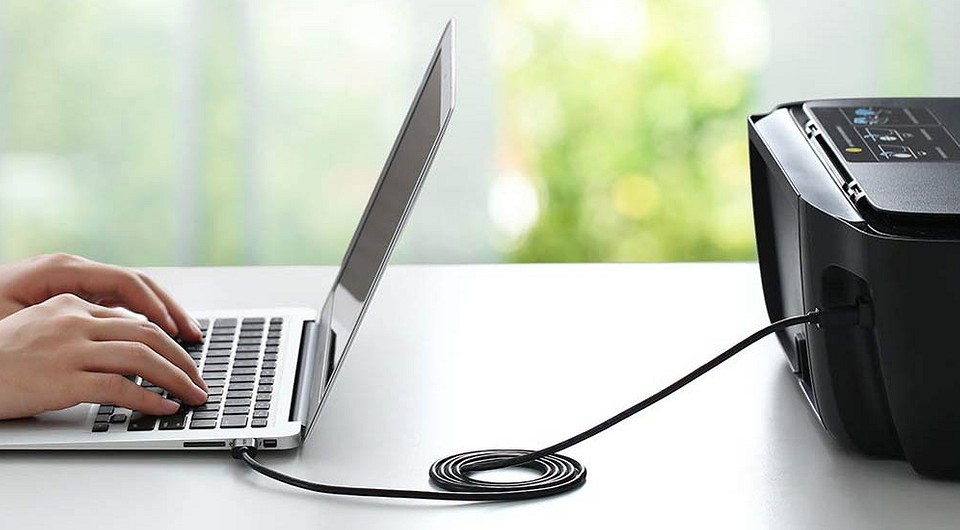
Если по каким-то причинам кабель найти не удается (например, вы купили бэушный принтер без кабеля), его можно купить. Главная его особенность — разъем USB Type-B на одном из концов.
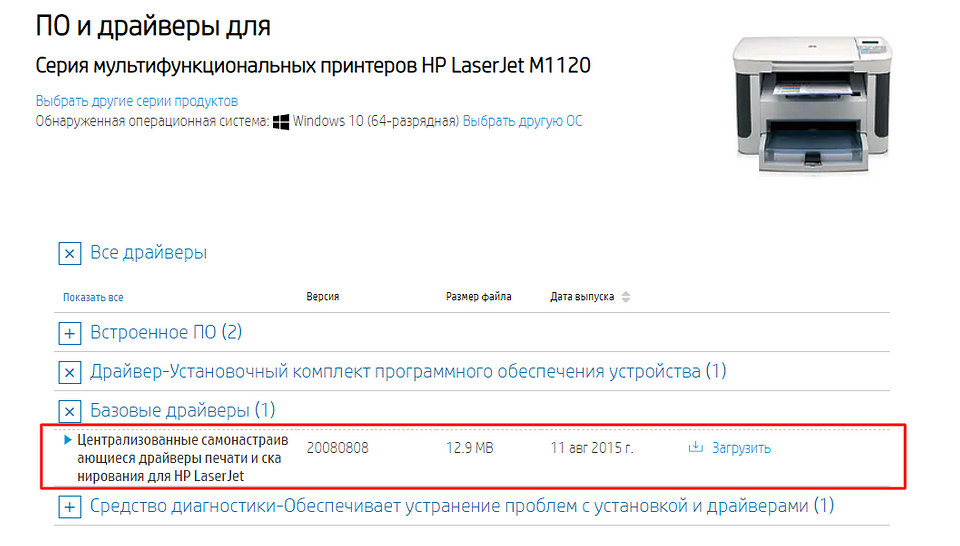
Каким бы способом вы ни получили драйверы для принтера, для их установки необходимо найти исполняемый файл с расширением exe (обычно он находится в корневом каталоге). После его запуска установка драйверов происходит в полуавтоматическом режиме «Далее -> Далее -> Готово».
Принтер включен, а драйверы установлены. Дальше вам нужно открыть меню «Пуск» и найти там раздел «Принтеры и сканеры». Выберите установленный принтер и проведите его предварительную настройку: выберите размер бумаги, ориентацию страниц и качество печати. В теории, вы можете обойтись и без этого пункта, но гораздо удобнее задать нужные вам настройки по умолчанию, чтобы не возиться с ними при каждой печати.
Как подключить принтер к ноутбуку через WiFi
При всей своей простоте у подключения принтера через USB есть один недостаток — теряется весь смысл использования ноутбука. Его главные преимущества — портативность и мобильность. Вы можете работать с ноутбуком из любого места квартиры или офиса, но при подключении через USB вы в прямом смысле окажетесь привязаны к принтеру. Поэтому гораздо практичнее и удобнее использовать беспроводную связь через Wi-Fi.
Конечно, вы можете возразить, что принтер с поддержкой Wi-Fi стоит намного больше своего проводного собрата. Но вся прелесть в том, что для беспроводного подключения ваш принтер вовсе не должен иметь поддержку Wi-Fi. Точнее, она не помешает, но она вовсе не обязательна.
Подключение принтера без поддержки Wi-Fi
Если у принтера нет собственного беспроводного модуля, вам понадобится Wi-Fi роутер с USB-портом для физического подключения устройства печати.
Подключите принтер к роутеру через USB. После этого зайдите в веб-интерфейс роутера. Для этого запустите браузер и введите в адресную строку «192.168.0.1» или другой адрес, указанный на наклейке на корпусе маршрутизатора.
Залогиньтесь в админке и зайдите в настройки роутера. Убедитесь, что ему удалось верно распознать модель принтера. Если же он отображается в качестве неизвестного устройства, причин этому может быть несколько:
- Поврежден USB-порт или кабель, используемые для связи между ними.
- Роутер или принтер не поддерживают данный тип подключения.
Для решения проблемы можно попробовать обновить прошивку роутера, скачав ее с официального сайта производителя, или использовать альтернативную прошивку DD-WRT. Благо она есть на многие модели роутеров.
Если все хорошо, и принтер удачно распознан, осталось настроить ноутбук для работы с ним. Для этого щелкните правой кнопкой мыши по меню «Пуск». Выберите «Параметры» и «Устройства». Найдите в левой части открывшегося окна «Принтеры и сканеры».
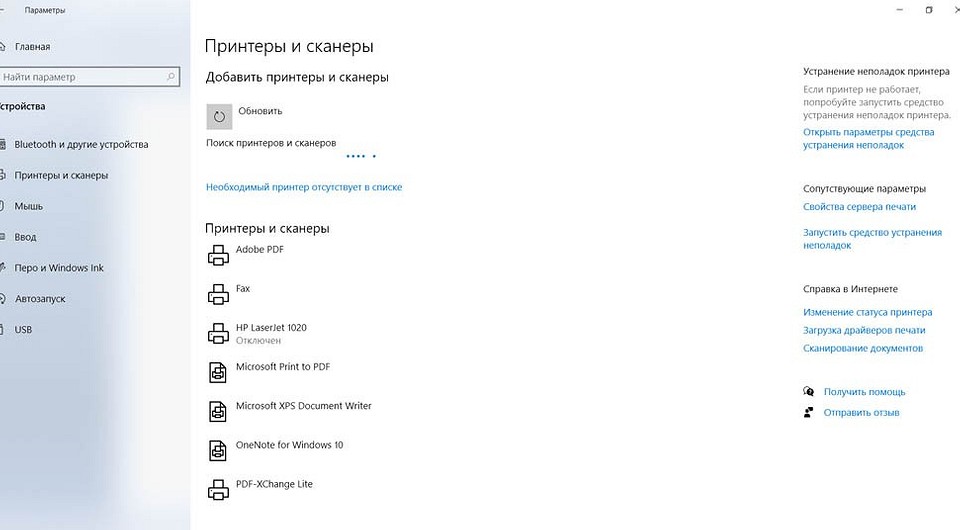
Нажмите «Добавить принтер или сканер», дождитесь завершения сканирования и нажмите на кнопку «Необходимый принтер отсутствует в списке».
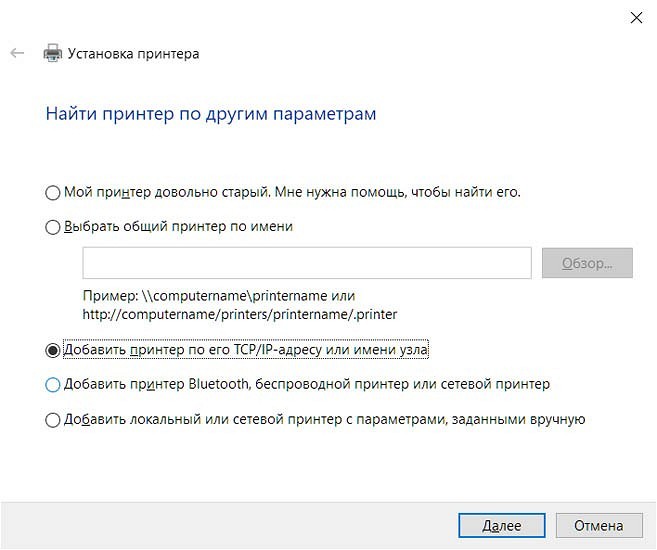
В открывшемся окне выберите «Добавить принтер по TCP/IP-адресу или имени узла».
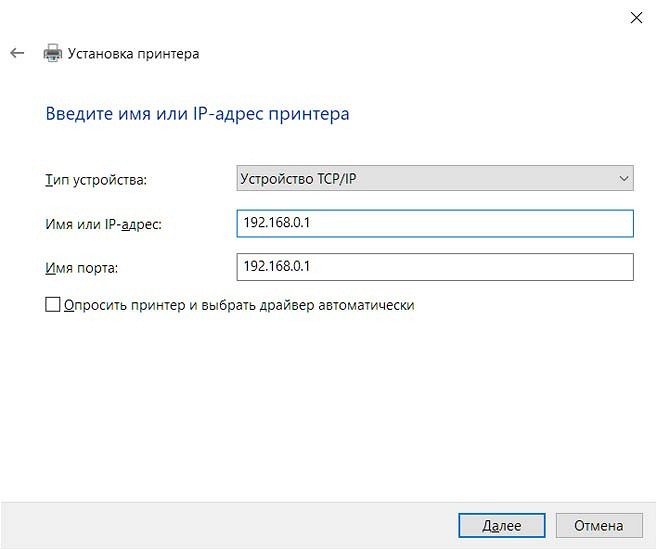
Выберите в выпадающем списке пункт «Устройство TCP/IP» и укажите IP-адрес принтера. В качестве последнего используйте тот набор цифр и точек, который вы вводили для входа в веб-интерфейс роутера (чаще всего 192.168.0.1). Снимите галку с чекбокса «Опросить принтер и выбрать драйвер автоматически». Нажмите кнопку «Далее».

На этом пункте у вас выскочит ошибка о том, что такой принтер не удалось обнаружить. Не пугайтесь, это нормально.
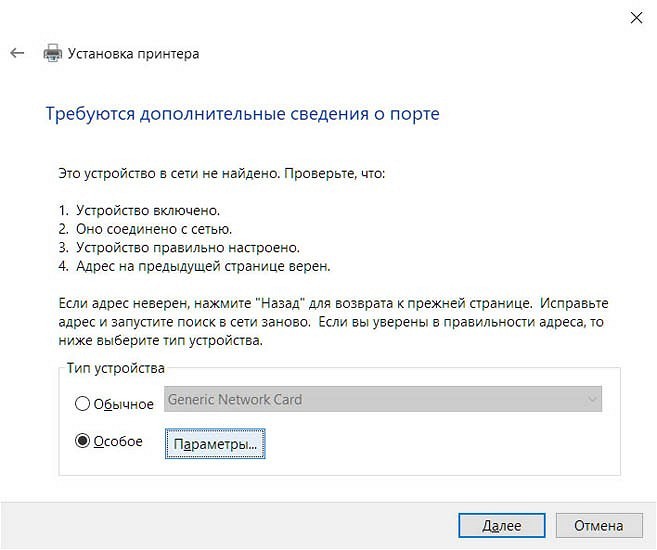
Выберите пункт «Особое» в разделе «Тип устройства» и нажмите кнопку параметры.
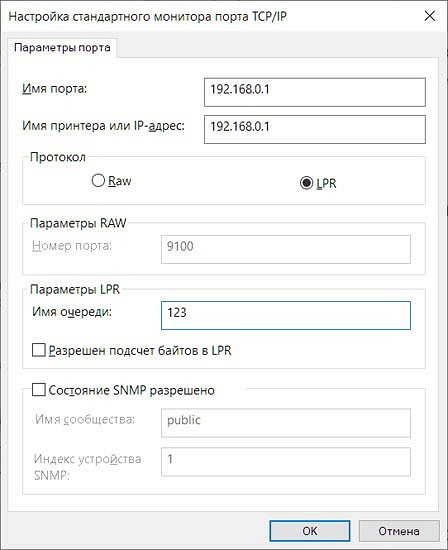
В следующем окне понадобится выбрать протокол LPR и ввести любую цифру в строке «Имя очереди». Нажмите «ОК».
Теперь вам понадобится установить драйверы для принтера. Воспользуйтесь комплектным диском или скачайте пакет драйверов с сайта производителя. После их установки появится окно «Общий доступ к принтерам». Здесь нужно будет поставить точку напротив «Нет общего доступа к этому принтеру» и нажать кнопку «Далее».
Остается провести пробную печать.
Главное достоинство беспроводного доступа к принтеру в том, что вы можете подключить к нему несколько устройств, тогда как при подключении по USB — это довольно проблематично и уж точно не так удобно.
Подключение принтера с поддержкой Wi-Fi
Если принтер и роутер имеют поддержку Wi-Fi и WPS, весь тот набор инструкций по беспроводному подключению устройства печати сводится к одному простейшему пункту. Вам достаточно просто нажать кнопку WPS на маршрутизаторе, а затем аналогичную клавишу на принтере. После этого останется лишь настроить компьютер по уже отработанному сценарию.
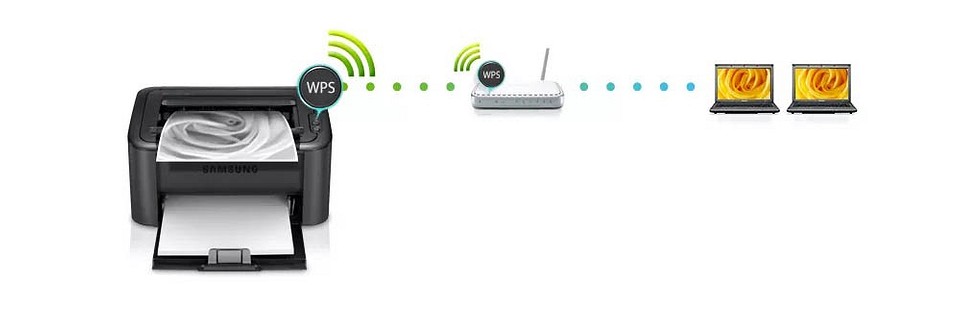
Некоторые продвинутые модели принтеров требуют выбора конкретной Wi-Fi сети и ввода соответствующего пароля для подключения к ней. Впрочем, это вряд ли вызовет у вас какие-то затруднения. Если же вы не помните пароль от Wi-Fi, эта статья поможет вам его узнать.
Как подключить старый принтер
Ситуации, когда вы решили оживить уже давно пылящийся в шкафу старый принтер, совсем не редкость. Вы стряхнули с него пыль, купили новый картридж и уже подключили принтер к ноутбуку или роутеру. И тут вас может поджидать главная «засада»: за давностью лет, диск с драйверами для принтера канул в небытие, а на официальном сайте производителя этой модели уже нет. Как подключить такой принтер к ноутбуку Windows 10?
С устройством на этой операционной системе у вас, скорее всего, не возникнет никаких проблем. В большинстве случаев в ее закромах найдутся драйверы даже для самого старого принтера. Поэтому вам останется подключить устройство печати к ноутбуку, все остальное система сделает сама.
Минус такого способа в том, что хотя принтер будет работать, собственно, как принтер, он окажется лишен многих фирменных фишек производителя, которые зачастую бывают очень полезны. Поэтому мы все-таки рекомендуем попробовать найти соответствующие драйверы.
Это можно сделать как с помощью специализированного программного обеспечения, так и установив «родственные» драйверы. Все дело в том, что инновации на этом рынке идут не такими уж и большими темпами. Поэтому для вашего принтера вполне могут подойти драйверы, рассчитанные на более свежую модель устройства.
Есть и еще один способ получить оригинальные драйверы — вы можете написать в службу поддержки производителя. Часто компании идут навстречу и высылают нужное программное обеспечение.
Итоги
В сегодняшней статье мы разобрались в том, можно ли подключить принтер к ноутбуку и как это сделать самыми простыми способами. Как мы и писали, самый удобный способ подключения принтера — через Wi-Fi. Но перед настройкой такого соединения обязательно убедитесь, что покрытия роутера или сети роутеров достаточно для адекватной работы по всему дому. В противном случае польза от такого подключения окажется околонулевой.
Если же вы подключаете принтер через USB, обязательно проверьте целостность провода и то, насколько надежно он подключен к разъемам. Ну и последний универсальный совет — всегда старайтесь использовать драйверы, скачанные с официальных сайтов производителей. Только они обеспечат стабильную работу принтера и не принесут с собой никаких неприятных сюрпризов.
Читайте также
- Почему ноутбук не видит принтер?
- Как узнать ip принтера: самые простые способы
- Струйный или лазерный принтер: какой лучше для дома и офиса?
- Лучшие лазерные принтеры: что купить в 2023 году
На ноутбуке нет разъема для интернет кабеля (LAN). Как подключить интернет по кабелю?
В этой статье мы рассмотрим решение проблемы, когда на ноутбуке отсутствует вход под сетевой кабель, он же Ethernet, или LAN-порт. Проще говоря, когда на ноутбуке нет сетевой карты, а нам нужно подключить интернет именно по кабелю.
Производители ноутбуков активно отказываются от разъема LAN в своих ноутбуках. Такая тенденция наблюдается уже на протяжении нескольких лет. Владельцы MacBook, например, уже давно забыли, как выглядит этот порт, так как в MacBook их уже давно нет. Чаще всего Ethernet-порт отсутствует на компактных ноутбуках (13-14 дюймов) и на ультрабуках. На обычных, как правило не дорогих ноутбуках, все еще можно встретить вход под интернет кабель. Думаю, что через несколько лет на рынке не останется ни одного нового ноутбука со встроенным Ethernet-адаптером. Разве что какие-то игровые модели.

Почему производители отказываются от этого разъема? Из-за экономии места. Сам сетевой адаптер не маленький. Он занимает много места как снаружи, так и внутри ноутбука. А ноутбуки сегодня такие тонкие, что порт под коннектор RJ-45 в них просто не помещается. Он по высоте практически такой же, или даже выше, чем корпус ноутбука. Вот у меня старый ноутбук, правда, не очень толстый, а вход под сетевой кабель занимает практически весь корпус (по высоте) . Разместить такой порт в более тонком корпусе практически невозможно.Если вы знаете, что вам нужен LAN-порт на ноутбуке, и вы еще ноутбук не купили, то выбирайте среди моделей, которые все еще комплектуются этим портом. Если вы уже купили ноутбук, и оказалось, что на нем нет разъема для интернета, то у вас есть два варианта:
- Забыть о кабеле и подключать ноутбук к интернету по Wi-Fi. Но это не всегда возможно. Иногда необходимо подключить ноутбук к роутеру по кабелю. Или в гостинице, например. Где W-Fi не всегда работает стабильно.
- Использовать переходник USB — LAN. USB LAN Ethernet адаптер. Это внешняя сетевая карта, которая подключается в USB-порт ноутбука. Такие карты работают как с Windows ноутбуками (ASUS, DELL, Lenovo, HP, Acer, Samsung и т. д.) , так и с MacBook. Дальше в статье я расскажу о таких адаптерах более подробно.
Как подключать ноутбук без LAN-порта к интернету по кабелю?

Как я уже писал, есть специальные переходники. Точнее отдельные устройства – внешние сетевые адаптеры с интерфейсом USB. Это обычная сетевая карта, которая спрятана в небольшой корпус, и которая подключается к ноутбуку в USB-порт. Некоторые производители ноутбуков, к своим моделям, которые не оборудованы встроенной сетевой картой, кладут такие переходники в комплект к ноутбуку. Выглядят эти адаптеры вот так:
Я уже рассказывал об одном из таких устройств – TP-LINK UE300. Это гигабитный USB LAN адаптер от TP-Link с поддержкой USB 3.0. Работает с любыми ноутбуками. В том числе с Макбуками.
Этих устройств на рынке очень много. Как китайских ноунеймов по несколько долларов, так и качественных и красивых устройств от популярных производителей сетевой и компьютерной техники. Есть модели с интерфейсом подключения USB Type-C. Что очень актуально, так как производители отказываются не только от LAN портов, но и от привычных USB Type-A.
Как выбрать сетевой адаптер для ноутбука?

- Стандарт (скорость подключения) . Fast Ethernet – самые доступные адаптеры. Поддерживается скорость до 100 Мбит/с (10/100 Мбит/с) . Gigabit Ethernet – скорость подключения до 1000 Мбит/с. Если у вас роутер с гигабитными портами, то лучше взять гигабитный адаптер (Gigabit Ethernet) . Если есть возможность, можно взять такой адаптер с запасом на будущее.
- Интерфейс подключения. Если речь идет о ноутбуках, то их 2: USB Type-A (обычный USB) и USB Type-C (новый) .
- Дополнительные разъемы. Есть сетевые адаптеры только с одним разъемом, под сетевой кабель (выше на фото слева) . А есть модели с дополнительными разъемами. Чаще всего это USB (выше на фото справа) .
Я бы не советовал брать самые дешевые адаптеры, если вы планируете часто ими пользоваться. Вряд ли они будут долго и стабильно работать, и выдавать приличную скорость. Вот собственно и все.
Как подключить, настроить и пользоваться?
Все максимально просто. Достаточно подключить Ethernet-адаптер в USB-порт ноутбука. В большинстве случаев система автоматически распознает устройство и устанавливает драйверы. В Windows 10 проблем точно не должно быть. Разве что адаптер какой-то старый.
Даже если Windows не сможет установить драйверы автоматически, их можно установить либо с диска (который есть в комплекте, но не всегда) , либо же с сайта производителя. В крайнем случае можно найти драйвер по ИД оборудования. Об этом я писал в статье какой драйвер нужен для сетевой карты (Ethernet-контроллера).
После того, как драйвер будет установлен и адаптер будет отображаться в диспетчере устройств, можно подключить к адаптеру сетевой кабель от роутера, или напрямую от интернет-провайдера.

Дальше работа и настройка (если это необходимо) ничем не отличается от стационарного компьютера, или ноутбука со встроенной сетевой картой.
Использование адаптера не так удобно, как простое подключение сетевого кабеля в LAN-порт на ноутбуке, но в данной ситуации (когда ноутбук без разъема под интернет кабель) к интернету можно подключиться либо через Wi-Fi, либо через внешний сетевой адаптер.

103

192281

Сергей

Решение проблем и ошибок
Как подключить интернет через кабель
Подключить компьютер или ноутбук к интернету можно по кабелю. Как это сделать? Какие проблемы могут возникнуть? Чем это отличается от подключения по Wi-Fi? Отвечаем в статье на эти вопросы.
26 октября 2023
10 минут на чтение
Чем подключение к интернету через кабель отличается от соединения по Wi-Fi
Основное отличие от Wi-Fi в том, что для проводного подключения по технологии Ethernet вам не потребуется роутер. Кабель вставляется в разъем LAN (RJ-45) компьютера или другого устройства. Роутер при этом будет нужен, только если вы хотите раздавать интернет по Wi-Fi или подключить кабелем еще один компьютер, смарт-телевизор или что-нибудь еще.
Важное преимущество кабельного подключения — стабильное соединение. Сигнал Wi-Fi ослабевает на расстоянии от роутера, особенно если между ним и смартфоном или ноутбуком — толстая стена. При проводном подключении скорость и качество сигнала остаются неизменными.
Еще один плюс кабеля — высокий уровень безопасности. Для того чтобы проникнуть в проводную сеть, надо подключиться к ней физически.
Достоинство Wi-Fi — возможность подключить к беспроводной сети значительное количество устройств и пользоваться ими там, где удобно их владельцам. Недостатки этой технологии:
- меньший уровень безопасности;
- уязвимость беспроводного сигнала к радиопомехам.
Варианты подключения
Есть несколько технологий кабельного доступа в интернет.
Ethernet
Наиболее распространенный вариант. В помещение вводится кабель типа «витая пара» с коннектором LAN (RJ-45). Его нужно вставить в соответствующий разъем компьютера, ноутбука, роутера или другого устройства. Затем надо внести настройки от провайдера, но иногда это выполняется автоматически. Указываете логин, пароль — и можно пользоваться интернетом. Скорость передачи данных — от 100 Мбит/с и выше.
ADSL
Эту технологию можно использовать, если у вас нет возможности провести Ethernet-кабель от провайдера и при этом есть телефонная линия. Понадобится ADSL-модем. Это может быть плата, которая вставляется в компьютер, либо внешнее устройство.
Технология обеспечивает стабильный доступ в интернет без прокладки нового кабеля и работает параллельно с телефонной голосовой связью. Но уровень связи зависит от качества провода. Также особенностью ADSL является асимметричный обмен данными: пользователь передает информацию значительно медленнее, чем получает. К абоненту данные поступают со скоростью до 10 Мбит/с, а от абонента они передаются со скоростью до 1,4 Мбит/с.
GPON
В этом случае используется оптоволоконный кабель, который поддерживает скорость передачи данных на уровне до 1 Гбит/с. Обязательно понадобится специальный модем типа ONT (Optical Network Terminal).
Настройка подключения к компьютеру или ноутбуку
Так как наиболее распространенной технологией кабельного доступа является Ethernet, то о ней и будем говорить. Вы можете:
- подключить кабель напрямую к компьютеру или ноутбуку, но в этом случае интернет будет доступен только на одном устройстве;
- подключить кабель к роутеру, а его соединить проводами с несколькими устройствами, а также использовать роутер для создания сети Wi-Fi, комбинируя плюсы проводного и беспроводного подключения.
В обоих случаях нужно настраивать одни и те же параметры.
Обратите внимание, что порты роутера окрашены в разные цвета. Желтый порт предназначен для кабеля провайдера, синие разъемы — для проводов, соединяющих роутер с компьютерами, телевизорами и другими устройствами.
В разных версиях Windows детали настройки могут различаться. В Windows 10 необходимые параметры вы найдете так:

- Нажмите «Пуск»;
- Выберите «Параметры» — значок шестеренки слева от списка приложений;
- Нажмите на иконку «Сеть и интернет».

Выбор протокола соединения
Эта информация обычно указывается в договоре с интернет-провайдером. Уточнить ее можно в техподдержке или на сайте провайдера.
Статический или динамический IP
Статический IP-адрес устанавливается один раз и не меняется. Он может быть платным, и его использование оговаривается с провайдером отдельно. Его преимущества:
- высокий уровень безопасности — к нему можно привязать учетные записи на сайтах и онлайн-сервисах, в которые можно будет войти только с этого IP;
- высокая скорость загрузки и скачивания.
Если провайдер предоставляет данные, позволяющие пользоваться статическим IP-адресом (помимо самого IP-адреса, это шлюз и маска подсети), кликните по иконке изменения параметров адаптера или на «Настройка параметров адаптера».
Откроется окно, в нем надо кликнуть на нужный адаптер правой кнопкой мышки. После этого перейдите в «Свойства».

Далее найдите «IP версии 4 (TCP/IPv4)». Откройте окно двойным кликом на левую кнопку мыши и введите данные от провайдера.

Обычно провайдеры предоставляют статический IP-адрес через протокол DCHP, и настройки устанавливаются автоматически, вручную ничего указывать не требуется.
Динамический IP-адрес изменяется при каждой перезагрузке компьютера или ноутбука. Он позволяет избегать блокировки по IP на форумах и в онлайн-конференциях и обходить ограничения, которые вводят файлообменники для скачивания контента с одного IP-адреса. Это распространенное решение, которое не требует дополнительной настройки. Просто оставьте все как есть, и динамический IP-адрес появится у вас автоматически.
Выбор и настройка сетевых протоколов
Сетевой протокол — это набор правил, по которым устройства в сети взаимодействуют между собой. Есть протоколы, которые не только позволяют передавать информацию, но и обеспечивают дополнительные возможности: сжатие данных, шифрование информации и аутентификацию. Их можно использовать, чтобы не дать злоумышленникам перехватить конфиденциальные данные. Такие протоколы надо настраивать.
PPPoE
Это надежный протокол, который легко настроить. Обычно именно его использует провайдер, предоставляющий доступ в интернет.
- Откройте «Центр управления сетями и общим доступом».

- Выберите «Создание и настройка нового подключения или сети», в открывшемся окне — «Подключение к интернету», а затем нажмите «Далее».

- В новом окне кликните на «Высокоскоростное с PPPOE».
- Введите логин и пароль, которые вам выдал провайдер, и нажмите «Подтвердить».
L2TP
Протокол защищает данные, которые передаются внутри сети, от несанкционированного доступа. Организации используют его, чтобы настроить внутреннюю локальную сеть. Он обеспечивает более высокий уровень информационной безопасности, чем PPPoE.
Если хотите использовать его, также откройте «Центр управления сетями и общим доступом» и выберите «Создание и настройка нового подключения или сети». Но в открывшемся окне надо выбрать «Подключение к рабочему месту», а затем нажать «Далее».
В следующем окне выберите «Использовать мое подключение к Интернету (VPN)».

Введите адрес сервера в строку «Адрес в интернете», а ниже поставьте нужные галочки.

После этого вернитесь к списку сетевых подключений. Здесь надо правой кнопкой мыши кликнуть на созданное подключение, а потом выбрать «Свойства». Необходимо:
- в разделе «Безопасность» выбрать «Тип VPN», а после этого «Протокол L2TP c IPsec»;
- в разделе «Шифрование данных» выбрать «Необязательное»;
- в разделе «Дополнительные параметры» ввести пароль, выданный провайдером, в строку «Для проверки подлинности использовать общий ключ».
VPN
Эта технология повышает уровень безопасности вашего соединения. С ее помощью можно создать защищенное соединение между интернетом и вашим компьютером или ноутбуком. Трафик, который по нему передается, шифруется и не виден посторонним. Такое подключение используется, если необходимо, чтобы данные по сетям передавались безопасно и анонимно.
Нажмите на значок VPN и кликните на «Добавить VPN-подключение».

В открывшемся окне надо ввести данные, предоставленные интернет-провайдером.

Для принятия внесенных изменений нажмите «Сохранить».
Как выбрать провайдера
Вот что необходимо учесть при выборе интернет-провайдера.
- Какие компании обслуживают ваш дом? Можно спросить у соседей или поискать эту информацию в интернете.
- Какой тип подключения доступен? Наиболее распространенный вариант — Ethernet. Эта технология обеспечивает скорость передачи данных, которой достаточно для повседневных дел, работы, просмотра онлайн-видео и интернет-игр.
- Насколько стабильно подключение? Поговорите с соседями и почитайте отзывы в интернете.
- Изучите доступные тарифы и стоимость дополнительных услуг.
- Выясните, есть ли техподдержка и насколько хорошо она работает.
Частые ошибки при подключении и настройке
Подключить интернет по кабелю и настроить доступ несложно. Но порой возникают ошибки.
Если доступа в сеть нет, это может объясняться следующими причинами.
- Нарушено соединение с провайдером либо связь роутера и компьютера. Проверьте провода и убедитесь, что они надежно вставлены в соответствующие разъемы. Возможно, провод поврежден домашними животными или детьми. В этом случае следует вызвать мастера для замены кабеля.
- Перепутаны разъемы. Убедитесь, что кабель провайдера вставлен в синий порт, а провода от компьютера или ноутбука — в желтые порты.
- Произошел сбой настроек. Если у вас подключен статический IP-адрес, проверьте настройки. При необходимости установите нужные параметры вручную или обратитесь в техподдержку.
- Произошла ошибка сетевой карты. Перезагрузите компьютер.
- Технические проблемы на стороне провайдера. Свяжитесь с техподдержкой, узнайте, все ли в порядке, не ведет ли провайдер какие-нибудь работы.
Если кабель цел и правильно подключен, провайдер утверждает, что на его стороне проблем нет, а после перезагрузки компьютера доступ в интернет все равно отсутствует, следует обратиться в техподдержку и вызвать мастера.