Как подключить модем к телевизору и можно ли это сделать?

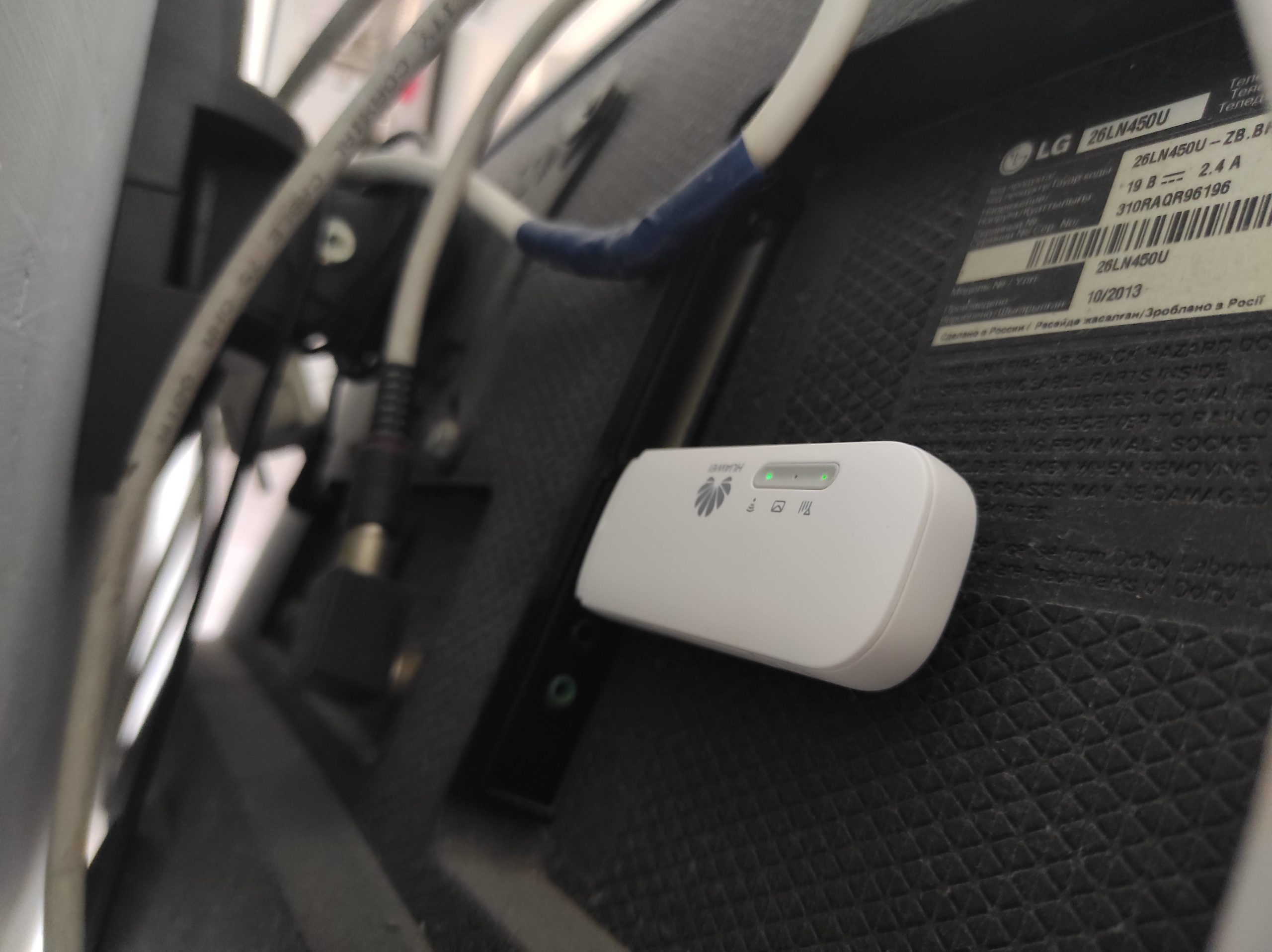
Приветствую! На связи Ботан с портала WiFiGid. Я насмотрелся многого, но недавний запрос меня даже ввел в легкий ступор: «Ботан, как подключить модем к телевизору?». Я в такую возможность верил, но решений не видел. Речь шла конкретно про USB-модем, и на какой-то момент я даже засомневался, так как человек скинул фото с модемом, вставленным в телевизор, с уверением, что все именно так и работает. Пришлось разбираться.
Я пишу кратко и по делу. Если остаются какие-то вопросы или дополнения – добро пожаловать в комментарии. И другим поможете, и свой интерес удовлетворите, и статью дополните для будущих читателей. Все мы можем ошибаться.
Можно ли подключить?
Нет. Т.е. физически подключить вы можете, но по факту телевизор не получит интернет.
Стандартный USB-разъем телевизоров предназначен для подключения USB-накопителей (флешек) или некоторых своих авторских модулей (вроде Bluetooth или Wi-Fi адаптеров). Работать с модемами они пока не научились. Речь идет о привычных нам и самых популярных операционных системах телевизоров (webOS от LG, Tether от Samsung)
Сейчас в моду входят телевизоры с чистым Android на борту (я не про Android TV) – и вот там скорее всего можно будет что-то похимичить с подключением, хотя сам процесс наверняка останется тем же. Лично у меня такого телевизора под рукой нет, но оставляю ссылку на рабочую инструкцию по подключению модемов к Android. Если у вас оно, все должно быть именно так.
А что тогда делать – Wi-Fi
Но ведь на том самом фото все хорошо работало?! Работало! Но не так, как предполагалось. На самом деле «костыли» здесь доступны каждому: подключить мобильный интернет можно, если вывести его в ваш домашний Wi-Fi. Как это сделать? Предлагаю два стандартных варианта:
- Если у вас дома есть роутер с USB, который поддерживает подключение модемов (поддерживают не все модели, смотреть в инструкциях, характеристиках или у нас на сайте конкретно под свою модель роутера) – можно подключить модем к этому роутера, а уже через него раздавать Wi-Fi сеть. Ну или на край раздавать по кабелю (ведь многие телевизоры имеют на борту Ethernet разъем). Таких роутеров много, лично у меня из последнего положительное впечатление вызвал Netis MW5240. Все роутеры немного различаются, поэтому инструкцию по подключения модема к роутеру выносить сюда не буду, эта статья не о том.
- Некоторые модемы сами раздают Wi-Fi. И это очень замечательно – т.е. главное на них подать энергию, а уже телевизор подключить к раздаваемой точке доступа. Именно по такой схеме и работает тот телевизор на фото. Посоветовать такой модем для телевизора? У меня такой же модем, как и у автора фото – Huawei E8372. Отличная боевая лошадка на все случаи жизни.
Все поняли? Обычная схема: Подключили модем – Раздали с него Wi-Fi – На телевизоре подключились к этому Wi-Fi. Не напрямую, но интернет будет работать через связь оператора.
Подключение телевизора
Дополнение для тех, кто раздал Wi-Fi, но в итоге не подключился к нему. И снова – телевизоры все разные, а эта статья явно не об этом. Но у нас уже давно была заготовлена годная инструкция по подключению вашего телевизора к Wi-Fi:
Всё! Забивать эту статью тысячами знаков, не вижу смысла – тема более чем раскрыта. Напрямую подключить ваш супер-пупер Smart TV к интернету через USB нельзя (и даже если у вас исключительный модем от МТС). Пользуемся, радуемся, делимся с другими.
У вас большие запросы!
Точнее, от вашего браузера их поступает слишком много, и сервер VK забил тревогу.
Эта страница была загружена по HTTP, вместо безопасного HTTPS, а значит телепортации обратно не будет.
Обратитесь в поддержку сервиса.
Вы отключили сохранение Cookies, а они нужны, чтобы решить проблему.
Почему-то страница не получила всех данных, а без них она не работает.
Обратитесь в поддержку сервиса.
Вы вернётесь на предыдущую страницу через 5 секунд.
Вернуться назад
У вас большие запросы!
Точнее, от вашего браузера их поступает слишком много, и сервер VK забил тревогу.
Эта страница была загружена по HTTP, вместо безопасного HTTPS, а значит телепортации обратно не будет.
Обратитесь в поддержку сервиса.
Вы отключили сохранение Cookies, а они нужны, чтобы решить проблему.
Почему-то страница не получила всех данных, а без них она не работает.
Обратитесь в поддержку сервиса.
Вы вернётесь на предыдущую страницу через 5 секунд.
Вернуться назад
Правила подключения телевизора к USB модему
Чтобы смотреть на большом экране ТВ приемника контент из сети, устройство должно быть соединено с интернетом. Если в квартире или доме отсутствует проводной интернет, у пользователя может возникнуть идея использовать для этой цели USB модем. Многие при этом пытаются подключить модем непосредственно к телевизору и настроить его работу. Такой порядок действий является неверным.

Можно ли подключить USB модем к ТВ напрямую
Модем — приемопередатчик информации, работающий через мобильную сеть. Для этого в устройство вставляется сим карта сотового оператора. Подобные устройства используются для выхода в сеть везде, где есть покрытие выбранной сотовой сети. Чаще всего их используют для ноутбуков, нетбуков, планшетов, т.е. мобильной техники.
Современные модели телевизоров от фирм Samsung, LG или BBK с функцией Smart ТВ содержат в корпусе разъем USB. Но программное обеспечение ТВ приемника позволяет использовать этот вход только для сопряжения с накопителем — флешкой. Получение сигнала 3G и 4G мобильных сетей от внешнего модема на USB разъеме ТВ не предусмотрено.
Некоторые специалисты меняют прошивку телевизора и расширяют функционал универсальной последовательной шины. Но большинство использует другие возможности для включения ТВ в сеть.
Что нужно для подключения ТВ к модему
Можно подключить модем к телевизору с помощью проводов. Соединение получится надежным, высокоскоростным с минимальным влиянием помех и наводок. Недостаток — лишние провода в квартире или доме.
Для этого понадобится:
- Ethernet кабель с выходом LAN;
- маршрутизатор любой марки — Tenda, Zyxel, Asus, D-Link, TP-Link;
- USB модем;
- компьютер для настройки роутера.
Чтобы не увеличивать количество кабелей в помещении, избавиться от необходимости их прятать или закрывать, смарт телевизор соединяют с роутером через Wi-Fi.
Важно! Для реализации подключения этого типа роутер должен поддерживать Wi-Fi канал с требуемой скоростью. Телевизор при этом тоже должен быть оснащен модулем беспроводной связи.
Следует подбирать оборудование, которое способно работать друг с другом. Модемы и роутеры разных производителей не всегда предназначены для совместного функционирования. Поэтому перед покупкой устройств необходимо уточнить у продавца возможности взаимодействия.
Скорость соединения должна обеспечивать бесперебойную передачу информации оборудованием. Следует правильно выбрать пропускную способность аппаратуры, оператора мобильных данных и подходящий тариф.
Проводное соединение
Скорость передачи данных через радиоканал Wi-Fi ниже, чем при кабельном соединении. Чтобы подключить USB модем к телевизору, нужно:
- соединить роутер с ТВ приемником с помощью Ethernet кабеля;
- вставить модем в роутер;
- произвести настройку оборудования.
Выходные каналы маршрутизатора чаще всего окрашены в желтый цвет. Синим обозначен проводной вход от провайдера (при его наличии) — WAN порт. Некоторые ТВ приемники поддерживают только беспроводное соединение. При отсутствии свободного порта LAN в маршрутизаторе можно приобрести концентратор.
Чтобы выставить параметры телевизора с ОС Андроид, нужно выполнить следующие действия.
- Войти в систему с помощью кнопки HOME.
- Зайти в Настройки.
- Открыть Сеть и её параметры.
- Перейти во вкладку Простая.
- Нажать вариант Wired LAN — проводная локальная сеть.
Важно! Действия или их порядок могут отличаться, в зависимости от года выпуска устройства и его марки. Например, проводная линия может быть обозначена, как Кабель.
Подключение через Wi-Fi
USB модем следует вставить в разъем роутера. Если требуется настроить роутер, то понадобиться компьютер. Параметры интернет соединения открываются в WEB интерфейсе через браузер.
Настройка роутера с USB модемом
Чаще всего адрес роутера: 192.168.0.1. Разные производители используют отличающиеся IP (192.168.1.1, 192.168.1.10 и т.д.) В случае, когда войти в интерфейс маршрутизатора не получается, необходимо вернуться к его заводским параметрам, воспользовавшись кнопкой reset.
Порядок настройки на примере TP Link приведен ниже.
- В параметрах роутера выставляют 3G:4G.
- На вкладке Network – 3G/4G модем должен определиться — написано Identified напротив 3G/4G USB Modem.
- Выбираем регион и провайдера.
- Нажимаем Включить.
- В Advanced Settings вводят пароль, имя пользователя, номер телефона. Можно изменить название беспроводного соединения. Все изменения следует сохранять, нажимая Save.
- В разделе Wireless Security для защиты сети нужно придумать пароль.
После завершения процесса роутер перегружают: кнопка Reboot в System Tools – Reboot. После перезагрузки устройство будет автоматически раздавать интернет “по воздуху” и подключаться к USB модему.
Настройка телевизора
Добившись наличия сети в компьютере, настраивают Wi-Fi в телевизоре. Для подключения ТВ приемника к интернету нужно:
- зайти в настройки;
- в разделе Сеть выбрать Беспроводное соединение;
- в списке указать имя домашней сети;
- ввести пароль, нажав PIN;
- устройство подключится к сети.
Совет! Можно воспользоваться автоматическим подключением. Например, в телевизоре LG требуется нажать WPS-кнопку, после чего произвести настройки IP.
Проблемы и решения
Если роутер не подключается к интернету, следует проверить уровень сигнала. Возможно, понадобится переместить устройство, приобрести готовую или сделать самостоятельно антенну. В некоторых случаях можно воспользоваться USB удлинителем, чтобы расположить модем в подходящем месте. Иногда получается восстановить соединение, перегрузив устройство.
При слабом уровне усигнала усиливается влияние помех разного рода. Изображение может виснуть. Мощность радиосигнала в сетях 3G/4G зависит от нагрузки. В часы пик уровень может падать из-за увеличивающегося количества пользователей. Поэтому окончательную настройку телевизора лучше проводить в проблемное время, чтобы обеспечить хорошее качество картинки и звука.
Совет! Большинство настроек удобнее производить, подключившись к роутеру через компьютер или смартфон. После появления стабильной сети следует перейти к настройкам телевизора.