Как подключить лазерный модуль к Ардуино

Подключение лазерного модуля KY-008 к Arduino довольно простое ввиду того, что используется всего три порта. Но при этом необходимо соблюдать осторожность, так как лазерный передатчик имеет свои особенности. Самое главное луч лазера 650nm нельзя направлять в глаза, кроме того лазерный светодиод при работе сильно нагревается, особенно если на модуль подается питание с большой силой тока.
Счетч для KY-008 650nm Arduino
#define LASER 10 // задаем имя для Pin10 void setup() < pinMode(LASER, OUTPUT); // инициализируем Pin10 как выход > void loop() < for (int i=0; i// мигание лазерным светодиодом < digitalWrite(LASER, HIGH); delay(500); digitalWrite(LASER, LOW); delay(500); > delay(3000); >
Пояснения к коду:
- в скетче цикл for несколько раз включает и выключает лазер;
- время задержки в миллисекундах можно изменять, чем меньше задержка, тем быстрее будет происходить мигание светодиода KY-008.
Счетч плавного включения KY-008 Arduino
#define LASER 10 // задаем имя для Pin10 void setup() < pinMode(LASER, OUTPUT); // инициализируем Pin10 как выход > void loop() < for (int i=0; i// плавное включение лазера < analogWrite(LASER, i); delay(5); > for (int i=255; i>=0; i--) //плавное выключение лазера < analogWrite(LASER, i); delay(5); > >
Пояснения к коду:
- порт для включения лазерного светодиода можно менять, но только на аналоговый выход с поддержкой ШИМ (Широтно-импульсная модуляция);
- задержкой delay(5); можно управлять скоростью включения/выключения.
Красный лазерный передатчик можно использовать при изготовлении лазерной указки, измерения расстояния и сигнализации, реагирующей на прерывание луча. В разделе проекты на Ардуино для начинающих мы разместили мини проект сигнализации с использованием модуля ky-008 в качестве источника лазерного луча и фоторезистора в качестве приемника, реагирующего на прерывание луча.
(6 оценок, среднее: 5,00 из 5)
Как подключить лазер к ардуино. Лазерный модуль

Не знаете как подключить лазер к ардуино? В этом видео я покажу подключение лазерного модуля KY-008 к Arduino UNO, хотя можно использовать и другую модель ардуинки. Лазерная указка своими руками. Специально для ленивых — скопировать скетч можно тут: https://maxfad.ru/video-uroki/osnovy-arduino/657-kak-podklyuchit-lazer-k-arduino-lazernyj-modul-ky-008-video.html Поддержать канал донатом: ЮМани — https://yoomoney.ru/to/410016390585161 QIWI — https://qiwi.com/n/MAXFADRU Поддержите канал лайком и репостом, ставьте класс, чтобы ролики выходили чаще, поделитесь этим видео со своими друзьями и подписывайтесь на канал . 🙂 #ПодключитьЛазерКАрдуино #ЛазерныйМодульKY008 #ArduinoUNO #Ардуино #ПодключениеЛазерногоМодуля #ПодключениеЛазерногоМодуляKY008 #ЛазернаяУказка #подключить #лазер #ардуино #лазерный #модуль #подключение #лазерная #указка #ky008 #arduino #uno
Показать больше
Войдите , чтобы оставлять комментарии
Как подключить лазер к ардуино. Лазерный модуль KY-008

Не знаете как подключить лазер к ардуино? В этом видео я покажу подключение лазерного модуля KY-008 к Arduino UNO, хотя можно использовать и другую модель ардуинки. Лазерная указка своими руками. Специально для ленивых — скопировать скетч можно тут: https://maxfad.ru/video-uroki/osnovy-arduino/657-kak-podklyuchit-lazer-k-arduino-lazernyj-modul-ky-008-video.html https://youtu.be/oLTQKywagdA ��Подпишись �� https://goo.gl/MZB7lu ��Ставь �� и �� ��Заходи �� https://maxfad.ru Поддержать канал донатом: ЮМани — https://yoomoney.ru/to/410016390585161 QIWI — https://qiwi.com/n/MAXFADRU Поддержите канал лайком и репостом, ставьте класс, чтобы ролики выходили чаще, поделитесь этим видео со своими друзьями и подписывайтесь на канал . 🙂 #ПодключитьЛазерКАрдуино #ЛазерныйМодульKY008 #ArduinoUNO #Ардуино #ПодключениеЛазерногоМодуля #ПодключениеЛазерногоМодуляKY008 #ЛазернаяУказка #подключить #лазер #ардуино #лазерный #модуль #подключение #лазерная #указка #ky008 #arduino #uno
Показать больше
Войдите , чтобы оставлять комментарии
Лазерный дальномер Ардуино VL53L1X, VL53L0X

Лазерный дальномер VL53L1X Arduino — это датчик, измеряющий расстояние до препятствия на расстоянии до 4 метров с длиной волны 940 нм (безвредной для глаз). Более дешевые модули дальномера VL53L0X имеют дальность действия всего 2 метра. В этом обзоре мы рассмотрим, как подключить VL53LOX (GY-53-L1X) к Ардуино и использовать лазерный сенсор для измерения расстояния до препятствия.
Необходимые компоненты:
- Arduino Uno / Arduino Nano / Arduino Mega
- лазерный дальномер VL53L0X / VL53L1X
- дисплей OLED 128×64
- коннекторы
- библиотека SparkFun_VL53L1X.h и OLED_I2C.h
- Подключение ультразвукового датчика к Ардуино
- Подключение датчика препятствия KY-032
- Подключение датчика освещенности к Ардуино
Датчики GY-53-L1X и VL53LOX имеют 6 разъемов, но требуется только 4 контакта. Два разъема используются для питания модуля и еще два разъема — для связи по протоколу I2C. По умолчанию VL53L1X настроен в режиме «дальнего радиуса действия» до 4 метров. Используя библиотеку SparkFun_VL53L1X, можно настроить более точный режим измерения «малой дальности» с диапазоном около 2 метров.
VL53L1X и VL53L0X Arduino характеристики, распиновка
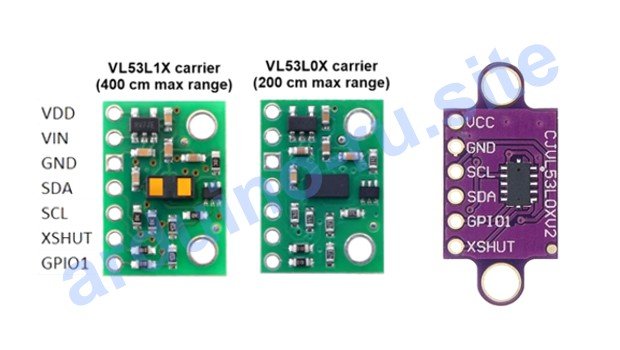
Arduino VL53L1X datasheet, характеристики
- Напряжение питания: 3,3 или 5 В
- Адрес I2C: 0x29
- Угол обзора: 27°
- Диапазон измерения: от 4 до 400 см
- Точность: ± 25 мм (± 20 мм в темноте)
Угол обзора датчика по умолчанию составляет 27°. В некоторых случаях на точность датчика могут влиять препятствия на периферии. Угол обзора можно уменьшить, контролируя ROI (область интереса). Датчик состоит из массива элементов 16 X 16, а управление областью ROI заключается в активации части элементов. Самый узкий луч получается при активации части массива, состоящей из 4 X 4 элементов.
Как подключить дальномер VL53L1X к Ардуино

| VL53LOX / VL53L1X | Arduino Uno | Arduino Nano | Arduino Mega |
| GND | GND | GND | GND |
| VDD | 5V | 5V | 5V |
| SDA | A4 | A4 | 20 |
| SCL | A5 | A5 | 21 |
В первом примере сенсор регулярно отображает расстояние до препятствия в миллиметрах на мониторе порта Arduino IDE. Программа работает в фоновом режиме, используя библиотеки Wire и VL53L1X, поэтому представленная программа очень короткая. Подключите лазерный датчик расстояния vl53l1x к микроконтроллеру Arduino Uno, как показано на схеме, и загрузите скетч для лазерного дальномера.
Скетч для измерения расстояния с помощью VL53L1X
#include "Wire.h" #include "SparkFun_VL53L1X.h" SFEVL53L1X vl; void setup () < Serial.begin(9600); vl.setOffset(0); // калибровка сенсора // vl.setDistanceModeShort(); // активация режима "короткой дистанции" // vl.setROI(4,4,199); // уменьшение поля зрения до минимума >void loop() < vl.startRanging(); while (!vl.checkForDataReady()) < delay(1); >int dist = vl.getDistance(); vl.stopRanging(); Serial.print("Distance: "); Serial.print(dist); Serial.println(" mm"); delay(1000); >
Как подключить VL53L0X к Ардуино с дисплеем

| OLED i2c 0,96 | Arduino Uno | Arduino Nano | Arduino Mega |
| GND | GND | GND | GND |
| VDD | 5V | 5V | 5V |
| SDA | A4 | A4 | 20 |
| SCL | A5 | A5 | 21 |
В следующем примере результат измерения расстояния до препятствия отображается на OLED экране. Если расстояние до объекта, измеренное датчиком GY-53-L1X, не является точным, вы можете скорректировать данные с помощью функции setOffset. Например, если измеренное расстояние на 10 миллиметров меньше фактического, необходимо указать setOffset(10), чтобы добавить 10 мм к конечному результату.
Скетч для лазерного датчика расстояния Ардуино
#include "Wire.h" #include "OLED_I2C.h" OLED myOLED(SDA, SCL, 8); extern uint8_t BigNumbers[]; extern uint8_t SmallFont[]; #include "SparkFun_VL53L1X.h" SFEVL53L1X vl; void setup () < Serial.begin(9600); myOLED.begin(); vl.setOffset(0); // калибровка сенсора // vl.setDistanceModeShort(); // активация режима "короткой дистанции" // vl.setROI(4,4,199); // уменьшение поля зрения до минимума >void loop() < vl.startRanging(); while (!vl.checkForDataReady()) < delay(1); >int dist = vl.getDistance(); vl.stopRanging(); Serial.print("Distance: "); Serial.print(dist); Serial.println(" mm"); myOLED.setFont(BigNumbers); myOLED.print(String(dist), CENTER, 20); myOLED.setFont(SmallFont); myOLED.print("MILLIMETRES", CENTER, 50); myOLED.update(); delay(1000); >
Заключение. Датчик VL53L0X-v2 (GY-53-L1X) способен обеспечить максимально точное измерение расстояния, независимо от отражающей способности объекта. Точность сенсора меньше зависит от температуры окружающей среды, в отличии от ультразвукового датчика HC-SR04. Еще одним положительным моментом является возможность регулировки угла поля зрения для уменьшения погрешности измерения.