Как подключить беспроводные наушники к PS4 или Nintendo Switch — подборка адаптеров
У PlayStation 4 и Nintendo Switch есть встроенные беспроводные модули, но они используется только для контроллеров и фирменной периферии — подключиться к гарнитурам сторонних производителей штатными средствами не получится.
Придётся использовать переходники — есть несколько вариантов подключения, которые мы рассмотрим по отдельности.
Как это работает
Все адаптеры работают примерно одинаково: консоль выводит звук «привычным» для себя образом, но вместо колонок или проводных наушников поток идёт на внешнее устройство, которое преобразует его в радиоволны и отправляет на наушники.
То есть наушники устанавливают соединение не с консолью, а с адаптером. Так как экрана выбора устройств на нём нет, лучше отключить Bluetooth на смартфонах и ноутбуках поблизости, чтобы случайно не подключить наушники к чему-нибудь другому.
Адаптеры с интерфейсом USB
Подключаются к USB порту и выступают в качестве внешней аудиокарты с Bluetooth-передатчиком. PS4, Switch и компьютеры без проблем поддерживают вывод звука по USB, поэтому проблем с подключением возникнуть не должно.
У PlayStation 4 предусмотрено два USB-A на передней панели (и один на задней у Slim и Pro-версий), у Switch — три USB-A на док-станции и один USB-C на самой консоли. Поэтому выбор адаптеров для консоли Nintendo ограничен сильнее, так как необходимо искать модель с менее распространённым USB Type-C.
Дополнительное преимущество — некоторые переходники поддерживают параллельное подключение к беспроводному микрофону, но это пригодится в основном для PS4, так как в играх для Switch голосовой чат с самой консоли не предусмотрен.
Как подключить наушники к PS4 через Bluetooth, джойстик, USB?
Играть в PlayStation 4 в наушниках – одно удовольствие. Особенно в хороших наушниках. Я не фанат PS, играю редко, но вот разницу между звуком из телевизора и наушников оценили. Даже если у вас телевизор выдает хороший звук, или к нему подключена хорошая акустическая система, в наушниках все равно как-то больше погружаешься в игру. Да и бывают ситуации, когда хочется поиграть, а шуметь нельзя. Чтобы никому не мешать, просто подключаем гарнитуру и играем.
В этой статье я покажу, как подключить проводные и беспроводные наушники к PlayStation 4 (Pro и Slim версии) . Конечно же использовать проводные наушники не так удобно, как беспроводные, но здесь есть нюансы, о которых я так же расскажу. Существует несколько вариантов подключения:
- Через Bluetooth. Сразу скажу, что обычные Bluetooth наушники, или Bluetooth колонку к PlayStation 4 напрямую никак не подключить. Она просто не поддерживает аудиоустройства Bluetooth. Решения: подключить беспроводные наушники к телевизору (на который выводится звук по HDMI) . Или использовать специальный USB Bluetooth адаптер, или трансмиттер.
- Через джойстик. Это не совсем беспроводной способ, но тоже очень удобный. Я им пользуюсь. Просто подключаем любые проводные наушники к джойстику и приставка выводит звук на наушники через геймпад.
- Через USB. Речь идет о беспроводных наушниках, которые подключаются к консоли через USB адаптер (передатчик) . Так работает большинство наушников, которые как бы были разработан специально для PS4. В том числе фирменные Sony Gold и Platinum.
Давайте рассмотрим все три варианта более подробно.
Как подключить Bluetooth наушники к PlayStation 4?

Я почему-то всегда думал, что раз в PlayStation есть встроенный Bluetooth, раздел в настройках, то к ней можно подключить любые Bluetooth наушники или колонку. Изначально вообще планировал AirPods подключить �� Но как оказалось, PlayStation 4 вообще не поддерживает подключение Блютуз наушников напрямую (через встроенный модуль) . Даже фирменные наушники Gold и Platinum подключаются не по Блютуз, а через USB-адаптер. Я пробовал подключить свои наушник JBL, Redmi AirDots, AirPods, колонку SONY. Игровая консоль находит устройства (в разделе «Устройства» — «Устройства Bluetooth») , видит их, но при подключении появляется ошибка «Система PS4 не поддерживает аудиоустройства Bluetooth».
Можно даже не стараться подключить – не получится. Но решения есть. И их несколько.
1. Специальный USB Bluetooth адаптер для PS4
Есть огромное количество специальных адаптеров (передатчиков) , которые подключаются в USB-порт PlayStation 4, или к геймпаду и передают звук по Bluetooth на наушники или колонку.
О минусах таких адаптеров: задержка звука, возможно плохое качество самого звука (как правило на дешевых моделях) и проблемы с работой гарнитуры (микрофона) в играх. Там много нюансов с поддержкой кодеков? как со стороны адаптера, так и со стороны наушников. Чтобы была минимальная задержка звука, желательно чтобы передатчик и наушники поддерживали кодек aptX-LL.
Выглядят эти адаптеры вот так:

Как работают эти адаптеры:
- Адаптер подключается напрямую в USB-порт, или через USB-удлинитель к PS4.
- Консоль определяет его как USB гарнитуру.
- На адаптере и на наушниках одновременно активируется режим подключения. Устройства соединяются.
- PlayStation выводит звук на адаптер (как бы на USB гарнитуру) , а адаптер передает звук на наушники по Bluetooth.
Я перечитал много информации, и часто встречал комментарии, что если есть возможность, то лучше купить оригинальные наушники от Sony, чем использовать подобные устройства.
2. Bluetooth трансмиттер + PS4
Еще одно устройство, которое может получить звук от игровой приставки, или от телевизора по кабелю и передать его на наушники, или колонку по Блютуз.
Важно! При таком подключении микрофон на наушниках работать не будет.
О Bluetooth трансмиттерах и о том, как с их помощь подключить любые Блютуз наушники к телевизору, я подробно рассказывал в отдельной статье: Bluetooth трансмиттер для телевизора (наушников). Что это, как работает и как выбрать? Возможно, к вашему телевизору можно подключить Bluetooth наушник напрямую. Это еще лучше. Игровая консоль передает звук на телевизор по HDMI кабелю, а мы от телевизора (напрямую, или через трансмиттер) получаем звук на беспроводные наушники.
Можно так же подключить Bluetooth трансмиттер непосредственно к PlayStation 4. Но только по оптическому кабелю, так как на ней нет обычного выхода 3.5 mm. Это значит, что трансмиттер должен иметь оптический аудиовход (SPDIF IN) . У меня есть такой. Сейчас продемонстрирую.
- С помощью оптического кабеля соединяем трансмиттер с PS4. На консоли есть выход DIGITAL OUT (OPTICAL). Думаю, что перед соединением консоль лучше выключить. Питание к трансмиттеру можно подключить из USB-порта на консоли.

- Дальше просто включаем трансмиттер и подключаем к нему наушники. Трансмиттер должен быть переключен в режим TR (передатчик) и SPDIF (работа через оптический кабель) . Для подключения наушников на Bluetooth трансмиттере и наушниках активируем режим подключения (нужно несколько секунд подержать кнопку питания, или специальную кнопку) и ждем, пока они соединятся.
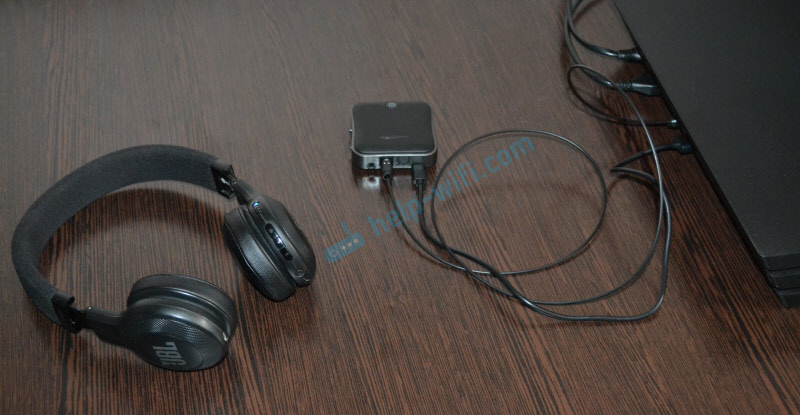
- Через несколько секунд звук с консоли появился в наушниках. В настройках ничего переключать не нужно. Звук дублируется на наушники (через выход DIGITAL OUT (OPTICAL) и трансмиттер) и на телевизор. Я не смог в настройках PS4 отключить звук на телевизоре (HDMI) . Даже если в настройках, в разделе «Звук и экран» – «Настройки вывода аудио» – «Основной разъем вывода» выбрать «DIGITAL OUT (OPTICAL)».
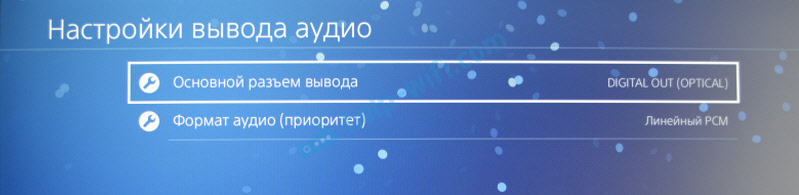 Поэтому просто скручиваем, или отключаем звук на телевизоре и играем. Если знаете, как в настройках консоли при таком подключении отключить звук по HDMI – напишите в комментариях.
Конечно же при таком подключении есть задержка звука. И насколько я смог оценить, задержка приличная.
Подключаем наушники через джойстик (геймпад) PS4
Отличное решение, которым я сам пользуюсь. Если у вас нет специальных беспроводных наушников, которые подключаются с помощью USB-адаптера, то берем любые проводные наушники, подключаем их к геймпаду, выбираем в настройках PS4 в качестве источника вывода звука гарнитуру, которая подключена к контроллеру и наслаждаемся звуком из наушников. Кабель от контроллера до наушников совсем не мешает. А между контроллером и консолью звук передается через Bluetooth.
Если у вас наушники с микрофоном, то игровая консоль увидит его как источник для ввода звука и будет использовать микрофон в играх и программах.
Нужно подключить наушники в 3.5 mm выход на контроллере DUALSHOCK 4.
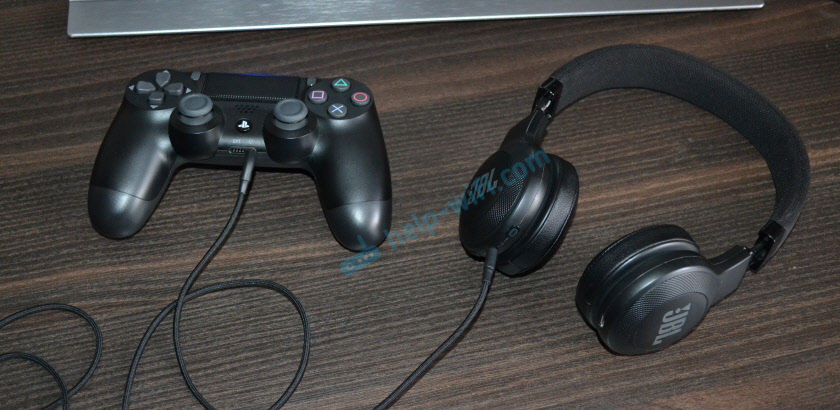
Если звук на наушниках не появился автоматически, то зайдите в настройки, в раздел «Устройства» – «Аудиоустройства».
- Устройство ввода (микрофон) – Гарнитура подключена к контроллеру.
- Устройство вывода – Гарнитура подключена к контроллеру
- Настройки уровня микрофона – можно проверить, работает ли микрофон на ваших наушниках и настроить его.
- Контроль громкости (наушники) – это понятно.
- Выход на наушники – можно выбрать все звуки, или только звук чата.
- Автоматическое переключение выходного устройств – рекомендую включить. В таком случае PS4 будет автоматически переключать звук на наушники после их подключения к геймпаду.
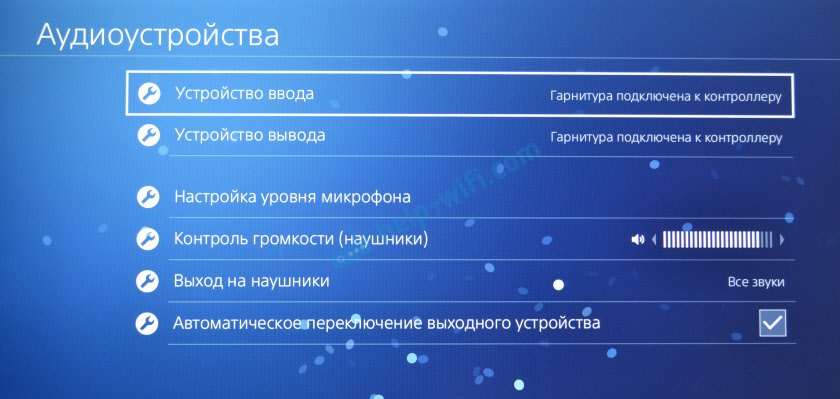
Все очень просто и удобно. Спасибо Sony хоть за такую возможность, раз убрали возможность подключения гарнитуры по Блютуз.
Подключение наушников через USB
Есть разные модели беспроводных наушников для ПС4 от SteelSeries, HyperX, Razer, Sennheiser, Sony и других производителей, которые подключаются по USB. В комплекте идет USB-адаптер, который подключается в USB-порт на игровой консоли и передает звук на наушники без проводов. Все эти наушники как правило оборудованы микрофоном. Точно так же подключаются и работают фирменные наушники Sony Gold и Sony Platinum.
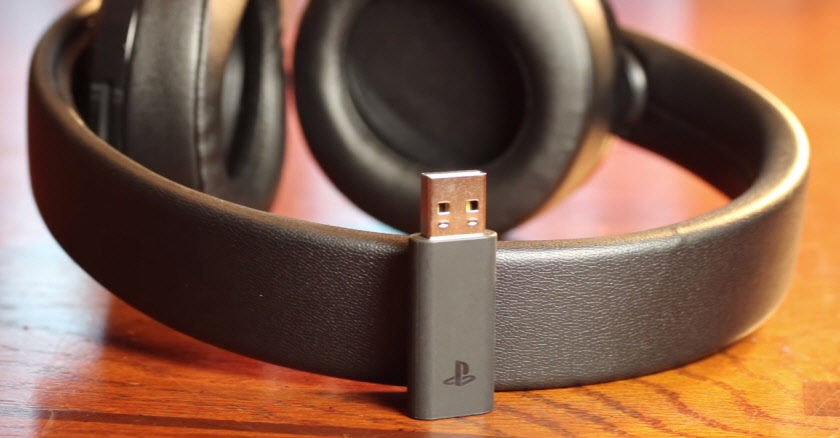
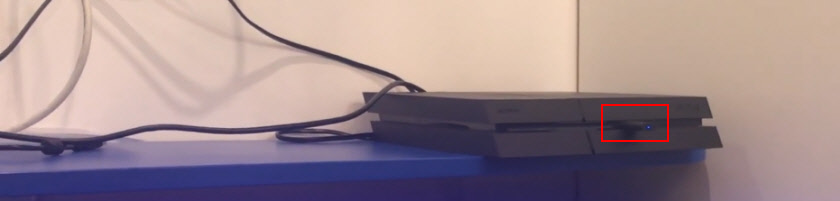
Достаточно подключить данный передатчик к консоли и включить наушники.
В настройках PlayStation 4 (в разделе «Устройства» – «Аудиоустройства») гарнитура определяются как «USB-гарнитура (Wireless Stereo Headset)». Как источник для вывода звука, так и для ввода. Ну и в меню «Выход на наушники» нужно выбрать «Все звуки».

Думаю, проблем с подключением такой гарнитуры точно не возникнет.
Выводы
Если нет возможности, желания, или необходимости покупать фирменную гарнитуру от SONY, или других популярных производителей, то лучшее решение на мой взгляд – подключение наушников через геймпад. Туда вообще любые (с 3.5 mm jack) можно подключить и они будут работать. Все эти Bluetooth трансмиттеры и китайские USB Bluetooth адаптеры будут работать, но вам скорее всего не понравится качество и задержка звука.
Так как я ни разу не геймер, то возможно что-то упустил. Можете поделиться полезной информацией в комментариях. Рассказать, как вы подключаете наушник к своей Плейстейшн.

39

211554

Сергей

PlayStation
Как подключить Bluetooth-наушники к PS4: 5 способов
Play Station 4 не уступает по производительности полноценному компьютеру. Но звук от приставки воспроизводится через колонки, встроенные в телевизор. А в ряде случаев возникает необходимость в подключении к PS4 беспроводных наушников. Это, в частности, позволяет глубже погрузиться в игру. Существует несколько вариантов решения вопроса, как можно подключить Bluetooth-наушники к PS4.
Способы подключения
Подключить наушники к Play Station 4 можно следующими путями:
- через Bluetooth-адаптер приставки;
- через Bluetooth-адаптер телевизора;
- через HDMI-порт;
- через TV-приставку.

Фирменные гарнитуры от Sony и ряда других компаний-партнеров идут в комплекте с ресиверами, через которые можно подключить приставку. Но такие устройства работают только с определенными аппаратами.
В остальных случаях для синхронизации беспроводных наушников с игровой приставкой необходимо приобрести дополнительное оборудование.

Как подключить Bluetooth-наушники к PS4 при помощи USB-адаптера
Несмотря на то, что в консоли встроен Bluetooth-модуль, последний работает только с датчиком движения и контроллером Dualshock 4. То есть к данной приставке нельзя подключить любые беспроводные аппараты.
В связи с этим для создания связи потребуется специальный USB-адаптер, который вставляется в соответствующий порт в консоли. Перед покупкой данного продукта нужно учесть следующие обстоятельства:
- тип кодеков, которые тот поддерживает;
- совместим выбранный аппарат с конкретной моделью Bluetooth-устройств или нет;
- продолжительность задержки звука (не менее 40 миллисекунд).

Для создания связи таким способом нужно выполнить следующие действия:
- Вставить адаптер в запущенную консоль и дождаться, когда PS4 определит наличие USB-устройства.
- Нажать на соответствующую кнопку на наушниках, чтобы синхронизировать между собой оборудование.
- Перейти в основные настройки консоли.
- Перейти в меню «Аудиоустройства» и выбрать «USB-гарнитура».
- В разделе «Выход на наушники» выбрать «Все звуки».
- В разделе «Устройства вывода звука» выбрать гарнитуру, которая подключена к адаптеру.
После выполнения описанных действий звук будет автоматически транслироваться на Bluetooth-гарнитуру.

Алгоритм подключения через телевизор или ресивер
Чтобы звук с телевизора транслировался на Bluetooth-гарнитуру, нужно:
- Выбрать в настройках телевизора раздел, через который подключаются Bluetooth-устройства.
- Выполнить операции, которые указаны на экране.
Для установления беспроводной связи с внешними аппаратами через ресивер можно воспользоваться аналогичным алгоритмом. Однако для выполнения описанных действий необходимо, чтобы в указанных устройствах присутствовал Bluetooth-модуль.

Другие методы
Если телевизор не поддерживает такой способ связи, то можно воспользоваться трансмиттером. В этом случае нужно:
- Включить на трансмиттере режим передатчика.
- Подключить трансмиттер через кабель к аудиовыходу.
- Соединить наушники с трансмиттером, запустив поиск Bluetooth-устройств.
Аналогичным образом через трансмиттер можно создать соединение непосредственно с PS4.

Remote Play
Remote Play – это специальная функция, позволяющая игрокам запускать функции консоли на совместимых устройствах. Данная опция доступна для:
- смартфонов с Android0 и выше;
- смартфонов iOS 12.1:
- Windows 8 и выше;
- MacOS 10.12.
Для запуска данного приложения на указанные устройства необходимо скачать соответствующее приложение. После этого можно соединить компьютер или смартфон с Bluetooth-наушниками. Как только устройства будут подключены друг к другу, звук с Play Station начнет транслироваться на гарнитуру.

Через ПК или ноутбук
Для соединения гарнитуры и PS4 таким способом нужно:
- Подключить наушники к компьютеру. Делается это через меню «Параметры», затем – «Устройства» и «Bluetooth и другие устройства».
- Установить на компьютер приложение для дистанционного воспроизведения PS
- Зайти через консоль в раздел «Настройки соединения дистанционного воспроизведения» и нажать галочку для разрешения такого подключения.
- Подключить Dualshock 4 к компьютеру (через USB или специальный адаптер).
По окончании манипуляций останется запустить Remote Play на компьютере и войти в систему через учетную запись.

Через джойстик
Подключение через геймпад осуществляется следующим образом:
- Bluetooth-адаптер соединить с Dualshock
- Зажать кнопку на 5 секунд.
- Включить гарнитуру и дождаться, пока не установится соединение между аппаратами.
- Запустить PS4 и в меню с настройками аудиоустройств выбрать для ввода и вывода звука гарнитуру.
- Выбрать уровень громкости микрофона на адаптере.
- В разделе «Выход на наушники» выбрать «Все звуки».
По завершении описанных манипуляций звук будет транслироваться на гарнитуру.
Как подключить к PS4 любые беспроводные наушники. Обзор адаптера для подключения наушников
Владельцы PS4 прекрасно знают, что к их приставке можно подключить только оригинальные наушники Sony предназначенные для консолей. А любые беспроводные наушники подключить не получится. Но к счастью эту проблему можно решить с минимальным вложением. Нужен всего лишь небольшой недорогой USB адаптер с Aliexpress. Этот адаптер продается в огромном количестве магазинов, бывает в разных коробках с различной полиграфией. Но по факту можно покупать любой, работают они одинаково. Я лично просто взял по принципу «самый дешевый» что смог найти. На момент покупки это был адаптер за 4.32$. Но в период распродаж цена может быть и ниже.

Так как я купил самый дешевый вариант, адаптер приехал ко мне в обычном пакетике, без какой-либо коробки упаковки:
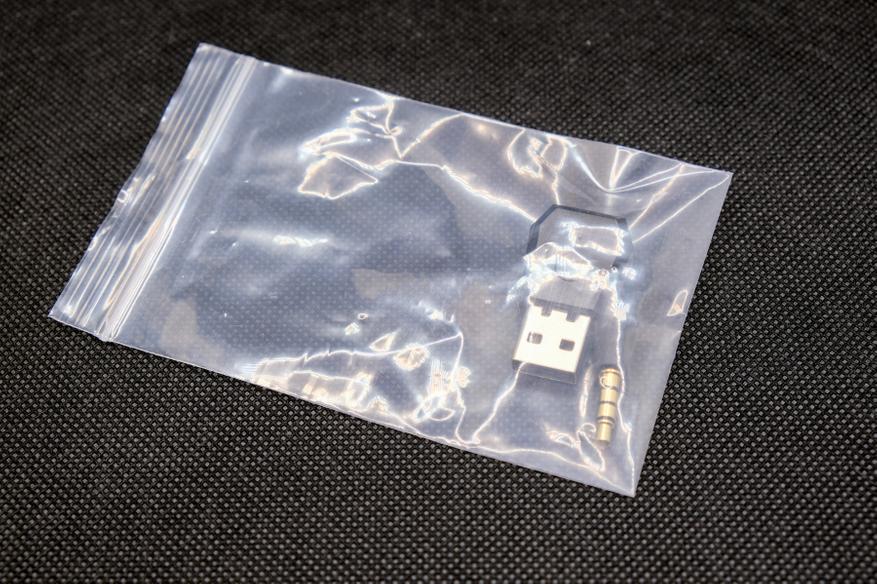
Вся комплектация состоит из USB адаптера и микрофона в Dualshock 4. Что плохо, в комплекте нет никакой инструкции, а она нужна, так как при подключении есть совсем не явные моменты. Но так как вы уже читаете мой обзор, вы о них узнаете. Но сперва покажу адаптер и микрофон:
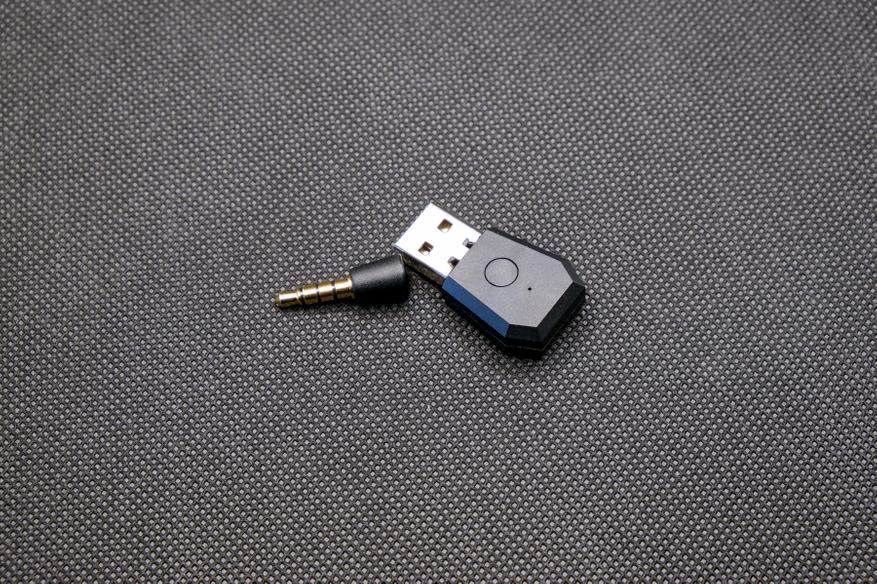
Особо тут даже описывать нечего. Адаптер втыкается в USB порт PS4. На нём есть кнопка для подключения наушников. А микрофон выглядит просто как штекер наушников на 4 контакта, а с торца есть отверстия.
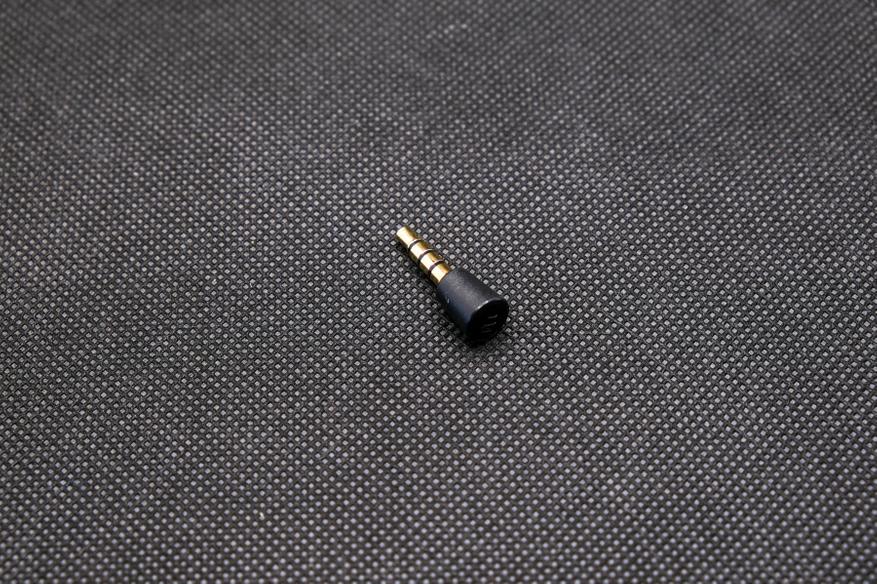
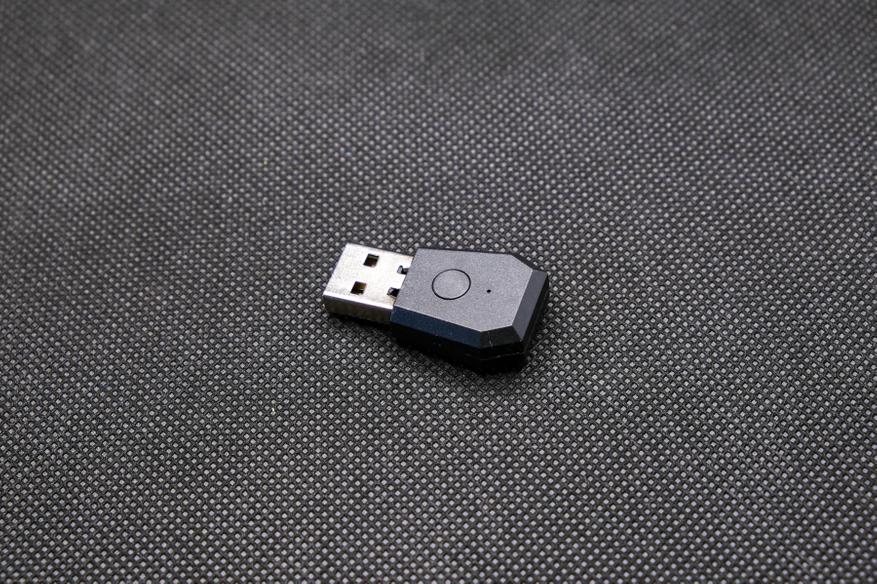
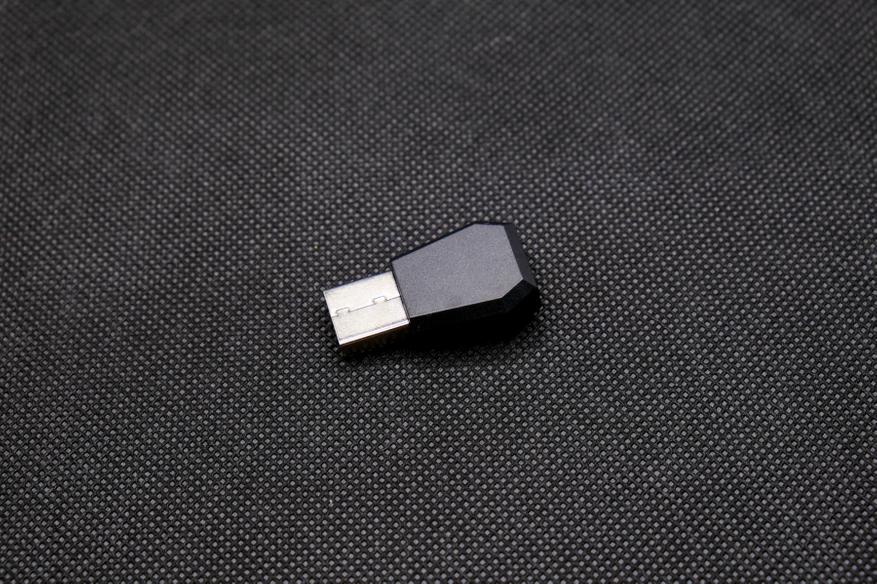
Также на адаптере есть небольшое отверстие, за которым скрывается светодиод индикатор. Он полезен на момент подключения наушников.
Теперь покажу как подключить наушники к консоли.
Если перейти в настройки PS4 и выбрать Bluetooth устройства, то консоль видит все устройства, в том числе и гарнитуры. Но подключить их напрямую не получится:
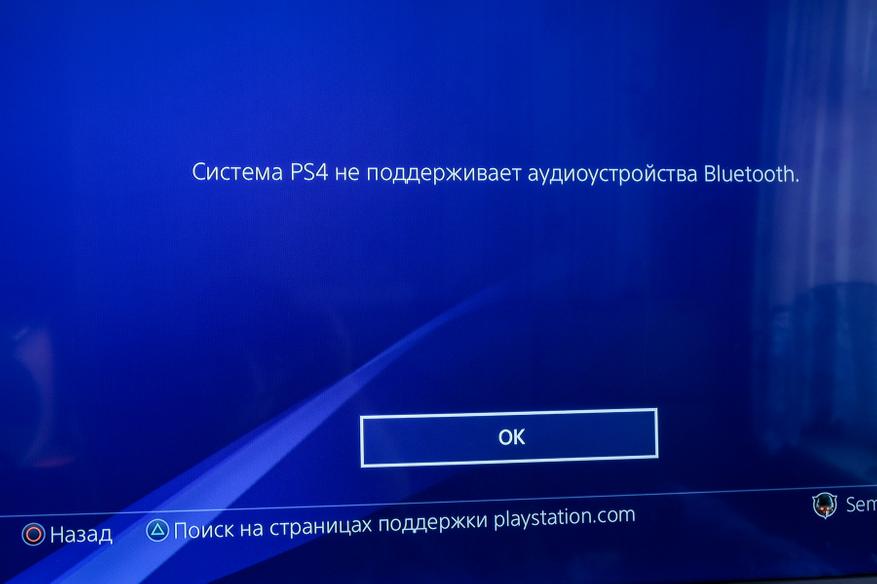
Так как Sony PS4 не поддерживает никакие гарнитуры, кроме тех, которые предназначены для PS4 и изготовлены самими же Sony. Эдакий монополизм производителя.
Вставляю адаптер в любой порт PS4 и самый главный момент. Зажимаем на 3 секунды кнопку на адаптере. Светодиод начинает моргать быстро:
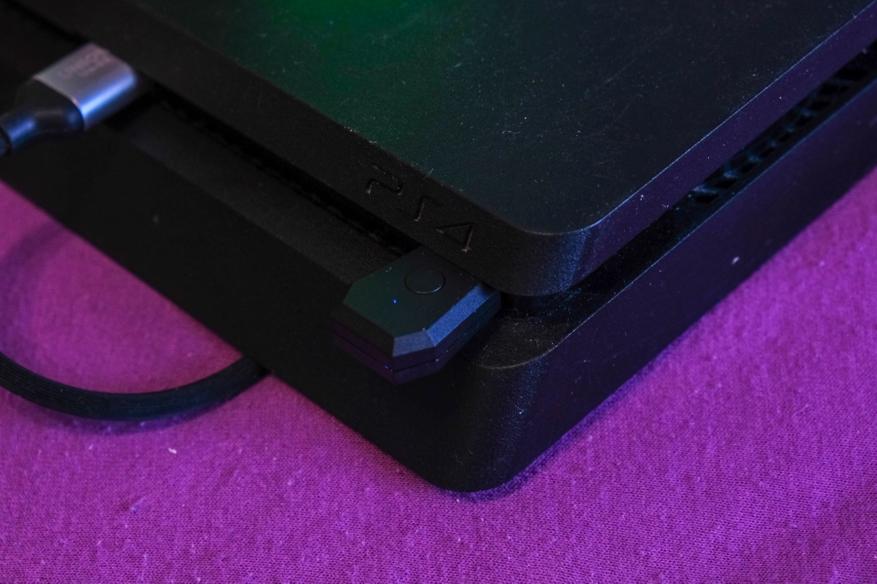
В этот момент нужно чтобы подключаемая гарнитура была в режиме сопряжения. Я не знаю, как именно работает технология, но даже при обилии вокруг устройств Bluetooth, через 10-15 секунд подключается нужная гарнитура. Я пробовал подключать беспроводные наушники Bluedio Tmonitor и TWS наушники FIIO UTWS5. В обоих случаях подключение происходит без проблем.
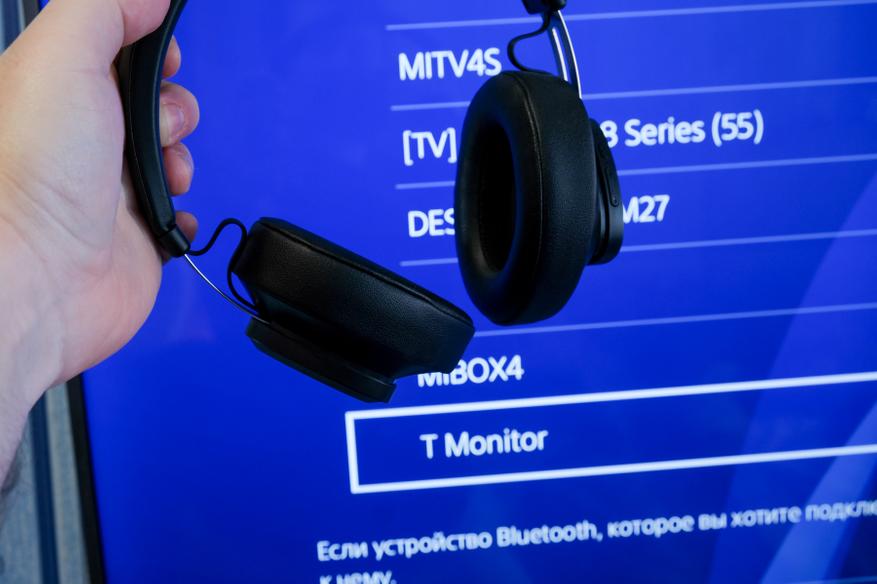
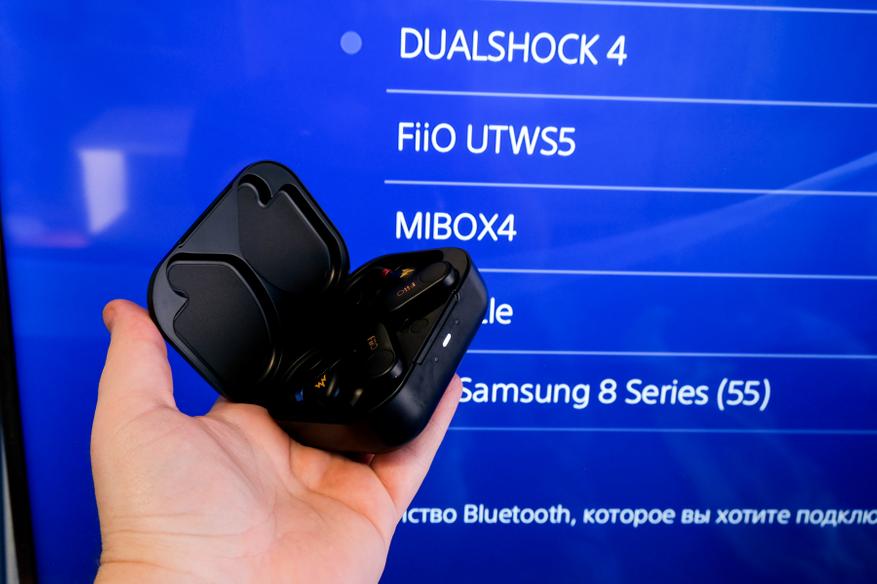
Иногда правда надо войти в настройки PS4 и активировать в качестве аудиоустройства USB. Это я прочитал в отзывах. Но у меня всё работало сразу.
При включении и выключении PS4 подключение восстанавливается автоматически.
Благодаря такому подключению я теперь играю в PS4 и не мешаю звуком окружающим. Ну и в наушниках восприятие звука более интересное и погружение в игры лучше. Также в некоторых отзывах я читал о том, что в игре есть задержка звука. Но в моём случае задержек нет, проверял в играх GOW и Horizon. Тут возможно всё зависит от наушников и типа подключения. Поэтому решил упомянуть.
Заключение:
Потратив небольшую сумму, я теперь могу подключать к своей PS4 любые беспроводные наушники. И на самом деле это гораздо удобнее, чем пользоваться проводными наушниками, подключенными в порт Dualshock 4. В целом покупкой доволен, поэтому также могу рекомендовать адаптер. Правда честно признаюсь, микрофон, который идёт в комплекте я не тестировал. Ну просто я не пользуюсь сетевыми возможностями своей PS4 и не учавствую в голосовых чатах. Но опять же, если судить по отзывам, никаких проблем с микрофоном у людей нет.