Беспроводная стереофоническая гарнитура с функцией шумоподавления h.ear on Wireless NC (MDR-100ABN)
Согласование и подключение к компьютеру (Windows 8/Windows 8.1)
Согласование — это процесс, необходимый для создания связи между устройствами BLUETOOTH для установки беспроводного подключения. Необходимо согласовать устройство с гарнитурой, чтобы в первый раз выполнить подключение BLUETOOTH.
Перед началом согласования убедитесь, что соблюдены следующие требования.
- Ваш компьютер оснащен функцией BLUETOOTH, поддерживающей подключения для выполнения воспроизведения музыки (A2DP).
- Компьютер располагается на расстоянии 1 м от гарнитуры.
- Батарея гарнитуры имеет достаточный заряд.
- Инструкция по эксплуатации компьютера находится под рукой.
- В зависимости от компьютера встроенный адаптер BLUETOOTH должен быть включен. Чтобы узнать о наличии адаптера BLUETOOTH и его включении, см. инструкцию по эксплуатации, прилагаемую к компьютеру.
Войдите в режим согласования гарнитуры.
При согласовании гарнитуры с устройством в первый раз после покупки или после инициализации гарнитуры (гарнитура не содержит информации согласования) нажмите и удерживайте кнопку  в течение приблизительно 2 секунд, когда гарнитура выключена. Гарнитура автоматически перейдет в режим согласования. При согласовании второго устройства и последующих устройств (гарнитура содержит информацию согласования с другими устройствами) нажмите и удерживайте кнопку приблизительно в течение 7 секунд.
 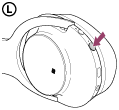 Убедитесь, что после отпускания кнопки индикатор поочередно мигает синим и красным.Вы услышите голосовое уведомление “BLUETOOTH pairing” (согласование BLUETOOTH).
Выведите компьютер из спящего режима.
Зарегистрируйте гарнитуру с помощью компьютера.
- Переместите указатель мыши в правый верхний угол экрана (при использовании сенсорной панели проведите от правого края экрана) и выберите [ Settings ] на панели чудо-кнопок.

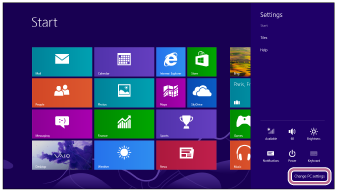
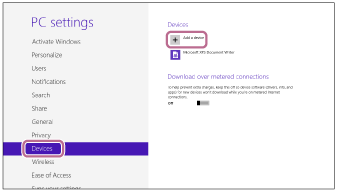

Если на дисплее компьютера появляется сообщение о вводе кода доступа (*), введите “0000”. Гарнитура и компьютер будут согласованы и соединены друг с другом.Вы услышите голосовое уведомление “BLUETOOTH connected” (BLUETOOTH подключено). Если подключение отсутствует, см. “Подключение к согласованному компьютеру (Windows 8/Windows 8.1)”. Если [ h.ear (MDR-100ABN) ] не отображается на дисплее, повторите действия, начиная с шага 3. * Код связи может называться “Код доступа”, “PIN-код” или “Пароль”.
Примечание
- Если согласование не было установлено в течение приблизительно 5 минут, режим согласования будет отключен и гарнитура выключится. В этом случае начните снова с действия 1.
- Если устройства BLUETOOTH согласованы, выполнять согласование повторно не требуется, кроме следующих случаев.
- Информация о согласовании была удалена после ремонта и т. д.
- Гарнитура уже согласована с 8 устройствами и необходимо выполнить согласование еще с одним устройством.
Согласование гарнитуры можно выполнить максимум с 8 устройствами. Если новое устройство согласуется после выполнения согласования с 8 устройствами, устройство, которое согласовывалось раньше всего, будет заменено новым. - Если информация о согласовании гарнитуры удалена с устройства BLUETOOTH.
- При инициализации гарнитуры вся информация о согласовании удаляется.
В этом случае удалите информацию о согласовании с гарнитурой с устройства BLUETOOTH и выполните согласование снова.
Совет
- Указанная выше процедура приводится в качестве примера. Для получения дополнительной информации см. инструкцию по эксплуатации, прилагаемую к компьютеру.
- Для удаления всей информации о согласовании см. “Инициализация гарнитуры для восстановления заводских настроек”.
Как подключить беспроводные наушники к ноутбуку
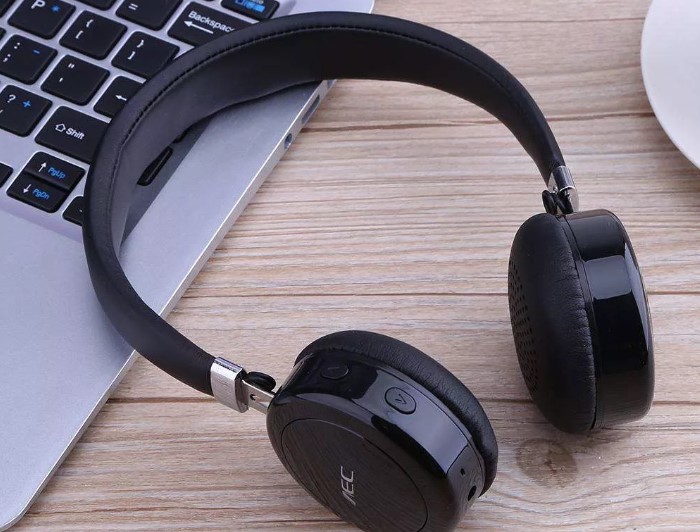

Bluetooth — наушники достаточно распространены в наше время и предоставляют пользователю ряд новых мультимедийных возможностей. В первую очередь, это снятие ограничения по длине кабеля: появление беспроводных наушников позволило полностью избавиться от мешающих всем проводов.
Все наушники данного типа работают по технологии беспроводной передачи данных Bluetooth. Большинство моделей имеют ограничение по дистанции передачи звука в 10 метров. Последние модели, соответствующие самому «свежему» стандарту беспроводной передачи данных, способны принимать звук на расстоянии в 50 метров от источника сигнала.
На сегодняшний день не проблематично подобрать и приобрести беспроводные наушники. Они имеют разные характеристики, и отличаются продолжительностью работы, качеством звука, и своей конструкцией (внутри канальные или накладные). Найти большое количество моделей можно как в онлайн-магазинах, так и в местных магазинах электроники.
В случае использования наушников с помощью телефона или планшета, у вас не появится каких-либо трудностей: просто подключите их через настройки Bluetooth на вашем девайсе. Однако, если вы хотите использовать их в паре с компьютером или ноутбуком, у вас могут появиться вопросы с подключением, которые и будут рассмотрены ниже.
Наличие bluetooth-модуля
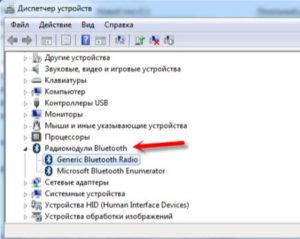
В первую очередь, следует убедиться в том, что в используем устройстве (компьютер или ноутбук) присутствует специальный модуль, отвечающий за беспроводную связь по технологии Bluetooth.
Для этого включите ваше устройство, и зайдите в диспетчер устройств. Сделать это можно двумя способами: откройте Пуск — Панель управления — Диспетчер устройств, либо же вызовите меню выполнения команд (Win + R) и введите в появившемся окне команду devmgmt.msc. Перед вами откроется диспетчер устройств — там вы сможете увидеть как периферию, так и все комплектующие своего устройства. Однако, вас интересует вкладка «Радиомодули Bluetooth», в которой должен располагаться как минимум один компонент. Отсутствие данного раздела обозначает то, что в вашем компьютере или ноутбуке не установлен модуль беспроводной передачи данных.
В таком случае, вам необходимо будет приобрести внешний модуль Bluetooth, подключаемый через интерфейс USB. Его стоимость не превысит 7-8 долларов, а приобрести его можно, также как и в случае с наушниками, в онлайн-магазинах или магазинах электроники. Теперь, необходимо проверить считываемость компьютером подключенного модуля: проверьте через диспетчер устройств, опознался ли модуль, и стабильно ли он работает.
Как подключить bluetooth-наушники
Алгоритм подключения беспроводных наушников одинаков как для ноутбуков, так и для персональных компьютеров. Различия установки есть лишь в операционных системах: ниже будет рассмотрен процесс подключения к трем наиболее популярным операционным системам: Windows 7, Windows 8/8.1 и Windows 10.
Подключение беспроводных наушников к Windows 7
После того, как передатчик Bluetooth-сигнала на используемом вами устройстве будет настроен, можно приступать к этапу подключения наушников.
В первую очередь, необходимо включить питание используемой гарнитуры и сделать устройство обнаруживаемым. В каждом девайсе это делается по-разному: вам необходимо изучить руководство по эксплуатации и найти ответ на данный вопрос там.
Затем, откройте меню Пуск, и перейдите во вкладку «Диспетчер устройств». Там будут расположена вся периферия, подключенная к ПК/ноутбуку: клавиатуры, мышки, принтеры, и другие устройства.
Нажмите на кнопку «Добавить устройство», после чего выберите тип, а затем и само устройство.
На протяжении подключения вас будет сопровождать интерактивная инструкция, которая предоставит вам возможность правильно и быстро настроить все с первого раза.
С этого момента, наушники будут автоматически подключаться к вашему устройству, если будут находиться в диапазоне приема сигнала.
Подключение беспроводных наушников к Windows 8/8.1
Процедура подключения Bluetooth наушников отличается для разных операционных систем. Если вы используете Windows 8 или Windows 8.1, то для того чтобы подключить bluetooth гарнитуру к компьютеру необходимо сделать следующее:
В первую очередь, включите используемые наушники и переведите их в режим «спаринга» (подключения). Затем, откройте Пуск, в поисковой строке введите Bluetooth, и найдите в списке меню настройки параметров беспроводного соединения.
Включите модуль Bluetooth на используемом устройстве и найдите наушники, которые будете с ним связывать. После этого, нажмите на кнопку «Связать».
После этого, откроется меню настроек в инструктивной форме, и вы достаточно быстро сможете настроить используемую гарнитуру.
Подключение беспроводных наушников к Windows 10
Windows 10 — последняя ОС от Microsoft, к которой можно подключить гарнитуру двумя способами. Оба способа подключить беспроводной наушник к компьютеру будут представлены ниже.
Первый способ достаточно быстр в исполнении и востребован многими пользователями. Для этого необходимо открыть центр уведомлений, в котором найти вкладку «Bluetooth». В появившемся окне необходимо найти ваши наушники, после чего подключить их.
Второй способ более трудоёмкий: необходимо открыть Пуск, перейти в раздел «Параметры», затем — в «Устройства» — «Устройства Bluetooth». После этого включите беспроводной модуль, найдите вашу гарнитуру и подключите ее к используемому устройству.
Как подключить беспроводные наушники к windows 8

Главная » Windows » Вы здесь. Подключаем беспроводные наушники к компьютеру. Обновлено: 15 января 201815 января 2018 | Автор: Сергей Николаев. Беспроводные технологии уже довольно давно вошли в нашу жизнь, заменив собой не всегда удобные кабельные соединения. Сложно переоценить достоинства такого подключения это и свобода действий, и быстрое переключение между устройствами, и возможность «повесить» несколько гаджетов на один адаптер. Сегодня поговорим о беспроводных наушниках, а точнее о том, как подключить их к компьютеру. Содержание. Подключение Bluetooth наушников. Вариант 1: Подключени. Hide
Как подключить беспроводные наушники к компьютеруКак подключить беспроводные наушники к компьютеру
Обновлено: 15 января 2018 г. 15 января, 2018 | Автор: Сергей Николаев
Беспроводная технология долгое время была частью нашей жизни, замена кабельных соединений не всегда удобна. Трудно переоценить достоинства такого соединения — это свобода действий и быстрое переключение между устройствами, а также возможность «блокировать» несколько гаджетов для каждого адаптера. Сегодня мы поговорим о беспроводных наушниках, а точнее о том, как подключить их к компьютеру.
Большинство современных моделей беспроводных наушников поставляются с модулем Bluetooth или радиоприемником в комплекте, и их соединение сводится к серии простых манипуляций. Если модель устарела или предназначена для работы со встроенными адаптерами, то необходимо выполнить ряд дополнительных действий.Вариант 1: Подключение через полный модуль
- Подключите адаптер к компьютеру и, если необходимо, включите наушники. На одной из чашек должен быть указатель, указывающий на то, что соединение произошло.
- Затем вы должны программно подключить устройство к системе. Для этого перейдите в меню Пуск и начните запись слова «Bluetooth» в строке поиска. В окне появятся некоторые ссылки, в том числе те, которые нам нужны.
- Посмотрите в ветке устройства «Bluetooth» , которая находится рядом с желтым символом треугольника или, если ветка отсутствует, «неизвестное устройство» в потоке «Другие устройства» .
- максимальное управление освещением. Используя эту гарнитуру, вы можете управлять воспроизведением мультимедийных файлов с помощью специальных кнопок внизу колонок. Эта технология называется «свободные руки». Это позволяет полностью исключитьфизическое взаимодействие с периферией компьютера;
- Совместимость с различными устройствами и ОС. Независимо от марки и характеристик наушников, они отлично работают с тем или другим. Требуется только компетентная конфигурация соединения;
- Дольше. Из-за полного отсутствия проводов гарнитура будет работать намного дольше, а передача сигнала Bluetooth обеспечивает наилучшее качество воспроизведения звука.
- Откройте диспетчер устройств. Здесь вы можете увидеть все аппаратные модули, подключенные к компьютеру, обновить их конфигурацию и проверить состояние операции;
- Найдите вкладку Bluetooth. Его присутствие уже говорит о поддержке. Если эта вкладка отсутствует, на вашем ПК нет построенного блютуза;
- Откройте вкладку Bluetooth и проверьте адаптер. Нажмите на нее двойным щелчком и убедитесь, что она включена.
- Нажмите ez на дополнительной вкладке («скрытые значки» стрелка). По умолчанию здесь находится значок базового элемента управления адаптера. Нажмите значок blyutuza и контекстное меню, выберите «Добавить новое устройство».
- Теперь возьмите наушники. Нажмите и удерживайте кнопку питания, пока не загорится индикатор цвета. Таким образом, вы активируете гаджет, и можно будет подключить компьютер.
- В окне «Управление устройствами Bluetooth» на компьютере подождите имена ваших наушников. Это означает, что компьютер обнаружил устройство успешно. Однако он еще не подключен.
- Теперь щелкните значок минигарнитуры. Система предложит вам ввести код доступа для подтверждения соединения. Введите четыре нули в текстовое поле. Этот код идеально подходит для всей беспроводной гарнитуры;
- Дождитесь завершения соединения. После успешного соединениярядом со значком гарнитуры на экране ПК: «спаренный»
- Активируйте приложение и нажмите «Инструменты»
- Вам нужно протестировать драйверы для этого:
- Нажмите «Пуск», затем «PC» «Компьютер» и «Свойства»
- Нажмите ссылку «Диспетчер устройств»
- Разверните список «BlueTooth Radiomodules», в отсутствие вкладки перейдите к «Сетевые адаптеры»
- Здесь должны быть какие-то полностью активные элементы.
- Убедитесь, что все в порядке, расширив расширенный список на панели уведомлений, где должна быть функция BlueTooth.
- Необходимо запустить минигарнитуру, вы должны в основном удерживать кнопку питания в течение нескольких секунд, пока индикатор работы светится;
- PCM с помощью значка BlueTooth в «панели уведомлений» и нажмите «Добавить устройство»
- Процесс начинается там, где вам нужно выбрать гарнитуру.
- Вам нужно загрузить дрова для модуля, вы можете найти их на диске или на веб-сайте, который его сопровождает.
- Установите программное обеспечение и убедитесь, что устройство работает с использованием шага 1, предыдущих инструкций;
- Добавить новое устройство, которое должно быть активировано заранее через панель уведомлений
- Нажмите кнопку RMB на иконке динамика в правом нижнем углу, затем «Устройства воспроизведения»;
- Рядом с шлемом должен быть зеленый галоп. Проблема отсутствия звука наблюдается, если регистрация отключена, соединение прерывается или не подключается;
- Достоинства и недостатки беспроводных наушников
- Что нужно для подключения
- Алгоритм подключения
- Проверка модуля
- Включение блютуз и соединение
- Проверка
- Подключение с дополнительным адаптером
- Используем программу для соединения
- Решение проблем
- Нет Bluetooth в диспетчере устройств
- Компьютер не находит наушники
- Повторное подключение при сбоях
- Нет звука
- можно переключить наушники на другое устройство, будь то ноутбук или смартфон, буквально на ходу;
- большой радиус действия позволяет находиться на расстоянии более десяти метров от источника звука;
- устройство без проводов выглядит внешне более стильным.
- необходимо регулярно подзаряжать батарею;
- стоимость заметно выше, чем у проводных аналогов;
- нужно настраивать, могут возникнуть сложности с подключением.
- Для начала проверяем блютуз на компьютере. Важно знать, что он там есть и настроен. Если Bluetooth отключен, включаем его.
- Затем включаем наушники. Обратите внимание, что на некоторых моделях есть отдельная кнопка включения Bluetooth.
- После того, как компьютер найдёт наушники и произойдёт сопряжение устройств, проверяем звук.
Вариант 2: Подключите минигарнитуру без модуля
Эта опция включает встроенный адаптер, который наблюдается на некоторых материнских платах или ноутбуках. Чтобы проверить, просто перейдите в «Диспетчер устройств» «Панель управления» и найдите ветвь «Bluetooth» . Если он не существует, адаптер отсутствует.
Если этого не существует, вам нужно будет купить универсальный модуль в магазине. Похоже, как уже упоминалось выше, на небольшое устройство с разъемом USB.
Как правило, диск драйвера включен в пакет. Если этого не существует, дополнительное программное обеспечение не требуется для подключения определенного устройства. В противном случае вам нужно будет найти сетевой драйвер в ручном или автоматическом режиме.
Ручной режим — поиск водителя на официальном сайте производителя. Вот пример устройства Asus.
Автоматический поиск выполняется непосредственно из Диспетчера устройств .
Другие действия будут точно такими же, как в случае полного модуля.
Заключение
Современные производители оборудования делают все возможное, чтобы облегчить работу с их продуктами. Подключение гарнитуры Bluetooth или наушников к компьютеру — достаточно простой операции, и после прочтения этого раздела, конечно, трудности даже для неопытных пользователей .
Для прослушивания музыки через наушники на ПК, не беспокоясь о дополнительных кабелях, вам необходимо знать, как подключить Bluetooth-гарнитуру к компьютеру.
Следующая инструкция представляет собой гибкий способ подключения, который не зависит от модели гарнитуры. или на тип ПК (или)
ряд функций и преимуществ:
Рассмотрим более подробно, как подключить беспроводную гарнитуру к компьютеру пользователя.
Шаг 1 — Подготовьте компьютер
Несмотря на то, что Bluetooth-гарнитура является единственной Прочитайте, что обычно используется для разговора по телефону или работы со смартфонами, этот продукт можно подключить к любому компьютеру.
Единственное требование — установить модуль Bluetooth на ПК. Чтобы убедиться, что на вашем устройстве имеется правильный адаптер, следуйте инструкциям:
Рис. 2 — проверить, что технология Bluetooth на вашем ПК
рис. 3 — проверьте работу адаптера
Если ву менеджера нет Bluetooth, что означает, что его модуль не интегрирован в компьютер. Однако вы можете купить внешний адаптер, который подключается к ПК через вход.
После подключения внешнего адаптера к компьютеру все загружается с официального сайта производителя (требуется Интернет), или как в Диспетчере задач будет активная вкладка Bluetooth.
Рисунок 4 — пример использования внешнего адаптера Bluetooth
Таким образом, модуль работает в обычном режиме, что позволяет продолжить последующую настройку соединения. Следуйте инструкциям:
Рисунок. 5 — добавьте новое устройство Bluetooth.
Рисунок 6 — Настройка гаджета и компьютерного интерфейса
Шаг 2 — Подключение минигарнитуры и операции
В дополнение к успешному соединению некоторые модели для наушников нуждаются в дополнительной конфигурации.
Если сразу после ассоциации устройств s, вы не можете воспроизводить музыку или периодически сбой, система не может настроить режим воспроизведения звука.
из-за этого, и приходят сбои.
откройте и запустите чтение диспетчера звуковых окон.
на вкладке «ix» выберите приоритетное устройство, которое будет отвечать за чтение.
В этом случае вы должны щелкнуть по «гарнитуре» . Подтвердите операцию и вывод окна параметров.
После изменения конфигурации мы рекомендуем перезагрузить компьютер, все новые параметры вступить в силу и работать отлично.
Теперь подключите Bluetooth-гарнитуру. Теперь, когда воспроизведение аудиодорожек не будет ошибками и спотыкаться.
Рис. 7 — Настройте устройство для воспроизведения звука в ОС Windows
Ведущий провод гарнитура бесплатно для Skype
Если вы подключаете Bluetooth-гарнитуру для работы с программой, обратите внимание, что вам необходимо дополнительно настроить гарнитуру:
Рисунок 8 — Воспроизведение и настройка воспроизведения звука в Skype
Возможные проблемы с подключением
Si гарнитура не имеет звука, проверьте, установлен ли уровень громкости в микшере.
Для наушников есть отдельное поле, не путайте его с переключателем громкости grk mkosti.
Рис. 9 — Отрегулируйте громкость гарнитуры
Если вы завершили соединение, следуя всем приведенным выше советам и рекомендациям, но звук не слышен, необходимо обновить драйвер подключенных устройств и встроенного адаптера
Для. Откройте диспетчер устройств и щелкните правой кнопкой мыши вкладку с устройствами Bluetooth. В раскрывающемся списке выберите «обновление конфигурации» .
Это будет сделано автоматически, если у вас есть активное подключение к Интернету
Веб-сайт производителя и выполните его установка. Процедура занимает менее минуты.
Рис. 11 — автоматический поиск и установка драйвера
Если вы используете внешний адаптер Bluetooth, вам необходимо обновить драйверы для вкладки «USB-контроллеры», аналогично вкладкам с устройством связи интегрировано:
Рисунок 12 — Обновление оборудования для USB-контроллеров
Не пытайтесь подключать наушники сразу после установки драйверов. Чтобы все изменения вступили в силу, необходимо перезагрузить компьютер.
Новые соединения производятся после перезапуска Vindous OS.
Как подключить наушники Bluetooth к компьютеру? Подробные инструкции
5 (100%) 1 голосов
Гарнитура плотно интегрирована в повседневную жизнь, но недостатком проводов является небольшой отпечаток на ее использование. Поэтому возникает вопрос: как подключить Bluetooth-гарнитуру , что должно использовать намного удобнее. Действительно, чрезвычайно удобно не иметь сына, чтобы слушать любимую музыку.
Существует также значительный вклад в развитие беспроводных наушников, которые привели к появлению последних тенденций в ведущей компании по производству 3,5-мм разъемов для смартфонов. Чтобы приобрести несколько символов, на самом деле используйте тот, который подходит для ПК и гаджета.
Как подключить Bluetooth-гарнитуру к ноутбуку?
Как подключить Bluetooth-гарнитуру к компьютеру? — На самом деле процесс подключения гарнитуры принципиально не отличается от гаджета. В конфигурации всех более или менее современных ноутбуков установлен модуль BlueTooth. Здесь также есть специальная утилита, которая отвечает за соединение, вам просто нужно настроить соединение. Это относится только к ноутбуку, потому что стационарная версия отличается.
Итак, как подключить Bluetooth-гарнитуру к ноутбуку:
Очевидно, что вопрос о том, как подключить беспроводную гарнитуру через Bluetooth, не является большой проблемой в технической или системной реализации, по крайней мере, в случае ноутбука. В некоторых случаях сам компьютер требует соединения «на лету» без дополнительных манипуляций.
Как подключить беспроводную гарнитуру Bluetooth к компьютеру?
Беспроводные наушники Bluetooth, как подключиться к стационарному ПК? Это несколько более сложный вопрос, потому что в устройстве нет предустановленного модуля. Для подключения беспроводной гарнитуры вам потребуется такое устройство. Раньше ПК должен был быть оснащен соответствующим расширением BlueTooth.
В целом, существует несколько вариантов этого устройства: внешняя — в удобном виде, как и все, подключенная через USB и внутренняя, должна быть подключена к материнской плате. Оба варианта полезны, первое удобнее, а второе безопаснее, поскольку риск прерывания соединения меньше. Эти модули продаются в большинстве хозяйственных магазинов.
Тогда процедура аналогична:
Очевидно, что единственная трудность ПК — это отсутствие конструкции в расширениях BlueTooth, но действие legkopopravimoe
Подсоединение Bluetooth-гарнитуры, если оно не работает
Как подключить гарнитуру к компьютеру через Bluetooth, если возникают ошибки? — Проблема заключается не только в простом подключении, потому что в некоторых случаях даже при установленном соединении наушники все еще не воспроизводят музыку. Для этого есть несколько причин, большинство из которых системные.
Вероятно, в драйверах произошел сбой, или они не установлены / устарели. Необходимо поддерживать новое состояние программного обеспечения, поэтому можно избежать многих трудностей.
В случае ноутбука: вы должны связаться с веб-сайтом производителя ПК и загрузить необходимые дрова из раздела «Поддержка». Если такой вещи нет, просто найдите модель адаптера и загрузите ее с веб-сайта разработчика.
В случае неподвижного ПК: загрузка на диск или сайт, который является официальной страницей дилерской сети
Кроме того, проблема может быть связана с отсутствием звуковых потоковых настроек драйвера Realtek или отключенных устройств.
В других случаях он помогает повторно подключить устройство как новое, возможно, не подключенное, которое не может самодиагностироваться.
Кроме того, вы можете использовать стороннюю программу, которая имеет более широкую-Bluesoleil. Приложение позволяет установить более стабильное и непрерывное соединение, а также поможет вам сразу настроить несколько подключений. Приложение служит альтернативой стандартным решениям Windows для технологии и более доступным в эксплуатации.
Конечно, нет ничего сложного в подключении беспроводной гарнитуры. Все можно удалить всего несколькими щелчками мыши, в то же время даст скучный и постоянный беспорядок потоков.
Если у вас есть вопросы о «Как подключить Bluetooth-гарнитуру к вашему компьютеру? Вы можете поместить их в комментарии
Был ли материал полезен для вас? Оставьте свои комментарии или разделите их на социальные. сетей:
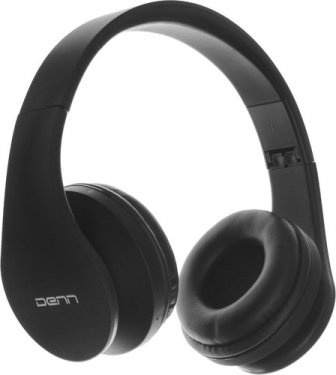
Как подключить беспроводные наушники к компьютеру
Подключение беспроводных наушников к компьютеру: инструкция и решение проблем

Работал в сфере IT-консалтинга, занимался созданием и администрированием интернет-ресурсов. 10 лет опыта работы по проектированию и обслуживанию компьютерных сетей.
Задать вопрос
Беспроводных устройств Wi-Fi и Bluetooth становится всё больше. Мышки, клавиатуры, колонки, наушники подключаются без кабеля. Это удобно, но иногда вызывает трудности, связанные с настройкой. Будем разбираться, как подключить беспроводные блютуз наушники к компьютеру или ноутбуку.
Содержание
Достоинства и недостатки беспроводных наушников
Главное преимущество bluetooth-технологии — отсутствие проводов. Вы не привязаны к компьютеру и можете свободно перемещаться по комнате, убирать, мыть посуду и при этом слушать любимую музыку. И наушники не придут в негодность из-за повреждения кабеля.
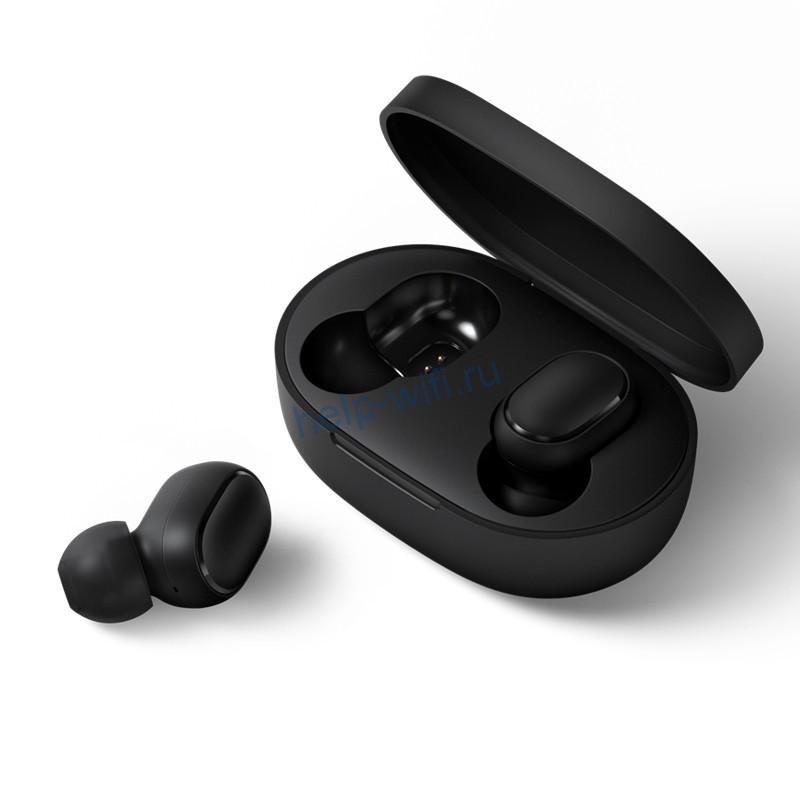
Есть и другие достоинства:
Но не обошлось без недостатков:
Что нужно для подключения
Понадобятся сами наушники и воспроизводящее звук устройство с модулем Bluetooth. Со смартфоном или планшетом не будет никаких трудностей. Современные мобильные устройства оснащены Bluetooth. Модуль уже настроен. Достаточно просто его включить и подключить наушники.
С компьютером или ноутбуком сложнее. Стационарные ПК не оборудованы блютузом. Да и не все ноутбуки могут похвастаться его наличием. В случае отсутствия встроенного модуля, чтобы соединить блютуз-наушники с ПК, придётся приобретать внешний модуль.
Алгоритм подключения
Если на каком-то из этапов возникли вопросы или после подключения наушники не работают, читаем пункт «Решение проблем» ниже.
Проверка модуля
Если Bluetooth на вашем компьютере настроен и работает, в Windows 7 в трее рядом с часами должен быль соответствующий значок.
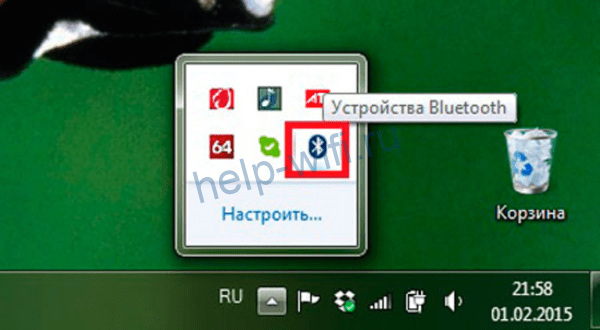
В Windows 10 можно также посмотреть трей или открыть боковую панель уведомлений рядом с часами справа, развернуть список и проверить наличие плитки со значком.
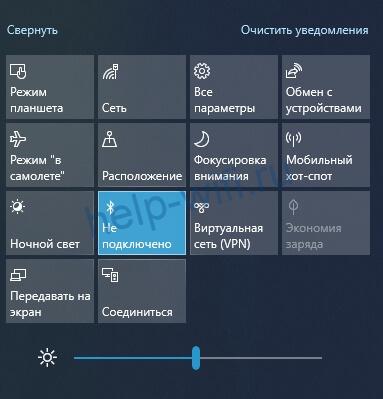
Когда значок блютуз отсутствует, но вы уверены, что модуль у вас точно есть, проверьте его состояние в диспетчере устройств. Для этого правой кнопкой кликните на значок «Мой компьютер» или нажмите сочетание клавиш Win+X и выберите в меню соответствующий пункт. Ищите в списке устройство со словом Bluetooth в названии. Кликните на него мышкой дважды. Должно появиться окно с информацией, в котором вы увидите надпись «Устройство работает нормально».
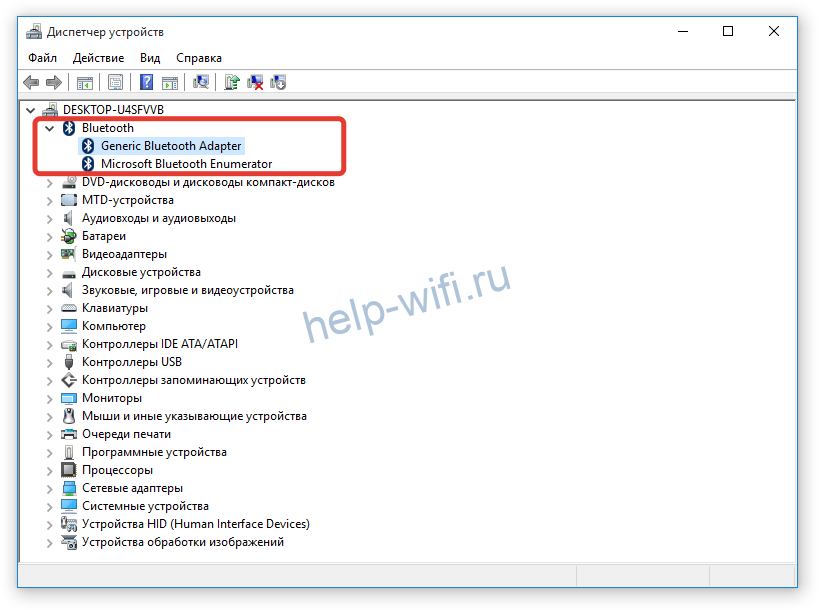
Жёлтый треугольник рядом с устройством в диспетчере указывает на проблемы: неисправность устройства или отсутствие драйверов.

Также в списке вы можете увидеть помеченное жёлтым треугольником «Неизвестное устройство». Это тоже может быть модуль блютуз с аналогичными проблемами.
Включение блютуз и соединение
На ноутбуках Bluetooth обычно можно включить с клавиатуры. Обычно это кнопка Fn и клавиша с соответствующим значком. Если их нет или комбинация почему-то не срабатывает, активируйте модуль программно. В Windows 7 достаточно кликнуть мышкой по значку в трее. Он должен стать синим.
Если значка там нет, в «семёрке» он добавляется просто. Откройте в меню «Пуск» пункт «Устройства и принтеры». Здесь вы увидите среди прочего Bluetooth Adapter. Кликните на него правой кнопкой, выберите пункт «Свойства» и установите галочку «Отображать значок Bluetooth в области уведомлений».
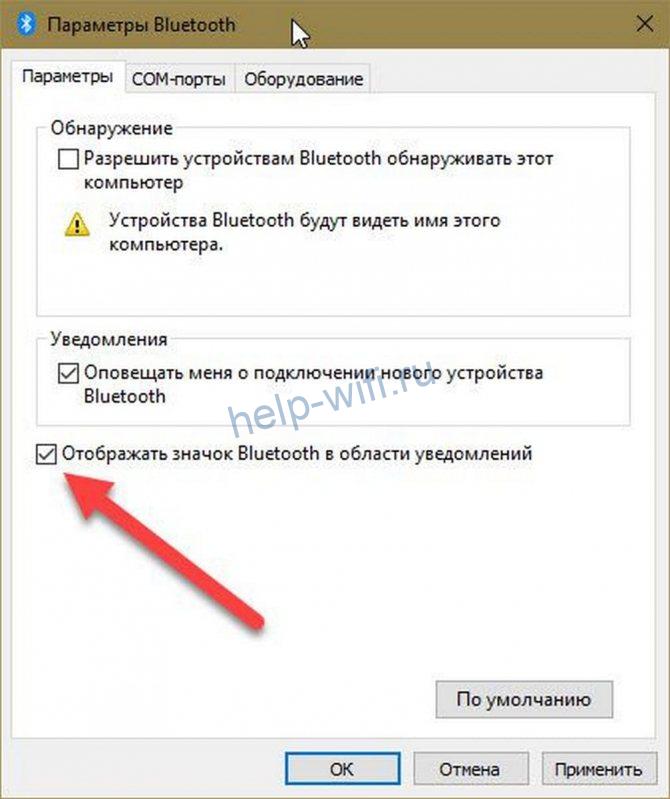
Теперь, когда модуль включен, можно приступать к сопряжению устройств. Чтобы подключить Bluetooth-наушники к компьютеру с Виндовс 7, правой кнопкой кликаем на значок Bluetooth в трее и выбираем пункт «Добавить устройство».

Наушники при этом нужно разместить поближе к компьютеру и включить режим сопряжения. Как это сделать, описано в инструкции. Обычно требуется удерживать нажатой кнопку питания в течение нескольких секунд. В списке устройств на компьютере должны появиться наушники. Выберите их и нажмите «Далее». Дождитесь завершения процесса и закройте окно.
В Windows 8 и 10 значок блютуз включается аналогично.
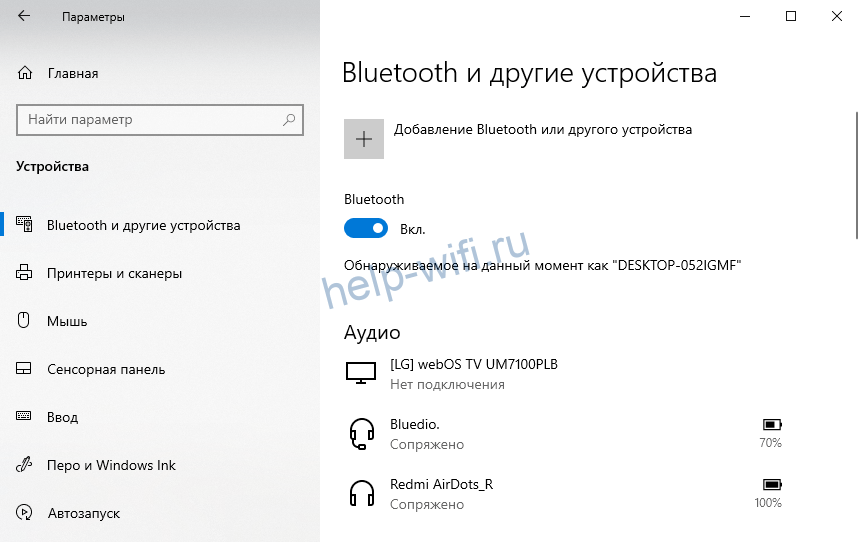
Чтобы подключить блютуз наушники на компьютере или ноутбуке с Windows 10, открываем панель уведомлений и кликаем значок Bluetooth. Он должен подсветиться синим. Здесь же выбираем плитку «Все параметры». Кликаем пункт «Устройства» и выбираем «Bluetooth и другие устройства».
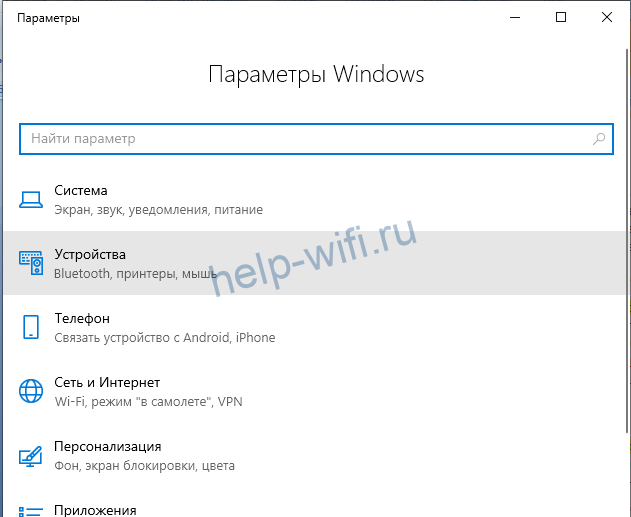
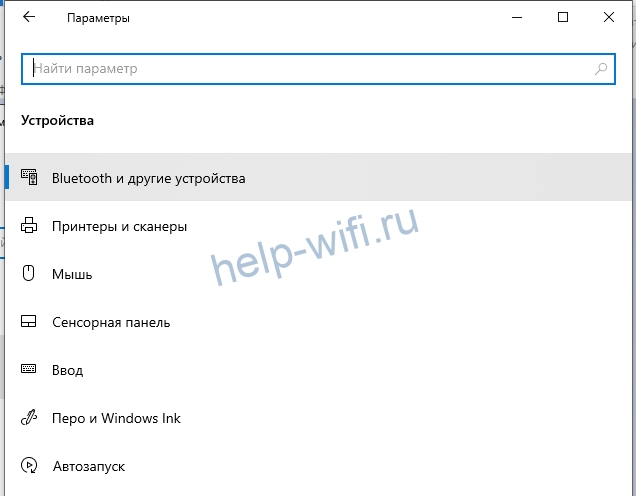
Если наушники не отобразились здесь сразу кликаем на «добавление Bluetooth или другого устройства», в следующем окне на «Bluetooth» и затем на появившиеся наушники.
Проверка
Когда подключение беспроводных наушников к компьютеру через Bluetooth завершено, проверяем работу наушников. Открываем любой плеер и включаем музыку или видео. Если звук воспроизводится, настройка успешно выполнена и можно пользоваться наушниками.
Подключение с дополнительным адаптером
Если на вашем ПК отсутствует встроенный Bluetooth-адаптер, придётся приобрести его отдельно. Для стационарного компьютера можно использовать внутреннюю карту, которая вставляется в PCI-слот. Но для этого нужно вскрывать компьютер. Поэтому лучше приобрести внешний USB-адаптер. Он просто подключается к свободному порту. К тому же такой адаптер универсальный и может использоваться как с ПК, так и с ноутбуком, поскольку на обоих есть USB-разъём. Он выполняет те же функции, что и встроенный модуль.
Вставьте адаптер в порт. Дождитесь, пока система его опознает. Возможно, придётся дополнительно установить драйвера с диска или скачать их через интернет. С Windows 10 этого обычно не требуется. Если ваша операционная система не распознала устройство, а установочного диска у вас нет, воспользуйтесь одной из программ для автоматического поиска и установки драйверов. Например, Driver Booster, DriverHub или DriverPack Solution. После установки оборудования убедитесь, что оно правильно отображается в диспетчере задач.
Дальнейшее подключение наушников происходит точно так же, как описано выше.
Используем программу для соединения
Если наушники не подключились с помощью стандартных средств Windows, можно воспользоваться специальной программой для соединения ПК с блютуз-устройством. Самая удобная – BlueSoleil. Но у неё есть недостаток – для доступа ко всем функциям нужно купить полную версию.
Зато программа сама решает проблемы с драйверами Bluetooth-адаптера, если у вас их нет. В несколько кликов она позволяет найти и подключить любое устройство.
Программа русифицирована и работает со всеми версиями Windows.
Работать с программой несложно. Скачайте и установите её на компьютер. Когда вы запустите BlueSoleil, в главном окне программы правой кнопкой кликните на шар в центре и выберите в контекстном меню «Поиск устройств».
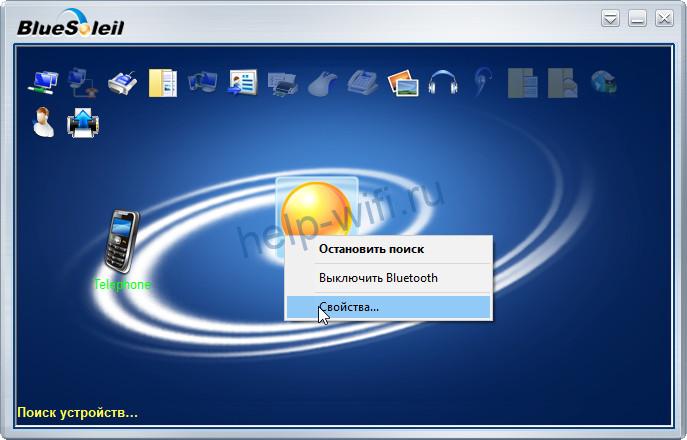
Подождите, пока программа найдёт вашу беспроводную гарнитуру. Дважды кликните на неё мышкой. Программа произведёт обнаружение функций устройства. Выберите «слушать музыку».
Можно настроить автозапуск устройства. Тогда при включении компьютера наушники будут подключаться автоматически.
Решение проблем
Рассмотрим типичные проблемы, из-за которых не удаётся подключить беспроводные наушники к компу.
Нет Bluetooth в диспетчере устройств
Тут возможны два варианта. Вероятно, что у вас просто не установлен встроенный блютуз-адаптер. Изучите документацию к вашему ПК.
Если же вы уверены, что он есть, а в диспетчере устройств нет неопознанных устройств, проверьте, нет ли на вашем ноутбуке кнопки, которая отвечает за включение Bluetooth. Когда такой кнопки нет и адаптер не отображается, он может быть неисправен.
В обоих случаях придётся приобретать внешний USB-адаптер и подсоединить его к ПК.
Компьютер не находит наушники
Адаптер работает, но блютуз наушники не подключаются к компьютеру. Возможно, компьютер их просто не видит. Положите наушники рядом с ПК. Проверьте, включены ли они и заряжен ли аккумулятор.
В Windows 7 кликните правой кнопкой на значок Bluetooth в области уведомлений и выберите «Открыть параметры». Установите галочку рядом с пунктом «Разрешить устройствам Bluetooth подключаться к этому ПК».
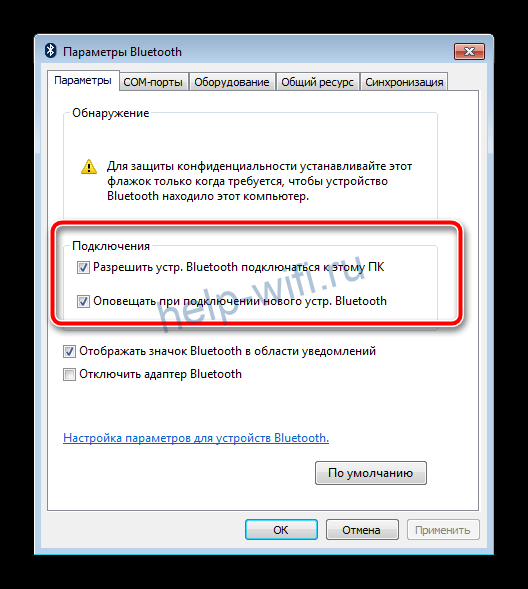
Если до этого наушники уже сопрягались, например, с телефоном, убедитесь, что в данный момент они не подключены к нему. В настройках телефона отключите гарнитуру.
Повторное подключение при сбоях
Настройка подключения гарнитуры выполняется один раз. После сопряжения наушники при включении будут сразу же коннектиться к компьютеру. Но бывает, что в результате программного сбоя они пропадают из списка сопряженных устройств. В этом случае придётся выполнить повторно подключение Bluetooth гарнитуры к компьютеру по инструкции.
Нет звука
Пользователи часто сталкиваются с такой проблемой: после успешного сопряжения наушники присутствуют в списке Bluetooth-устройств, но звук не воспроизводится. Скорее всего, дело не в гарнитуре, а в настройках звука на компьютере. Причина в том, что по умолчанию Windows пытается воспроизвести аудио через стандартный выход звуковой карты, к которому подключаются колонки. Беспроводные наушники работать не будут.

Откройте параметры звука, кликнув правой кнопкой на значок динамика в трее и выбрав нужный пункт. В настройках укажите в качестве устройства воспроизведения звука беспроводную гарнитуру.