Как перепрошить редми 4: алгоритм действий
Линейка смартфонов Redmi от Xiaomi завоевала популярность благодаря обширному функционалу и сравнительно небольшой стоимости. Однако сейчас смартфон Сяоми Редми 4 сложно найти в официальных магазинах.
Приобрести его можно только на «сером» рынке или заказать по почте из Китая. Но официальная прошивка на таком телефоне отсутствует, и поэтому перед владельцами гаджетов становится задача, как прошить Xiaomi Redmi 4 и установить нормальную русскоязычную систему.

Подготовка к прошивке
Перепрошивка смартфона требует особой внимательности и хотя бы минимальных знаний о ПО Android, так как на большинстве гаджетов системный загрузчик изначально блокирован. Однако разработчики Xiaomi предусмотрели возможные трудности и внедрили в смартфоны EDL режим, который позволяет устанавливать обновления и новые версии системы без использования загрузчика.
Основное преимущество данного метода заключается в том, что не нужны рут-права, так как основная программная часть затрагиваться не будет.
Новичкам процедура может показаться сложной, поэтому рекомендуется внимательно читать инструкцию и следовать ей без отклонений.
Для установки новой прошивки на телефон потребуется:
- смартфон с полной батареей;
- компьютер или ноутбук;
- кабель USB/mini USB.
На официальном сайте Ксиаоми необходимо скачать программу MiFlashSetup.msi , которая содержит ПО для подключения смартфона к компьютеру, и необходимые утилиты — ADB и FastbootEDL . Затем переходим к выбору прошивки, которую лучше всего скачивать только из проверенных источников. Официальную версию можно найти на форуме компании.

Если хочется получить несколько дополнений к стандартной системе, обратите внимание на кастомные сборки. Однако неофициальные варианты ПО могут неправильно установиться или сильно перегружать гаджет. Наиболее подходящий вариант в таком случает — пользовательская сборка, максимально приближенная к оригиналу.
Скачанную сборку сохраняем на компьютере так, чтобы путь к файлу не содержал кириллических символов. После этого необходимо отключить проверку цифровых подписей драйверов и перезагрузить компьютер.
Прошивать необходимо только полностью заряженный телефон, так как прерывать установку нельзя. Это может повлечь за собой некорректную работу гаджета или полный отказ системы.
Рекомендуется предварительно создать бэкап данных, так как в процессе перепрошивки все данные с телефона будут стерты.
Установка утилит на компьютер
Следующий шаг после первичной подготовки заключается в установке программного обеспечения. Для этого распаковывается скачанный архив MiFlash, затем выбирается папка, которая соответствует разрядности операционной системы компьютера — х86 или х64.
Нужно найти в папке файл с расширением .msi и запустить его. Если программа запросит пароль, то найти его можно на сайте Xiaomiflash.com. Пароль является бесплатным и используется в целях защиты пользователей.

Распаковка скачанного архива MiFlash
В процессе установки может всплывать окно, сообщающее о том, что создатель программы неизвестен. В этом случае необходимо кликнуть «Продолжить» и дождаться конца установки. Затем таким же образом устанавливаем ADB и Fastboot EDL драйвера.
Перевод телефона в режим EDL
Перед тем как прошить Редми 4, необходимо перевести смартфон в режим Fastboot. Для этого одновременно зажимаем кнопку включения и клавишу увеличения громкости — появится логотип компании, а потом и меню на китайском и английском языках. Кнопкой громкости нужно пролистать и нажать пункт «Download».

Затем связываем телефон с компьютером через USB-кабель. После этого открывается архив с драйвером Fastboot EDL, и запускается файл Reboot. Должно появиться черное окно с латинскими буквами, затем нужно нажать любую клавишу и подтвердить действие. Если индикатор смартфона загорелся красным — алгоритм выполнен правильно.

Нажмите любую клавишу и подтвердите дальнейшие действия
В случае, когда индикатор не загорелся, нужно открыть «Диспетчер устройств» и найти в списке «Qualcomm Snapdragon HS-USB». Наличие порта с таким названием говорит о сопряженности устройств, а отсутствие — о том, что необходимо перезагрузить драйвера.
Установка самой прошивки
После того как телефон благополучно переведен в режим EDL и подключен к компьютеру, нужно запустить программу MiFlash. На панели инструментов нажимается кнопка «Select», указывается путь к раннее скачанной прошивке, выбирается пункт «Refresh», который обновит сопряжение с телефоном. В самом низу нажимаем «clean_all», что очистит встроенную память гаджета.

Поочередно нажмите все кнопки, указанные в инструкции
В конце кликаем по пункту «Flash», который запустит установку нового ПО. Процесс длится около 10 минут. Все это время телефон нельзя включать/выключать и отсоединять кабель. По окончании должна появиться надпись зеленого цвета «Successful», которая свидетельствует о том, что на Xiomi Redmi 4 прошивка с успехом загружена.
По окончании установки можно отсоединить шнур и включить устройство. Для этого зажимается кнопка питания до возникновения вибрации.
Первое включение может занимать от 5 до 10 минут. За это время загружаются настройки и файлы новой системы.
Если процесс был прерван, или установка выбила ошибку, нужно скачать другую версию прошивки (лучше с официального форума) и повторить все процедуру. Также можно обратиться к сотрудникам сервисного центра, которые установят последнюю версию русскоязычной прошивки.
Как быстро прошить Xiaomi Redmi note 4x и какую прошивку лучше использовать
Прошивка – важный компонент смартфона. От нее зависит быстрота работы и удобство использования. Со временем в ее работе появляются ошибки и тормоза. Одним из решений проблемы является переустановка прошивки или обновление на новую версию. Эта статья расскажет об их разновидностях и о том, как установить прошивку на Xiaomi Redmi Note 4x.

Виды прошивок
Прошивки для Xiaomi Redmi Note 4x бывают 3 видов:
- официальные;
- локализованные.
Официальные и локализованные прошивки выпускаются в 2 вариантах: Stable и Developer. Первый тип работает без сбоев, в нем устранена большая часть ошибок и оптимизировано использование аппаратных возможностей устройства.
Стабильные прошивки выходят 1 раз в 2-3 месяца.
Версия для разработчиков отличается от стабильной наличием регулярно добавляемых улучшений и увеличенным числом ошибок, связанных с их добавлением. Выпускается 1 раз в неделю.
Официальные
Их существует 2 вида: китайская и глобальная (международная). Первая устанавливается на смартфоны, продаваемые в Китае. Языков интерфейса 2: китайский и английский.

Английский язык интерфейса при прошивке
Приложения и сервисы, популярные в мире, вырезаны (Google, Facebook) и заменены китайскими аналогами.
Глобальная версия устанавливается на устройства, продаваемые за пределами Китая. Интерфейс переведен на множество языков, включая русский и украинский. Приложения от Google интегрированы в прошивку.
Локализованные
Это неофициальные переводы глобальной версии прошивки со множеством доработок, улучшающих пользование устройством. Они делаются силами групп энтузиастов. К ним относятся проекты:
- Xiaomi.eu;
- Mi-Globe;
- Mi-room;
- Minovo;
- MiuiPro;
- multirom.me;
- Masik TM ;
- EpicROM.
Между собой они отличаются только качеством перевода и количеством модификаций. Лучшую среди них выделить нельзя, так как требования к прошивке у каждого пользователя уникальны. Поэтому понять, какая из них лучше можно только установив и протестировав.
Определение состояния загрузчика
- PlatformTools для Windows XP.
- PlatformTools для Windows 7-10.

- Разархивировать Platform-Tools в папку без кириллицы в названии в корень диска.
- Выключить смартфон и запустить его, удерживая клавиши питания и уменьшения громкости (режим fastboot). После вибрации отпустить.
- Подключить к компьютеру.
- В папке с содержимым архива вызвать консоль: зажать Shift и щелкнуть правой кнопкой мышки. В раскрывшемся меню выбрать «Открыть окно команд».
- В новом окне ввести команды fastboot devices и fastboot oem device-info, подтверждая выполнение клавишей Enter.
Если выводится строка Device Unlocked: false, то загрузчик заблокирован:

Если Device Unlocked: true, то разблокирован:

Установка прошивки, если загрузчик заблокирован
На таких устройствах доступно только обновление и перепрошивка той же версией.
Переход на локализованную сборку невозможен. Прошивать смартфон можно с помощью утилит XiaomTool и MiPCSuite.
Прошивка через XiaomTool
- XMT.
- Драйвер ADB.
- Прошивка Global Stable V10.2.3.0.NCFMIXM осуществляется по следующей ссылке .
Компьютер должен быть подключен к Интернету, а телефон заряжен на 60%. Рекомендуется сделать копию личных данных.
На Xiaomi Redmi Note 4x прошивка устанавливается следующим образом:
- Отключить принудительное выполнение подписи драйверов в Windows 7-10.

- Установить XMT.
- Установить драйвер: запустить установочный файл, подключить телефон к ПК или ноутбуку, нажать «Refresh» в окне инсталятора. Из списка выбрать Redmi Note 4x и нажать «Install».
- Включить функцию «Отладка по USB». Она находится в подразделе»Для разработчиков» раздела «О телефоне».

Если строки «Для разработчиков нет», то нужно 5-8 раз коснуться надписи «Версия MIUI». - Запустить XMT.
- Подключить Сяоми к ПК и согласиться с сообщением на экране смартфона.
- Выбрать подключенное устройство.
- Согласиться с предупреждением об удалении личной информации при установке на Redmi Note 4x прошивки.
- Утилита проверит состояние загрузчика, запустив телефон в режиме fastboot, а затем в recovery.
- В рекавери выбрать строку «Connect with Mi Assistant».

- Когда красный диод рядом с динамиком начнет мигать, зажать кнопку питания до перезагрузки.
- Подождать окончания поиска доступных прошивок.
- Выбрать в результатах строку «Show advance option» и нажать «Select».
- В новом окне щелкнуть по строке «Official MIUI Rom» и указать путь к загруженной ранее прошивке.
- Смартфон автоматические перезапустится в режиме рекавери. В нем нужно выбрать пункт «Connect with Mi Assistant».

- Согласиться с выбором прошивки нажатием кнопки «Confirm».
- Подождать завершения процесса.
После него смартфон еще раз перезагрузится. Первый запуск занимает 10-15 минут.
Прошивка через MiPCSuite
- утилита: доступна по ссылке
- прошивка по этой ссылке .
Прошивка Редми Ноут 4х выполняется по следующему алгоритму:
- Установить утилиту и запустить.
- Включить смартфон в режиме рекавери: удерживать нажатыми кнопки питания и прибавления громкости до вибрации.
- Подключить его к компьютеру или ноутбуку.
- В диалоговом окне утилиты щелкнуть по первой кнопке и указать файл прошивкой.
- Подождать положительного сообщения, подтвердить установку, нажав на первую кнопку в новом окне.
- Дождаться завершения процесса.
Предпочтительнее пользоваться вторым способом прошивки, так как не требуется установка драйверов и число действий меньше.
Установка прошивки, если загрузчик разблокирован
Если блокировки нет, то способов установить 2: через режим fastboot и кастомный рекавери TWRP. Устанавливать можно любые доступные прошивки.
Установка через fastboot
- Platform-Tools для Windows XP.
- Platform-Tools для Windows 7-10.
- Mi-room: https://sourceforge.net/projects/miroom/files/stable/v10.3/RedmiNote4X_MIUI_V10.3.2.0.NCFCNXM_MiRoom_7.0.zip/download ;
- Minovo: http://minovo.ml/rom/350 ;
- EpicROM Mıuı 10 8.12.13: https://androidfilehost.com/?fid=11410963190603875478 ;
- Masik™ X 5.2 Stable: https://yadi.sk/d/gOXrZfq-Da_bgw.
Устанавливается прошивка для Xiaomi Redmi Note 4x следующим образом:

- Распаковать Platform-Tools в папку с названием на латинице на диск C или D.
- В эту же папку извлечь файлы из архива с прошивкой.
- Включить Сяоми Редми Ноут 4х в режиме fastboot.
- Подключить смартфон к ПК.
- Запустить файл flash_all.bat.
- Подождать окончания процедуры.
Если файл flash_all закрылся сразу после открытия, то нужно:
- Зажать клавишу Shift и правой кнопкой вызвать меню папки. В нем выбрать «Открыть окно команд».
- Перетащить в него файл flash_all.bat.
Установка через TWRP
Последние 2 файла можно скачать по ссылкам из раздела «Установка через fastboot».
Установка TWRP

- Выполнить шаги 1-4 из способа «Установка через fastboot».
- Запустить файл flash_twrp.bat.
- После автоматической перезагрузки разрешить TWRP вносить изменения в систему.
Установка прошивки
Делается это следующим образом:

- Сделать копию личных данных.
- Зарядить устройство на 50-60%
- Сохранить файл прошивки на microSD карту.
- Запустить TWRP: включить телефон, удерживая кнопку питания и увеличения громкости до появления вибрации.
- В главном меню перейти в раздел Wipe, нажать на Format Data. Подтвердить действие словом Yes, нажать на галочку в правом нижнем углу.
- На новом экране убрать отметку c последних 2 строк.
- Подтвердить действие, передвинув ползунок вправо.
- Вернуться в главное меню, перезагрузить смартфон командами Reboot=> Recovery.
- Зайти в Install, выбрать файл с прошивкой.
- Запустить процедуру, перетащив бегунок право.
- Дождаться окончания процесса.
- Перезапустить смартфон командами Reboot => System.
Перепрошивать Redmi Note 4x локализованными прошивками удобнее и безопаснее с помощью TWRP, так как fastboot метод требует подключения к ПК. И если последний отключится, то смартфон перестанет загружаться из-за сбоя установки.
Прошивка Redmi Note 4x – несложная и незатратная по времени процедура. После ее выполнения пользователь получает устройство с новыми возможностями и улучшенными характеристиками.
Как перепрошить или обновить Xiaomi Redmi 4x с помощью FastBoot или TWRP
Китайский производитель Ксиаоми выпускает смартфон Редми 4Х на протяжении нескольких лет. Обнаруженные сбои программного обеспечения устраняются в новых версиях прошивки, которую пользователь устанавливает самостоятельно. При ошибочных действиях существует риск потери работоспособности смартфона и утраты информации, хранящейся в памяти устройства.

Отключение подписи драйверов
Для перепрошивки телефона, нужно выполнить ряд действий на компьютере, чтобы он не «ругался» на цифровые подписи драйверов. При использовании операционной системы Windows 10 необходимо:
- Нажать на кнопку «Пуск», в развернувшемся диалоговом окне выбирается иконка регулировки параметров. После нажатия на кнопку активируется окно, в котором необходимо выбрать параметр «Обновление и безопасность».
- Затем выбирается услуга восстановления, предусмотренная в разделе особых вариантов загрузки. Компьютер запросит перезагрузку, необходимо подтвердить операцию.
- После перезагрузки включится синий экран с функциональными клавишами, необходимо выбрать раздел диагностики и переход к настройкам дополнительных параметров. После входа в меню компьютер запрашивает повторную перезагрузку.


Дополнительная методика основана на использовании командной строки:
- Нажать на кнопку пуска и от имени администратора ввести в командной строке команды bcdedit.exe -set loadoptions DISABLE_INTEGRITY_CHECKS и bcdedit.exe -set TESTSIGNING ON. Для обеспечения корректной работы необходимо обеспечить связь операционной системы с BIOS материнской платы. При поддержке режима UEFI отключается параметр Secure Boot (через меню настройки BIOS).

- Дождаться исполнения команд и перезагрузить оборудование.
- Для отключения информационного сообщения о тестовом режиме работы через командную строку подается команда вида bcdedit.exe -set TESTSIGNING OFF. После нажатия на кнопку «ввод» окно автоматически отключается.

Отключение подписи в устаревших версиях Windows
В операционной системе Windows 8 вход в меню регулировки параметров выполняется нажатием кнопок Win и I (аналогичная команда срабатывает и в остальных версиях Windows). Затем на клавиатуре удерживается клавиша Shift, после щелчка мышкой по кнопке выключения (расположена в диалоговом окне) раскрывается дополнительное меню.
Пользователь активирует перезагрузку, а затем в открывшемся синем экране выбирается меню диагностики. Дальнейшие действия аналогичны процедуре отключения цифровой подписи на Windows 10.
Если владелец использует компьютер с операционной системой Windows 7, то отключение производится через меню выбора вариантов специальной загрузки. После включения компьютера и загрузки BIOS материнской платы требуется несколько раз нажать на клавишу F8.
На экране включается меню выбора параметров загрузки, в котором активируется однократный режим отключения проверки подписи драйверов.

Режим отключения проверки подписи драйверов
Отключение через групповую политику
Допускается отключение подписи в Windows 7, 8 или 10 при помощи команды редактирования групповой политики gpedit.msc:

- Производится одновременное нажатие на кнопки Win и R, в открывшемся окне вводится название исполняемой команды (gpedit.msc), а затем нажимается клавиша ОК.
- В открывшемся окне настройки имеются 2 раздела. Слева расположено дерево разделов, в котором требуется найти параграф конфигурации пользователя. Затем необходимо перейти в меню административных шаблонов, в нем расположена вкладка под названием «Система». Пользователь находит меню «Установка драйверов», в правой части окна появляются регулируемые параметры.


Прошивка через Fastboot
Перед прошивкой Redmi 4X через Fastboot необходимо выполнить подготовительные действия:

- Зарядить встроенный аккумулятор.
- Сделать резервную копию информации, записанной в памяти оборудования.
- Загрузить оболочку Fastboot, расположенную по ссылке pdalife.info/uploads/firmware_brand//adb-fastboot.zip . Файлы распаковываются в папку с названием Android в корневом каталоге жесткого диска компьютера. Использовать иное наименование и кириллические символы не рекомендуется.
- Сохранить на жесткий диск компьютера последнюю версию глобальной прошивки. Программа построена на основе Miui версии 8.2, рекомендуется для повседневного использования. Существует глобальное программное обеспечение на базе Miui 9, предназначенное для разработчиков.
- Распаковать прошивку в папку C:\adb.
- Подсоединить телефон к компьютеру, производитель рекомендует использовать кабель стандарта USB, входящий в набор смартфона. Для коммутации применяется штекер, расположенный на задней стенке компьютера. Перед стартом установки программного обеспечения производится отключение блокировки загрузчика.
Прошивка через командную строку
Последовательность действий при установке обновления на Xiaomi 4X:
- Перейти в папку Android при помощи команды cd c:Android, вписанной в командную строку. Для вызова строки производится одновременное нажатие на кнопки Win и R.
- Проверить сопряжение компьютера и внешнего устройства по протоколу ADB. В командную строку вводится текст ADB Devices, в ответ подается запрос о допустимости отладки телефона через протокол.

Пользователь выбирает режим постоянного разрешения и нажимает на кнопку OK. На экране появляется окно с перечнем подключенных устройств, если в поле Device появляется надпись Offline или список пуст, то проводится повторное подключение с переустановкой драйверов и использованием другого шнура или порта USB. - Отключить питание смартфона путем нажатия на кнопку, расположенную на торцевой кромке.
- Войти в режим программирования Fastboot путем одновременного нажатия на переключатели питания и изменения громкости. На экране смартфона включится изображение зайца в стилизованной шапке-ушанке.

Предусмотрен альтернативный способ включения Fastboot без перезагрузки, пользователь вводит в командной строке текст ADB Reboot Bootloader и нажимает кнопку OK.
- Проверить состояние режима Fastboot путем ввода команды Fastboot devices, Если ответный сигнал содержит текст вида —— Fastboot, то канал связи между телефоном и компьютером исправен. При обнаружении сбоев транслируется ответ Waiting for device или отображается пустое диалоговое окно. Неисправность устраняется переустановкой драйверов или повторным подключением.
- Чтобы начать перепрошивать смартфон, необходимо ввести в командную строку Flash_all.bat. Алгоритм предусматривает удаление пользовательской информации. Если владелец хочет изменить только программную оболочку, то вводится команда Flash_all_except_data_storage.bat. Отмечены случаи повреждения информации, пренебрегать созданием резервной копии файлов не рекомендуется.
- Если телефон обновился корректно, то оборудование автоматически перезагружается и переходит в нормальный режим работы. Пользователь активирует процедуру перезагрузки командой Fastboot Reboot или воспользовавшись кнопкой выключения питания. Клавиша удерживается в нажатом состоянии на протяжении 8-10 секунд. Затем оборудование отключается от компьютера и проводится тестирование функций.
Прошивка через утилиту MIUI ROM
Другая методика обновления основана на программе MIUI ROM Flashing Tool. Дистрибутив утилиты доступен по ссылке pdalife.info/uploads/firmware_brand/MiFlash.zip .
Телефон включается в режиме Fastboot нажатием на кнопки, а затем подсоединяется к компьютеру. После запуска утилиты необходимо указать путь к файлам прошивки, предварительно распакованным в папку на жестком диске компьютера.
Распаковка скачанного архива MiFlash
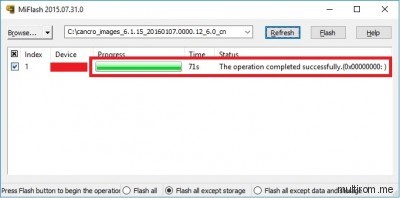
В диалоговом окне имеется кнопка Refresh, позволяющая утилите распознать подключенное к компьютеру оборудование. Клавиша Flash активирует установку обновленного программного обеспечения. В окне предусмотрен индикатор состояния, после завершения процедуры панель заполняется зеленым цветом, включается текстовая надпись Success.

Высветится «Success» на зеленом фоне
Прошивка через TWRP
Перед тем как прошить Xiaomi Redmi 4X, необходимо произвести разблокирование загрузчика. Затем пользователь сохраняет дистрибутив утилиты TWRP (ссылка для скачивания play.google.com/store/apps/details?id=me.twrp.twrpapp&hl=ru ).
Программное обеспечение распаковывается в новую папку, название не должно содержать символов кириллического алфавита. Дополнительно потребуется коммутационный кабель USB, заряженный телефон Redmi 4X и официальная прошивка, скачанная с сайта изготовителя. Загрузить прошивку, а затем перенести информацию на накопитель, установленный в смартфоне.
Внутреннюю память телефона использовать не рекомендуется, в процессе перепрограммирования возможно повреждение файлов.
Прошивка размещается в корневом каталоге, одновременно выполняется резервное копирование информации, хранящейся в памяти смартфона. Если при передаче данных происходит сбой, то смартфон подключается к другому разъему USB.

- Выключить питание смартфона и выждать 1-2 минуты, затем выполнить одновременное нажатие на кнопку питания и качающуюся клавишу регулировки громкости. Оборудование подаст вибрационный сигнал, на экране отобразится диалоговое окно, в котором расположены 8 функциональных клавиш.
- Удалить информацию при помощи кнопки Wipe (расположена в верхней части правого ряда клавиш). После нажатия открывается дополнительное меню настройки, в котором выбираются разделы для удаления. Рекомендуется установить галочки напротив разделов Dalvik, Cache, System, Data и Internal Storage.
- Вернуться в предыдущее меню и выполнить запрос перезагрузки TWRP (кнопка Reboot recovery). В открывшемся окне требуется нажать на кнопку Install, а затем указать путь к файлам прошивки, сохраненным на карте памяти.
- После старта обновления на дисплее отображается ход процедуры (подвижным ползунком, дополнительно выводятся текстовые комментарии). После завершения процесса требуется нажать на кнопку Wipe cache, а затем перезагрузить операционную систему.
Распространенные ошибки при использовании TWRP
Процедура программирования через TWRP оснащена диагностическим модулем, который выводит на экран коды ошибок:
Последние прошивки Redmi 4X
Существующие для Redmi 4X прошивки делятся на категории:
- Китайская версия (обозначается China ROM), предназначенная для обновления смартфонов, использующихся на внутреннем рынке. В сборке применены оригинальные программы, работающие на территории Китая. Поддержка сервиса Google не предусмотрена, все команды и файлы помощи на китайском языке (присутствует частичный перевод на английский язык).
- Глобальная версия (или Global ROM), используемая на смартфонах, поставляемых на международные рынки сбыта. Реализована поддержка Google, поддерживаются иностранные языки, включая русский. Скачать программу для установки через Fastboot можно по ссылке bigota.d.miui.com/V8.2.10.0.MAMMIEA/santoni_global_images_V8.2.10.0.MAMMIEA_20170609.0000.00_6.0_global_4c9d3b3e6f.tgz .
- Кастомные версии, созданные пользователями на основе официальных сборок. Со списком вариантов можно ознакомиться по ссылке 4pda.ru/forum/index.php?showtopic=808033&st=28440#entry79333451 .
Установка нового программного обеспечения для телефона Redmi 4X требует от владельца знаний компьютерного оборудования и соблюдения последовательности действий.
При нарушении алгоритма возможно отключение смартфона, восстановить изделие требуется в условиях сервиса. Если пользователь не обладает необходимыми навыками, то рекомендуется отнести телефон в сервисный центр.
Прошивка Xiaomi Redmi 4X
Зажимаем кнопку «Shift» и нажимаем «Пуск» -> «Выключение» -> «Перезагрузка». После перезагрузки появится окно «Выбор действия». Выбираем «Поиск и устранение неисправностей» -> «Дополнительные параметры» -> «Параметры загрузки» -> «Перезагрузить». После перезагрузки мы увидим окно «Параметры перезагрузки» нажимаем «F7» и ждем когда винда перезагрузится.
Для Windows 8:
Нажимаем комбинацию кнопок «Win+I». Справа вылезут «Параметры». Зажимаем «Shift» и нажимаем «Выключение» -> «Перезагрузка». После перезагрузки появится окно «Выбор действия». Выбираем «Диагностика» -> «Дополнительные параметры» -> «Параметры загрузки» -> «Перезагрузить». После перезагрузки мы увидим окно «Параметры перезагрузки» нажимаем «F7» и ждем когда винда перезагрузится.
Для Windows 7:
Во время включения компьютера, после этапа загрузки BIOS, часто нажимаем «F8». Появится меню «Дополнительные варианты загрузки». Выбираете «Отключение обязательной подписи драйверов». F8 срабатывает не всегда с первого
раза, поэтому если не получилось, можно или повторить 2-3 раза, либо прибегнуть к альтернативному способу.
Альтернативный способ: Открываем меню «Пуск», в строке поиска пишем:
cmd.exe
правой кнопкой на него и нажимаем «запустить от имени администратора». Откроется командная строка, вводим по очереди 2 команды:
bcdedit.exe /set loadoptions DDISABLE_INTEGRITY_CHECKS
bcdedit.exe /set TESTSIGNING ON
Далее перезагружаем компьютер, если всё получилось, то в нижнем углу рабочего стола Вы увидите надпись о тестовом режиме.
P.S: что бы потом вернуть всё на место, опять открываете так же консоль и вводите:
bcdedit.exe /set TESTSIGNING OFF
и перезагружаетесь. Надпись исчезнет.
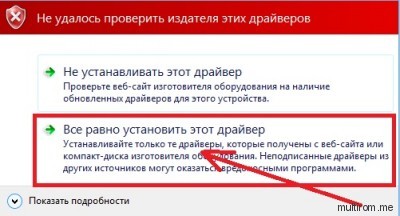
1.3 Устанавливаем Miflash из пункта 1.1. Настоятельно рекомендуется не менять директорию установки программы. И никаких русских букв в пути установки! Во время установки могут (и даже должны) вылазить сообщения о установке неподписанных драйверов, соглашаемся на установку всех. Они выглядят так (жать на выделенную красным кнопку):

Шаг 2.
Скачиваем архив с прошивкой.
Шаг 3.
3.1 Выключаем телефон. Зажимаем кнопки «Громкость -» и «Питание». На экране увидите:
3.2 Подключаем к компу смарт. Рекомендуется использовать оригинальный провод, не втыкать в передние порты USB, и не использовать USB 3.0.
Шаг 4.
4.1 Распаковываем скачанный в шаге 2 архив. Название не переименовываем! И проверяем чтобы
распакованной папке была папка images и несколько файлов. У некоторых при распаковке может возникнуть ситуация, что в исходной папке — папка с таким же названием, а вот уже в ней папка images и несколько файлов. Вот этот дубляж первой папки нужно убрать.
4.2. Далее полученную папку (проверяем что в ней лежит images и несколько файлов) копируем в корень диска C:\ (Если нет места на нём, то в корень другого диска).
Шаг 5.
5.1 Идем в папку, где установлена программа из шага 1. По умолчанию:
C:\Program Files (x86)\Xiaomi\MiPhone
5.2 Запускаем MiFlash.exe (Желательно от имени администратора)
5.3 Нажимаем «Browse», выбираем папку из предыдущего пункта (именно ту папку в которой лежит папка images, НЕ папку images, а папку в КОТОРОЙ лежит папка images).
5.4 Внизу окна, в последней строке выбираем режим прошивки, думаю все понимают, что flash all самый надежный режим, но сотрет всё что есть на телефоне. Flash all except storage пощадит память устройства, ну а flash all except data and storage не тронет память и данные, ну и в добавок не гарантирует что есть тогда смысл в ваших действиях.
5.5 Нажимаем «Refresh» в окне устройств появится наше устройство, выбираем его и нажимаем «Flash»
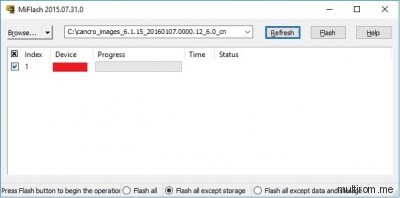
5.6 Начнется отсчет и через несколько минут в колонке статус появится надпись о успешной операции, устройство само перезагрузится и начнет запускаться.
Шаг 6.
Можете отключить провод и ждать первую (довольно продолжительную по времени) загрузку.